Связанные темы
[Устранение неполадок] iPhone/Android телефоны медленно подключаются к беспроводной (Wi-Fi) сети роутера
Чтобы получить более подробную инструкцию, Вы также можете нажать на ссылку ASUS YouTube ниже:
https://www.youtube.com/watch?v=vV4mO8aBe3M
Существует несколько ситуаций, которые замедляют работу беспроводной (Wi-Fi) сети, или проблема может быть связана с телефоном или сетью. Если Ваш iPhone или Android телефон медленно подключается к беспроводной (Wi-Fi) сети ASUS Router, пожалуйста, ознакомьтесь с инструкциями ниже.
Примечание:
а. Рекомендуется попробовать использовать другие устройства (ноутбуки или другие телефоны) для подключения к той же беспроводной (Wi-Fi) сети, чтобы проверить, повторится ли такая же ситуация.
Если это проблема телефона, рекомендуется обратиться за помощью к производителю Вашего телефона.
б. После попытки отключить ASUS Router, используйте другие устройства (ноутбуки или другие роутеры) для подключения к Вашему модему ISP, чтобы проверить, остается ли ситуация прежней.
Если это проблема модема ISP, рекомендуется обратиться к Вашему Интернет-провайдеру (ISP), чтобы уточнить скорость сети.
Пожалуйста, ознакомьтесь с приведенными ниже инструкциями для простой диагностики
1. Проверьте, не слишком ли большое расстояние между Вашим телефоном и роутером: Если расстояние слишком большое или есть препятствия, беспроводной (Wi-Fi) сигнал будет подвергаться помехам, и скорость беспроводной (Wi-Fi) сети может быть низкой.
Пожалуйста, расположите роутер ближе к часто используемому мобильному телефону. Укоротите расстояние между мобильным телефоном и роутером и избегайте препятствий, чтобы не повлиять на силу сигнала из-за расстояния передачи сигнала.
Вы можете определить, достаточно ли сильный сигнал текущего подключения, по индикатору силы сигнала на телефоне.
На изображении ниже используется ASUS ZenFone 9 в качестве примера:
Перейдите в [Настройки] > [Сеть и Интернет] > [Интернет] > Нажмите на подключенное имя Wi-Fi (SSID), чтобы проверить силу сигнала.
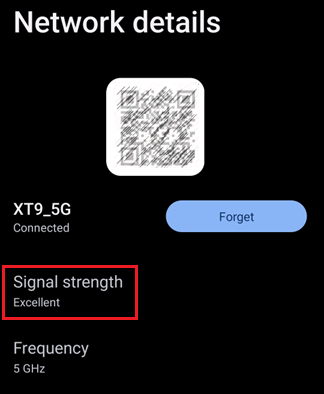
Пожалуйста, обратитесь к часто задаваемым вопросам ниже
2. Когда уровни сигнала 5ГГц и 2.4ГГц одинаковы, используйте беспроводной (Wi-Fi) сигнал 5ГГц в первую очередь: Медленная скорость подключения мобильного телефона к беспроводной сети роутера (Wi-Fi) может быть вызвана использованием сигнала 2.4ГГц.
Сигнал 5ГГц быстрее сигнала 2.4ГГц. Вы можете попробовать использовать сигнал 5ГГц для увеличения скорости сети, когда уровни сигнала одинаковы.
На изображении ниже в качестве примера используется ASUS ZenFone 9:
Перейдите в [настройки] > [Сеть и интернет] > [Интернет] > Нажмите на подключенное имя Wi-Fi (SSID), чтобы проверить частоту как 2.4ГГц или 5ГГц.
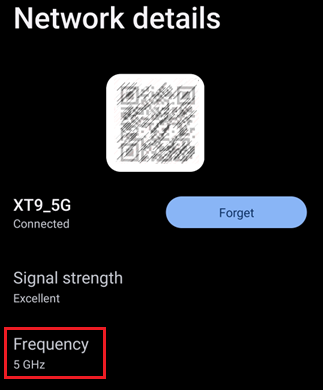
Пожалуйста, обратитесь к FAQ ниже
- [Беспроводной роутер] В чем разница между 2.4ГГц и 5ГГц
- [ZenFone] Как подключиться к Wi-Fi сети
- Для продуктов Apple, пожалуйста, обратитесь к официальному сайту Apple, чтобы узнать больше о том, как подключиться к Wi-Fi на iPhone, iPad или iPod touch.
3. Проверьте, используется ли VPN на телефоне: Сеть, использующая VPN на мобильном телефоне, должна быть зашифрована и подключена к удалённому серверу VPN. Когда сервер VPN перегружен, скорость соединения может замедлиться.
Пожалуйста, выключите функцию VPN на Вашем телефоне перед проверкой скорости Wi-Fi.
На изображении ниже приведён пример с ASUS ZenFone 9:
Перейдите в [Настройки] > [Сеть и интернет] > [VPN]
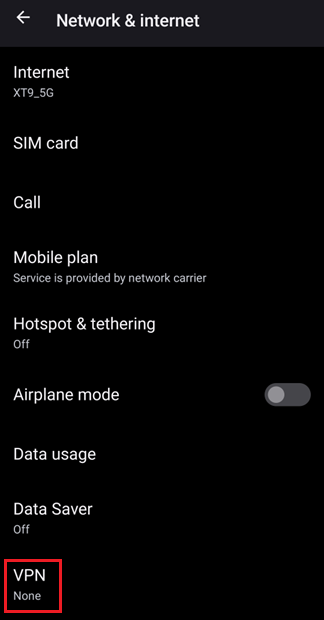
4. Попробуйте очистить cookies браузера и кэш приложений: Веб-страницы и приложения работают очень медленно. Возможно, накопилось слишком много данных кэша, что влияет на производительность телефона.
Вы можете очистить cookies и кэш перед проверкой скорости Интернета. Для метода настройки, пожалуйста, следуйте инструкциям программного обеспечения на Вашем телефоне для установки.
Пожалуйста, ознакомьтесь с FAQ ниже
- [ZenFone/Pad] Как освободить память
- Для продуктов Apple, пожалуйста, обратитесь к официальному сайту Apple, чтобы узнать больше о том, как очистить кэш на iPhone.
5. Попробуйте перезагрузить Ваш роутер и телефон: Когда возникают проблемы с телефоном или роутером, их перезапуск может решить проблему.
Попробуйте перезапустить Ваш телефон и роутер, чтобы проверить, улучшится ли ситуация. На изображении ниже используется ASUS ZenFone 9 в качестве примера:
Пожалуйста, прокрутите меню быстрых настроек вниз с верхней части экрана и нажмите [Иконка питания] > [Перезапустить]
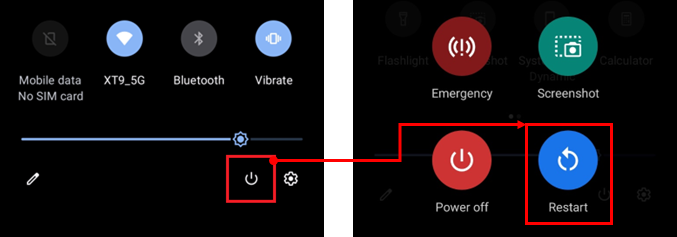
Пожалуйста, обратитесь к FAQ ниже
- Для продукции Apple, пожалуйста, обратитесь к официальному сайту Apple, чтобы узнать больше о том, как перезапустить устройство.
- [Беспроводной роутер] Как перезапустить Ваш ASUS роутер
Примечание: Перезапуск роутера не повлияет на существующие настройки беспроводного роутера. Вместо этого он может освободить часть временного пространства хранения данных (RAM), чтобы улучшить производительность системы и сделать работу беспроводного роутера более плавной.
6. Попробуйте изменить беспроводной (Wi-Fi) канал роутера: Если Ваш роутер использует тот же канал, что и другие близлежащие беспроводные устройства, это может вызвать помехи и снизить скорость.
Беспроводной канал ASUS беспроводного роутера по умолчанию установлен на [Авто], Вы можете вручную настроить другие беспроводные каналы в соответствии с Вашими потребностями.

- Пожалуйста, обратитесь к часто задаваемым вопросам [Беспроводной роутер] Как исправить беспроводной управляющий канал
7. Попробуйте подключиться к другим DNS-серверам для оптимизации скорости Интернета: Расстояние до сервера, трафик или частота обновления данных могут повлиять на скорость Вашего интернет-соединения.
По умолчанию роутеры ASUS автоматически получают IP DNS-сервера от интернет-провайдера (ISP). Вы можете вручную выбрать один из DNS-серверов в списке DNS, например, Google DNS 8.8.8.8 и 8.8.4.4.
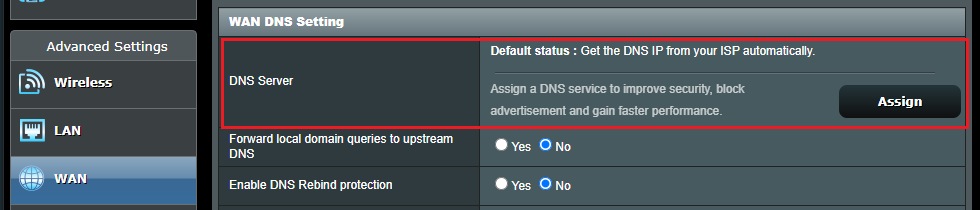
Пожалуйста, обратитесь к часто задаваемым вопросам ниже [Беспроводной роутер] Как вручную назначить WAN DNS сервер на ASUS Router
8. Попробуйте обновить систему/версию прошивки телефона и роутера для оптимизации производительности устройства: Регулярно обновляйте версию прошивки, чтобы Ваше устройство оставалось в лучшем состоянии.
Чтобы узнать, как обновить прошивку, пожалуйста, обратитесь к ссылке ниже. Для других телефонов или устройств рекомендуется обратиться за помощью к производителю Вашего устройства.
Для телефонов ASUS, пожалуйста, обратитесь к часто задаваемым вопросам [Телефон] Как обновить прошивку на моём телефоне
Для продукции Apple, пожалуйста, обратитесь к официальному сайту Apple, чтобы узнать больше о том, как обновить
ASUS роутеры, пожалуйста, обратитесь к часто задаваемым вопросам [Беспроводной роутер] Как обновить прошивку Вашего роутера до последней версии через ASUS Router App
Примечание: После обновления прошивки ASUS роутера рекомендуется сбросить роутер до заводских настроек. После настройки роутера переподключите телефон к беспроводной сети (Wi-Fi) роутера.
Пожалуйста, обратитесь к часто задаваемым вопросам ниже
Если ни один из вышеуказанных методов не применим, рекомендуется обратиться к производителю Вашего телефона или роутера за помощью.
Вы можете получить информацию о Call Center ASUS ниже. См. поддержку.