[Маршрутизатор LTE] Как настроить маршрутизатор 4G-AX56 для использования мобильного широкополосного подключения?
The Quick Internet Setup (QIS) может провести Вас через базовую настройку маршрутизатора, включая настройки интернета и настройку имени и пароля беспроводной сети, позволяя Вам быстро и легко завершить и активировать основные сетевые функции маршрутизатора.
Перед началом настройки, пожалуйста, сначала подтвердите метод подключения к внешней сети, предоставленный Вашим Интернет-провайдером (ISP). Если Вы не уверены в методе подключения к сети, пожалуйста, проконсультируйтесь с Вашим провайдером.
Маршрутизатор 4G-AX56 может подключаться к Интернету с использованием мобильного широкополосного доступа 3G/4G или настройки WAN. В этой статье объясняется, как настроить маршрутизатор 4G-AX56 для использования мобильного широкополосного доступа.
a. Если Ваш маршрутизатор использует WAN для подключения к Интернету, пожалуйста, обратитесь к следующей статье:
б. Если Вы хотите переключаться между двумя источниками сети, пожалуйста, обратитесь к следующему FAQ.
[Беспроводной маршрутизатор] Введение и настройка Dual WAN - Резервирование и балансировка нагрузки
Подготовка
- Пожалуйста, убедитесь, что у Вас есть Nano SIM-карта, поддерживающая услуги LTE, и Вы на них подписаны. Если Вы не уверены, поддерживает ли Ваша SIM-карта эту услугу, пожалуйста, свяжитесь с Вашим поставщиком интернет-услуг (ISP).
- Если у Вашей SIM-карты есть функция блокировки SIM-карты, рекомендуется вставить SIM-карту в смартфон, чтобы отключить функцию блокировки SIM-карты.
- Выключите роутер, затем поместите Nano SIM-карту в лоток для SIM-карты и вставьте её в роутер. Примечание: Убедитесь, что Nano SIM-карта вставлена в лоток для SIM-карты.
(1) Откройте крышку Nano SIM в нижней части 4G-AX56, чтобы открыть слот Nano SIM.
(2) Откройте лоток Nano SIM, нажав скрепкой или инструментом для извлечения SIM в отверстие рядом с лотком.
(3) Поместите Вашу Nano SIM-карту в лоток.
(4) Вставьте лоток обратно в слот для Nano SIM-карты и закройте крышку.
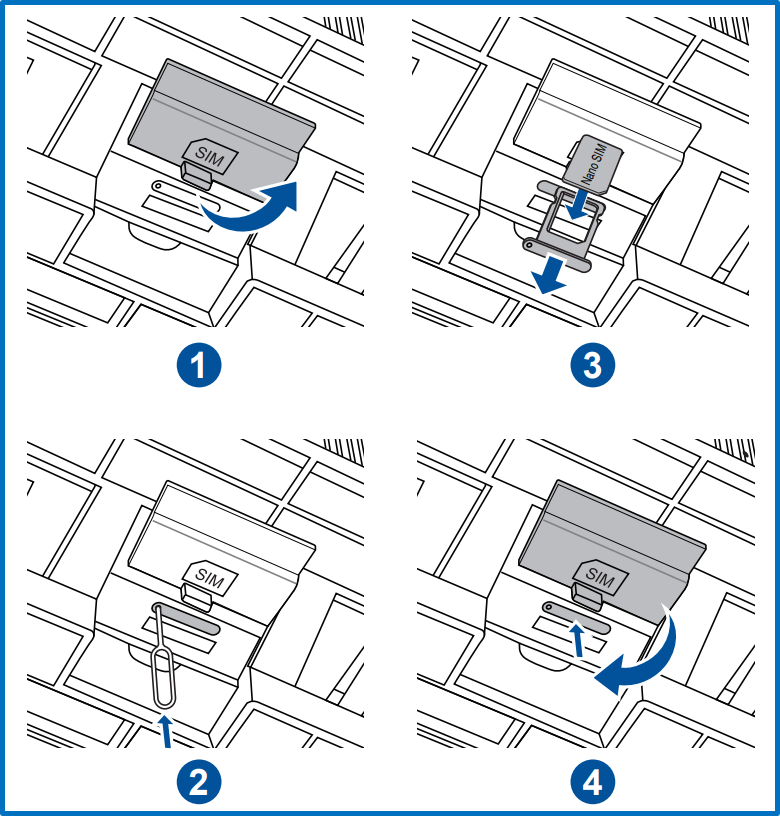
- Подключите адаптер питания к порту DCIN и включите 4G-AX56. Когда индикатор мобильного широкополосного доступа на роутере загорится, роутер включен. Примечание: Если индикатор мобильного широкополосного доступа не загорается, пожалуйста, выключите роутер и проверьте, правильно ли установлена Nano SIM-карта.
Пожалуйста, нажмите здесь для описания индикаторов LED
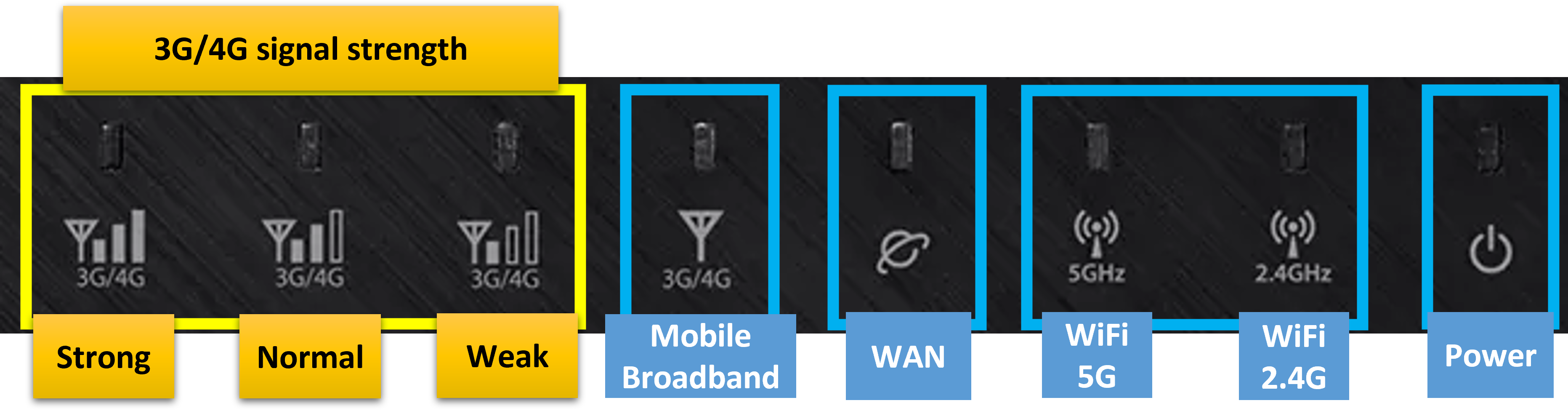
| LED | Статус LED | Описание |
| Мобильный широкополосный доступ | Белый | Установлено 4G-соединение. |
| Синий | Установлено 3G-соединение. | |
| Красный | Нет мобильного широкополосного подключения. | |
| Выключен | SIM-карта не обнаружена. | |
| WAN (Интернет) | Белый | Имеет физическое подключение к глобальной вычислительной сети (WAN) |
| Синий | Нет активности данных или физического соединения. | |
| Питание | Красный | Маршрутизатор готов. |
| Выключен | Нет питания. | |
| WiFi 2.4G | Белый | Беспроводная связь 2.4G готова. |
| Выключен | Нет сигнала 2.4G. | |
| WiFi 5G | Белый | Беспроводная связь 5G готова. |
| Выключен | Нет сигнала 5G. | |
| Сигнал 3G/4G | Белый | Определяется уровень сигнала мобильной широкополосной связи. |
| Выключен | Сигнал мобильной широкополосной связи не обнаружен. |
Как настроить маршрутизатор 4G-AX56 для использования мобильного широкополосного соединения?
Вы можете настроить маршрутизатор ASUS через веб-интерфейс или приложение ASUS Router.
Веб-интерфейс роутер Router
1. Подключите Ваше устройство (ноутбук или телефон) к роутеру через проводное соединение или WiFi
Примечание: Название сети по умолчанию (SSID) указано на этикетке продукта на задней стороне роутера.
Пример: Название WiFi (SSID): ASUS_XX, где XX - это последние две цифры MAC-адреса 2,4 ГГц.
2. Введите LAN IP Вашего роутера (например, http://192.168.50.1) или URL роутера http://www.asusrouter.com в WEB GUI.

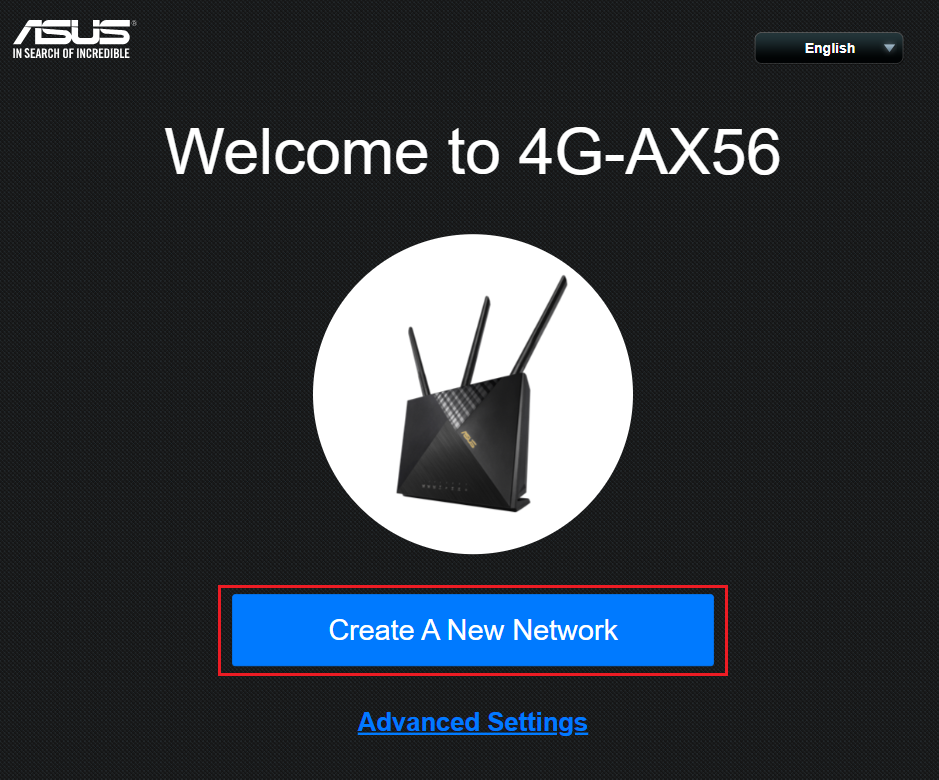
3. При первом входе в Web GUI, Вы автоматически попадете на страницу Quick Internet Setup (QIS).
Нажмите [ Create A New Network ]. Если Вы хотите загрузить сохраненный файл конфигурации роутера, пожалуйста, нажмите сюда.
4. Тип интернет-соединения будет автоматически определен. Вы также можете выбрать [ Manual Setting ], чтобы пропустить автоопределение.
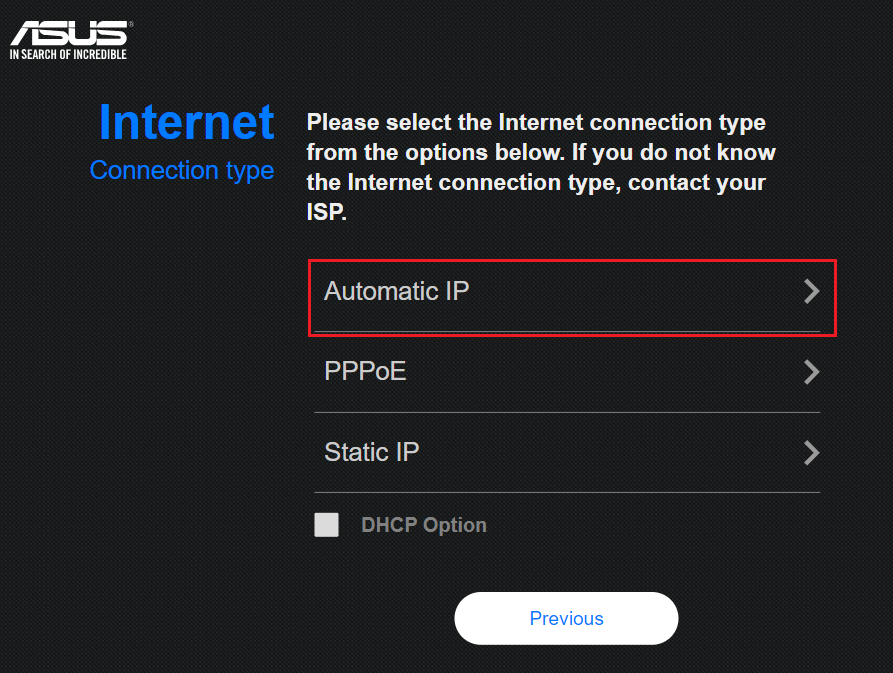
5. Для типа соединения нажмите [ Automatic IP ]. Здесь не требуется заполнять информацию.
Примечание: Существуют три типа соединений [ Automatic IP ]/[ PPPoE ]/[ Static IP ].
Тип подключения WAN для SIM-карты обычно [Автоматический IP], пожалуйста, уточните у Вашего поставщика интернет-услуг (ISP) для получения подробной информации.
6. В процессе Вам может потребоваться ввести PIN-код установленной SIM-карты и информацию APN (Имя точки доступа) мобильного оператора для получения подключения.
Если Вы не уверены в соответствующей информации, пожалуйста, свяжитесь с Вашим поставщиком интернет-услуг (ISP).
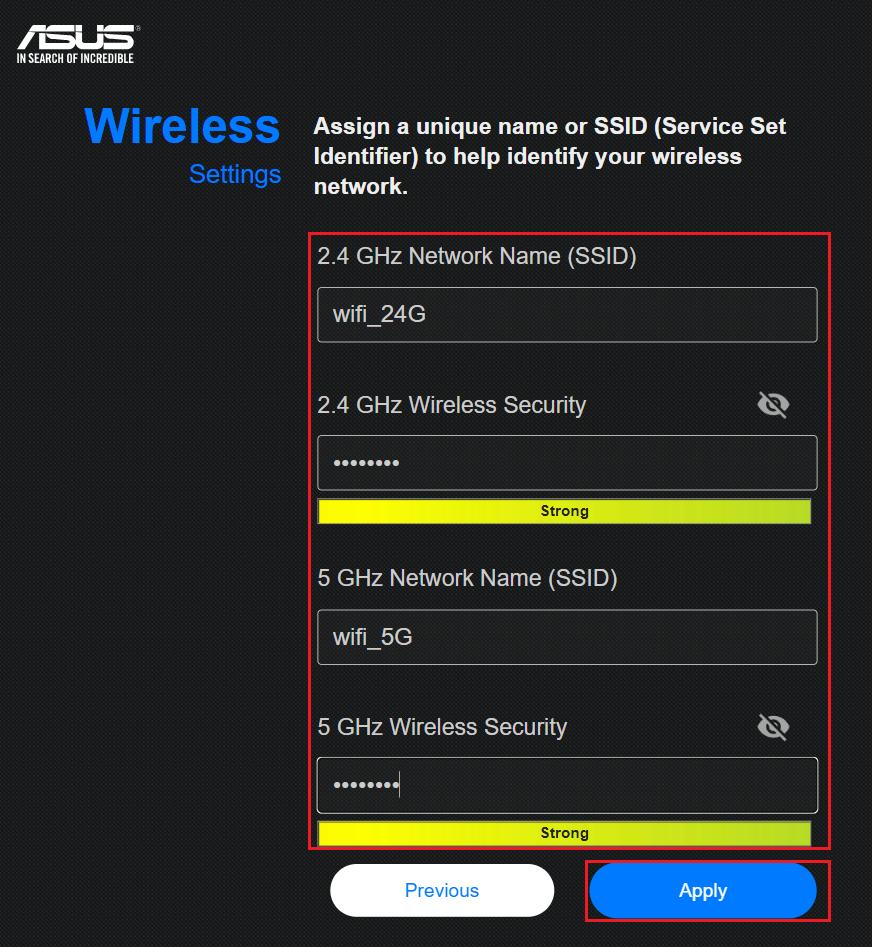
7. Введите имя сети (SSID) и пароль и нажмите [Применить].
Примечание: Введите не менее 8 символов для пароля и используйте комбинацию английских букв и цифр.
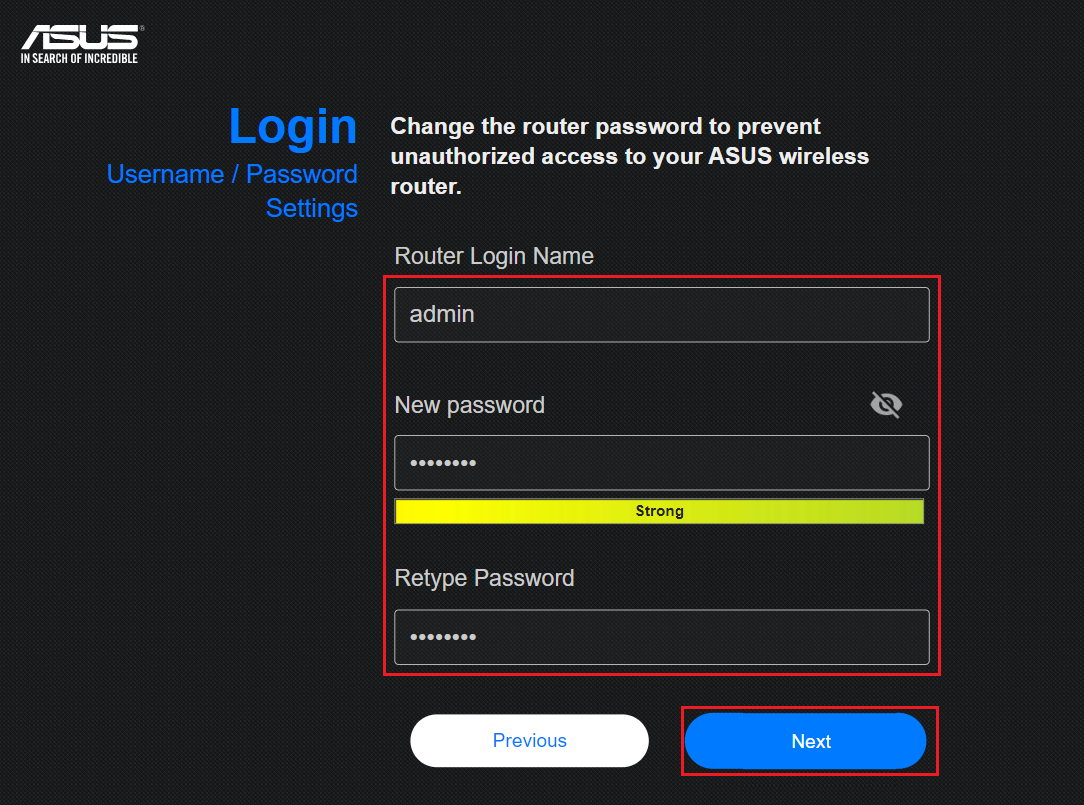
8. Установите имя пользователя и пароль для входа в роутер и нажмите [Далее].
Имя пользователя и пароль для входа требуются каждый раз при доступе к странице конфигурации роутера.
Если Вы забудете имя пользователя и пароль для входа, Вам может потребоваться сбросить роутер до настроек по умолчанию и настроить его заново, чтобы сбросить имя пользователя и пароль для входа.
9. Подождите, пока маршрутизатор перезагрузится. Когда Вы увидите, что индикатор Mobile Broadband LED и индикатор 3G/4G Signal Strength LED загораются белым, Ваш маршрутизатор подключен к мобильному широкополосному интернету.
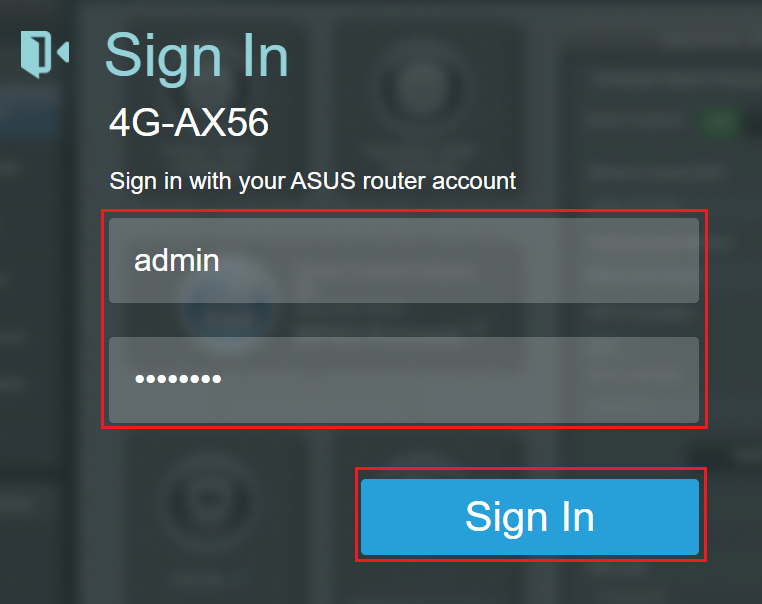
10. Войдите на страницу настроек маршрутизатора ASUS, откройте браузер и введите URL маршрутизатора http://www.asusrouter.com для входа в WEB GUI.
Введите Ваше имя пользователя и пароль на странице входа, затем нажмите [Войти].
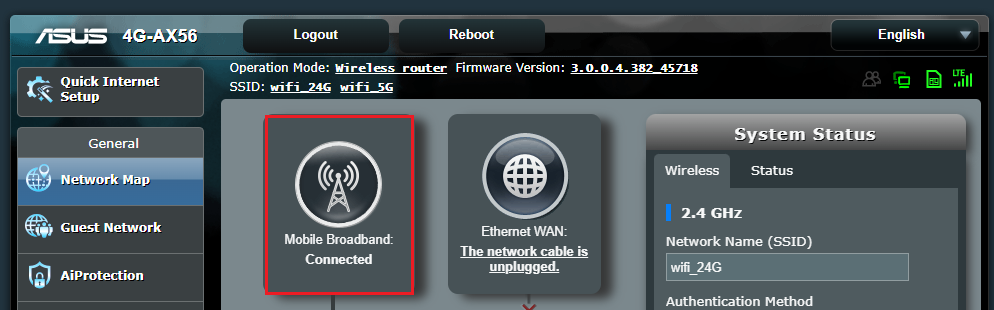
11. Когда Вы увидите, что дисплей Mobile Broadband показывает [Подключено], это означает, что Вы завершили настройку подключения маршрутизатора к мобильному широкополосному интернету.
Приложение ASUS router
1. Установите приложение маршрутизатора ASUS
Зайдите в iOS App Store или Google Play и найдите приложение ASUS Router, или используйте Ваш телефон для сканирования QR-кода для загрузки приложения.
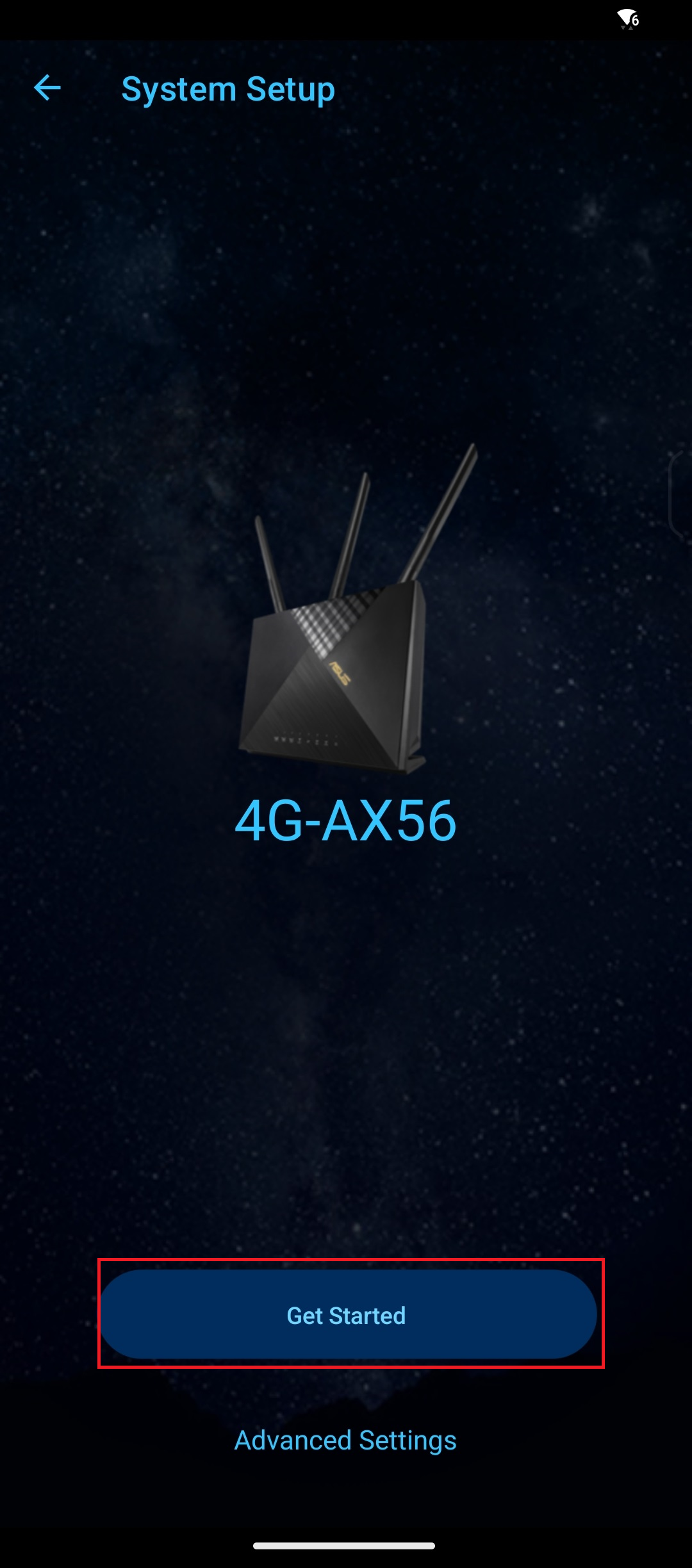
2. Запустите приложение маршрутизатора ASUS на Вашем устройстве Android или iPhone.
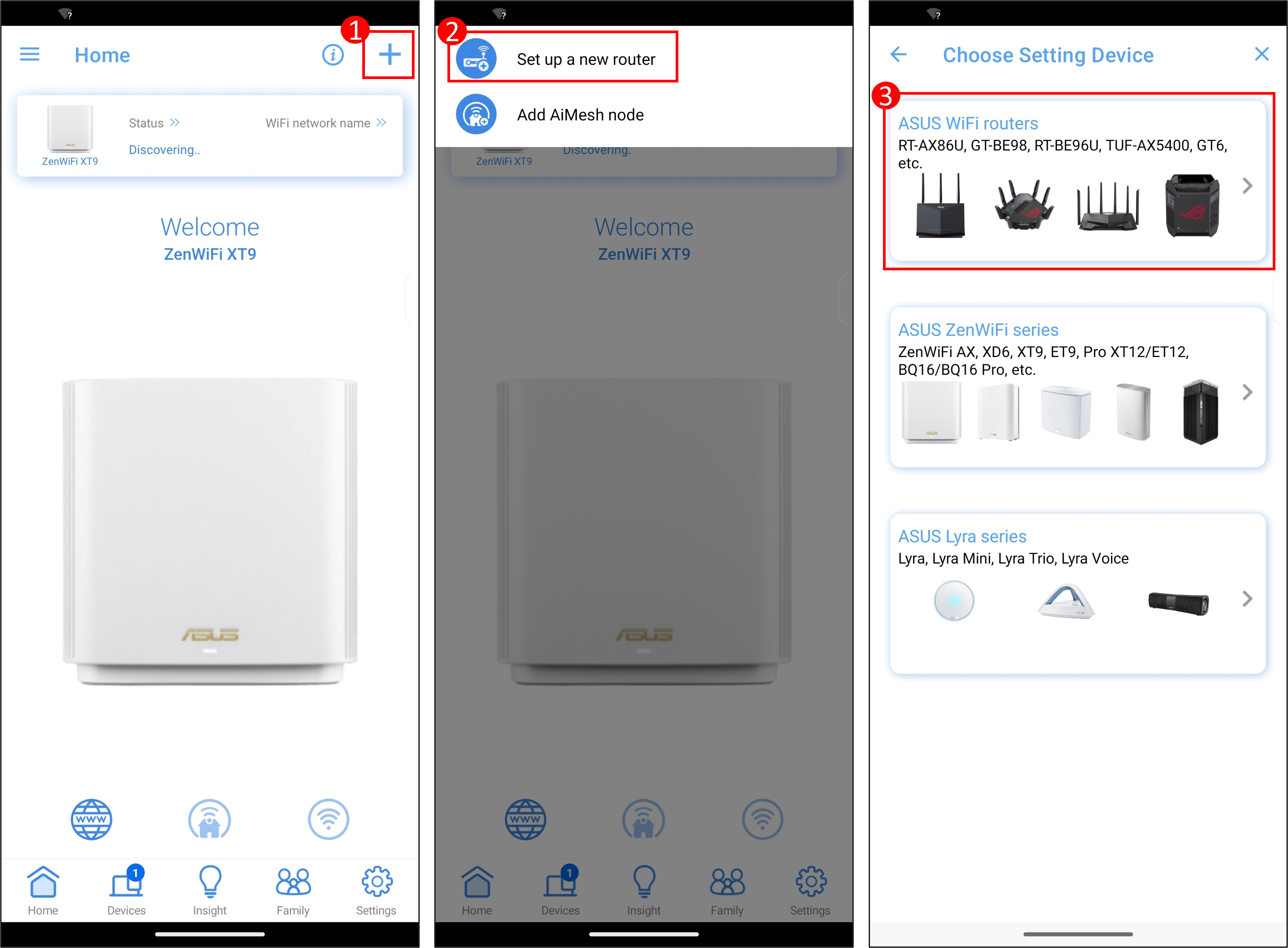
3. Настройте новый маршрутизатор
Если Вы используете приложение маршрутизатора ASUS впервые, пожалуйста, обратитесь к инструкциям на изображении 1.
Если Вы уже настраивали маршрутизатор ASUS ранее, пожалуйста, обратитесь к инструкциям на изображении 2.
Изображение 1

Изображение 2
4. Подключитесь к сети маршрутизатора по умолчанию (SSID)
Найдите QR-код на Вашем маршрутизаторе ASUS, обычно он находится на задней или нижней панели. Нажмите кнопку [Включить камеру и сканировать] в приложении для маршрутизатора, направьте камеру на QR-код и выберите опцию [ОК].
В некоторых версиях Android (например, Android 10) автоматическое подключение к текущему настроенному Wi-Fi SSID может быть невозможно из-за политик Google. Перейдите в настройки Wi-Fi на Вашем телефоне и вручную выберите имя Wi-Fi Вашего маршрутизатора.
Примечание: Имя сети по умолчанию (SSID) указано на этикетке продукта на задней стороне маршрутизатора. Например, имя WiFi (SSID): ASUS_XX, где XX — это последние две цифры MAC-адреса 2.4GHz.
5. Нажмите [Создать новую сеть], тип подключения к Интернету будет определен автоматически. Вы также можете выбрать [Ручная настройка], чтобы пропустить автоматическое определение.
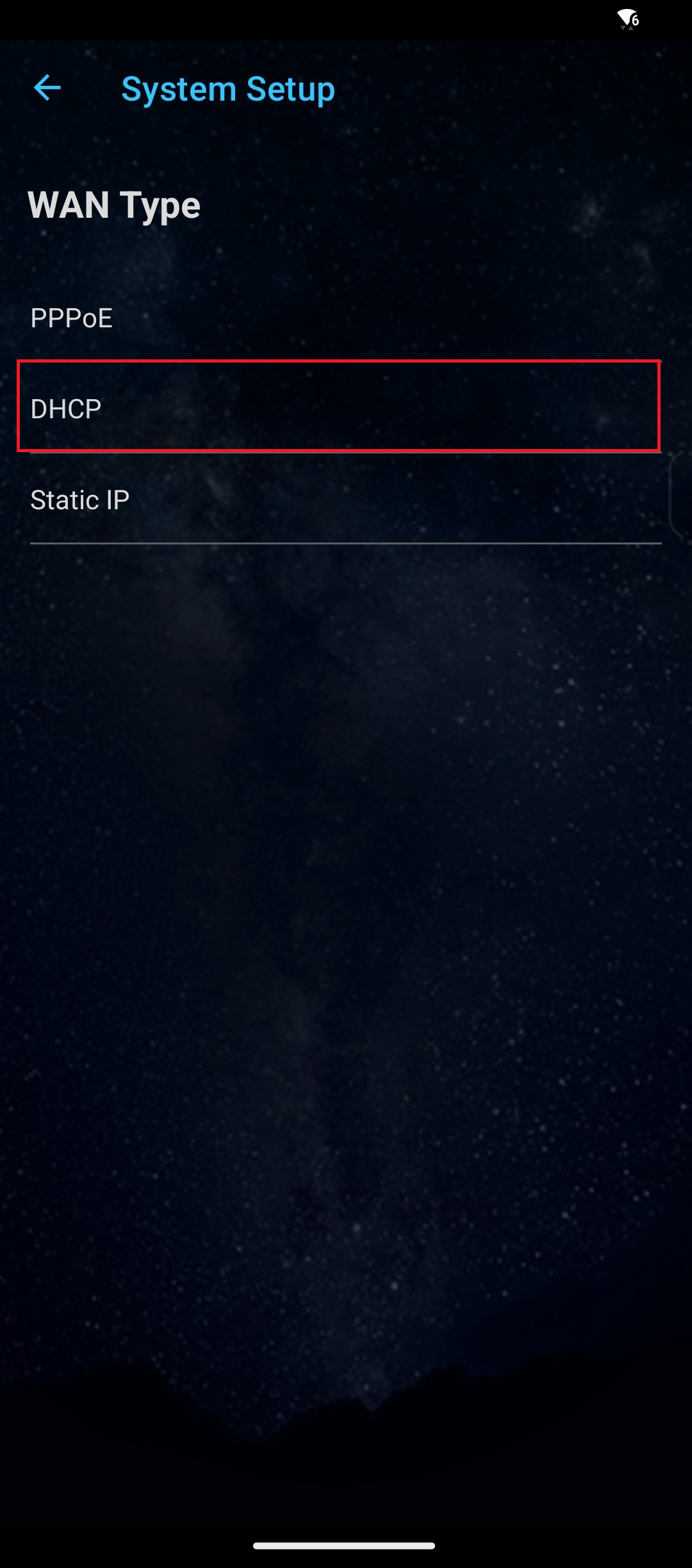
6. Для WAN типа, пожалуйста, нажмите [DHCP]. Здесь не требуется заполнять информацию.
Примечание: Существует три типа подключений [ Automatic IP ]/[ PPPoE ]/[ Static IP ].
Тип WAN подключения SIM карты обычно [Automatic IP], пожалуйста, уточните подробности у Вашего поставщика интернет-услуг (ISP).
7. В ходе этого процесса, возможно, потребуется ввести PIN код установленной SIM карты и информацию APN (Access Point Name) мобильного оператора для получения подключения.
Если Вы не уверены в соответствующей информации, пожалуйста, обратитесь к Вашему поставщику интернет-услуг (ISP).
8. Введите имя сети (SSID) и пароль и нажмите [Apply].
Примечание: Пожалуйста, введите не менее 8 символов для пароля и используйте комбинацию английских букв и цифр.

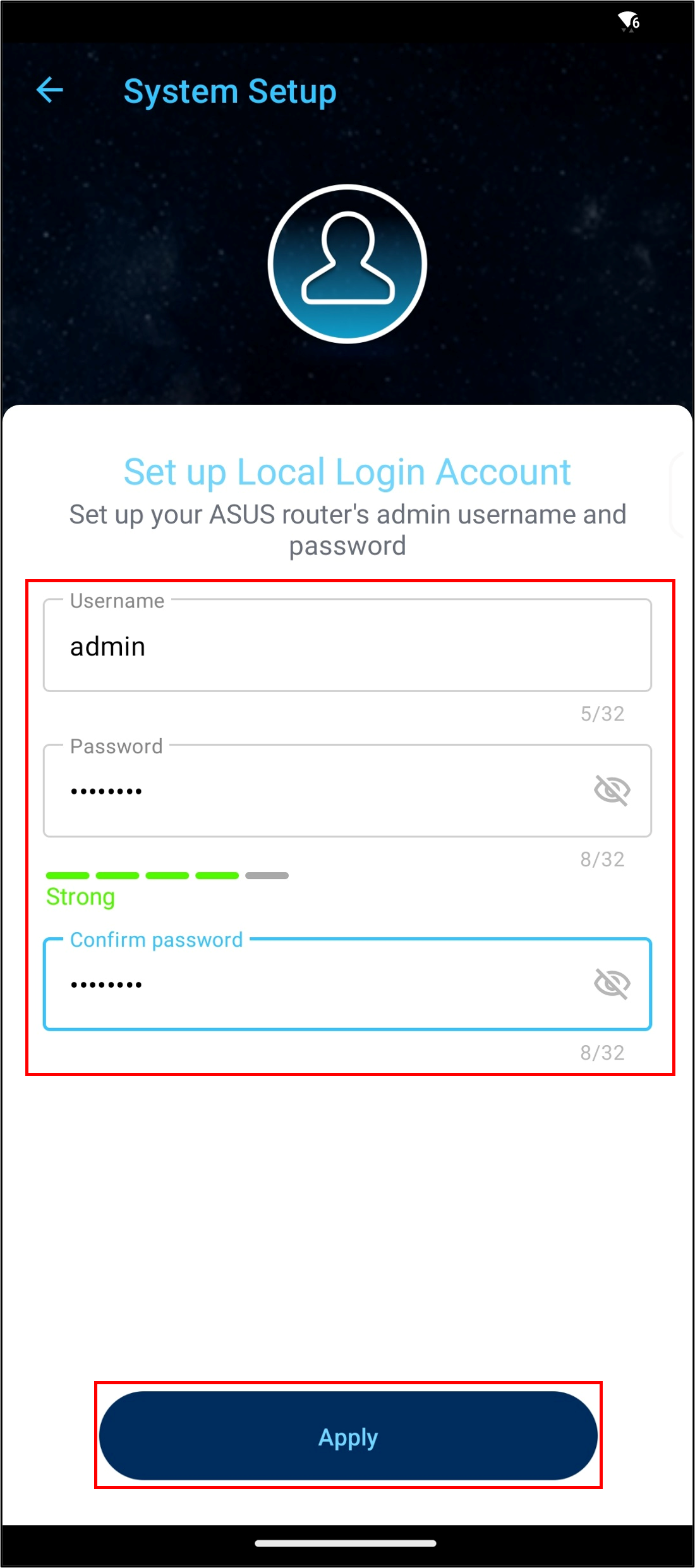
9. Установите имя пользователя и пароль для входа в маршрутизатор и нажмите [Next].
Имя пользователя и пароль требуются каждый раз, когда Вы заходите на страницу конфигурации маршрутизатора.
Если Вы забыли имя пользователя и пароль, Вам может понадобиться сбросить настройки маршрутизатора к заводским и настроить его заново, чтобы сбросить имя пользователя и пароль.
10. Когда приложение ASUS Router отображает Главный экран, как показано ниже, это означает, что Вы завершили настройку маршрутизатора.

Часто задаваемые вопросы
1. Что делать, если я забыл имя пользователя/пароль для входа в маршрутизатор и хочу сбросить маршрутизатор?
Пожалуйста, восстановите маршрутизатор до заводских настроек, и Вы сможете заново установить имя пользователя и пароль.
Пожалуйста, обратитесь к Как сбросить маршрутизатор до заводских настроек, чтобы узнать больше.
2. Как загрузить файл конфигурации маршрутизатора в QIS (Quick Internet Setup)?
Перейдите в ASUS маршрутизатор QIS, нажмите [ Advanced Settings ] > [ upload ], после выбора этого файла конфигурации маршрутизатора для загрузки, это будет завершено, когда маршрутизатор перезагрузится.
Для получения дополнительной информации о файле конфигурации маршрутизатора, пожалуйста, обратитесь к FAQ [Беспроводной маршрутизатор] Как загрузить файлы конфигурации моего маршрутизатора ASUS
3. Может ли маршрутизатор 4G-AX56 использовать частный IP для настройки функции удаленного подключения?
Обратите внимание, что если маршрутизатор использует частный WAN IP-адрес (например, подключен за другим маршрутизатором/коммутатором/модемом с встроенным маршрутизатором/функцией Wi-Fi), то может потенциально оказаться в многоуровневой сети NAT. Эта функция не будет работать должным образом в таких условиях. Если Вы не уверены в соответствующей информации, пожалуйста, свяжитесь с Вашим интернет-провайдером (ISP).
Диапазоны частных сетей IPv4:
Class A: 10.0.0.0 = 10.255.255.255
Class B: 172.16.0.0 = 172.31.255.255
Class C: 192.168.0.0 = 192.168.255.255
Диапазоны сетей CGNAT:
Выделенный блок адресов - 100.64.0.0/10, т.е. IP-адреса от 100.64.0.0 до 100.127.255.255.
4. Что делать, если сигнал SIM-карты слабый?
a. Пожалуйста, попробуйте перезагрузить маршрутизатор.
б. Пожалуйста, не размещайте маршрутизатор рядом с металлическими объектами, чтобы избежать влияния металлических объектов на силу сигнала.
в. Плохой контакт SIM-карты также может вызвать проблемы с сигналом, пожалуйста, проверьте, не окислена, грязна или повреждена ли SIM-карта, а затем переустановите SIM-карту в маршрутизатор после подтверждения, что с ней все в порядке.
г. Степень покрытия сети каждого оператора связи варьируется в зависимости от региона, Вы можете попробовать сменить SIM-карту на другую, чтобы протестировать сигнал. Или свяжитесь с Вашим ISP (Internet Service Provider).
д. В закрытых или внутренних помещениях сигнал SIM-карты может подвергаться помехам, рекомендуется сначала подключить ту же SIM-карту к мобильному телефону, использовать мобильный телефон для подтверждения состояния сигнала, а затем разместить маршрутизатор в месте с лучшим сигналом.
5. Зачем мне нужно вводить PIN-код??
Если у Вашей SIM-карты есть функция блокировки SIM-карты, рекомендуется вставить SIM-карту в смартфон, чтобы отключить функцию блокировки SIM-карты.
Если Вы не уверены в соответствующей информации, пожалуйста, свяжитесь с Вашим ISP (Internet Service Provider).
Как получить (Утилиту/Прошивку)?
Вы можете загрузить последние версии драйверов, программного обеспечения, прошивок и руководств пользователя в Центре загрузок ASUS.
Если Вам нужна дополнительная информация о Центре загрузок ASUS, перейдите по этой ссылке.