Связанные темы
- [Беспроводной маршрутизатор] Как изменить имя и пароль беспроводной сети (WiFi) в маршрутизаторе ASUS?
- [Беспроводное устройство] Как настроить Smart Connect на роутере Asus?
- [Гостевая сеть Pro] Что такое Guest Network Pro (Гостевая сеть Pro)?
- [Беспроводной маршрутизатор] Как поделиться своим WiFi с семьей и друзьями?
[Беспроводной роутер] Как настроить гостевую сеть Pro после регулировки функций беспроводной сети?
С роутерами WiFi 7 была изменена функция настроек беспроводной сети. Ранее пользователи могли настраивать каждую полосу отдельно. После изменения пользователи теперь могут настраивать разные полосы одновременно под одним SSID, что улучшает пользовательский опыт и удобство управления.
Ключевые особенности для быстрого понимания настройки сети:
- Настройка разных полос одновременно под одним SSID.
- Интуитивно понятный интерфейс пользователя.
- Отдельное отображение основной сети и гостевой сети.
- Значки, показывающие количество подключенных устройств и статус полосы частот.
Важные примечания:
- Некоторые функции беспроводной сети могут отличаться в зависимости от версии прошивки.
- Вы можете настроить Ваш роутер ASUS через Web GUI или ASUS Router App.
- Доступность каналов WiFi 2.4 ГГц, 5 ГГц и 6 ГГц зависит от местных норм и ограничений.
- Если Ваша сетевая карта ПК и роутер поддерживают 6 ГГц, но Ваша страна/регион не разрешает это, Вы не сможете использовать диапазон 6 ГГц.
- Роутеры ASUS имеют различные функции в зависимости от модели. Пожалуйста, проверьте характеристики продукта ASUS, чтобы узнать, какие полосы частот поддерживаются.
Интерфейс 1: Версия прошивки 3.0.0.6.102_35404 и новее
Изменения в интерфейсе после обновления прошивки:
- [Общие настройки] > [Гостевая сеть] переименовано в [Сеть].
- [Расширенные настройки] > [Guest Network Pro] переименовано в [Сеть].
- [Основные настройки сети] перемещены в [Сеть].
A. Настройка WiFi с помощью ASUS Router App
Настройка основной сети:
(1) Войдите в приложение и нажмите [Настройки] > [Сеть] > [Профиль основной сети].
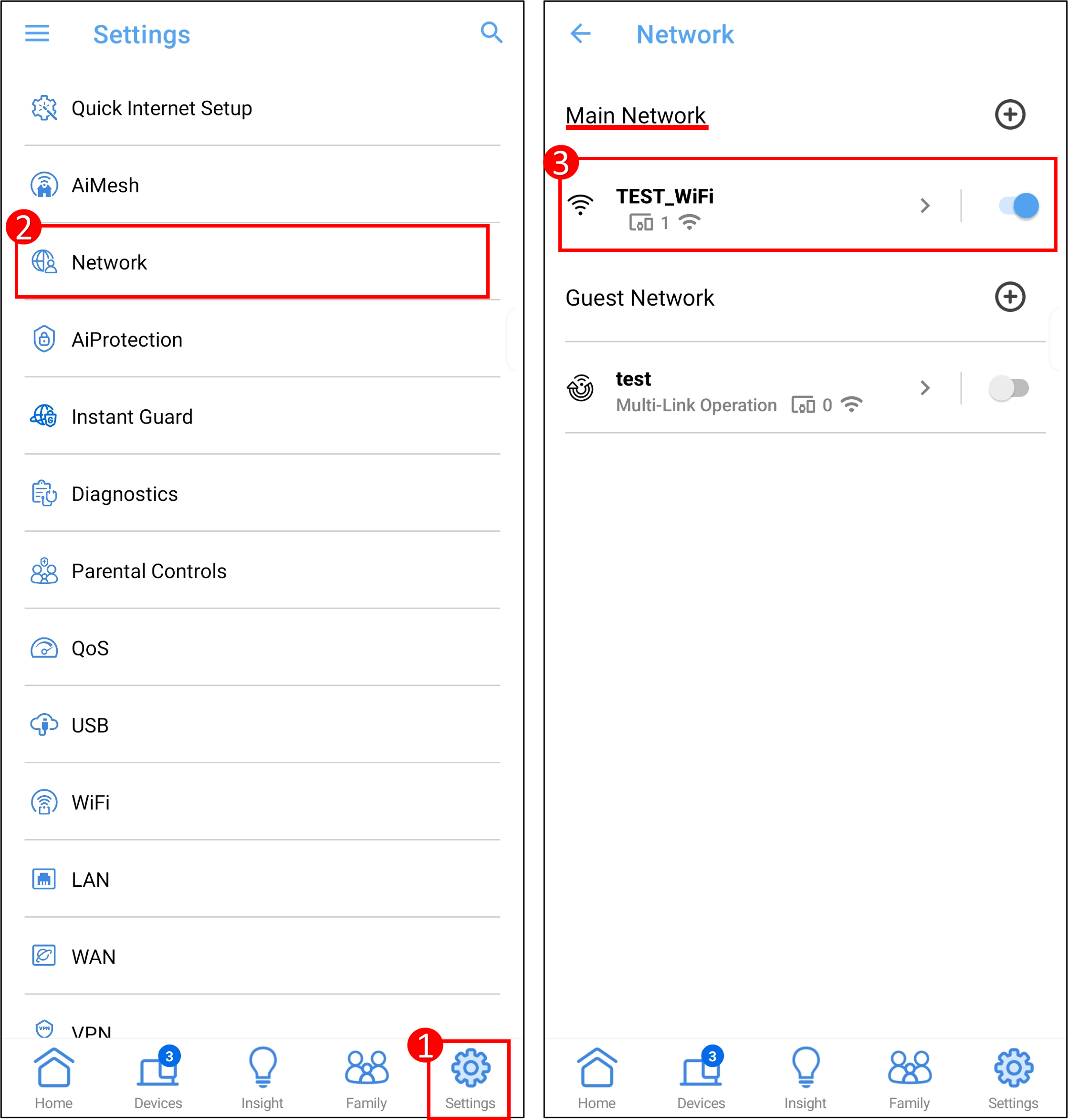
(2) Нажмите на имя сети (SSID) и пароль, чтобы изменить их. Затем нажмите [Применить], чтобы сохранить настройки.
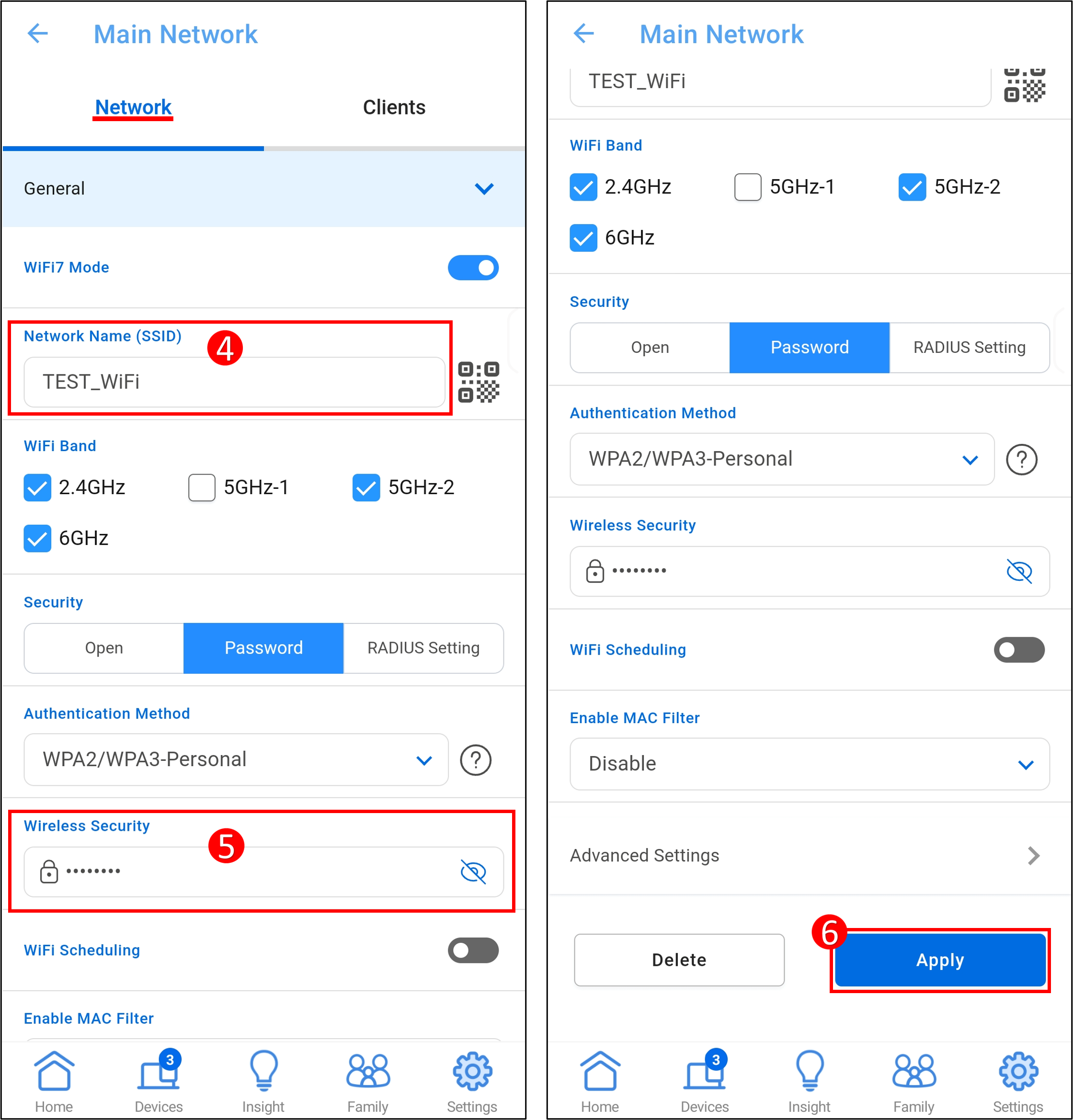
Добавление дополнительных диапазонов WiFi(WiFi сети):
Нажмите на иконку [+] рядом с [Основная сеть], чтобы добавить WiFi сеть. После указания имени сети и пароля выберите один или несколько диапазонов WiFi, затем нажмите [Применить] для сохранения конфигурации. WiFi-сеть успешно добавлена.

Настройка гостевой сети (Главная сеть умного дома или Pro гостевая сеть, в зависимости от модели) :
(1) Откройте приложение ASUS Router, затем перейдите в [Настройки] > [Сеть].

(2) Нажмите на значок [+] рядом с [Гостевая сеть], чтобы добавить гостевую сеть.

(3) После ввода имени сети и другой информации нажмите [Применить], чтобы сохранить настройки. Гостевая сеть успешно добавлена.

Б. Настройка WiFi с помощью ASUS Router Web GUI
Настройка основной сети:
(1) Подключите Ваш компьютер к роутеру через проводное соединение или WiFi и введите LAN IP Вашего роутера или URL роутера http://www.asusrouter.com в WEB GUI.

(2) Введите имя пользователя и пароль Вашего роутера для входа.
Примечание: Если Вы забыли имя пользователя и/или пароль, пожалуйста, выполните сброс роутера к заводским настройкам и настройте его заново.
Пожалуйста, обратитесь к статье: [Беспроводной роутер] Как сбросить роутер к заводским настройкам? чтобы узнать, как восстановить роутер до заводского состояния.
(3) Перейдите в [Сеть] > [Основной профиль сети]
(4) Нажмите на Имя сети (SSID) и пароль, чтобы изменить их. Затем [ Применить ], чтобы сохранить настройки.
- Имя сети (SSID) = Название WiFi сети
- Беспроводная защита = Пароль WiFi сети

Добавление дополнительных WiFi диапазонов (WiFi сети):
(1) Перейдите в [Сеть] > [Основная сеть] > [Добавить сеть].

(2) После установки имени сети и пароля выберите одну или несколько WiFi диапазонов, затем нажмите [Применить], чтобы сохранить конфигурацию.

(3) WiFi сеть успешно добавлена.

Настройка гостевой сети (Smart Home Master или Guest Network Pro, в зависимости от модели) :
(1) Перейдите в [Сеть] > [Гостевая сеть] > [Добавить сеть], затем выберите сеть, которую хотите добавить.

(2) После установки имени сети и другой информации нажмите [Применить], чтобы сохранить настройки.

(3) Гостевая сеть успешно добавлена.

Интерфейс 2: Версии прошивки Ранее чем 3.0.0.6.102_35404
А. Настройка WiFi с помощью ASUS Router App
Настройка основной сети:
Зайдите в приложение, нажмите [ Настройки ] > [ WiFi ] > [ Беспроводные настройки ] > [ Настройки сети ].

Настройка гостевой сети: Пожалуйста, обратитесь к разделу FAQ [Беспроводной маршрутизатор] Как настроить гостевую сеть на ASUS Router?
Б. Настройка WiFi через ASUS Router Web GUI
Настройка основной сети:
Перейдите в [Беспроводная сеть] > [Общие], здесь можно задать имя беспроводной сети (SSID) и пароль для разных диапазонов (2.4ГГц/ 5ГГц-1/ 5ГГц-2/ 6ГГц, в зависимости от модели) соответственно.

Настройка гостевой сети: Пожалуйста, обратитесь к FAQ [Беспроводной маршрутизатор] Как настроить гостевую сеть на маршрутизаторе ASUS?
Часто задаваемые вопросы
1. Введение в WiFi 7
- [Техническая информация] Введение в Wi-Fi 7
- Какие продукты ASUS и ROG поддерживают WiFi 7?
- [Беспроводной маршрутизатор] Как обеспечить совместимость роутера WiFi 7 с существующими роутерами ASUS и подключёнными устройствами?
Как получить (утилиту / прошивку)?
Вы можете скачать последние драйверы, программное обеспечение, прошивку и Руководства Пользователя в Центре Загрузок ASUS.
Если Вам нужна дополнительная информация о Центре Загрузок ASUS, пожалуйста, перейдите по этой ссылке.
.