المواضيع ذات الصلة
[AiProtection] كيفية إعداد حماية الشبكة في جهاز التوجيه ASUS؟
تستفيد ميزة ASUS AiProtection من حلول الأمان السيبراني القوية ومراكز بيانات السحابة من Trend Micro ™ لحماية منزلك الذكي وجميع الأجهزة المتصلة من التهديدات الإلكترونية.
مقدمة:
- تقييم أمان الراوتر : افحص الراوتر الخاص بك لاكتشاف الثغرات الأمنية وتقديم الخيارات المتاحة لتحسين حماية أجهزتك.
- حجب المواقع الضارة : تقييد الوصول إلى المواقع المعروفة بأنها ضارة من أجل حماية شبكتك من هجمات البرمجيات الخبيثة.
- نظام الحماية من التطفل ذو الاتجاهين : يقوم نظام الحماية من التطفل ذو الاتجاهين (نظام الحماية من التطفل) بحماية أي جهاز متصل بالشبكة من البريد المزعج أو هجمات DDoS.
- منع الأجهزة المصابة وحجبها : تمنع هذه الميزة الأجهزة المصابة من أن تصبح جزءاً من شبكات الروبوتات أو الهجمات الزومبية التي قد تسرق معلوماتك الشخصية أو تهاجم أجهزة أخرى.

التحضير
1. يرجى التأكد أولاً من أن الراوتر الخاص بك يدعم ميزات AiProtection. يمكنك زيارة الموقع الرسمي لـ ASUS للتحقق من المواصفات التفصيلية.
الصورة أدناه مثال للمواصفات من الموقع الرسمي.

2. يُرجى تحديث البرنامج الثابت لجهاز التوجيه إلى أحدث إصدار. للحصول على تعليمات حول كيفية تحديث البرنامج الثابت، يُرجى الرجوع إلى الأسئلة الشائعة كيفية تحديث البرنامج الثابت لجهاز التوجيه إلى أحدث إصدار
3. وضع نقطة الوصول (AP) لا يدعم AiProtection.
4. عند تمكين تجميع WAN ووضع توازن التحميل لـ WAN مزدوج، لا يمكن استخدامهما في نفس الوقت مع ميزة AiProtection. ميزة AiProtection متاحة فقط عند وجود مصدر WAN واحد أو في وضع التحويل التلقائي مع WAN مزدوج.
يرجى اتباع التعليمات أدناه لإعداد AiProtection على جهاز التوجيه ASUS الخاص بك
تفعيل AiProtection
1. قم بتوصيل الكمبيوتر بجهاز التوجيه عبر الاتصال السلكي أو WiFi وأدخل عنوان LAN IP لجهاز التوجيه الخاص بك أو عنوان جهاز التوجيه http://www.asusrouter.com إلى واجهة الويب.

يرجى الرجوع إلى كيفية الدخول إلى صفحة إعدادات جهاز التوجيه (واجهة الويب)؟ لمعرفة المزيد.
2. أدخل اسم المستخدم وكلمة المرور لجهاز التوجيه الخاص بك لتسجيل الدخول.

ملاحظة:إذا نسيت اسم المستخدم و/أو كلمة المرور، يرجى إعادة ضبط الراوتر إلى حالة إعدادات المصنع الافتراضية وإعداده من جديد.
يرجى الرجوع إلى [الراوتر اللاسلكي] كيفية إعادة ضبط الراوتر إلى إعدادات المصنع الافتراضية؟ لمعرفة كيفية استعادة الراوتر إلى الحالة الافتراضية.
3. اذهب إلى [AiProtection] > [حماية الشبكة] > تفعيل AiProtection.
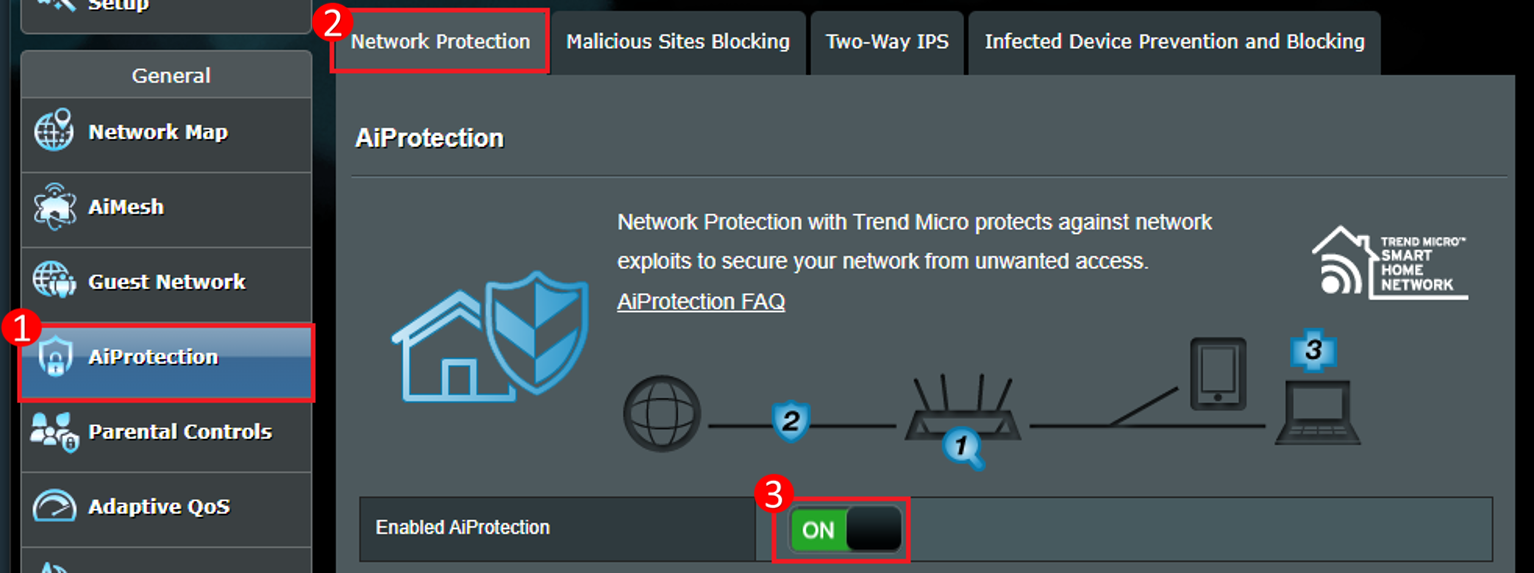
إعدادات AiProtection
تقييم أمان الراوتر
1. سيقوم الراوتر بفحص جميع الإعدادات المتعلقة بالأمان تلقائيًا وسيعرض تقرير للمستخدم كما هو موضح أدناه بعد أن ينقر المستخدم على زر [فحص].

2. يمكن للمستخدم مراجعتها والتحقق مما إذا كانت الإعدادات المتعلقة بالأمان مضبوطة كحالة آمنة. إذا لم يكن كذلك، يمكنهم النقر على [لا] للانتقال إلى صفحة الإعدادات لتغيير الإعداد.
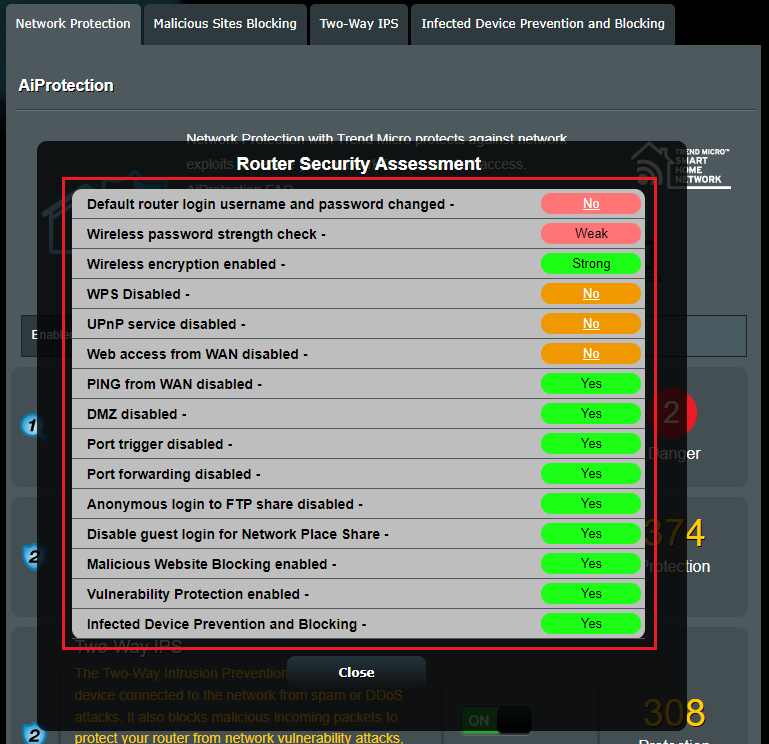
حجب المواقع الضارة
1. هذه الوظيفة ستقوم بحجب تصفح المواقع الضارة. على سبيل المثال، يمكنك أن ترى أنه تم حجب الأحداث 244 مرة.

2. انتقل إلى [حجب المواقع الضارة] للتحقق من تحليل البيانات المفصل.
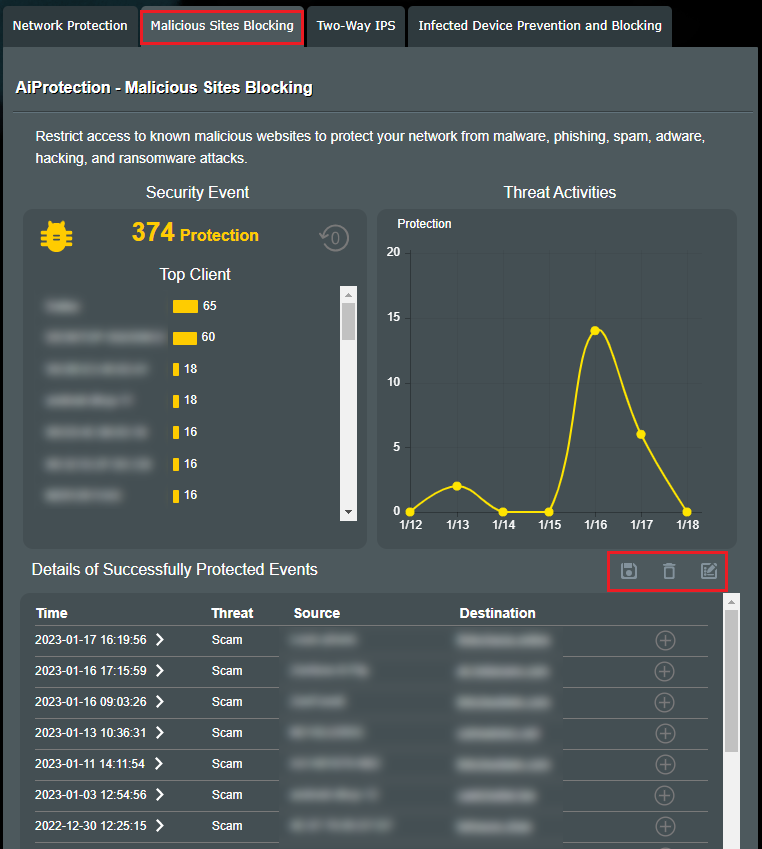
- تفاصيل الأحداث المحمية بنجاح : إذا كنت ترغب في تصدير القائمة، اضغط على [حفظ]
 لحفظ ملف الحدث إلى جهازك.
اضغط على [حذف] لحذف الأحداث.
 - قائمة السماح : اضغط على [إضافة]
 و[إدارة القائمة البيضاء]
 ، يمكنك إضافة وإدارة النطاقات التي تثق بها.
نظام الحماية ثنائي الاتجاه (Two-Way IPS)
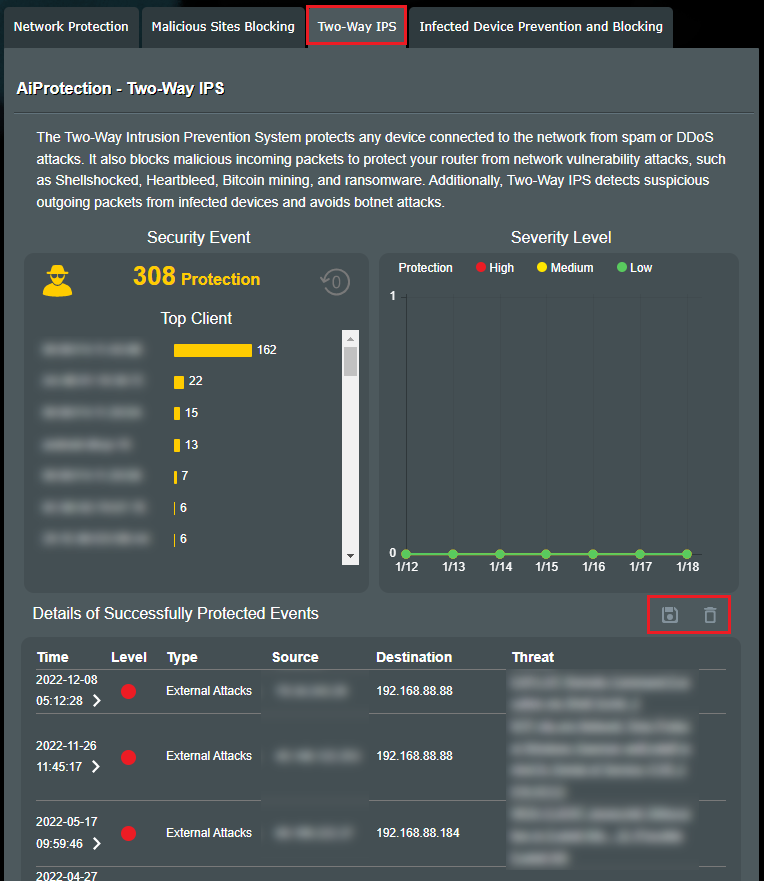
نظام الحماية ثنائي الاتجاه يقوم أيضًا بحجب الحزم الضارة الواردة لحماية جهاز التوجيه من هجمات الثغرات الأمنية على الشبكة. بالإضافة إلى ذلك، يكتشف نظام الحماية ثنائي الاتجاه الحزم الصادرة المشبوهة من الأجهزة المصابة ويتجنب هجمات البوت نت.
على سبيل المثال، يمكنك أن ترى أن الأحداث تم حجبها 308 مرة.
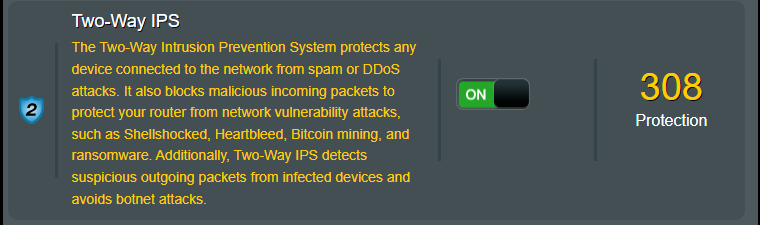
2. انتقل إلى [نظام الحماية ثنائي الاتجاه (Two-Way IPS)] للتحقق من تحليلات البيانات المفصلة.
إذا كنت ترغب في تصدير القائمة، انقر على [حفظ] لحفظ ملف الحدث على جهازك.
انقر على [حذف] لحذف الأحداث.
منع وحظر الأجهزة المصابة
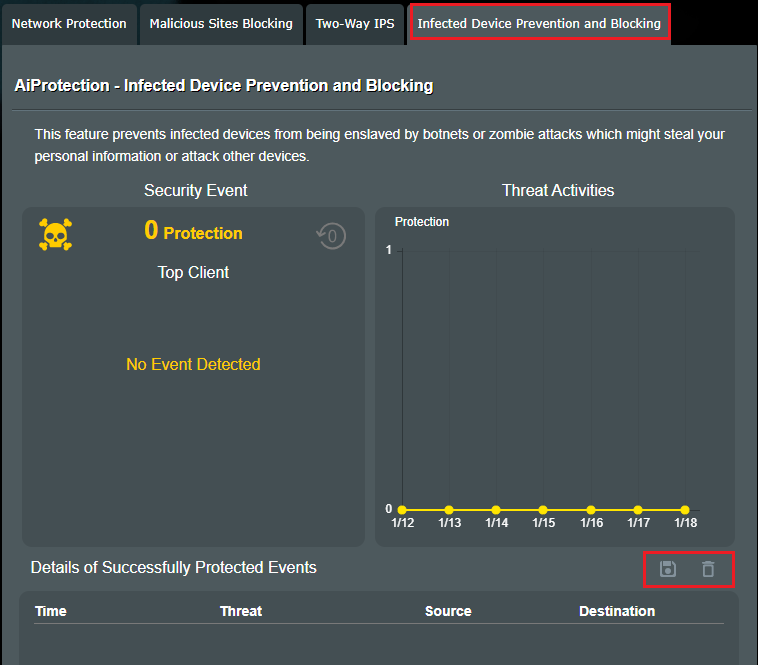
1. هذه الميزة تحمي الأجهزة التي تقوم بتوصيلها بالموجه مثل الحواسيب والهواتف المحمولة.

2. انتقل إلى [حظر المواقع الضارة] لعرض تحليل البيانات التفصيلية.
إذا كنت تريد تصدير القائمة، اضغط على [حفظ] لحفظ ملف الحدث على جهازك.
اضغط على [حذف] لحذف الأحداث.
الأسئلة الشائعة
1. كيف يمكن الحصول على مزيد من المعلومات حول المواقع الضارة المحجوبة؟
يرجى الرجوع إلى Trend Micro https://global.sitesafety.trendmicro.com/
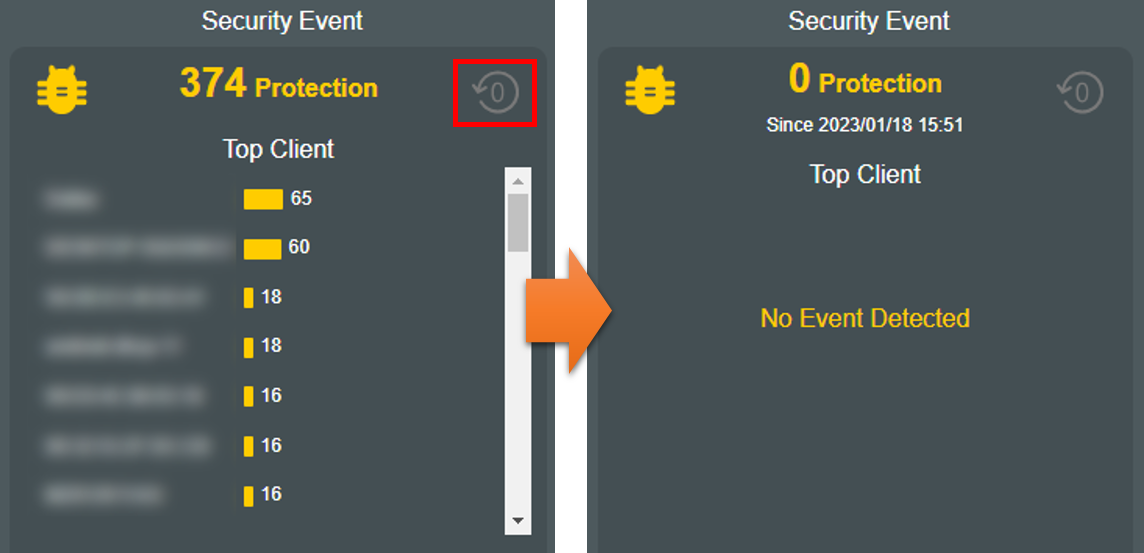
2. كيفية مسح قائمة أحداث الأمان؟
اضغط على [مسح] لحذف الأحداث.
3. لماذا لا توجد ميزة [Two-Way IPS] في الراوتر؟
أ. وظيفة [Two-Way IPS] مدعومة فقط في بعض الطرازات، يمكنك زيارة الموقع الرسمي لـ ASUS للتحقق من المواصفات التفصيلية.
ب. يرجى تحديث برنامج الراوتر (firmware) إلى أحدث إصدار. للتعليمات حول كيفية تحديث البرنامج، يرجى الرجوع إلى صفحة الأسئلة الشائعة كيفية تحديث البرنامج الخاص بالراوتر إلى أحدث إصدار
ج. يرجى إعادة ضبط الراوتر إلى إعدادات المصنع، ثم اتبع التعليمات في هذا الدليل لإكمال الإعداد.
لاستعادة إعدادات الراوتر إلى إعدادات المصنع الافتراضية، يرجى الرجوع إلى الأسئلة الشائعة [راوتر لاسلكي] كيفية إعادة ضبط الراوتر إلى إعدادات المصنع الافتراضية؟
٤. بعد تثبيت VPN على الجهاز (مثل الهاتف المحمول، التلفاز)، هل سيستمر عمل AiProtection؟
عند تثبيت VPN على الجهاز، سيتم توصيل جميع البيانات من خلال الـVPN، وسيتم حماية بيانات اتصال الشبكة للجهاز عبر اتصال VPN، لذا لا يمكن لـAiProtection فك تشفيرها للكشف عنها.
كيفية الحصول على (الأداة المساعدة / البرنامج الثابت)؟
يمكنك تحميل أحدث برامج التشغيل، والبرامج، والبرنامج الثابت، ودلائل المستخدم من مركز تحميل ASUS.
إذا كنت بحاجة إلى مزيد من المعلومات حول مركز تحميل ASUS، يرجى الرجوع إلى هذا الرابط
.