[جهاز التوجيه اللاسلكي] كيفية تكوين Smart Connect في جهاز التوجيه ASUS؟
ما هو Smart Connect؟
Smart Connect هي ميزة موجودة في أجهزة الراوتر من ASUS. عادةً، يقوم المستخدمون باختيار نطاق WiFi لأجهزتهم يدوياً (مثل 2.4GHz أو 5GHz). عند تفعيل ميزة Smart Connect، ستستخدم جميع نطاقات WiFi نفس اسم WiFi وكلمة المرور. ستقوم الأجهزة (مثل الهواتف الذكية) بالاتصال تلقائياً بأفضل نطاق WiFi مناسب، مما يسهل عملية توصيل الأجهزة بالشبكة اللاسلكية (WiFi) دون الحاجة لاختيار النطاق المناسب يدوياً لكل جهاز.
التحضير
1. بعض وظائف الشبكة اللاسلكية ستختلف حسب إصدار البرنامج الثابت.
الواجهة 1: تدعم أجهزة الراوتر التي تعمل بإصدار برنامج ثابت أحدث من 3.0.0.6.102_35404 (بما في ذلك)، يرجى الرجوع إلى هنا للحصول على تعليمات الإعداد.
الواجهة 2: تدعم أجهزة الراوتر التي تعمل بإصدار برنامج ثابت أقدم من 3.0.0.6.102_35404، يرجى الرجوع إلى هنا للحصول على تعليمات الإعداد.
2. القنوات المدعومة لشبكات WiFi بتردد 2.4 GHz و5 GHz و6 GHz تختلف حسب قوانين وقيود كل دولة.
على سبيل المثال، إذا كان كرت الشبكة في جهاز الكمبيوتر وجهاز الراوتر يدعمان 6 GHz، لكن بلدك/منطقتك لا تدعم 6 GHz، فقد لا تتمكن من الاتصال.
3. يرجى الرجوع إلى قائمة طرازات المنتجات في أعلى هذه المقالة للتأكد من أن جهاز الراوتر يدعم Smart Connect.
4. لمعرفة كيفية الاتصال بشبكة WiFi اللاسلكية باستخدام جهازك، يرجى الرجوع إلى الأسئلة الشائعة التالية
[ويندوز 11/10] الاتصال بشبكة واي فاي
[زين فون] كيفية الاتصال بشبكة واي فاي
ملاحظة: قد تؤدي إعدادات تفضيلات شبكة الواي فاي المدمجة في الجهاز المحمول إلى جعل قاعدة الاتصال الذكي غير فعالة أو تؤدي إلى قطع الاتصال بشكل متكرر.
يمكنك إعداد راوتر ASUS الخاص بك عبر واجهة الويب أو تطبيق ASUS Router.
أ. استخدم تطبيق ASUS Router لتفعيل الاتصال الذكي
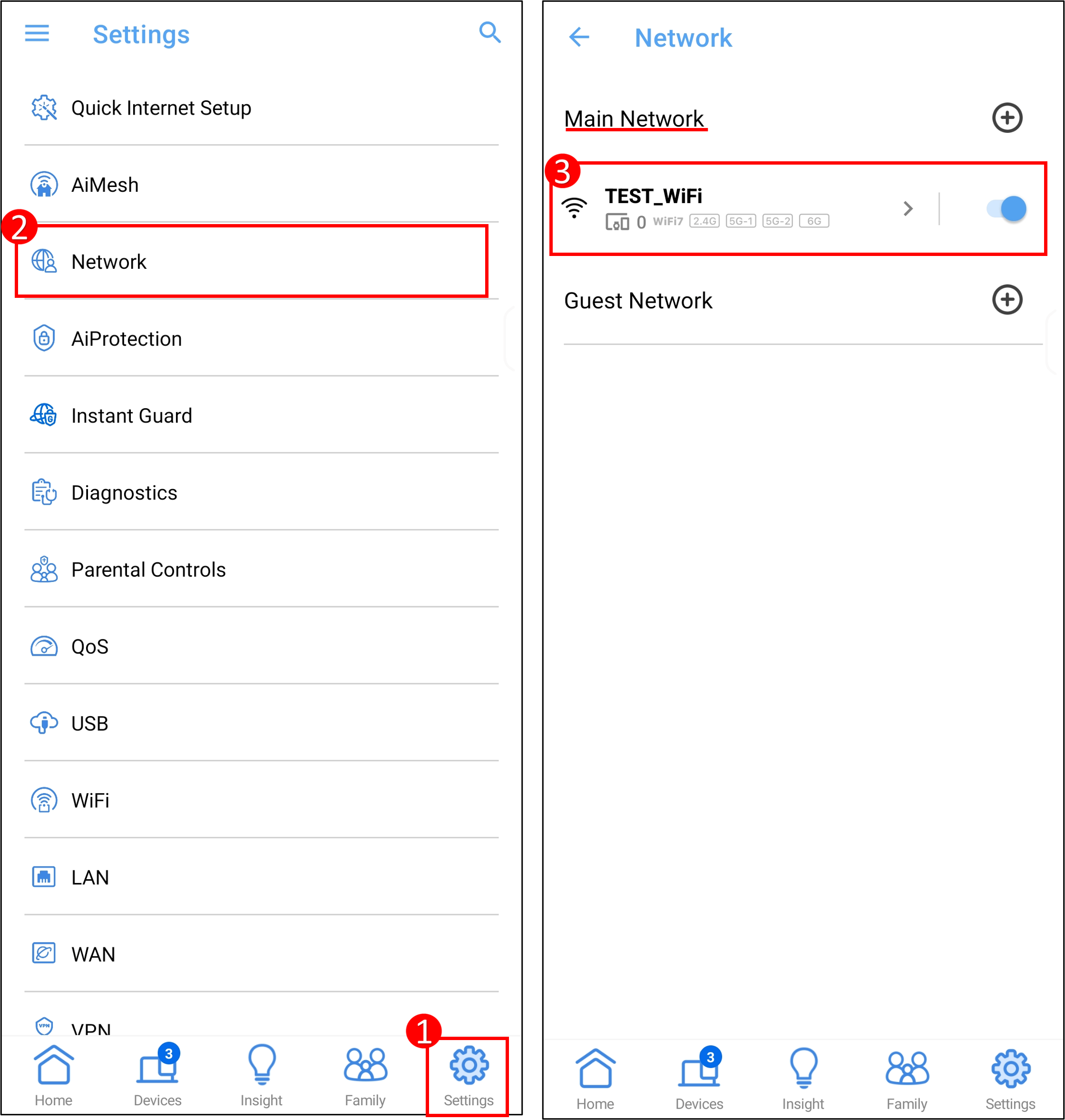
1. سجل الدخول إلى التطبيق ثم اضغط على [ الإعدادات ] > [ الشبكة ] > [ الملف الشخصي للشبكة الرئيسية ].
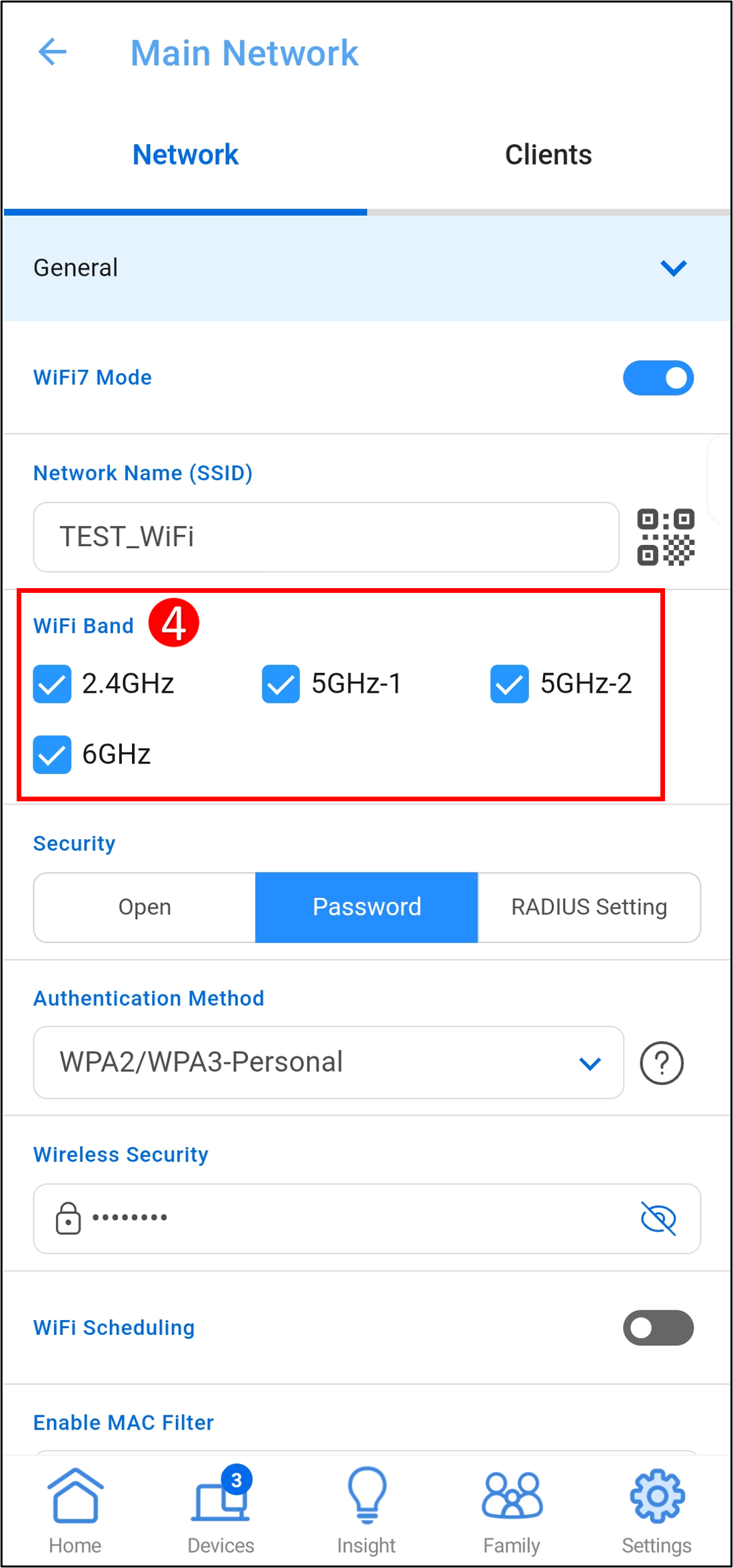
2. اختر جميع نطاقات الواي فاي، ثم اضغط على [تطبيق] لحفظ الإعدادات.
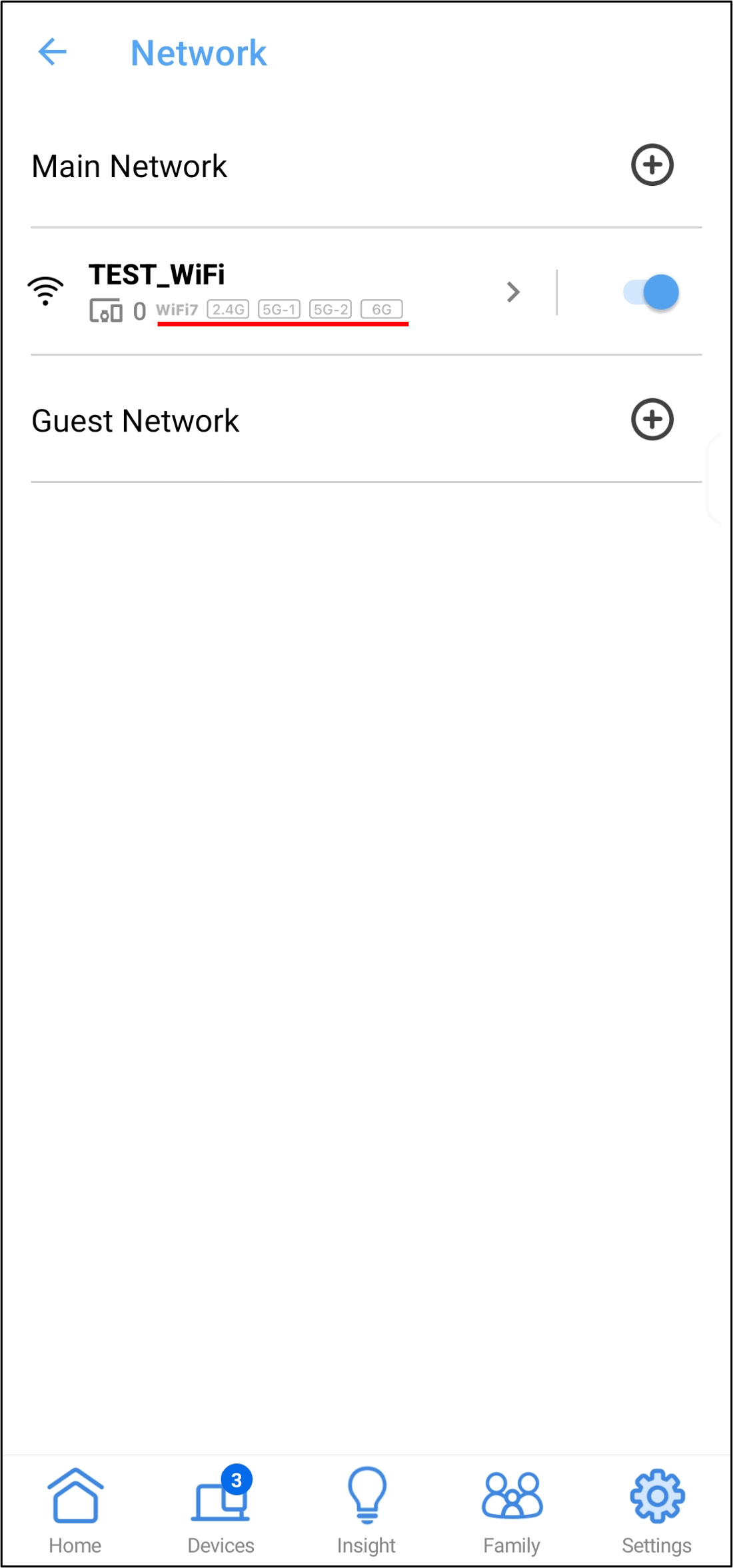
3. ستستخدم جميع نطاقات الواي فاي نفس اسم الشبكة وكلمة المرور. (تم تفعيل الاتصال الذكي.)
- إذا كنت بحاجة إلى إيقاف Smart Connect، يمكنك تعيين أسماء وكلمات مرور مختلفة لشبكات WiFi المختلفة حسب النطاق.
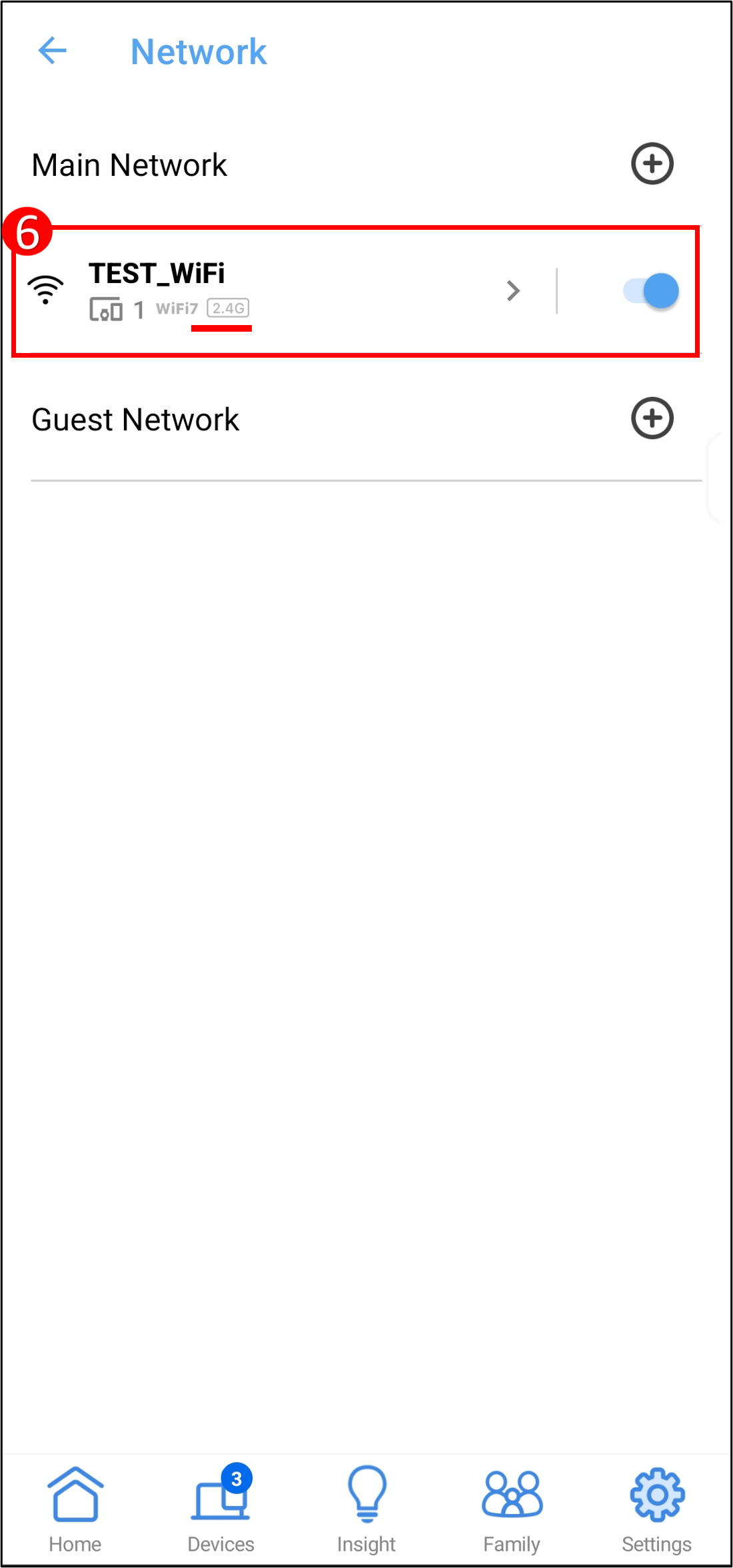
(١). قم بتسجيل الدخول إلى التطبيق واضغط على [ الإعدادات ] > [ الشبكة ] > [ ملف الشبكة الرئيسي ].
(٢) على سبيل المثال، إذا كنت ترغب في إضافة نطاق WiFi جديد ٢.٤GHz، احتفظ بـ٢.٤GHz وقم بإلغاء تحديد النطاقات الأخرى، ثم اضغط على [تطبيق] لحفظ الإعدادات.
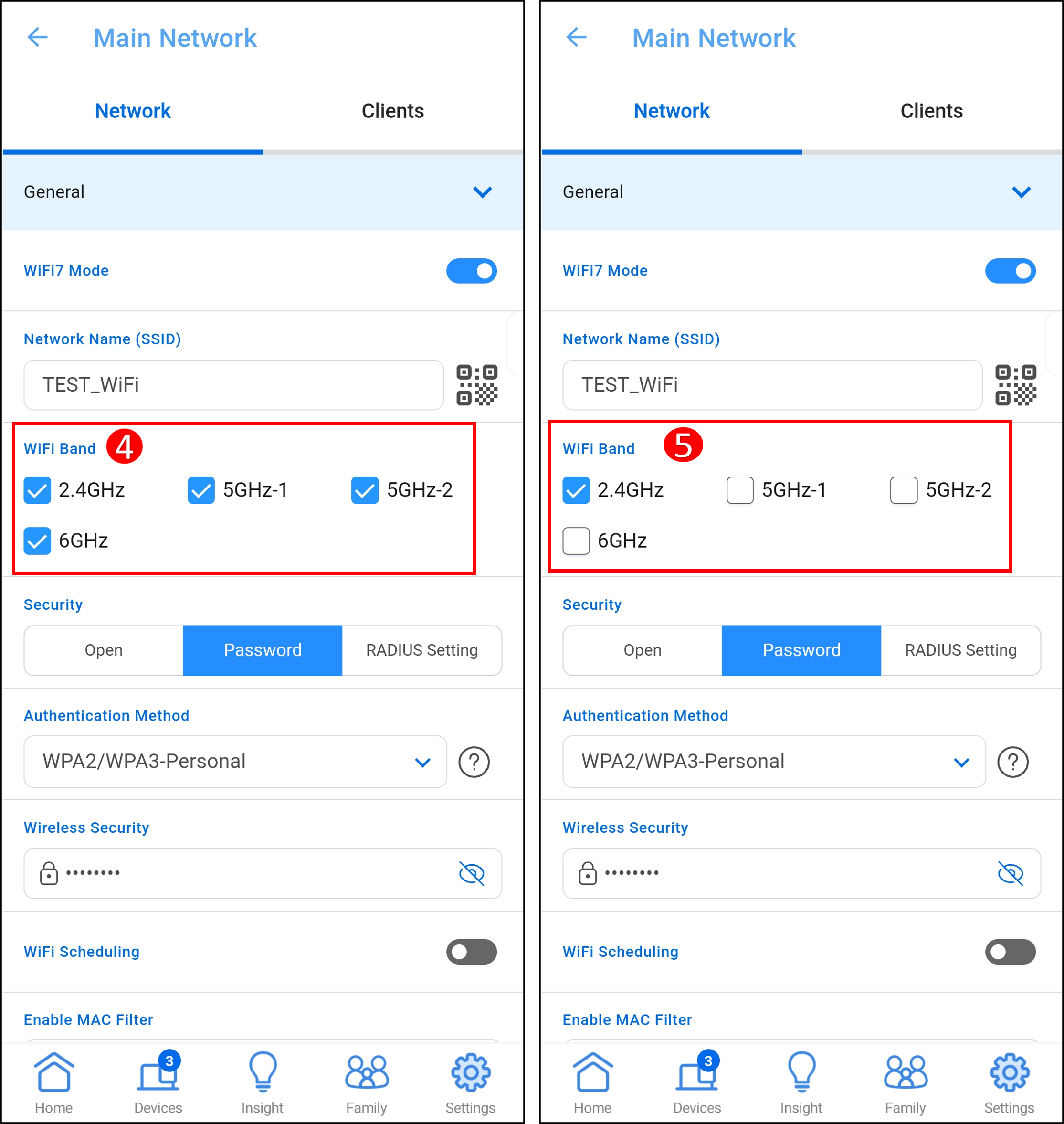
(٣). كما هو موضح في الشكل أدناه، الشبكة اللاسلكية في نطاق ٢.٤GHz، أي أن Smart Connect قد تم إيقافه.
- لمزيد من المعلومات حول كيفية إضافة نطاقات WiFi أخرى (اسم WiFi)، راجع المثال التالي:
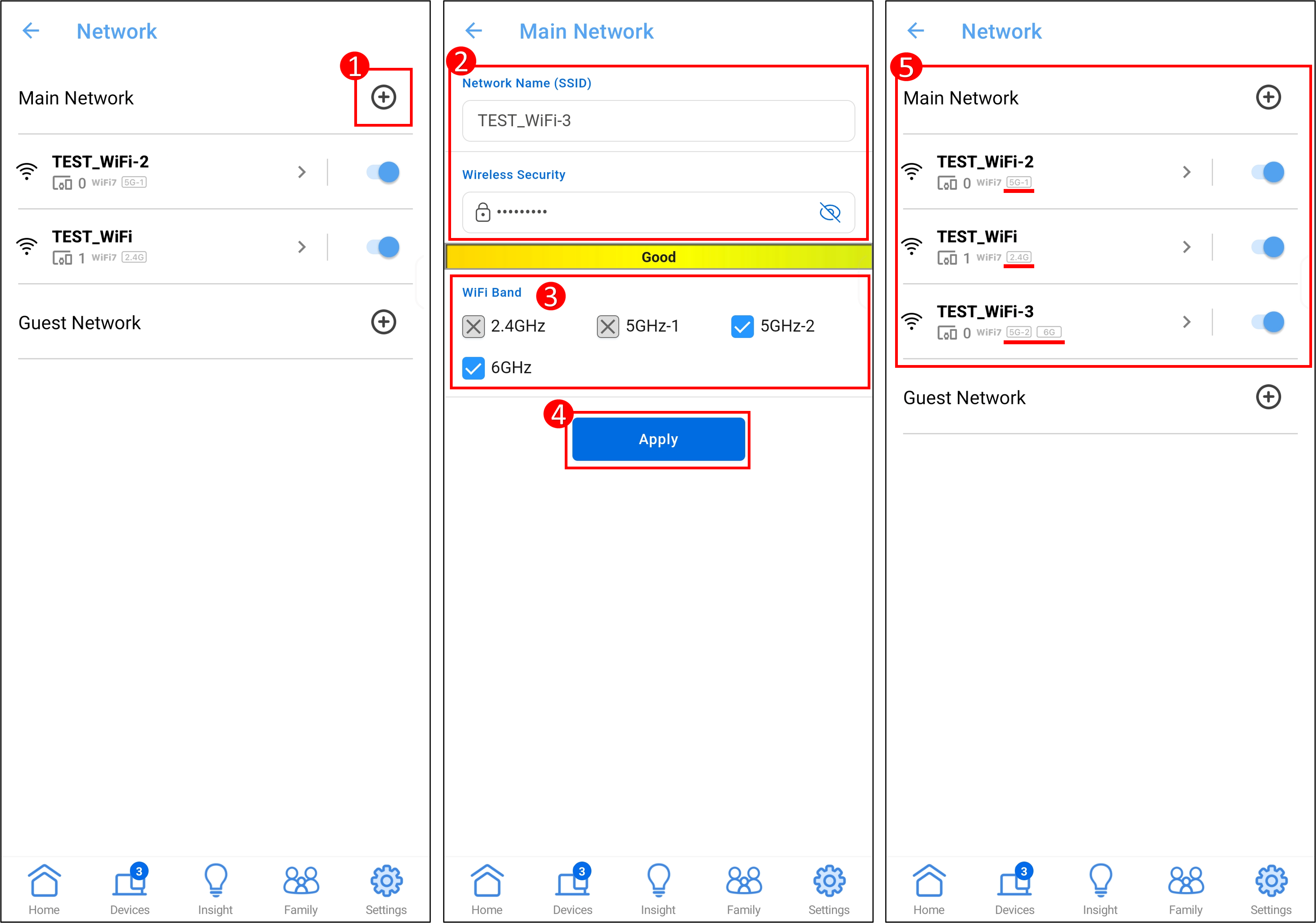
اضغط على أيقونة [+] على الجانب الأيمن من الشبكة الرئيسية لإضافة شبكة WiFi، عيّن اسم الشبكة وكلمة المرور، حدد نطاقًا واحدًا أو أكثر من WiFi، ثم اضغط على [تطبيق]] لحفظ الإعدادات لإكمال شبكة الـ WiFi الجديدة.
ملاحظة: لحذف شبكة WiFi من الشبكة الرئيسية، انتقل إلى ملف تعريف شبكة WiFi > واضغط على [حذف] للانتهاء.
ب. استخدام واجهة الويب الخاصة براوتر ASUS لتفعيل Smart Connect
1. قم بتوصيل اللابتوب بالراوتر عن طريق كابل أو اتصال Wi-Fi وأدخل عنوان LAN الخاص بالراوتر أو عنوان الراوتر URL http://www.asusrouter.com للدخول إلى واجهة الويب.

يرجى الرجوع إلى كيفية الدخول إلى صفحة إعدادات الراوتر (واجهة الويب) لمعرفة المزيد.
2. أدخل اسم المستخدم وكلمة المرور الخاصة بالراوتر لتسجيل الدخول.
ملاحظة: إذا نسيت اسم المستخدم و/أو كلمة المرور، يرجى إعادة ضبط الراوتر إلى وضع المصنع الافتراضي وإعادة الإعداد.
يرجى الرجوع إلى [راوتر لاسلكي] كيفية إعادة ضبط الراوتر إلى إعدادات المصنع الافتراضية؟ لطريقة استعادة جهاز التوجيه إلى الوضع الافتراضي.
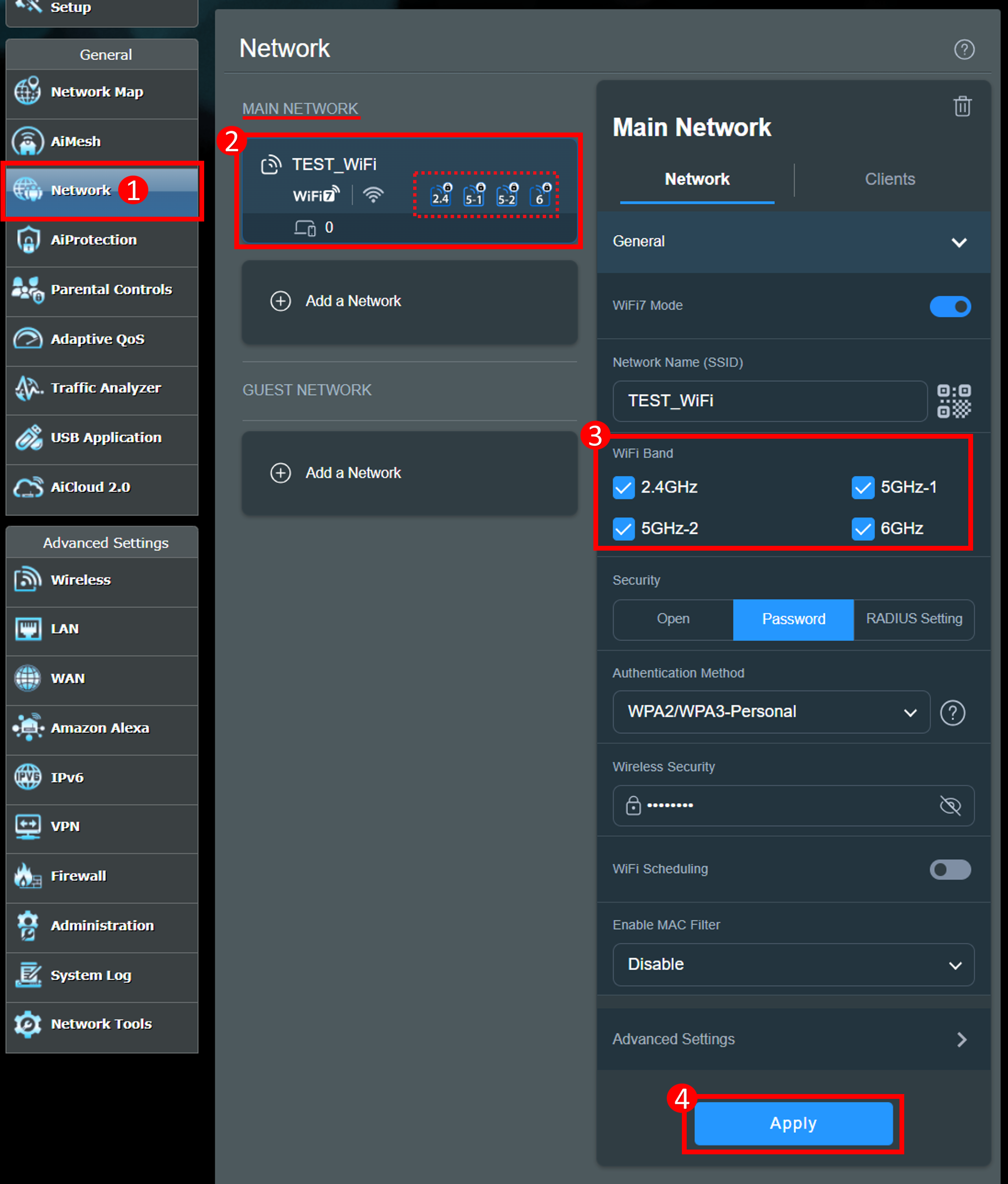
3. اذهب إلى [ الشبكة ] > [ ملف الشبكة الرئيسي ] > اختر جميع نطاقات الواي فاي، ثم اضغط على [تطبيق] لحفظ الإعدادات.
4. جميع نطاقات الواي فاي ستستخدم نفس اسم وكلمة مرور الواي فاي. (تم تفعيل الاتصال الذكي.)
- إذا كنت بحاجة لإيقاف الاتصال الذكي، يمكنك تعيين أسماء وكلمات مرور مختلفة لنطاقات الواي فاي المختلفة.
(1) على سبيل المثال، إذا كنت تريد إضافة نطاق واي فاي جديد بتردد 2.4 جيجاهرتز، احتفظ بتردد 2.4 جيجاهرتز، وألغ تحديد النطاقات الأخرى، ثم اضغط على [تطبيق] لحفظ الإعدادات.
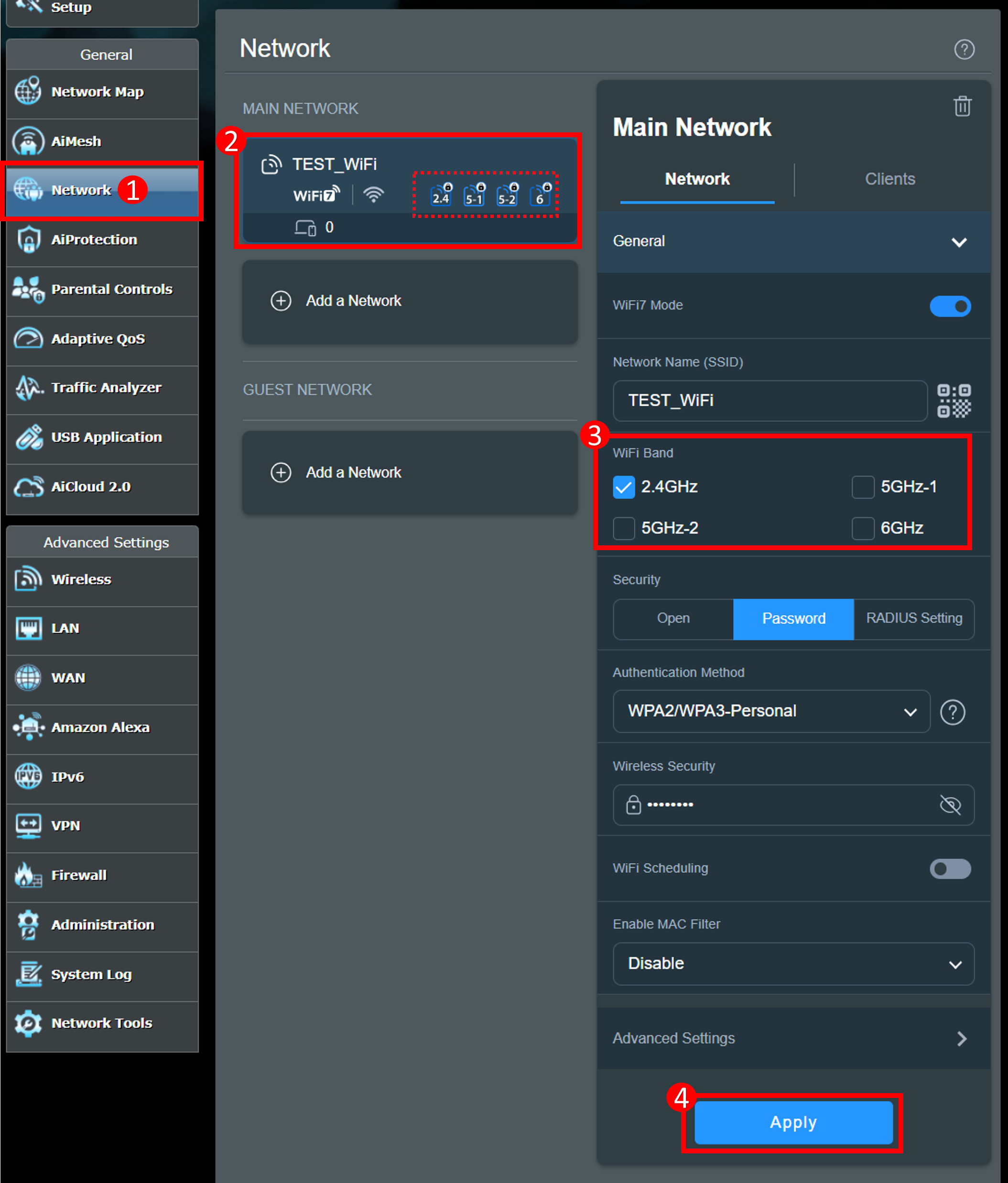
(2) كما هو موضح في الشكل أدناه، الشبكة اللاسلكية في نطاق 2.4 جيجاهرتز، أي أن الاتصال الذكي متوقف.
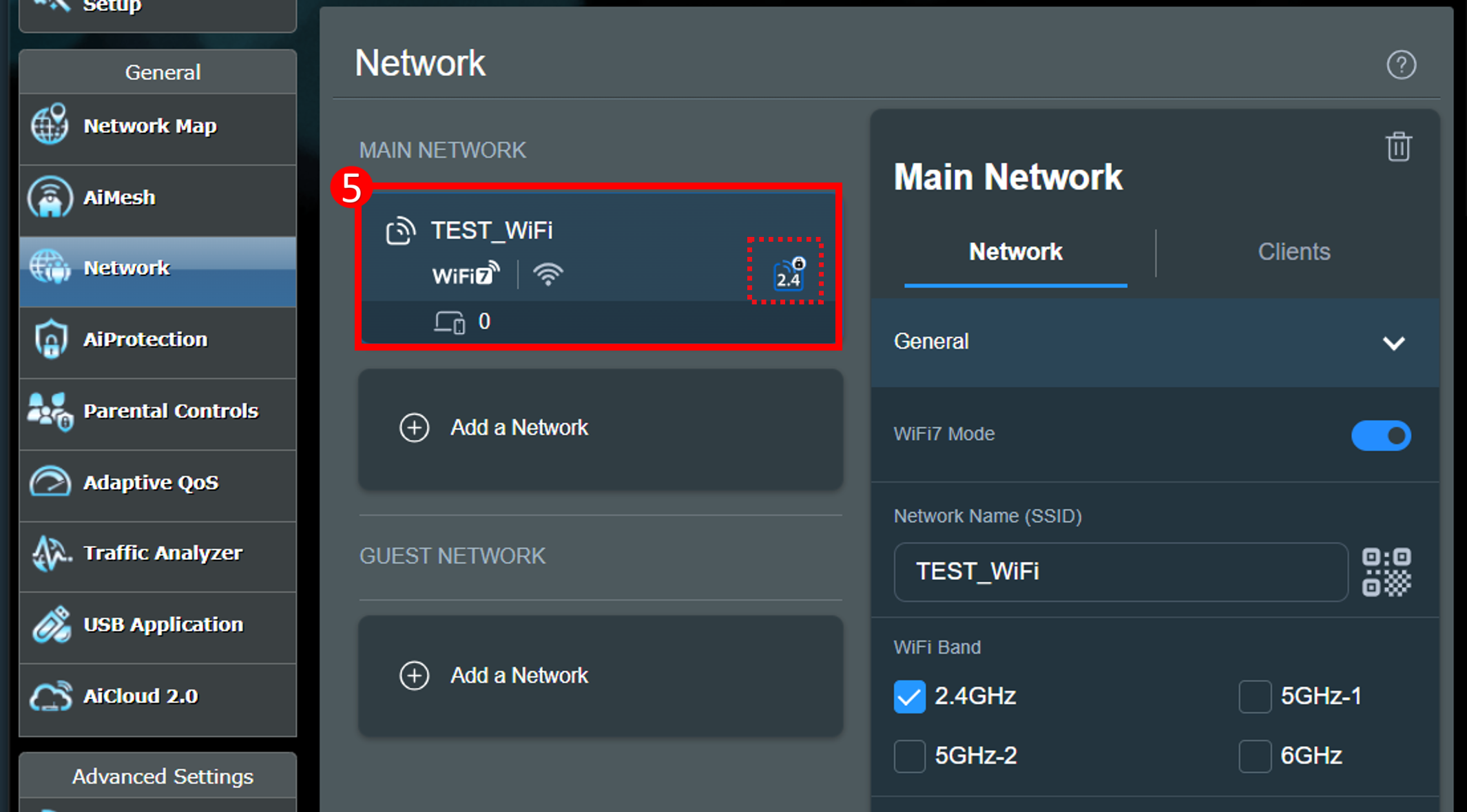
- لمزيد من المعلومات حول كيفية إضافة نطاقات واي فاي أخرى (اسم الواي فاي)، راجع المثال التالي:
(1) اضغط على [الشبكة] > [إضافة شبكة] تحت الشبكة الرئيسية.
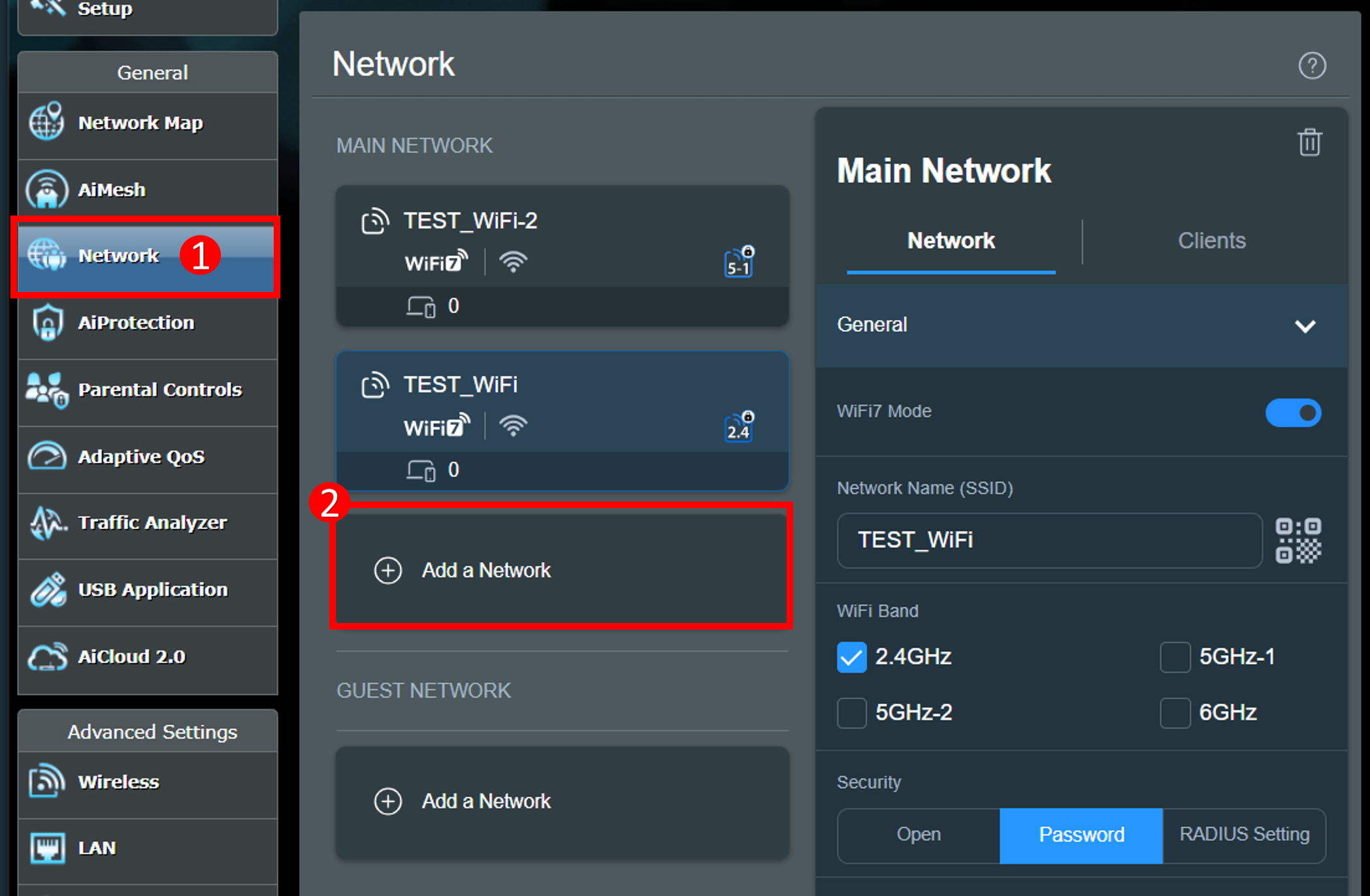
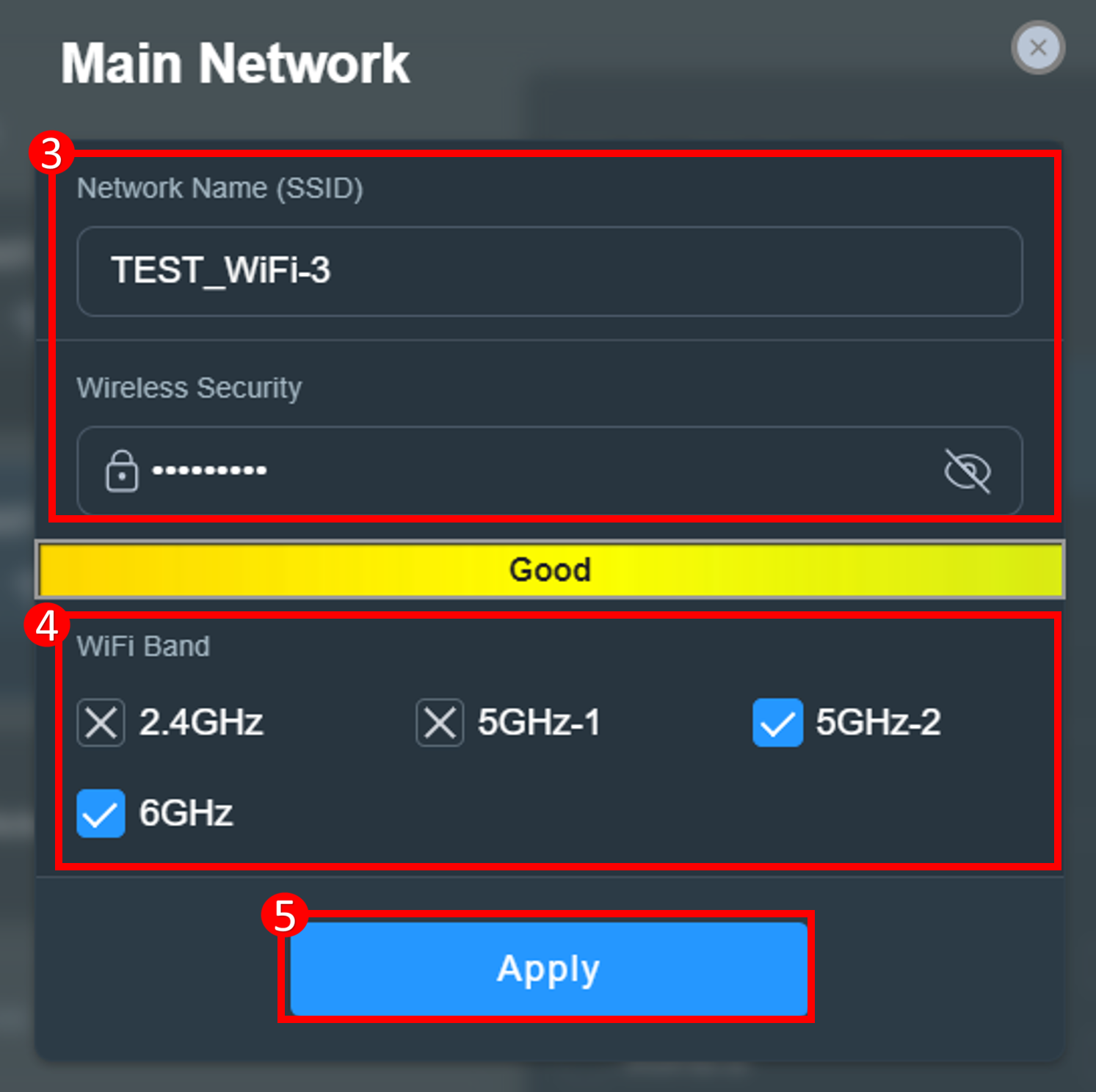
(2) قم بتعيين اسم الشبكة وكلمة المرور، وحدد نطاق أو أكثر من نطاقات WiFi، ثم انقر على [تطبيق] لحفظ الإعدادات.
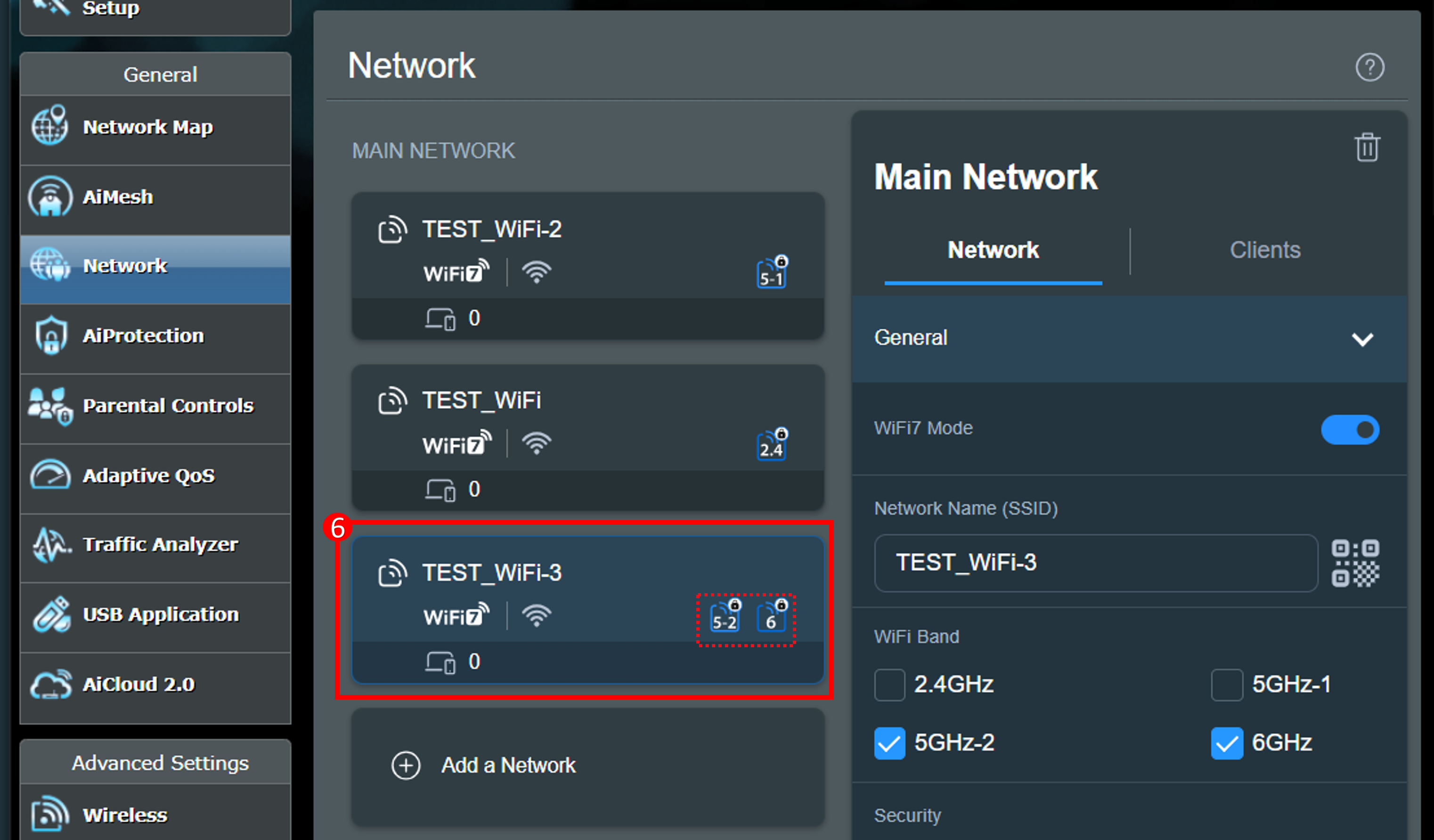
(3) تم اكتمال إضافة شبكة WiFi الجديدة.
ملاحظة: لحذف شبكة WiFi من الشبكة الرئيسية، انتقل إلى ملف تعريف شبكة WiFi > وانقر على أيقونة الحذف  لإنهاء العملية.
ملاحظة:
(1) يمكن اختيار نطاق WiFi واحد فقط في نفس الوقت.
(2) إذا لم تكن بحاجة لاستخدام نطاق WiFi، فقط قم بإلغاء تحديده.
يرجى النقر هنا للحصول على مثال عن تركيبة نطاقات WiFi:
(أ) جميع نطاقات WiFi تستخدم نفس اسم الشبكة وكلمة المرور.
نطاق WiFi | اسم WiFi (1) |
2.4G | نعم |
5G-1 | نعم |
5G-2 | نعم |
6G | نعم |
(ب) جميع نطاقات WiFi لها أسماء WiFi وكلمات مرور مختلفة.
نطاق WiFi | اسم WiFi (1) | اسم WiFi (2) | اسم WiFi (3) | اسم الواي فاي (4) |
2.4G | نعم |
|
|
|
5G-1 |
| نعم |
|
|
5G-2 |
|
| نعم |
|
٦جي |
|
|
| نعم |
(ج) ضبط نطاق الواي فاي على اسمين وكلمتي مرور مختلفتين.
نطاق الواي فاي | اسم الواي فاي(١) | اسم الواي فاي(٢) |
٢٫٤جي | نعم |
|
٥جي-١ | نعم |
|
5G-2 |
| نعم |
6G |
| نعم |
نطاق WiFi | اسم WiFi(١) | اسم WiFi(٢) |
2.4G |
| نعم |
5G-1 | نعم |
|
5G-2 | نعم |
|
6G |
| نعم |
نطاق WiFi | اسم WiFi (١) | اسم WiFi (٢) |
2.4G | نعم |
|
5G-1 |
| نعم |
5G-2 | نعم |
|
6G |
| نعم |
نطاق WiFi | اسم WiFi (١) | اسم WiFi (٢) |
2.4G | نعم |
|
5G-1 | نعم |
|
٥جي-٢ | ✔ |
|
٦جي |
| ✔ |
نطاق واي فاي | اسم الواي فاي(١) | اسم الواي فاي(٢) |
٢.٤جي |
| ✔ |
٥جي-١ | ✔ |
|
٥ جي-٢ | نعم |
|
٦ جي | نعم |
|
نطاق واي فاي | اسم واي فاي(١) | اسم واي فاي(٢) |
٢٫٤ جي | نعم |
|
٥ جي-١ |
| نعم |
٥جي-٢ | نعم |
|
٦جي | نعم |
|
نطاق الواي فاي | اسم الواي فاي(١) | اسم الواي فاي(٢) |
٢٫٤جي | نعم |
|
٥جي-١ | نعم |
|
5G-2 |
| نعم |
6G | نعم |
|
أ. استخدم تطبيق ASUS Router لتفعيل خاصية Smart Connect
1. ادخل إلى تطبيق ASUS Router، واضغط على [ الإعدادات ] > [ WiFi ] > [ إعدادات الشبكة اللاسلكية ] > [ إعدادات الشبكة ].
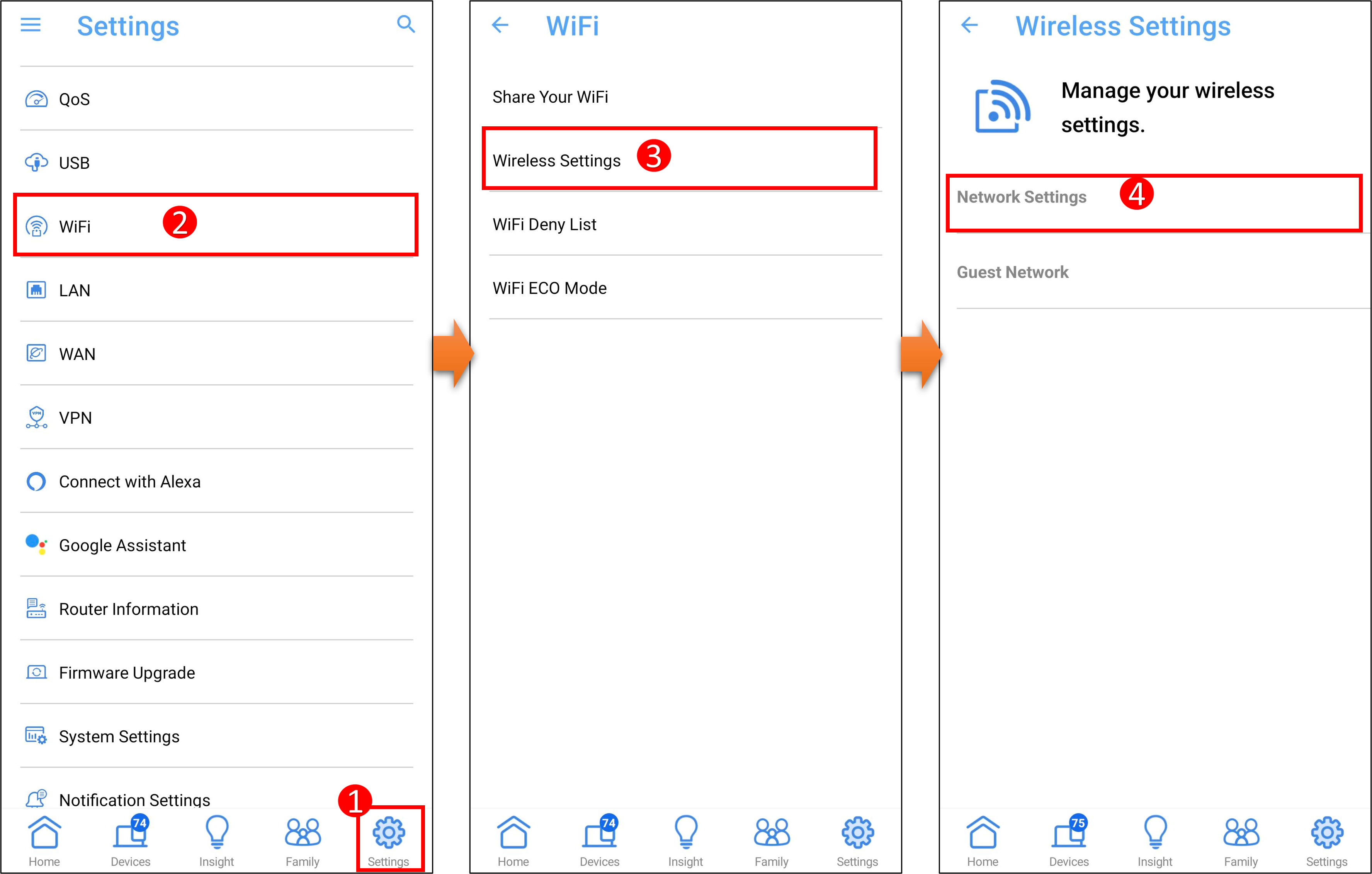
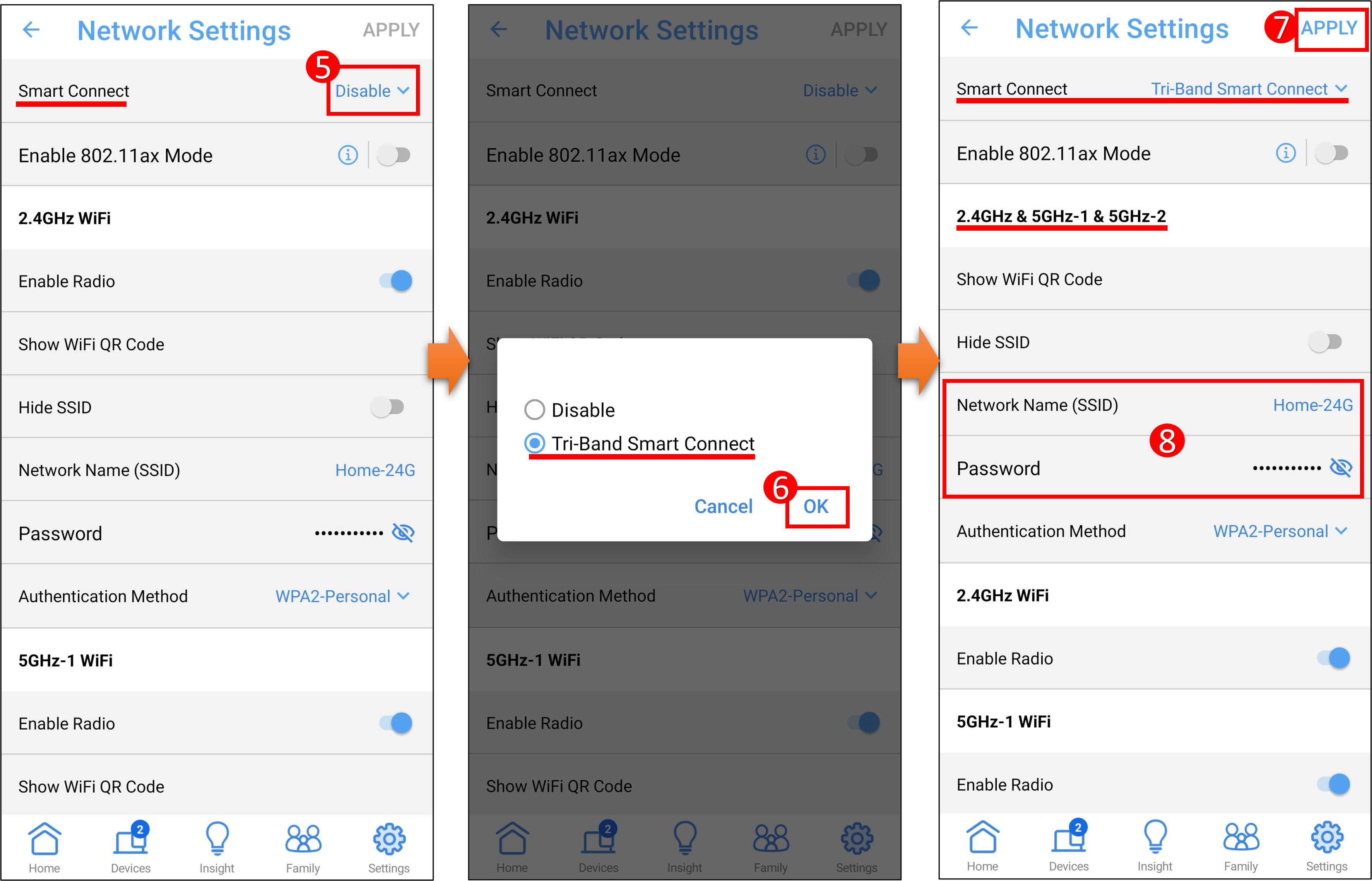
2. اختر [ Tri-Band Smart Connect ] ثم اضغط على [ تطبيق ] لحفظ الإعدادات.
كما هو موضح في المثال التالي، بعد إتمام الإعداد، ستستخدم النطاقات الثلاثة 2.4GHz/5GHz-1/5GHz-2 نفس اسم شبكة WiFi وكلمة المرور.
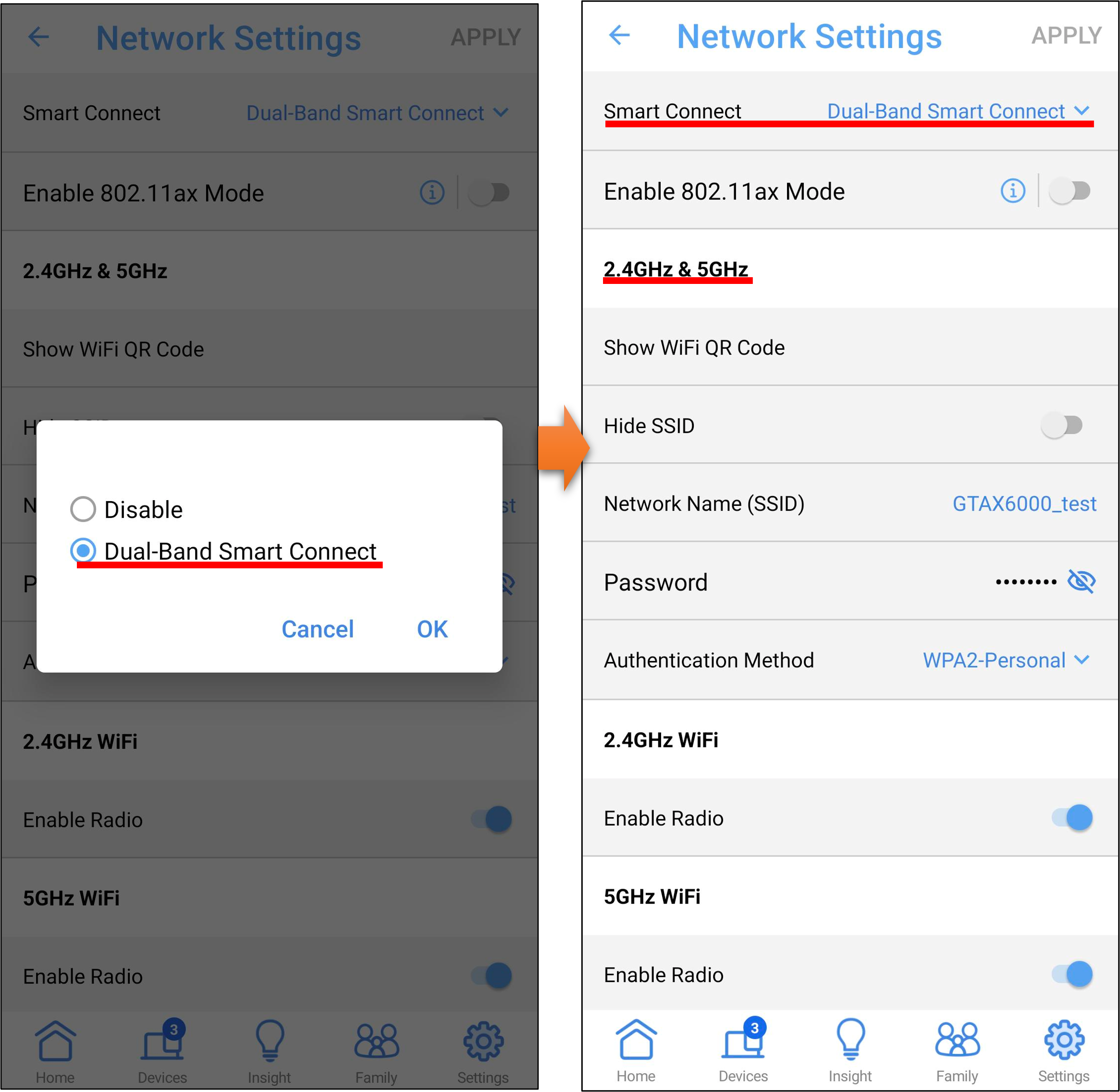
إذا كان الراوتر الخاص بك يدعم نطاقين (2.4غيغاهرتز / 5غيغاهرتز)، ستظهر لك الخيارات [ الاتصال الذكي ثنائي النطاق ].
ملاحظة: تحتوي أجهزة التوجيه اللاسلكية من ASUS على ميزات مختلفة حسب الطراز. يرجى التحقق من مواصفات منتج ASUS للتأكد من أن الراوتر الخاص بك يدعم النطاقات.
ب. استخدم واجهة الويب الخاصة براوتر ASUS لتفعيل الاتصال الذكي
1. قم بتوصيل الكمبيوتر المحمول بالراوتر عن طريق كابل أو اتصال واي فاي وادخل IP الراوتر لان الخاص بك أو عنوان URL للراوتر http://www.asusrouter.com لواجهة الويب.
يرجى الرجوع إلى كيفية الدخول إلى صفحة إعدادات الراوتر (واجهة الويب) لمعرفة المزيد.
2. أدخل اسم المستخدم وكلمة المرور الخاصة براوترك لتسجيل الدخول.

ملاحظة: إذا نسيت اسم المستخدم و/أو كلمة المرور، يرجى إعادة ضبط الراوتر إلى حالة المصنع الافتراضية وإعداده مرة أخرى.
يرجى الرجوع إلى [الراوتر اللاسلكي] كيفية إعادة تعيين الراوتر إلى إعدادات المصنع الافتراضية؟ لمعرفة كيفية استعادة الراوتر إلى الحالة الافتراضية.
3. الراوتر اللاسلكي: انتقل إلى لاسلكي > عام > قم بتبديل الزر على [تمكين الاتصال الذكي] إلى تشغيل.
راوتر ExpertWiFi: انتقل إلى الإعدادات > لاسلكي > عام > قم بتبديل الزر على [تمكين الاتصال الذكي] إلى تشغيل.
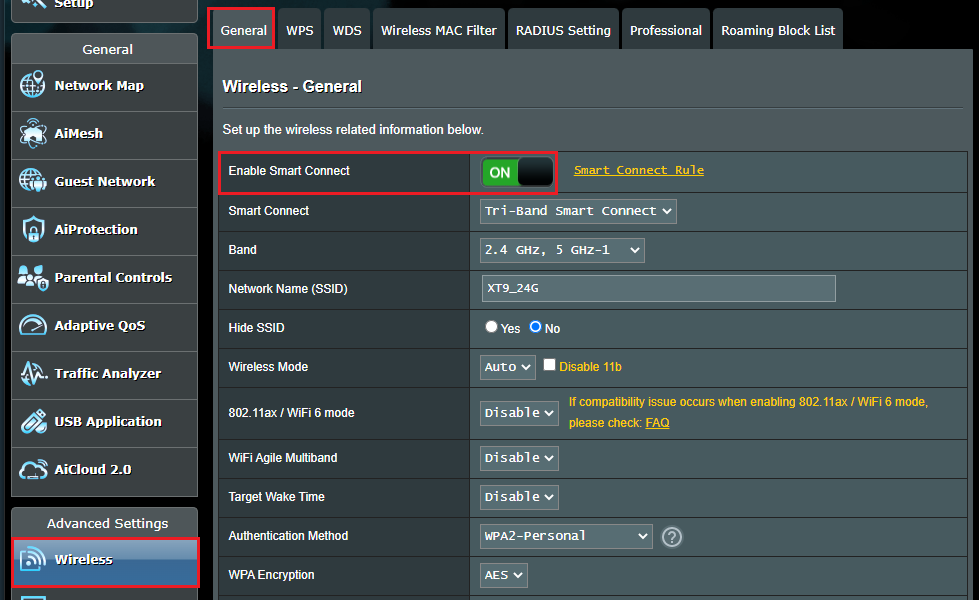
4. انقر على [تطبيق] لحفظ الإعدادات.

الآن ستستخدم النطاقات الثلاثة 2.4GHz/5GHz-1/5GHz-2 نفس اسم شبكة الواي فاي وكلمة المرور.
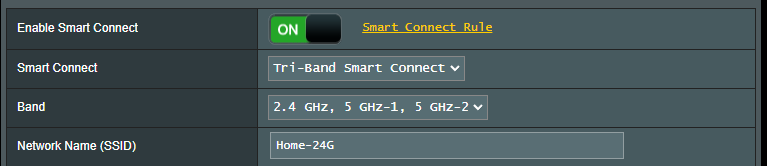
ملاحظة: أجهزة التوجيه اللاسلكية من ASUS لديها وظائف مختلفة حسب الطراز. يرجى التحقق من مواصفات منتج ASUS للتأكد من أن جهاز التوجيه الخاص بك يدعم النطاقات.
ج. الإعدادات المتقدمة لـ Smart Connect (قاعدة Smart Connect)
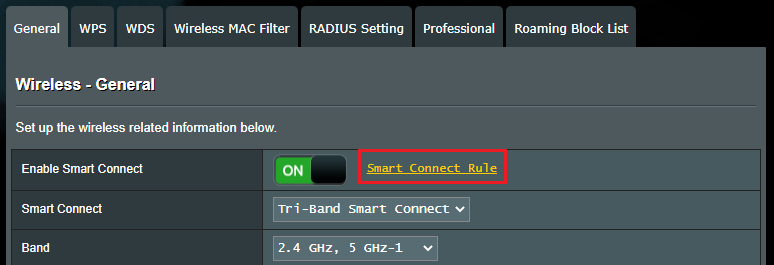
يأتي جهاز التوجيه ASUS مزودًا بإعداد افتراضي لشرط التفعيل لآلية التبديل Smart Connect. ومع ذلك، حسب بيئة الشبكة لديك، قد تحتاج إلى تخصيص شرط التفعيل. للقيام بذلك، انتقل إلى صفحة قاعدة Smart Connect في أدوات الشبكة أو ببساطة اضغط على رابط Smart Connect Rule في إعدادات الشبكة اللاسلكية العامة.
ملاحظة: بعض الطرازات لا تدعم الإعدادات المتقدمة لـ Smart Connect. إذا لم تر [قواعد Smart Connect] عند تفعيل Smart Connect، فهذا يعني أن طرازك لا يدعمها.
مقدمة إلى قاعدة Smart Connect
إذا لم تكن هناك متطلبات خاصة، يوصى باستخدام الإعدادات الافتراضية.
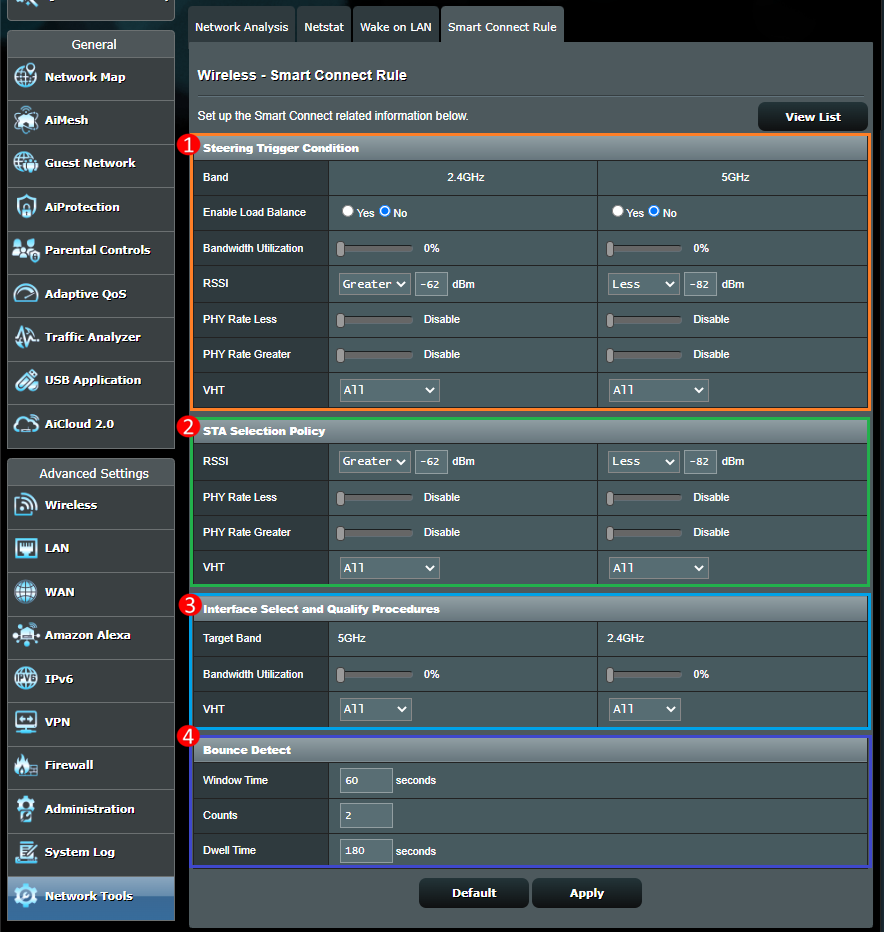
باختصار، العناصر (1) و (2) تمثل شروط التصفية، بينما العنصر (3) يحدد النطاق الذي سيتم التبديل إليه عند تحقق تلك الشروط. العنصر (4) يهدف إلى تقليل التبديل بين النطاقات المختلفة، مما يؤدي إلى تحسين أداء النظام.
(1) شرط تفعيل التوجيه
شرط تفعيل التوجيه هو الشرط الذي يتم فحصه لمعرفة ما إذا كان يجب تفعيل التوجيه أم لا.
(2) سياسة اختيار STA
بمجرد تفعيل توجيه النطاق، سيتبع الموجه [سياسة اختيار STA] لاختيار العميل/STA المُوجّه إلى النطاق الأنسب.
(3) إجراءات اختيار وتأكيد الواجهة
عند تحقق شرط التفعيل، يتم توجيه جهاز العميل إلى النطاق المستهدف.
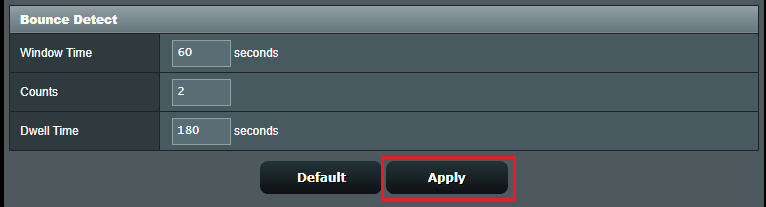
(4) اكتشاف الارتداد
لتجنب مشاكل ارتداد العميل/STA المحتملة، يمكنك تغيير عدد مرات التوجيه مع زمن النافذة وسيبقى متصلاً على النطاق الحالي خلال زمن البقاء.
على سبيل المثال، إذا تم توجيه الجهاز مرتين خلال 60 ثانية، سيبقى الجهاز متصلاً على النطاق الحالي لمدة 180 ثانية.
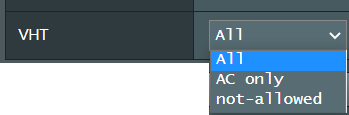
ملاحظة: إذا كان جهازك يدعم فقط 802.11n، ولكن اخترت AC فقط في VHT، فلن يتمكن الجهاز من الاتصال بالشبكة اللاسلكية لهذا الموجه.
وصف خيارات VHT لبنود (1)(2)(3) (*AC تعني بروتوكول شبكة WiFi اللاسلكية 802.11ac)
الكل: جميع أجهزة العملاء
AC فقط: كل أجهزة العملاء AC
غير مسموح: جميع أجهزة العملاء غير-AC
بعد الانتهاء من الإعداد، انقر على [تطبيق] لحفظ الإعدادات.
1. كيف يمكن إعادة ضبط Smart Connect إلى الإعدادات الافتراضية؟
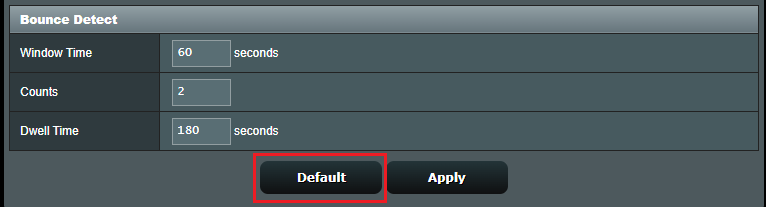
انقر على زر [افتراضي] في صفحة قاعدة Smart Connect لاسترجاع الإعدادات.
ملاحظة: بعض الطرازات لا تدعم الإعدادات المتقدمة في Smart Connect. إذا لم تشاهد [Smart Connect Rules] عند تفعيل Smart Connect، فهذا يعني أن طراز جهازك لا يدعمه.
2. كيف يتم تحديد قوة إشارة الاتصال الحالية بناءً على قيمة dBm؟
- قوة الإشارة (جيدة): -20 dBm إلى -70 dBm
- قوة الإشارة (متوسطة): -71 dBm إلى -80 dBm
- قوة الإشارة (ضعيفة): -81 dBm أو أعلى
يمكن تحديد قوة الإشارة الحالية بناءً على قيمة dBm.
إذا كانت قوة الإشارة ضعيفة، يرجى الرجوع إلى هذا السؤال الشائع: [راوتر ASUS اللاسلكي] كيفية تحسين استقبال إشارات اللاسلكي (WiFi) (تقليل التداخل اللاسلكي)
3. لماذا لا أستطيع رؤية الإعدادات المتقدمة لـ Smart Connect (قاعدة Smart connect) في تطبيق ASUS Router وExpertWiFi؟
تطبيق الراوتر لا يدعم الإعدادات المتقدمة لـ Smart Connect (قاعدة Smart connect)، وهي متوفرة فقط عبر الواجهة الرسومية للويب.
4. لماذا لا يتم تفعيل الوظيفة بعد إعداد الراوتر؟
(1) إذا كنت تستخدم تطبيق الراوتر، يرجى تحديث التطبيق إلى أحدث إصدار، يرجى الرجوع إلى الأسئلة الشائعة التالية لمعلومات حول كيفية استخدام التطبيق
تطبيق ASUS Router
[راوتر لاسلكي] كيفية إعداد راوتر ASUS Wi-Fi عبر تطبيق ASUS Router؟ (QIS، إعداد الإنترنت السريع)
[راوتر لاسلكي] كيفية إدارة عدة أجهزة راوتر ASUS باستخدام تطبيق الراوتر؟
تطبيق ASUS ExpertWiFi
[راوتر ASUS ExpertWiFi] إعداد سهل عبر مسح رمز QR
(2) يرجى تحديث البرنامج الثابت لجهاز التوجيه الخاص بك إلى أحدث إصدار، يرجى الرجوع إلى الأسئلة الشائعة التالية لمعلومات حول كيفية تحديث البرنامج الثابت
[راوتر لاسلكي] كيفية تحديث البرنامج الثابت لجهاز التوجيه الخاص بك إلى أحدث إصدار؟
(3) يُوصى بإعادة ضبط جهاز التوجيه إلى إعدادات المصنع الافتراضية والرجوع إلى هذه المقالة لإعداده مرة أخرى.
يرجى الرجوع إلى الأسئلة الشائعة [راوتر لاسلكي] كيفية إعادة ضبط جهاز التوجيه إلى إعدادات المصنع الافتراضية؟
كيفية الحصول على (الأداة / البرنامج الثابت)؟
يمكنك تنزيل أحدث التعريفات والبرمجيات والبرنامج الثابت ودليل المستخدم في مركز التنزيل الخاص بـ ASUS.
إذا كنت بحاجة إلى مزيد من المعلومات حول مركز التنزيل الخاص بـ ASUS، يرجى الرجوع إلى هذا الرابط
.