المواضيع ذات الصلة
[Windows 11/10] الاتصال بشبكة Wi‑Fi
المنتجات المطبقة: لابتوب، جهاز مكتبي، جهاز الكل في واحد، جهاز ألعاب محمول، MiniPC
يمكنك الرجوع إلى هذه المقالة لمعرفة المزيد حول كيفية الاتصال بشبكة Wi-Fi في Windows 11/10.
يرجى الانتقال إلى التعليمات المقابلة بناءً على نظام تشغيل Windows الحالي على جهازك:
نظام تشغيل Windows 11
- انقر على [الشبكة]
 أيقونة على شريط المهام①، ثم اختر
  أيقونة لإدارة اتصالات Wi-Fi②.
الأيقونة التي تظهر تعتمد على حالة الاتصال الحالية لديك. (: لا يوجد اتصال بالإنترنت،  : الوصول إلى الإنترنت عبر شبكة Wi-Fi،
  : الوصول إلى الإنترنت باستخدام شبكة الإيثرنت)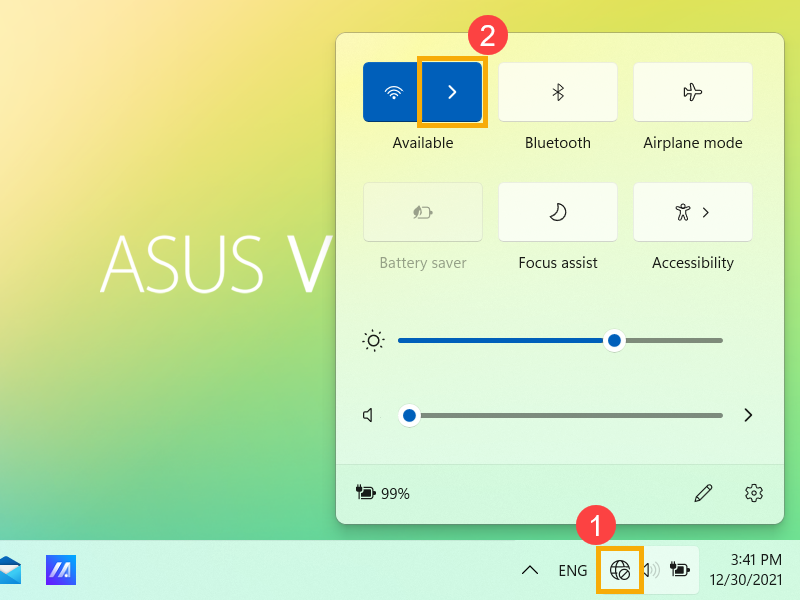
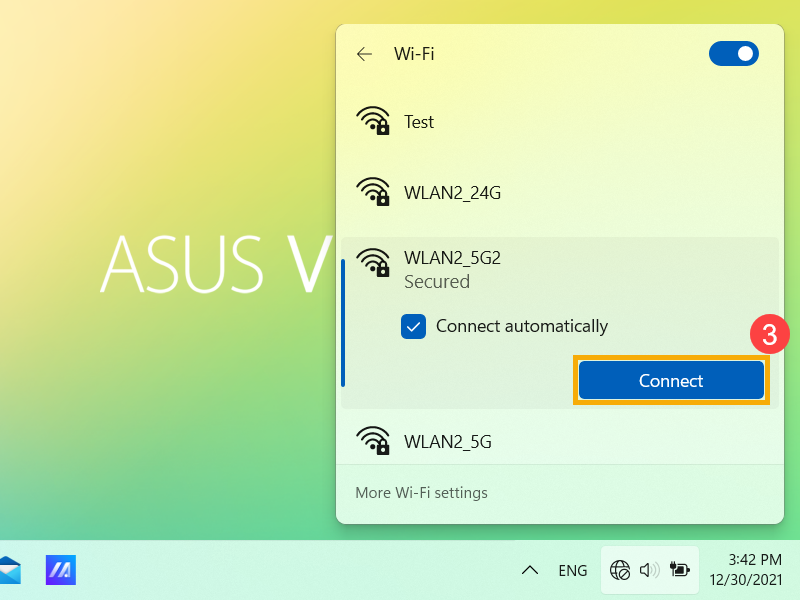
- اختر شبكة Wi-Fi التي تريدها، ثم اختر [اتصال]③. إذا قمت باختيار الاتصال تلقائيًا، سيتصل جهازك تلقائيًا عند توفر تغطية لهذه الشبكة اللاسلكية.
إذا لاحظت أن حالة Wi-Fi تظهر مغلقة، يرجى الضغط على المفتاح في الزاوية العلوية اليمنى لتشغيل Wi-Fi.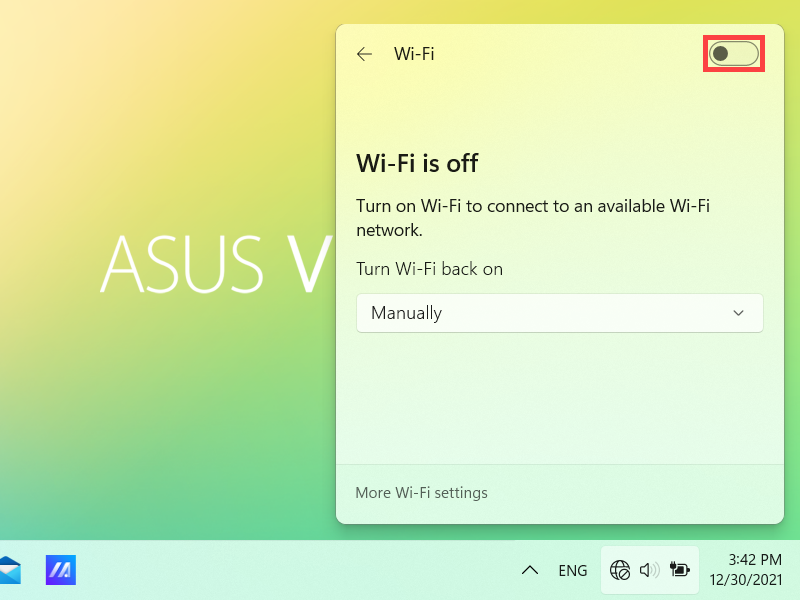
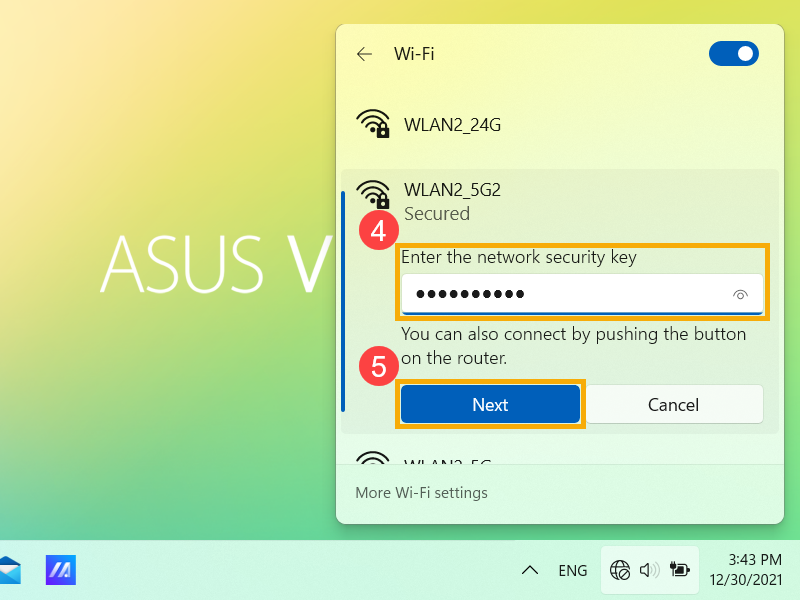
- اكتب كلمة مرور الشبكة④، ثم اختر [التالي]⑤.
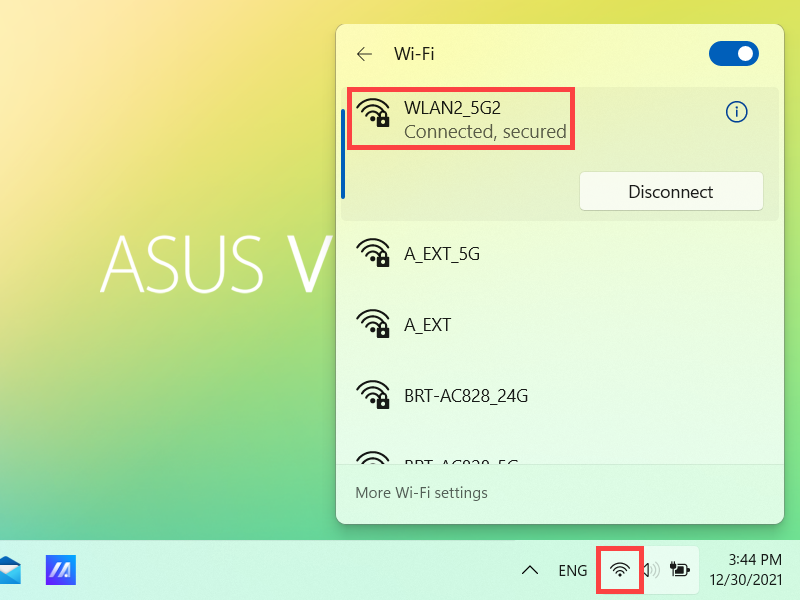
- بعد نجاح الاتصال، ستظهر شبكة Wi-Fi بأنها متصلة ويتغير رمز الشبكة إلى .
نظام التشغيل Windows 10
- حدد [الشبكة]
 أيقونة في شريط المهام①.
الأيقونة التي تظهر تعتمد على حالة الاتصال الحالية لديك. ( : لا يوجد اتصال إنترنت،
  : يوجد وصول إلى الإنترنت عبر شبكة Wi-Fi،
  : يوجد وصول إلى الإنترنت عبر شبكة إيثرنت)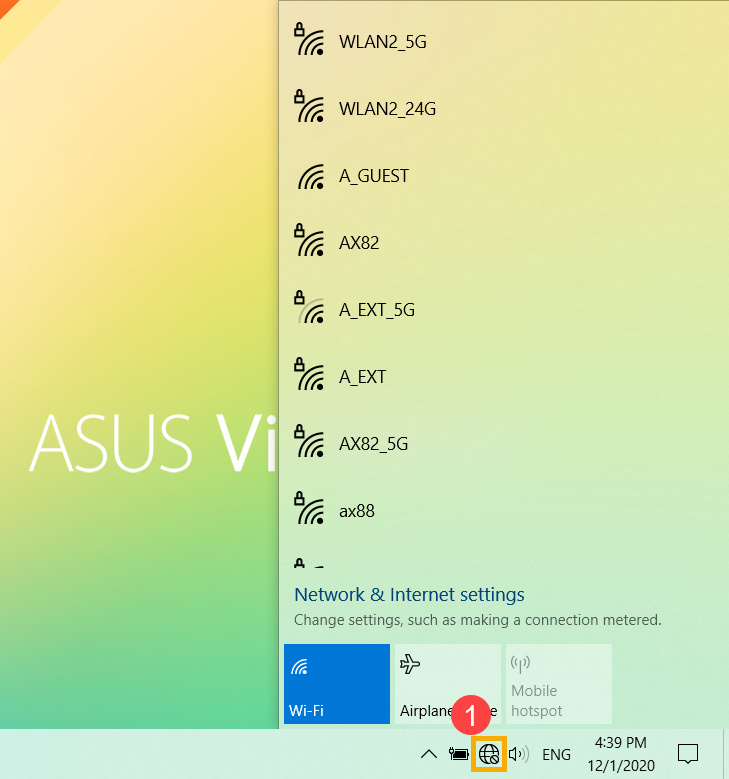
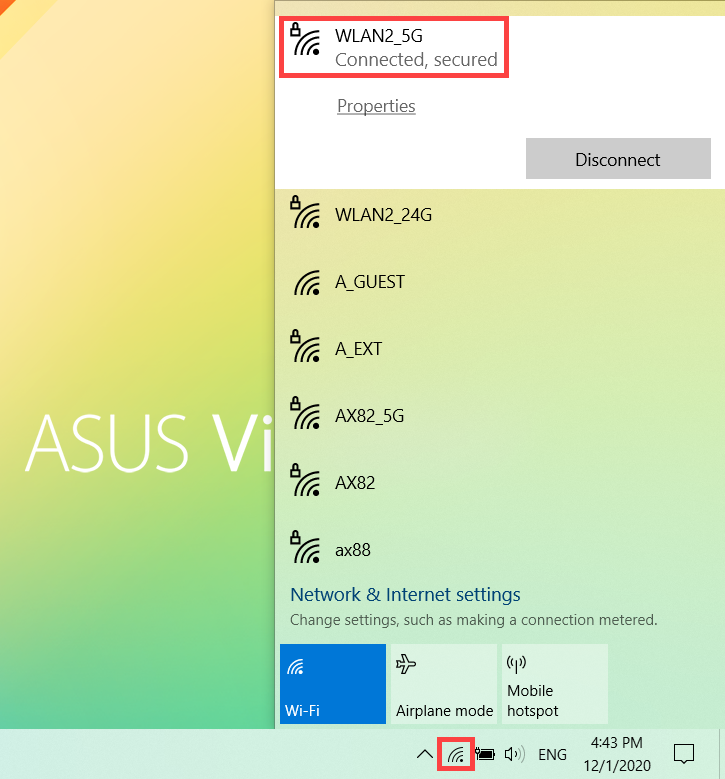
إذا لم تظهر لك إحدى أيقونات الشبكة الموضحة في الصورة أعلاه، يرجى تحديد سهم لأعلى لمعرفة ما إذا كان يظهر هناك.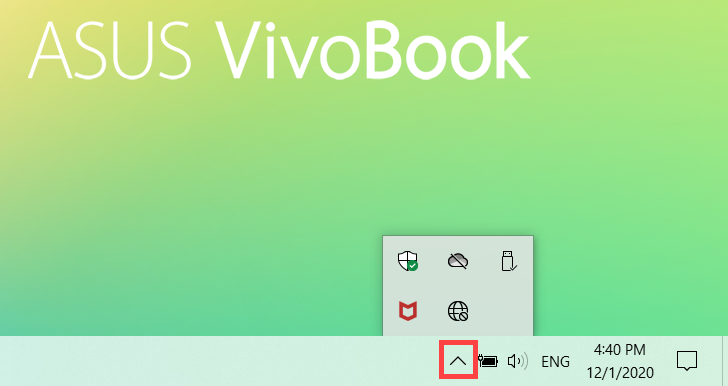
إذا لاحظت أن الواي فاي يظهر مغلق، يرجى النقر على الإجراء السريع أدناه لتشغيل الواي فاي. (عندما يظهر الإجراء باللون الأزرق، فهذا يعني التشغيل.)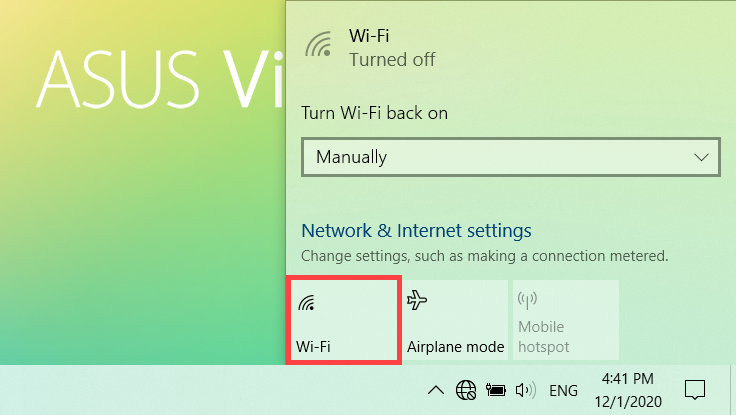
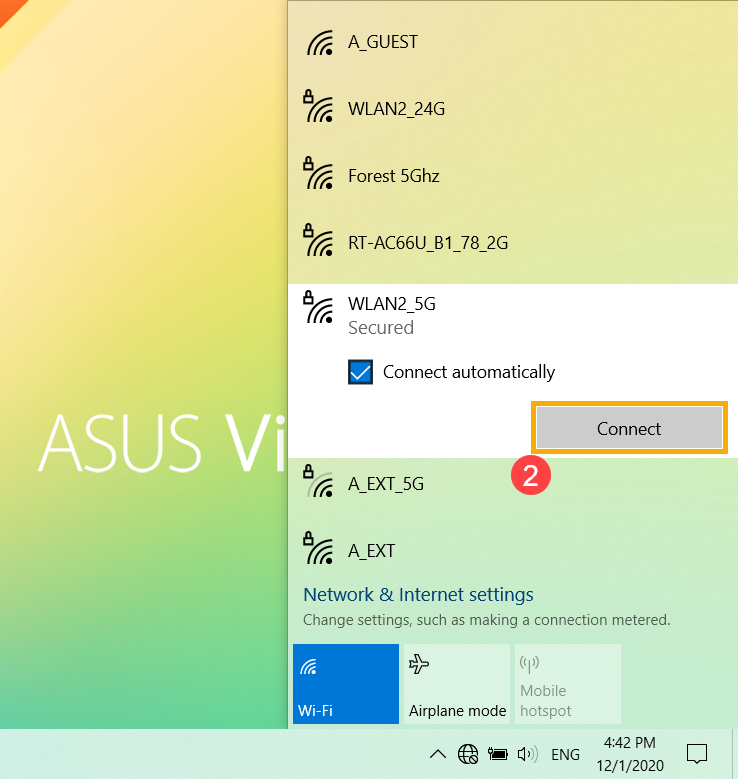
- اختر شبكة الواي فاي التي تريدها، ثم حدد [اتصال]②. إذا قمت بتحديد الاتصال تلقائيًا، سيتصل جهازك تلقائيًا عندما يكون ضمن تغطية هذه الشبكة.
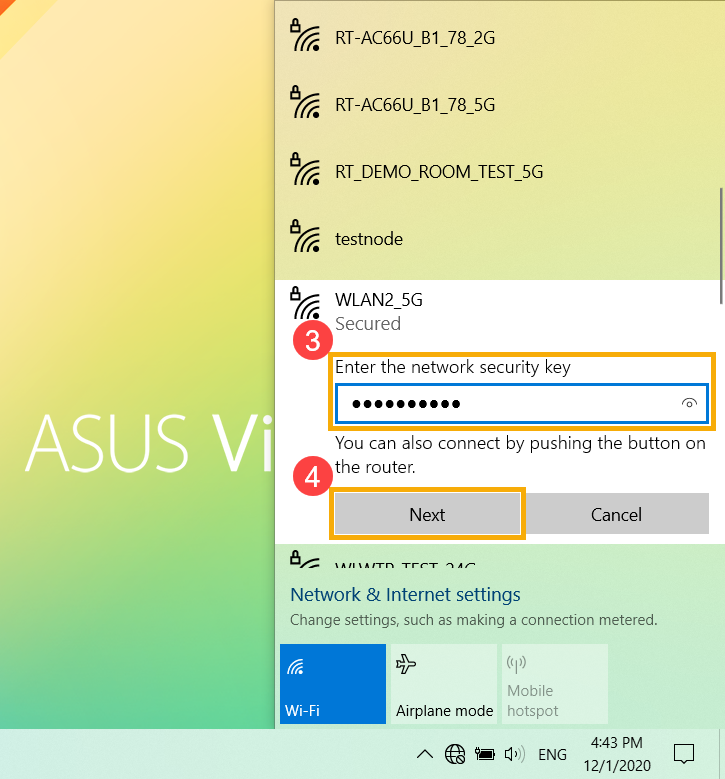
- اكتب كلمة مرور الشبكة③، ثم حدد [التالي]④.
- بعد نجاح الاتصال، ستظهر شبكة الواي فاي متصلة ويتغير رمز الشبكة إلى
 .
.