المواضيع ذات الصلة
[Windows 11/10] استكشاف أخطاء مشكلة الشاشة الرئيسية (الداخلية) وإصلاحها
المنتجات المعنية: لابتوب، جهاز الكل في واحد، جهاز الألعاب المحمول
إذا واجهت مشاكل عرض غير طبيعية على جهاز ASUS الخاص بك، مثل الصورة المكسورة، أو الضبابية، أو التشويش، أو مشاكل الوميض، أو إذا كانت الشاشة الرئيسية لا تعرض أي صورة بينما الشاشة الخارجية تعمل، يرجى الرجوع إلى خطوات استكشاف الأخطاء وإصلاحها التالية.
ومع ذلك، إذا واجهت شاشة سوداء على جهازك بعد التشغيل، يرجى الرجوع إلى كيفية إصلاح فشل تشغيل الجهاز أو عدم ظهور العرض بعد التشغيل (شاشة سوداء).
لتوفير تعليمات أكثر تفصيلاً، يمكنك أيضاً الضغط على رابط فيديو ASUS على YouTube أدناه لمعرفة المزيد حول استكشاف مشاكل الشاشة (الداخلية) الرئيسية
https://www.youtube.com/watch?v=hNsQZFwDAyk
عند وجود مشاكل في العرض على الشاشة الرئيسية، يمكنك التحقق مما إذا كانت المشكلة متعلقة بالأجهزة أو البرمجيات عن طريق الدخول إلى إعدادات BIOS. هنا يمكنك معرفة المزيد حول كيفية الدخول إلى إعدادات BIOS.
إذا كانت مشكلة العرض لا تزال موجودة في إعدادات BIOS، فهذا يعني أن جهاز الشاشة قد يكون معطلاً، ونوصي بزيارة مركز الصيانة المعتمد من ASUS لفحص جهاز الكمبيوتر المحمول الخاص بك.
إذا كان العرض طبيعيًا في إعدادات BIOS، فقد تكون هناك مشكلة برمجية في الشاشة الخاصة بك، يرجى الرجوع إلى الحالات أدناه وحلولها.
برنامج تشغيل الرسوميات غير مثبت / غير مكتشف / إصداره قديم / إصدار خاطئ
- هل قمت بتحديث برنامج تشغيل الرسوميات قبل حدوث مشاكل في الصورة؟ إذا كانت الإجابة [نعم]، فمن المحتمل جدًا أن يكون السبب هو برنامج التشغيل الذي تم تحديثه.
ملاحظة: على الرغم من أن بعض الشركات الموردة للرسوميات أصدرت إصدارًا لاحقًا، إلا أنه قد لا يجتاز اختبار التوافق. نقترح أن تستخدم نفس برنامج التشغيل الموجود في موقع دعم ASUS.
يرجى إلغاء تثبيت برنامج تشغيل الرسوميات الحالي أولاً، يرجى الرجوع إلى هذه المقالة: كيفية إلغاء تثبيت برامج التشغيل. بعد إتمام عملية الإلغاء، يرجى تثبيت أحدث برنامج تشغيل منشور على موقع دعم ASUS، هنا يمكنك معرفة المزيد حول كيفية البحث وتحميل برامج التشغيل.
ملاحظة: إذا كان جهازك من منصة AMD للرسوميات، يرجى الرجوع إلى كيفية إلغاء تثبيت برنامج تشغيل AMD chipset.
- إذا لم تقم بتحديث برنامج تشغيل الرسومات قبل حدوث الخلل، نقترح عليك التحقق مما إذا كان هناك أي برنامج تشغيل رسومات جديد على موقع دعم ASUS.
ملاحظة: بعض الطرازات تمتلك نوعين من الرسومات (مدمجة ومخصصة، مثل Intel و NVIDIA) ويمكن رؤيتهما في إدارة الجهاز، يرجى التأكد من أنهما محدّثان إلى آخر إصدار، راجع الملاحق: كيفية التحقق من إصدار برنامج التشغيل الحالي.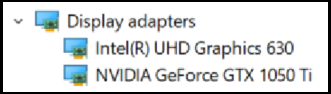
مشكلة غير طبيعية في الذاكرة أو توافقها
هل قمت بتغيير / توسيع الذاكرة قبل حدوث الخلل؟ نقترح عليك استعادة التوزيع السابق لها.
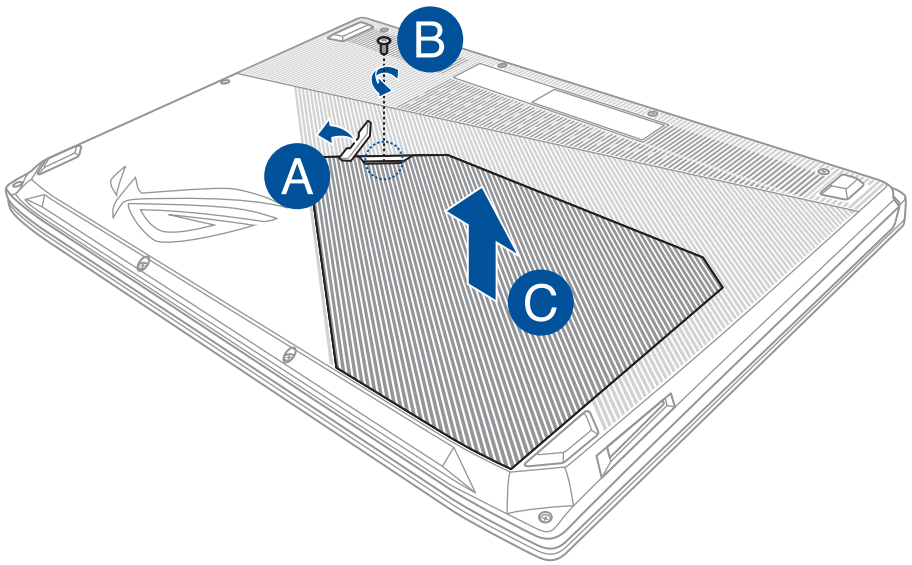
ملاحظة: ليس كل طرازات أجهزة الكمبيوتر المحمولة تحتوي على غطاء مكون يسمح لك بتركيب وحدة ذاكرة RAM (ذاكرة الوصول العشوائي) في حجرة وحدة الذاكرة، المرجع كما هو موضح أدناه.
تطبيق
هل تواجه مشاكل في العرض عند تشغيل بعض البرامج / التطبيقات المحددة، مثل الألعاب أو برامج معالجة الصور التي تستهلك المزيد من مصادر النظام أثناء تشغيلها؟
الحل المقترح:
- قم بتحديث برنامج تشغيل الرسومات، يمكنك معرفة المزيد عن كيفية البحث وتنزيل برامج التشغيل.
- تحقق من متطلبات الأجهزة لمعرفة ما إذا كان جهازك متوافقًا مع هذا التطبيق لتشغيله. (من الموقع الرسمي للبرنامج)
أسئلة شائعة وحلول أخرى
إذا كانت المشكلة التي تواجهها لا تندرج تحت السيناريوهات السابقة، يرجى الرجوع إلى خطوات استكشاف الأخطاء التالية بالترتيب.
تنفيذ مسح CMOS (إعادة ضبط EC)
جرّب تنفيذ إعادة ضبط EC [وحدة التحكم المدمجة]، أو إعادة ضبط RTC [ساعة الوقت الحقيقي]، أو إجراء إعادة ضبط كاملة لاستعادة إعدادات الأجهزة الافتراضية وحل مشاكل شحن البطارية.
ارجع إلى هذه المقالة للاطلاع على الخطوات التفصيلية: كيفية إعادة ضبط وحدة التحكم المدمجة (EC)، ساعة الوقت الحقيقي (RTC)، وإجراء إعادة ضبط كاملة.
إذا استمرت المشكلة بعد تنفيذ مسح CMOS (إعادة ضبط EC)، انتقل إلى خطوة استكشاف الأخطاء التالية.
إعادة ضبط إعدادات العرض
حاول استخدام اختصارات لوحة المفاتيح من Microsoft التالية: مفتاح شعار Windows + Ctrl + Shift + B لإعادة تعيين إعدادات العرض.
إذا استمرت المشكلة، يرجى متابعة خطوة استكشاف الأخطاء التالية.
استعادة إعدادات BIOS
- الوصول إلى شاشة إعدادات BIOS على الجهاز.
عندما يكون الجهاز غير مشغل، اضغط واستمر بالضغط على [F2] في لوحة المفاتيح، ثم اضغط على زر التشغيل لتشغيل الجهاز. استمر في الضغط على [F2] حتى تظهر شاشة إعدادات BIOS، ثم قم بتحرير [F2]. تعرف على المزيد حول [كيفية الدخول إلى شاشة إعدادات BIOS].
ملاحظة: أجهزة الألعاب المحمولة تحتاج إلى الضغط المطول على زر الصوت (-)، ثم الضغط على زر التشغيل لتشغيل الجهاز. - بمجرد الدخول إلى شاشة إعدادات BIOS، يرجى الرجوع إلى المقالات التالية لفهم كيفية استعادة إعدادات BIOS: [كيفية استعادة إعدادات BIOS].
- عند اكتمال إعادة تعيين إعدادات BIOS، سيعيد الجهاز التشغيل ويدخل إلى Windows. يرجى التحقق من المشكلة مرة أخرى. إذا استمرت المشكلة، يرجى متابعة خطوة استكشاف الأخطاء التالية.
تحديث BIOS، حزم Windows، وبرامج التشغيل
التحديث المنتظم لـ BIOS وWindows وبرامج التشغيل يمكن أن يعزز استقرار النظام وأداءه. تأكد من أن جهازك يستخدم الإصدارات الأحدث. تعرف على المزيد حول تحديث BIOS:
كيفية تحديث إصدار BIOS في نظام Windows
كيفية استخدام EZ Flash لتحديث إصدار BIOS
تعرف على المزيد حول تحديث Windows وdriver:
كيفية تحديث driver عبر تحديث النظام في MyASUS
إذا استمرت المشكلة بعد تحديث BIOS وWindows كلاهما حتى تاريخه، يرجى متابعة خطوة استكشاف الأخطاء التالية.
استخدم استعادة النظام لاستعادة النظام
إذا بدأت المشكلة مؤخراً وكان لديك نقطة استعادة نظام تم إنشاؤها سابقاً أو إذا أنشأ النظام نقطة استعادة تلقائية، يمكنك محاولة استعادة النظام إلى نقطة زمنية قبل حدوث المشكلة. تعرف على المزيد حول كيفية استعادة النظام من نقطة استعادة نظام تم إنشاؤها.
قم بتنفيذ استعادة نظام Windows
إذا تم الانتهاء من جميع خطوات استكشاف الأخطاء ولكن المشكلة لا تزال قائمة، قم بنسخ ملفاتك الشخصية احتياطياً وقم بتنفيذ استعادة للنظام لإعادة جهازك إلى تكوينه الأصلي. تعرف على المزيد: كيفية استعادة (إعادة تثبيت) النظام.
إذا كنت قد استخدمت شاشة خارجية ولم يظهر أي صورة عليها
بجانب الخطوات المذكورة أعلاه، يمكنك أيضًا تجربة استخدام مفتاح الاختصار مفتاح شعار Windows  + P لتغيير وضع العرض. [اختر وضع التكرار أو التوسيع]
أو، استبدل الكابل المستخدم في الشاشة بكابل أقصر. بعض الكوابل قد تواجه مشاكل ضعف الإشارة، خاصة كوابل VGA (D-SUB) ذات الإشارة التناظرية. [هنا يمكنك معرفة المزيد حول كيفية إصلاح مشكلة العرض على الشاشات الخارجية.]
إعدادات العرض للون / درجة حرارة اللون
قد تختلف درجة حرارة اللون للشاشة قليلاً من لوحة لأخرى حتى وإن كان التصنيع بنفس الطريقة، لذا هذا أمر طبيعي. تضمن ASUS أن المنتجات المصنعة تلبي المواصفات، لذا لا تتردد في استخدامها.
بالإضافة إلى ذلك، يمكنك استخدام Splendid لضبط لون الشاشة، أو شراء منتجات PANTONE Validated للحصول على تصحيح لون أكثر دقة لتجربتك.
إذا واجهت مشاكل في اللون أو درجة حرارة اللون على الشاشة، يمكنك ضبط الإعدادات المتعلقة بذلك عبر Splendid. [هنا يمكنك معرفة المزيد حول ميزة Splendid في إعدادات جهاز MyASUS.]
[العودة إلى جدول المحتويات]
سؤال وجواب
س1: لماذا يوجد وميض أبيض/أزرق على الشاشة بعد الدخول إلى شاشة القفل أو الاستئناف من وضع السكون؟
ج1: هذا وضع طبيعي في Windows. إذا تم ضبط إعداد اللون على الوضع الفاتح في النظام، سيظهر وميض أبيض مؤقت بعد الدخول إلى شاشة القفل أو الاستئناف من وضع السكون. أما إذا كان وضع اللون داكناً، فسيظهر وميض أزرق مؤقت.
إذا لم تستطع حل مشكلتك حتى الآن، قم بتنزيل MyASUS وجرب تشخيص النظام لحل المشكلة. اضغط أدناه!

الملاحق: كيفية التحقق من إصدار driver الحالي
- اكتب وابحث [إدارة الأجهزة] في شريط بحث Windows①، ثم اضغط [فتح]②. (الصورة التوضيحية على اليسار أدناه في Windows 11، واليمنى في Windows 10.)
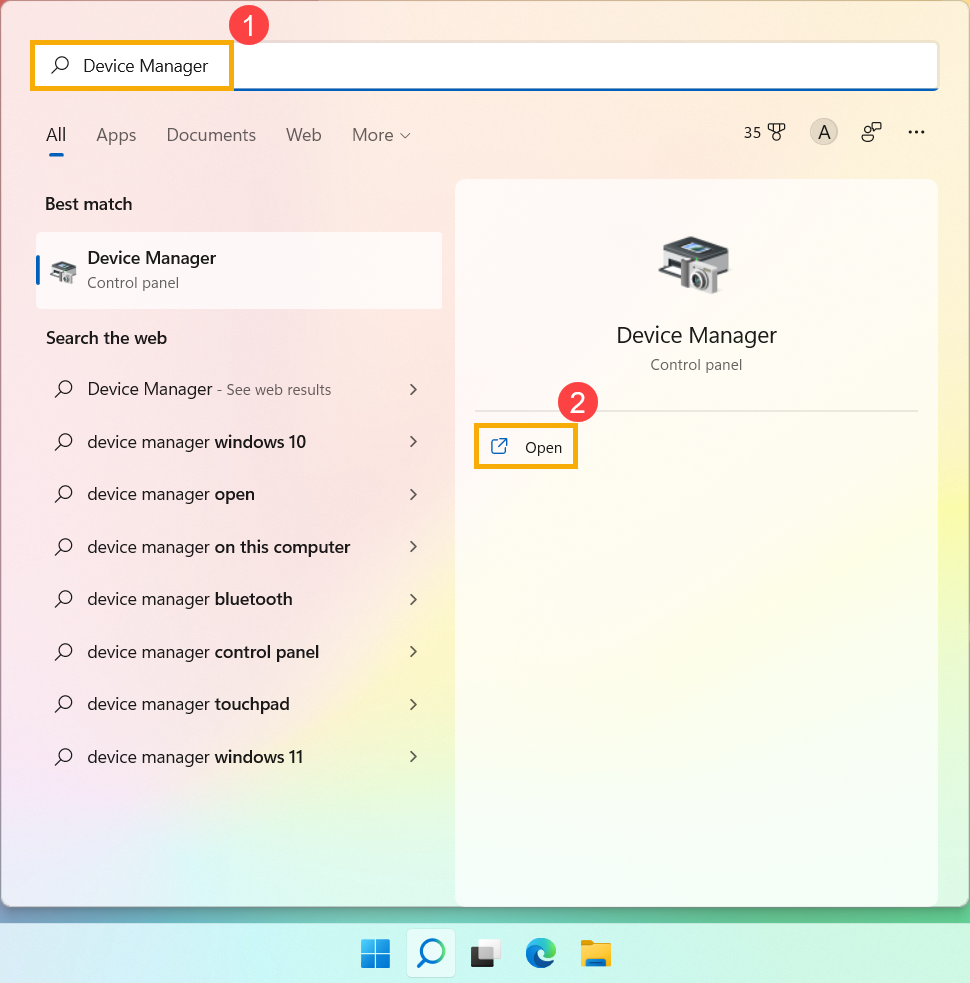
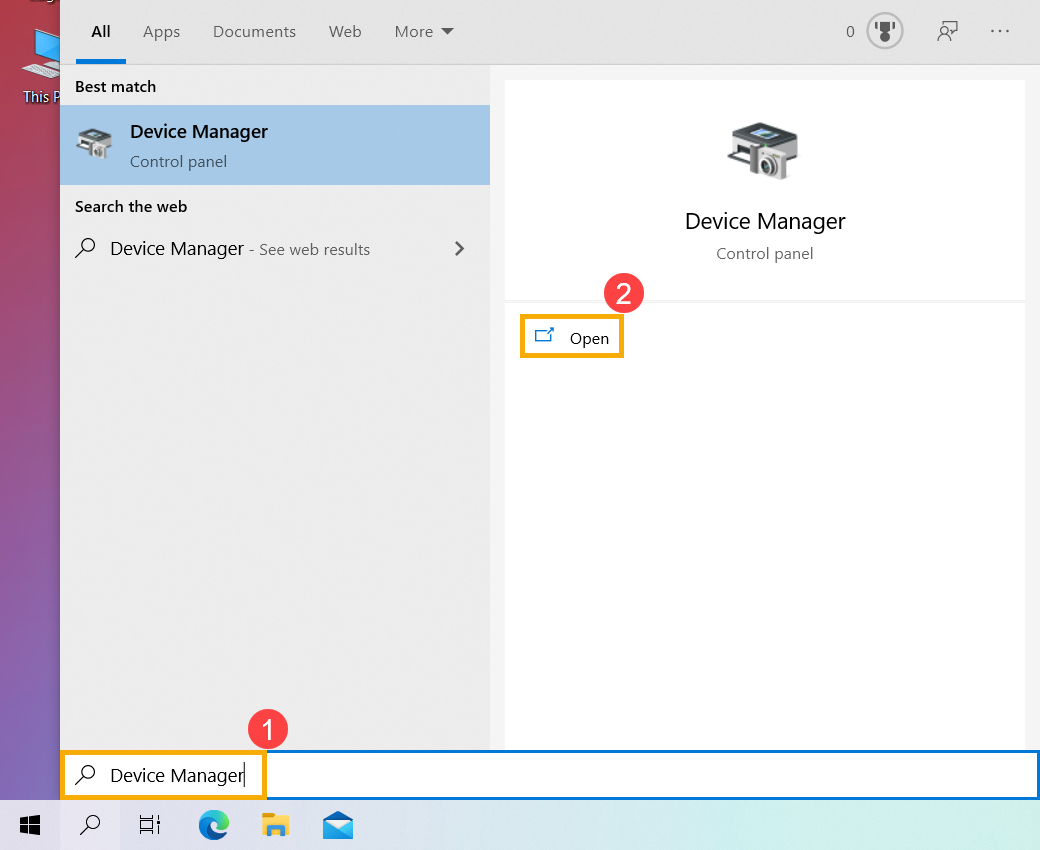
- انقر السهم بجانب [محولات العرض]③، ثم انقر بزر الماوس الأيمن على [NVIDIA GeForce GTX 1050 Ti]④ واختر [الخصائص]⑤.
ملاحظة: قد يختلف اسم الجهاز حسب الطرازات المختلفة.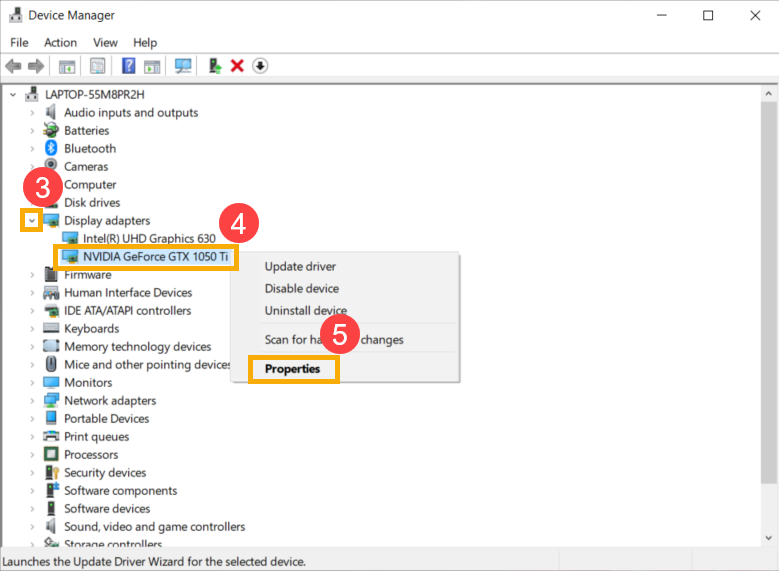
- انقر على [برنامج التشغيل]⑥، ثم يمكنك عرض [إصدار برنامج التشغيل]⑦.
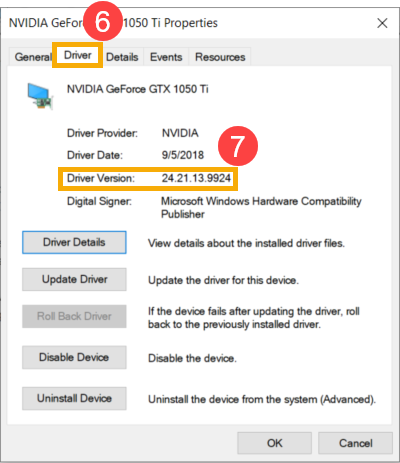
- ما إذا كان رقم الإصدار هو نفس برنامج التشغيل الموجود على موقع دعم ASUS. هنا يمكنك معرفة المزيد حول كيفية البحث وتحميل برامج التشغيل.
ملاحظة: الصور أعلاه هي فقط للمرجعية، وقد تختلف حسب الإصدارات المختلفة.