المواضيع ذات الصلة
استكشاف الأخطاء وإصلاحها - مشاكل الشبكة اللاسلكية (Wi-Fi) في Windows 11/10
المنتجات المعنية: لابتوب، جهاز مكتبي، الكمبيوتر الكل في واحد، جهاز الألعاب المحمول، MiniPC، ASUS NUC
يجب علينا أولاً التحقق مما إذا كانت المشاكل ناتجة عن الجهاز أو عن معدات الإنترنت (المودم/كابل الإنترنت/جهاز مشاركة الإنترنت اللاسلكي) أو مزود خدمة الإنترنت قبل أن نحاول حل مشكلة الإنترنت. إذا كانت المشكلة تتعلق بجهاز خارجي متصل عبر الشبكة اللاسلكية، مثل طابعة لاسلكية أو شاشة لاسلكية أو كاميرا لاسلكية، قد يتطلب بعض الأجهزة تثبيت برنامج أو تعريفات مخصصة من الشركة المصنعة قبل ربطها بجهاز الكمبيوتر. يرجى التأكد من إعداد الجهاز بحسب وثائق التثبيت والخطوات المقدمة من الشركة المصنعة للجهاز اللاسلكي.
هذا الدليل يقدم حلولًا فقط لمشكلات الإنترنت الناتجة عن الجهاز. (الأعراض الشائعة مثل عدم ظهور أيقونة Wi-Fi، فشل Wi-Fi، عدم وجود إشارة Wi-Fi، بطء WiFi، أو ظهور علامة تعجب في Wi-Fi داخل مدير الجهاز، وما إلى ذلك.)
للاستفسارات الأخرى حول معدات الإنترنت / الخدمة، يرجى التواصل مع مزود خدمة الإنترنت لمزيد من المعلومات.
افترض أنك تستخدم كلا الجهازين (A) و الهاتف الذكي (B)، وتربطهما بشبكة الإنترنت عبر Wi-Fi:
كلا الجهازين (A) و (B) لا يمكنهما الاتصال بالإنترنت -> المشاكل غالبا تكون نتيجة معدات الإنترنت أو مزود خدمة الإنترنت.
(A) لا يمكنه الاتصال بالإنترنت لكن (B) يستطيع -> يرجى الرجوع إلى الحلول أدناه:
ملاحظة
: سيكون ذلك مفيدًا في مشكلة سرعة الشبكة إذا قمت بتحسين أداء النظام. هنا يمكنك معرفة المزيد حول كيفية تغيير وضع الطاقة والخطة.
ملاحظة: بالنسبة لأجهزة الكمبيوتر المكتبية المزودة بهوائيات خارجية (هوائيات Wi-Fi المتحركة)، يُنصح بتركيبها بشكل صحيح لتحقيق أفضل أداء في النقل. للحصول على تعليمات التركيب بالتفصيل، يرجى الرجوع إلى دليل المستخدم.
لتقديم تعليمات أكثر تفصيلًا لك، يمكنك أيضًا النقر على رابط فيديو ASUS على YouTube أدناه لمعرفة المزيد حول كيفية إصلاح مشاكل الاتصال اللاسلكي على أجهزة اللابتوب من ASUS.
https://www.youtube.com/watch?v=RsYwzIOySBk
يرجى الانتقال إلى التعليمات المناسبة بناءً على نظام التشغيل الحالي Windows على جهازك:
نظام تشغيل Windows 11
تأكد من تفعيل وظيفة الاتصال اللاسلكي
انقر [شبكة & الإنترنت] أيقونة على شريط المهام①، ثم تأكد أن Wi-Fi [تشغيل]②.
ملاحظة: عندما تضيء أيقونة Wi-Fi باللون الأزرق، فهذا يعني أن الوظيفة مفعلة. 
إذا استمرت المشكلة، يرجى متابعة خطوة استكشاف الأخطاء التالية.
استعادة إعدادات BIOS
- الدخول إلى شاشة إعدادات BIOS على الجهاز.
عندما يكون الجهاز غير مشغل، اضغط مع الاستمرار على مفتاح [F2] على لوحة المفاتيح، ثم اضغط على زر التشغيل لتشغيل الجهاز. استمر في الضغط على مفتاح [F2] حتى تظهر شاشة إعداد BIOS، ثم أطلق مفتاح [F2]. تعرف على المزيد حول كيفية الدخول إلى شاشة إعداد BIOS.
ملاحظة: بالنسبة لبعض موديلات سطح المكتب القديمة، قد تحتاج إلى الضغط مع الاستمرار على [Del] مفتاح أثناء بدء التشغيل للوصول إلى شاشة تكوين BIOS.
ملاحظة: الأجهزة المحمولة المخصصة للألعاب تحتاج إلى الضغط مع الاستمرار على [زر خفض الصوت]، ثم الضغط على زر التشغيل لتشغيل الجهاز. - بمجرد الوصول إلى شاشة إعداد BIOS، يرجى الرجوع إلى المقالة: كيفية استعادة إعدادات BIOS.
- عند الانتهاء من إعادة ضبط إعدادات BIOS، سيقوم الجهاز بإعادة التشغيل والدخول إلى Windows. يرجى التحقق من المشكلة مرة أخرى. إذا استمرت المشكلة، يرجى متابعة الخطوة التالية في استكشاف الأخطاء وإصلاحها
إيقاف تشغيل الجهاز بالكامل
انقر على [ابدأ] أيقونة في شريط المهام①، ثم اختر [الطاقة]
 أيقونة②، ثم اضغط مطولاً على [مفتاح Shift]③ على لوحة المفاتيح وكذلك اختر [إيقاف التشغيل]④ في نفس الوقت. سيتم إيقاف تشغيل جهازك بالكامل.
بعد إيقاف تشغيل الجهاز بالكامل، يرجى إعادة تشغيل جهازك والتحقق مما إذا تم حل المشكلة. إذا استمرت المشكلة، يرجى متابعة الخطوة التالية في استكشاف الأخطاء وإصلاحها.


تشغيل تشخيص الشبكة اللاسلكية في MyASUS
استخدم تشخيص النظام في MyASUS للتحقق من مشاكل الاتصال اللاسلكي.
- اكتب وابحث عن [MyASUS] في شريط البحث في Windows①، ثم انقر على [فتح]②.
ملاحظة: إذا لم تجد MyASUS، قد لا يكون مثبتًا على جهازك. راجع كيفية تثبيت MyASUS.
- في تطبيق MyASUS، انقر على [تشخيص النظام]③.
ملاحظة: إذا كان جهازك لا تعرض صفحة تشخيص النظام في برنامج MyASUS، هذا يعني أن جهازك لا يدعم هذه الميزة. تابع إلى القسم التالي لمواصلة استكشاف الأخطاء وإصلاحها. هنا يمكنك معرفة المزيد عن لماذا يمكنني رؤية ميزات جزئية فقط في تطبيق MyASUS.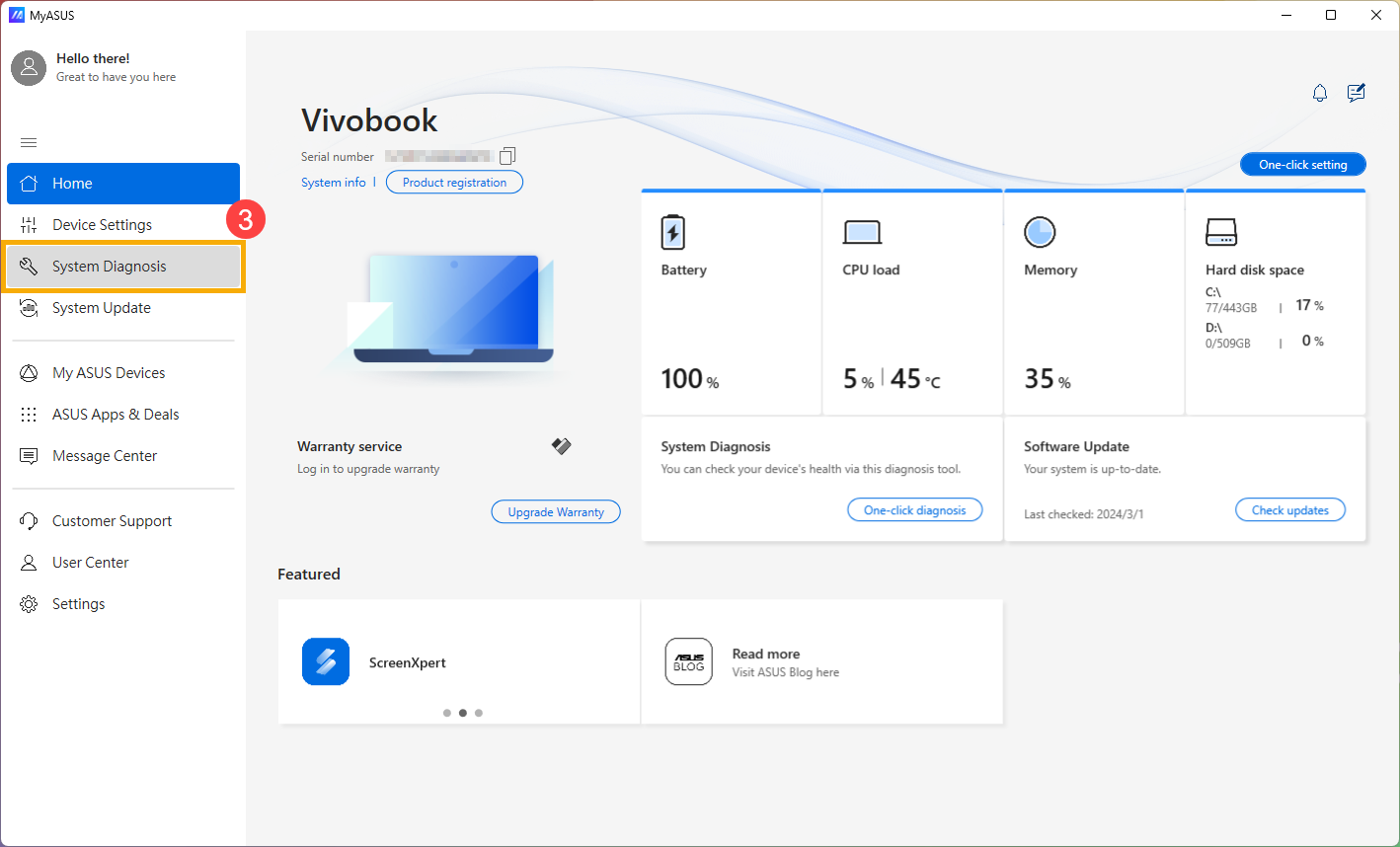
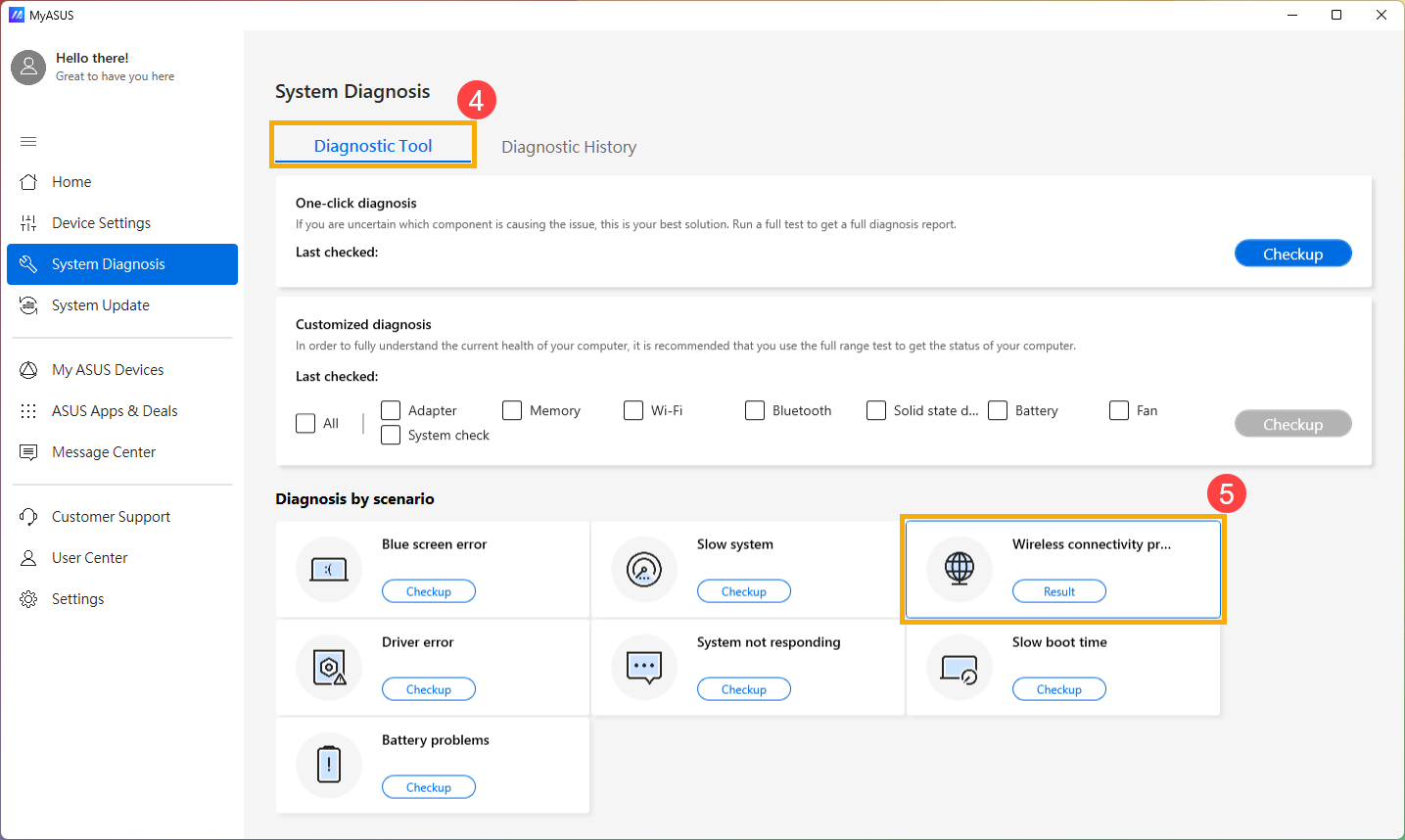
- في [أداة التشخيص]④، انقر على [مشكلات الاتصال اللاسلكي]⑤. هنا يمكنك معرفة المزيد عن تشخيص نظام MyASUS - المقدمة.
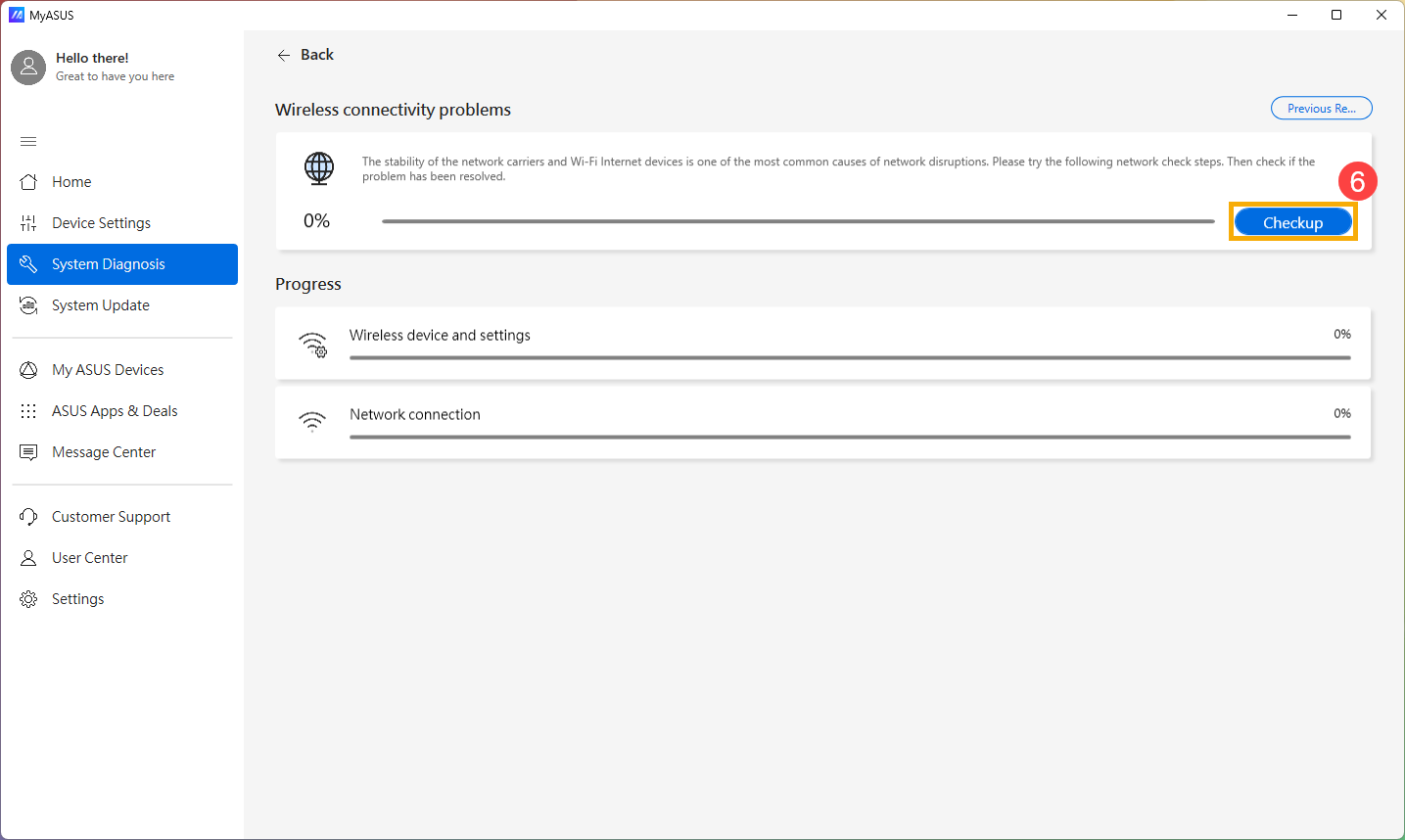
- انقر [الفحص]⑥.
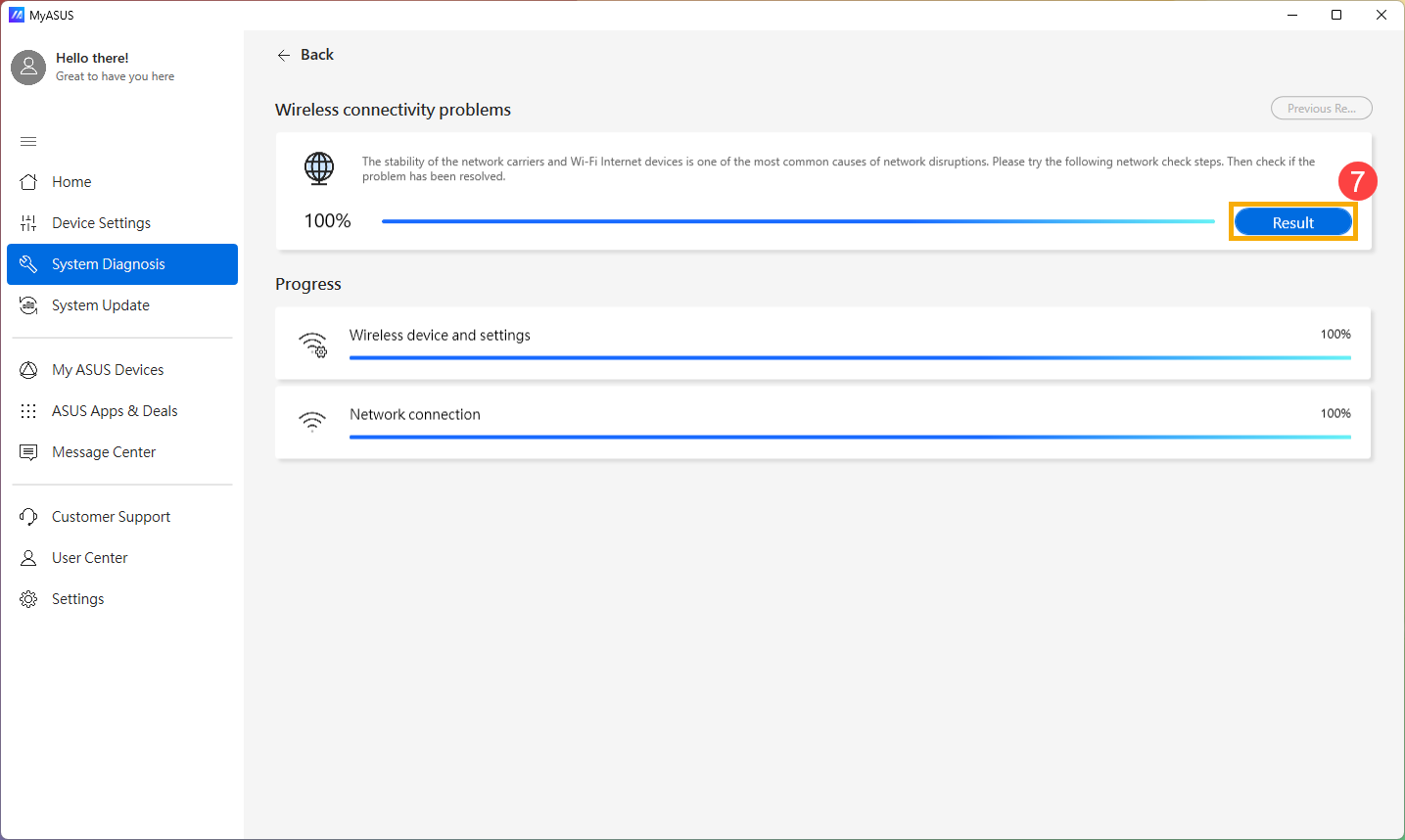
- بعد الفحص، انقر [النتائج]⑦إذا تم اكتشاف أخطاء، حاول اقتراحات استكشاف الأخطاء وإصلاحها المقدمة من MyASUS. إذا استمرت المشكلة، انتقل إلى خطوة استكشاف الأخطاء التالية.
محول الشبكة اللاسلكية مع علامة تعجب صفراء في مدير الجهاز
إذا واجهت أن محول الشبكة اللاسلكية به علامة تعجب صفراء في مدير الجهاز، يُرجى تجربة الطريقة التالية لحل المشكلة. (هذه الخطوة خاصة بمنتجات الكمبيوتر المحمول فقط. لأجهزة الكمبيوتر المكتبية، AIO PCs، وأجهزة الألعاب المحمولة، يرجى متابعة الخطوة التالية لاستكشاف الأخطاء.)

- إزالة محول التيار المتردد (AC).
ملاحظة: يرجى عدم إزالة محول التيار المتردد (AC) لجهاز الكمبيوتر المحمول ASUS TP420IA وUX425IA. (هذه الطرازات تحتاج إلى توصيل محول التيار لإجراء عملية إعادة الضبط الصلب [Hard reset].) - اضغط باستمرار على زر الطاقة لمدة [40 ثانية]، لإجراء إعادة ضبط الأجهزة.
- انتظر [90 ثانية]، ثم سيقوم الكمبيوتر الخاص بك بالإقلاع تلقائياً.
- بعد أن يتم تشغيل جهاز الكمبيوتر الخاص بك، يرجى التحقق من محول الشبكة اللاسلكية في مدير الأجهزة مرة أخرى لمعرفة ما إذا كان يعمل بشكل طبيعي. إذا استمرت المشكلة، يرجى متابعة خطوة استكشاف الأخطاء التالية.

تحديث تعريفات الشبكة اللاسلكية والبلوتوث عبر مدير الأجهزة
إذا كانت الإصدارات مختلفة جداً بين تعريفات الشبكة اللاسلكية والبلوتوث، قد يؤدي ذلك إلى مشكلة في التوافق البرمجي. لذلك، ننصح بتحديث كلا التعريفين إلى أحدث إصدار.
- اكتب وابحث عن [مدير الأجهزة] في شريط بحث Windows①، ثم انقر على [فتح]②.

- تحقق من السهم بجانب [محولات الشبكة]③، ثم انقر بزر الفأرة الأيمن على [Intel(R) Wi-Fi 6 AX201 160MHz]④ واختر [إلغاء تثبيت الجهاز]⑤.
ملاحظة: قد يكون اسم الجهاز مختلفًا حسب الطرازات المختلفة.
- اختر [محاولة إزالة برنامج التشغيل لهذا الجهاز]⑥، ثم انقر على [إلغاء التثبيت]⑦.

- تحقق من السهم بجانب [بلوتوث]⑧، ثم انقر بزر الماوس الأيمن على [Intel(R) Wireless Bluetooth(R)]⑨ واختر [إلغاء تثبيت الجهاز]⑩.
ملاحظة: قد يكون اسم الجهاز مختلفًا حسب الطرازات المختلفة.
- اختر [محاولة إزالة برنامج التشغيل لهذا الجهاز]⑪، ثم انقر على [إلغاء التثبيت]⑫.

- بعد إزالة محول الشبكة وBluetooth، يرجى النقر على [الإجراء]⑬ واختيار [البحث عن تغييرات الأجهزة]⑭.
سيقوم الجهاز بإعادة تثبيت الشبكة اللاسلكية وBluetooth، وستظهر الأجهزة في فئات محولات الشبكة وBluetooth.
- إذا فشل تحديث برنامج تشغيل الشبكة اللاسلكية أو Bluetooth من خلال إدارة الأجهزة، يمكنك تنزيل وتثبيت أحدث برنامج تشغيل من موقع دعم ASUS. هنا يمكنك معرفة المزيد عن كيفية البحث وتنزيل برامج التشغيل.
ملاحظة: ابحث عن برنامج تشغيل الشبكة اللاسلكية أو Bluetooth المرتبط باسم البائع المستخدم في جهازك. اسم البائع لجهاز الشبكة اللاسلكية هو [Intel] كمثال.

إذا استمرت المشكلة، يرجى متابعة الخطوة التالية لاستكشاف الأخطاء وإصلاحها.
إعادة ضبط الشبكة
- انقر [قائمة البدء]
 ①، ثم اختر [الإعدادات]
 ②.
②. 
- اختر [الشبكة والإنترنت]③، ثم اختر [إعدادات الشبكة المتقدمة]④.

- اختر [إعادة ضبط الشبكة]⑤.

- انقر على [إعادة التعيين الآن]⑥، ثم اختر [نعم]⑦. سيتم إعادة تشغيل جهازك بعد اكتمال عملية إعادة التعيين.


- إذا استمرت المشكلة، يرجى متابعة الخطوة التالية من خطوات استكشاف الأخطاء وإصلاحها.
إعادة تعيين متصفح الإنترنت
إذا لم تتمكن من الاتصال بالإنترنت عبر المتصفح بينما يعمل تطبيق الدردشة بشكل طبيعي، يمكنك محاولة إعادة تعيين المتصفح لحل هذه المشكلة.
- خذ Microsoft Edge على سبيل المثال. انقر على أيقونة [الإعدادات والمزيد]
 ① في الزاوية اليمنى العليا ثم اختر [الإعدادات]②.
- اختر [إعادة ضبط الإعدادات]③ وانقر على [استعادة الإعدادات إلى قيمها الافتراضية]④.

- اختر [إعادة الضبط]⑤.

- إذا استمرت المشكلة، يرجى متابعة الخطوة التالية لاستكشاف الأخطاء.
تحديث BIOS، حزم Windows، وبرامج التشغيل
تحديث BIOS، Windows، وبرامج التشغيل بشكل منتظم يمكن أن يعزز من استقرار النظام وأدائه. تأكد من أن جهازك يستخدم أحدث الإصدارات. تعرف على المزيد حول تحديث BIOS:
كيفية تحديث إصدار BIOS في نظام Windows
كيفية تحديث BIOS باستخدام تحديث ASUS Firmware/EZ Flash
(بالنسبة لمنتجات سطح المكتب، يرجى الرجوع إلى مقدمة عن ASUS Motherboard EZ Flash 3.)
تعرف على المزيد حول تحديث Windows وdrivers:
كيفية تحديث drivers عبر تحديث النظام في MyASUS
إذا استمرت المشكلة بعد تحديث حزم BIOS/Windows/drivers حتى الآن، انتقل إلى الخطوة التالية لاستكشاف الأخطاء وإصلاحها.
قم بإعادة ضبط CMOS/إعادة ضبط قوية (Hard Reset)
حاول إجراء إعادة ضبط EC (وحدة التحكم المدمجة)، إعادة ضبط RTC (ساعة الوقت الحقيقي)، أو إعادة ضبط قوية لاستعادة إعدادات الأجهزة إلى الوضع الافتراضي وحل مشاكل Wi-Fi. يرجى الرجوع إلى المقالات التالية للحصول على خطوات مفصلة:
- دفتر الملاحظات/الكمبيوتر الكل في واحد/جهاز الألعاب المحمول: كيفية إعادة ضبط وحدة التحكم المدمجة (EC)، ساعة الوقت الحقيقي (RTC)، وإجراء إعادة ضبط قوية
- كمبيوتر سطح المكتب: كيفية مسح CMOS
إذا استمرت المشكلة بعد إجراء clear CMOS (إعادة ضبط EC)، انتقل إلى الخطوة التالية في استكشاف الأخطاء وإصلاحها.
استعادة النظام من نقطة استعادة
إذا حدثت المشكلة مؤخراً، وإذا كنت قد أنشأت نقطة استعادة أو يوجد استعادة تلقائية للنظام، حاول استعادة الجهاز إلى نقطة قبل بدء المشكلة لحلها. هنا يمكنك معرفة المزيد عن كيفية استخدام نقطة الاستعادة لاستعادة النظام. إذا استمرت المشكلة، يرجى متابعة الخطوة التالية في استكشاف الأخطاء وإصلاحها.
إعادة ضبط الكمبيوتر الخاص بك
إذا استمرت المشكلة بعد الانتهاء من جميع خطوات استكشاف الأخطاء وإصلاحها. يرجى عمل نسخة احتياطية من ملفاتك الشخصية، ثم إعادة ضبط الجهاز للعودة إلى التهيئة الأصلية. هنا يمكنك معرفة المزيد عن كيفية إعادة ضبط النظام.
يمكنك أيضاً الرجوع إلى اقتراحات Microsoft، وهنا يمكنك معرفة المزيد حول كيفية إصلاح مشكلات اتصال الشبكة في Windows.
إذا استمرت المشكلة بعد اتباع خطوات استكشاف الأخطاء وإصلاحها أعلاه، فقد يكون سبب المشكلة هو مزود خدمة الإنترنت (ISP) أو معدات الإنترنت (المودم/كابل الإنترنت/جهاز مشاركة لاسلكي). نقترح عليك التواصل مع مزود الخدمة الخاص بك أو محاولة تنفيذ استكشاف أخطاء معدات الإنترنت وإصلاحها. هنا يمكنك معرفة المزيد عن استكشاف أخطاء راوتر ASUS وإصلاحها:
[استكشاف الأخطاء وإصلاحها] فشل الوصول إلى الإنترنت عبر الراوتر
[استكشاف الأخطاء وإصلاحها] إشارة Wi-Fi تنقطع كثيرًا
نظام التشغيل Windows 10
تأكد من تفعيل وظيفة الاتصال اللاسلكي
اضغط على [الشبكة والإنترنت] الأيقونة في شريط المهام①، ثم تأكد أن Wi-Fi هو [تشغيل]②.
ملاحظة: عندما تظهر أيقونة Wi-Fi باللون الأزرق، فهذا يعني أن الوظيفة مفعلة.

إذا استمرت المشكلة، يرجى متابعة خطوة استكشاف الأخطاء التالية.
استعادة إعدادات BIOS
- الوصول إلى شاشة إعداد BIOS على الجهاز.
عندما لا يكون الجهاز في وضع التشغيل، اضغط باستمرار على مفتاح [F2] على لوحة المفاتيح، ثم اضغط على زر الطاقة لتشغيل الجهاز. استمر في الضغط على مفتاح [F2] حتى تظهر شاشة إعداد BIOS، ثم حرر مفتاح [F2]. تعرف على المزيد حول كيفية الدخول إلى شاشة إعداد BIOS.
ملاحظة: بالنسبة لبعض طرازات الحواسيب المكتبية القديمة، قد تحتاج إلى الضغط باستمرار على مفتاح [Del] أثناء بدء التشغيل للوصول إلى شاشة إعداد BIOS.
ملاحظة: الأجهزة المحمولة المخصصة للألعاب تحتاج إلى الضغط باستمرار على زر [خفض الصوت]، ثم الضغط على زر الطاقة لتشغيل الجهاز. - بمجرد الدخول إلى شاشة إعداد BIOS، يرجى الرجوع إلى المقال: كيفية استعادة إعدادات BIOS.
- عندما يكتمل إعادة ضبط إعدادات BIOS، سيقوم الجهاز بإعادة التشغيل والدخول إلى Windows. يرجى التحقق من المشكلة مرة أخرى. إذا استمرت المشكلة، يرجى متابعة خطوة استكشاف الأخطاء التالية.
قم بإيقاف تشغيل الجهاز بشكل كامل
انقر على [ابدأ] أيقونة على أقصى يسار شريط المهام①، اختر [طاقة]
 أيقونة②، ثم اضغط مطولاً على [مفتاح Shift]③ على لوحة المفاتيح وأيضاً اختر [إيقاف التشغيل]④ في نفس الوقت. سيتم إيقاف تشغيل جهازك بالكامل.
بعد إيقاف تشغيل الجهاز تماماً، يرجى إعادة تشغيل الجهاز والتحقق مما إذا تم حل المشكلة. إذا استمرت المشكلة، يرجى متابعة الخطوة التالية من خطوات استكشاف الأخطاء.


تشغيل تشخيص الشبكة اللاسلكية في MyASUS
استخدم تشخيص النظام في MyASUS للتحقق من مشاكل الاتصال اللاسلكي.
- اكتب وابحث [MyASUS] في شريط بحث Windows①، ثم انقر على [فتح]②.
ملاحظة: إذا لم تتمكن من العثور على MyASUS، فقد لا يكون مثبتًا على جهازك. راجع كيفية تثبيت MyASUS.
- في تطبيق MyASUS، انقر على [تشخيص النظام]③.
ملاحظة: إذا كان جهازك لا يعرض صفحة تشخيص النظام في برنامج MyASUS، فهذا يعني أن جهازك لا يدعم هذه الميزة. تابع إلى القسم التالي لمواصلة استكشاف الأخطاء وإصلاحها. هنا يمكنك معرفة المزيد حول لماذا يمكنني رؤية ميزات جزئية فقط في تطبيق MyASUS. - في [أداة التشخيص]④، انقر على [مشاكل الاتصال اللاسلكي]⑤. هنا يمكنك معرفة المزيد حول تشخيص نظام MyASUS - المقدمة.
- انقر [الفحص]⑥.
- بعد الفحص، انقر [النتائج]⑦. إذا تم الكشف عن أخطاء، جرب اقتراحات استكشاف الأخطاء وإصلاحها المقدمة من MyASUS. إذا استمرت المشكلة، انتقل إلى الخطوة التالية في استكشاف الأخطاء.
محول الشبكة اللاسلكية مع علامة تعجب صفراء في مدير الجهاز
إذا واجهت أن محول الشبكة اللاسلكية عليه علامة تعجب صفراء في مدير الجهاز، يرجى تجربة الطريقة التالية لحل المشكلة. (هذه الخطوة مخصصة لمنتجات اللابتوب فقط. بالنسبة للأجهزة المكتبية، وأجهزة AIO، وأجهزة الألعاب المحمولة، يرجى متابعة الخطوة التالية في استكشاف الأخطاء.)
- قم بإزالة محول التيار المتردد (AC).
ملاحظة: يرجى عدم إزالة محول التيار المتردد (AC) لطرازات ASUS TP420IA و UX425IA. (هذه الطرازات تحتاج إلى توصيل محول التيار المتردد لإجراء عملية إعادة الضبط الصلب.) - اضغط مع الاستمرار على زر التشغيل لمدة 40 ثانية، لإجراء إعادة ضبط الأجهزة.
- انتظر لمدة 90 ثانية، ثم سيقوم جهاز الكمبيوتر الخاص بك بالإقلاع تلقائيًا.
- بعد إقلاع جهاز الكمبيوتر الخاص بك، يرجى التحقق من محول الشبكة اللاسلكية في إدارة الأجهزة مرة أخرى لمعرفة ما إذا كان يعمل بشكل طبيعي. إذا استمرت المشكلة، يرجى متابعة الخطوة التالية لحل المشكلة.
تحديث برنامج تشغيل الشبكة اللاسلكية عن طريق إدارة الأجهزة
إذا كانت الإصدارات مختلفة جدًا بين برامج تشغيل الشبكة اللاسلكية وبرامج تشغيل Bluetooth، فقد يتسبب ذلك في مشكلة توافق بالبرمجيات. لذلك، نوصي بتحديث كلا برامج التشغيل إلى أحدث إصدار.
- انقر بزر الماوس الأيمن على [قائمة البدء]①، ثم انقر على [إدارة الأجهزة]②.

- تحقق من السهم بجانب [محولات الشبكة]③، ثم انقر بزر الماوس الأيمن على [انتل(R) ثنائي النطاق اللاسلكي-AC 8265]④ واختر [إلغاء تثبيت الجهاز]⑤.
ملاحظة: قد يختلف اسم الجهاز حسب الطرازات المختلفة.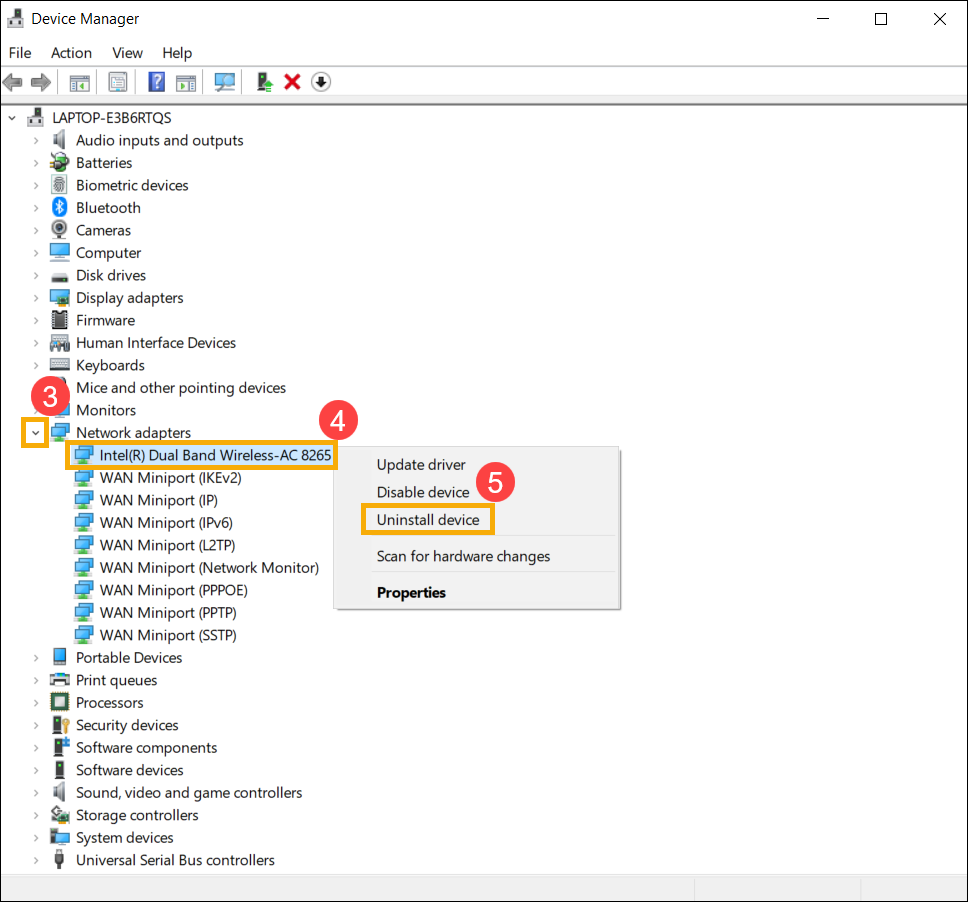
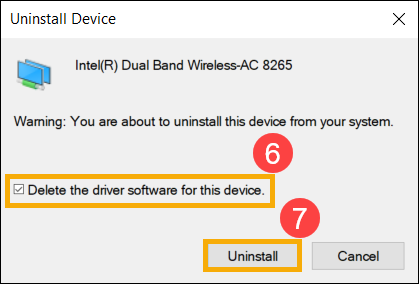
- اختر [حذف برنامج التشغيل لهذا الجهاز]⑥، ثم انقر على [إلغاء التثبيت]⑦.
- افحص السهم بجوار [بلوتوث]⑧، ثم انقر بزر الماوس الأيمن على [انتل(R) بلوتوث اللاسلكي(R)]⑨ واختر [إلغاء تثبيت الجهاز]⑩.
ملاحظة: قد يختلف اسم الجهاز حسب الطرازات المختلفة.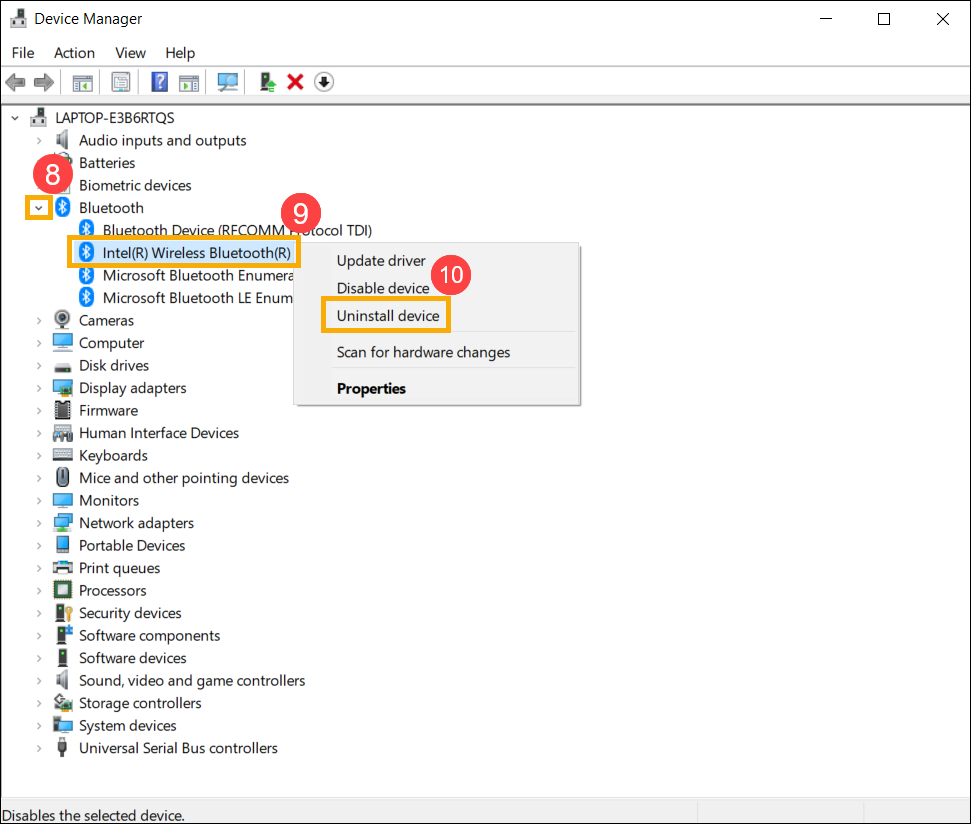
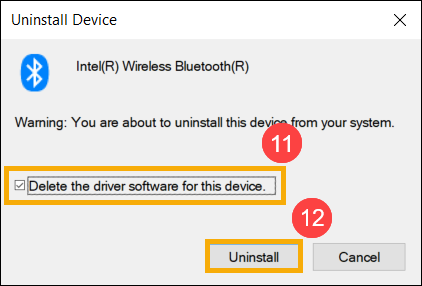
- اختر [احذف برنامج التشغيل لهذا الجهاز]⑪، ثم انقر [إلغاء التثبيت]⑫.
- بعد إلغاء تثبيت محول الشبكة والبلوتوث، يرجى النقر [الإجراء]⑬ واختيار [البحث عن تغييرات الأجهزة]⑭.
سيقوم الجهاز بإعادة تثبيت الشبكة اللاسلكية والبلوتوث، وستظهر الأجهزة ضمن فئات محولات الشبكة والبلوتوث.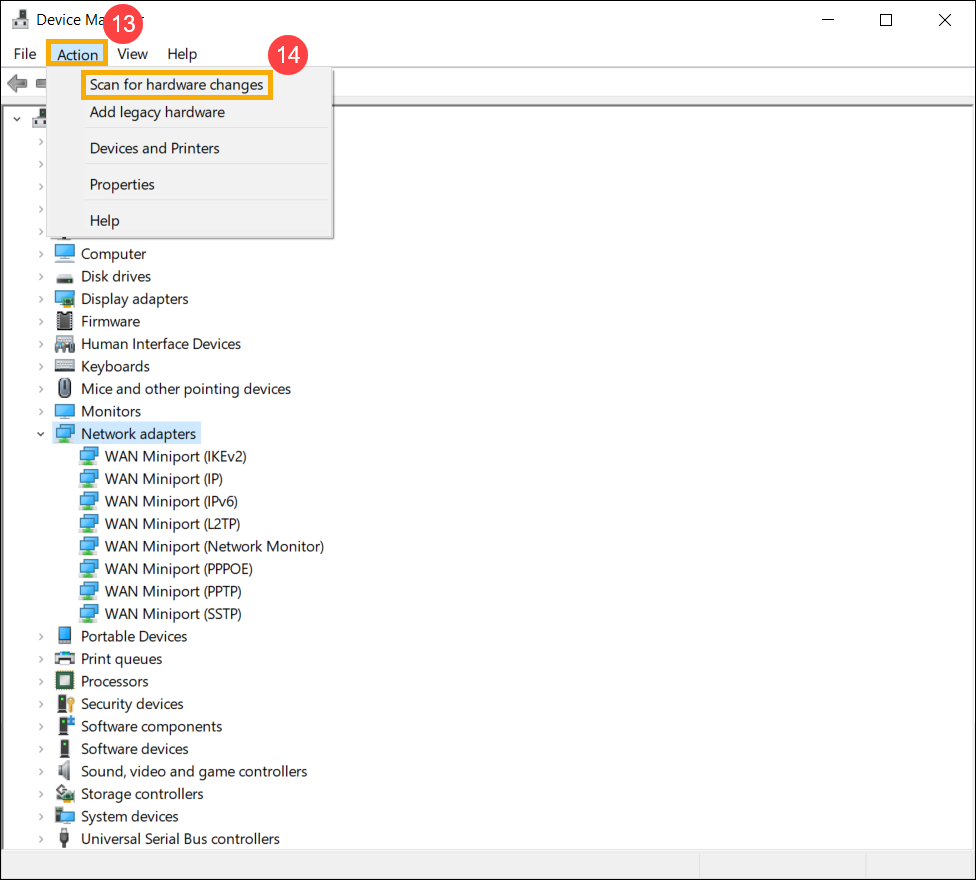
- إذا فشل في تحديث برنامج تشغيل الشبكة اللاسلكية أو البلوتوث من خلال مدير الجهاز، يمكنك تحميل وتثبيت أحدث برنامج تشغيل من موقع دعم ASUS. راجع كيفية البحث وتحميل برامج التشغيل.
ملاحظة: ابحث عن برنامج تشغيل الشبكة اللاسلكية أو البلوتوث المرتبط باسم الشركة المصنعة المستخدم على جهازك. اسم الشركة المصنعة لجهاز الشبكة اللاسلكية هو [Intel] كمثال.

- إذا استمرت المشكلة، يرجى متابعة الخطوة التالية في استكشاف الأخطاء وإصلاحها.
إعادة ضبط الشبكة
- انقر [قائمة البدء]①، ثم انقر [الإعدادات]②.

- اختر [الشبكة والإنترنت]③، ثم انقر [إعادة ضبط الشبكة]④.

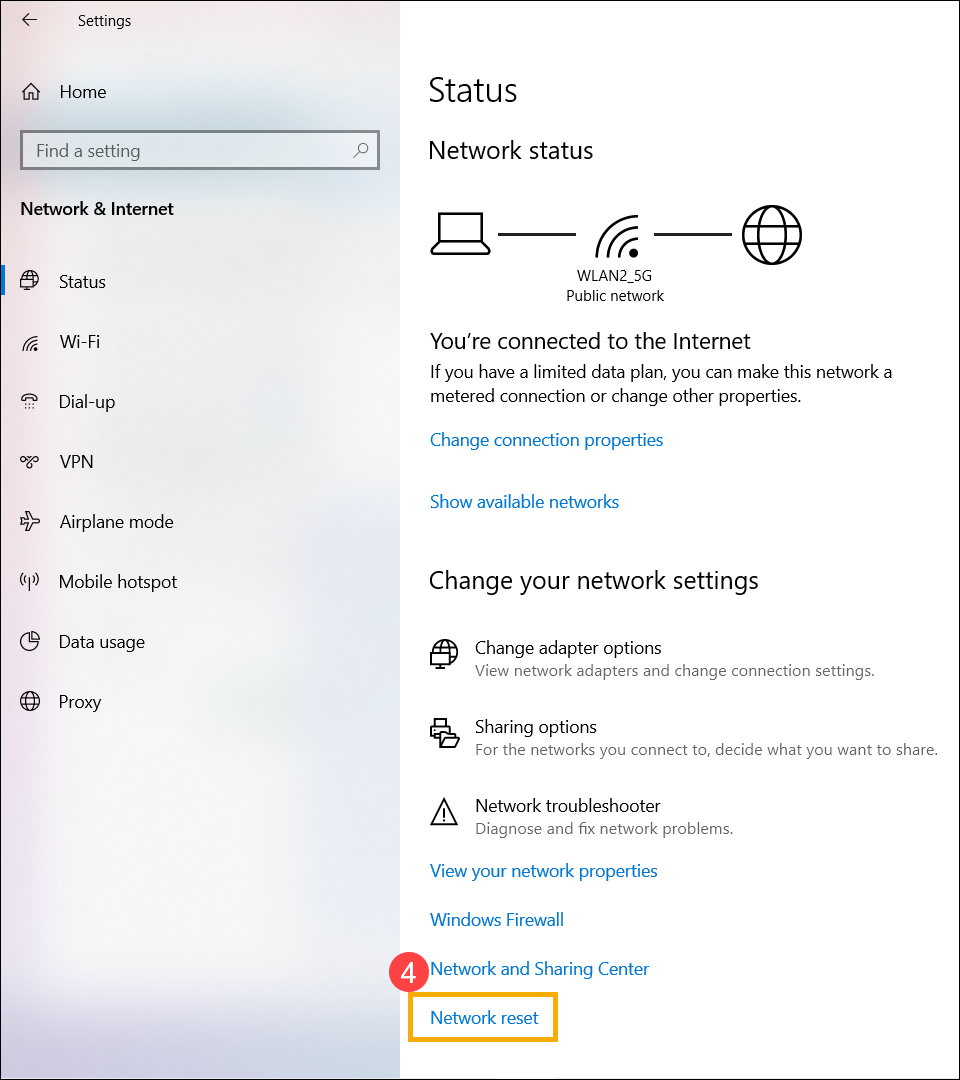
- انقر على [إعادة الضبط الآن]⑤، ثم اختر [نعم]⑥. سيتم إعادة تشغيل جهازك بعد اكتمال عملية إعادة الضبط.


- إذا استمرت المشكلة، يرجى متابعة الخطوة التالية من خطوات استكشاف الأخطاء وإصلاحها.
إعادة ضبط متصفح الإنترنت
إذا لم تتمكن من الاتصال بالإنترنت من خلال المتصفح بينما يعمل تطبيق الدردشة بشكل طبيعي، يمكنك محاولة إعادة ضبط المتصفح لحل هذه المشكلة.
- خذ Internet Explorer 11 (IE11) كمثال. انقر على [علامة الترس]① في الزاوية اليمنى العليا واختر [خيارات الإنترنت]②.
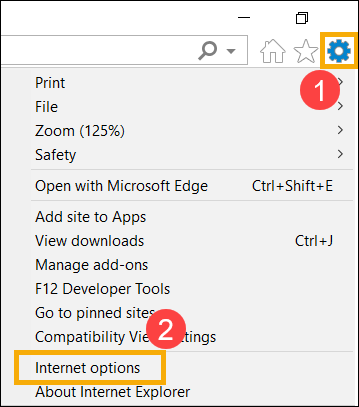
- اختر [متقدم]③ وانقر على [إعادة ضبط]④ للمتابعة.

- إذا استمرت المشكلة، يرجى متابعة الخطوة التالية من خطوات استكشاف الأخطاء وإصلاحها.
تحديث BIOS، حزم Windows، وتعريفات الأجهزة
التحديث المنتظم لـ BIOS، Windows، وتعريفات الأجهزة يمكن أن يعزز استقرار النظام وأداءه. تأكد أن جهازك يستخدم أحدث الإصدارات. تعرف أكثر على تحديث BIOS:
كيفية تحديث إصدار BIOS في نظام Windows
كيفية تحديث BIOS باستخدام ASUS Firmware Update/EZ Flash
(بالنسبة لمنتجات الأجهزة المكتبية، يرجى الرجوع إلى مقدمة ASUS Motherboard EZ Flash 3.)
تعرف أكثر على تحديث Windows وتعريفات الأجهزة:
كيفية تحديث برامج التشغيل عبر تحديث النظام في MyASUS
إذا استمرت المشكلة بعد تحديث حزم BIOS/Windows/برامج التشغيل حتى تاريخه، انتقل إلى الخطوة التالية في استكشاف الأخطاء وإصلاحها.
إجراء إعادة ضبط CMOS / إعادة ضبط قوية
حاول إجراء إعادة ضبط EC [وحدة التحكم المضمنة]، إعادة ضبط RTC [الساعة الحقيقية]، أو إعادة ضبط قوية لاستعادة إعدادات الأجهزة إلى الوضع الافتراضي وحل مشاكل Wi-Fi. راجع المقالات التالية للحصول على خطوات مفصلة:
- Notebook/All-in-One PC/Gaming handheld: كيفية إعادة ضبط وحدة التحكم المضمنة (EC)، الساعة الحقيقية (RTC)، وإجراء إعادة ضبط قوية
- Desktop PC: كيفية مسح CMOS
إذا استمرت المشكلة بعد إجراء مسح CMOS (إعادة ضبط EC)، انتقل إلى الخطوة التالية في استكشاف الأخطاء وإصلاحها.
استعادة النظام من نقطة الاستعادة
إذا حدثت المشكلة مؤخرًا، وإذا كنت قد أنشأت نقطة استعادة أو إذا كانت هناك استعادة نظام تلقائية موجودة، حاول استعادة الجهاز إلى نقطة قبل بدء المشكلة لحل المشكلة. هنا يمكنك معرفة المزيد حول كيفية استخدام نقطة الاستعادة لاستعادة النظام. إذا استمرت المشكلة، يرجى متابعة خطوة استكشاف الأخطاء التالية.
إعادة تعيين جهازك
إذا استمرت المشكلة بعد الانتهاء من جميع خطوات استكشاف الأخطاء. يرجى عمل نسخة احتياطية من ملفاتك الشخصية، ثم إعادة تعيين الجهاز ليعود إلى تكوينه الأصلي. هنا يمكنك معرفة المزيد حول كيفية إعادة تعيين النظام.
يمكنك أيضًا الرجوع إلى اقتراحات Microsoft، هنا يمكنك معرفة المزيد حول كيفية إصلاح مشاكل الاتصال بالشبكة في Windows.
إذا استمرت مشكلتك بعد اتباع خطوات استكشاف الأخطاء المذكورة أعلاه، فقد يكون سبب المشكلة هو مزود خدمة الإنترنت [ISP] أو معدات الإنترنت (المودم / كابل الإنترنت / جهاز مشاركة الإنترنت اللاسلكي). نقترح عليك التواصل مع مزود خدمة الإنترنت [ISP] أو محاولة تنفيذ استكشاف أخطاء معدات الإنترنت. هنا يمكنك معرفة المزيد حول استكشاف أخطاء راوتر ASUS:
[استكشاف الأخطاء وإصلاحها] فشل الوصول إلى الإنترنت عبر الراوتر
إذا لم يتم حل مشكلتك، يرجى التواصل مع مركز خدمة العملاء ASUS للحصول على المزيد من المساعدة.