المواضيع ذات الصلة
[Windows 11/10] استكشاف الأخطاء وإصلاحها - مشاكل الشبكة السلكية للكمبيوتر (إيثرنت)
المنتجات المطبقة: لابتوب، جهاز مكتبي، جهاز الكل في واحد، جهاز الألعاب المحمول، MiniPC، ASUS NUC
يجب علينا التحقق مما إذا كانت المشاكل ناتجة عن الكمبيوتر أو عن معدات الإنترنت [المودم / كابل الإنترنت / جهاز مشاركة الإنترنت اللاسلكي] أو مزودي خدمة الإنترنت قبل أن نقوم بحل مشكلة الإنترنت.
يقدم هذا الإرشاد حلولًا فقط لمشكلة عدم عمل الإنترنت الناتجة عن الكمبيوتر.
للاستفسارات الأخرى حول معدات الإنترنت / الخدمة، يرجى التواصل مع المزودين للحصول على مزيد من المعلومات.
افترض أنك تحتفظ بكل من كمبيوتر محمول (أ) وكمبيوتر مكتبي (ب)، وتقوم بتوصيلهما بشبكة الإنترنت عن طريق الكابل، بدلاً من الإنترنت اللاسلكي:
كل من (أ) و(ب) لا يمكنهما الاتصال بالإنترنت -> عادةً ما تكون المشاكل نتيجة لمرافق الإنترنت أو مزودي خدمة الإنترنت.
(أ) لا يمكنه الاتصال بالإنترنت بينما (ب) يستطيع -> يرجى الرجوع إلى الحل أدناه.
ملاحظة: سيكون ذلك مفيدًا في مشكلة سرعة الشبكة إذا قمت بتحسين أداء النظام. هنا يمكنك معرفة المزيد حول كيفية تغيير وضع الطاقة والخطة.
يرجى الانتقال إلى التعليمات المقابلة بناءً على نظام تشغيل Windows الحالي على جهاز الكمبيوتر الخاص بك:
نظام تشغيل Windows 11
تأكد مما إذا كان كابل الإنترنت موصول بشكل جيد
- تحقق مما إذا كان هناك أي شيء عالق في منفذ كابل الشبكة، فقد يؤدي ذلك إلى تلامس ضعيف لكابل الشبكة.
ملاحظة: إذا كنت تستخدم محول USB إلى إيثرنت، يرجى التأكد من أن المحول متصل بشكل صحيح، وتحقق من وجود أي مقابس مفكوكة أو كابلات تالفة.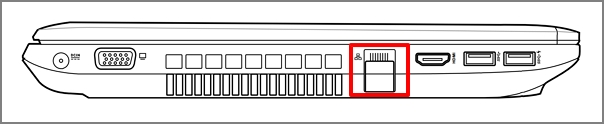
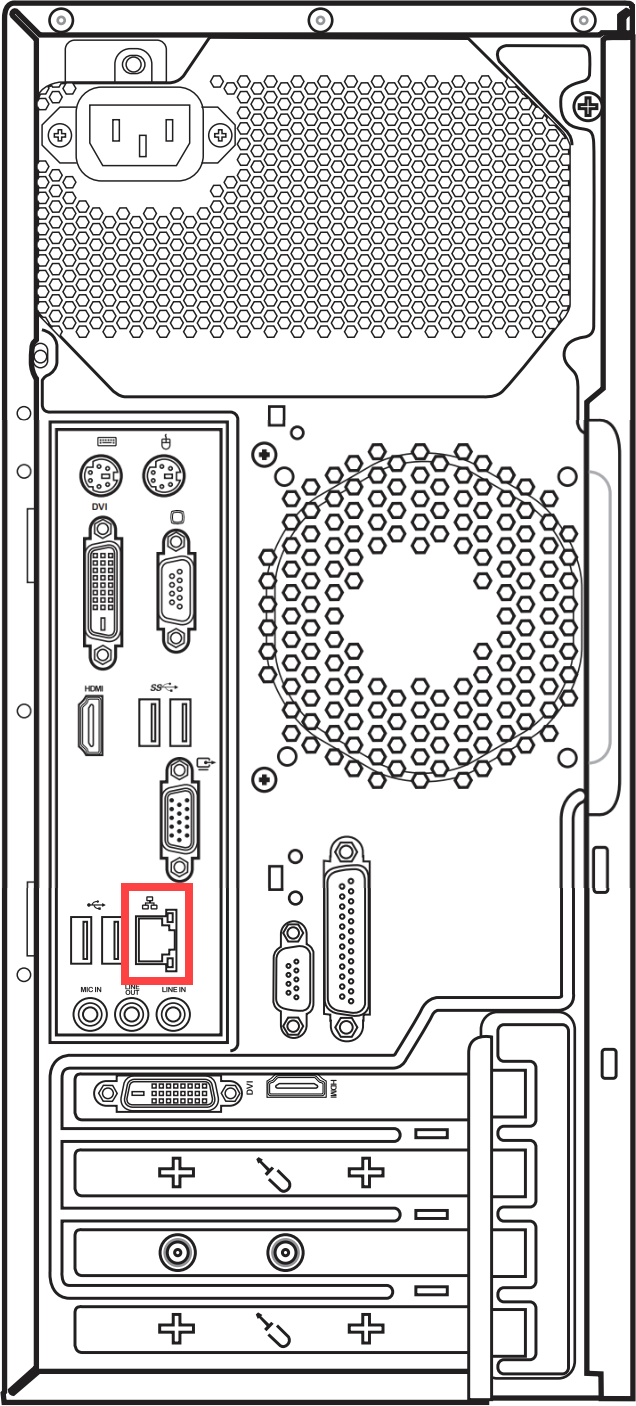
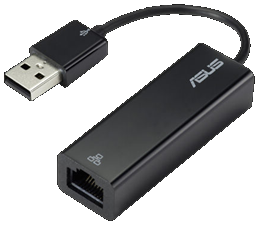
- تحقق مما إذا كان المشبك في منفذ كابل الإنترنت مكسوراً، فقد يؤدي الكسر إلى جعل الكابل مفكوكاً. إذا وجدت أنه مفكوك، حاول واختبر بكابل إنترنت جديد.
- انقر [قائمة البداية]
 ①، ثم اختر [الإعدادات]
 ②.
②. 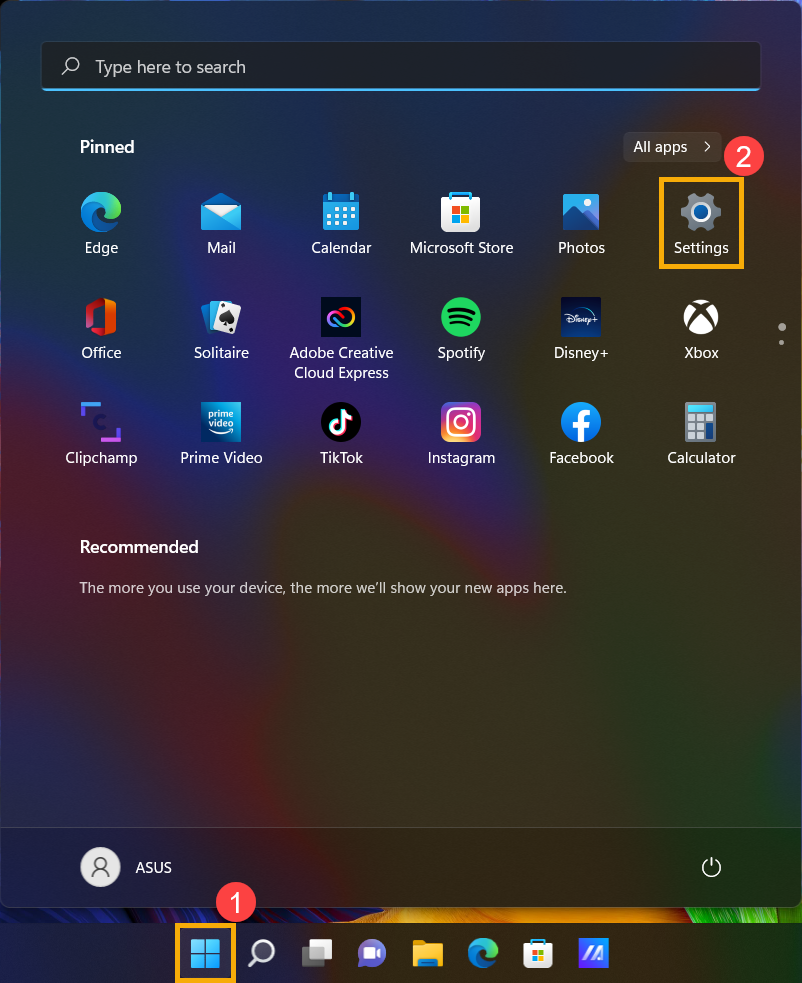
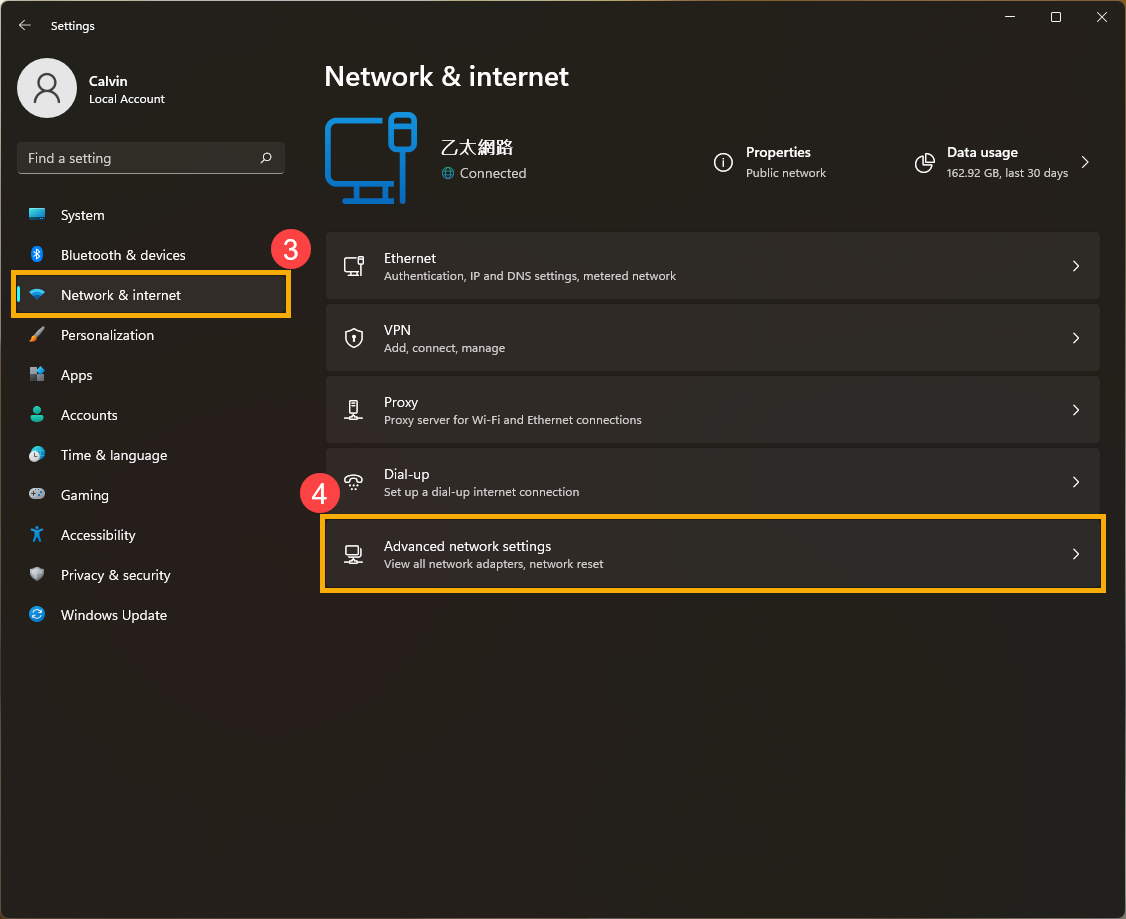
- اختر [الشبكة والإنترنت]③ثم اختر [إعدادات الشبكة المتقدمة]④.
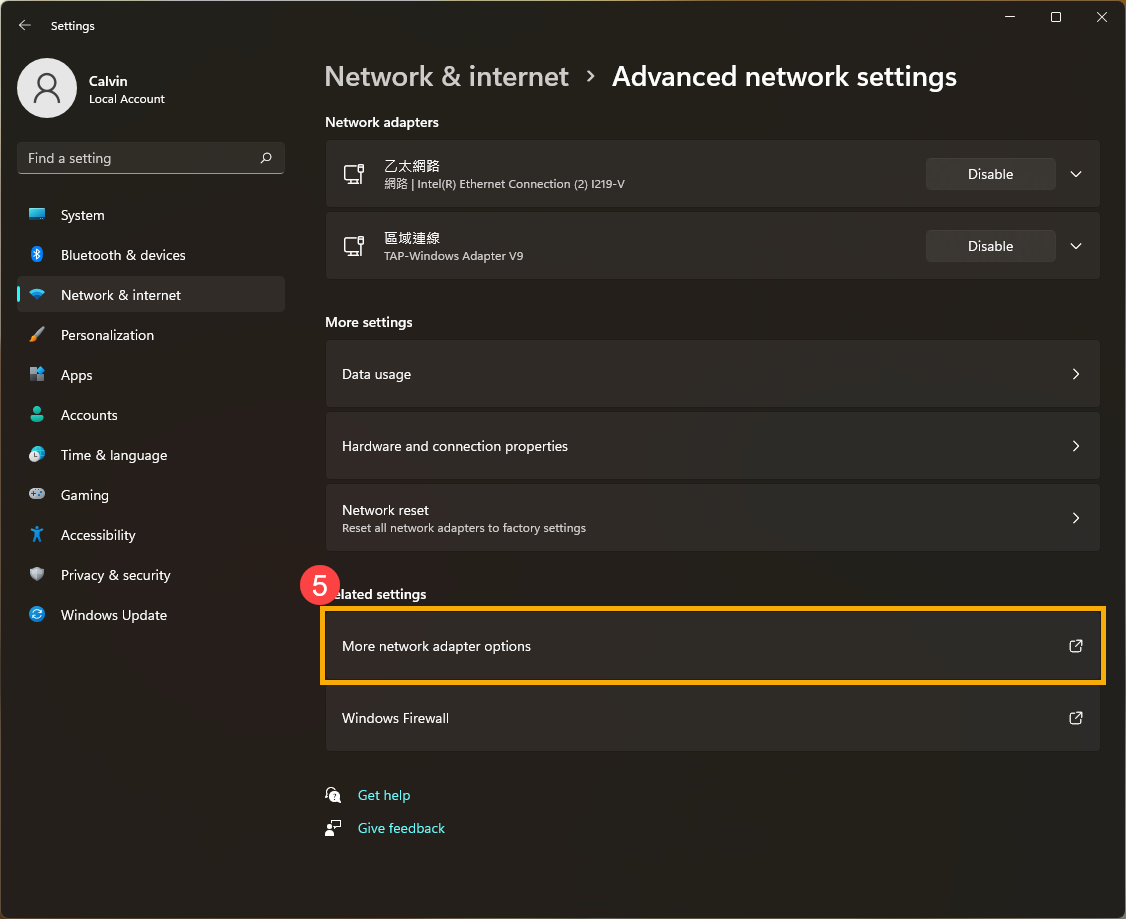
- اختر [خيارات محول الشبكة الإضافية]⑤.
- إذا ظهر [كابل الشبكة غير موصول] كما هو موضح في الصورة أدناه، فهذا غالباً يعني أن كابل الشبكة غير موصول جيداً. يرجى توصيله بإحكام أو استبداله بكابل شبكة جديد وحاول مرة أخرى.
ملاحظة: يرجى التأكد من أن [كابل الشبكة من المودم إلى محور الشبكة] و[كابل الشبكة من محور الشبكة إلى منفذ الشبكة في الكمبيوتر] كلاهما موصول جيداً.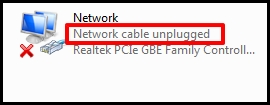
تحديث تعريفات الشبكة من خلال مدير الأجهزة
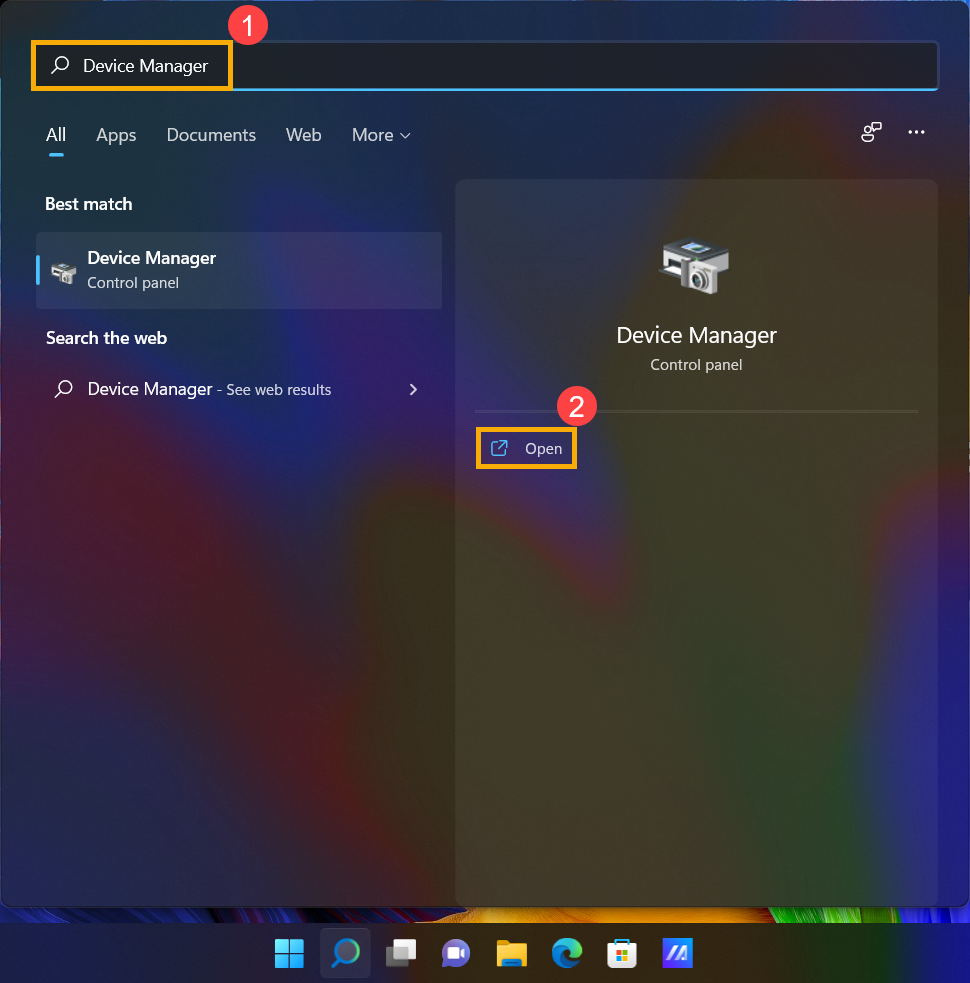
- اكتب وابحث عن [مدير الأجهزة] في شريط بحث Windows①، ثم اضغط [فتح]②.
- تحقق من السهم بجانب [محولات الشبكة]③، ثم انقر بزر الماوس الأيمن على [جهاز شبكة الكابل الخاص بك]④ واختر [إلغاء تثبيت الجهاز]⑤.
ملاحظة: قد يختلف اسم الجهاز حسب الطرازات المختلفة.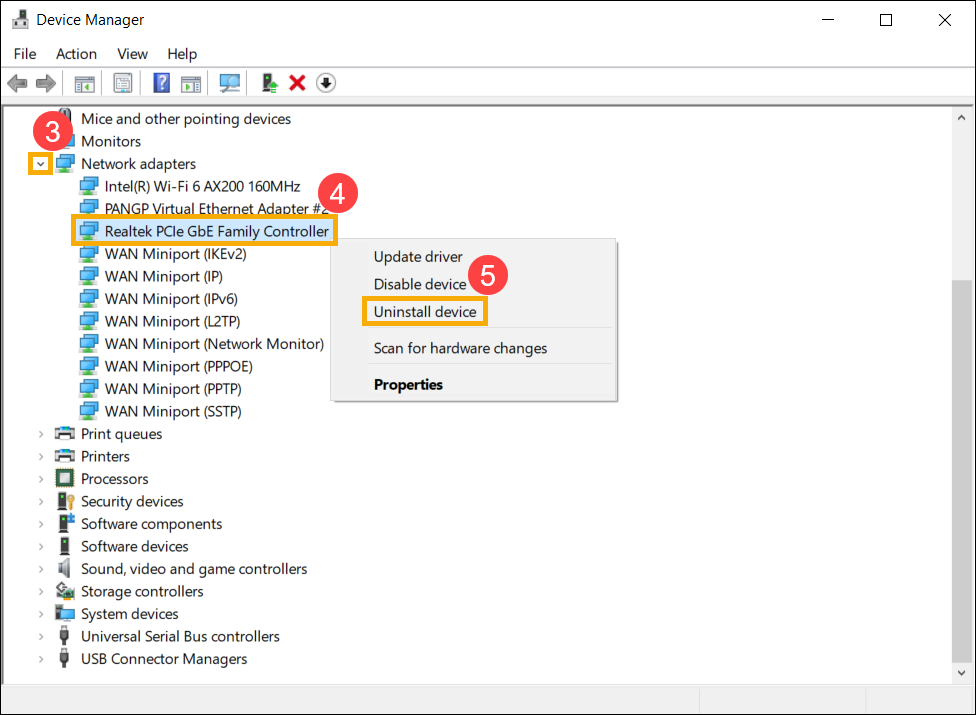
- حدد [حذف برنامج التشغيل لهذا الجهاز]⑥، ثم انقر على [إلغاء التثبيت]⑦.
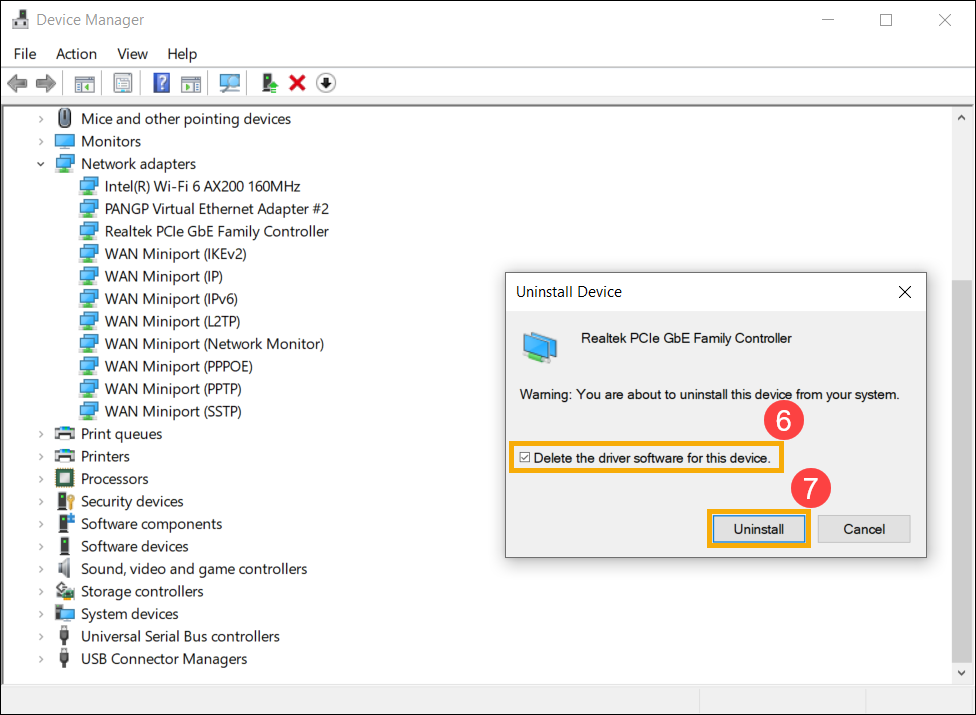
- بعد إلغاء تثبيت محول الشبكة، يرجى النقر على [إجراء]⑧ واختيار [البحث عن تغييرات الأجهزة]⑨.
سيقوم الكمبيوتر بإعادة تثبيت شبكة الكابل، وستظهر الأجهزة في فئة محولات الشبكة.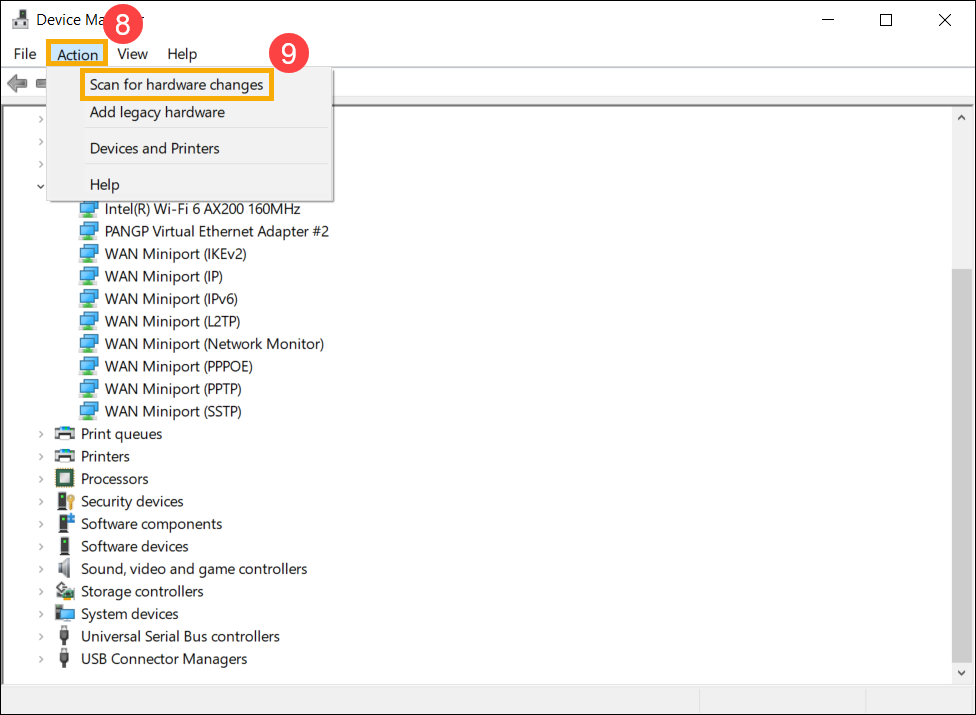
- إذا فشل تحديث برنامج تشغيل شبكة الكابل من خلال إدارة الأجهزة، يمكنك تنزيل وتثبيت أحدث برنامج تشغيل من ASUS موقع الدعم. هنا يمكنك معرفة المزيد حول كيفية البحث وتحميل برامج التشغيل.
ملاحظة: ابحث عن برنامج تشغيل شبكة الكابل المقترن باسم الشركة المصنعة المستخدم على جهاز الكمبيوتر الخاص بك. اسم الشركة المصنعة للجهاز اللاسلكي هو [ريالتيك] كمثال.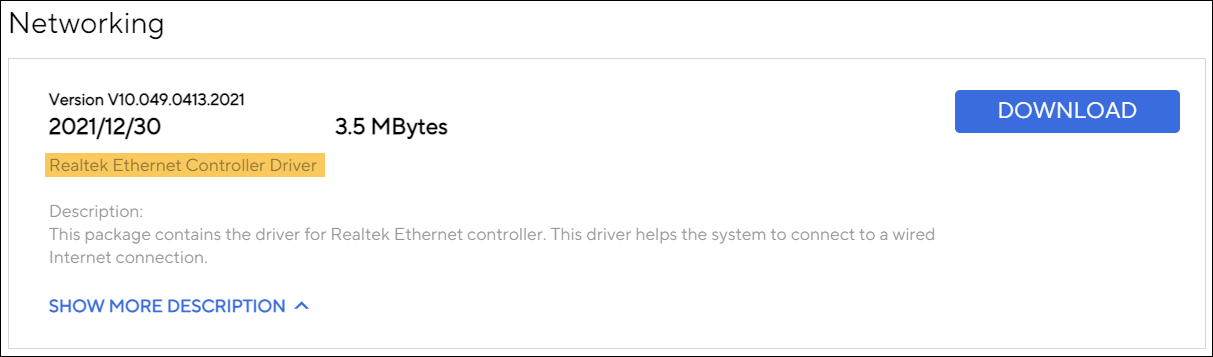
استخدام أداة استكشاف الأخطاء في Windows
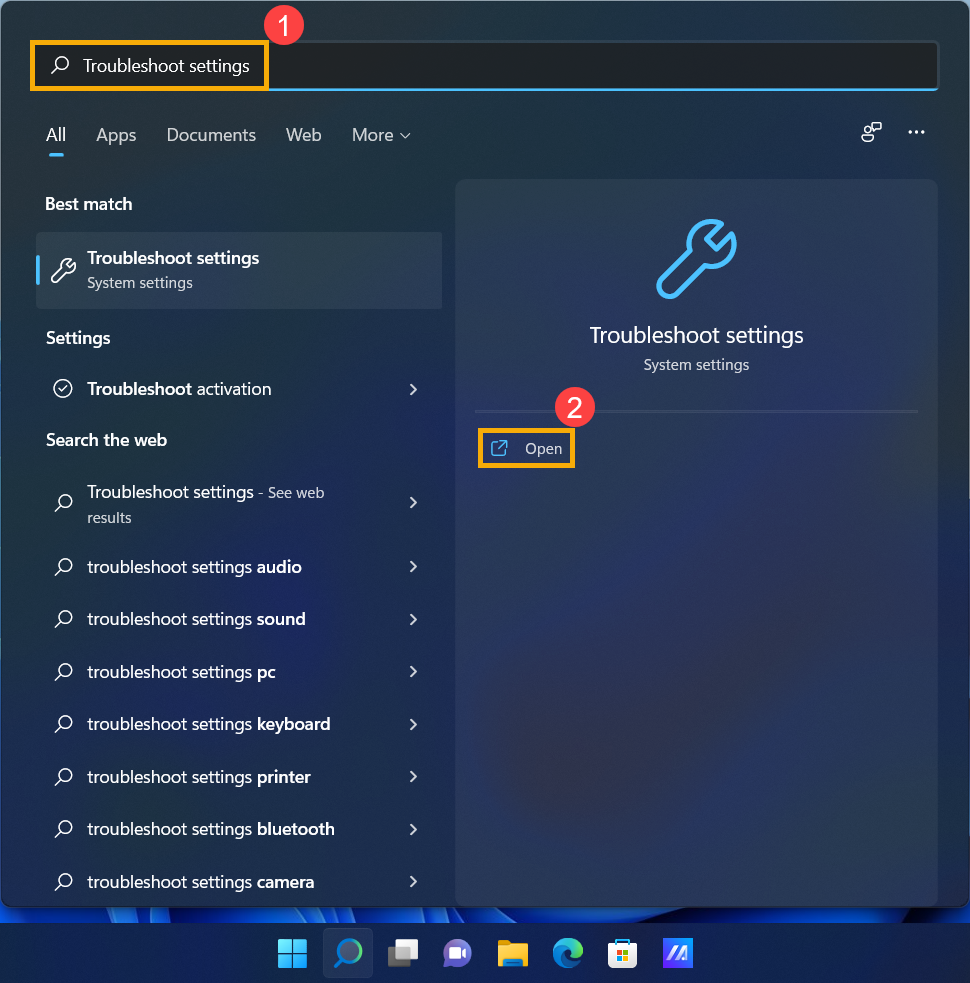
- اكتب وابحث [إعدادات استكشاف الأخطاء] في شريط بحث Windows①، ثم اضغط [فتح]②.
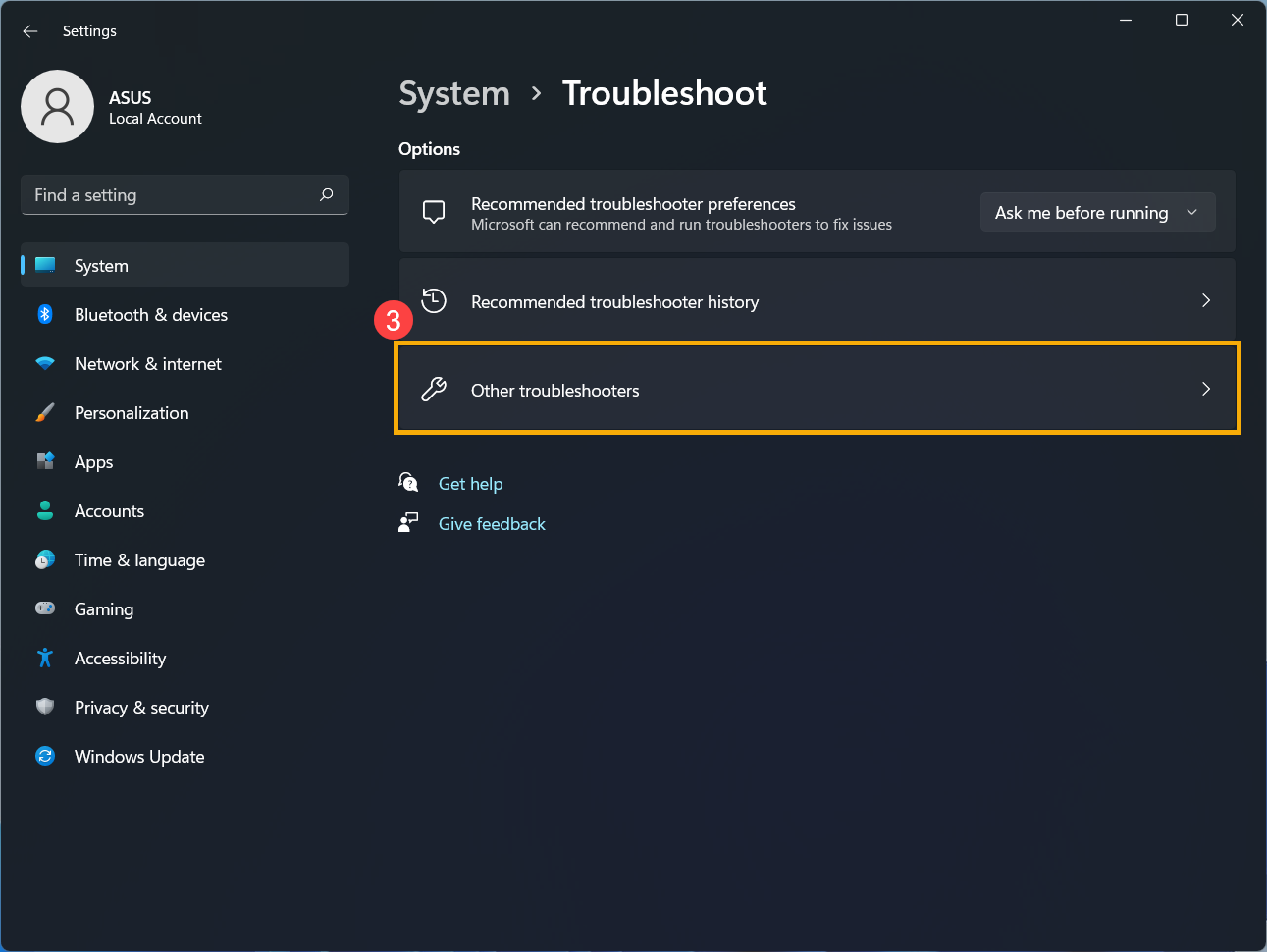
- اختر [مستكشفو الأخطاء الآخرون]③.
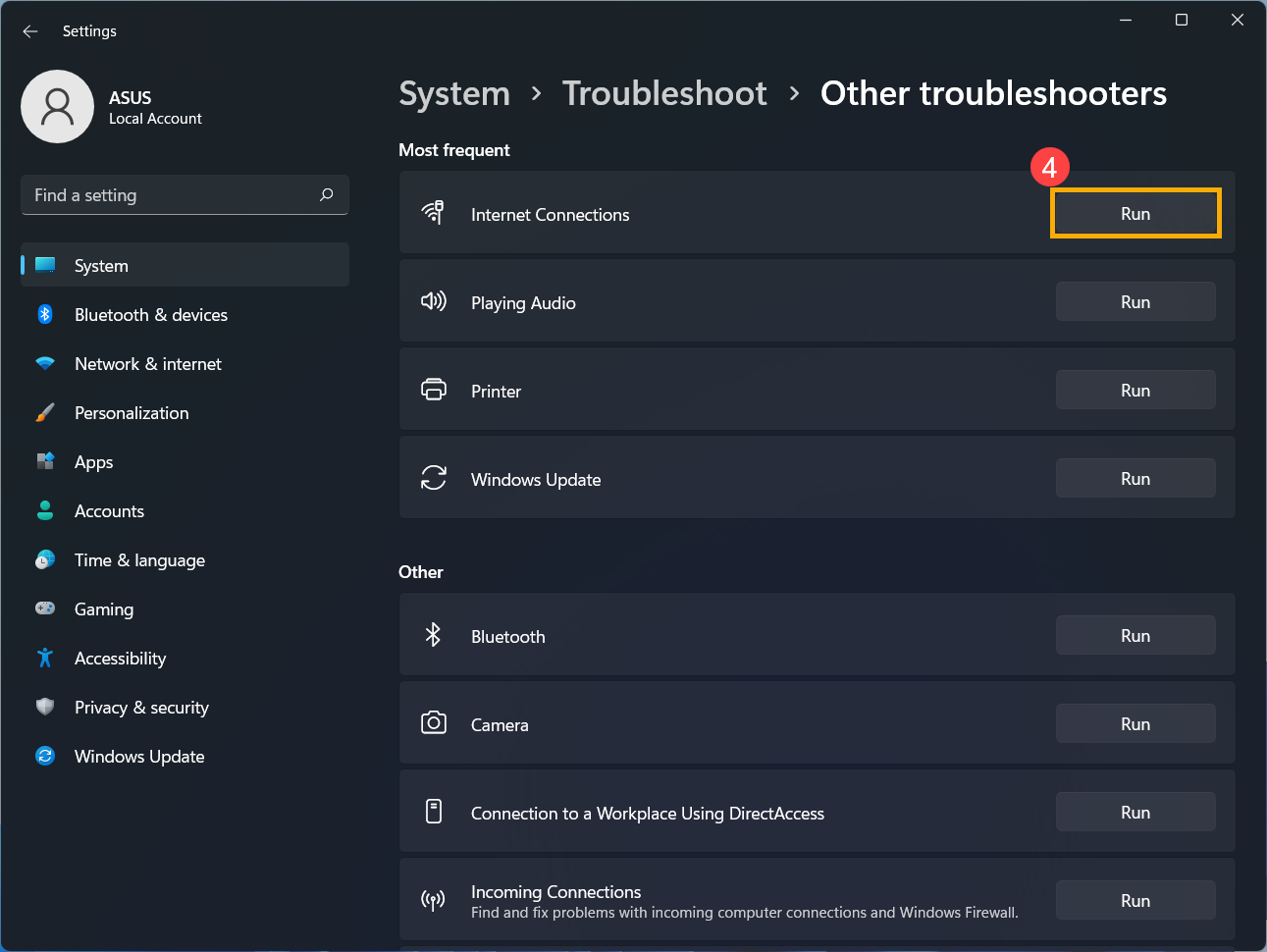
- اضغط [تشغيل] على خيار اتصالات الإنترنت④, ثم اتبع التعليمات التي تظهر على الشاشة لإكمال عملية استكشاف الأخطاء وإصلاحها.
إعادة تعيين إعدادات الإنترنت الافتراضية
- انقر على [قائمة البدء]
 ①، ثم اختر [الإعدادات]
 ②.
②. 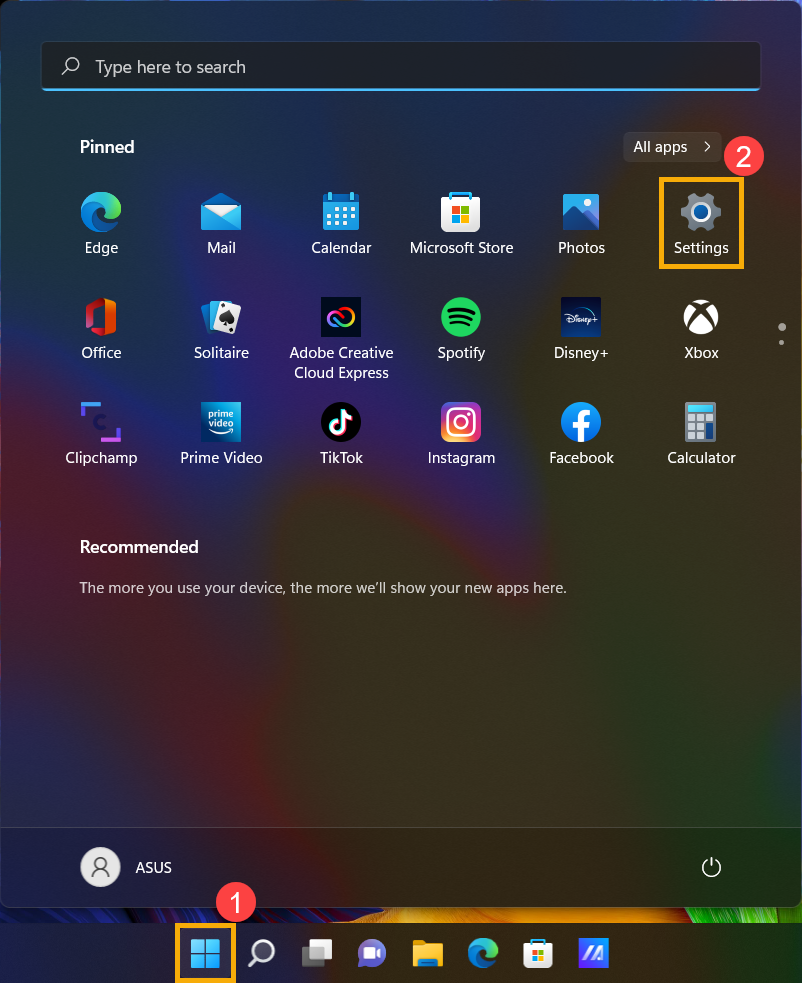
- اختر [الشبكة والإنترنت]③، ثم اختر [إعدادات الشبكة المتقدمة]④.
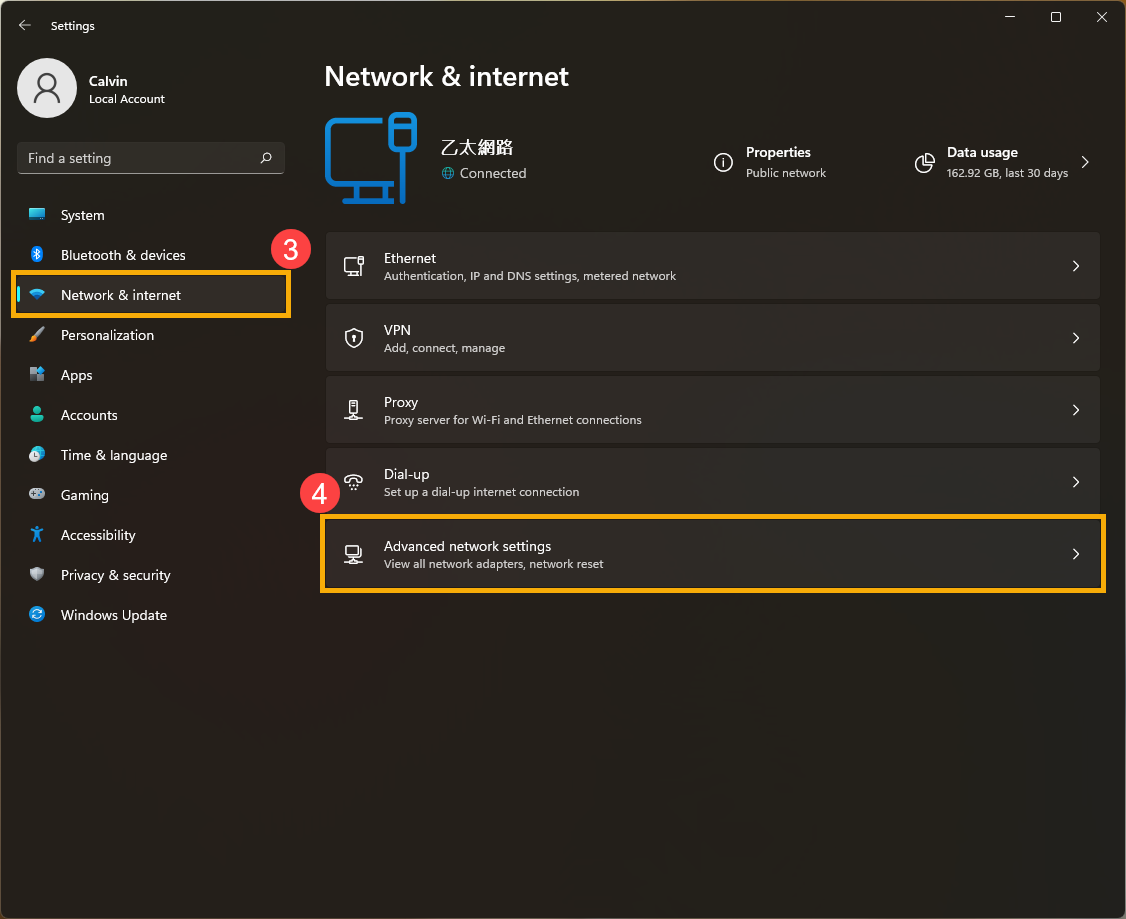
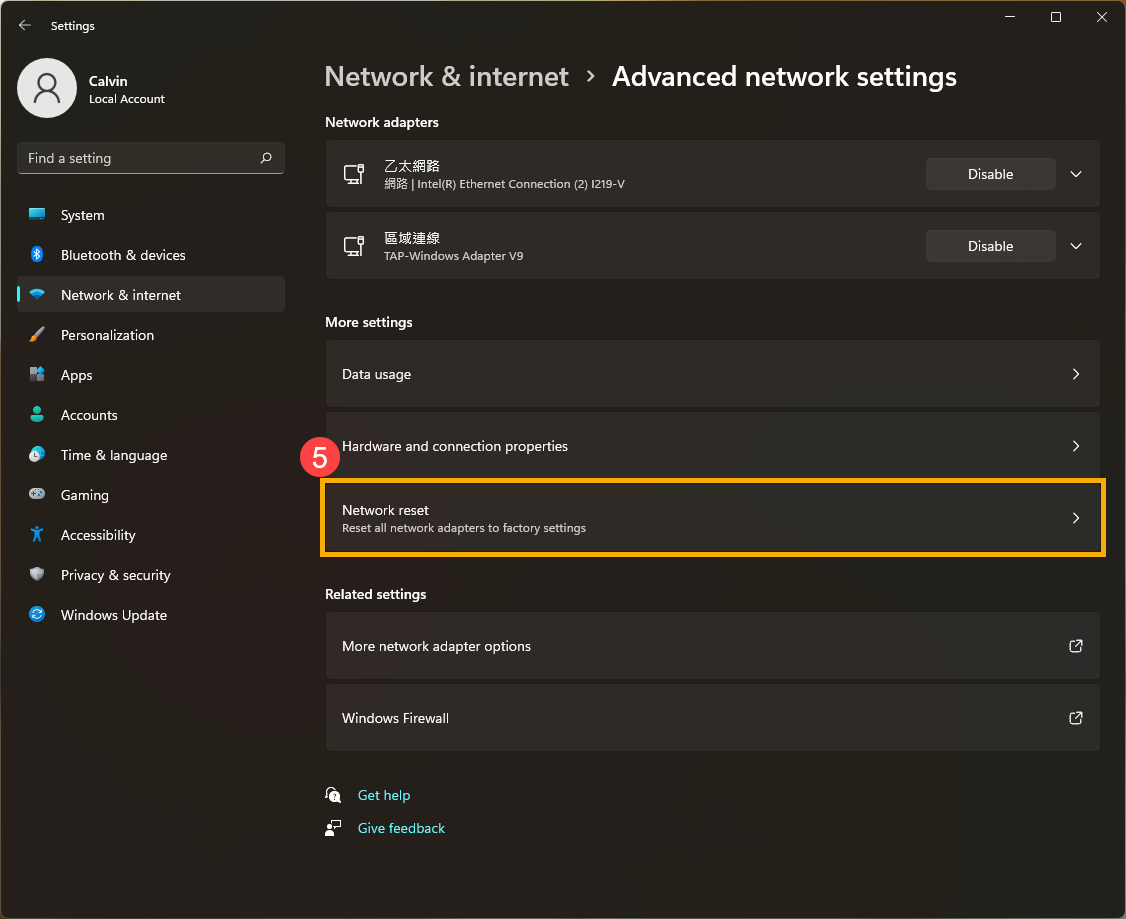
- اختر [إعادة تعيين الشبكة]⑤.
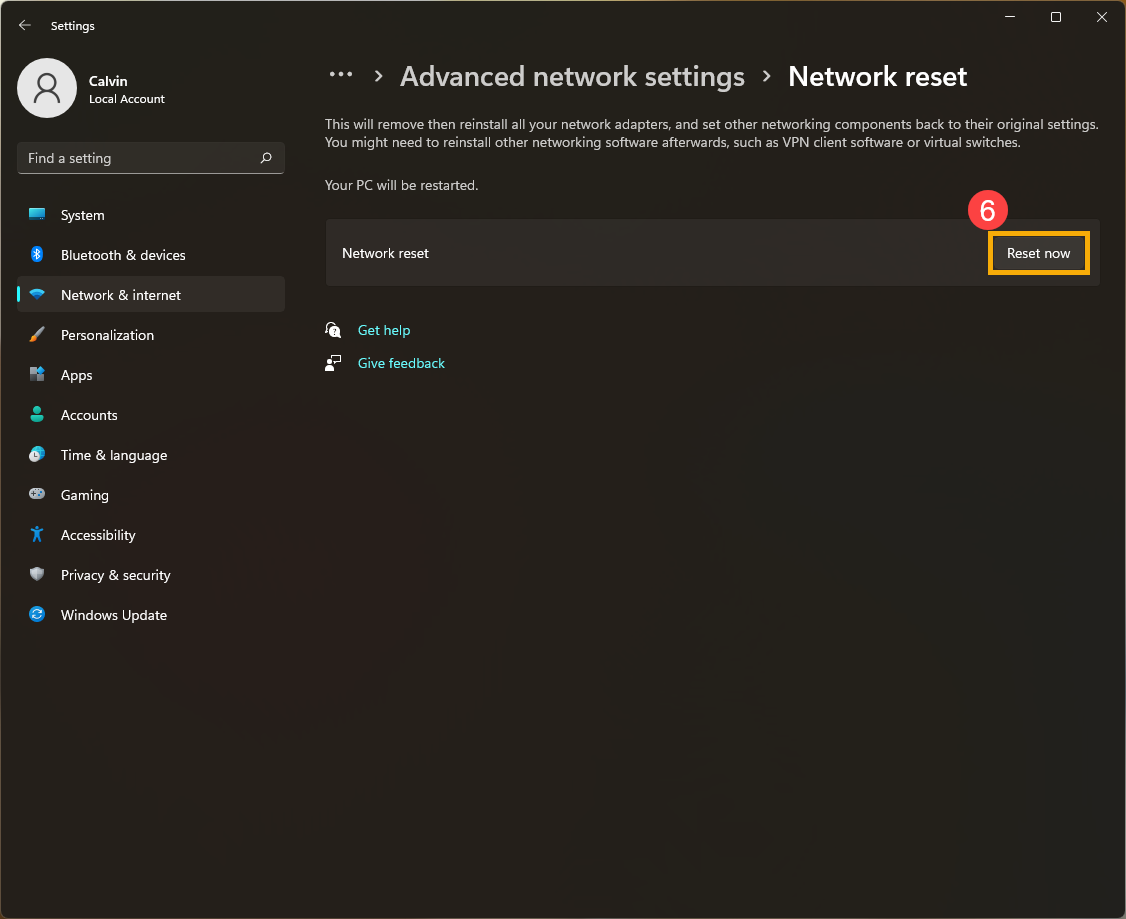
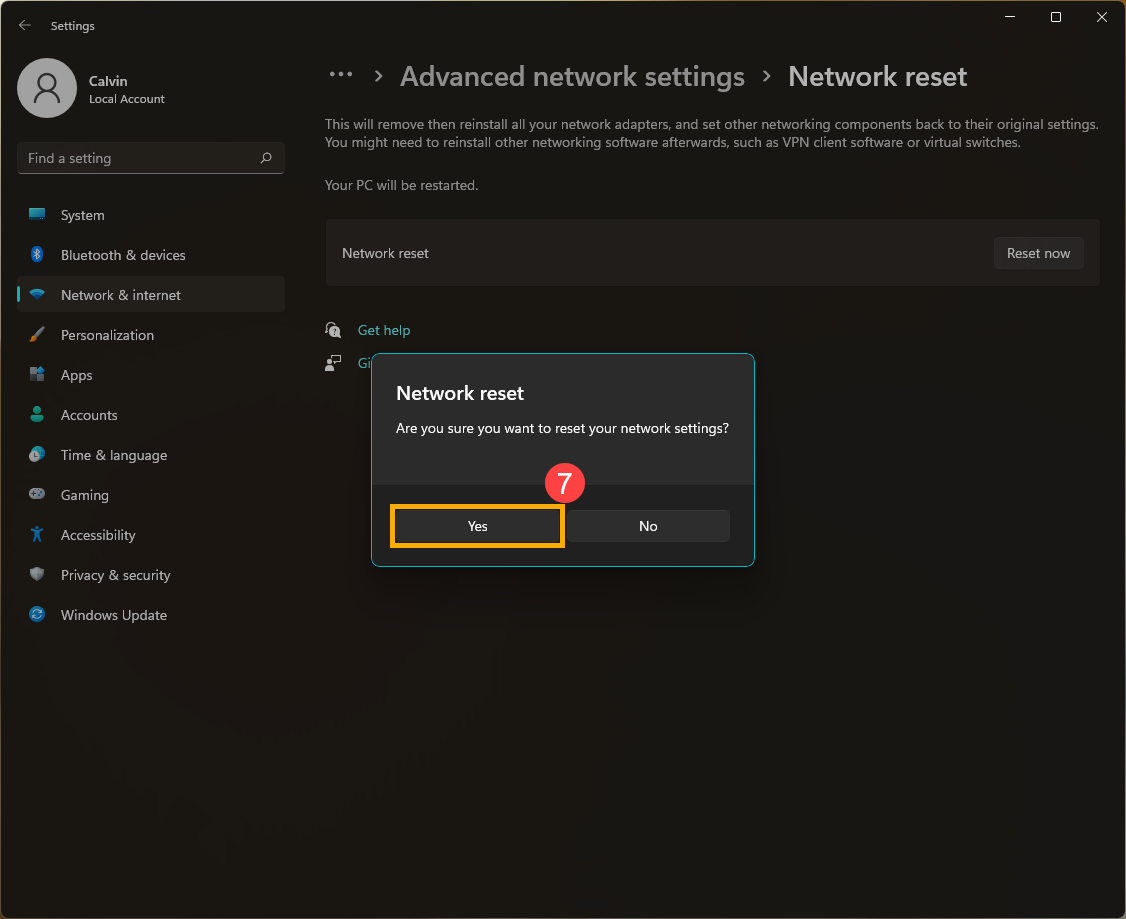
- انقر [إعادة التعيين الآن]⑥، ثم اختر [نعم]⑦. سيتم إعادة تشغيل جهاز الكمبيوتر الخاص بك بعد اكتمال إعادة التعيين.
غير قادر على الوصول إلى الإنترنت بسبب المتصفح
إذا فشلت في الاتصال بالإنترنت عن طريق المتصفح ولكن تطبيق الدردشة يعمل بشكل طبيعي، يمكنك محاولة إعادة تعيين المتصفح لحل هذه المشكلة.
- خذ Microsoft Edge كمثال. انقر على [الإعدادات والمزيد]
 أيقونة① في الزاوية اليمنى العليا ثم اختر [الإعدادات]②.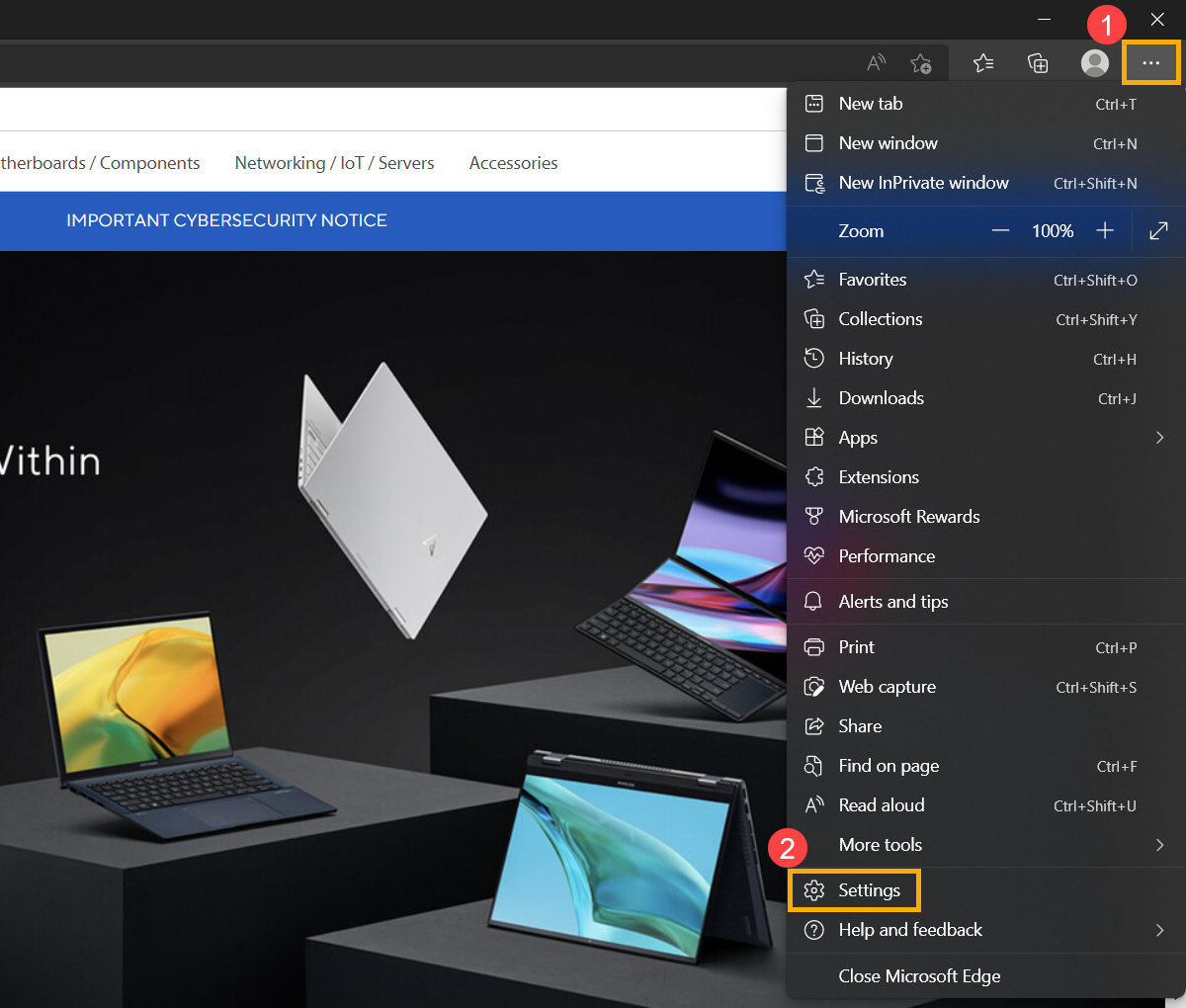
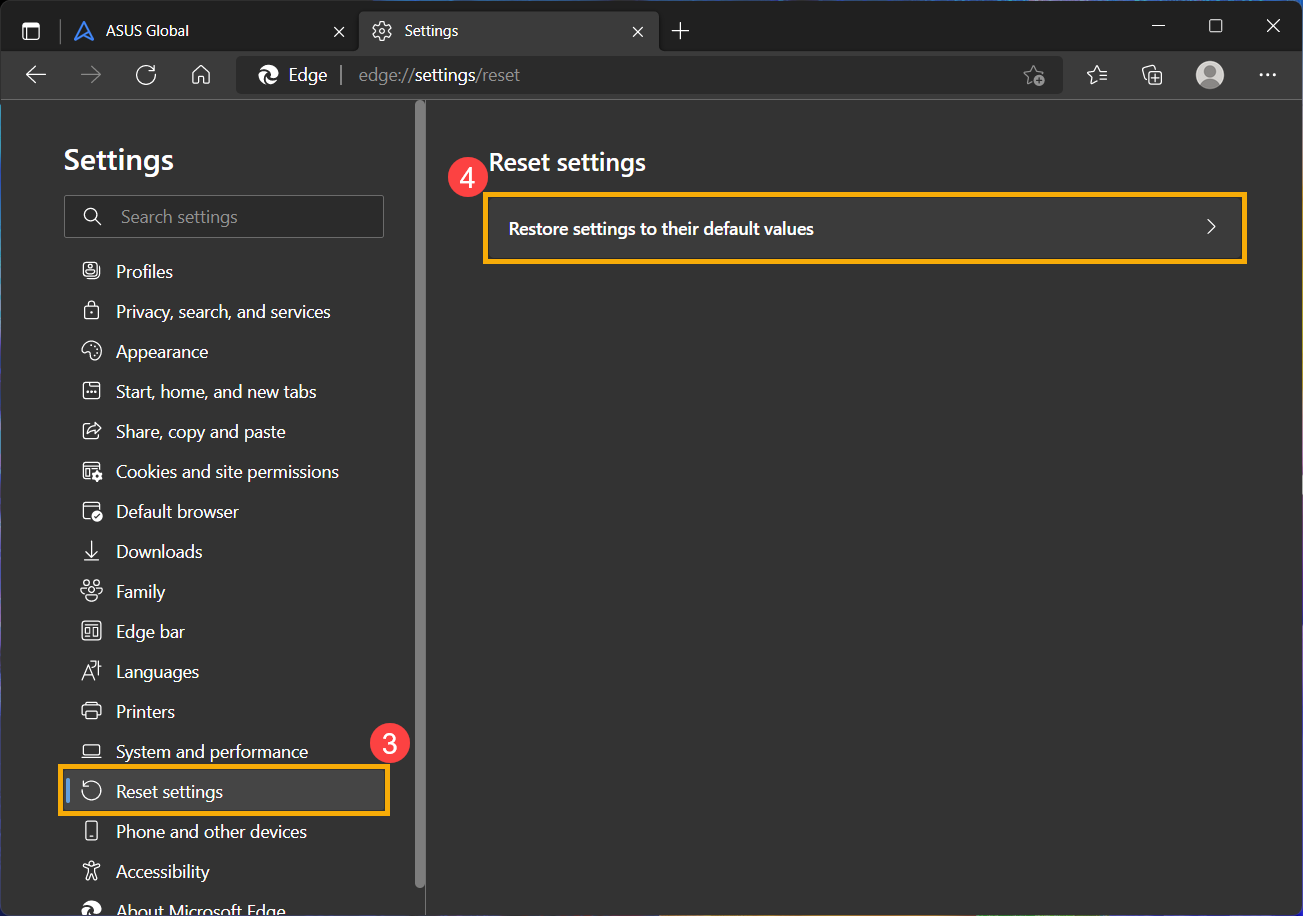
- اختر [إعادة تعيين الإعدادات]③ وانقر [استعادة الإعدادات إلى قيمها الافتراضية]④.
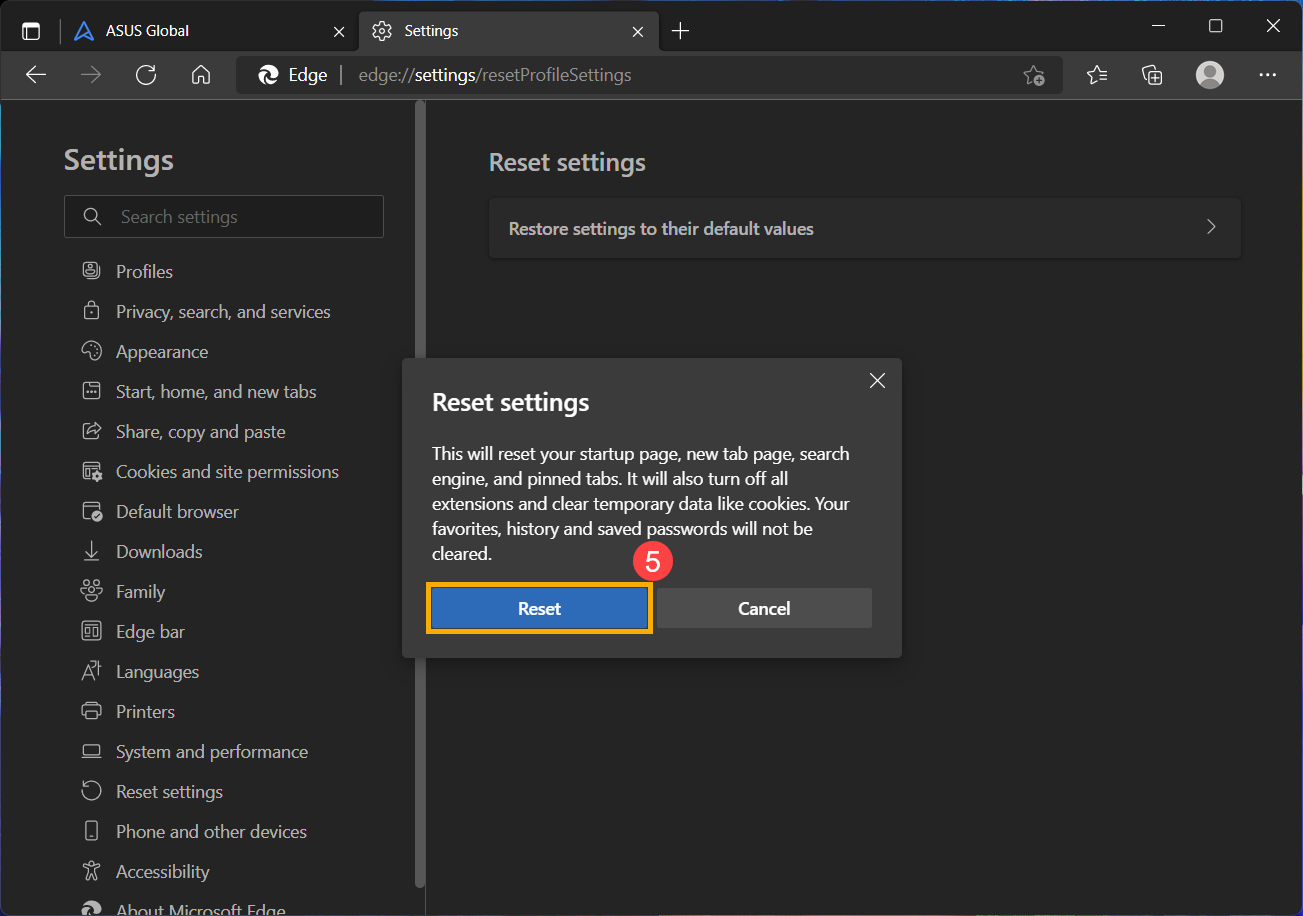
- اختر [إعادة ضبط]⑤.
تحديث وتأكيد حزم BIOS / Windows / برامج التشغيل إلى أحدث إصدار في جهاز الكمبيوتر الخاص بك
يؤدي تحديث BIOS وWindows وبرامج التشغيل بشكل منتظم إلى تحسين استقرار النظام وأداءه. تأكد من أن جهازك يستخدم أحدث الإصدارات. تعرف على المزيد حول تحديث BIOS:
كيفية تحديث إصدار BIOS في نظام Windows
كيفية تحديث BIOS باستخدام ASUS Firmware Update/EZ Flash
(بالنسبة لمنتجات سطح المكتب، يرجى الرجوع إلى مقدمة ASUS Motherboard EZ Flash 3.)
تعرف على المزيد حول تحديث Windows وبرامج التشغيل:
كيفية تحديث برامج التشغيل عبر System Update في MyASUS
إذا استمرت المشكلة بعد تحديث حزم BIOS/Windows/drivers إلى التاريخ الحالي، يرجى الانتقال إلى خطوة استكشاف الأخطاء التالية.
استعادة النظام من نقطة استعادة
إذا حدثت مشكلة الشبكة السلكية مؤخراً، وإذا كنت قد أنشأت نقطة استعادة أو إذا كان هناك استعادة نظام تلقائية موجودة، جرب استعادة الكمبيوتر إلى نقطة قبل بدء المشكلة لحل المشكلة. هنا يمكنك معرفة المزيد عن كيفية استخدام نقطة الاستعادة لاستعادة النظام.
إذا استمرت المشكلة، يرجى المتابعة إلى خطوة استكشاف الأخطاء التالية.
إعادة تعيين النظام
إذا استمرت المشكلة بعد الانتهاء من جميع خطوات استكشاف الأخطاء وإصلاحها. يرجى عمل نسخة احتياطية من ملفاتك الشخصية، ثم إعادة تعيين الكمبيوتر للعودة إلى تكوينه الأصلي. هنا يمكنك معرفة المزيد حول كيفية إعادة تعيين النظام.
يمكنك أيضاً الرجوع إلى اقتراحات Microsoft، هنا يمكنك معرفة المزيد حول كيفية إصلاح مشاكل اتصال Ethernet في Windows.
إذا استمرت المشكلة بعد اتباع خطوات استكشاف الأخطاء وإصلاحها أعلاه، قد يكون سبب المشكلة هو مزود خدمة الإنترنت أو معدات الإنترنت (المودم/كابل الإنترنت/جهاز مشاركة لاسلكية).
نظام التشغيل Windows 10
تأكد مما إذا كان كابل الإنترنت موصولاً بشكل جيد
- تحقق مما إذا كان هناك شيء عالق في فتحة كابل الشبكة، فقد يكون هذا السبب في ضعف الاتصال لكابل الشبكة.
ملاحظة: إذا كنت تستخدم محول USB إلى Ethernet، يرجى التأكد من أن المحول متصل بشكل صحيح، وتحقق من وجود أي مقابس مرتخية أو كابلات تالفة.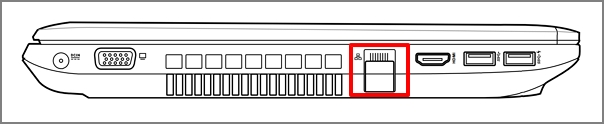
- تحقق مما إذا كان القفل في فتحة كابل الإنترنت مكسوراً، إذا كان مكسوراً فقد يجعل الكابل مرتخياً. إذا وجدت أنه مرتخٍ، جرب واختبر كابل إنترنت جديد.
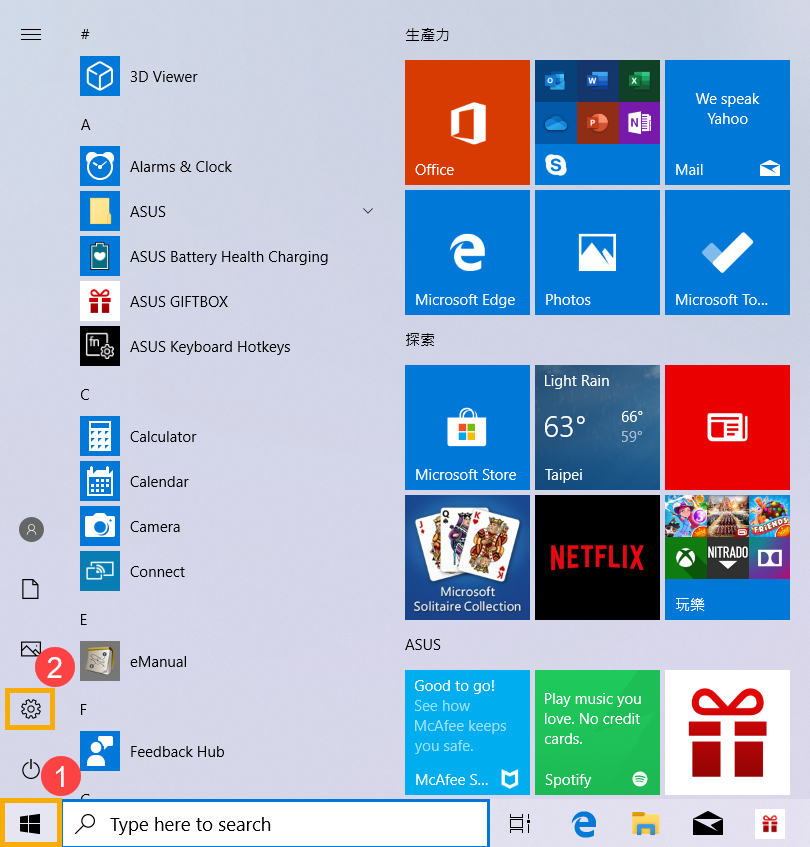
- انقر [قائمة البدء]①، ثم اختر [الإعدادات]②.
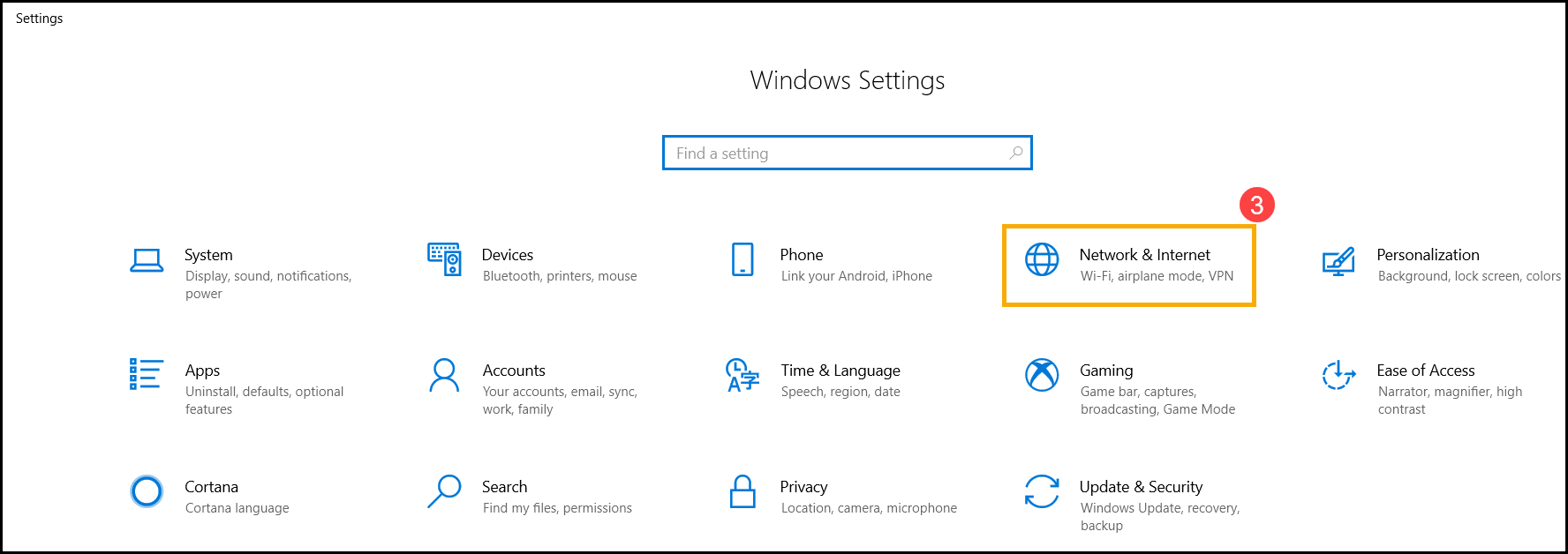
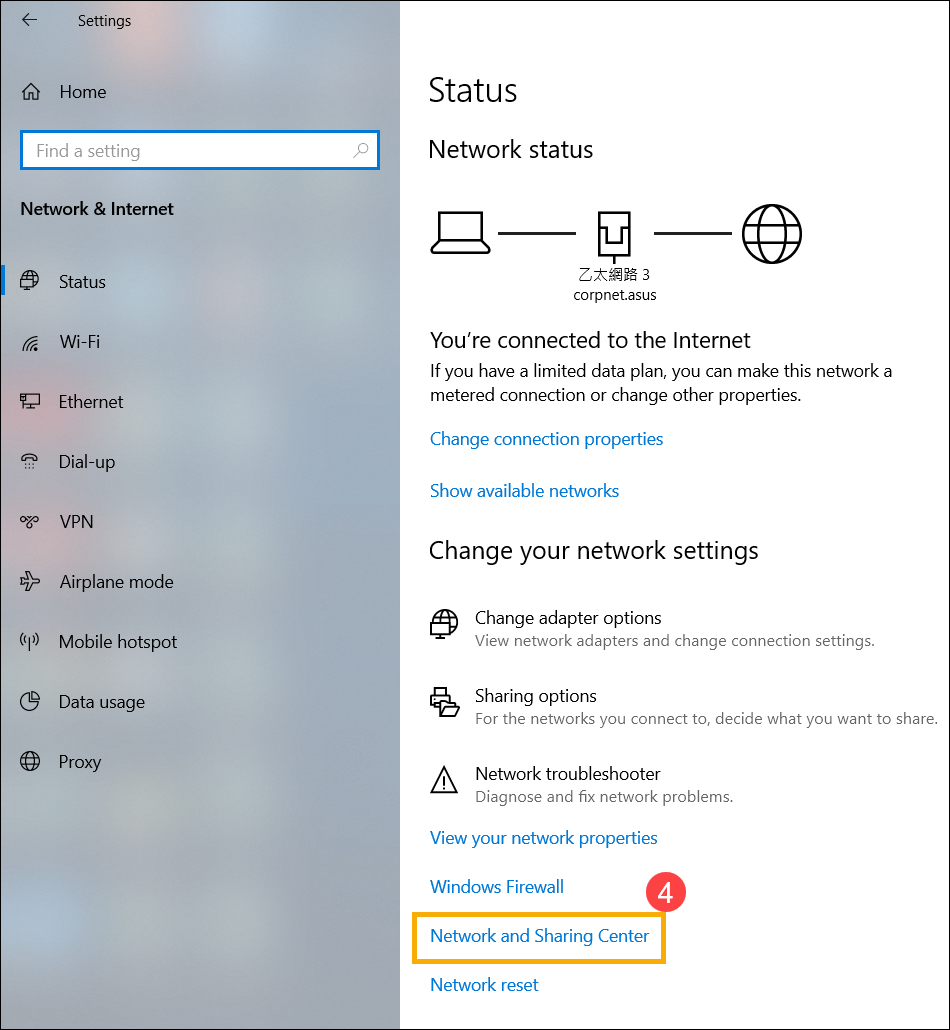
- اختر [الشبكة والإنترنت]③، ثم انقر [مركز الشبكة والمشاركة]④.
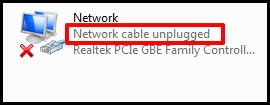
- انقر [تغيير إعدادات المحول]⑤. إذا ظهرت رسالة [كابل الشبكة غير موصول] كما في الصورة أدناه، فهذا غالباً يعني أن كابل الشبكة غير موصول بشكل جيد. يرجى توصيله بإحكام أو استبداله بكابل شبكة جديد والمحاولة مرة أخرى.
ملاحظة: يرجى التحقق من [كابل الشبكة من المودم إلى محور الشبكة] و [كابل الشبكة من محور الشبكة إلى منفذ الشبكة في الكمبيوتر] والتأكد من أنهما موصولان بشكل جيد.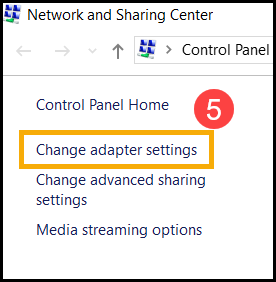
تحديث برامج تشغيل الشبكة من خلال [Device Manager]
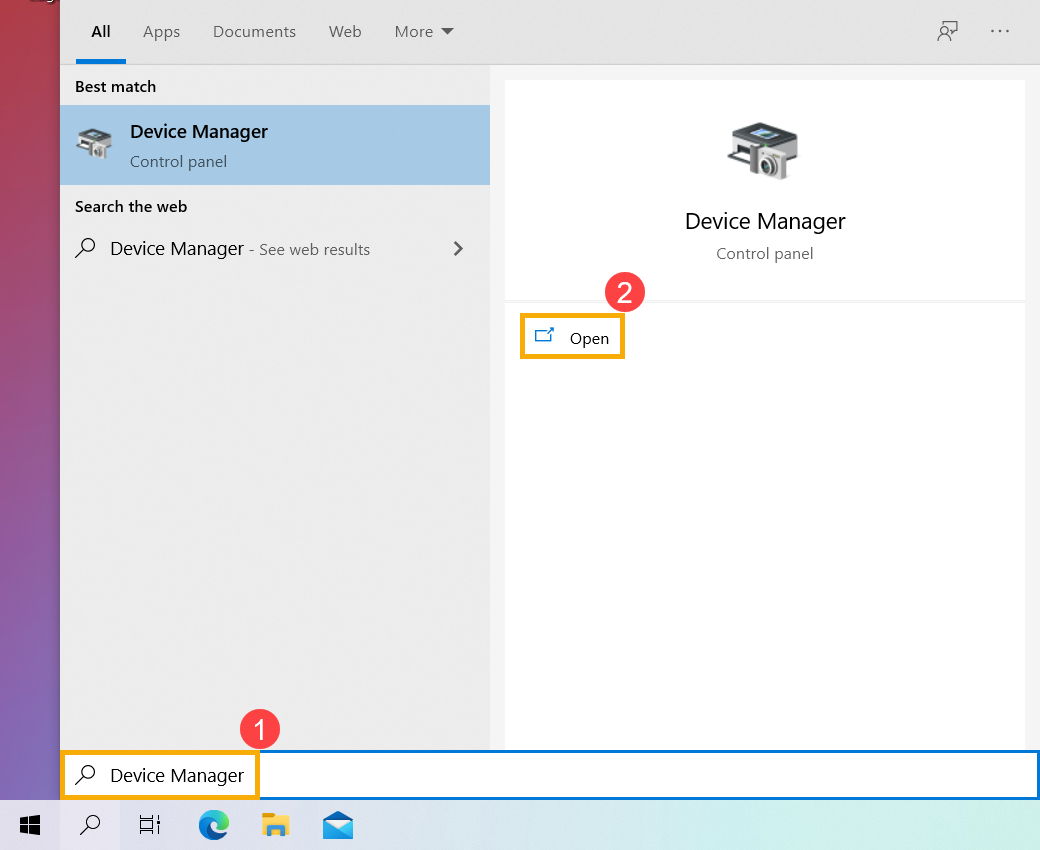
- اكتب وابحث عن [Device Manager] في شريط بحث Windows①، ثم انقر على [Open]②.
- تحقق من السهم بجانب [Network adapters]③، ثم انقر بزر الماوس الأيمن على [Your cable network device]④ واختر [Uninstall device]⑤.
ملاحظة: قد يختلف اسم الجهاز بناءً على الطرازات المختلفة. - اختر [Delete the driver software for this device]⑥، ثم انقر على [Uninstall]⑦.
- بعد إلغاء تثبيت محول الشبكة، يرجى النقر على [Action]⑧ واختيار [Scan for hardware changes]⑨.
سيقوم الكمبيوتر بإعادة تثبيت شبكة الكابل، وستظهر الأجهزة في فئة محولات الشبكة. - إذا فشل تحديث برنامج تشغيل شبكة الكابل من خلال مدير الجهاز، يمكنك تنزيل وتثبيت أحدث برنامج تشغيل من موقع دعم ASUS. هنا يمكنك معرفة المزيد حول كيفية البحث وتنزيل برامج التشغيل.
ملاحظة: ابحث عن برنامج تشغيل شبكة الكابل المرتبط باسم البائع المستخدم في جهاز الكمبيوتر الخاص بك. اسم بائع الجهاز اللاسلكي هو [Realtek] كمثال.
استخدام أداة استكشاف الأخطاء وإصلاحها في Windows
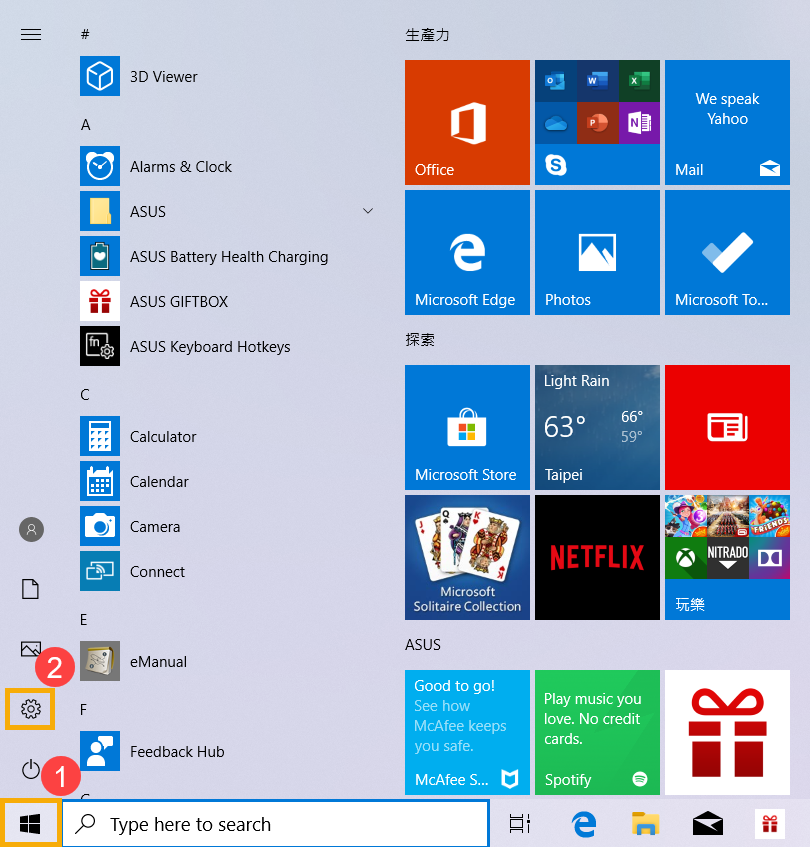
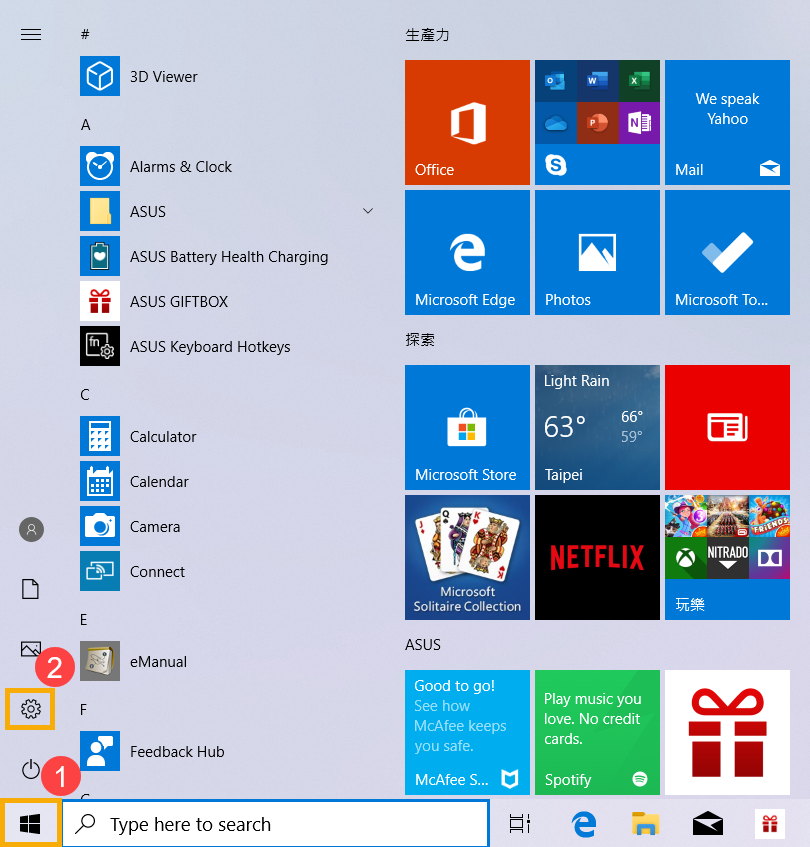
- انقر على [قائمة البدء]①، ثم اختر [الإعدادات]②.
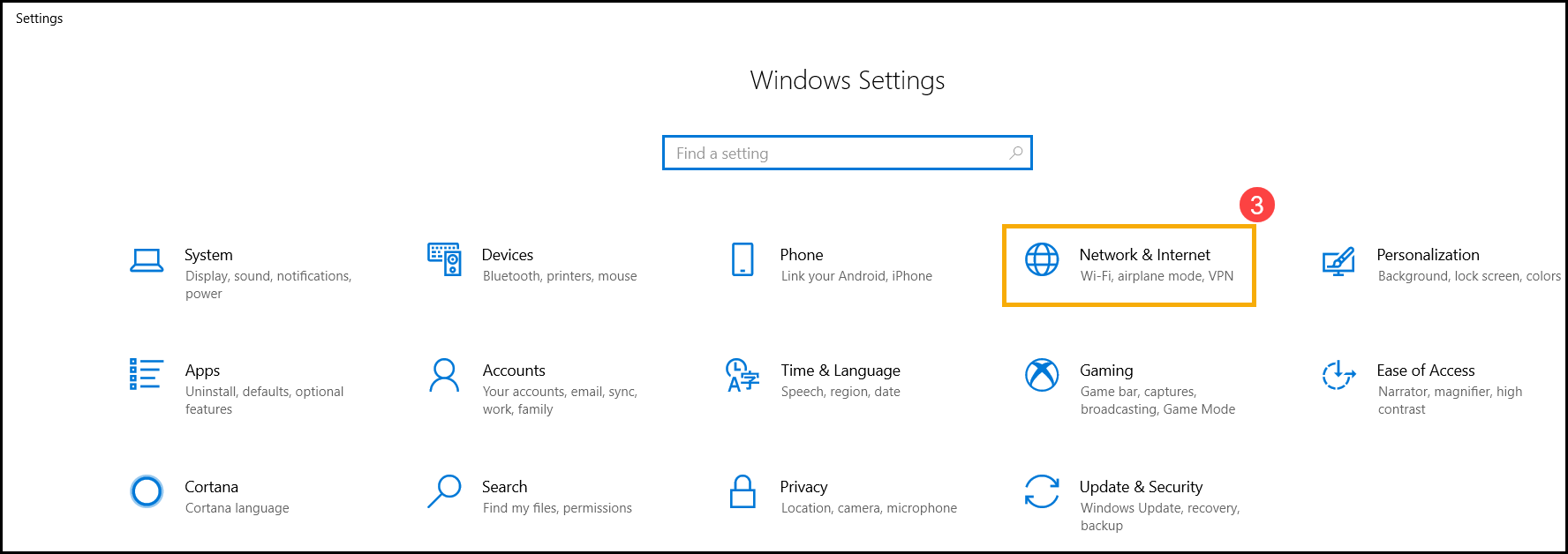
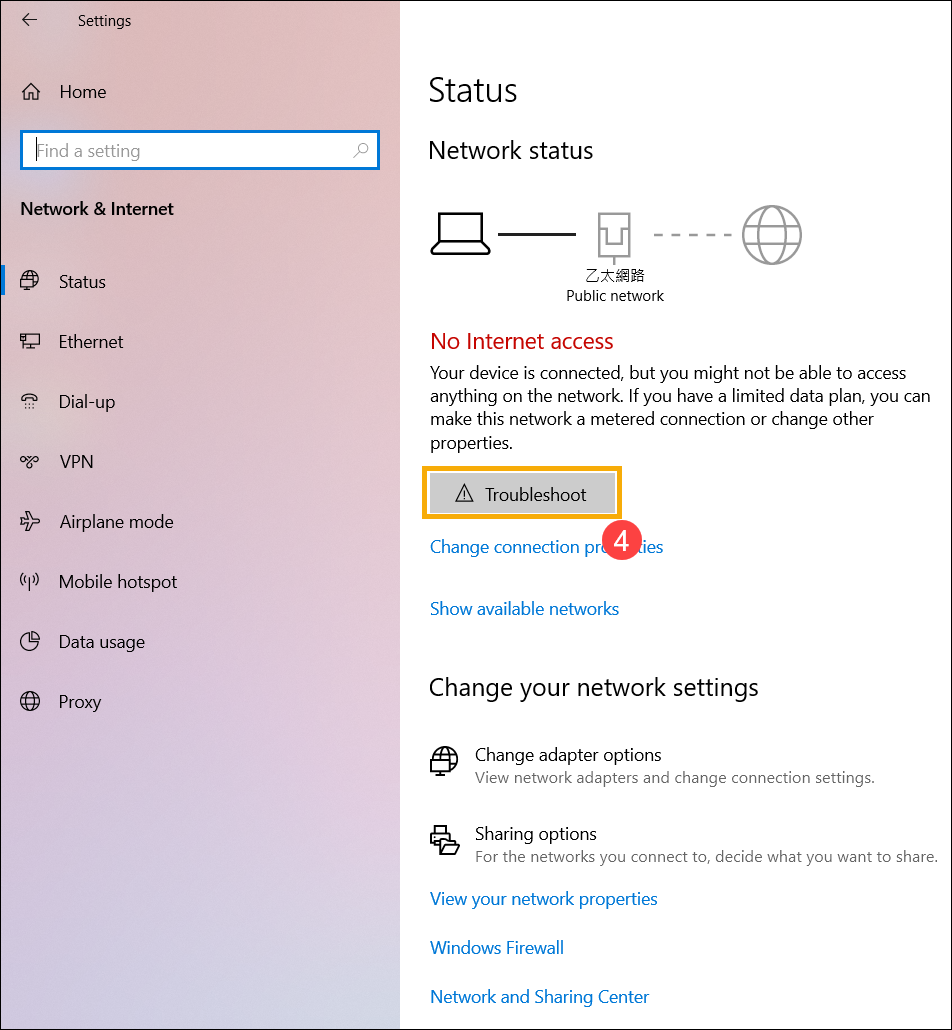
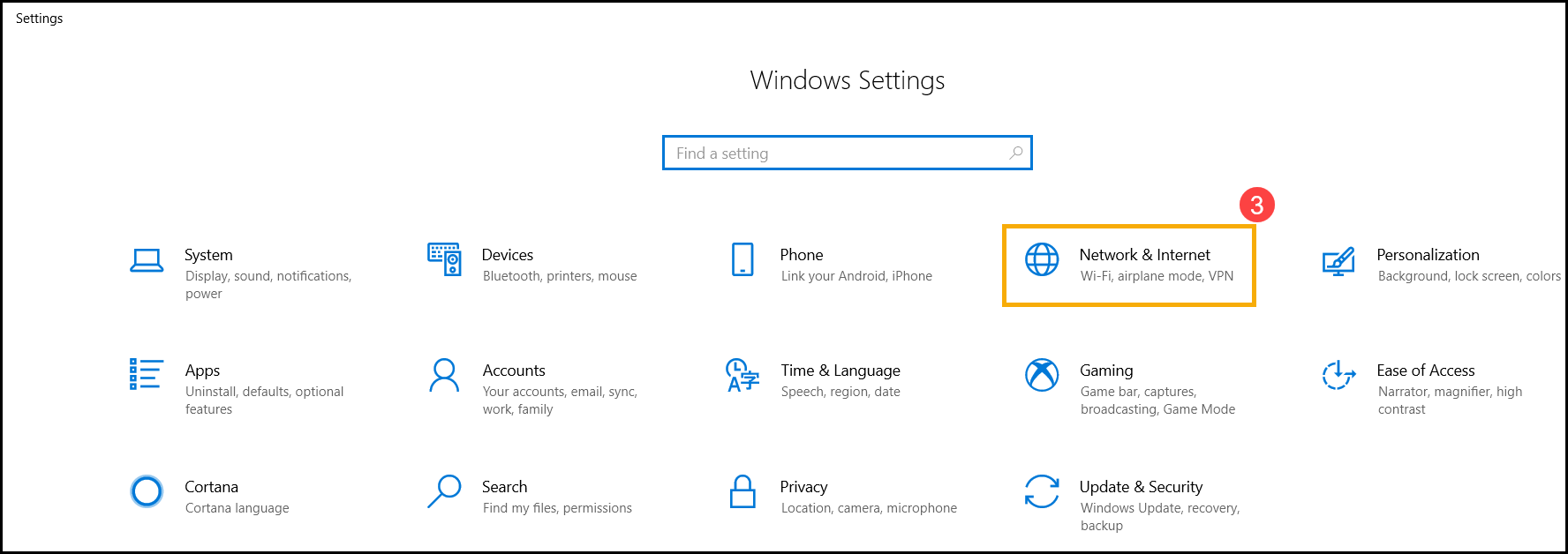
- اختر [الشبكة والإنترنت]③، تحقق من معلومات الشبكة الأساسية.
- إذا ظهر [لا يوجد اتصال بالإنترنت]، يمكنك النقر والقيام بـ [استكشاف الأخطاء وإصلاحها]④ لمشكلة الإنترنت في Windows.
إرجاع إعدادات الإنترنت للوضع الافتراضي
- انقر على [قائمة البدء]①، ثم اختر [الإعدادات]②.
- اختر [الشبكة والإنترنت]③، ثم اضغط على [إعادة تعيين الشبكة]④.
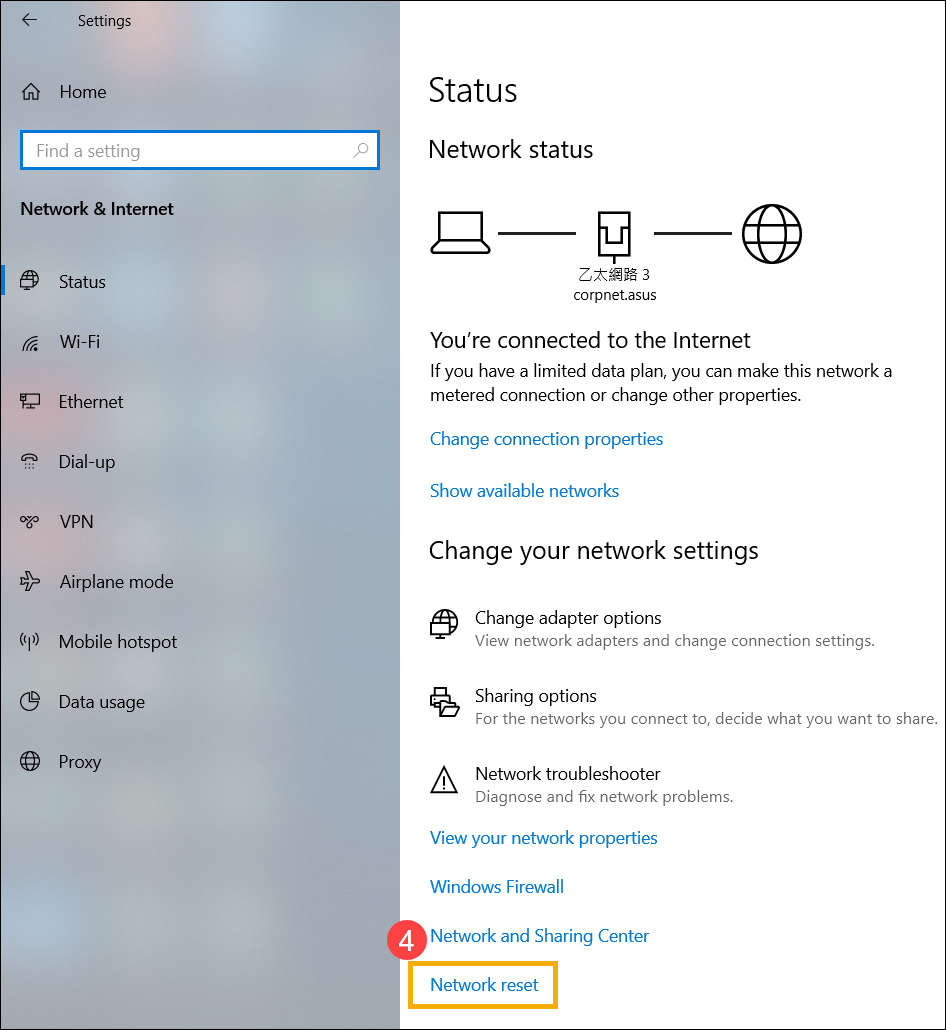
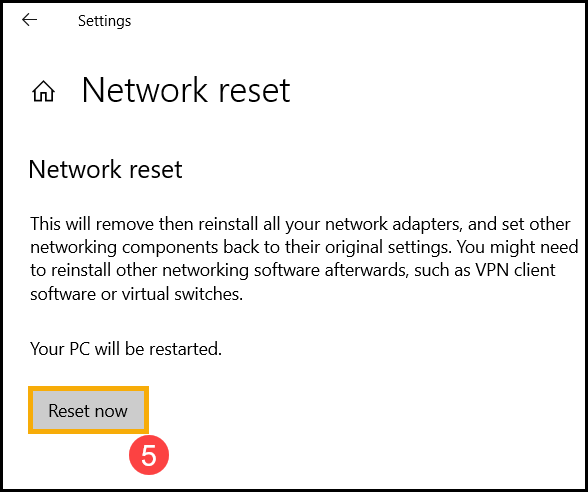
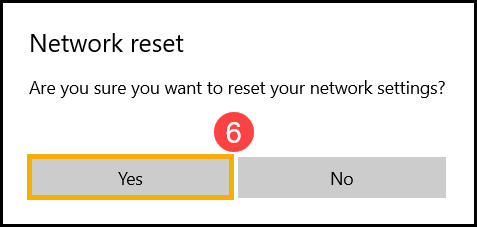
- انقر [إعادة التعيين الآن]⑤، ثم اختر [نعم]⑥. سيتم إعادة تشغيل جهاز الكمبيوتر الخاص بك بعد اكتمال إعادة التعيين.
غير قادر على الوصول إلى الإنترنت بسبب المتصفح
إذا فشلت في الاتصال بالإنترنت عبر المتصفح ولكن تطبيق الدردشة يعمل بشكل طبيعي، يمكنك محاولة إعادة تعيين / استعادة إعدادات المتصفح لحل هذه المشكلة.
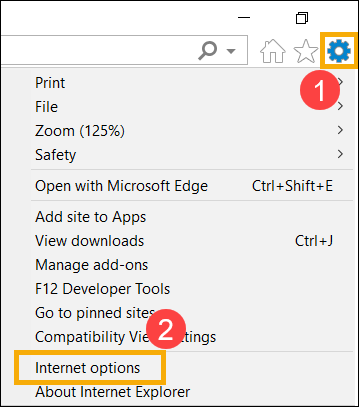
- كمثال على ذلك Internet Explorer 11 (IE11). انقر على [رمز الترس]① في الزاوية اليمنى العليا واختر [خيارات الإنترنت]②.
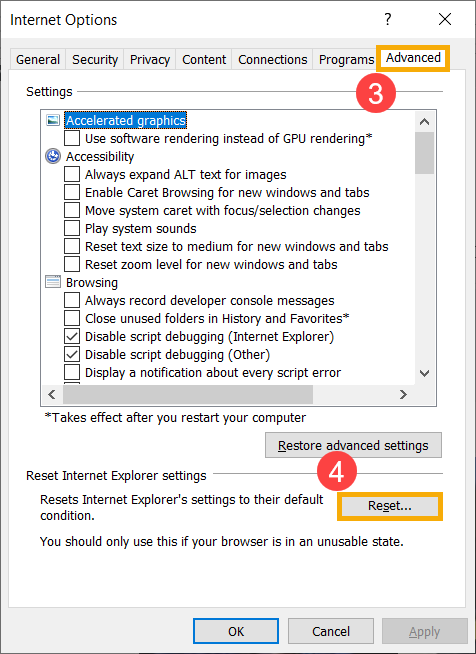
- اختر [خيارات متقدمة]③ ثم انقر على [إعادة التعيين]④ للمتابعة.
تحديث وتأكيد حزم BIOS / Windows / برامج التشغيل إلى أحدث إصدار في جهاز الكمبيوتر الخاص بك
تحديث BIOS و Windows وبرامج التشغيل بشكل منتظم يمكن أن يعزز استقرار النظام وأدائه. تأكد من أن جهازك يستخدم أحدث الإصدارات. تعرف أكثر على تحديث BIOS:
كيفية تحديث إصدار BIOS في نظام Windows
كيفية تحديث BIOS باستخدام ASUS Firmware Update/EZ Flash
(بالنسبة لمنتجات سطح المكتب، يرجى الرجوع إلى مقدمة عن ASUS Motherboard EZ Flash 3.)
لتنفيذ تحديث Windows وتحديث برامج التشغيل، يمكنك التعرف أكثر هنا:
كيفية تحديث برامج التشغيل عن طريق System Update في MyASUS
إذا استمرت المشكلة بعد تحديث BIOS / حزم Windows / برامج التشغيل إلى التاريخ، يرجى المتابعة إلى خطوة استكشاف الأخطاء التالية.
استعادة النظام من نقطة الاستعادة
إذا حدثت مشكلة في شبكة الكابل مؤخرًا، وإذا كنت قد أنشأت نقطة استعادة من قبل أو إذا كانت هناك نقطة استعادة تلقائية موجودة، حاول استعادة الكمبيوتر إلى نقطة قبل بدء المشكلة لحل المشكلة. هنا يمكنك معرفة المزيد حول كيفية استخدام نقطة الاستعادة لاستعادة النظام.
إذا استمرت المشكلة، يرجى المتابعة إلى خطوة استكشاف الأخطاء التالية.
إعادة ضبط النظام
إذا استمرت المشكلة بعد إكمال جميع خطوات استكشاف الأخطاء. يرجى عمل نسخة احتياطية من ملفاتك الشخصية، ثم إعادة ضبط الكمبيوتر للعودة إلى تكوينه الأصلي. هنا يمكنك معرفة المزيد حول كيفية إعادة ضبط النظام.
يمكنك أيضًا الرجوع إلى اقتراحات Microsoft، هنا يمكنك معرفة المزيد حول كيفية حل مشاكل اتصال Ethernet في Windows.
إذا استمرت مشكلتك بعد اتباع خطوات استكشاف الأخطاء المذكورة أعلاه، قد تكون المشكلة ناتجة عن مزود خدمة الإنترنت (ISP) أو معدات الإنترنت (المودم/كابل الإنترنت/جهاز مشاركة الواي فاي).
إذا لم يتم حل مشكلتك، يرجى التواصل مع مركز خدمة عملاء ASUS للحصول على المزيد من المساعدة.