المواضيع ذات الصلة
[Windows 11/10] الاتصال بشبكة سلكية (شبكة إيثرنت)
المنتجات المطبقة: لابتوب، جهاز مكتبي، جهاز الكل في واحد، جهاز الألعاب المحمول، MiniPC، الموجه اللاسلكي
توضح هذه المقالة كيفية استخدام اسم المستخدم/كلمة المرور التي قدمها لك مزود خدمة الإنترنت (ISP) للوصول إلى الإنترنت.
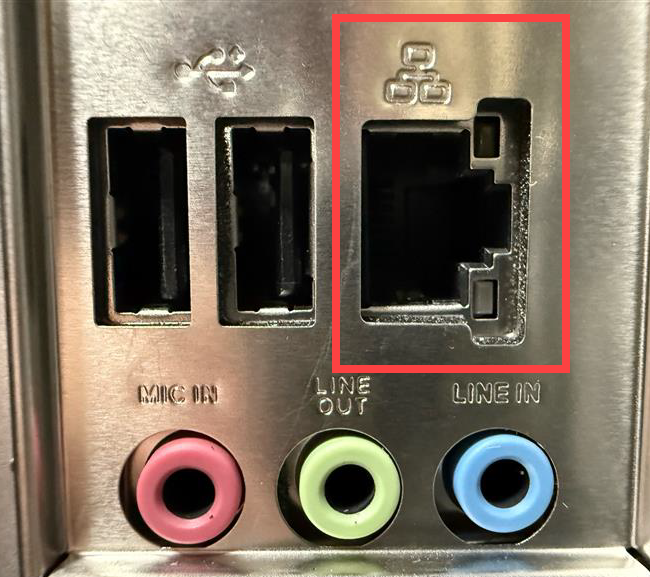
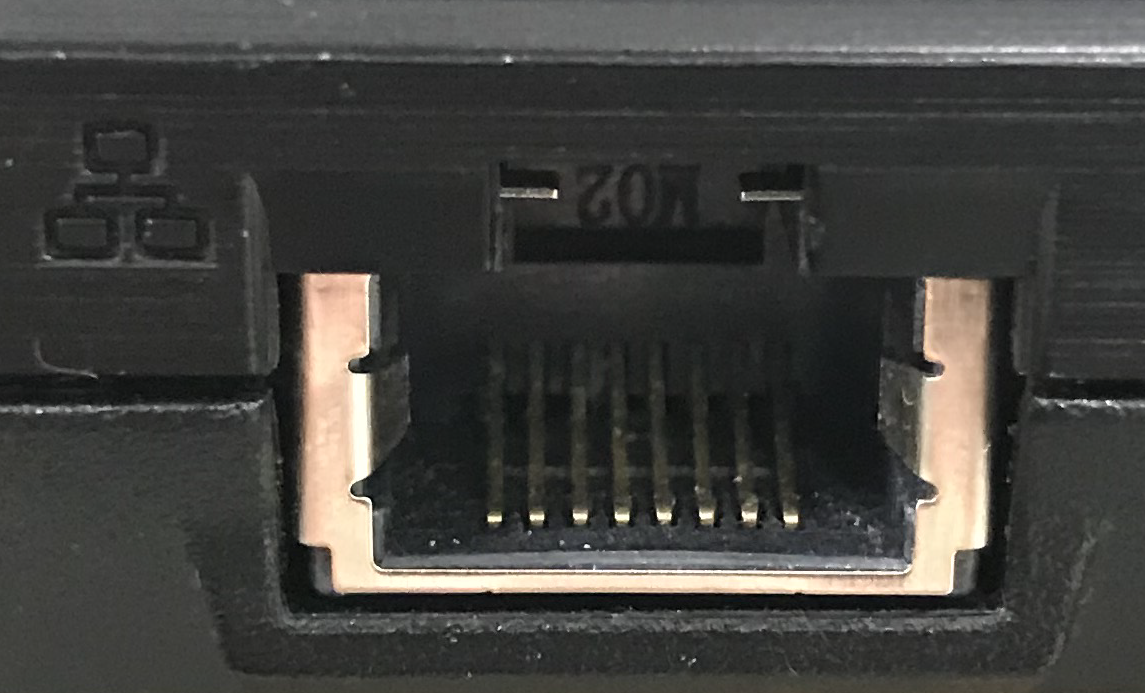
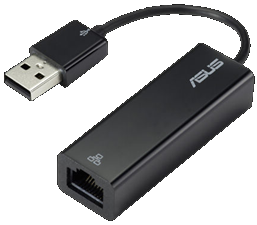
ملاحظة: قد لا تحتوي بعض الأجهزة على منفذ شبكة (موصل RJ-45) بسبب التصميم النحيف والخفيف، لذا ستحتاج إلى كابل إيثرنت USB (محول USB إلى إيثرنت) للوصول إلى الإنترنت عبر الشبكة السلكية.
يرجى الانتقال إلى التعليمات المقابلة بناءً على نظام التشغيل Windows الحالي على جهاز الكمبيوتر الخاص بك:
نظام التشغيل Windows 11
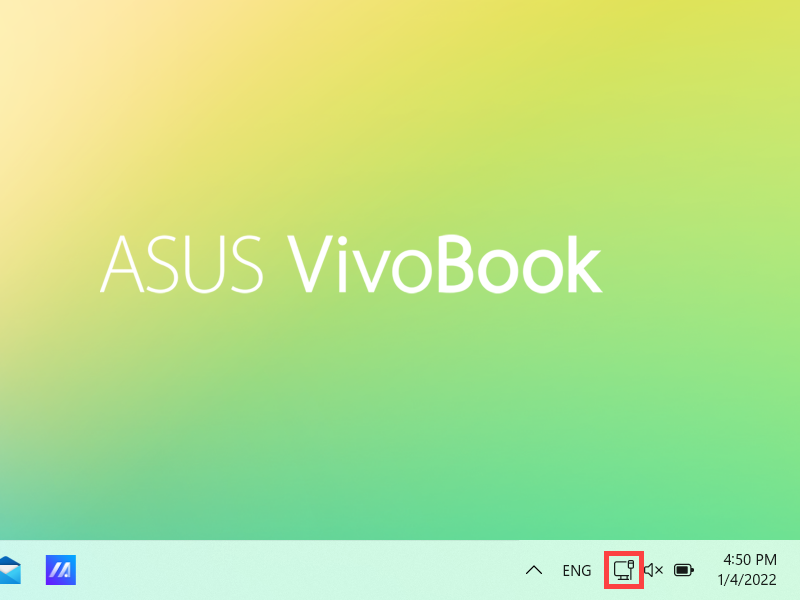
- انقر بزر الماوس الأيمن على [الشبكة]
 أيقونة في شريط المهام①، ثم اختر [إعدادات الشبكة والإنترنت]②.
الأيقونة التي تظهر تعتمد على حالة الاتصال الحالية لديك. (: لا يوجد اتصال بالإنترنت،  : الوصول إلى الإنترنت عبر شبكة Wi-Fi،
  : الوصول إلى الإنترنت عبر شبكة إيثرنت)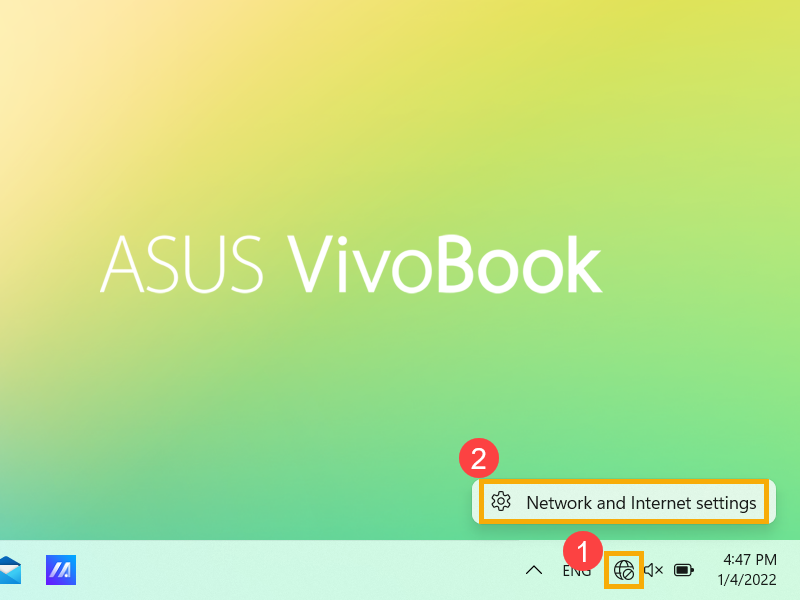
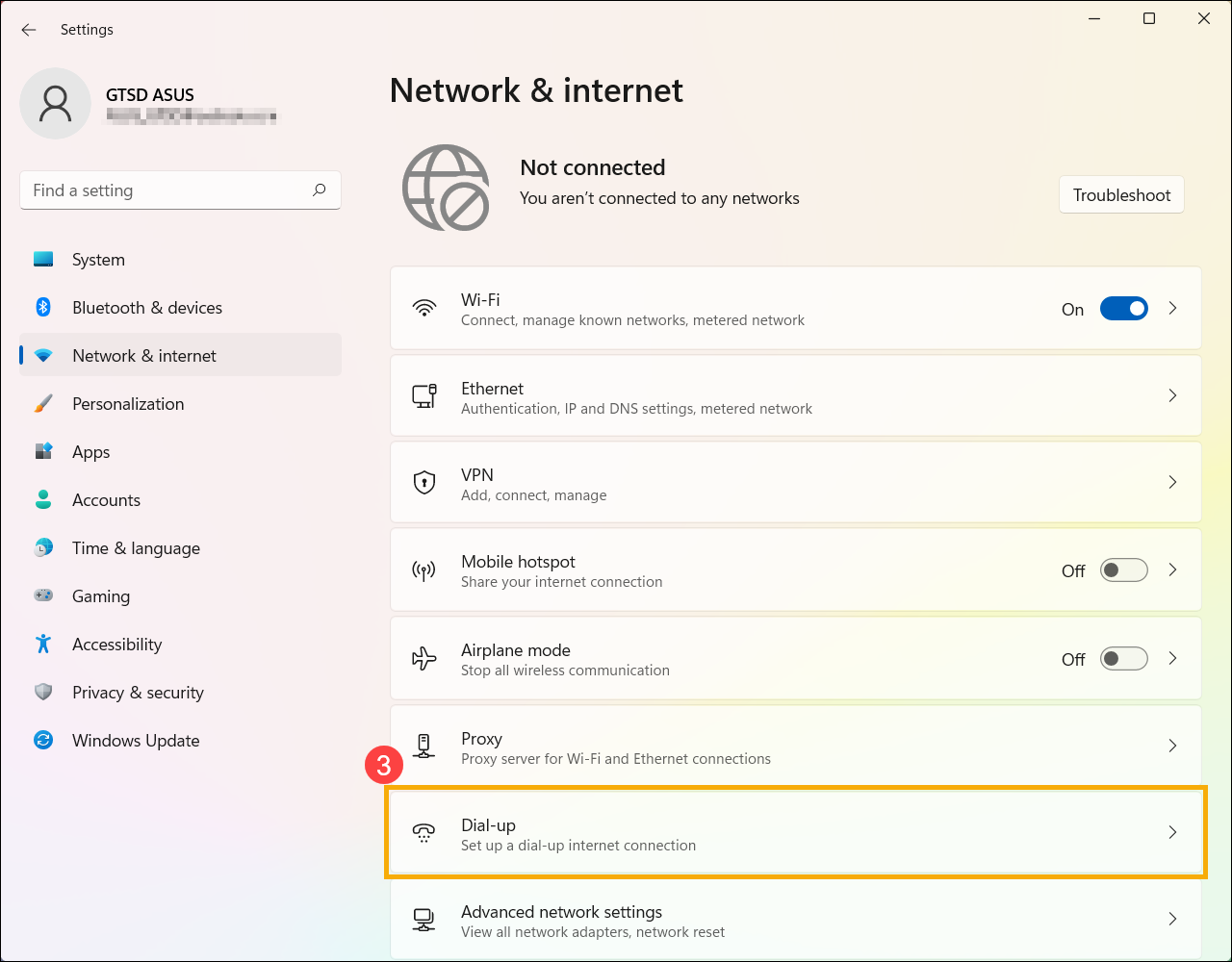
- حدد [طلب اتصال]③.
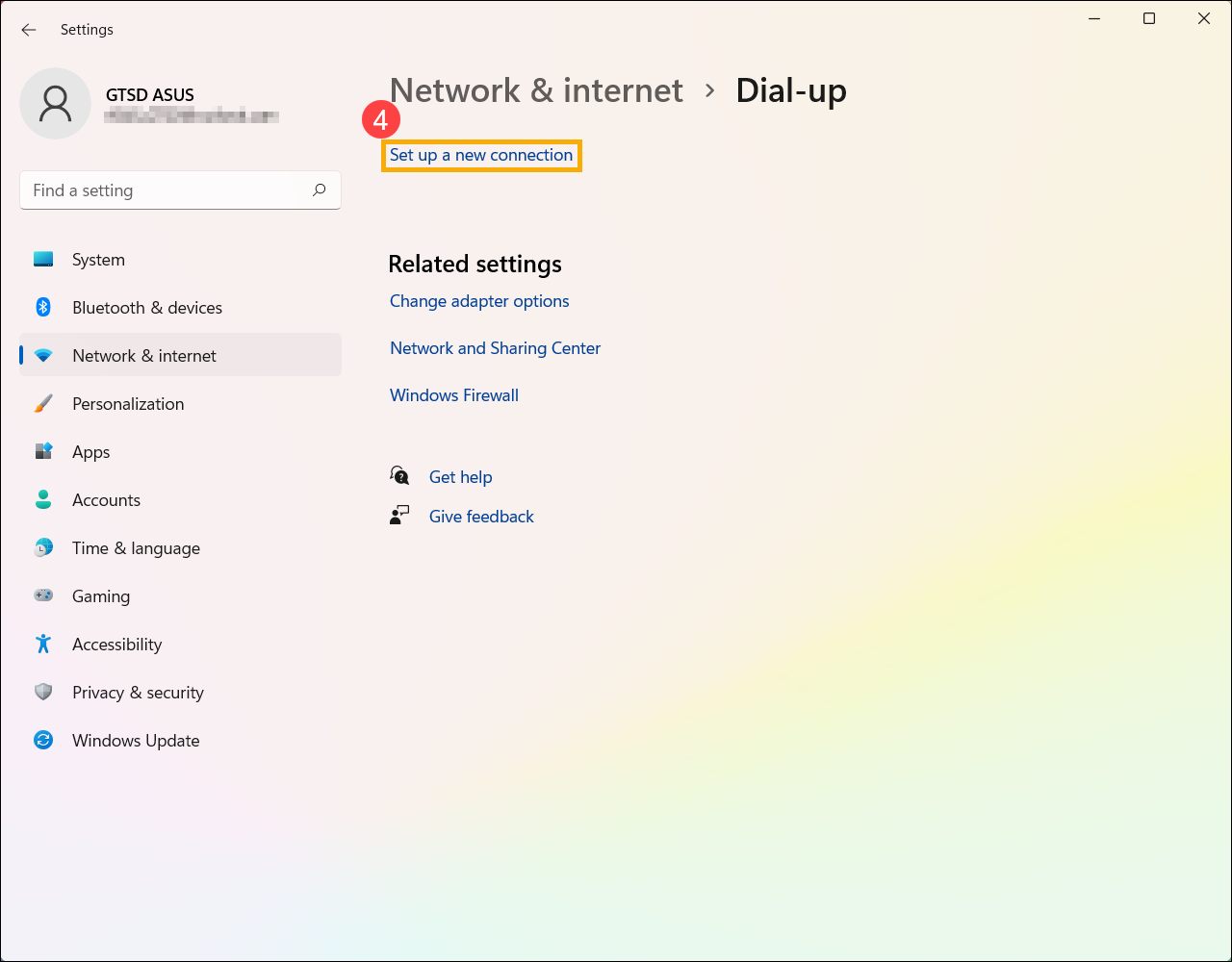
- حدد [إعداد اتصال جديد]④.
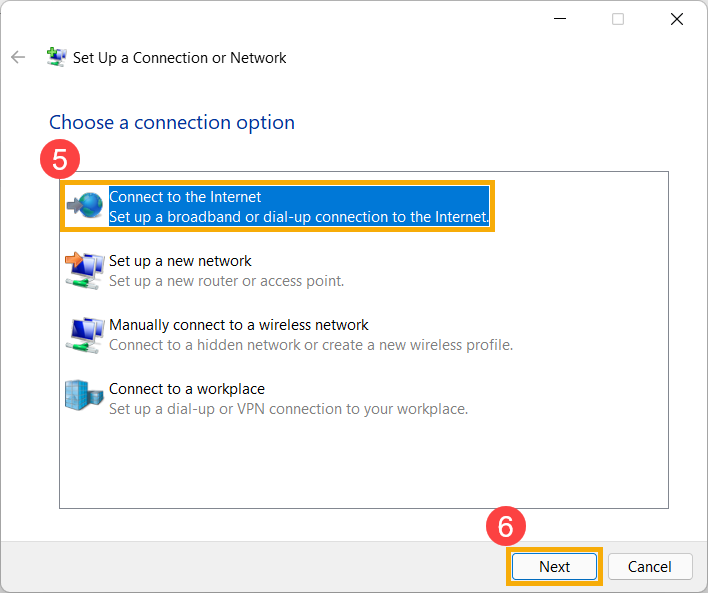
- اختر [الاتصال بالإنترنت]⑤، ثم حدد [التالي]⑥.
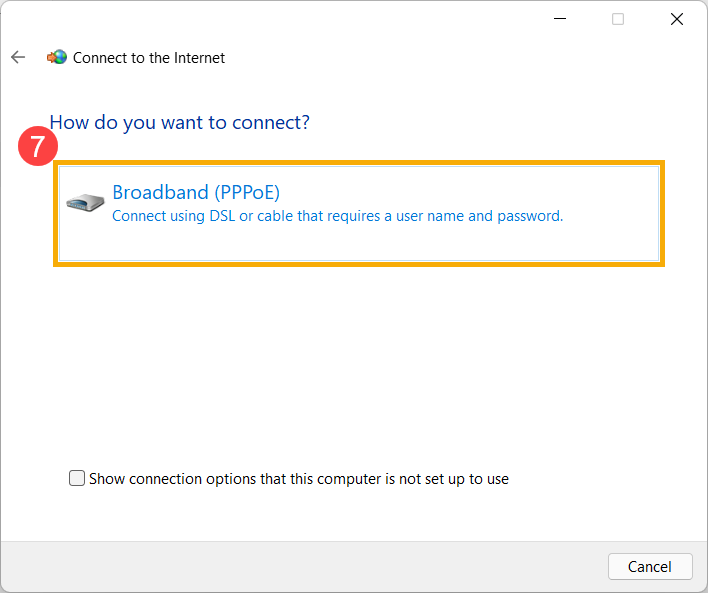
- حدد [النطاق العريض (PPPoE)]⑦.
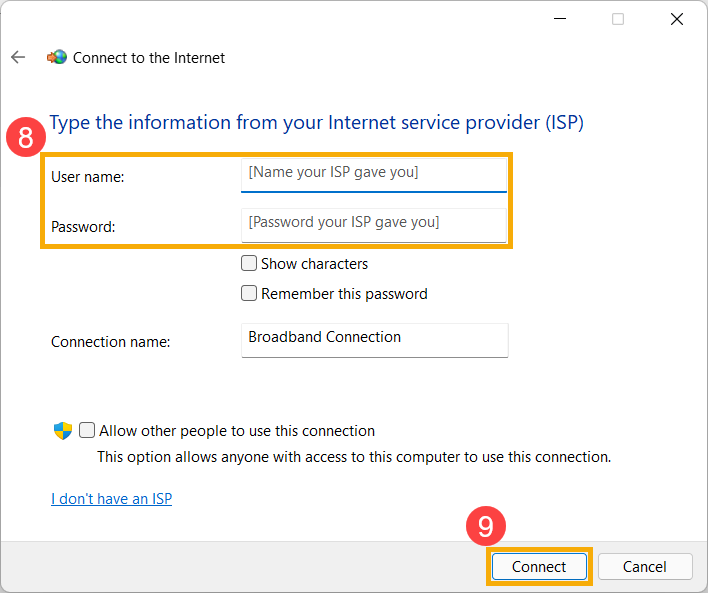
- أدخل اسم المستخدم وكلمة المرور من مزود خدمة الإنترنت الخاص بك (ISP)⑧، ثم اختر [اتصال]⑨.
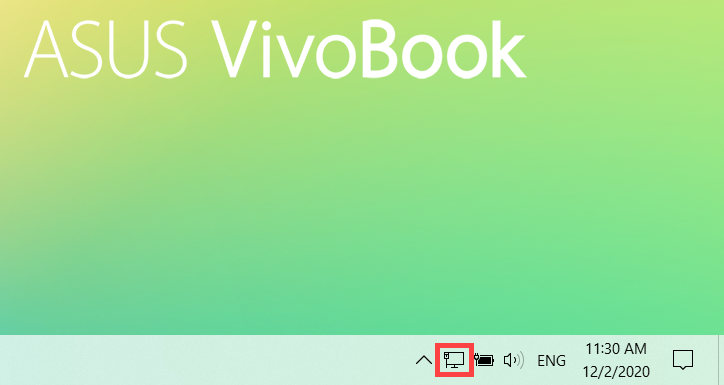
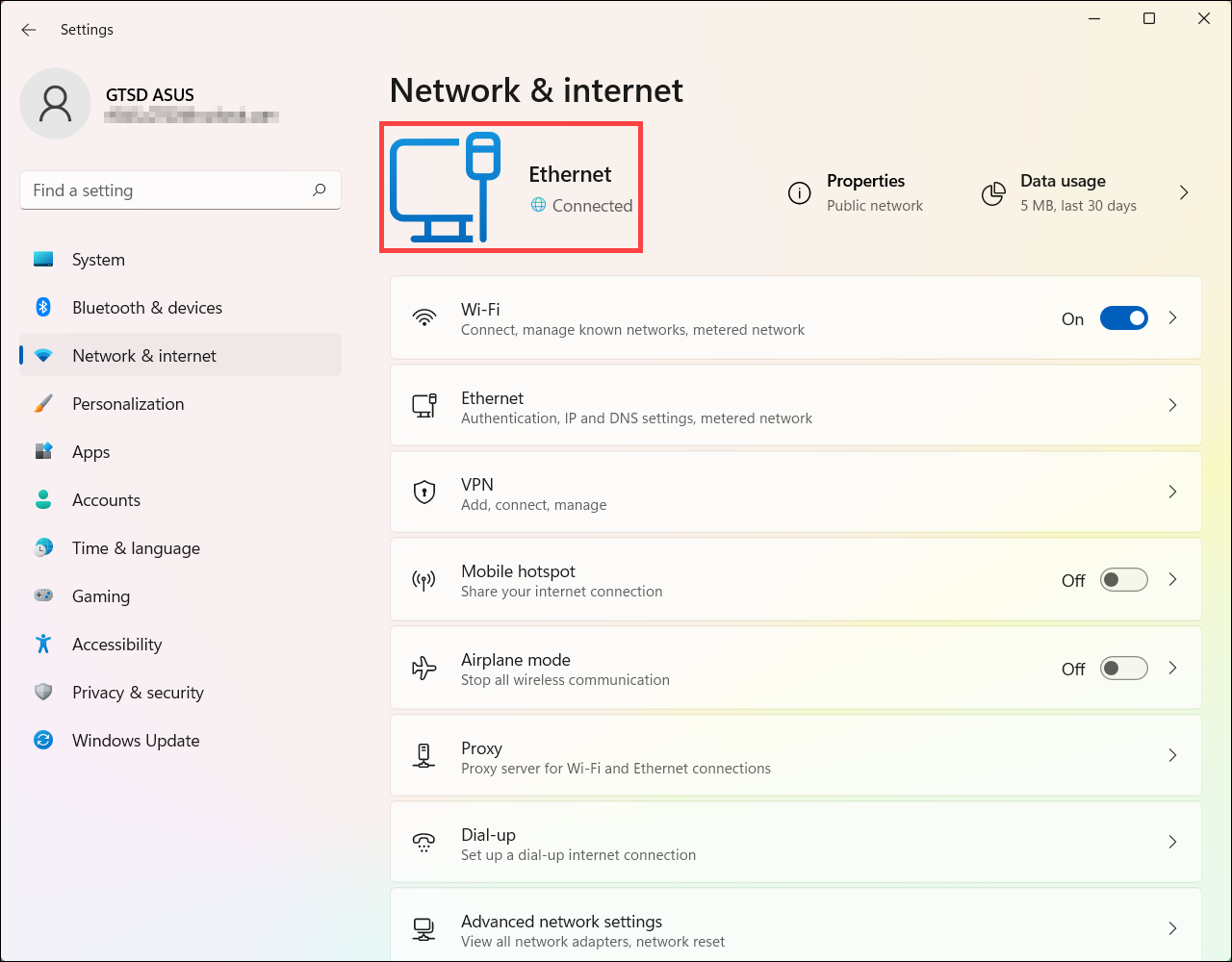
- بعد نجاح الاتصال، ستعرض إعدادات الشبكة والإنترنت الشبكة السلكية التي قمت بإعدادها، كما سيتغير رمز الشبكة إلى .
نظام تشغيل Windows 10
- انقر بزر الماوس الأيمن على [الشبكة]
 أيقونة في شريط المهام①، ثم اختر [افتح إعدادات الشبكة والإنترنت]②.
الأيقونة التي تظهر تعتمد على حالة الاتصال الحالية. ( : لا يوجد اتصال بالإنترنت،
  : الوصول إلى الإنترنت عبر شبكة Wi-Fi،
  : الوصول إلى الإنترنت عبر شبكة Ethernet)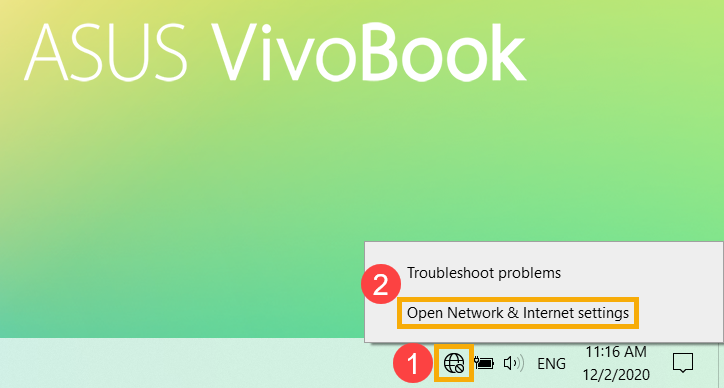
إذا لم تظهر إحدى أيقونات الشبكة الموضحة في الصورة أعلاه، يرجى اختيار السهم للأعلى لمعرفة إذا كانت تظهر هناك.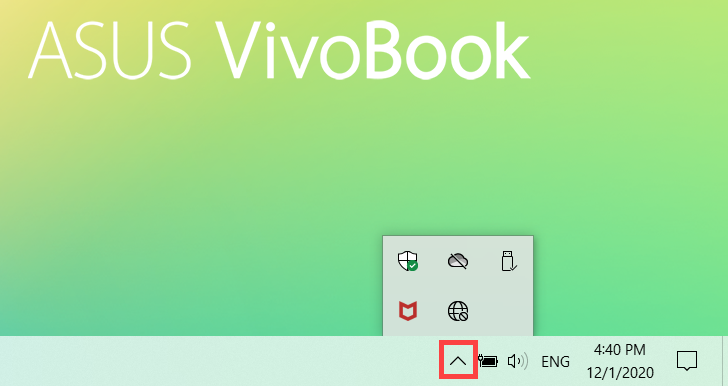
- اختر [مركز الشبكة والمشاركة]③.
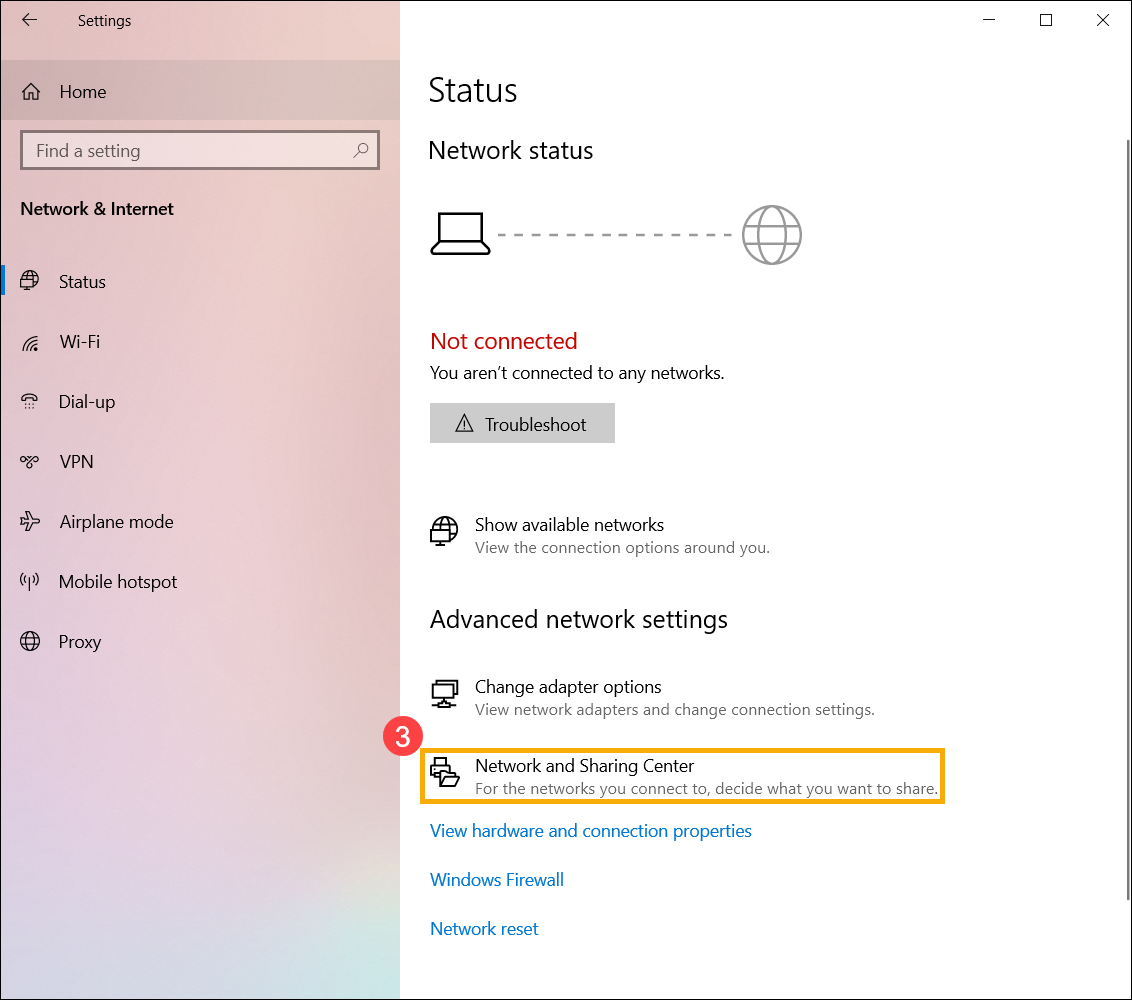
- اختر [إعداد اتصال أو شبكة جديدة]④.
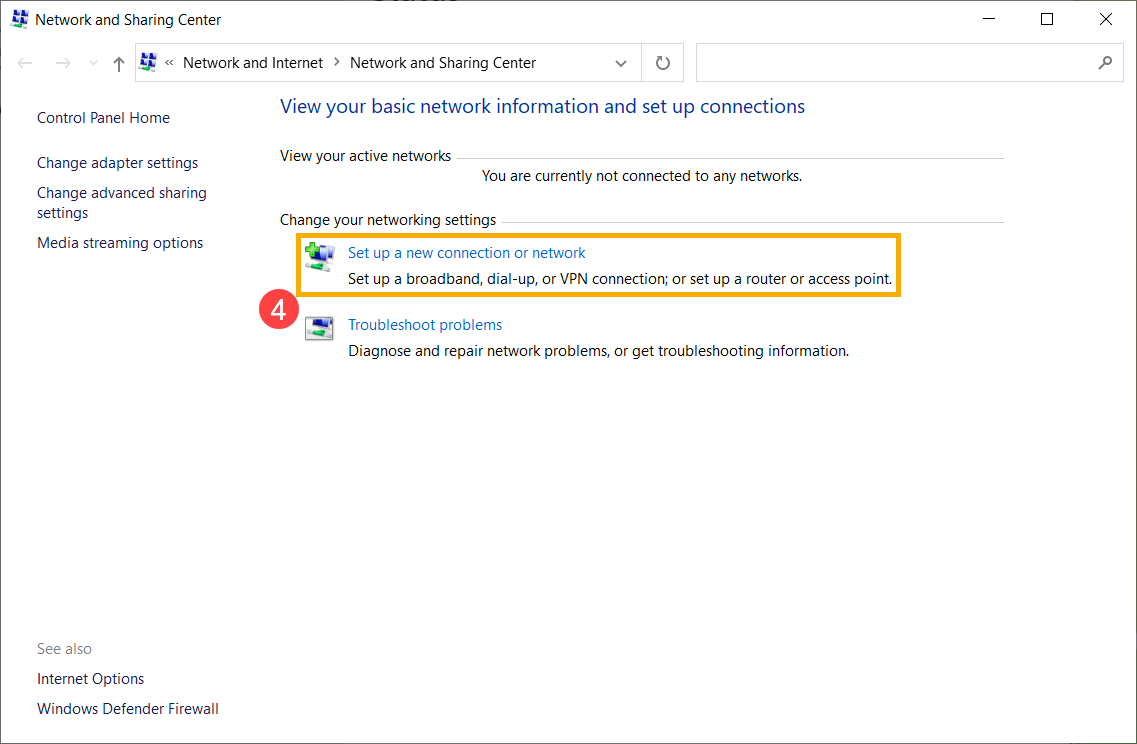
- اختر [الاتصال بالإنترنت]⑤، ثم اختر [التالي]⑥.
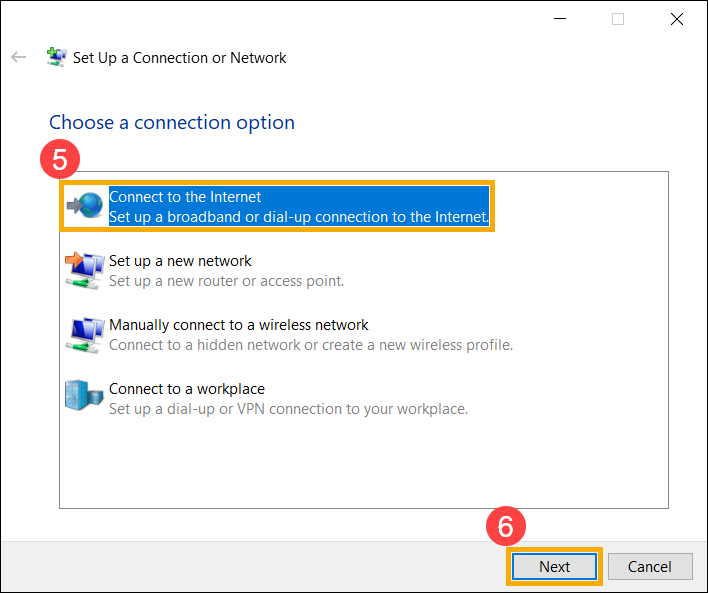
- حدد [النطاق العريض (PPPoE)]⑦.
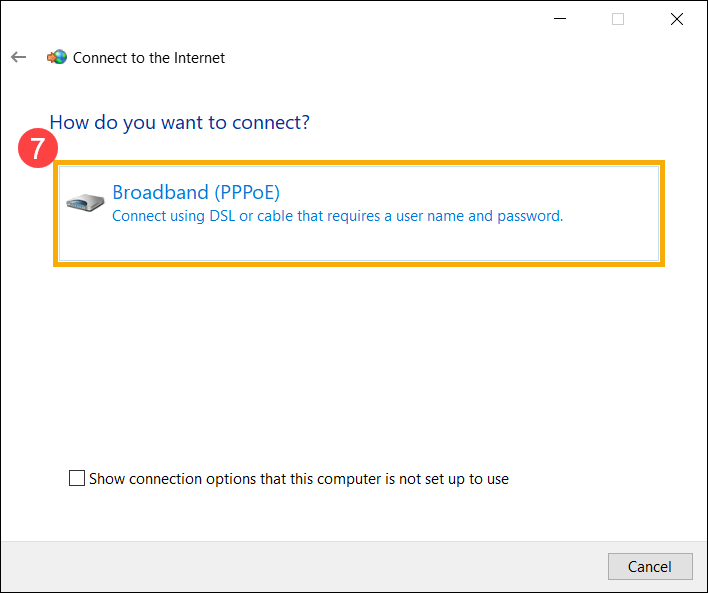
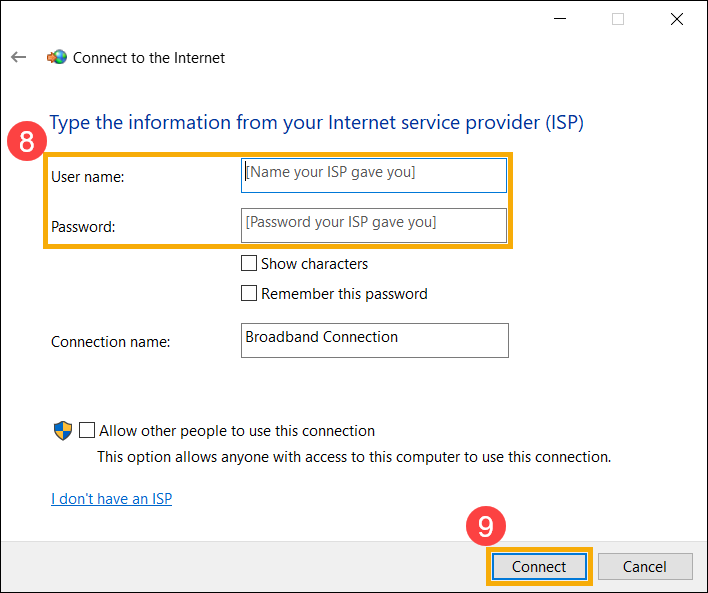
- اكتب اسم المستخدم وكلمة المرور من مزود خدمة الإنترنت الخاص بك (ISP)⑧، ثم اختر [اتصال]⑨.
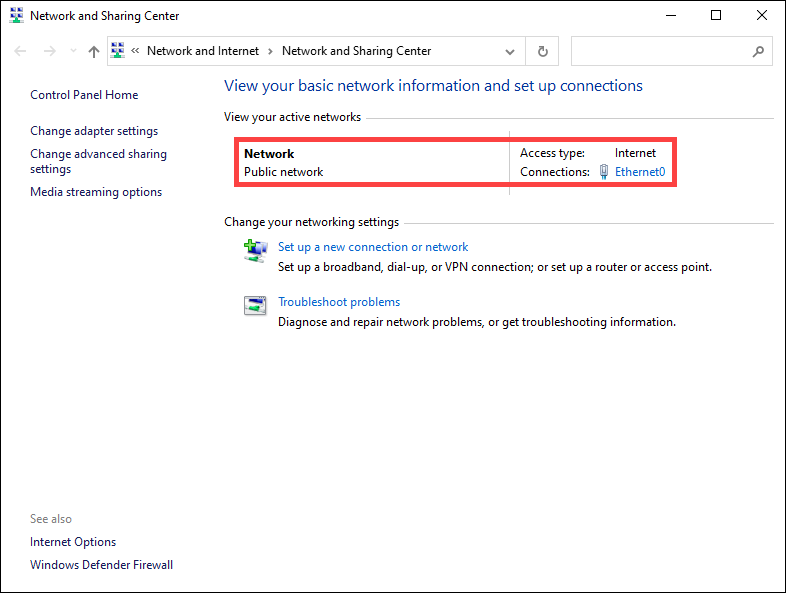
- بعد نجاح الاتصال، سيعرض مركز الشبكة والمشاركة الشبكة السلكية التي قمت بإعدادها، وسيتغير رمز الشبكة إلى
 .
.