المواضيع ذات الصلة
[لابتوب] مفاتيح الاختصارات في لوحة مفاتيح Asus - المقدمة
لتوفير تعليمات أكثر تفصيلاً، يمكنك أيضًا الضغط على رابط فيديو ASUS YouTube أدناه لمعرفة المزيد حول كيفية استخدام المفاتيح المختصرة والاختصارات في Windows 11.
https://www.youtube.com/watch?v=Nghdt92x55Q
الفهرس
- مقدمة - وظيفة مفاتيح الاختصار في لوحة مفاتيح ASUS
- مقدمة - تطبيق مفاتيح الاختصار في لوحة مفاتيح ASUS
- كيفية الحصول على مفاتيح الاختصار في لوحة مفاتيح ASUS
- كيفية إزالة مفاتيح الاختصار في لوحة مفاتيح ASUS
مقدمة - وظيفة مفاتيح الاختصار في لوحة مفاتيح ASUS
مفاتيح الاختصار في لوحة مفاتيح ASUS يمكن استخدامها مع مفتاح Fn لتوفير وصول سريع إلى بعض الميزات والتبديل بين بعض الميزات. يمكنك تفعيل وظيفة المفاتيح المختصرة (F1-F12) بالضغط باستمرار على  مع المفاتيح المختصرة.
بالنسبة لوظيفة مفتاح الإصدار الجديد، يرجى الرجوع إلى ما هو معروض أدناه. (كمثال على ذلك UX325JA)
 +
+  : يقوم بتشغيل أو إيقاف تشغيل السماعة
+  : يخفض مستوى صوت السماعة
+  : يرفع مستوى صوت السماعة
+  : يقلل سطوع الشاشة
+  : زيادة سطوع الشاشة
+  : تفعيل أو تعطيل لوحة اللمس
+  : ضبط سطوع لوحة المفاتيح المضاءة خلفياً
+  : تبديل وضع الشاشة(ملاحظة: تأكد من توصيل الشاشة الثانية بجهاز الكمبيوتر المحمول الخاص بك)
+  : تفعيل شاشة القفل
+  : يشغّل أو يطفئ الكاميرا
+  : يُفعّل أداة التقاط الشاشة
+  : يشغّل MyASUS
لوظيفة المفاتيح في الإصدار الجديد، يرجى الرجوع إلى الشرح أدناه. (تم الأخذ بجهاز GA403UU كمثال)
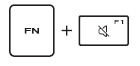 : يشغّل أو يطفئ مكبر الصوت
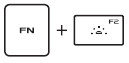 : يقلّل سطوع لوحة المفاتيح المضاءة
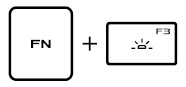 : يزيد سطوع لوحة المفاتيح المضاءة
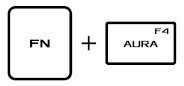 :يقوم بتبديل تأثير إضاءة Aura
 :يقوم بتبديل وضع المروحة
 :يُفعّل أداة التقاط الشاشة
 :يقلل من سطوع الشاشة
 :يزيد من سطوع الشاشة
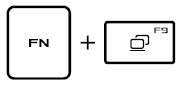 :يقوم بتبديل وضع العرض
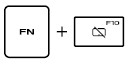 :يُمكّن أو يُعطّل لوحة اللمس
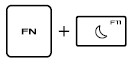 :يضع جهاز الكمبيوتر المحمول في وضع السكون
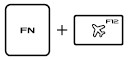 :يُفعّل أو يُعطّل وضع الطيران
ملاحظة: قد تختلف ميزة المفتاح السريع بين النماذج المختلفة، يرجى الرجوع إلى دليل المستخدم.
●Fn + ESC تبديل مفتاح الوظائف/المفتاح السريع غير مدعوم في جميع النماذج. يمكننا الحكم بسرعة إذا كان هناك ضوء LED في أعلى يمين مفتاح [Fn].
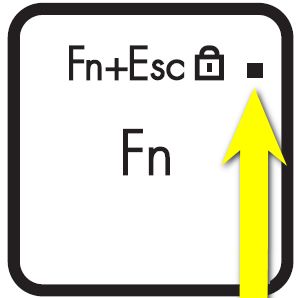
ملاحظة: قد تختلف ميزة المفتاح السريع بين النماذج المختلفة، يرجى الرجوع إلى دليل المستخدم.
هناك أيضًا مفتاحي Windows خاصين على لوحة مفاتيح الكمبيوتر المحمول:
 : يفتح قائمة البدء
 : يعرض قائمة الخيارات المنسدلة
يرجى ملاحظة أنه لا يوجد مفتاح الإيقاف المؤقت/الفاصل ومفتاح Scroll Lock
 على لوحة المفاتيح لأجهزة الكمبيوتر المحمولة الجديدة.
إذا كنت ترغب في استخدام هذه الوظائف، يمكنك اتباع التعليمات التالية:
 +
+  : إيقاف مؤقت
+  : فاصل
+  : قفل التمرير
حالياً، مفاتيح الأسهم في لوحات مفاتيح أجهزة اللابتوب الجديدة لا تحتوي على رموز صفحة أعلى/أسفل، الرئيسية، أو النهاية مطبوعة عليها، ولكن هذه الوظائف لا تزال مدعومة.
إذا كنت بحاجة لاستخدام هذه الوظائف، يمكنك تحقيق ذلك من خلال تنفيذ الإجراءات التالية.
 +
+  : صفحة أعلى
+  : صفحة أسفل
+  : الصفحة الرئيسية
+  : النهاية
مقدمة - مفاتيح الاختصارات في لوحة مفاتيح ASUS AP
يمكن تبديل هذه المفاتيح بين "وظيفة الاختصار" و "F1 - F12" كما هو موضح أدناه. الإعداد الافتراضي لها هو اختصارات لوحة المفاتيح.
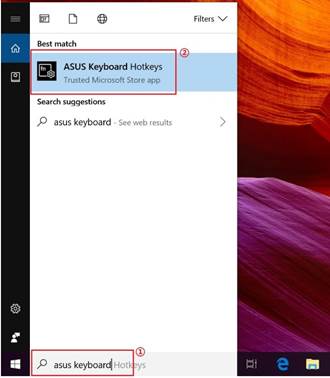
أدخل “Asus Keyboard Hotkeys” في شريط البحث. ثم انقر عليه.
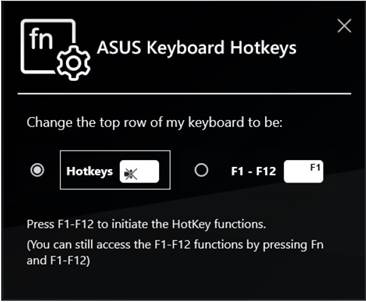
عن طريق اختيار خيار الاختصارات، يمكنك الحصول على وظائف الاختصارات بالضغط على F1-F12. وأيضًا، يمكنك الاستمرار في الوصول إلى وظائف F1-F12 من خلال الضغط على Fn و F1 - F12.
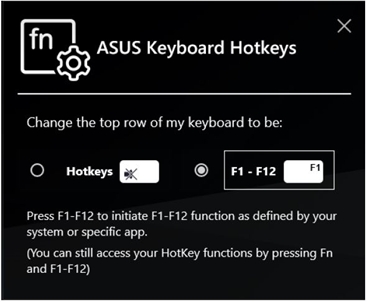
عن طريق اختيار خيارات F1-F12، يمكنك الحصول على وظائف F1-F12 عن طريق الضغط على F1-F12. لا يزال بإمكانك الوصول إلى وظائف المفاتيح السريعة عن طريق الضغط على Fn وF1-F12.
كيفية الحصول على مفاتيح الاختصار في لوحة مفاتيح ASUS
تكون مفاتيح الاختصار في لوحة مفاتيح ASUS مثبتة مسبقًا في أجهزة الكمبيوتر المحمول من ASUS. يمكنك أيضًا تنزيلها من موقع Asus باتباع الخطوات في الرابط أدناه:
https://www.asus.com/support/FAQ/1035376/

ابحث عن "Asus Keyboard Hotkeys" في الأدوات. اضغط على "تنزيل".

إذا لم تتمكن من العثور على "Asus Keyboard Hotkey(ATK Package)" في الأداة، فقد تم دمج هذه الميزة في MyASUS.
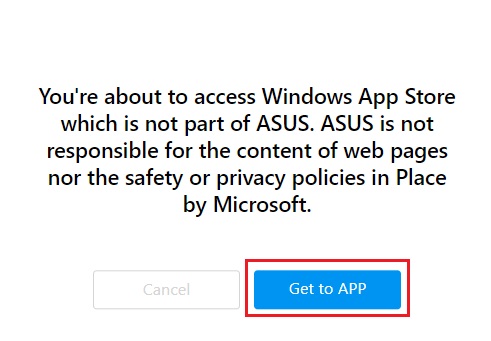
سيتم توجيهك إلى صفحة متجر Microsoft بالضغط على "الانتقال إلى التطبيق".
اضغط على "احصل على التطبيق”، قم بتسجيل الدخول إلى حساب Microsoft الخاص بك للحصول على التطبيق. اتبع التعليمات لتثبيت التطبيق.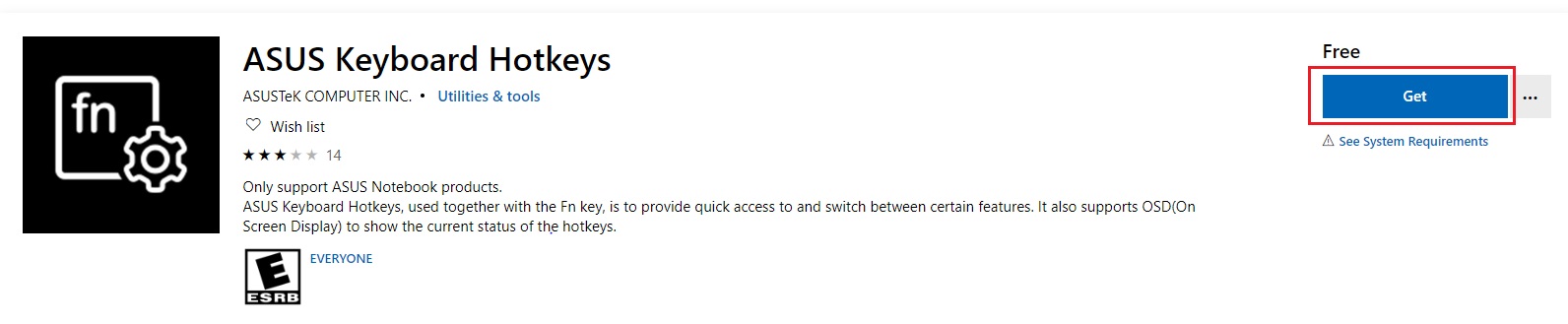 كيفية إزالة مفاتيح الاختصار ASUS Keyboard Hotkeysإذا كنت ترغب في إزالة التطبيق، يرجى الرجوع إلى الرابط أدناه:https://www.asus.com/support/faq/1013598إذا لم تتمكن من العثور على تطبيق ASUS Keyboard Hotkeys في جهاز اللابتوب الخاص بك، يمكنك إعداده في تطبيق MyASUS. لمزيد من التفاصيل حول العملية، يمكنك الرجوع إلى الرابط أدناه.https://www.asus.com/support/FAQ/1045651يرجى كتابة "MyASUS" في شريط البحث في قائمة ابدأ للعثور على تطبيق MyASUS الخاص بـ Windows.نظام التشغيل Windows 11انقر على أيقونة [بحث
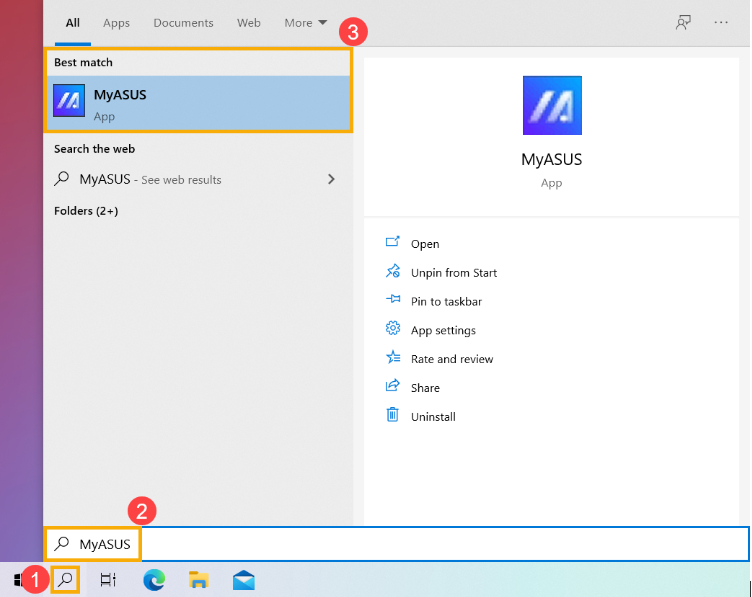
 ] على شريط المهام①، اكتب MyASUS في مربع البحث②، اختر وافتح MyASUS③. لذلك، يمكنك العثور على التطبيقات أو الملفات أو الإعدادات للوصول السريع.
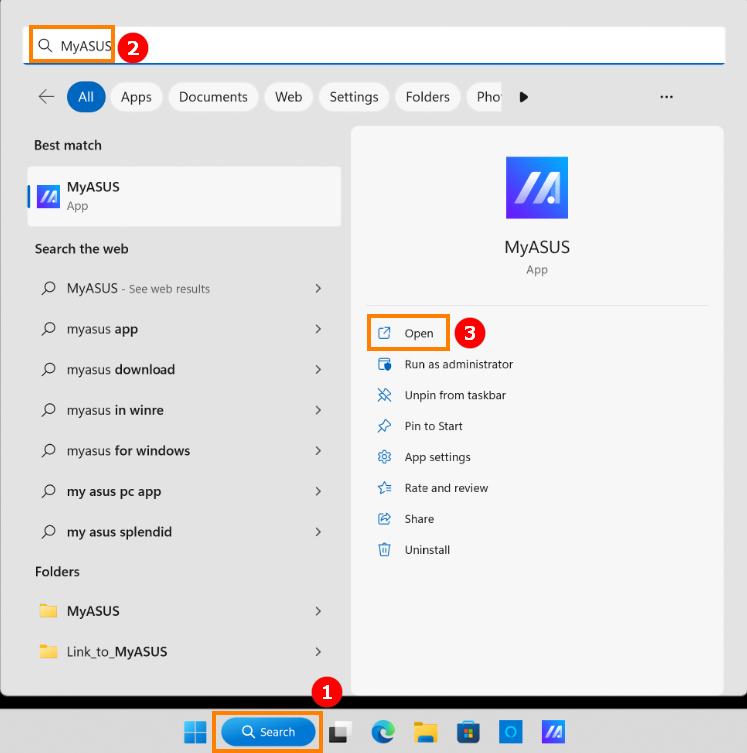
انقر على [بحث ] الأيقونة في شريط المهام①، واكتب MyASUS في مربع البحث②، ثم اختر وافتح MyASUS③. لذلك، يمكنك العثور على التطبيقات أو الملفات أو الإعدادات للوصول السريع.
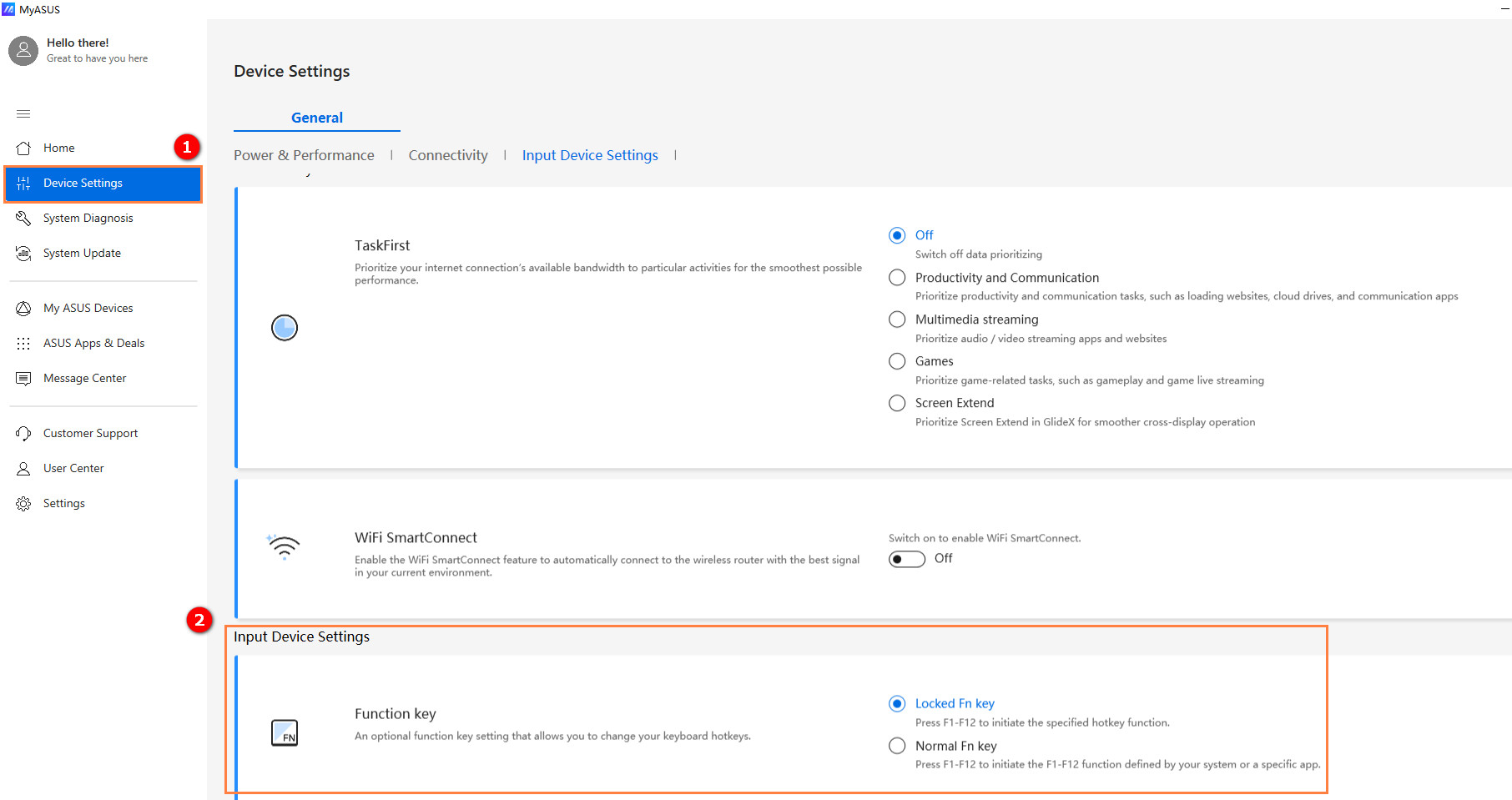
يمكنك ضبطه كما هو موضح أدناه (يدعم فقط أجهزة اللابتوب المزودة بواجهة التحكم في نظام ASUS V2 وما بعدها).
مفاتيح الاختصار في لوحة المفاتيح:
【مفاتيح الاختصار】-- اضغط F1-F12 لتفعيل وظيفة المفتاح المختصر المحددة
【F1-F12】-- اضغط F1-F12 لتفعيل وظيفة F1-F12 كما هو معرف من قبل النظام أو تطبيق معين.
*إذا استخدمنا اختصار لوحة المفاتيح Fn + ESC لتبديل الإعدادات، سيتم تغيير إعدادات اختصار لوحة المفاتيح في MyASUS بشكل متزامن.
افتح MyASUS وانقر على إعدادات الجهاز ①، ثم انتقل إلى إعدادات جهاز الإدخال ② ، وتحقق من حالة مفتاح Fn الوظيفي.
قم بتنزيل MyASUS الآن لتجربة خدمة مثالية. انقر أدناه!
