المواضيع ذات الصلة
- [لابتوب] مفاتيح الاختصارات في لوحة مفاتيح Asus - المقدمة
- [لابتوب] استكشاف الأخطاء وإصلاحها - لماذا لا يمكنني العثور على برنامج تشغيل مفاتيح التشغيل السريع (ATKACPI)
- الأسئلة الشائعة حول اللابتوب
- [Windows 11/10] استكشاف الأخطاء وإصلاحها - مشاكل لوحة المفاتيح الخارجية / لوحة المفاتيح USB / لوحة المفاتيح اللاسلكية
[Notebook] استكشاف الأخطاء وإصلاحها - مشاكل لوحة المفاتيح المدمجة
إذا كان لوحة المفاتيح المدمجة في جهاز اللابتوب الخاص بك تواجه مشاكل مثل عدم استجابة الأزرار، أو بطء الاستجابة عند الضغط على الأزرار، أو مشاكل في وظائف مفاتيح الاختصارات، يرجى الرجوع إلى هذه المقالة لاتباع خطوات استكشاف الأخطاء وإصلاحها. إذا كنت تستخدم لوحة مفاتيح خارجية، يرجى الرجوع إلى هذه المقالة: كيفية إصلاح مشاكل لوحة المفاتيح الخارجية.
لتقديم تعليمات أكثر تفصيلا لك، يمكنك أيضا النقر على رابط فيديو ASUS على YouTube أدناه لمعرفة المزيد حول كيفية إصلاح مشاكل لوحة المفاتيح على أجهزة ASUS المحمولة.
https://www.youtube.com/watch?v=6ya8uevVHpQ
يرجى الانتقال إلى التعليمات المناسبة بناءً على نظام تشغيل Windows الحالي على جهاز الكمبيوتر الخاص بك:
بعض أو كل المفاتيح لا تعمل
إذا واجهت أن لوحة المفاتيح لا تعمل، يرجى الرجوع إلى خطوات استكشاف الأخطاء وإصلاحها التالية:
تحديث وتأكيد حزم BIOS / Windows / برامج التشغيل إلى أحدث إصدار على جهاز اللابتوب الخاص بك
عادةً ما يساعد تحديث البرمجيات على استقرار النظام وتحسينه، لذا نوصي بمراجعة وتحديث الإصدار الأحدث بشكل متكرر في جهاز اللابتوب الخاص بك. هنا يمكنك معرفة المزيد حول كيفية تحديث BIOS:
كيفية تحديث إصدار BIOS في نظام Windows
كيفية استخدام EZ Flash لتحديث إصدار BIOS
لتنفيذ تحديث Windows وتحديث برامج التشغيل، يمكنك معرفة المزيد هنا:
كيفية تحديث برامج التشغيل عبر System Update في MyASUS
إذا استمرت المشكلة بعد تحديث BIOS / حزم Windows / برامج التشغيل حتى الآن، يرجى متابعة الفصل التالي لاستكشاف الأخطاء وإصلاحها.
إعادة تثبيت برنامج التشغيل في Device Manager
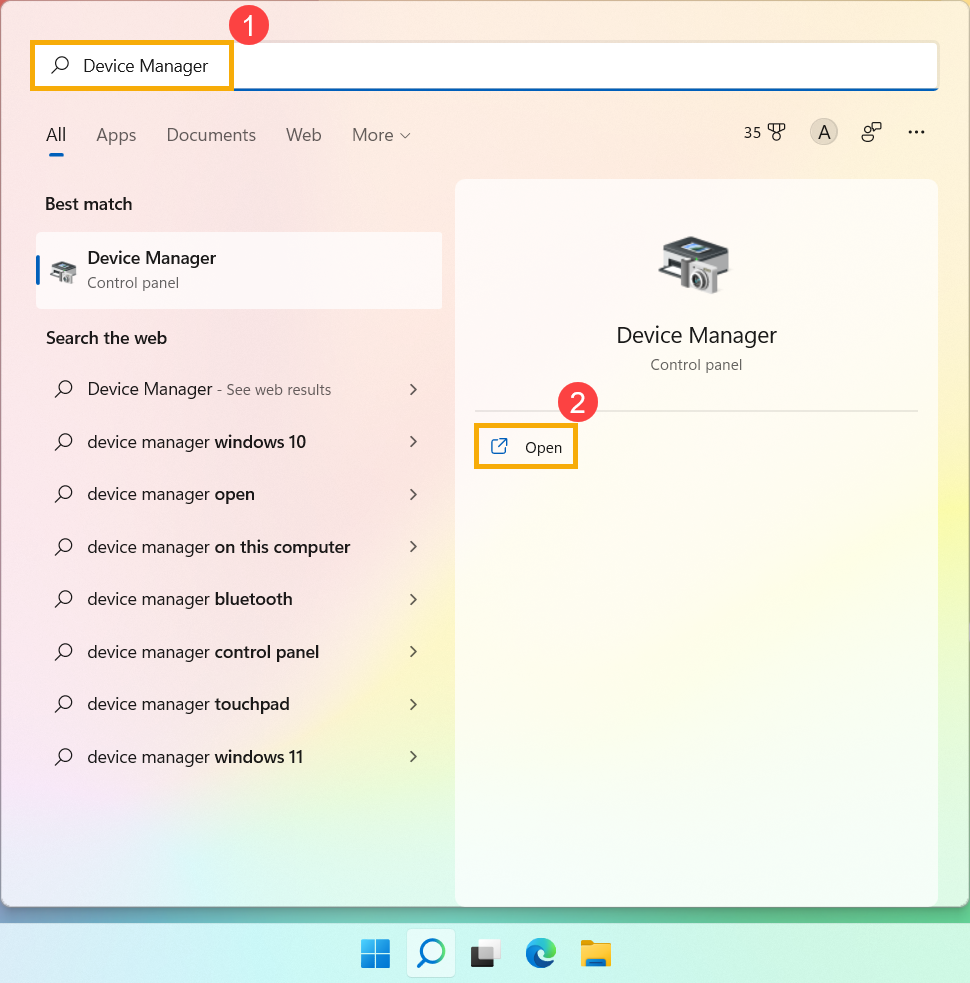
- اكتب وابحث [إدارة الأجهزة] في شريط بحث Windows①، ثم انقر [فتح]②.
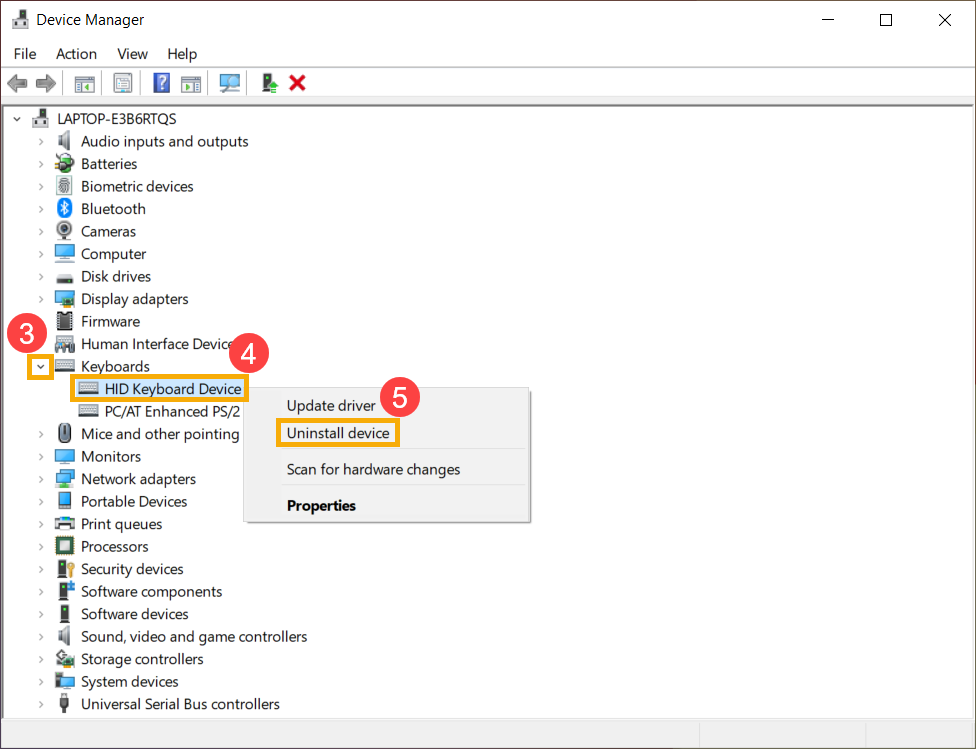
- قم بإلغاء تثبيت برنامج تشغيل لوحات المفاتيح. اضغط السهم بجانب [لوحات المفاتيح]③، ثم انقر بزر الماوس الأيمن على [اسم لوحة المفاتيح]④ واختر [إلغاء تثبيت الجهاز]⑤.
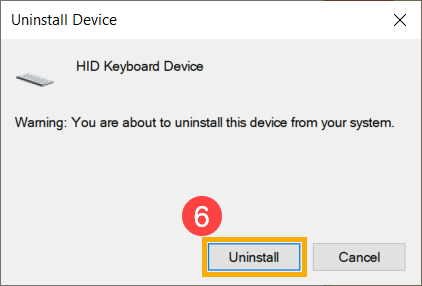
- انقر على [إلغاء التثبيت]⑥.
- قم بإزالة جميع الأجهزة في فئة لوحات المفاتيح، ثم أعد تشغيل الكمبيوتر. سيتم تثبيت برنامج التشغيل تلقائيًا بعد إعادة تشغيل الكمبيوتر. لاختبار ما إذا كانت لوحة المفاتيح تعمل بشكل صحيح.
استخدم مستكشف أخطاء لوحة المفاتيح
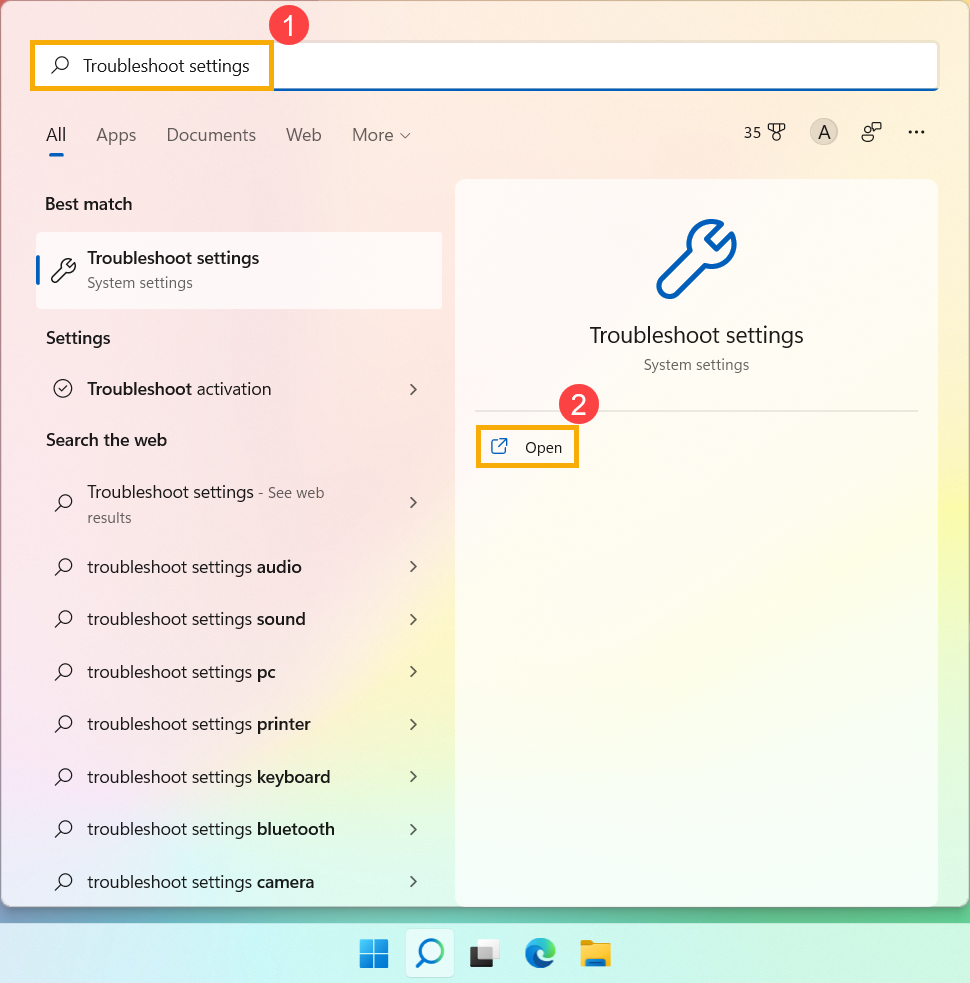
- اكتب وابحث عن [إعدادات استكشاف الأخطاء وإصلاحها] في شريط بحث Windows①، ثم انقر على [فتح]②.
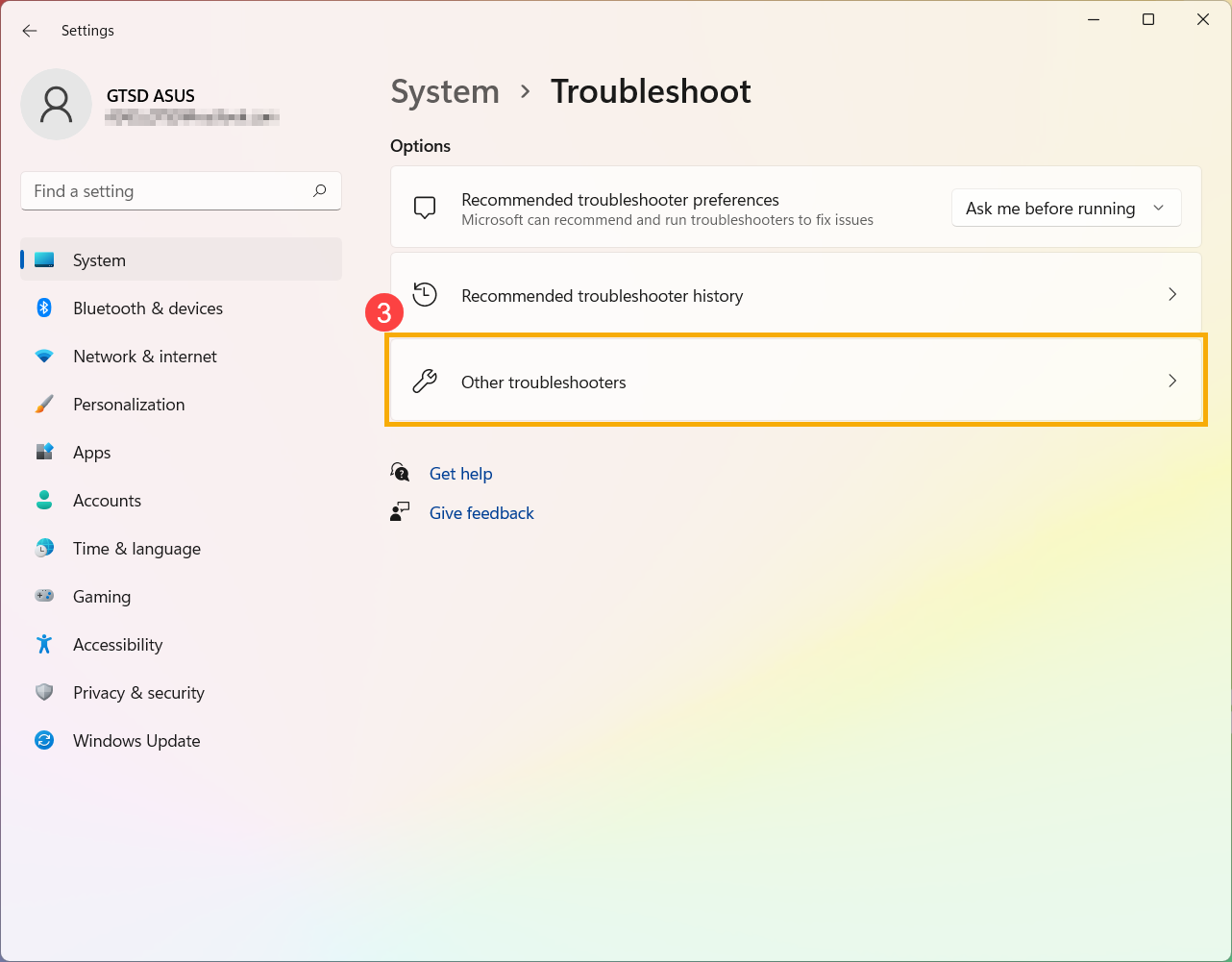
- في نافذة استكشاف الأخطاء وإصلاحها، حدد [مستكشفو الأخطاء الآخرون]③.
- انقر على [تشغيل] في عنصر لوحة المفاتيح④.
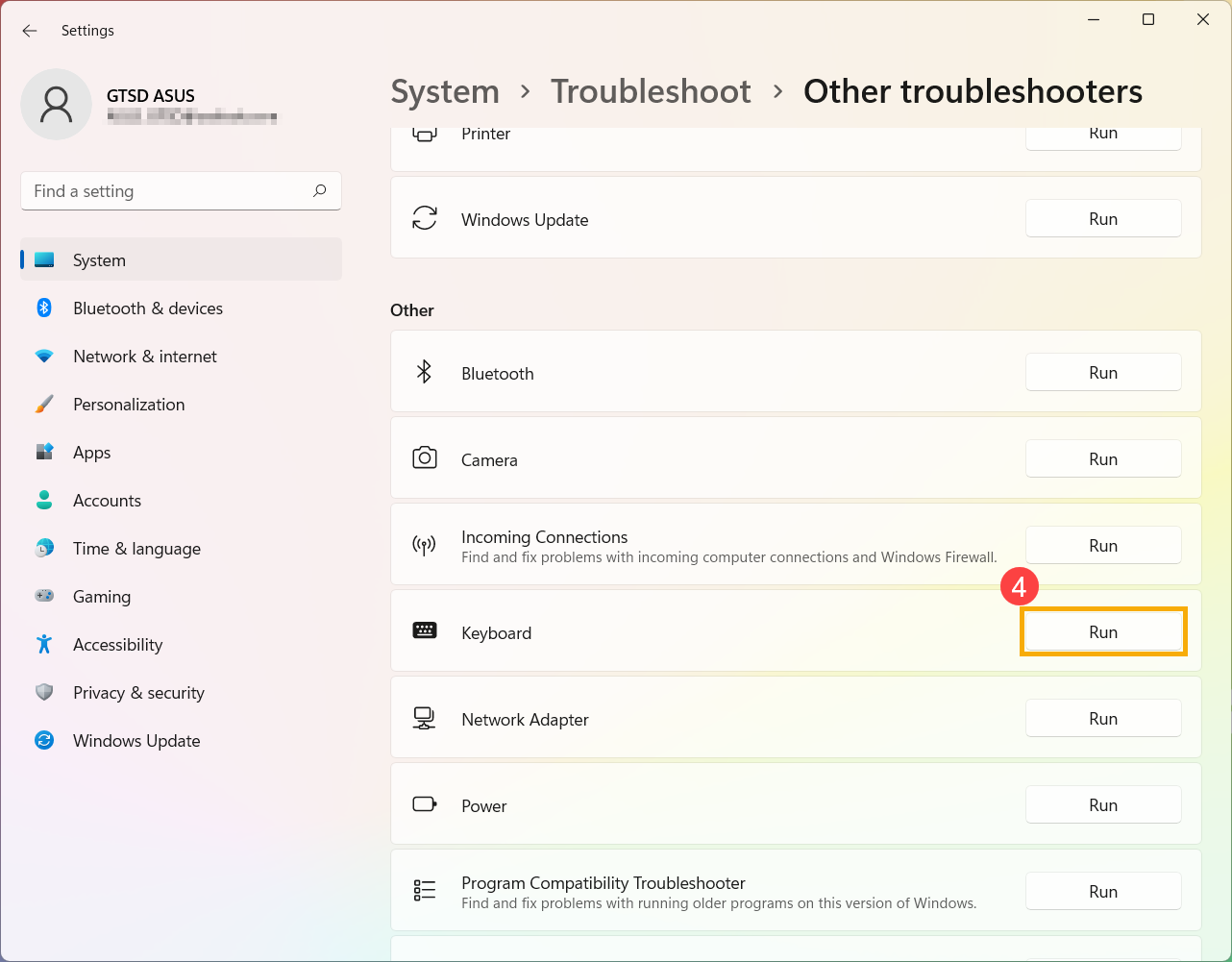
- اتبع التعليمات التي تظهر على الشاشة لاكتشاف وحل المشاكل. إذا كان القرص لا يزال غير ظاهر بعد استخدام أداة استكشاف الأخطاء، انتقل إلى الخطوة التالية.
استعادة النظام من نقطة الاستعادة
إذا ظهرت مشكلة لوحة المفاتيح مؤخراً، وإذا كنت قد أنشأت نقطة استعادة أو إذا كان هناك استعادة نظام تلقائية موجودة، حاول استعادة الكمبيوتر إلى نقطة قبل بدء المشكلة لحل المشكلة. هنا يمكنك معرفة المزيد حول كيفية استخدام نقطة الاستعادة لاستعادة النظام.
إذا استمرت المشكلة، يرجى الانتقال إلى الفصل التالي لاستكشاف الأخطاء وإصلاحها.
إعادة ضبط جهاز الكمبيوتر الخاص بك
إذا استمرت المشكلة بعد الانتهاء من جميع خطوات استكشاف الأخطاء، يرجى عمل نسخة احتياطية من ملفاتك الشخصية، ثم إعادة ضبط الكمبيوتر للعودة إلى إعداداته الأصلية. هنا يمكنك معرفة المزيد عن: كيفية إعادة ضبط النظام.
المفاتيح ليست حساسة
إذا لاحظت وجود تأخير قصير قبل ظهور الحرف على الشاشة عند الضغط على مفتاح. قد تكون وظيفة مفاتيح التصفية مفعّلة. جرب تعطيل مفاتيح التصفية وتحقق مما إذا كان المفتاح أصبح أكثر استجابة.
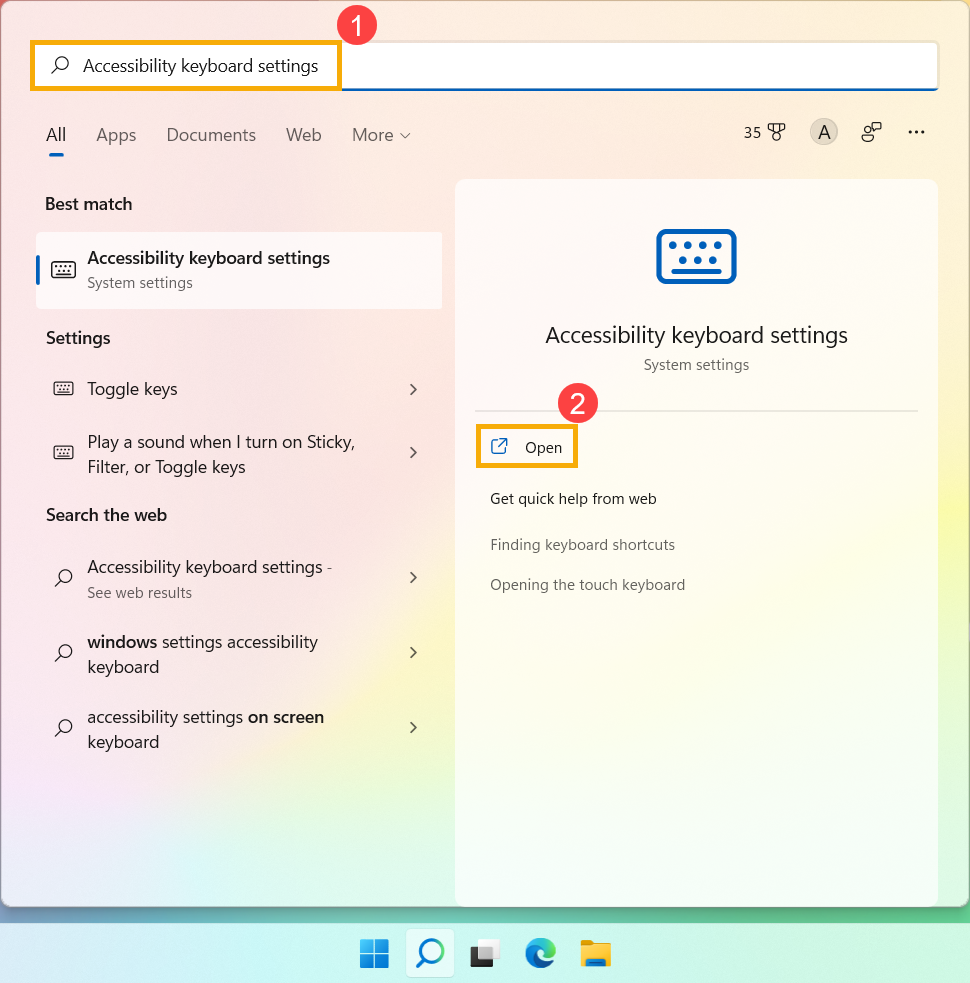
- Type and search [إعدادات لوحة مفاتيح إمكانية الوصول] in the Windows search bar①, then click [فتح]②.
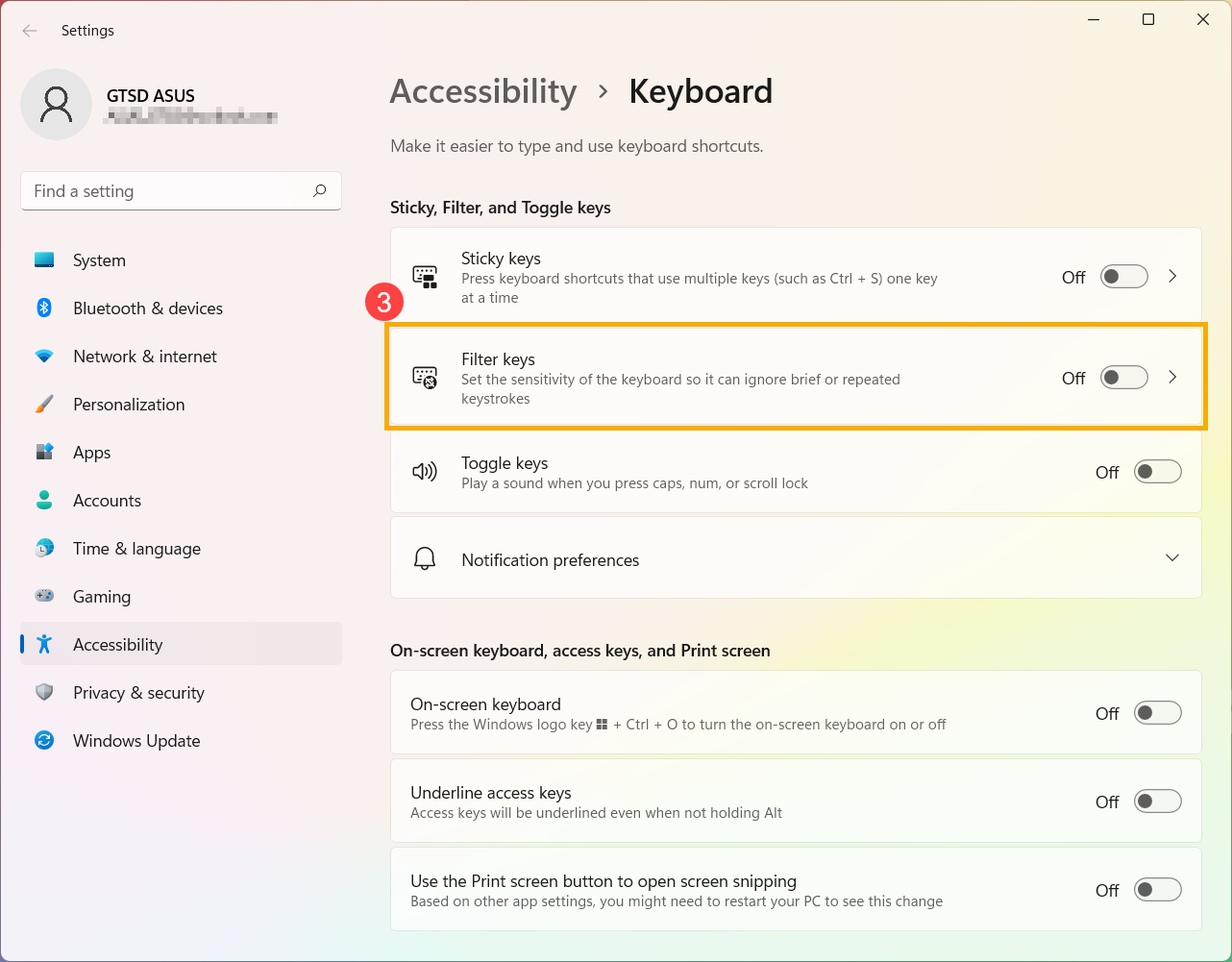
- Turn off the [مفاتيح التصفية] function③.
If you experience that when pressing a key once but two or more characters display on the screen, please try to adjust the key repeat delay.
- Type and search [لوحة التحكم] in the Windows search bar①, then click [فتح]②.
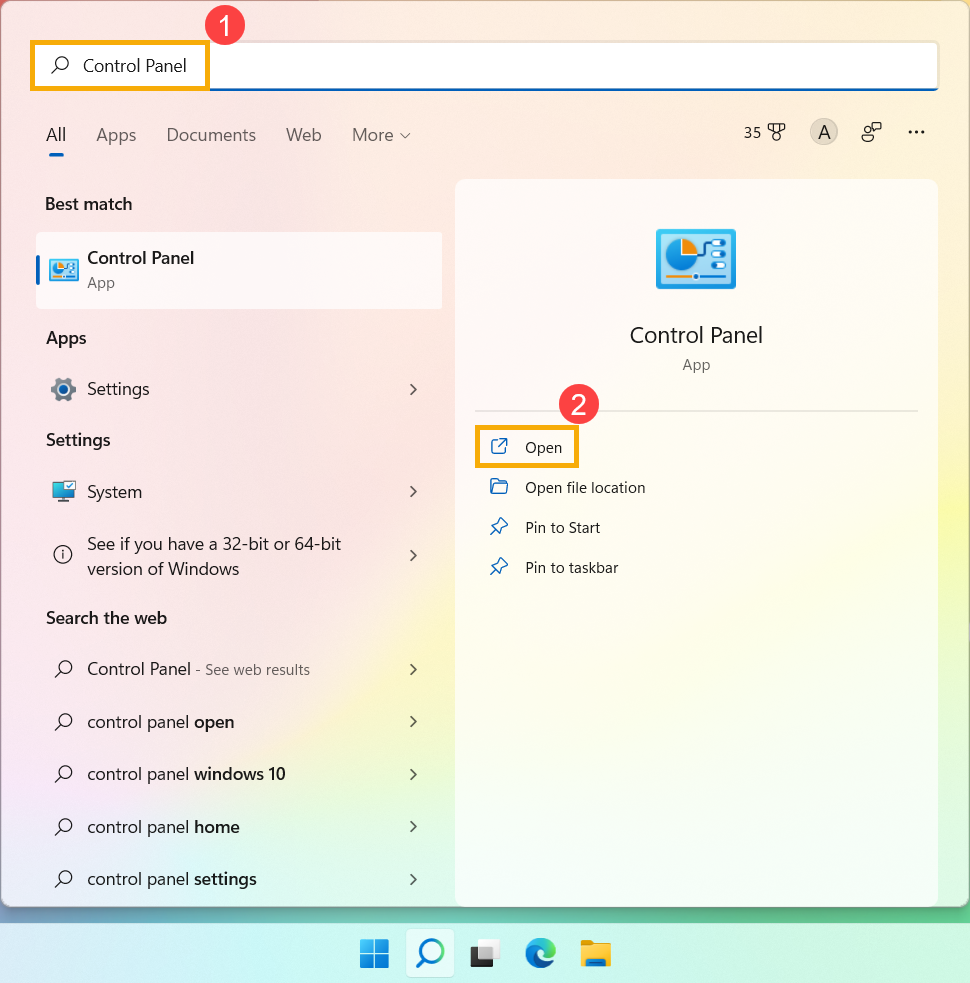
- Click [الفئة] on the right-up of screen③ and select [أيقونات كبيرة]④.
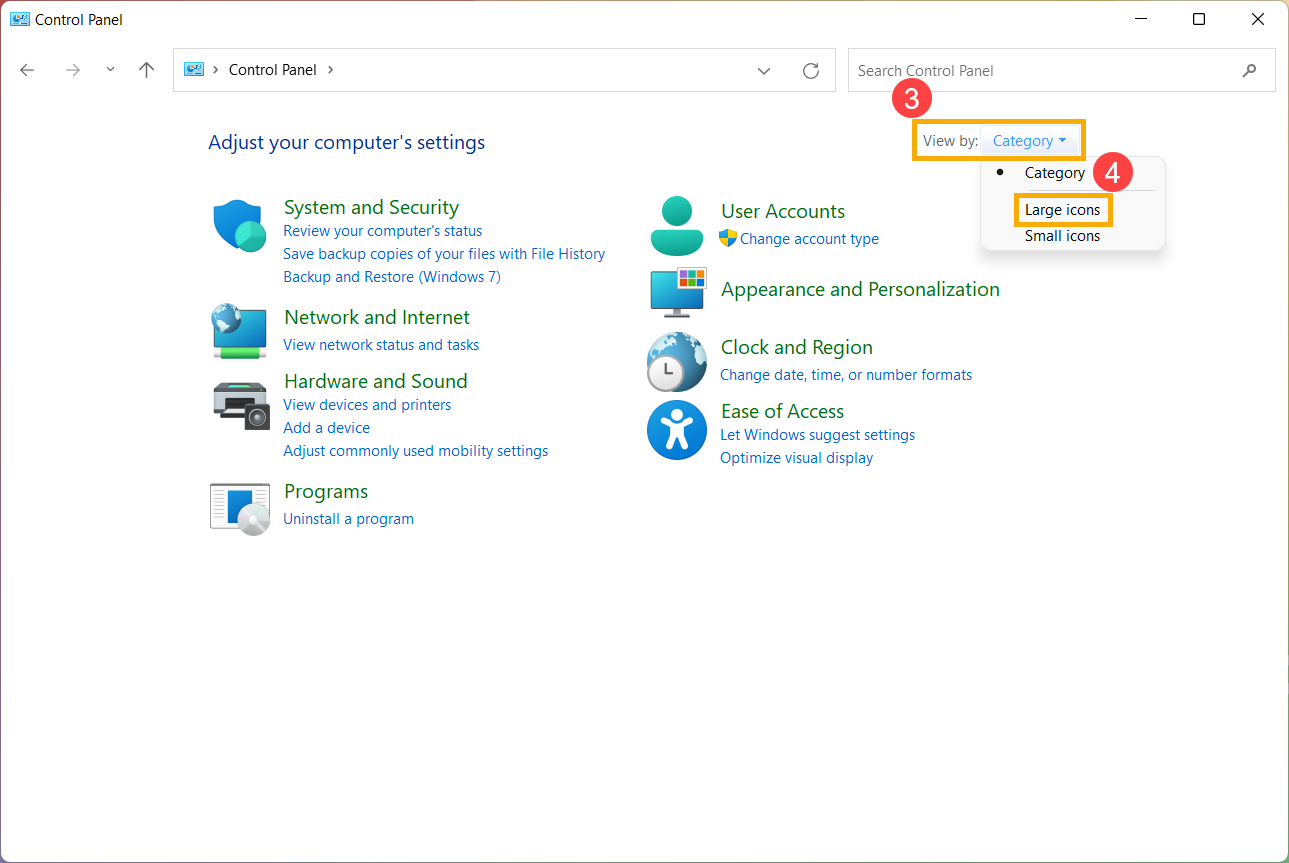
- Select [لوحة المفاتيح]⑤.
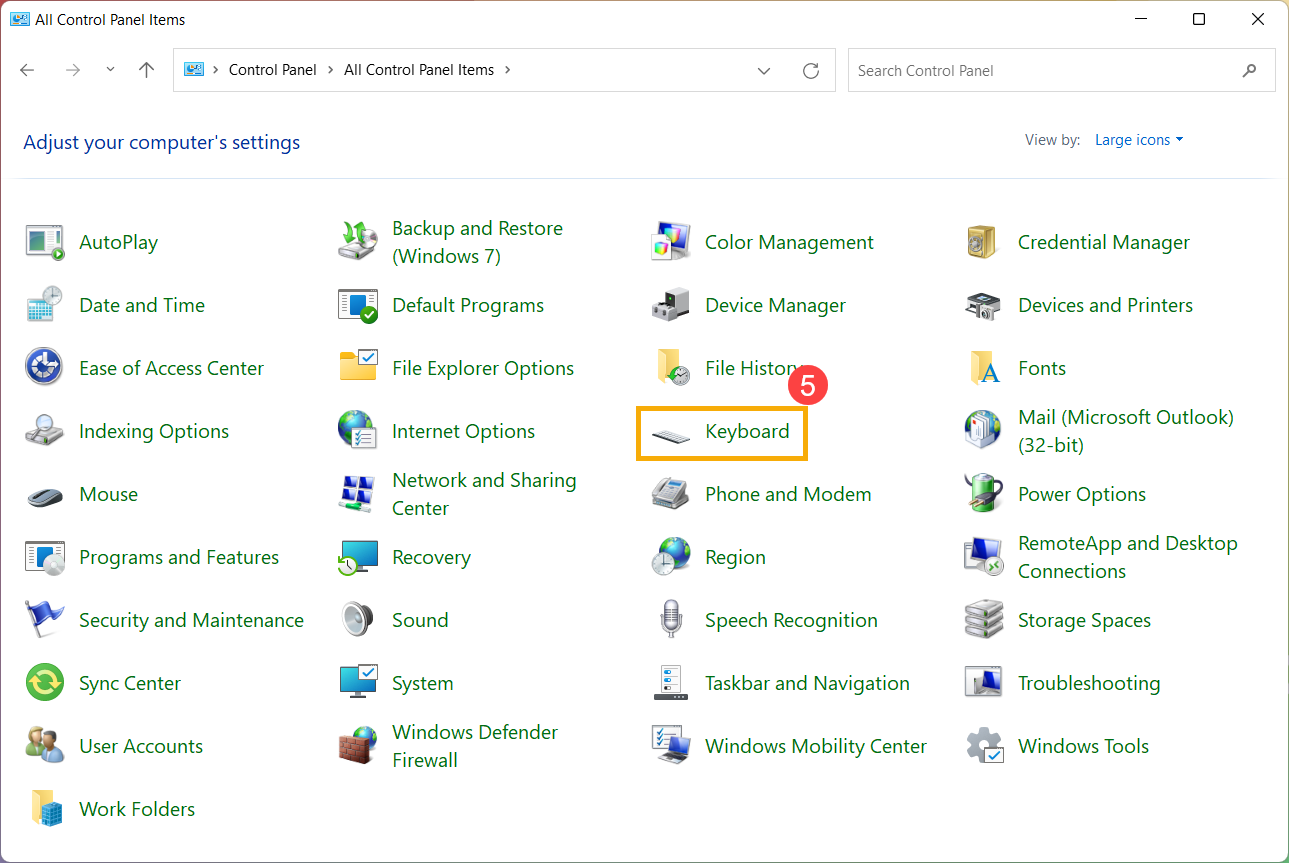
- اسحب شريط [تأخير التكرار] إلى طويل⑥، ثم انقر على [تطبيق]⑦ و [موافق]⑧.
النص الذي أكتبه على لوحة المفاتيح لا يتطابق مع ما أراه على الشاشة
إذا واجهت عند الضغط على بعض المفاتيح المحددة ولكن ظهور الرموز الرقمية على الشاشة، قد تكون وظيفة NumLock معطلة. يرجى محاولة تفعيل وظيفة NumLock والتحقق مما إذا كانت المفاتيح تعمل بشكل صحيح.
- اكتب وابحث [تشغيل] في شريط البحث في Windows①، ثم انقر على [فتح]②.
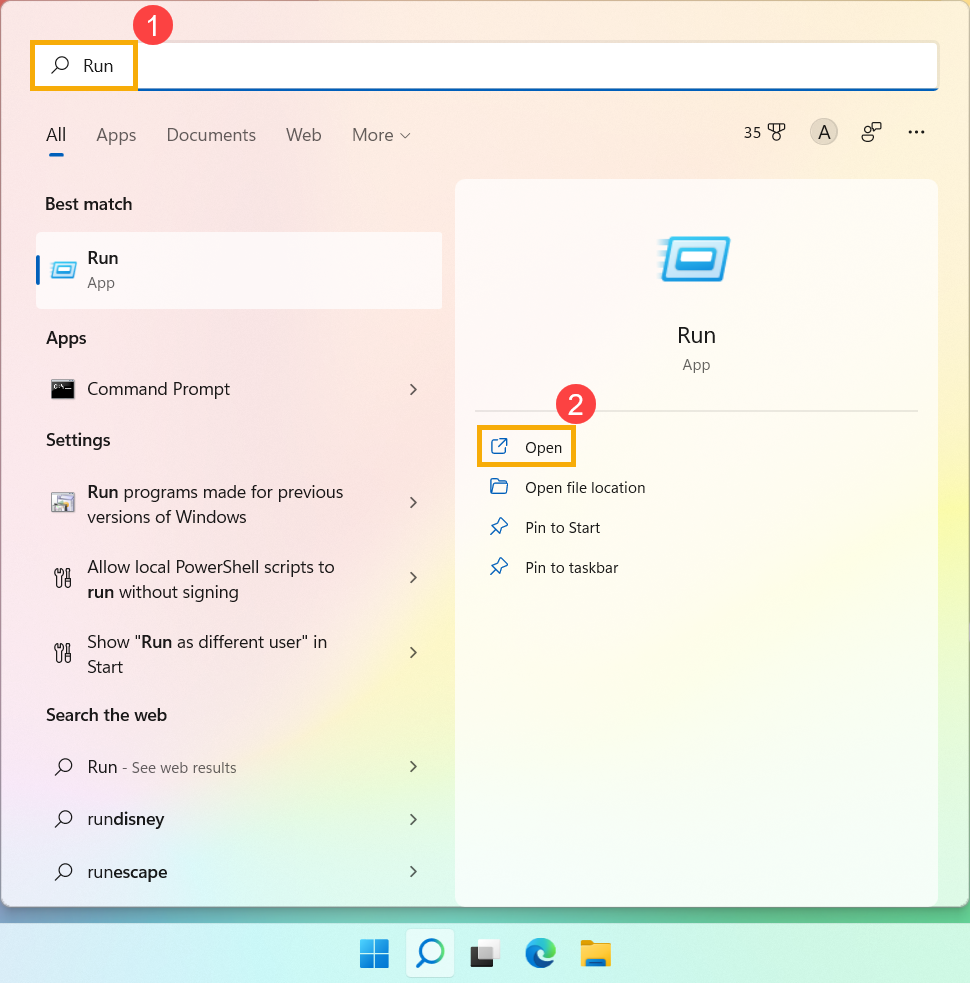
- اكتب [osk] في نافذة تشغيل③، ثم انقر على [موافق]④.
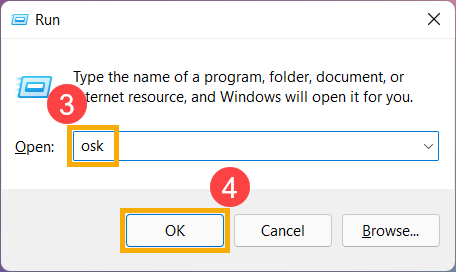
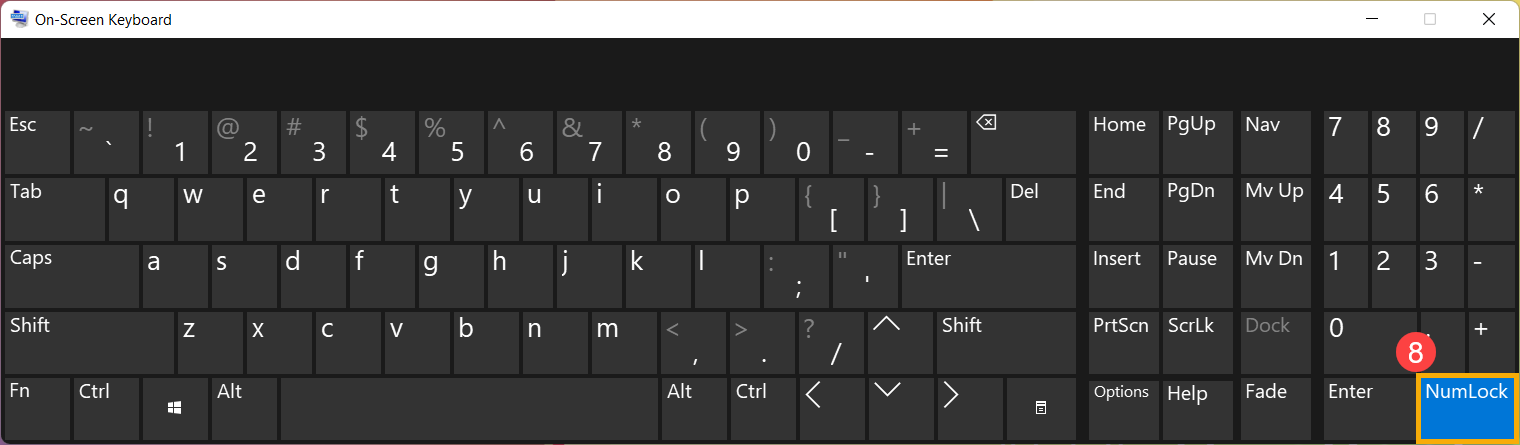
- بعد فتح لوحة المفاتيح على الشاشة، انقر [خيارات]⑤.
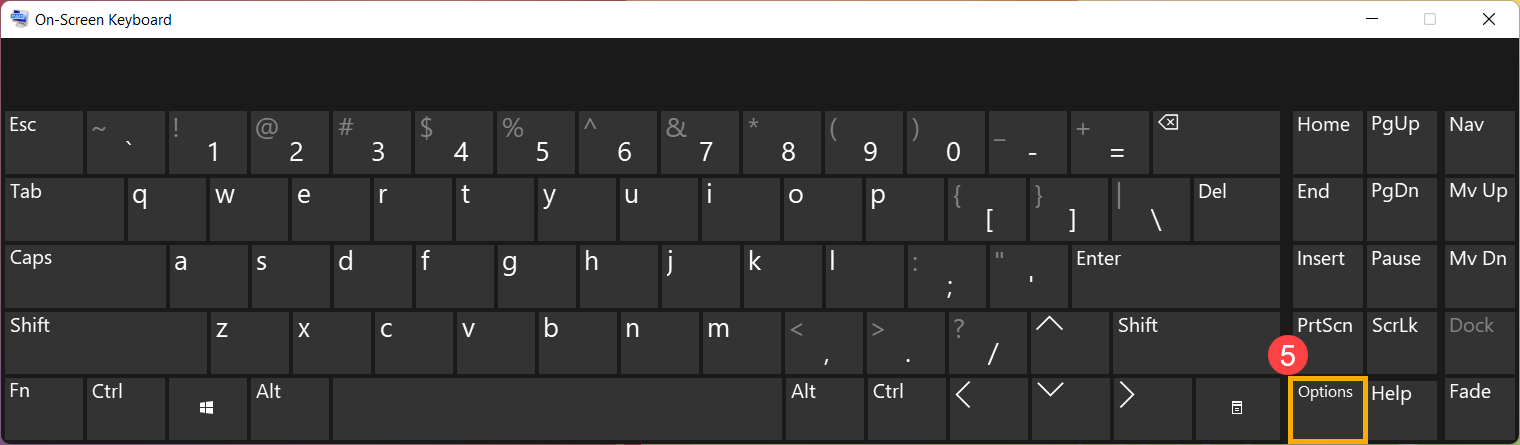
- حدد المربع [تفعيل لوحة الأرقام]⑥، ثم انقر [موافق]⑦.
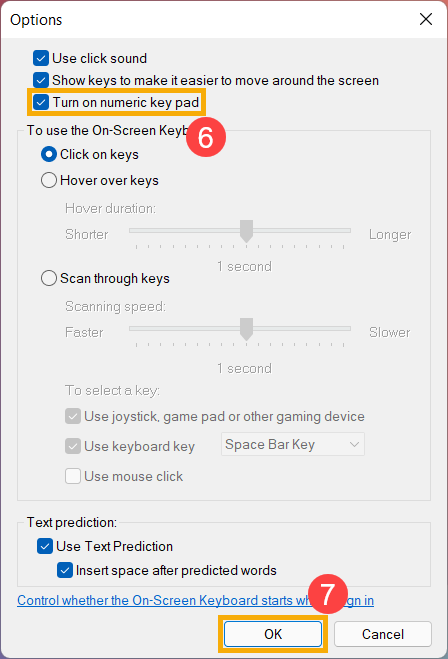
- انقر [NumLock] في لوحة المفاتيح على الشاشة⑧، وقم بتفعيل هذا الزر لتشغيل وظيفة NumLock.
إذا واجهت مشكلة عند الضغط على مفتاح وظهور حرف خاطئ على الشاشة، يرجى التأكد من أن اللغة المفضلة صحيحة.
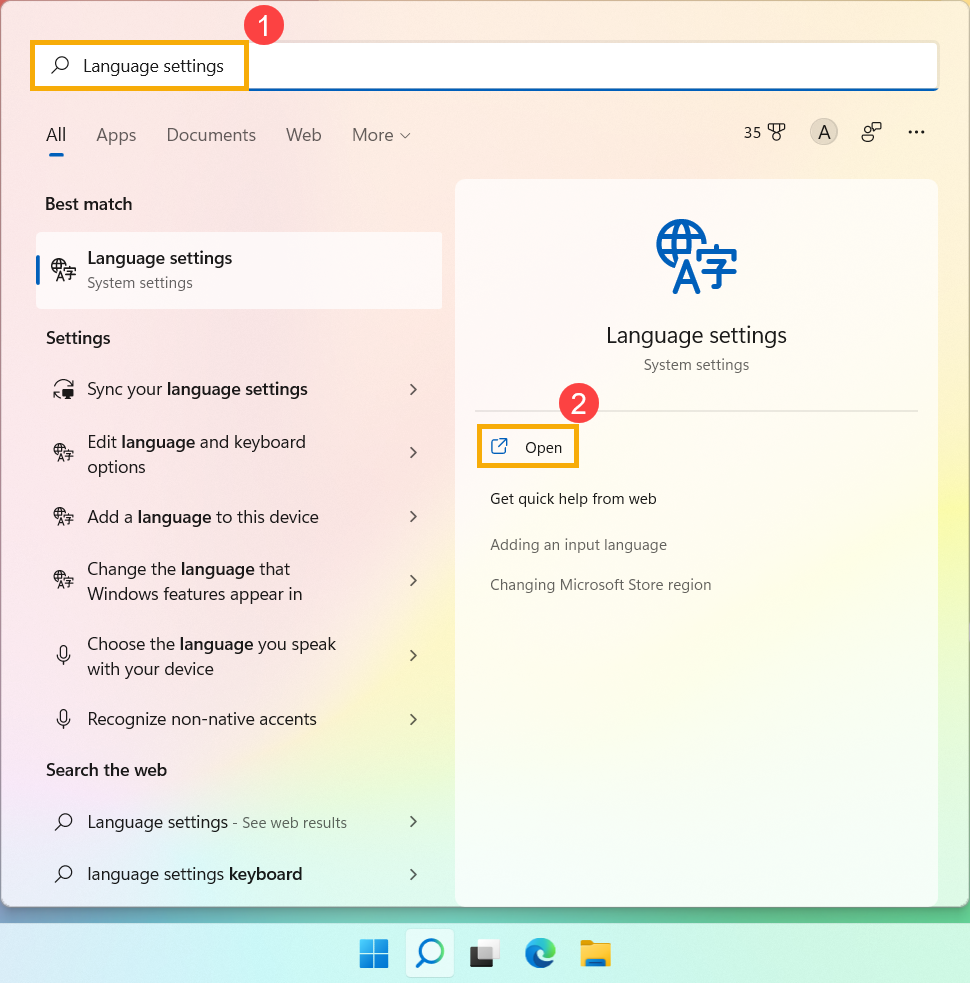
- اكتب وابحث [إعدادات اللغة] في شريط بحث Windows①، ثم انقر [فتح]②.
- تأكد مما إذا كانت اللغة المفضلة صحيحة③. إذا كانت غير صحيحة، يرجى النقر على [إضافة لغة]④.
ملاحظة: تأكد من أن جهاز اللابتوب الخاص بك في بيئة شبكة متاحة، ثم اتصل بالإنترنت لأن هذه العملية تتطلب تحديثًا عبر الإنترنت.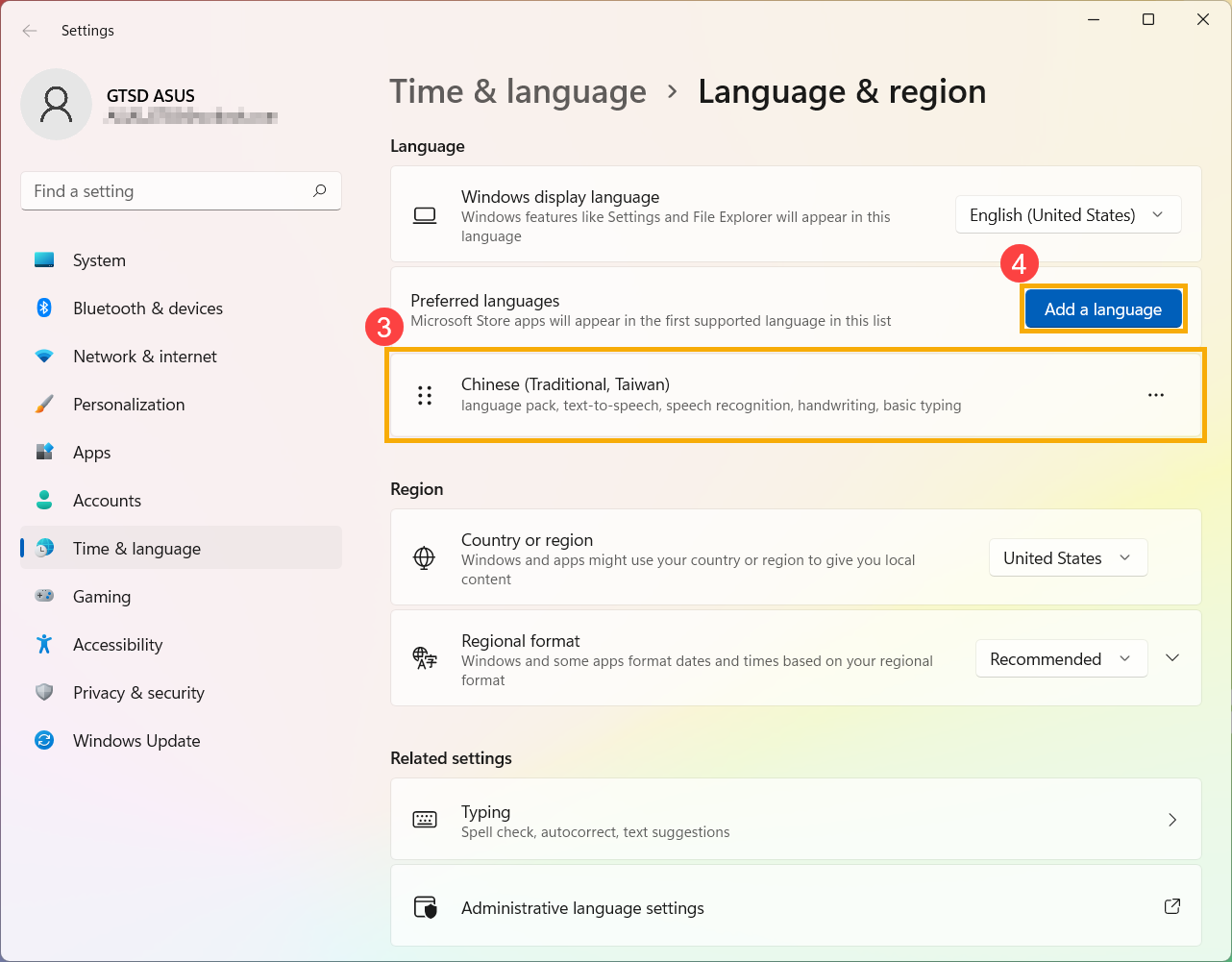
- ابحث عن اللغة التي تحتاجها⑤، ثم انقر على [التالي]⑥.
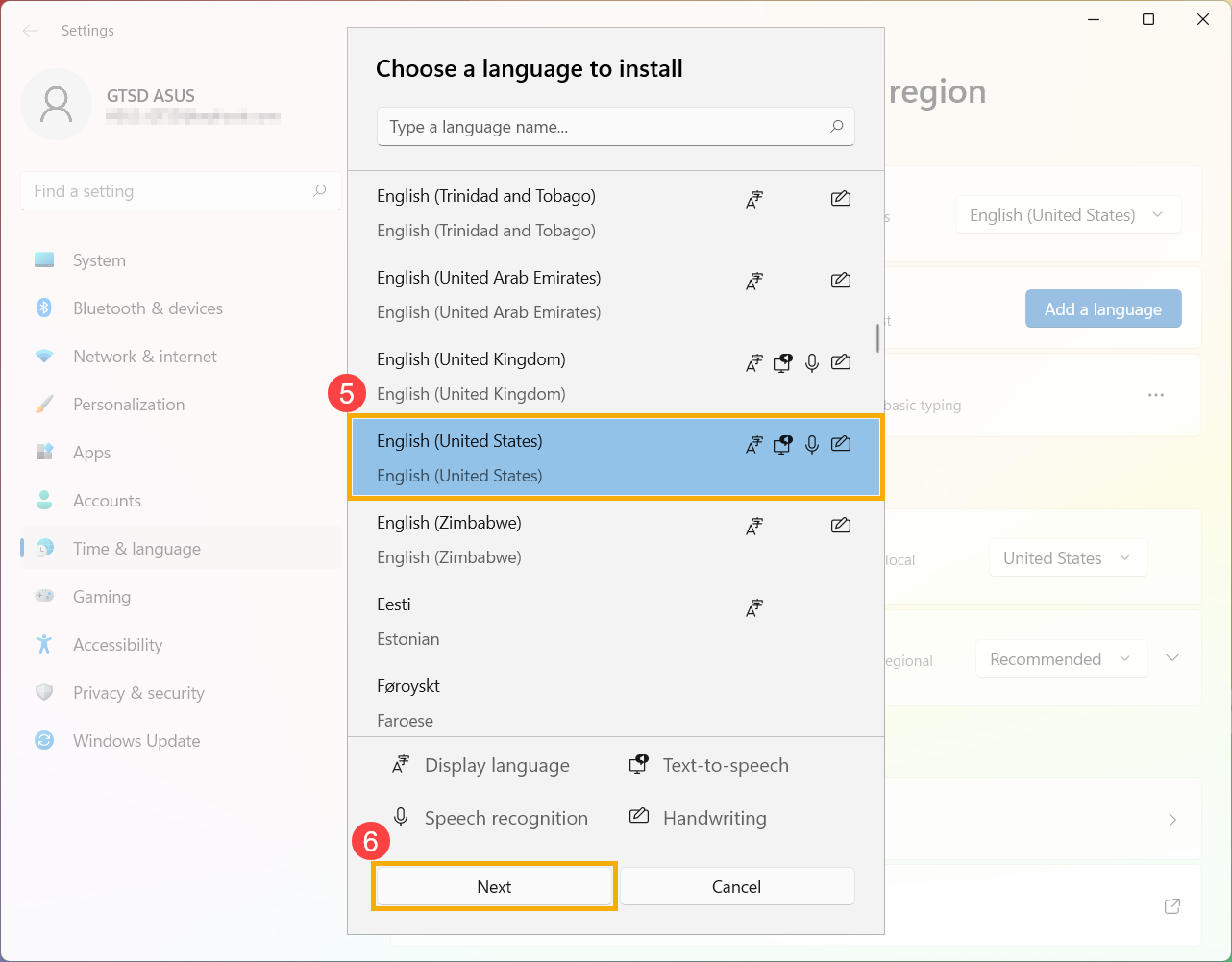
- انقر على [تثبيت]⑦، سيقوم النظام بتنزيل وتثبيت تلقائيًا.
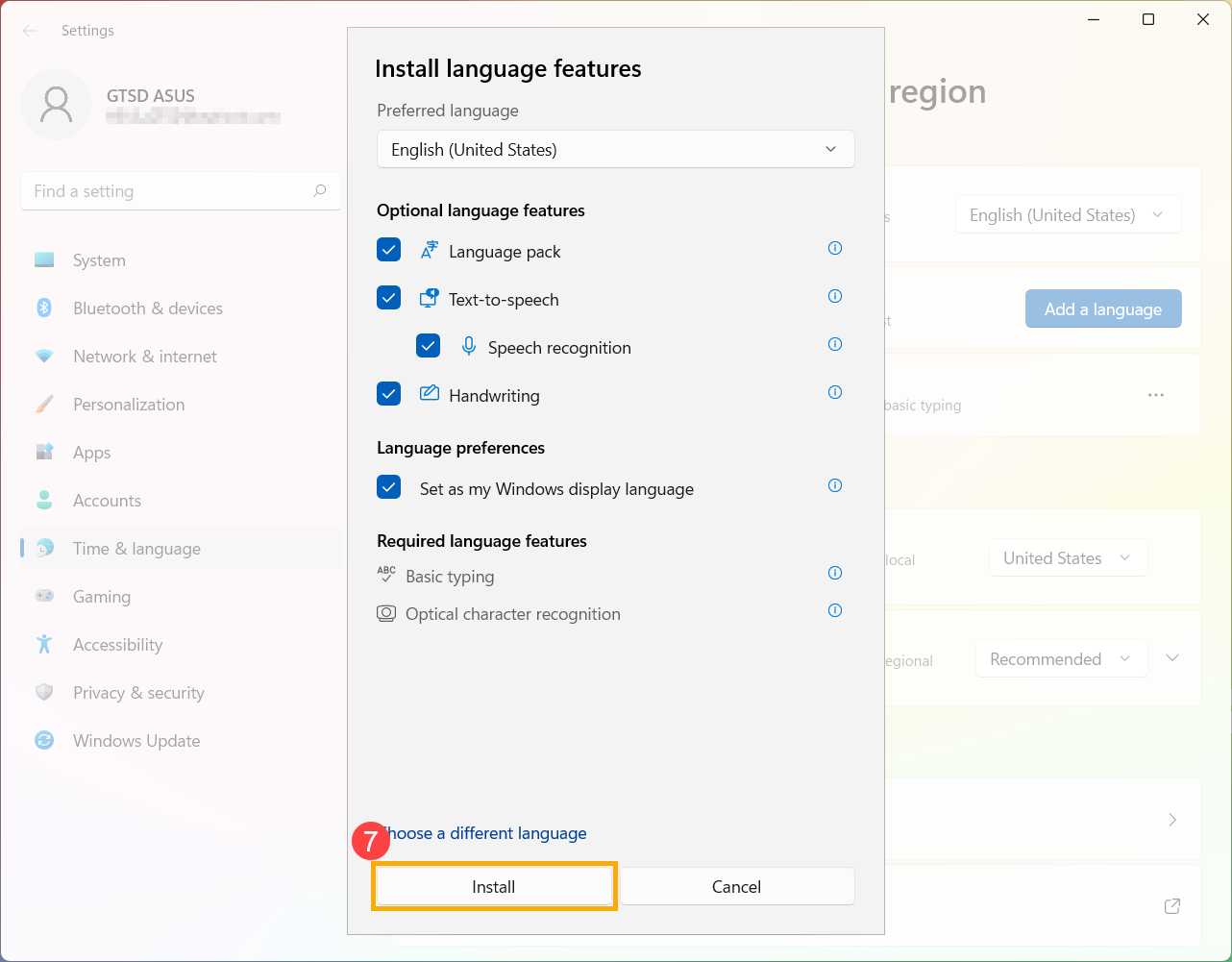
- إذا كان لديك عدة لغات إدخال، يمكنك النقر على أيقونة المزيد
 بجانب اللغة، ثم اختيار [نقل للأعلى]⑧ لتعيينها كـ اللغة الافتراضية.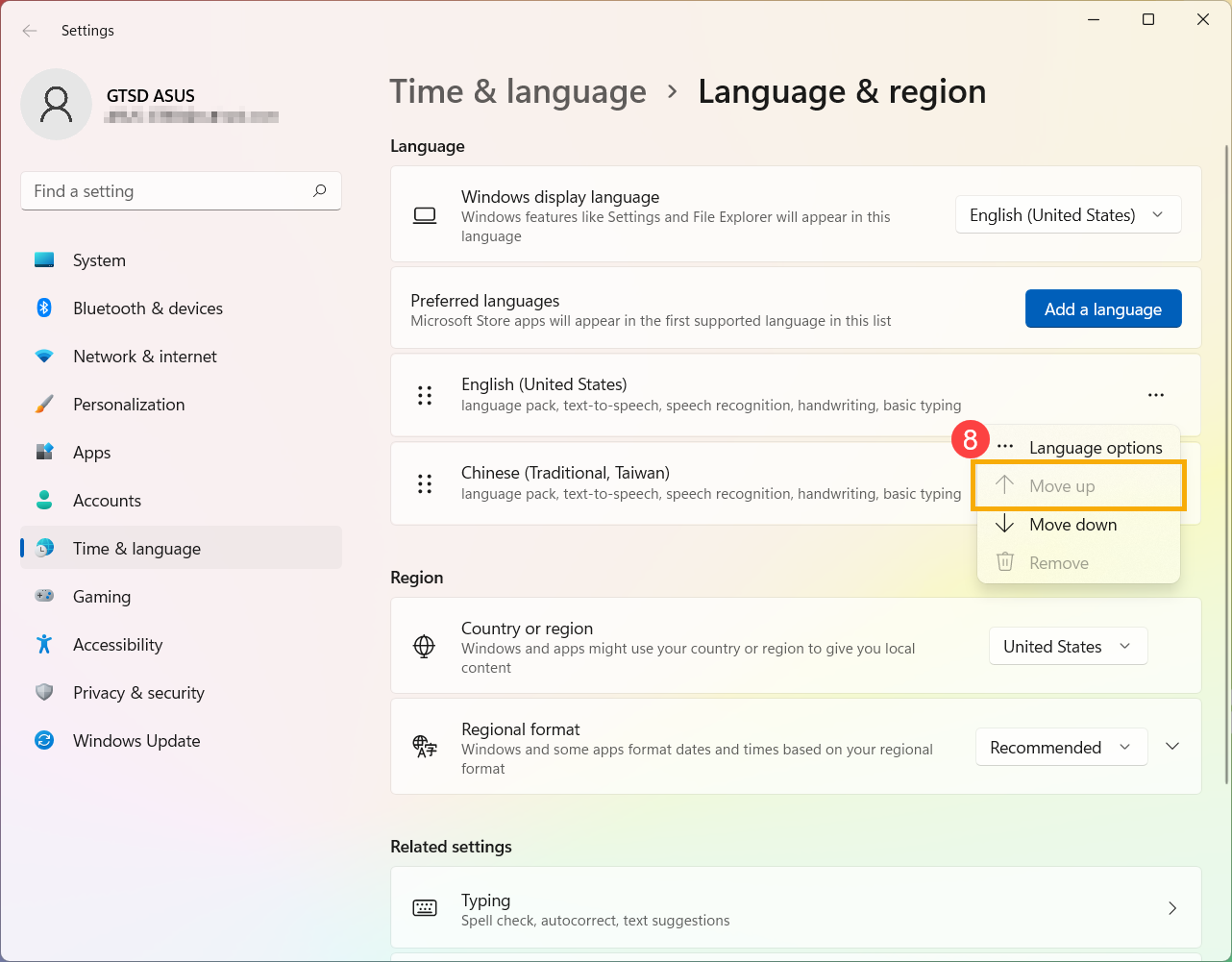
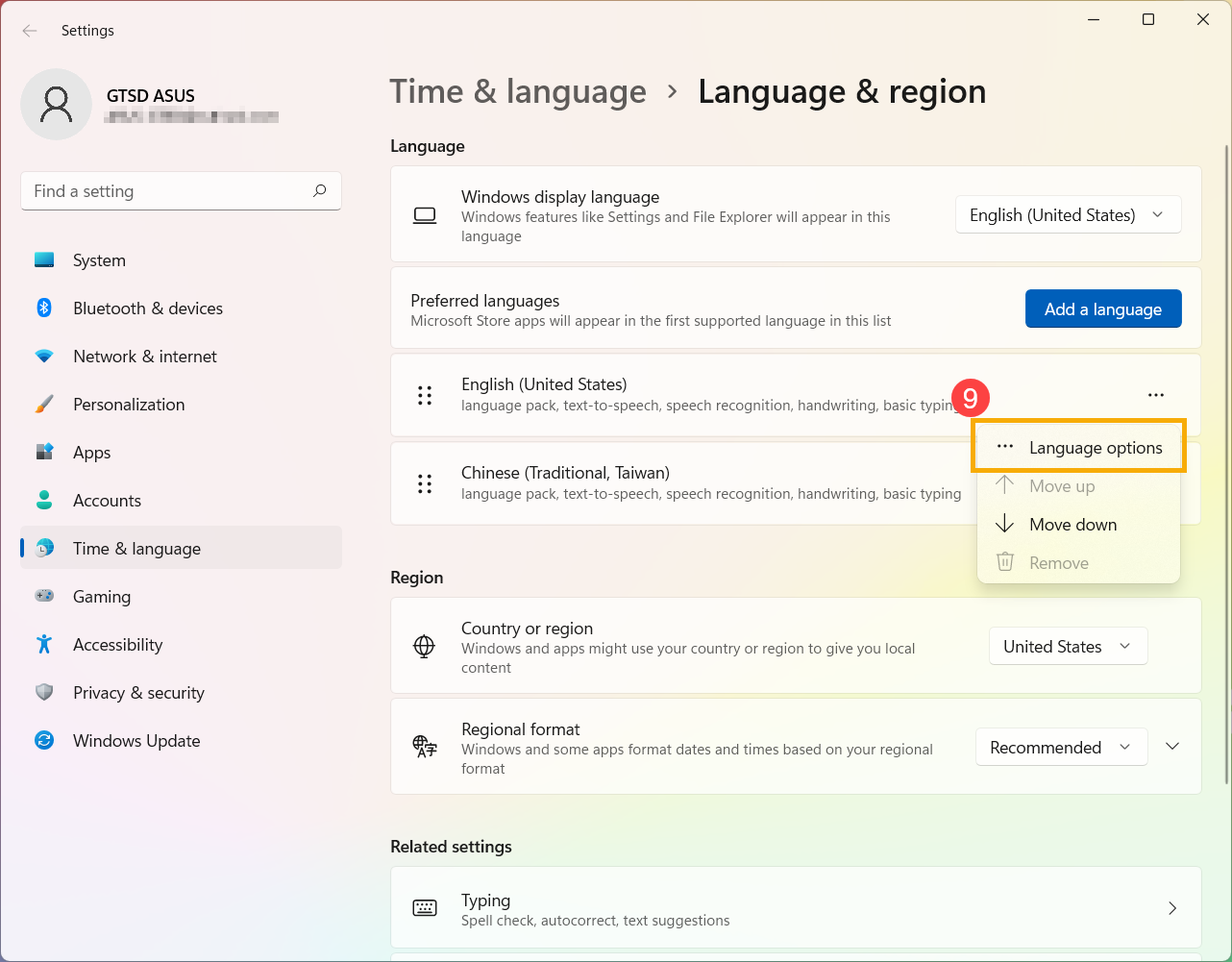
- بعد اكتمال التثبيت، انقر على المزيد بجانب اللغة التي قمت بتثبيتها، ثم اختر [خيارات اللغة]⑨.
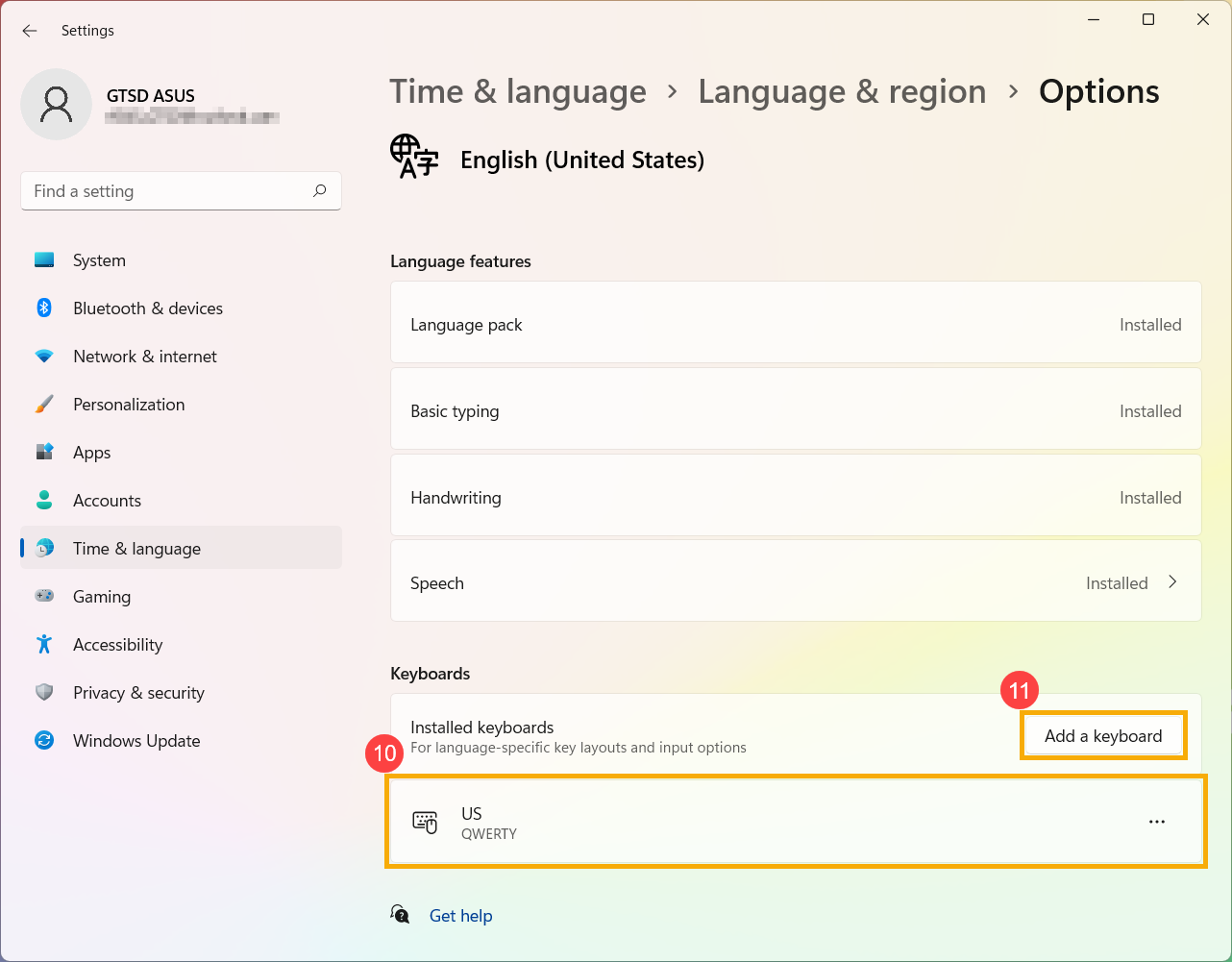
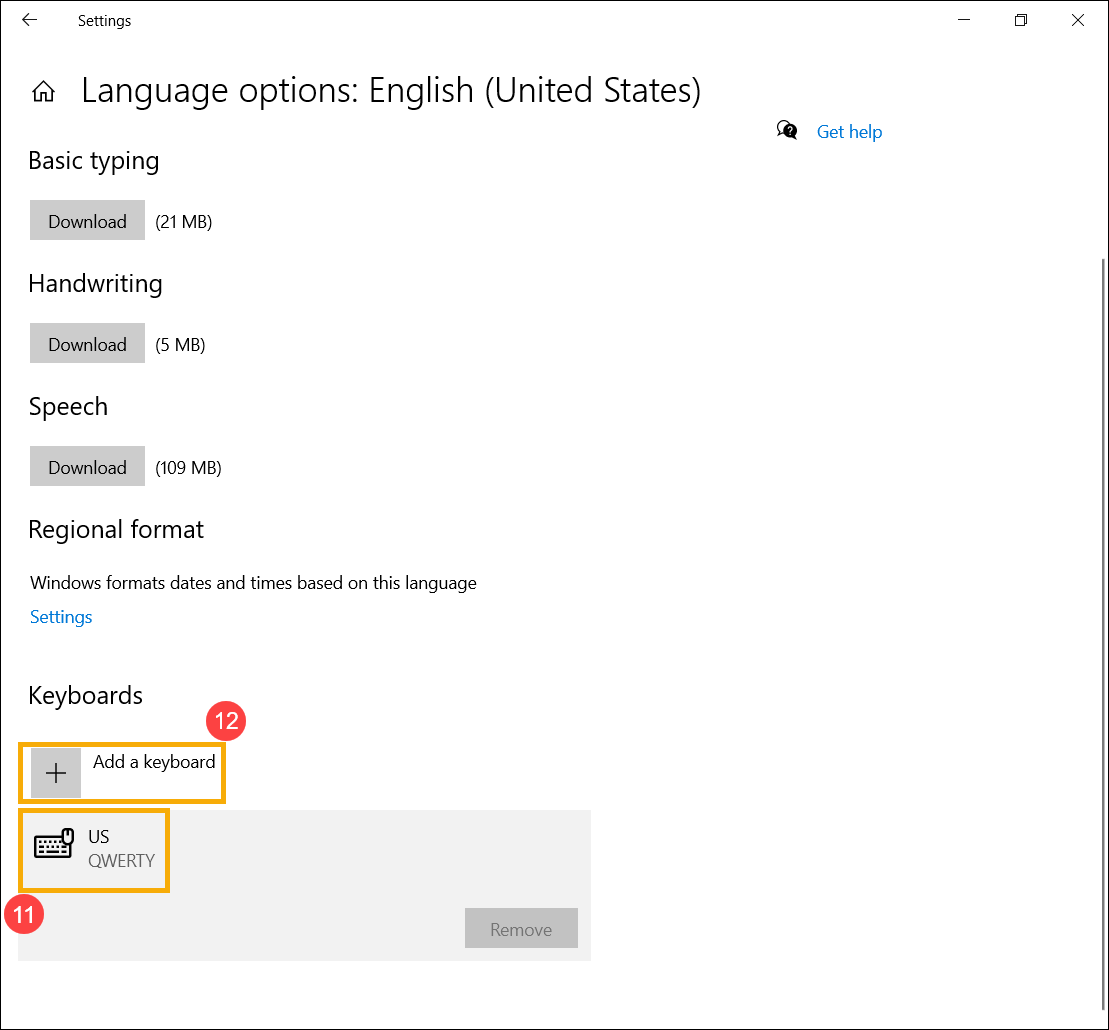
- تأكد من أن لوحة المفاتيح صحيحة⑩. إذا كانت غير صحيحة، يرجى النقر على [إضافة لوحة مفاتيح]⑪.
المفاتيح السريعة لا تعمل بشكل صحيح
إذا فقدت المفاتيح السريعة لجهاز ASUS المحمول وظيفتها، يمكنك تحديث برنامج التشغيل والأداة تلقائيًا عبر MyASUS لحل المشكلة. يمكنك أيضًا تحميل أحدث برنامج تشغيل وأداة يدويًا من الموقع الرسمي لـ ASUS. هنا يمكنك معرفة المزيد حول كيفية البحث وتحميل برامج التشغيل.
يستعرض هذا الجدول بعض الاختصارات الشائعة مع وظائفها وبرامج التشغيل والأدوات المطلوبة للتنزيل والتثبيت.
ملاحظة: قد تختلف وظائف الاختصارات حسب الموديلات المختلفة، يرجى الرجوع إلى دليل المستخدم.
| الاختصارات | الوظائف | برنامج التشغيل والأداة المطلوبة |
| F1/F2/F3 | مستوى صوت السماعة/تشغيل وإيقاف |
|
| F4/F5 | سطوع الشاشة | لا يتطلب تثبيت برنامج التشغيل أو الأداة |
| F6 | تفعيل أو تعطيل لوحة اللمس |
|
| F10 | تفعيل أو تعطيل الكاميرا |
|
| Fn+Esc | تفعيل أو تعطيل ميزة مفاتيح الوظائف | تثبيت برنامج تشغيل ASUS System Control Interface |
ملاحظة: إذا فشلت وظيفة سطوع الشاشة/تشغيل وإيقاف/تبديل وضع العرض، يرجى محاولة التحقق من تحديث Windows، لمعرفة المزيد حول كيفية تنفيذ تحديث Windows.
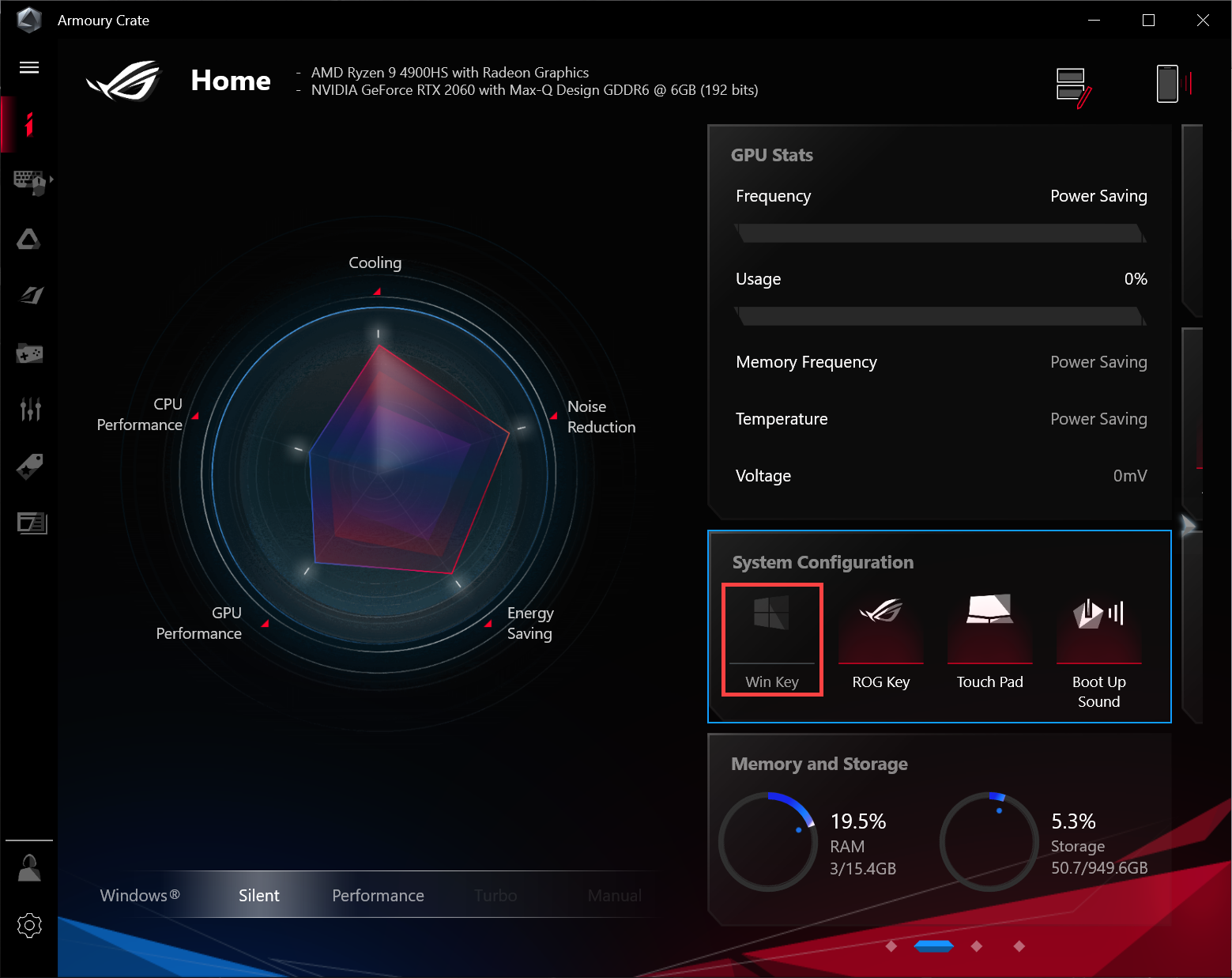
ملاحظة: إذا كان جهاز اللابتوب الخاص بك من سلسلة Gaming NB، وواجهت مشكلة "تبديل وضع العرض"، يرجى التحقق مما إذا كانت وظيفة مفتاح Win معطلة في تكوين النظام لتطبيق Armoury Crate. (تعطيل مفتاح Win سيؤدي إلى تعطيل وظيفة "تبديل وضع العرض" أيضًا).
تم استخدام X513UA كمثال في هذا المقال للعثور على وتثبيت برنامج التشغيل والأداة المطلوبة لحل المشكلة عندما تفقد مفاتيح التحكم في لوحة اللمس وظيفتها. هنا يمكنك معرفة المزيد حول كيفية التحقق من اسم الطراز.
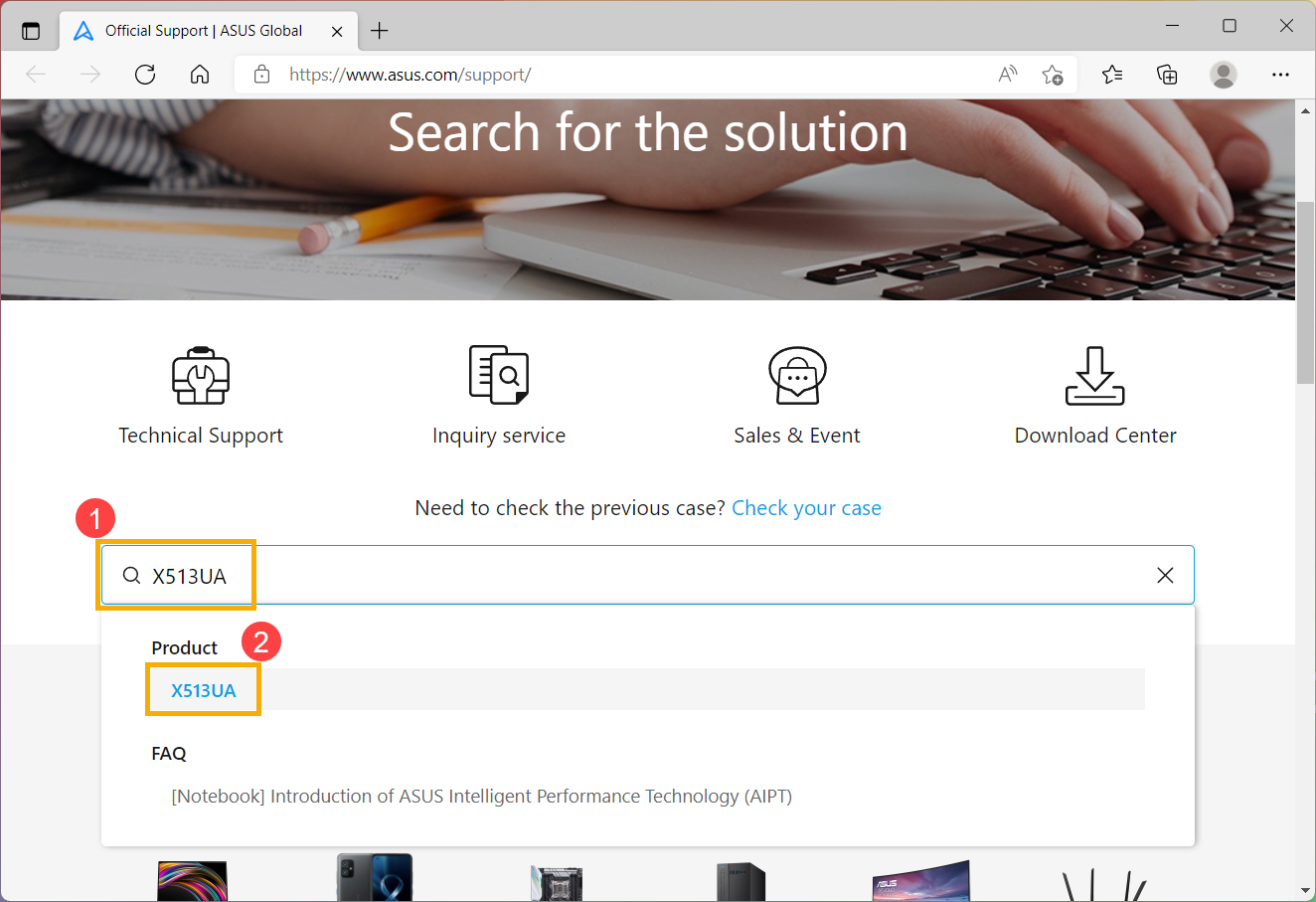
- يرجى الذهاب إلى صفحة دعم ASUS على الموقع الرسمي لـ ASUS، وإدخال اسم الطراز X513UA في حقل البحث①. انقر بزر الماوس الأيسر على X513UA في القائمة المنسدلة②.
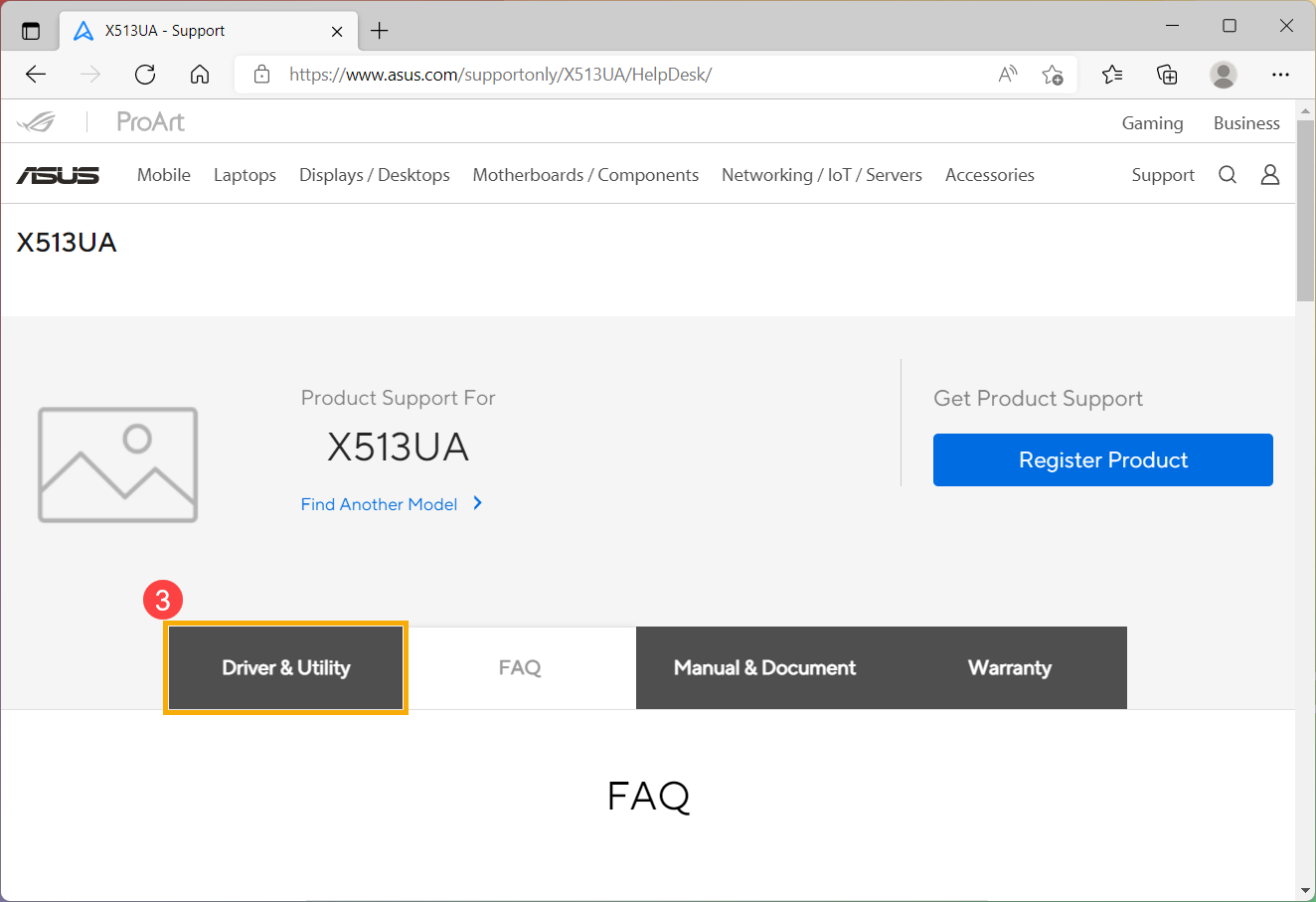
- في صفحة الدعم الخاصة بـ X513UA، يرجى النقر على [برنامج التشغيل & الأداة]③.
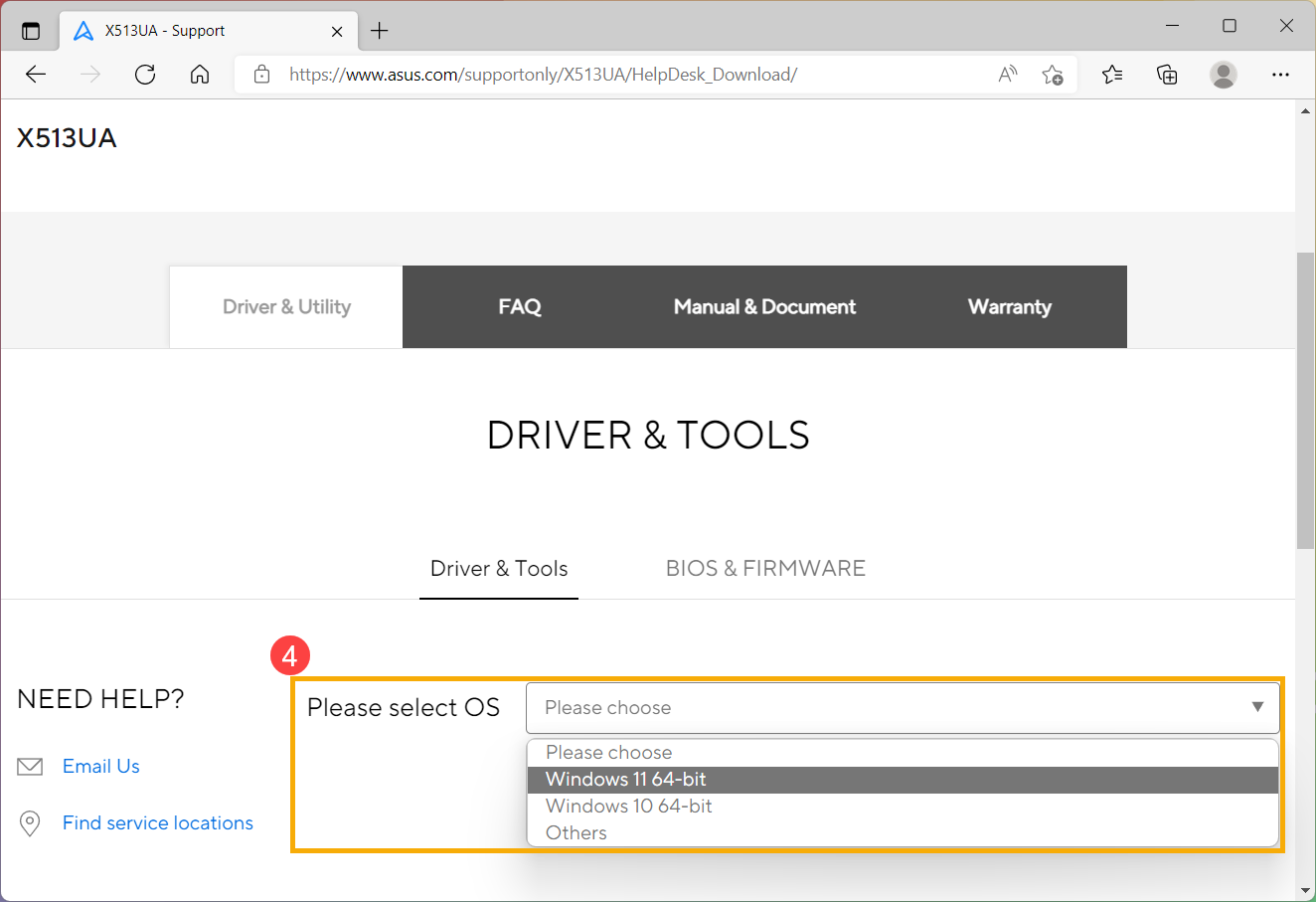
- حدد النموذج و نظام التشغيل حسب الحاجة④.
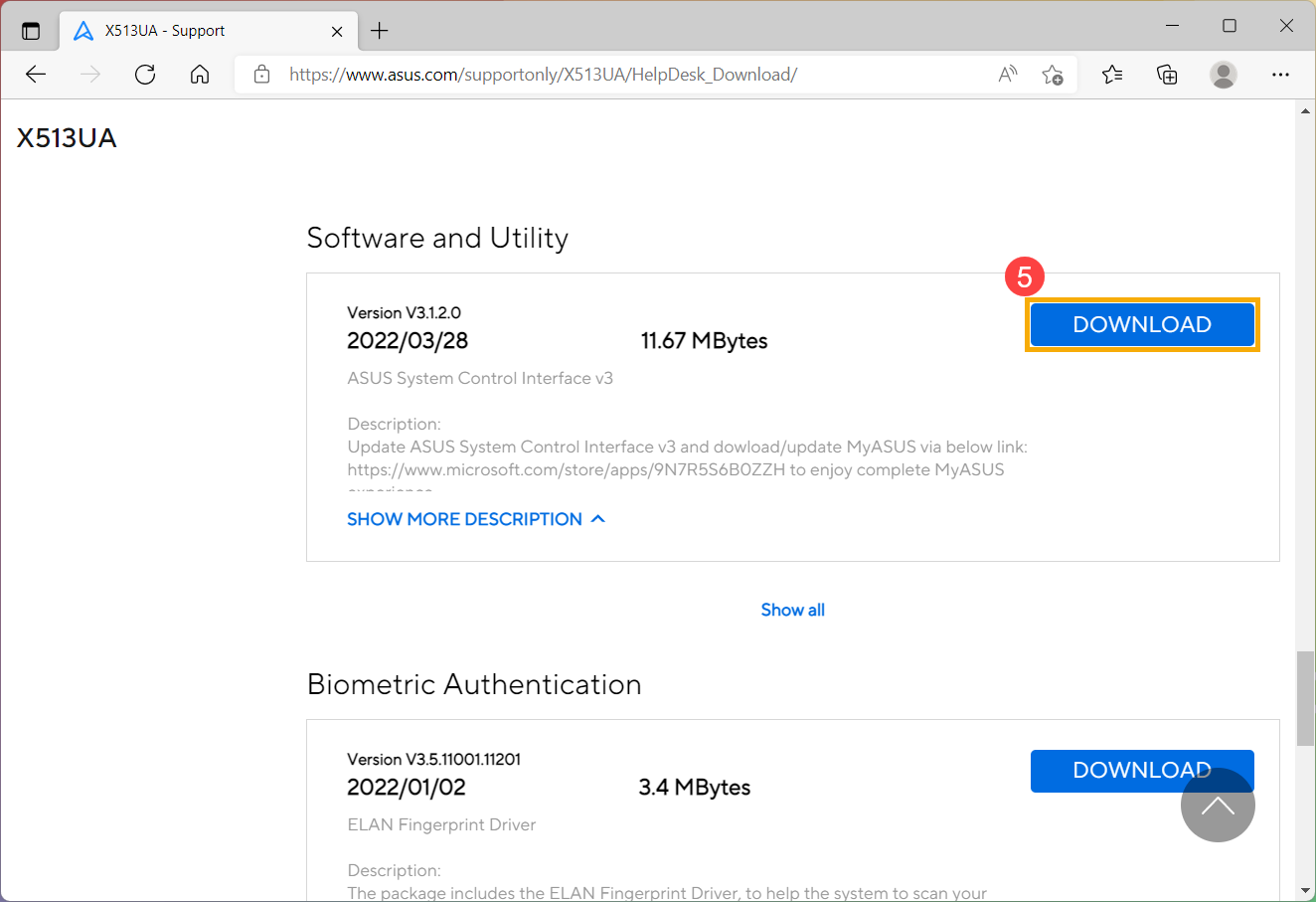
- بالإشارة إلى الجدول أعلاه، يتطلب مفتاح الاختصار للوحة اللمس تثبيت [ASUS System Control Interface driver] و [برنامج تشغيل لوحة اللمس]. أولاً، ابحث عن أحدث إصدار من [ASUS System Control Interface driver] ضمن فئة البرمجيات والأدوات. انقر بزر الماوس الأيسر على زر DOWNLOAD للبدء في التحميل وإكمال التثبيت⑤.
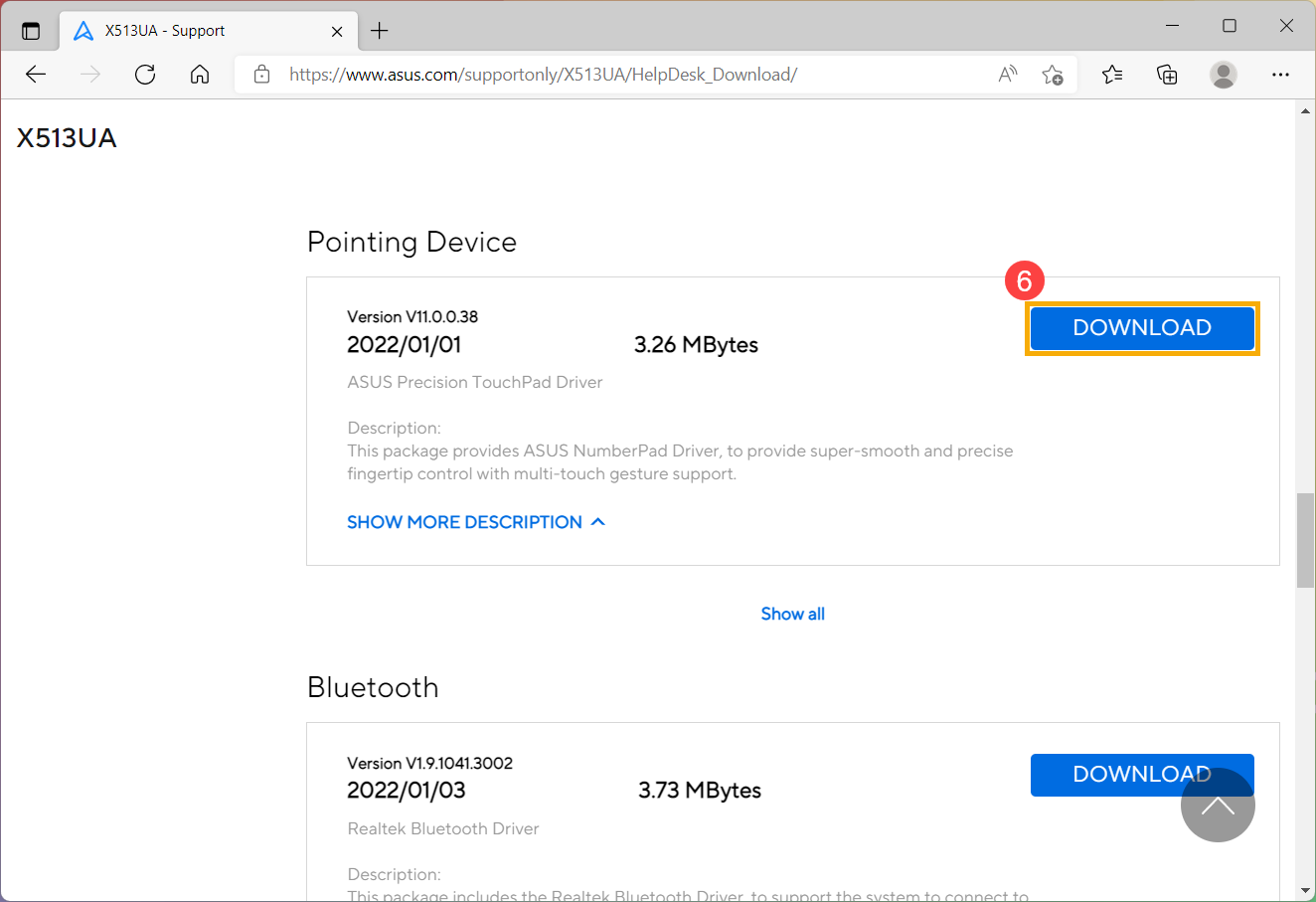
- بعد ذلك، ابحث عن أحدث إصدار من برنامج تشغيل لوحة اللمس [ASUS Precision TouchPad driver] ضمن فئة جهاز التأشير. مرة أخرى، انقر بزر الماوس الأيسر على زر DOWNLOADزر لبدء التحميل وإكمال التثبيت⑥.
- بعد الانتهاء من التحميل والتثبيت، أعد تشغيل جهاز الكمبيوتر المحمول الخاص بك ويمكنك الآن الضغط على مفتاح الوظائف F6 لتفعيل/إيقاف وظيفة لوحة اللمس.
ملاحظة: إذا استمرت المشكلة بعد تحديث driver والأداة، نقترح عليك إلغاء تثبيت برنامج مكافحة الفيروسات إذا كان مثبتًا بالفعل على جهاز الكمبيوتر المحمول لديك.
بعض أو جميع الأزرار لا تعمل
إذا واجهت مشكلة في لوحة المفاتيح أنها لا تعمل، يرجى الرجوع إلى خطوات استكشاف الأخطاء وإصلاحها التالية:
تحديث وتأكيد أحدث إصدار من BIOS / حزم Windows / drivers على جهاز الكمبيوتر المحمول الخاص بك
عادةً ما يساعد تحديث البرامج على تحسين استقرار النظام وأدائه، لذا نوصي بالتحقق والتحديث المستمر لأحدث إصدار في جهاز الكمبيوتر المحمول الخاص بك. هنا يمكنك معرفة المزيد حول كيفية تحديث BIOS:
كيفية تحديث إصدار BIOS في نظام Windows
كيفية استخدام EZ Flash لتحديث إصدار BIOS
لتنفيذ تحديث Windows وتحديثات driver، هنا يمكنك معرفة المزيد حول:
كيفية تحديث driver عبر System Update في MyASUS
إذا استمرت المشكلة بعد تحديث BIOS/حزم Windows/driver إلى التاريخ، يرجى المتابعة إلى الفصل التالي لاستكشاف الأخطاء وإصلاحها.
إعادة تثبيت driver في Device Manager
- اكتب وابحث [مدير الأجهزة] في شريط بحث Windows①، ثم انقر [فتح]②.
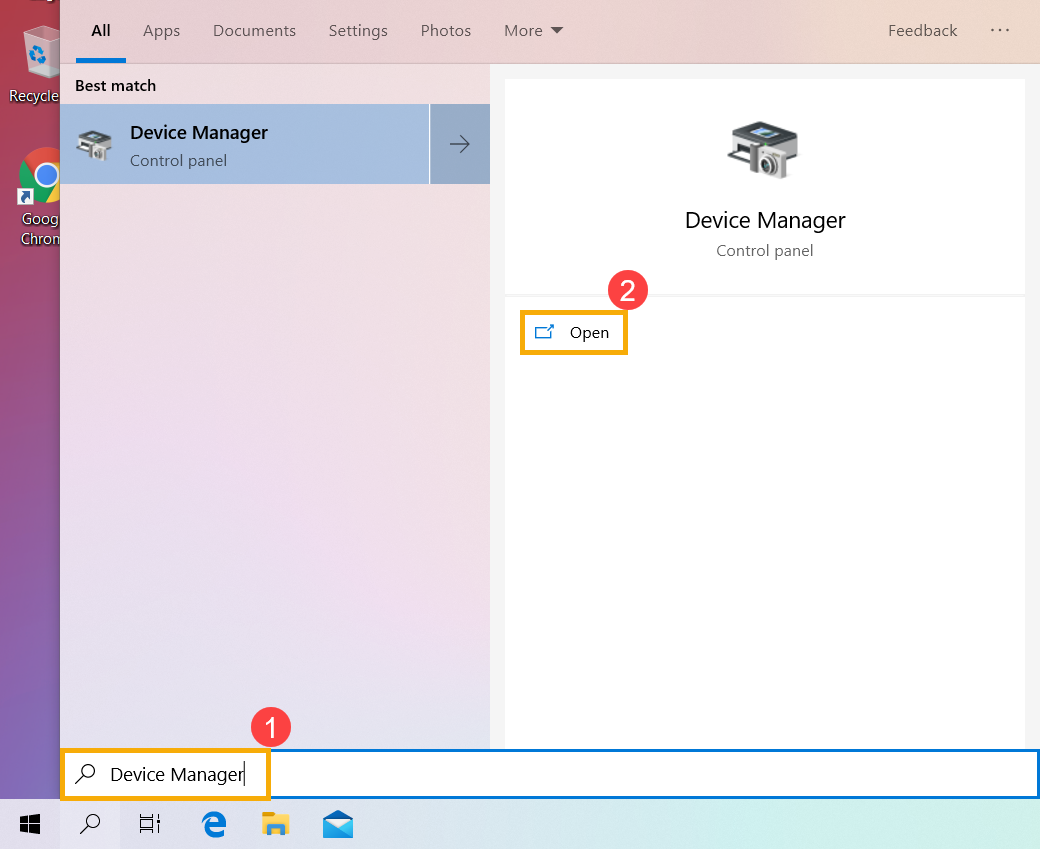
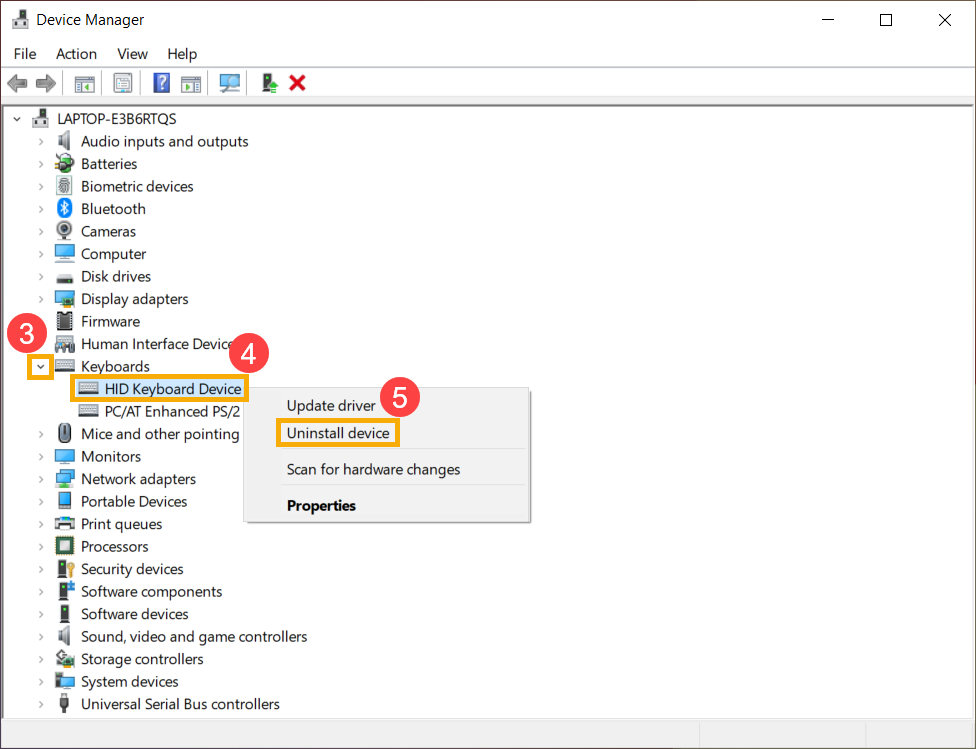
- إلغاء تثبيت driver لوحات المفاتيح. انقر السهم بجانب [لوحات المفاتيح]③، ثم انقر بزر الماوس الأيمن على [اسم لوحة المفاتيح]④ واختر [إلغاء تثبيت الجهاز]⑤.
- انقر [إلغاء التثبيت]⑥.
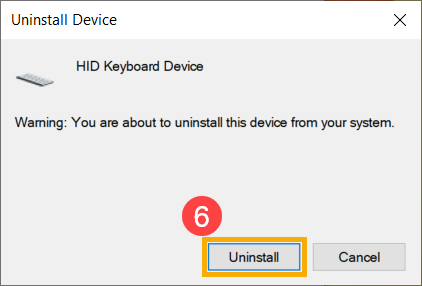
- إزالة جميع الأجهزة في فئة لوحات المفاتيح، ثم إعادة تشغيل الكمبيوتر. سيتم تثبيت برنامج التشغيل تلقائيًا بعد إعادة تشغيل الكمبيوتر. لاختبار ما إذا كانت لوحة المفاتيح تعمل بشكل صحيح.
استخدام مستكشف أخطاء لوحة المفاتيح ومصلحها
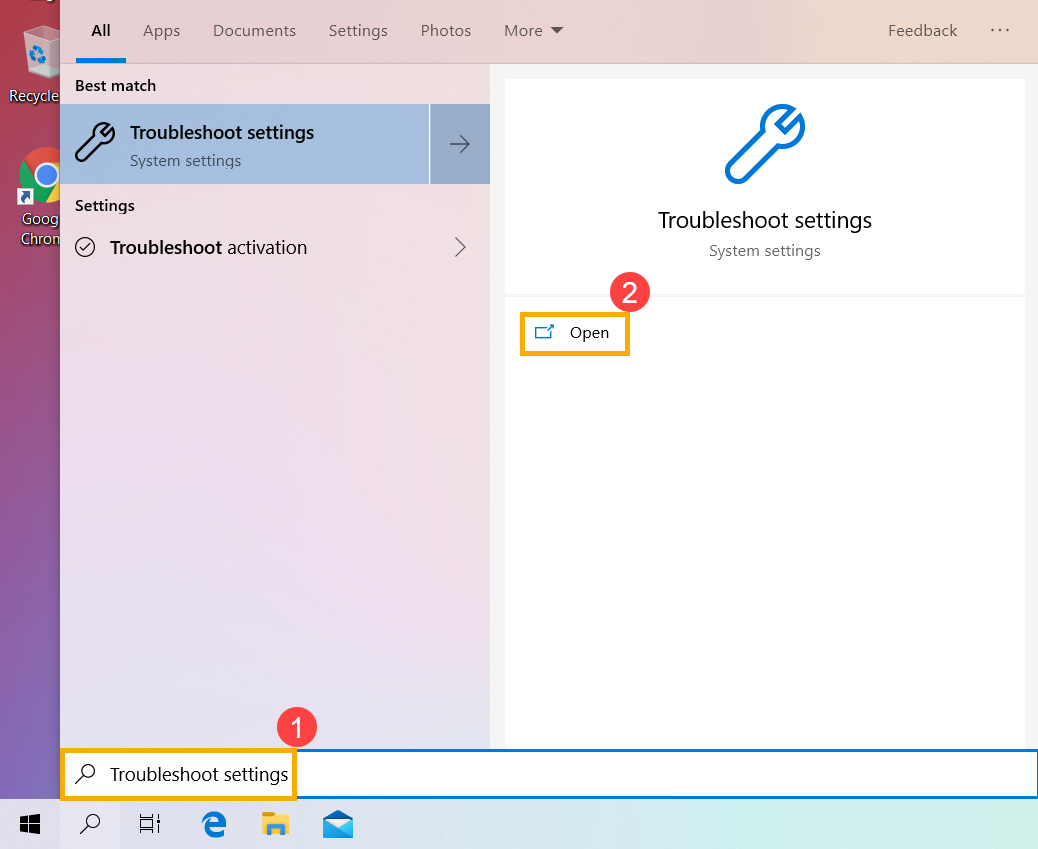
- اكتب وابحث [إعدادات استكشاف الأخطاء] في شريط البحث الخاص بـ Windows①، ثم انقر [فتح]②.
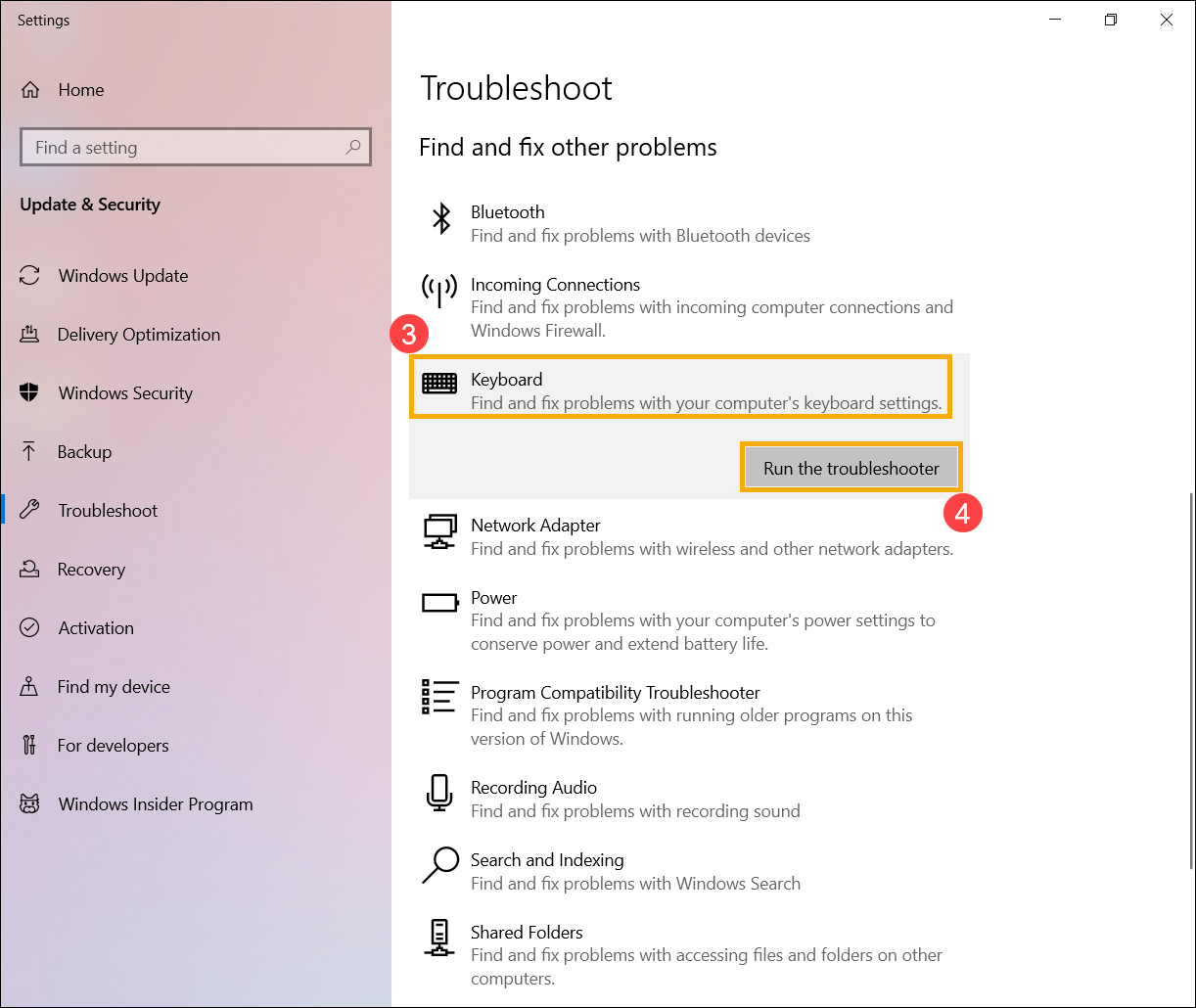
- في نافذة استكشاف الأخطاء، اختر [لوحة المفاتيح]③ وانقر [تشغيل مستكشف الأخطاء ومصلحها]④.
- اتبع التعليمات الظاهرة على الشاشة لاكتشاف المشاكل وحلها. إذا كان برنامج التشغيل لا يزال مفقودًا بعد استخدام مستكشف الأخطاء ومصلحها، تابع إلى الخطوة التالية.
استعادة النظام من نقطة الاستعادة
إذا ظهرت مشكلة لوحة المفاتيح مؤخرًا، وإذا كنت قد أنشأت نقطة استعادة من قبل أو إذا كان هناك استعادة نظام تلقائية موجودة، حاول استعادة الكمبيوتر إلى نقطة قبل بدء المشكلة لحل المشكلة. هنا يمكنك معرفة المزيد عن كيفية استخدام نقطة الاستعادة لاستعادة النظام.إذا استمرت المشكلة، يرجى المتابعة إلى الفصل التالي لاستكشاف الأخطاء وإصلاحها.إعادة ضبط جهاز الكمبيوتر الخاص بكإذا استمرت المشكلة بعد إكمال جميع خطوات استكشاف الأخطاء وإصلاحها. يرجى عمل نسخة احتياطية من ملفاتك الشخصية، ثم إعادة ضبط الكمبيوتر للعودة إلى إعداداته الأصلية. هنا يمكنك معرفة المزيد عن: كيفية إعادة ضبط النظام.العودة إلى جدول المحتوياتالمفاتيح ليست حساسةإذا لاحظت وجود تأخير قصير قبل ظهور الحرف على الشاشة عند الضغط على مفتاح. قد تكون وظيفة مفاتيح التصفية مفعلة. حاول تعطيل مفاتيح التصفية وتحقق ما إذا أصبح المفتاح أكثر استجابة.
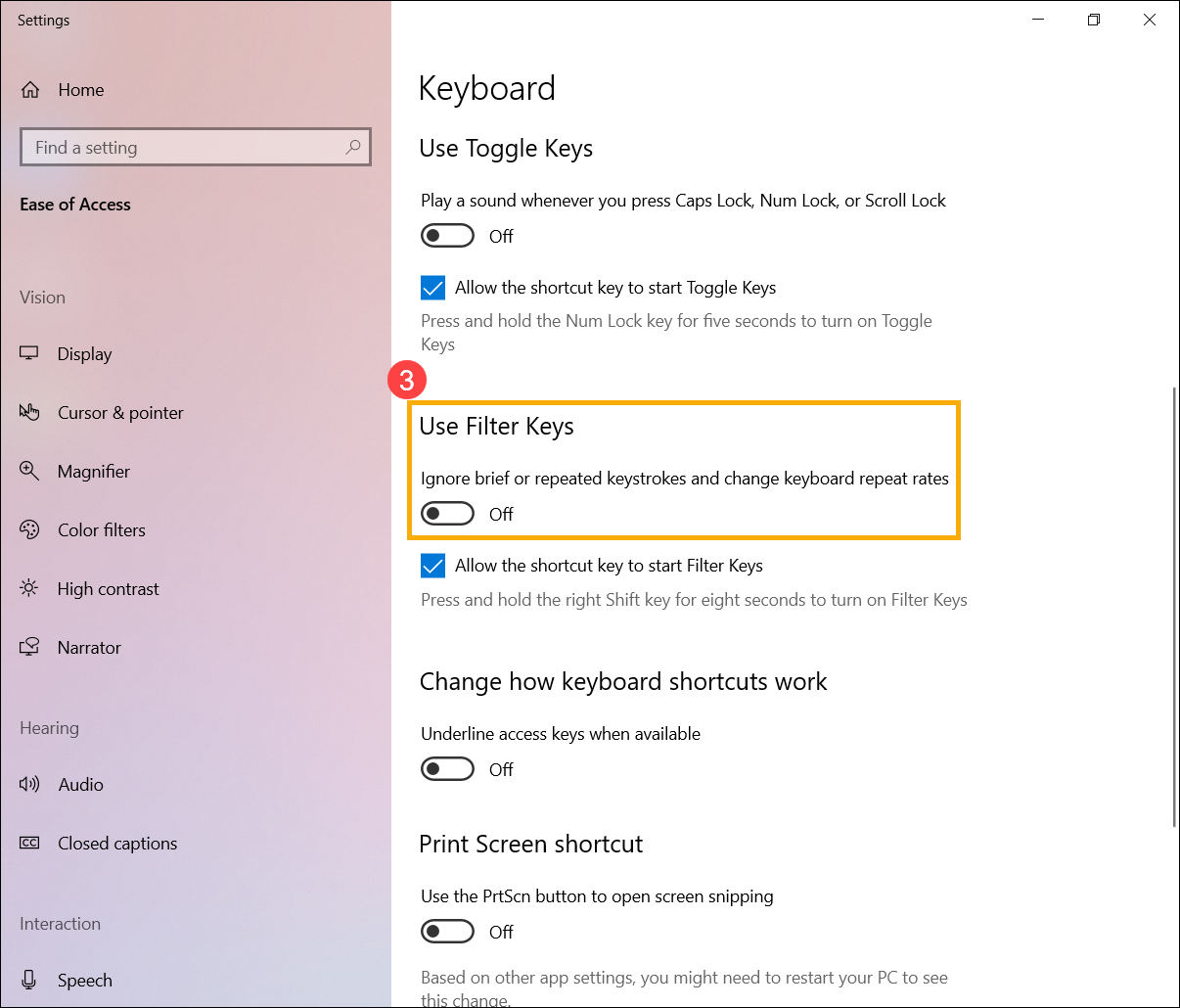
- اكتب وابحث عن [إعدادات سهولة الوصول للوحة المفاتيح] في شريط بحث Windows①، ثم اضغط [فتح]②.
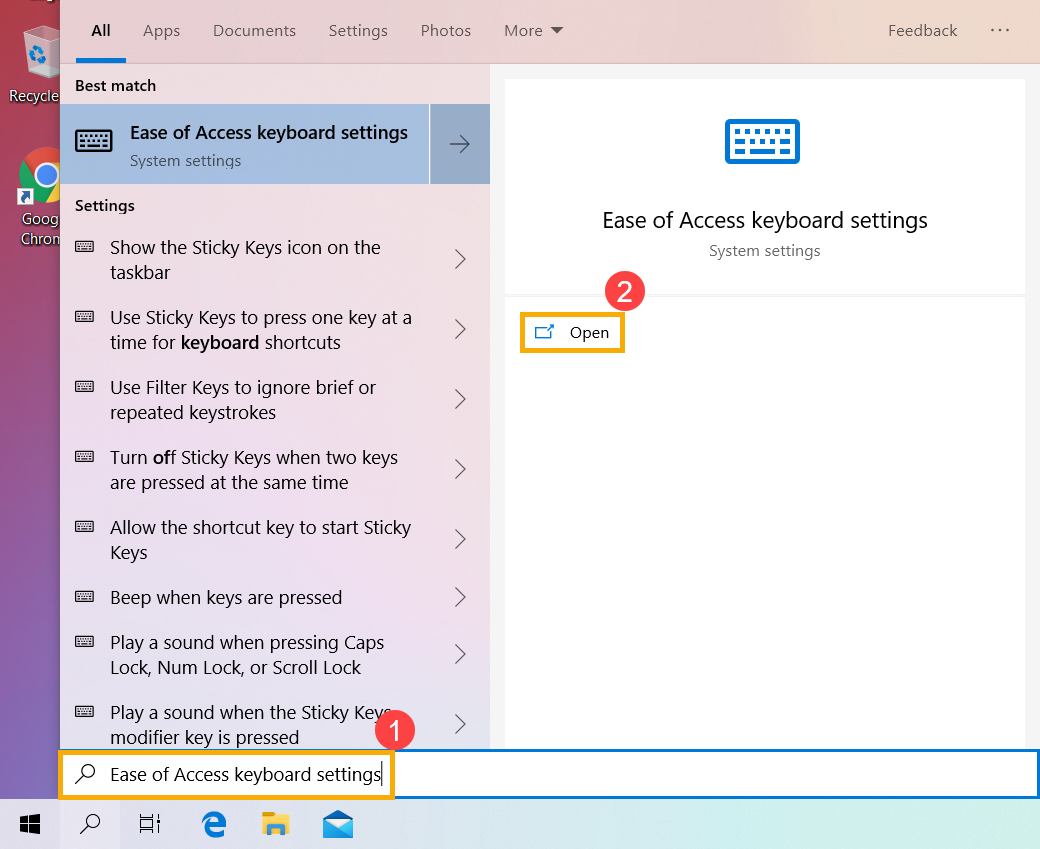
- قم بإيقاف تشغيل وظيفة [استخدام مفاتيح التصفية]③.
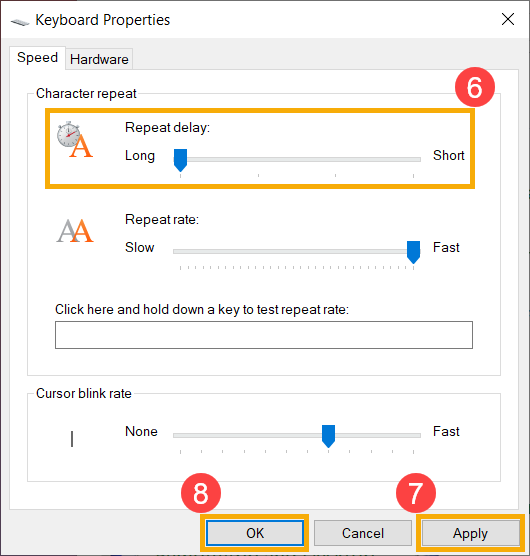
إذا واجهت عند الضغط على مفتاح واحد ظهور حرفين أو أكثر على الشاشة، يرجى محاولة ضبط تأخير تكرار المفتاح.
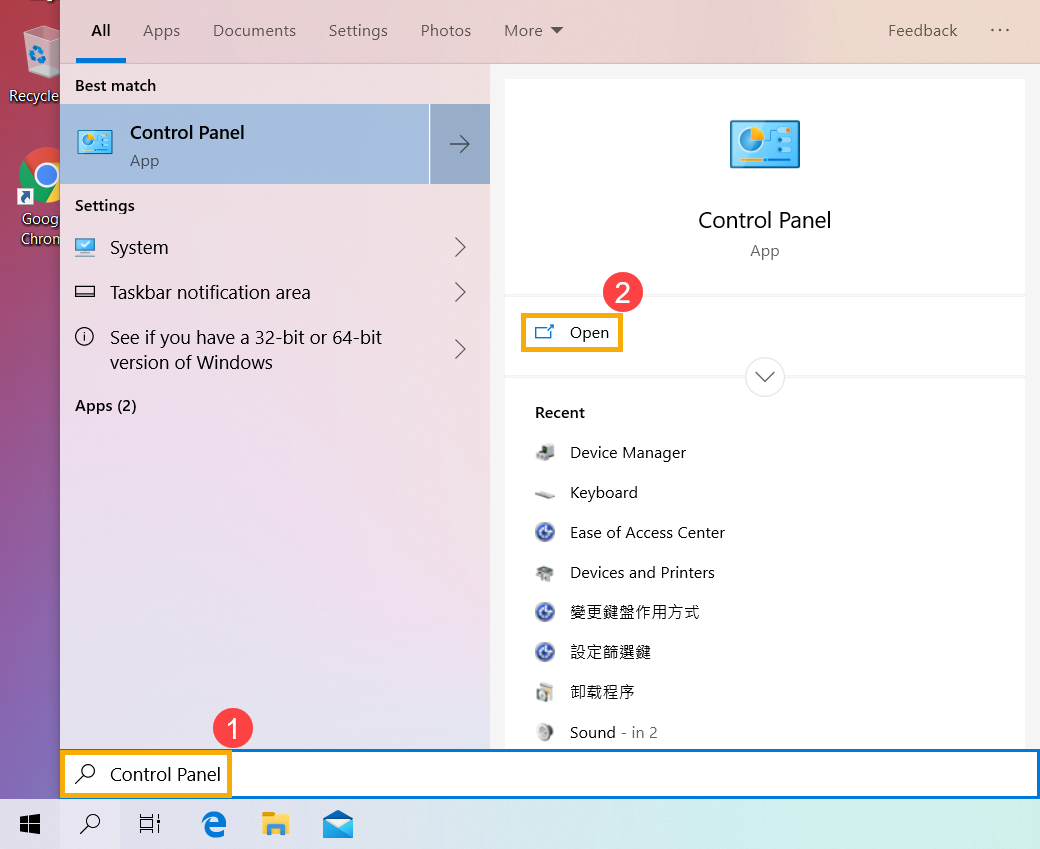
- اكتب وابحث عن [لوحة التحكم] في شريط بحث Windows①، ثم انقر على [فتح]②.
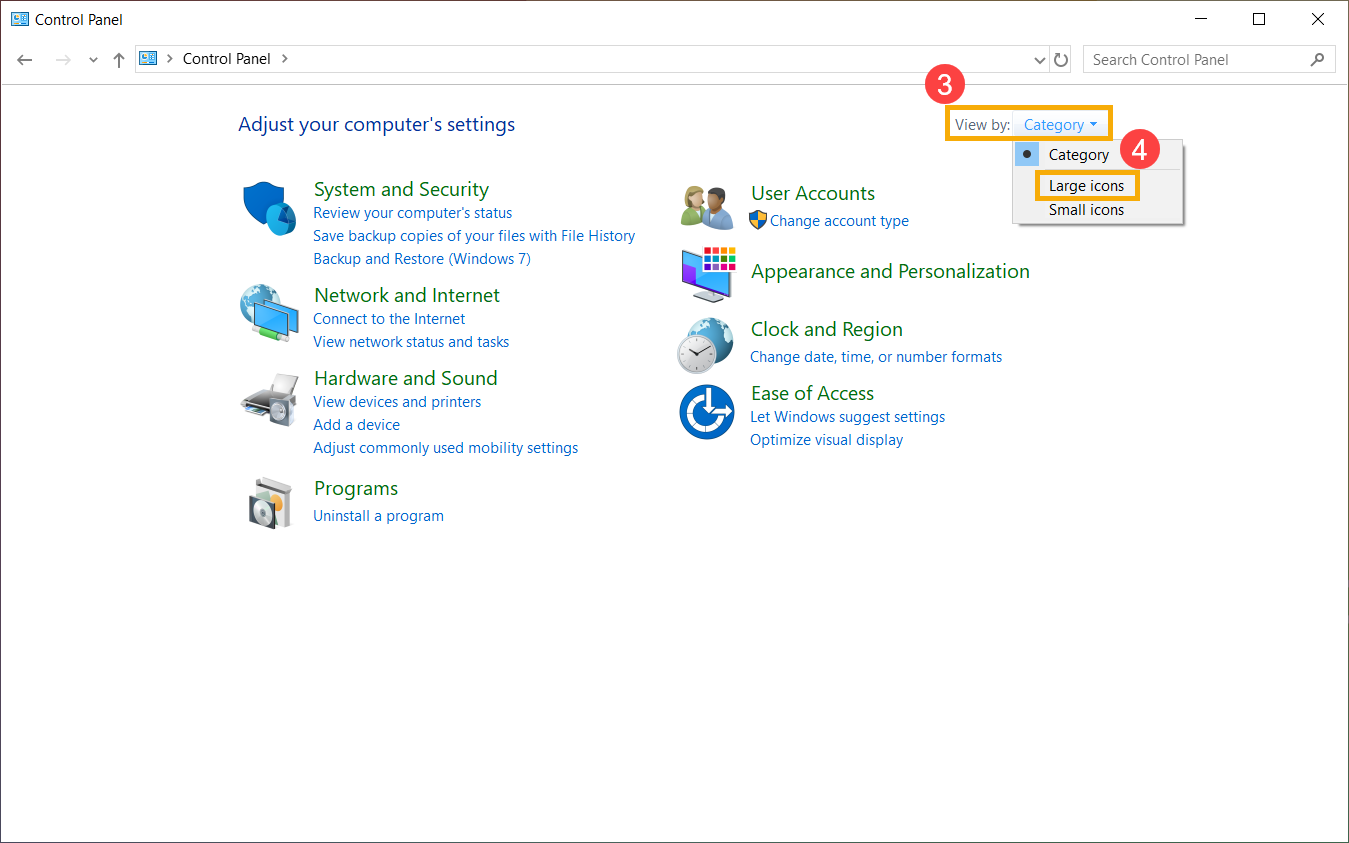
- انقر على [الفئة] في أعلى يمين الشاشة③ واختر [أيقونات كبيرة]④.
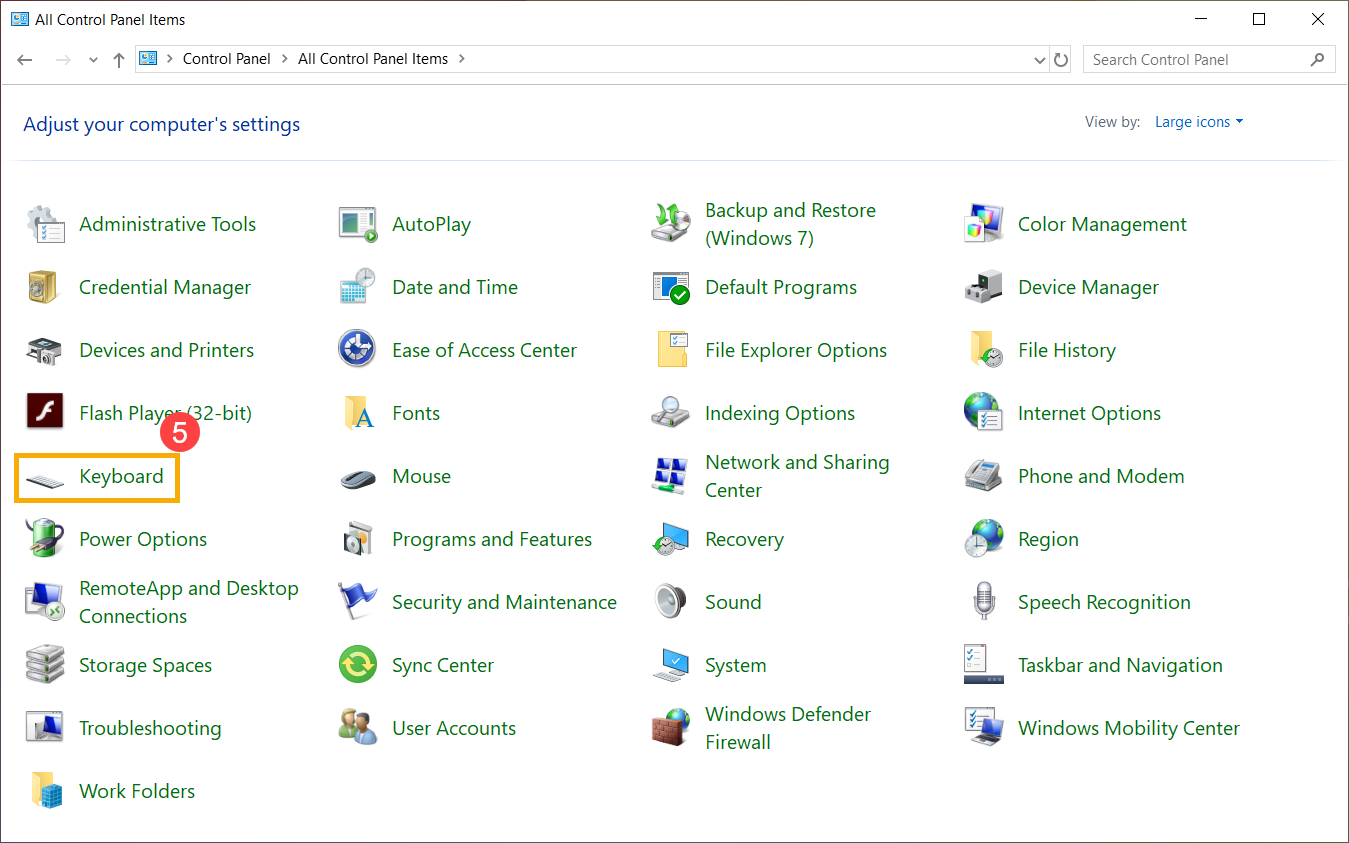
- اختر [لوحة المفاتيح]⑤.
- اسحب شريط [تأخير التكرار] إلى طويل⑥، ثم انقر على [تطبيق]⑦ و [موافق]⑧.
ما أكتبه على لوحة المفاتيح لا يتطابق مع ما أراه على الشاشة
إذا واجهت ظهور رموز رقمية عند الضغط على بعض المفاتيح المحددة، فقد تكون وظيفة NumLock معطلة. يرجى محاولة تفعيل وظيفة NumLock والتحقق مما إذا كانت المفاتيح تعمل بشكل صحيح.
- اكتب وابحث عن [تشغيل] في شريط البحث الخاص بـ Windows①، ثم انقر على [فتح]②.
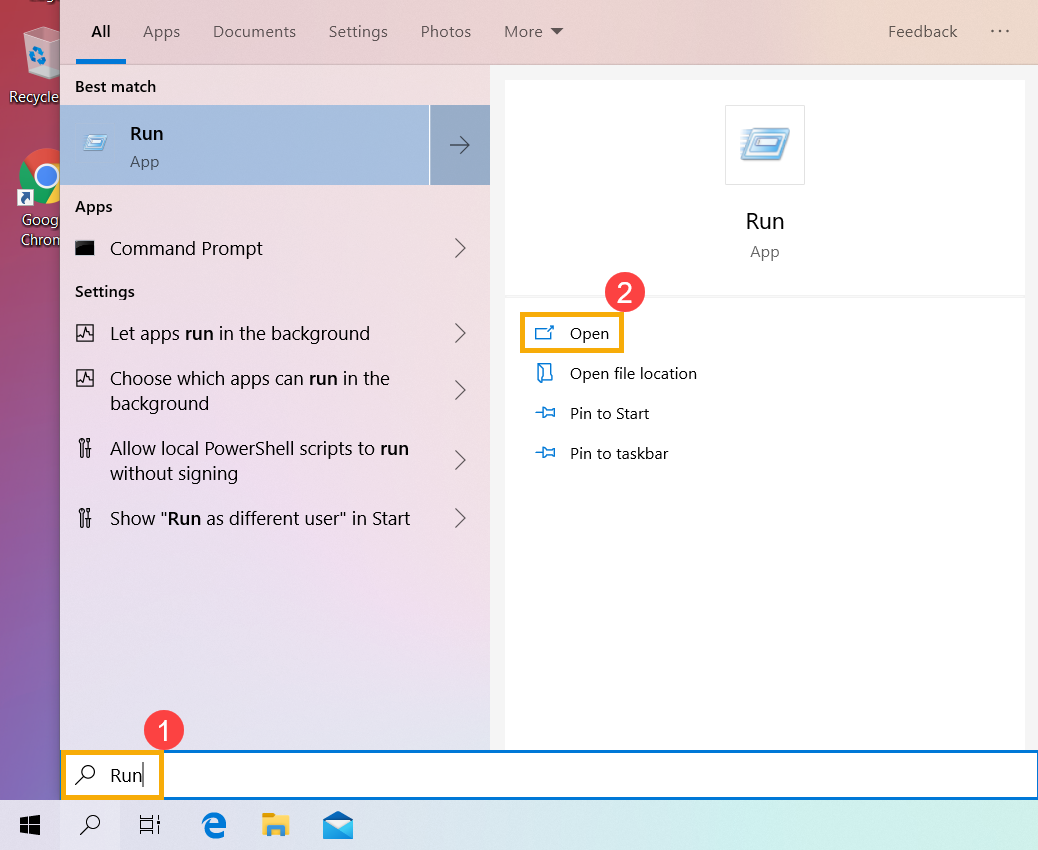
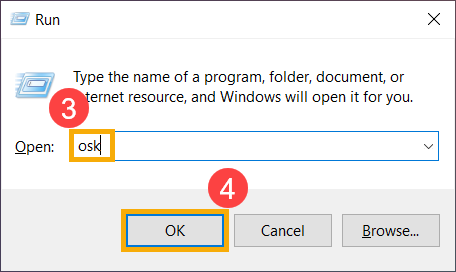
- اكتب [osk] في نافذة تشغيل③، ثم انقر على [موافق]④.
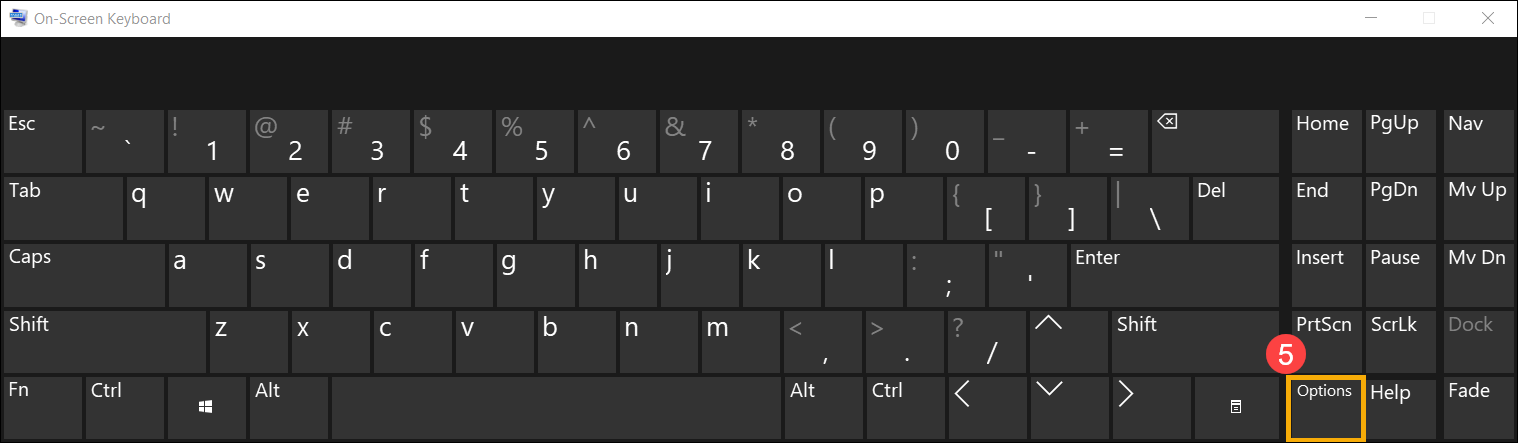
- بعد فتح لوحة المفاتيح على الشاشة، انقر على [خيارات]⑤.
- تحقق من مربع [تشغيل لوحة المفاتيح الرقمية]⑥، ثم انقر على [موافق]⑦.
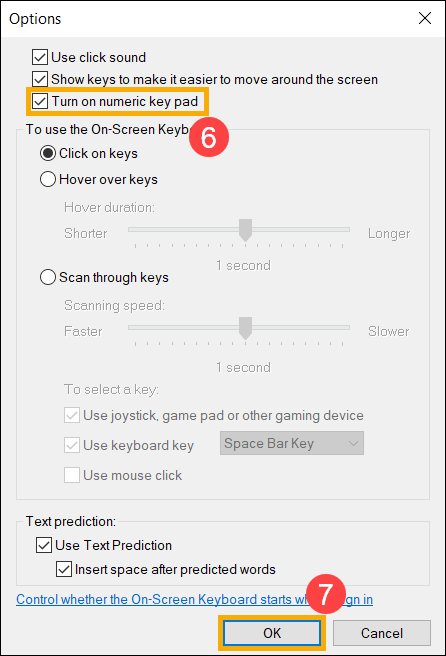
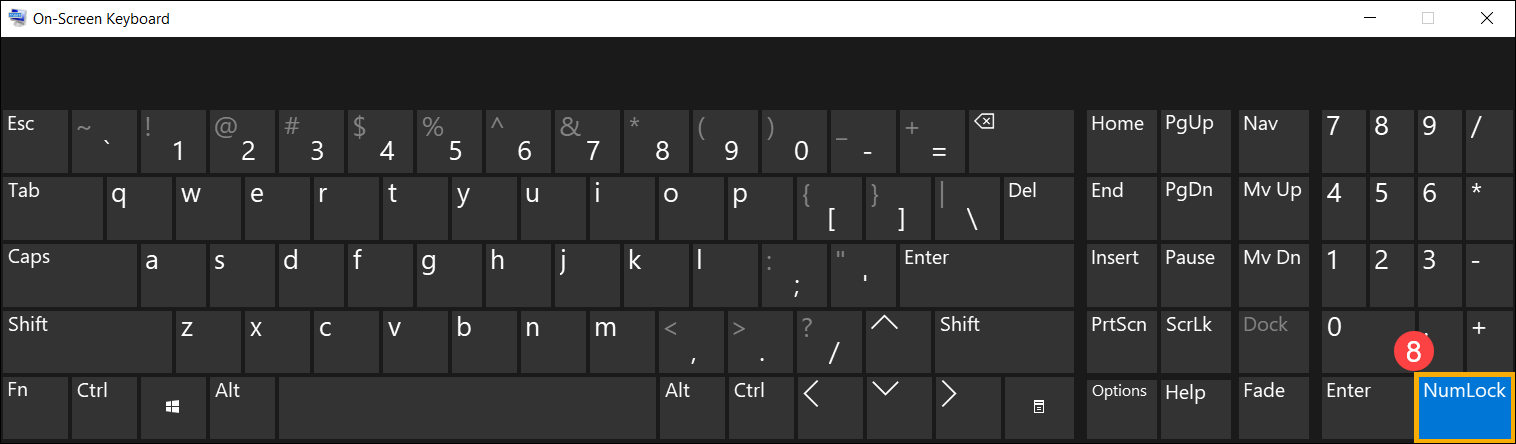
- انقر على [NumLock] في لوحة المفاتيح على الشاشة⑧، ثم قم بتظليل هذا المفتاح لتفعيل وظيفة NumLock.
إذا واجهت مشكلة عند الضغط على أي مفتاح لكن يظهر رمز خاطئ على الشاشة، يرجى التأكد مما إذا كانت اللغة المفضلة صحيحة.
- اكتب وابحث عن [إعدادات اللغة] في شريط بحث Windows①، ثم انقر على [فتح]②.
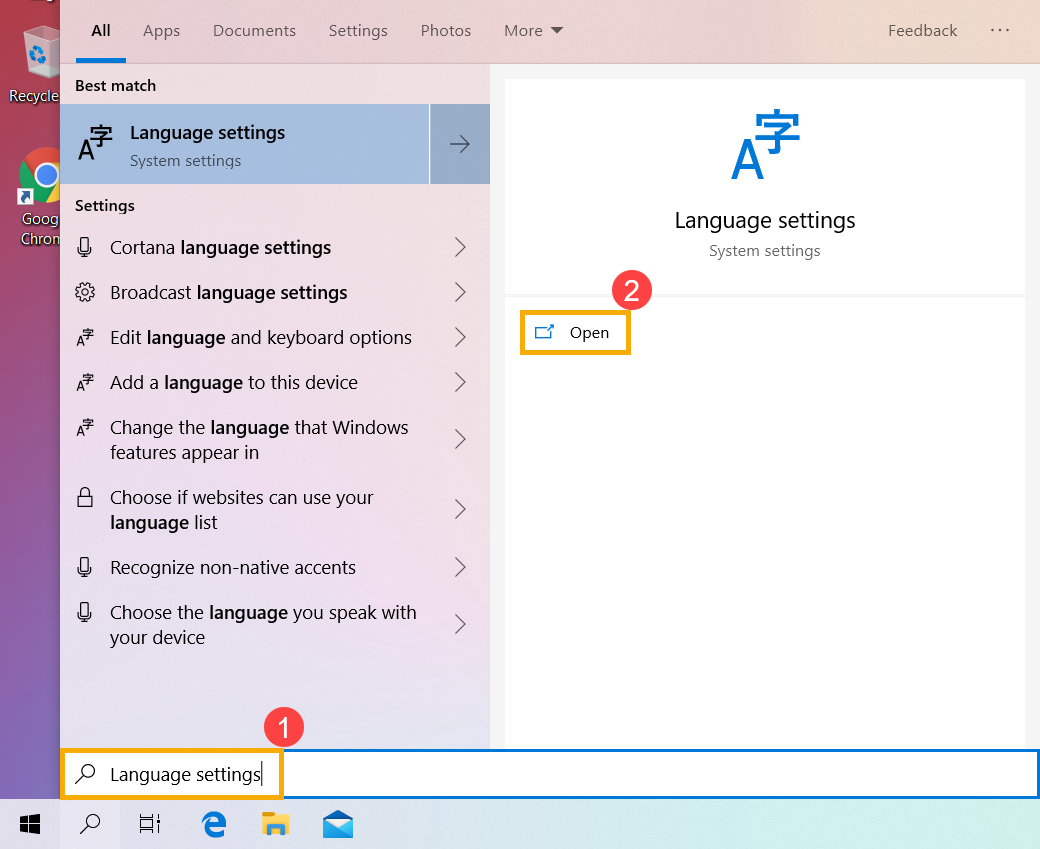
- تأكد مما إذا كانت اللغة المفضلة صحيحة③. إذا كانت غير صحيحة، يرجى النقر على [إضافة لغة مفضلة]④.
ملاحظة: تأكد من أن جهاز اللابتوب الخاص بك متصل ببيئة شبكة متاحة، ثم اتصل بالإنترنت لأن هذه عملية تحديث عبر الإنترنت.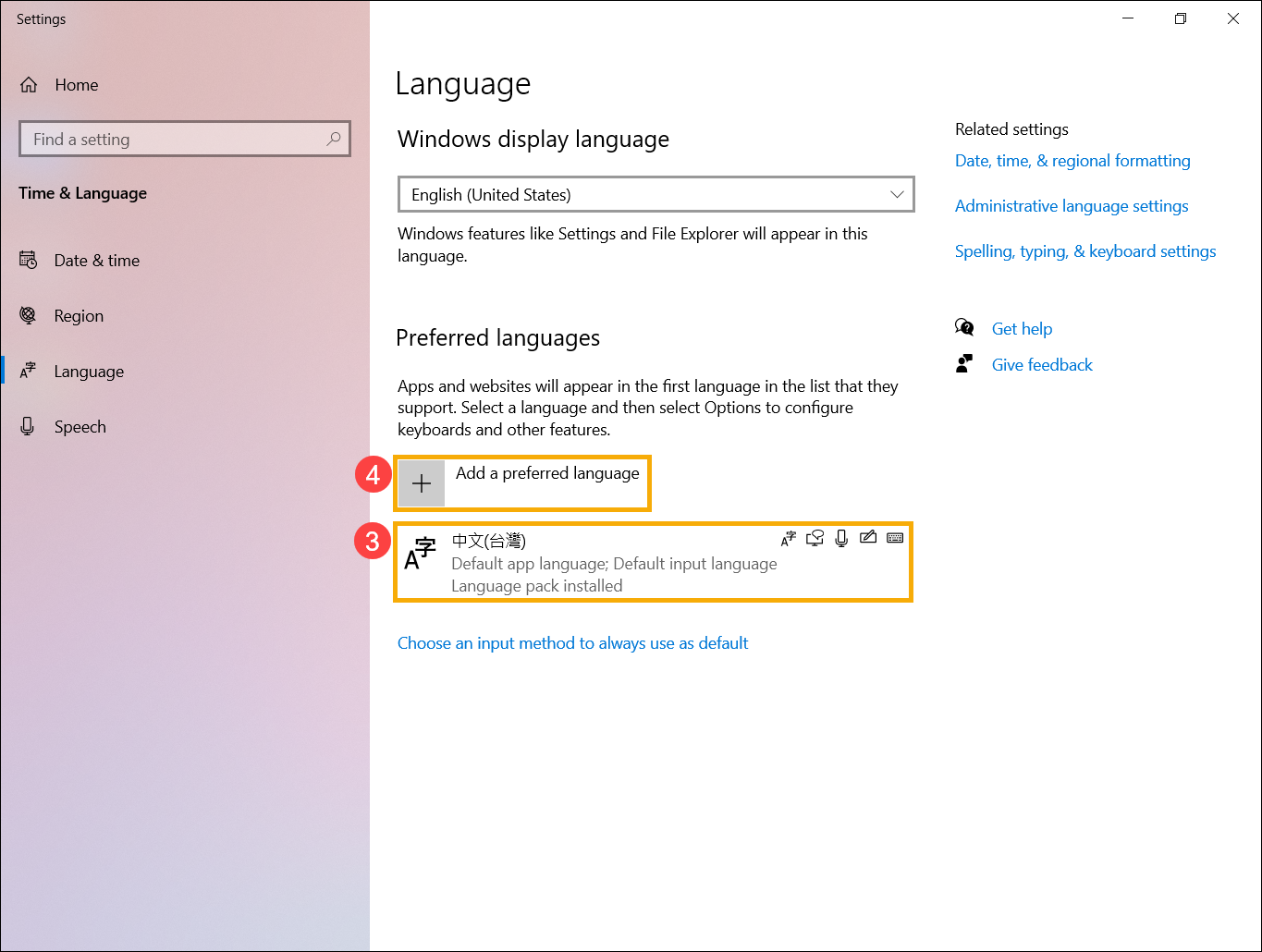
- ابحث عن اللغة التي تحتاجها⑤، ثم انقر [التالي]⑥.
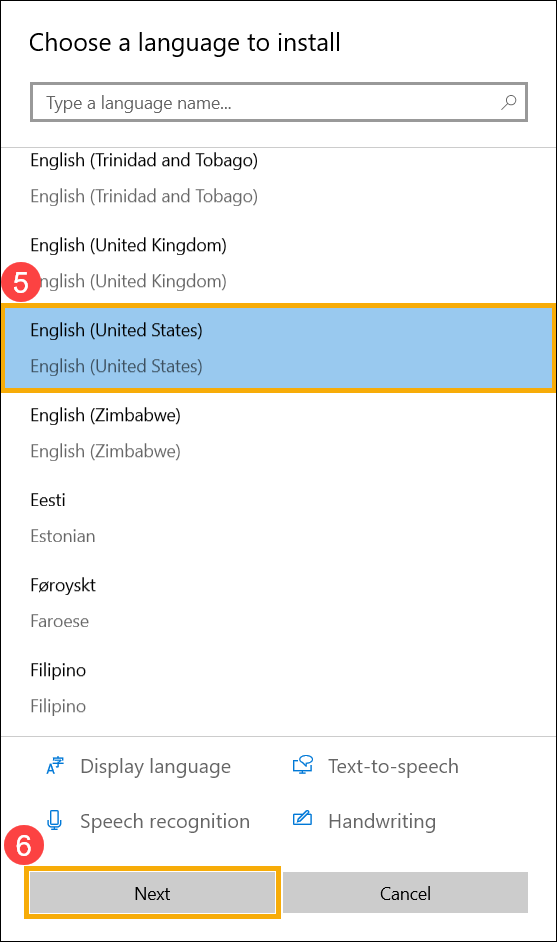
- انقر [تثبيت]⑦، سيقوم النظام بالتنزيل والتثبيت تلقائيًا.
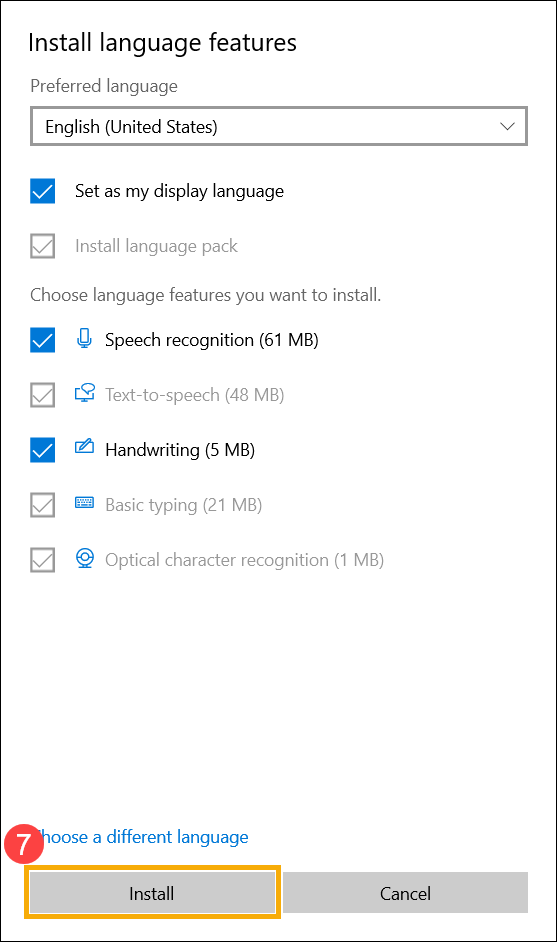
- إذا كان لديك عدة لغات إدخال، يمكنك النقر على السهم
 لتعيينها افتراضية⑧.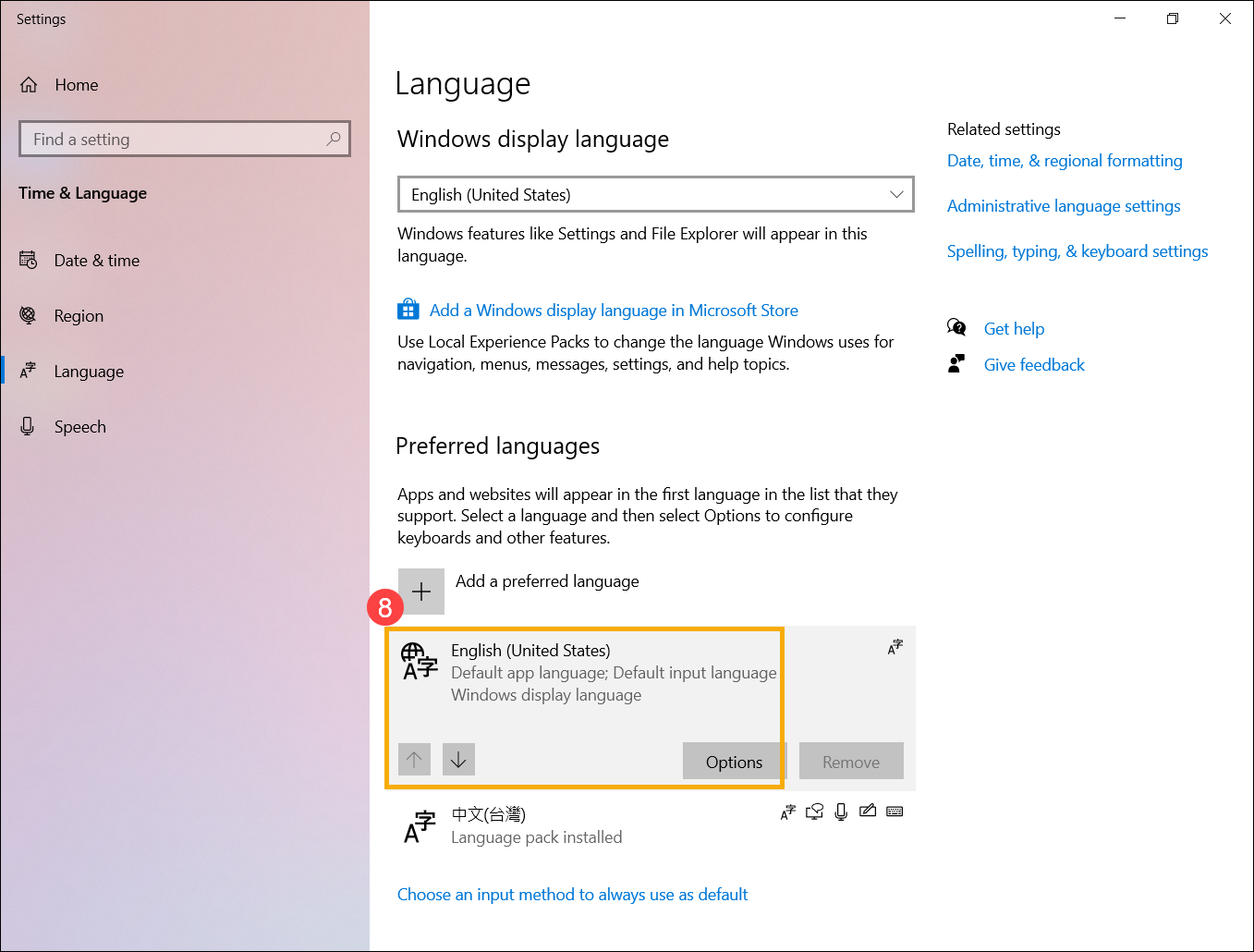
- بعد اكتمال التثبيت، اختر اللغة التي قمت بتثبيتها⑨، ثم انقر [خيارات]⑩.
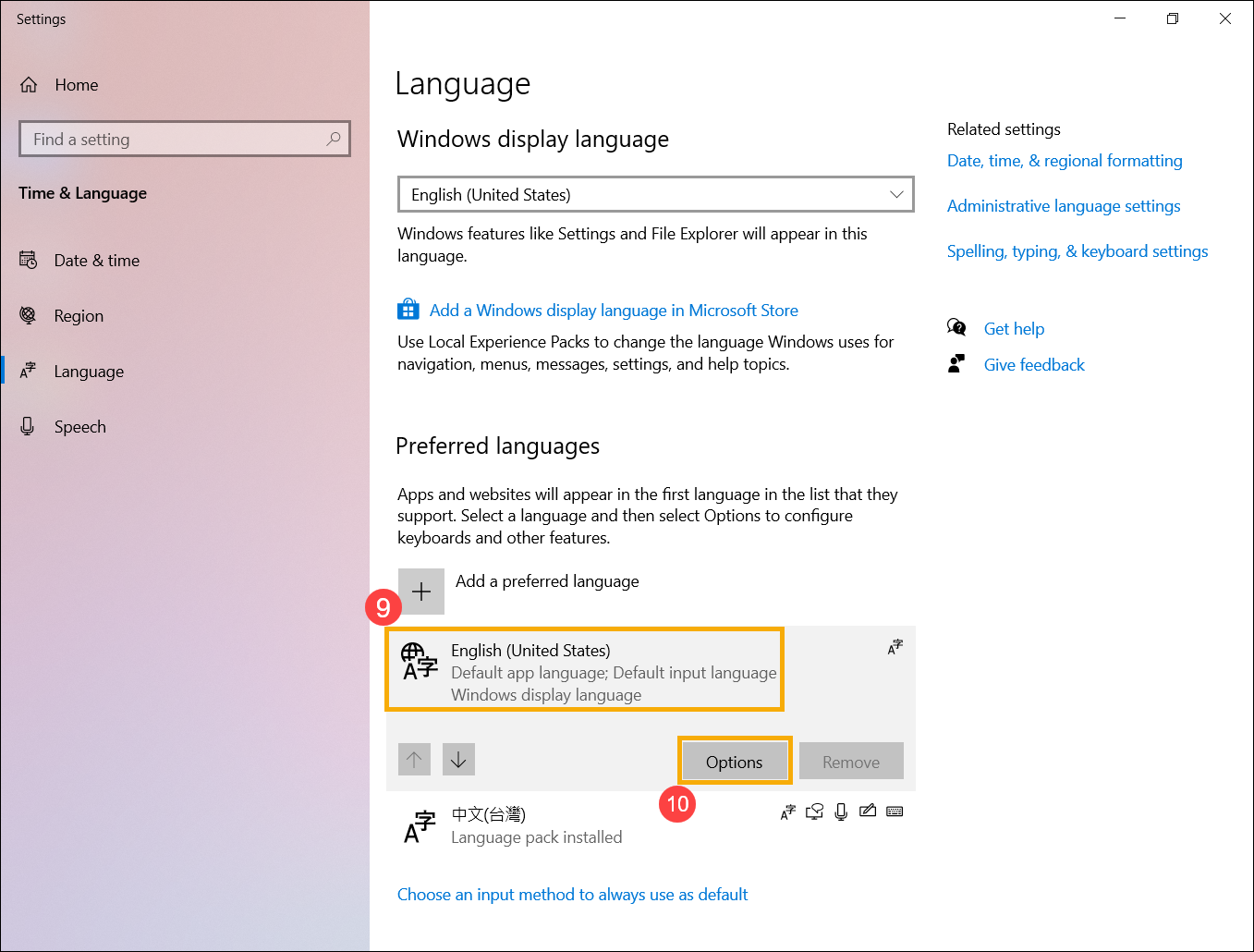
- تأكد من أن لوحة المفاتيح صحيحة⑪. إذا كان غير صحيح، الرجاء الضغط على [إضافة لوحة مفاتيح]⑫.
المفاتيح السريعة لا تعمل بشكل صحيح
إذا فقدت المفاتيح السريعة لجهاز ASUS الوظيفة الخاصة بها، يمكنك تحديث الـ driver والأداة تلقائياً عبر ASUS Live Update (أو MyASUS) لحل المشكلة. يمكنك أيضًا تحميل أحدث driver والأداة يدوياً من الموقع الرسمي لـ ASUS.
يسرد هذا الجدول بعض المفاتيح السريعة الشائعة مع وظائفها و الـ driver والأداة المطلوبة لتحميلها وتثبيتها.
ملاحظة: قد تختلف وظائف المفاتيح السريعة حسب الطرازات المختلفة، يرجى الرجوع إلى دليل المستخدم.
| المفاتيح السريعة | الوظائف | الـ driver والأداة المطلوبة |
| Fn+F9 | تشغيل/إيقاف لوحة اللمس |
|
| Fn+F10/F11/F12 | كتم/ضبط مستوى الصوت |
|
| Fn+F5/F6/F7/F8 | سطوع الشاشة/ تشغيل و إيقاف / تبديل وضع العرض | لا حاجة لتثبيت برنامج التشغيل أو الأداة المساعدة |
| Fn+C | تبديل وضع "ASUS Splendid" |
|
| Fn+F2 | تبديل تشغيل/إيقاف Wi-Fi |
|
ملاحظة: إذا فشلت وظيفة سطوع الشاشة/ تشغيل و إيقاف / تبديل وضع العرض، يرجى محاولة التحقق من [تحديث Windows]، لمعرفة المزيد حول كيفية تنفيذ تحديث Windows.
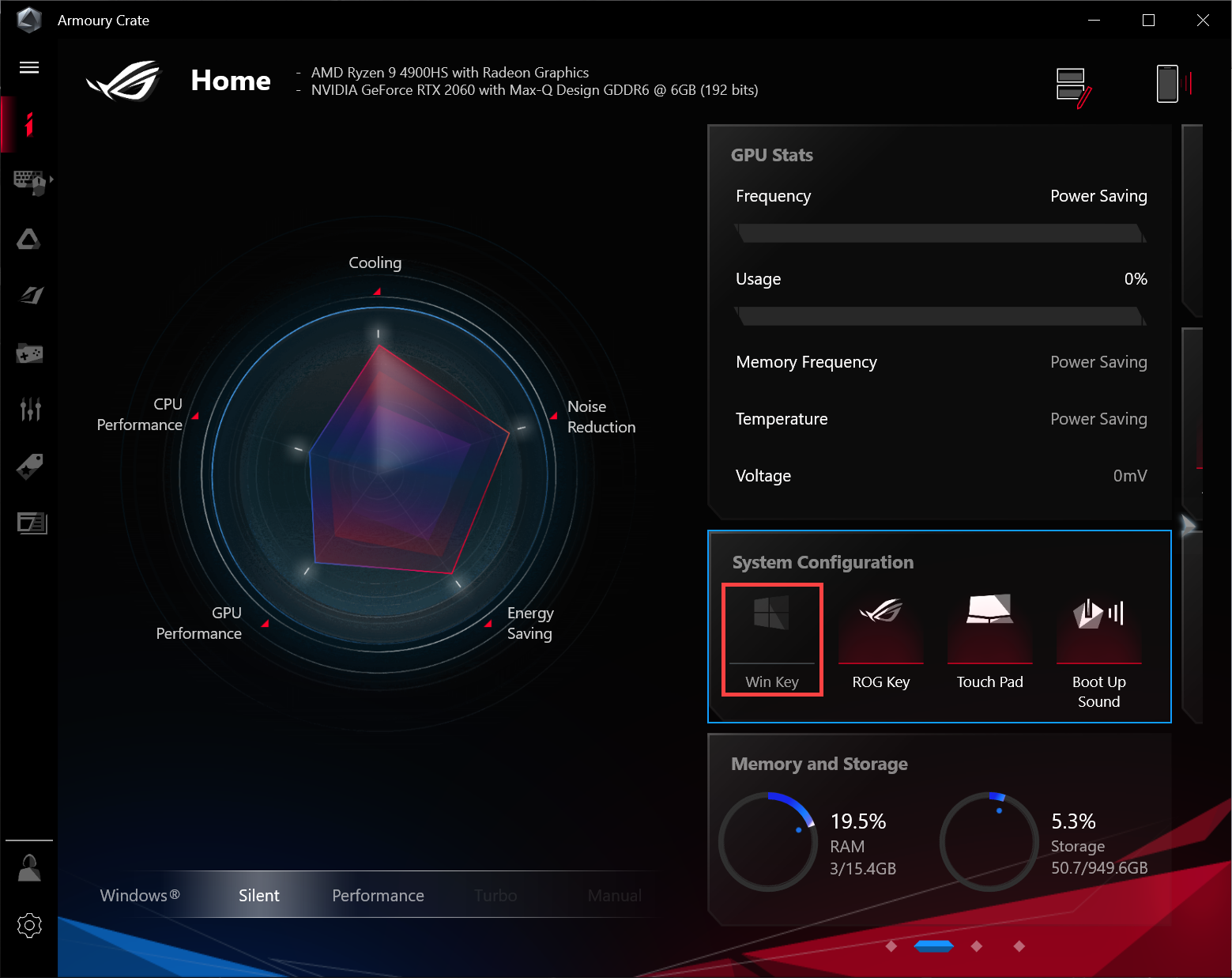
ملاحظة: إذا كان حاسوبك المحمول من سلسلة Gaming NB، وواجهت مشكلة “تبديل وضع العرض”، يرجى التحقق مما إذا كانت وظيفة مفتاح Win معطلة في تكوين النظام في تطبيق Armoury Crate. (تعطيل مفتاح Win سيعطل وظيفة “تبديل وضع العرض” أيضًا.)
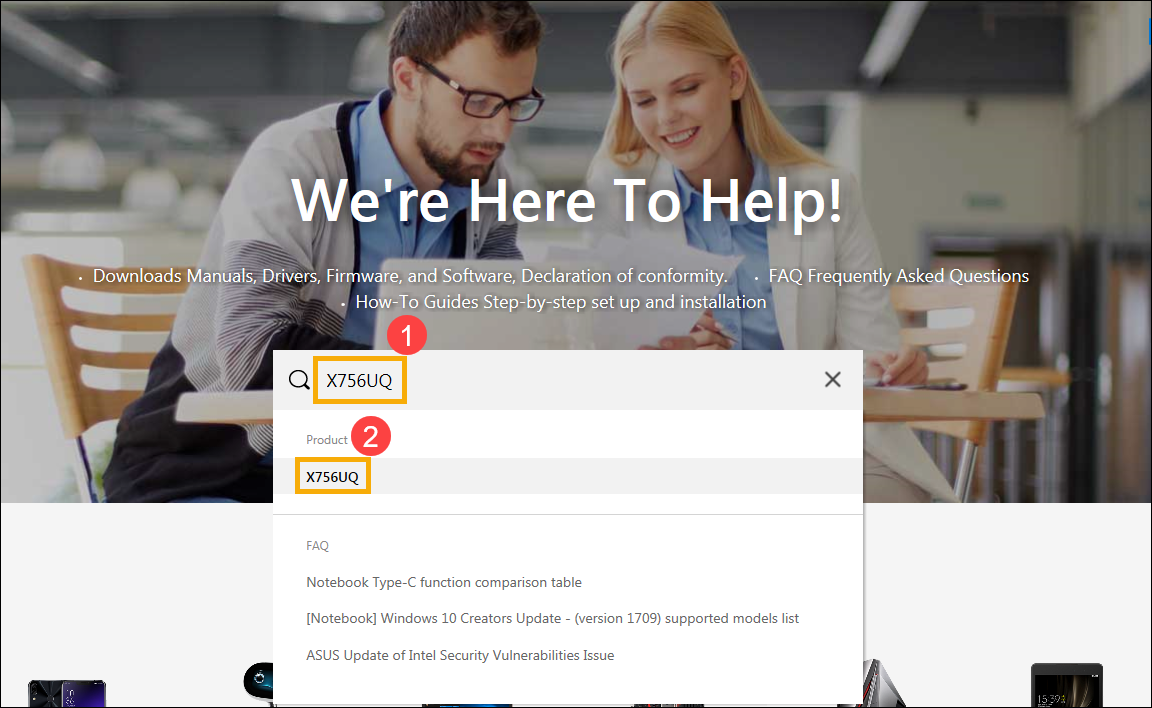
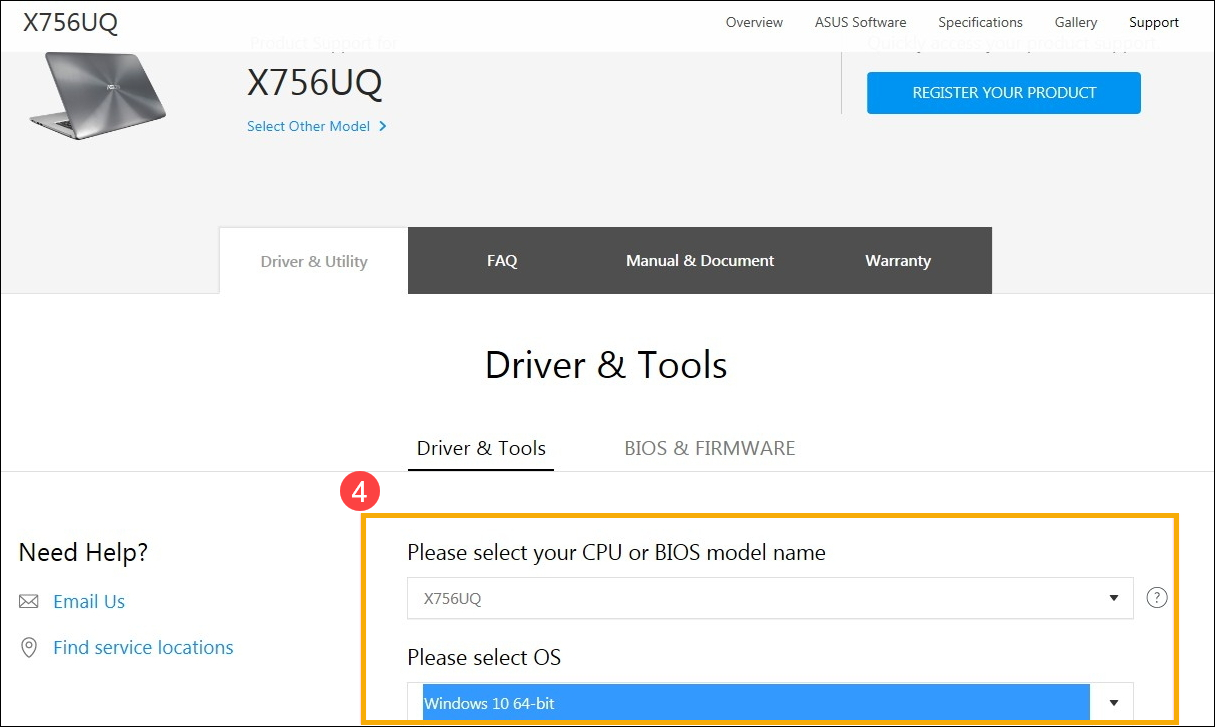
تم استخدام جهاز X756UQ كمثال في هذه المقالة للعثور على وتثبيت المشغل والأداة المطلوبة لحل المشكلة عند فقدان وظائف مفاتيح اختصارات لوحة اللمس.
- يرجى الذهاب إلى صفحة دعم ASUS على الموقع الرسمي لـ ASUS، وإدخال اسم الطراز X756UQ في حقل البحث①. انقر بزر الفأرة الأيسر على X756UQ من القائمة المنسدلة②.
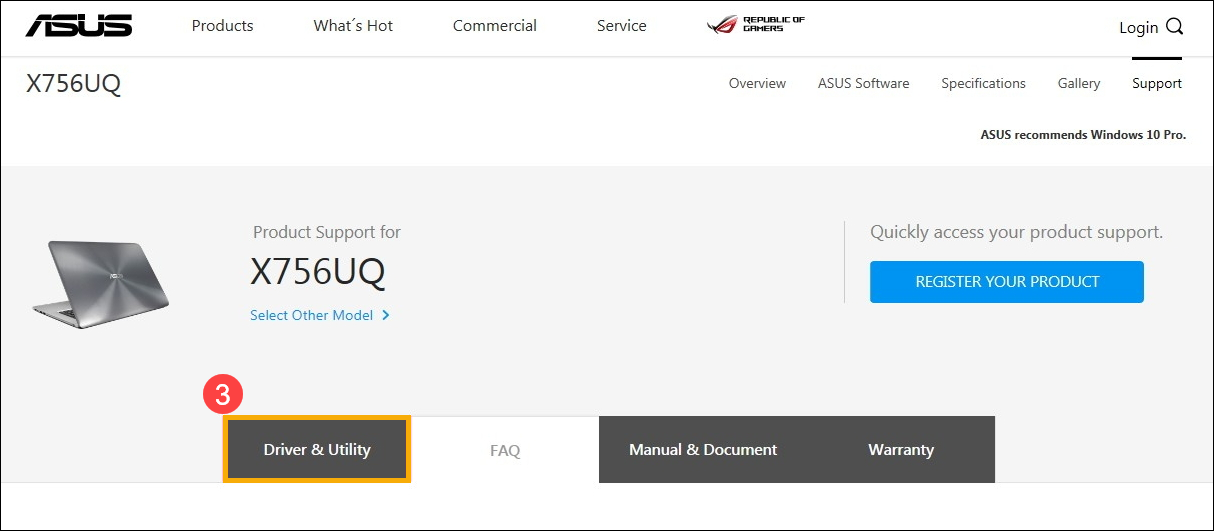
- في صفحة الدعم الخاصة بجهاز X756UQ، يرجى الضغط على [المشغل & الأداة]③.
- حدد الطراز ونظام التشغيل حسب الحاجة④. تم اختيار Windows 10 64-بت أدناه كمثال.
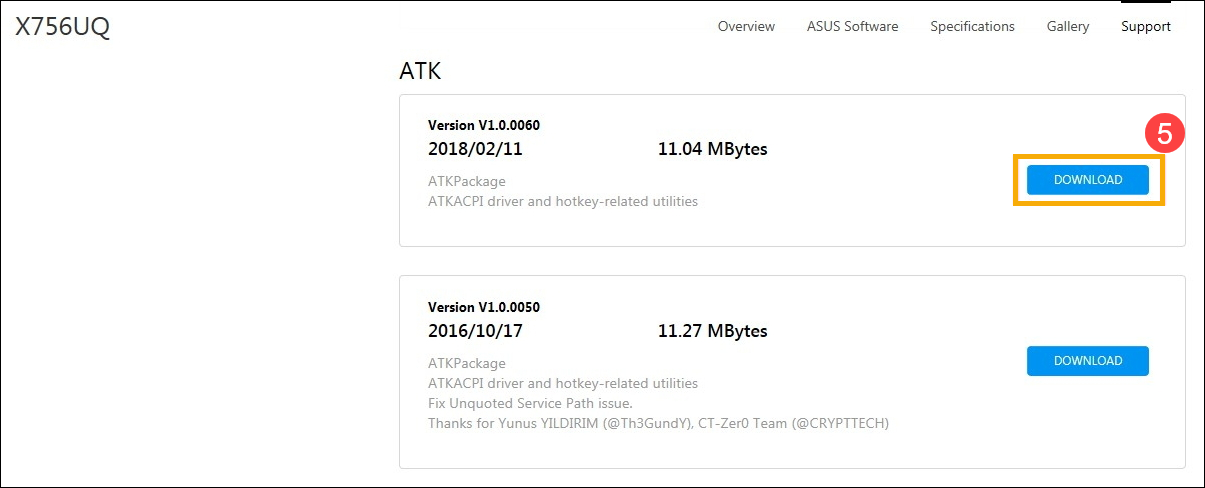
- بالرجوع إلى الجدول أعلاه، يتطلب زر الاختصار للوحة اللمس تثبيت [برنامج تشغيل ATKACPI وأداة زر الاختصار ATK] و[برنامج تشغيل لوحة اللمس]. أولاً، ابحث عن أحدث إصدار من ATKPackage تحت فئة ATK. انقر بزر الماوس الأيسر على زر تحميل لبدء التحميل وإكمال التثبيت⑤.
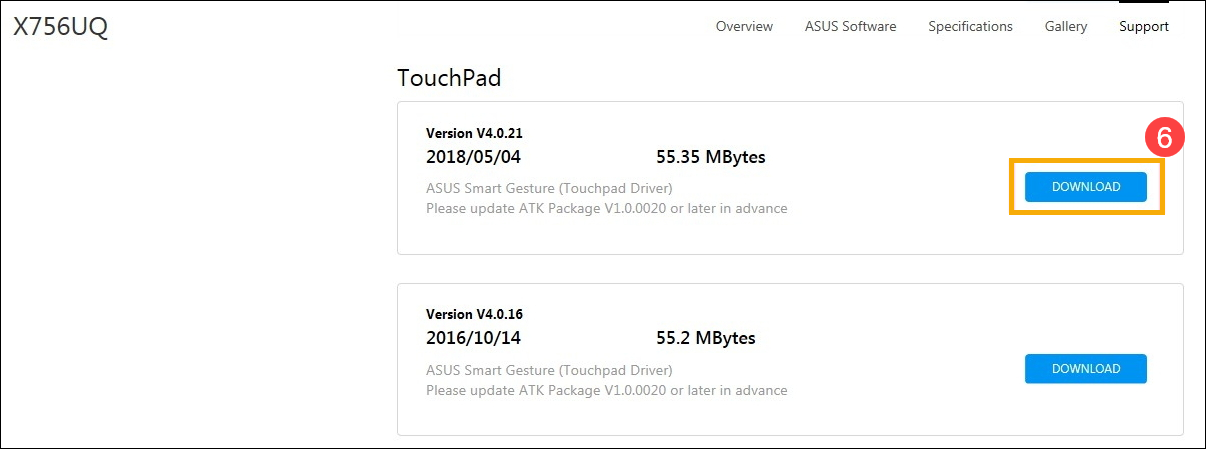
- بعد ذلك، ابحث عن أحدث إصدار من برنامج تشغيل لوحة اللمس [إيماءة ASUS الذكية] تحت فئة TouchPad. مرة أخرى، انقر بزر الماوس الأيسر على زر تحميل لبدء التحميل وإكمال التثبيت⑥.
- بعد اكتمال التحميل والتثبيت، أعد تشغيل جهاز الكمبيوتر المحمول الخاص بك والآن يمكنك الضغط على زر الاختصار (Fn+F9) لتفعيل أو إيقاف وظيفة لوحة اللمس.
ملاحظة : إذا استمرت المشكلة بعد تحديث برنامج التشغيل والأداة، نقترح أن تقوم بإلغاء تثبيت برنامج مكافحة الفيروسات إذا كان مثبتاً بالفعل في جهازك المحمول.
سؤال وجواب
السؤال: لماذا لا يمكنني العثور على مشغل ATKACPI على موقع دعم ASUS؟
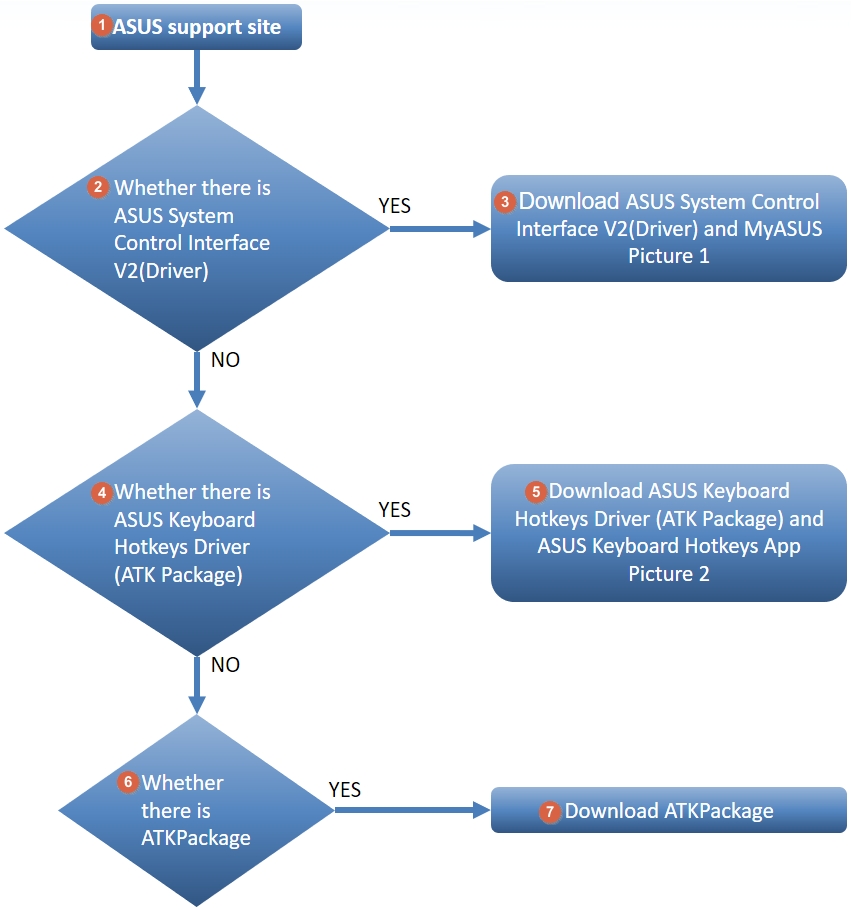
الإجابة: إن مشغل ومساعد مفاتيح التشغيل السريع يختلفان في أجيال أجهزة الكمبيوتر المحمولة من ASUS المختلفة. يرجى اتباع الخطوات أدناه في المخطط الانسيابي للعثور على المشغل والمساعد الصحيحين على موقع دعم ASUS.
- الخطوة ①②: من موقع دعم ASUS، يرجى مشاهدة الفيديو التوضيحي لمعرفة ما إذا كان هناك ASUS System Control Interface V2 (مشغل)
- إذا نعم ③، قم بتنزيل ASUS System Control Interface V2 مشغل و MyASUS. (كما في الصورة 1 أدناه)
إذا لا ④، تحقق مما إذا كان هناك ASUS Keyboard Hotkey Driver (ATK Package) - الخطوة ⑤ : إذا وجد، قم بتنزيل ASUS Keyboard Hotkey Driver (ATK Package) و تطبيق ASUS Keyboard Hotkeys (كما في الصورة 2 أدناه)
- الخطوة ⑥⑦: إذا لم يكن هناك ATK Package، يرجى تحميله.
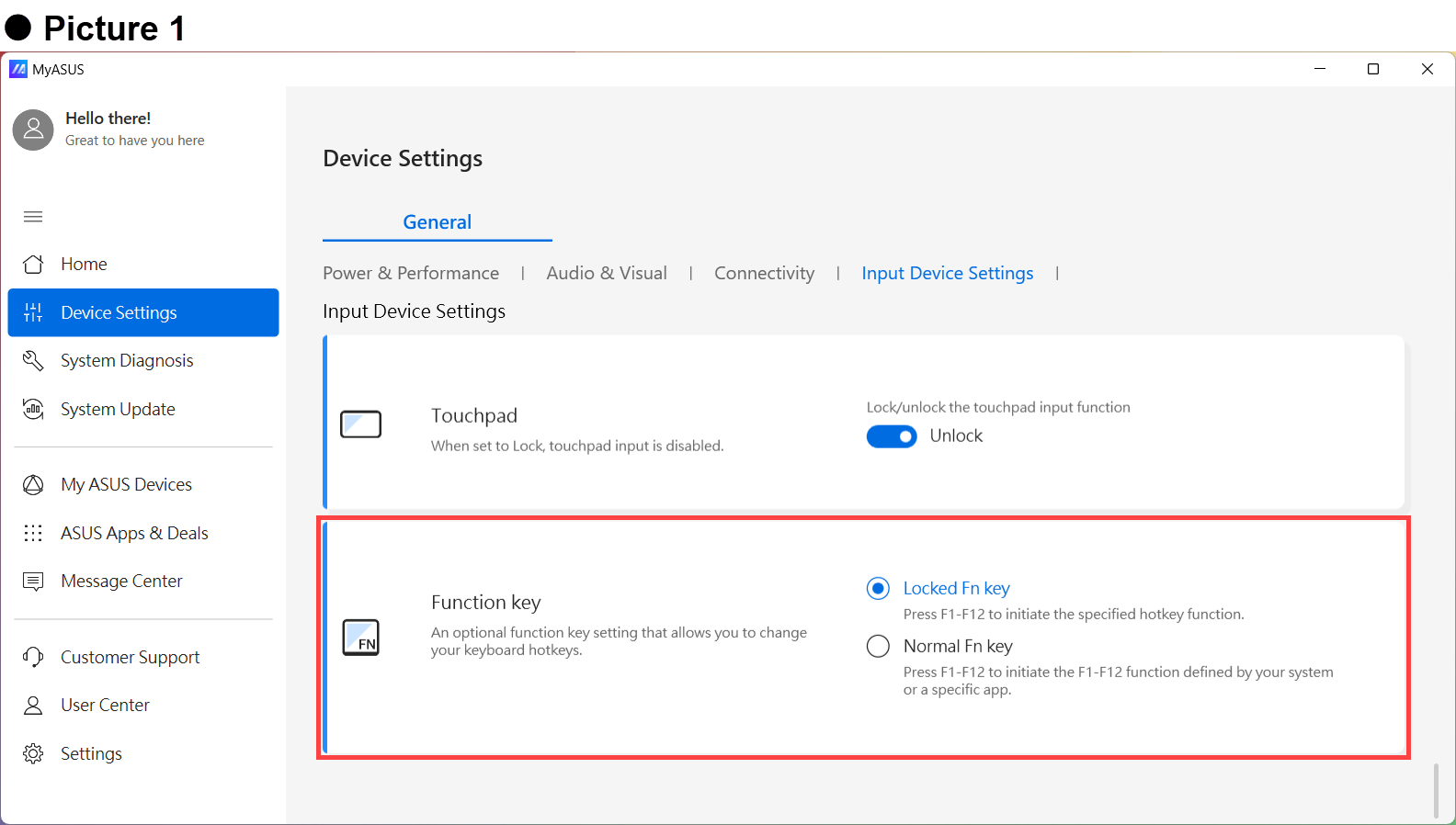
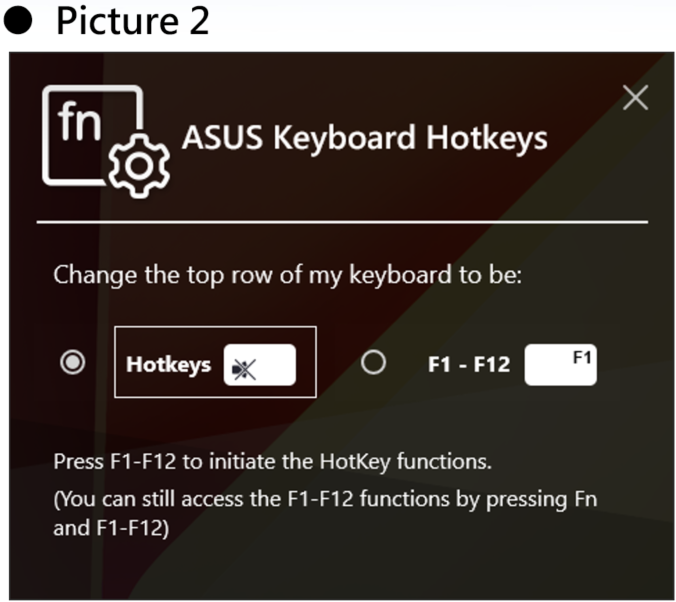
انقر على الصورة التي ستنقلك إلى متجر Microsoft لتحميل الأداة، لمعرفة المزيد عن مقدمة مفاتيح الوظائف السريعة في لوحة مفاتيح ASUS.
فيما يلي مرجع التعريفات:
- ASUS System Control Interface V2(driver)
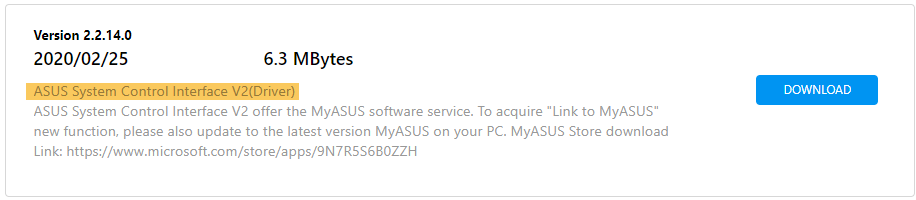
- ASUS Keyboard Hot keys Driver(ATK Package)

- ATKPackage

إذا كنت لا تزال غير قادر على حل مشكلتك، قم بتنزيل MyASUS وجرب [تشخيص النظام] لاستكشاف الأخطاء وإصلاحها. اضغط أدناه!
