المواضيع ذات الصلة
[اللوحة الأم] كيفية استخدام USB BIOS FlashBack™؟
كيفية استخدام USB BIOS FlashBack™؟
ملاحظة: أسهل طريقة لتحديث الBIOS متوفرة. لا تحتاج إلى الدخول إلى شاشة الBIOS الخاصة باللوحة الأم أو استخدام برنامج EZFlash في نظام التشغيل لاستخدام وظائف الهاردوير الخاصة باللوحة الأم لتحديث الBIOS.
حالة الاستخدام: إذا لم تتمكن اللوحة الأم الخاصة بك من التشغيل أو كان ضوء الطاقة يعمل بدون ظهور أي عرض، يمكنك استخدام وظيفة USB BIOS FlashBack™.
الأداة المطلوبة: حضّر وحدة تخزين USB بسعة 1 جيجابايت أو أكثر. *يتطلب وحدة تخزين USB ذات قطاع واحد بنظام تنسيق FAT16 / 32 بصيغة MBR.
لتوفير إرشادات أكثر تفصيلاً، يمكنك أيضاً النقر على رابط فيديو ASUS على يوتيوب أدناه لمعرفة المزيد عن كيفية استخدام USB BIOS FlashBack™
https://www.youtube.com/watch?v=FPyElZcsW6o
(أ)، كيفية الحصول على (BIOS)؟
يمكنك الحصول على أحدث البرمجيات، الأدلة، برامج التشغيل والبرامج الثابتة من مركز تحميل ASUS.
كيف تبحث عن برامج التشغيل، الأدلة ومعلومات المواصفات على موقع دعم ASUS؟ الرجاء الرجوع إلى هذا الرابط.
*كيفية إيجاد اسم الطراز: https://www.asus.com/support/article/565/
(ب)، طريقة التشغيل:
1. قم بتحميل أحدث ملف BIOS الذي يتوافق مع طراز اللوحة الأم الخاصة بك من مركز تحميل ASUS واحتفظ به على وحدة تخزين USB.
أدخل اسم الطراز -> اضغط على برنامج التشغيل والأداة المساعدة.
(مثال: طراز ROG CROSSHAIR VII HERO)
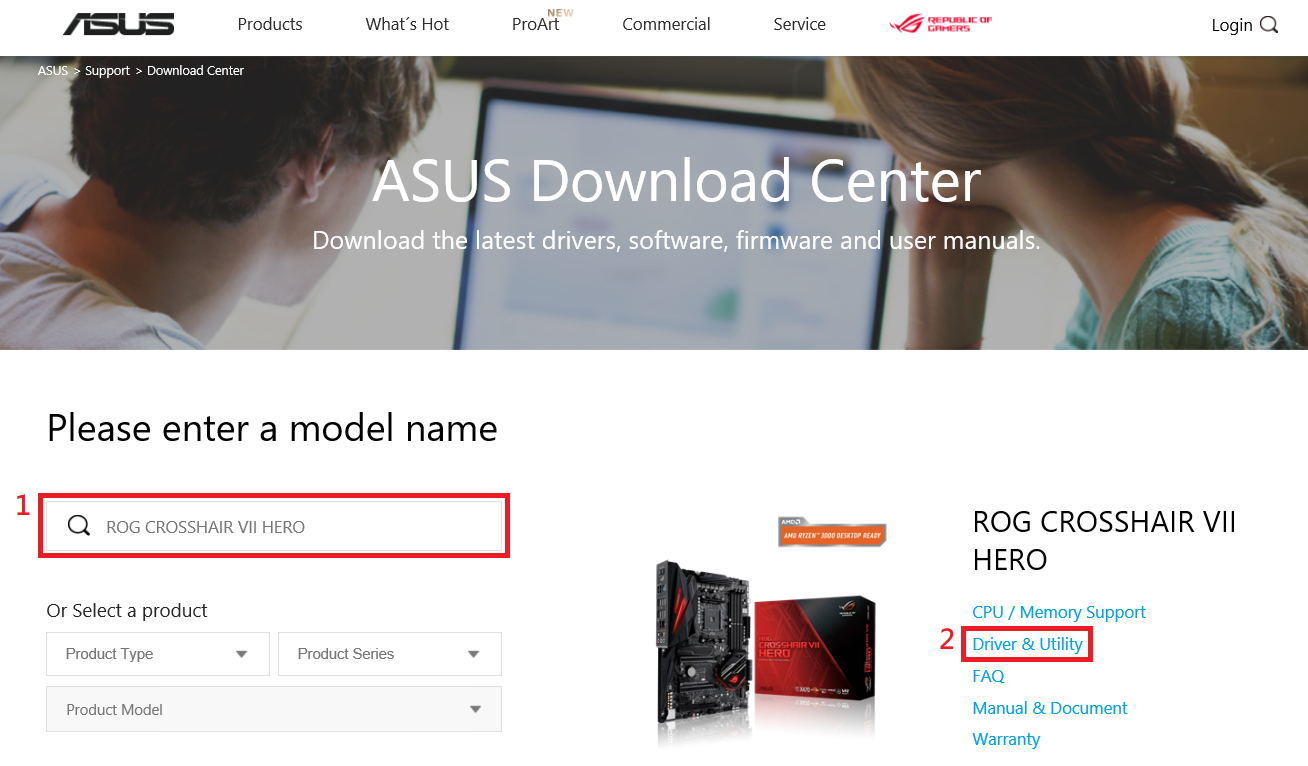
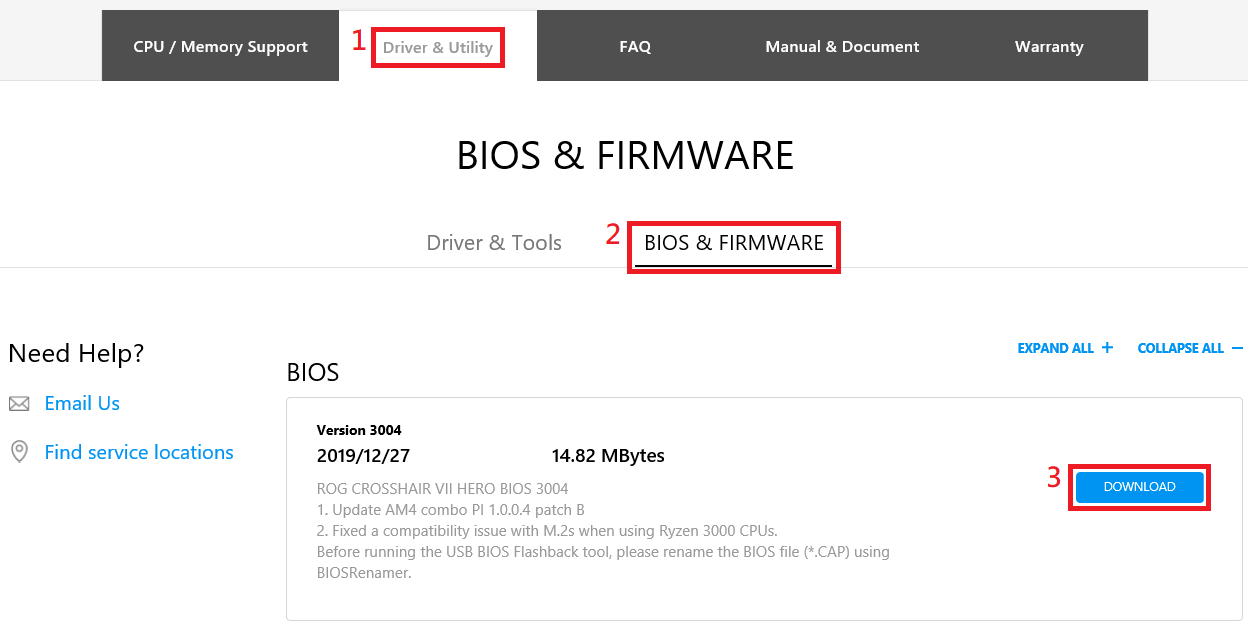
1-1 اضغط على Driver and Utility -> BIOS and FIRMWARE، اختر إصدار BIOS المطلوب وقم بالتنزيل (ينصح بأحدث إصدار).
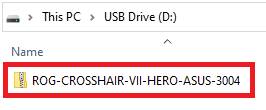
1-2 ضع ملف BIOS المضغوط الذي تم تنزيله في وحدة تخزين USB.
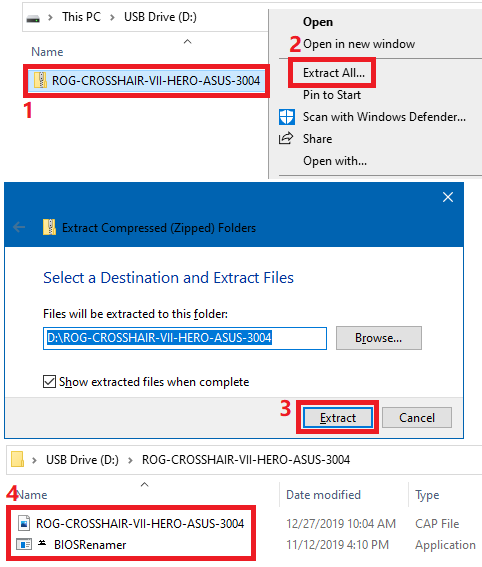
2. استخرج ملف BIOS المضغوط، حيث يحتوي على ملف BIOS (.CAP) وأداة إعادة تسمية BIOS (BIOSRenamer).
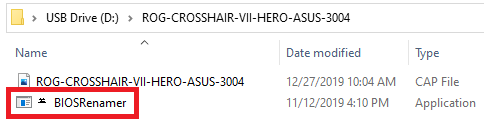
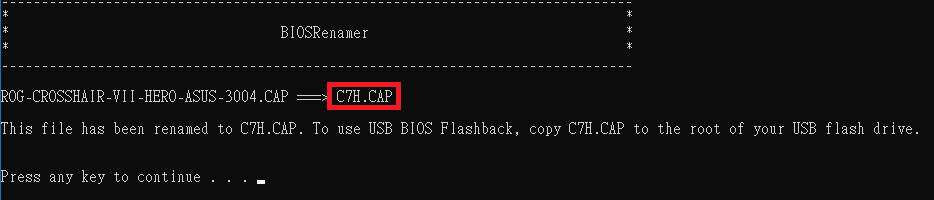
3. انقر مرتين على "BIOSRenamer" لإعادة تسمية ملف BIOS (.CAP) تلقائياً.
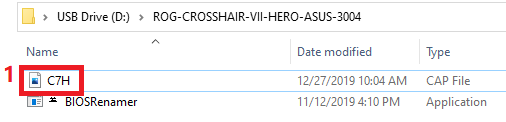
اكتمال إعادة تسمية ملف BIOS (.CAP) تلقائياً -> اضغط أي مفتاح لإنهاء نافذة إعادة التسمية.
4. انسخ أو انقل ملف BIOS الذي تم إعادة تسميته (.CAP) إلى الدليل الجذري لوحدة تخزين USB المحمولة.
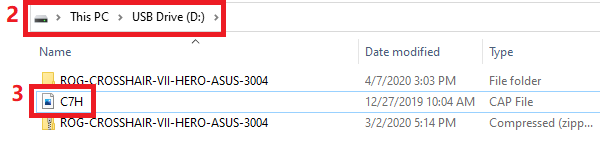
5. قم بتوصيل وحدة تخزين USB المحمولة بمنفذ USB FlashBack™ على اللوحة الأم. (يرجى الرجوع إلى موضع FlashBack في دليل الطراز)
(مثال: طراز ROG CROSSHAIR VII HERO)
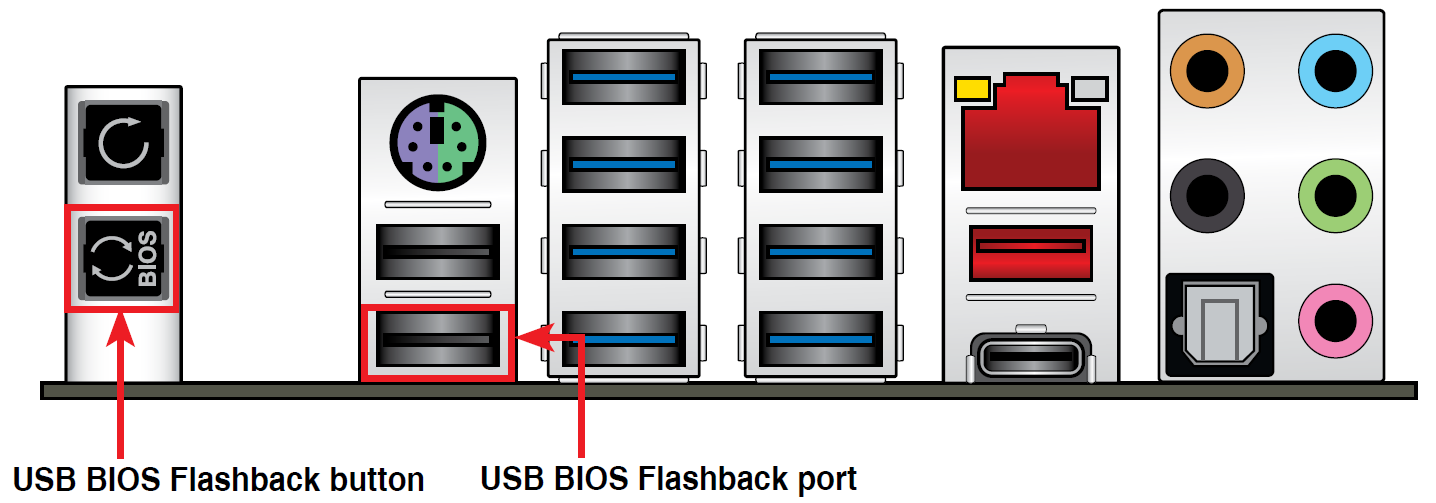
6. يرجى إيقاف التشغيل قبل استخدام أداة USB BIOS FlashBack™، ولكن لا تقم بإزالة الطاقة.
7. اضغط على زر BIOS FlashBack™ لمدة ثلاث ثوانٍ حتى يومض مؤشر LED الخاص بـ FlashBack ثلاث مرات، مما يدل على أن وظيفة BIOS FlashBack™ تم تفعيلها.
*سيؤثر حجم ملف BIOS على وقت التحديث. يمكن إكماله خلال 8 دقائق. الرجاء عدم إزالة وحدة تخزين USB، أو فصل مصدر الطاقة، أو تشغيل الطاقة، أو الضغط على زر CLR_CMOS أثناء التنفيذ. سيؤدي ذلك إلى انقطاع عملية التحديث ولن يتمكن النظام من الإقلاع.
(مثال: طراز ROG CROSSHAIR VII HERO، مؤشر Flashback يومض)
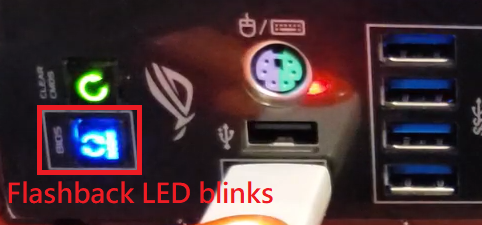
8. انتظر حتى ينطفئ الضوء، مما يشير إلى اكتمال عملية تحديث BIOS.
الأسئلة الشائعة (Q&A):
س1: ما هي اللوحات الأم التي تدعم وظيفة Flashback؟ ابحث عن موضع Flashback.
ج1: يمكنك التحقق من الموقع الرسمي لمواصفات المنتج أو تعليمات دليل المستخدم.
(مثال: طراز ROG CROSSHAIR VII HERO)
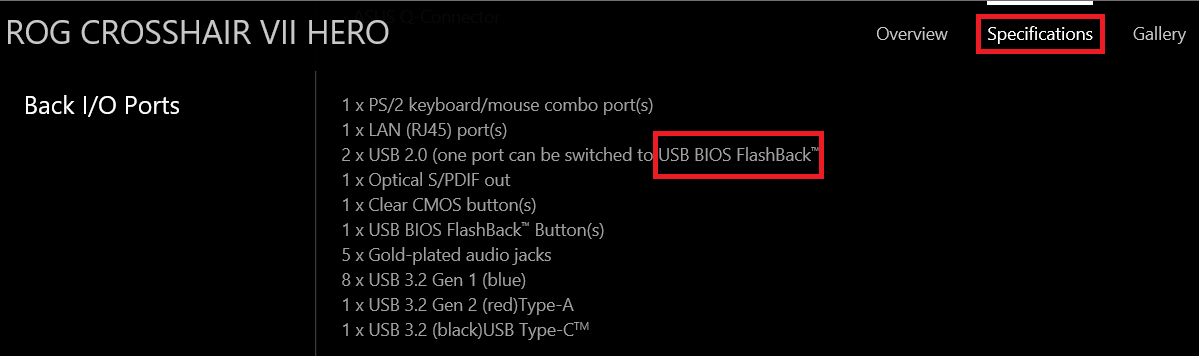
س2: كيف يمكن إنشاء وحدة تخزين USB بتنسيق FAT16 / 32.
ج2: يرجى الرجوع إلى الخطوات التالية:
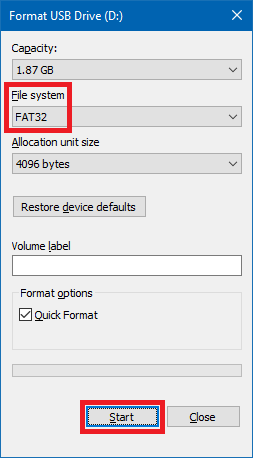
1. قم بتهيئة وحدة تخزين USB. على وحدة تخزين USB، انقر بزر الماوس الأيمن واختر تهيئة FAT16 / 32. *التهيئة ستحذف جميع البيانات الموجودة على وحدة تخزين USB.
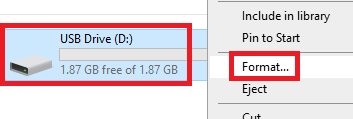
2. نظام الملفات، اختر FAT32، ثم اضغط بدء.
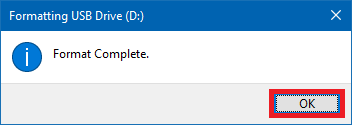
3. تم اكتمال التهيئة.
س3: ماذا يجب أن أفعل إذا تم انقطاع عملية تحديث BIOS ولا يمكنني الإقلاع؟ أو إذا كان ضوء الطاقة يعمل لكن لا يوجد عرض؟
ج3: يرجى التأكد من عدم وجود أي خطوات ناقصة في عملية USB BIOS FlashBack™. إذا لم يتم حل المشكلة، يرجى التواصل مع مركز خدمة ASUS المحلي.
Q4: إذا كان الضوء يومض لمدة خمس ثوانٍ ثم يتحول إلى ضوء ثابت، فهذا يعني أن BIOS FlashBack™ لا يعمل بشكل صحيح.
A4: اقترح التحقق من العناصر التالية لتأكيد السبب:
1. هل تنسيق وحدة تخزين USB هو FAT16 / 32 وملف BIOS واسم طراز اللوحة الأم صحيح؟
2. أعد تنفيذ خطوات تشغيل USB BIOS FlashBack™. إذا استمرت المشكلة، يرجى التواصل مع مركز خدمة ASUS المحلي.
Q5: كيف يمكن التأكد ما إذا كان تحديث BIOS ناجحًا؟
A5: بعد التشغيل، اضغط على المفتاح F2 أو Del للدخول إلى القائمة الرئيسية في صفحة إعداد BIOS، وتأكد ما إذا كان يتطابق مع إصدار BIOS الأحدث.
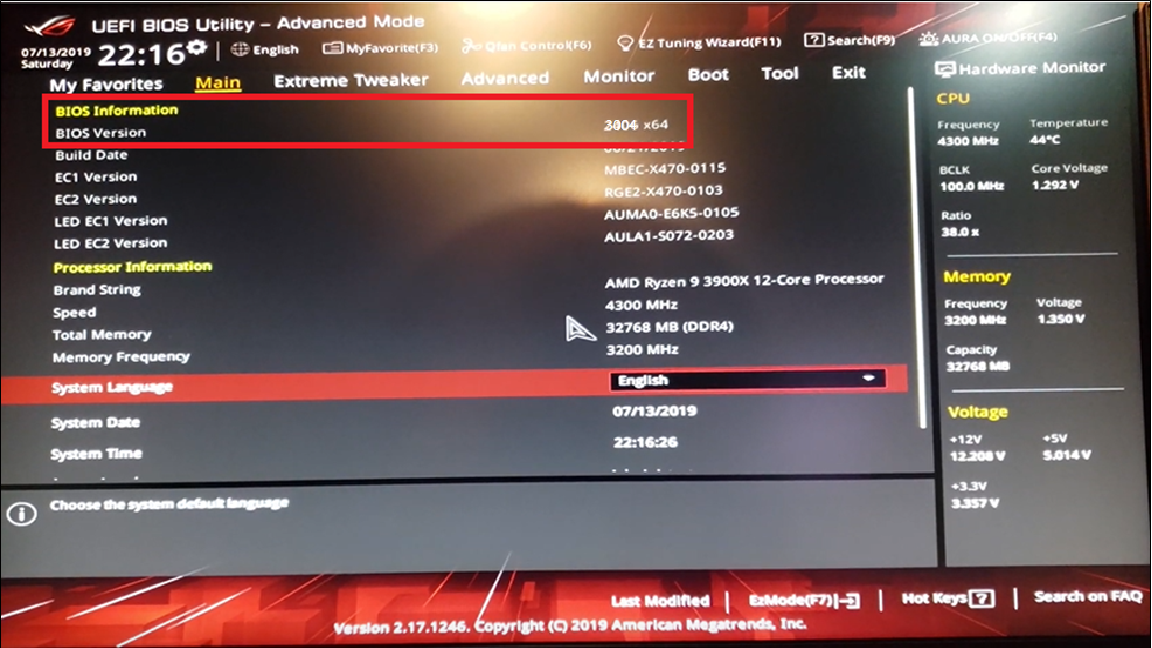
س6: بعد أن تقوم لوحة ASUS من السلسلة 400 بتحديث BIOS باستخدام USB BIOS FlashBack™، هل لا يمكن استخدام Intel 11th CPU؟
A6: يرجى التأكد من إصدار ME FW الموجود في UEFI BIOS قبل التحديث. يجب أن يكون الإصدار 14.1.51.1528 أو الأحدث لتنفيذ إجراء تحديث BIOS واستخدام معالج Intel 11th.
يجب على النماذج التالية التأكد وتحديث إصدار ME لدعم هذه الوظيفة.
PRIME B460M-A R2.0
PRIME H410M-K R2.0
PRIME H470M2/FPT
PRIME H470M-PLUS
PRIME H470-PLUS
PRIME Z490M-PLUS
PRIME Z490-P
PRIME Z490-V
ROG STRIX H470-I GAMING
ROG STRIX Z490-E GAMING
TUF GAMING H470-PRO
TUF GAMING H470-PRO (WI-FI)
TUF GAMING Z490-PLUS
TUF GAMING Z490-PLUS (WI-FI)
Z490-GUNDAM (WI-FI)
Z490-PRO GAMING
(على سبيل المثال: طراز ROG STRIX Z490-E GAMING)
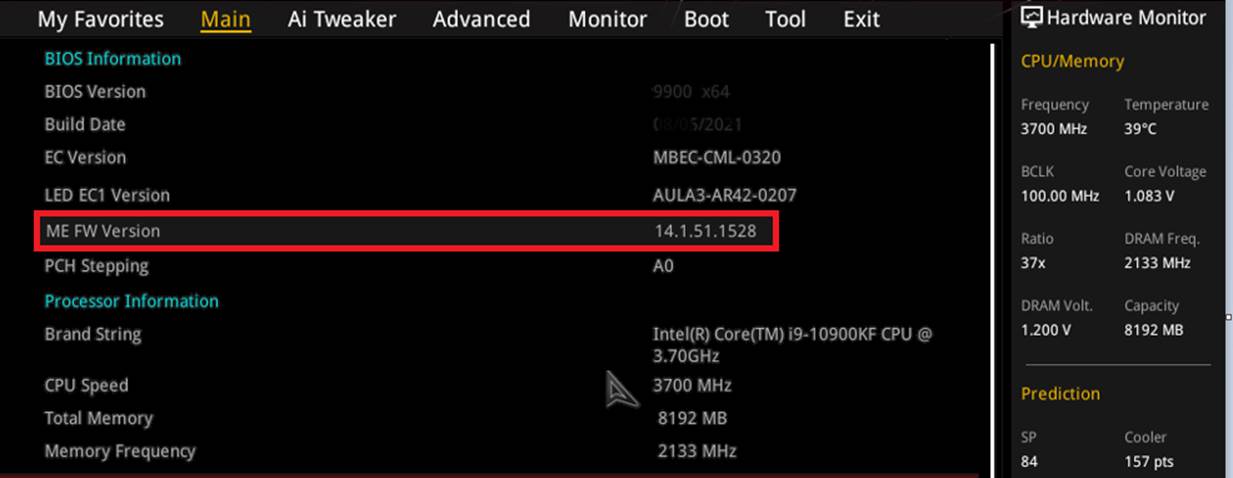
س7: بعد تحديث BIOS باستخدام USB BIOS FlashBack™ على لوحات الأم ASUS intel 800 series، هل لا زلت بحاجة لتحديث البرنامج الثابت ME؟
A7: نعم، لأنه يتم استخدام ملفات CAP للتحديث باستخدام FlashBack، تحتاج إلى تحميل تحديث البرنامج الثابت لـ ME. يمكنك الرجوع إلى كيفية تحديث البرنامج الثابت لـ ME.