المواضيع ذات الصلة
استكشاف الأخطاء وإصلاحها - كيفية حل مشاكل تعطل أو تجمد جهاز Chromebook
إذا لاحظت أن الـ Chromebook يتعطل أو يتجمد (يتوقف ChromeOS عن الاستجابة، أو لا يتحرك شيء على الشاشة)، يرجى الرجوع إلى خطوات استكشاف الأخطاء وحلها بالترتيب.
- قم بإزالة جميع الأجهزة الخارجية، مثل أجهزة USB، وبطاقة الذاكرة، وغيرها.
- قم بتنفيذ Hard Reset لإعادة ضبط أجهزة Chromebook.
- أغلق جميع التطبيقات ونوافذ المتصفح.
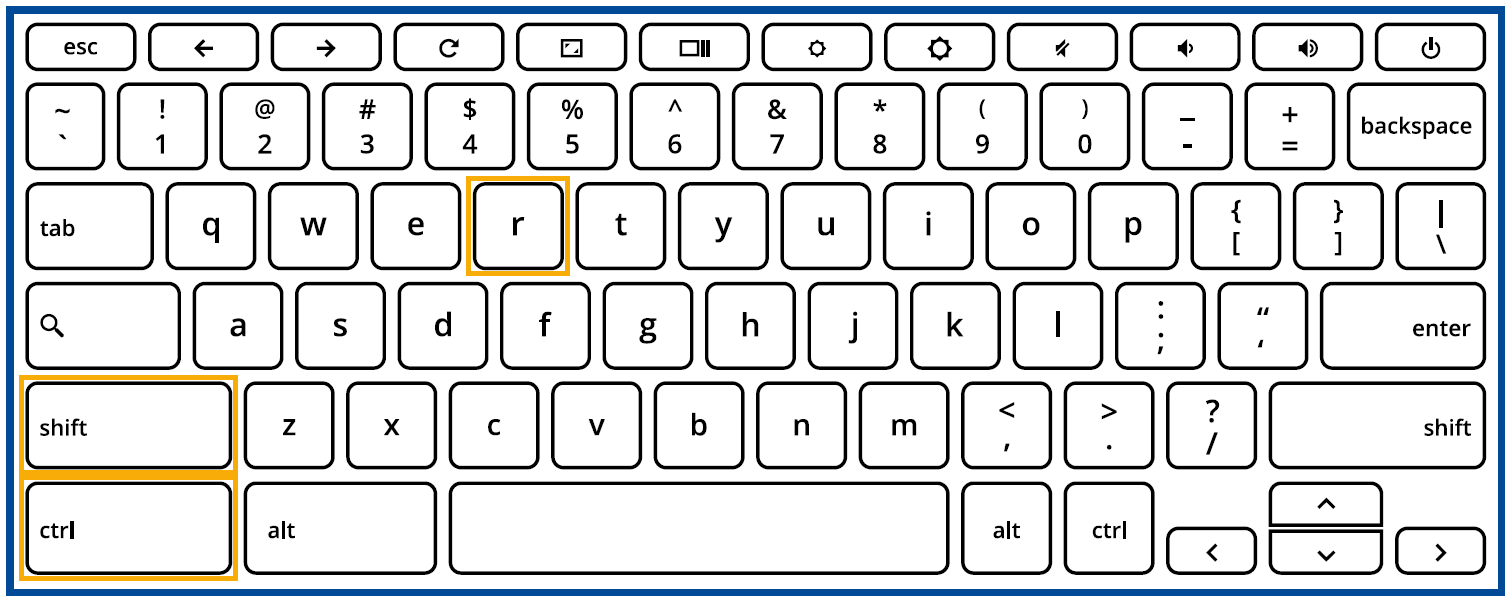
- إذا تسبب تبويب معين في المتصفح في تعطل أو تجمد الـ Chromebook، يرجى استخدام مفاتيح الاختصار [ctrl] + [shift] + [r] لإعادة تحميل الصفحة بشكل إجباري.

- إذا قمت بتثبيت أي تطبيقات أو إضافات جديدة مؤخراً، قم بإزالتها.
- أعد ضبط (Powerwash) جهاز Chromebook إلى إعدادات المصنع.
- استعادة نظام تشغيل Chromebook.
استخدم تطبيق التشخيصات في Chromebook لقياس ذاكرة النظام. إذا فشل الاختبار، قد يشير ذلك إلى وجود مشكلة في الذاكرة، يرجى الاتصال بمركز صيانة ASUS المعتمد.لمزيد من التفاصيل، يرجى الرجوع إلى مساعدة Chromebook من Google:https://support.google.com/chromebook/answer/6309225إذا لم يتم حل مشكلتك باستخدام الحل والمعلومات أعلاه، يرجى التواصل مع مركز خدمة عملاء ASUS لمزيد من المعلومات.