المواضيع ذات الصلة
[Windows 11/10] استخدام الكاميرا والميكروفون
المنتجات المعنية: لابتوب، جهاز مكتبي ، جهاز الكل في واحد، جهاز الألعاب المحمول، MiniPC
إذا كان جهازك مزودًا بكاميرا وميكروفون، يمكنك إجراء مكالمات فيديو، التقاط الصور، تسجيل الفيديوهات، والمزيد.
ملاحظة: إذا كنت تستخدم كاميرا أو ميكروفون خارجي، قد تحتاج إلى تثبيت البرنامج أو برنامج التشغيل المقدم من الشركة المصنعة. يرجى التأكد من إعداد جهازك حسب تعليمات التثبيت الخاصة بالشركة المصنعة.
لتقديم تعليمات أكثر تفصيلاً، يمكنك أيضًا النقر على رابط فيديو ASUS على YouTube أدناه لمعرفة المزيد حول استخدام الكاميرا والميكروفون.
https://www.youtube.com/watch?v=xT3DptAbxSs
كيفية استخدام الكاميرا والميكروفون المدمجين
فحص مظهر الكاميرا والميكروفون
- تأكد من أن الكاميرا والميكروفون غير محجوبين (على سبيل المثال، بواسطة واقي شاشة أو غطاء خصوصية). قد يختلف مكان الكاميرا والميكروفون حسب الطراز، لذا يرجى الرجوع إلى دليل المستخدم للتفاصيل.
أحيانًا، يمكن أن يؤثر الغبار أو الأوساخ التي تغطي الكاميرا أو الميكروفون أيضًا على جودة الصورة والصوت. قم بتنظيف عدسة الكاميرا ومنطقة الميكروفون بلطف بقطعة قماش ناعمة ونظيفة للتأكد من بقائها خالية من الشوائب.
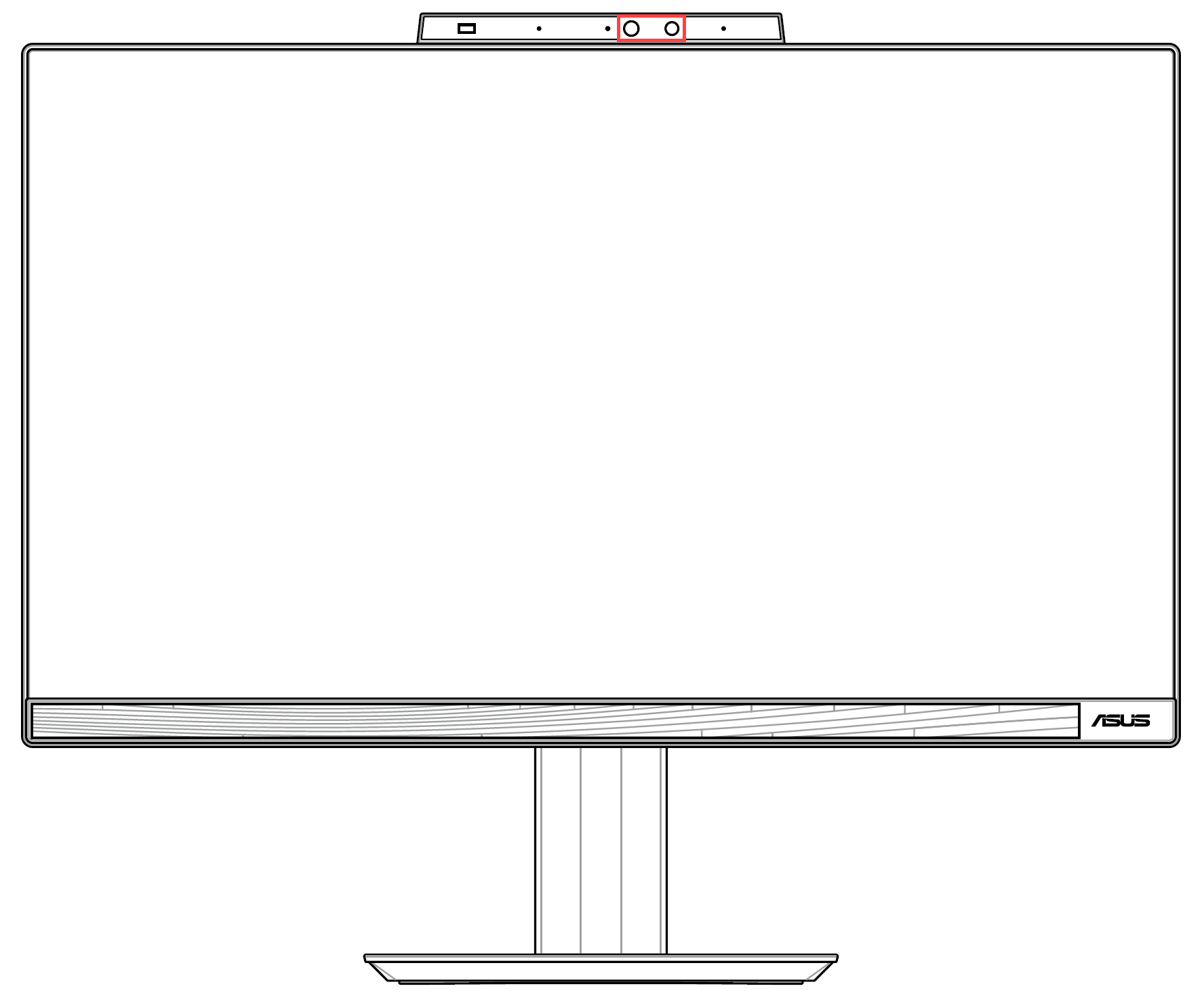
- بعض الأجهزة قد تكون مزودة بحاجب خصوصية مادي للكاميرا. عند رغبتك في استخدام الكاميرا، تأكد أن حاجب الخصوصية في وضع الإغلاق.
ملاحظة: قد يختلف موقع حاجب الخصوصية حسب الطراز. إذا لم تكن متأكدًا مما إذا كان جهازك مزودًا بحاجب خصوصية مادي، يرجى الرجوع إلى التعليمات في دليل المستخدم.
استخدام مفتاح التشغيل السريع للكاميرا (ينطبق فقط على أجهزة ASUS المحمولة)
- إذا كان هناك [مفتاح التشغيل السريع للكاميرا F10]
 على لوحة مفاتيح الكمبيوتر①، يرجى تشغيل الكاميرا أولاً. (يتيح لك هذا الاختصار تشغيل/إيقاف الكاميرا بسرعة.)
ملاحظة: قد تختلف وظائف الاختصارات حسب الطرازات المختلفة، يرجى الرجوع إلى دليل المستخدم.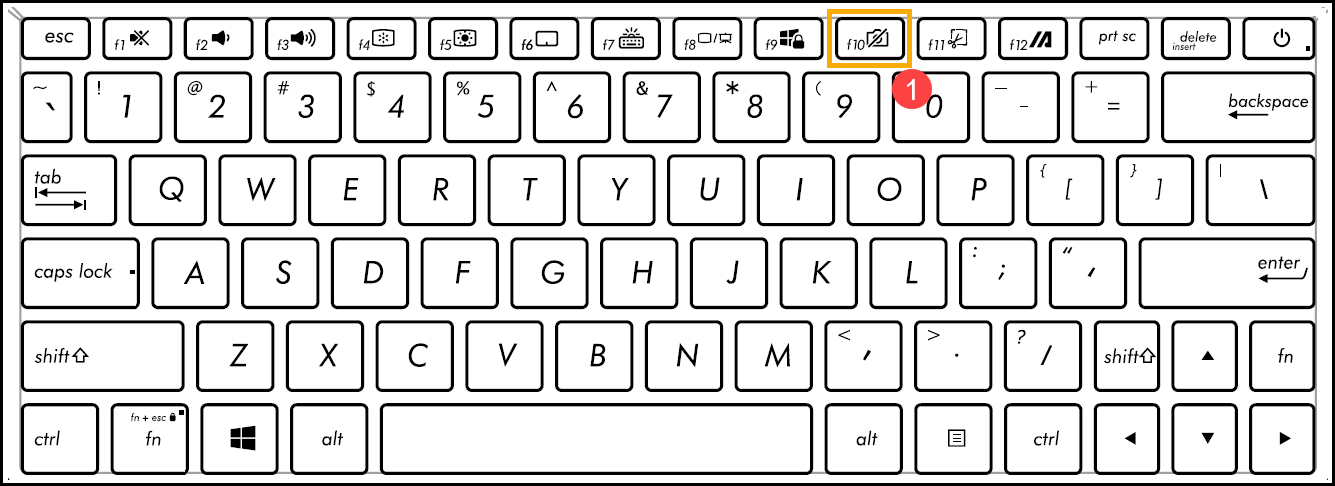
- اضغط على مفتاح F10 على لوحة المفاتيح أو استخدم مفتاح الجمع من
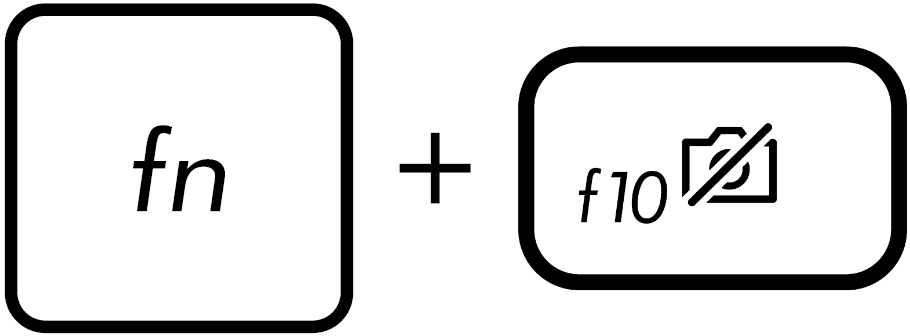 . (يعتمد ذلك على إعدادات الاختصارات.) عند ظهور إشعار [تشغيل الكاميرا] على الشاشة②، فهذا يعني أن الكاميرا جاهزة للاستخدام. يمكنك معرفة المزيد حول مقدمة حول اختصارات لوحة مفاتيح ASUS.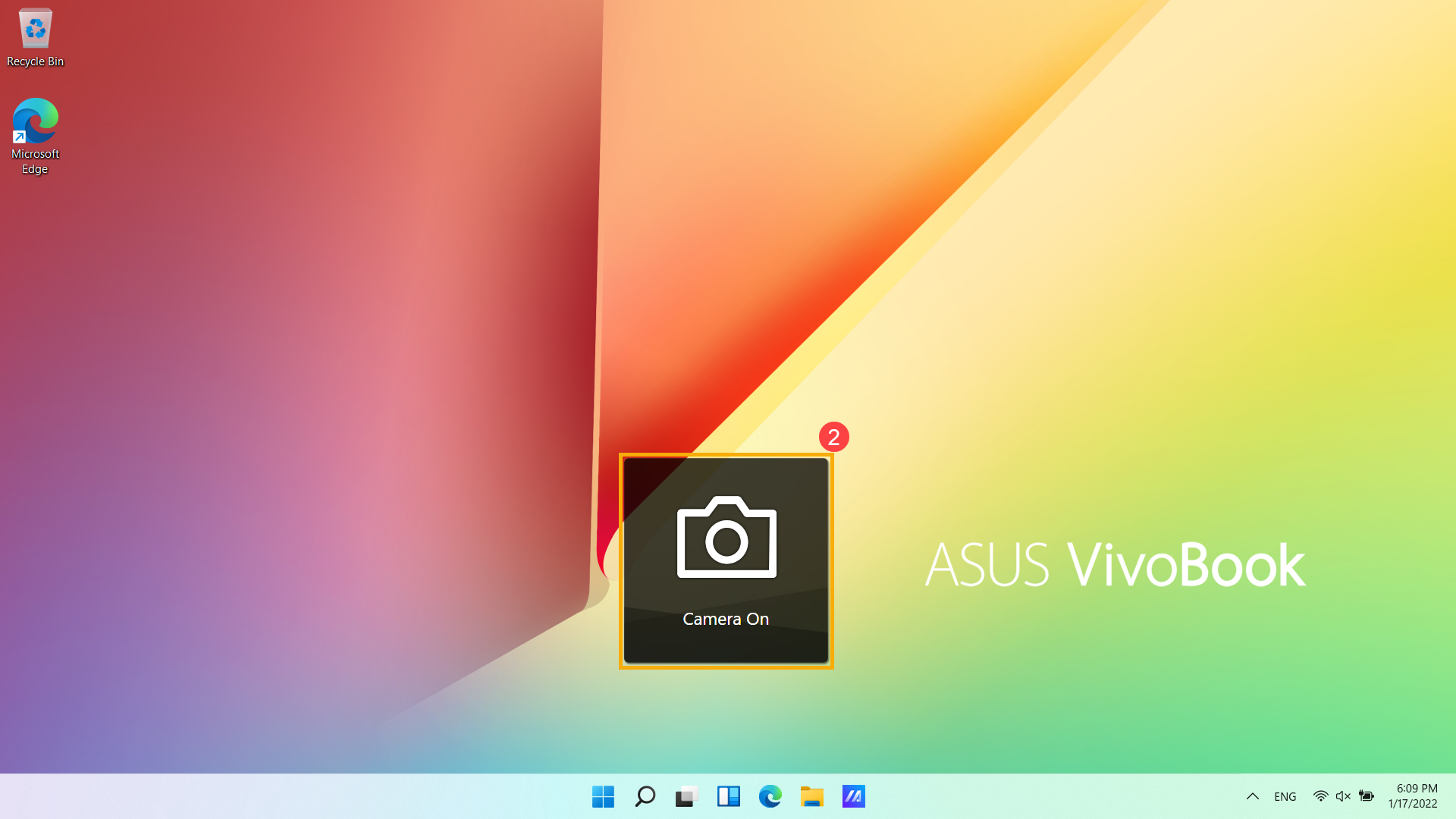
يرجى الرجوع إلى التعليمات ذات الصلة أدناه حسب إصدار Windows المثبت حالياً على جهازك:
نظام التشغيل Windows 11
تمكين الوصول إلى الكاميرا
- قد تطلب بعض التطبيقات أو الخدمات إذن الكاميرا لأول مرة، ويمكنك أيضًا إعداد أي التطبيقات المسموح لها بالوصول إلى الكاميرا الخاصة بك من خلال إعدادات Windows التالية.
اكتب وابحث عن [إعدادات خصوصية الكاميرا] في شريط بحث Windows①، ثم انقر على [فتح]②.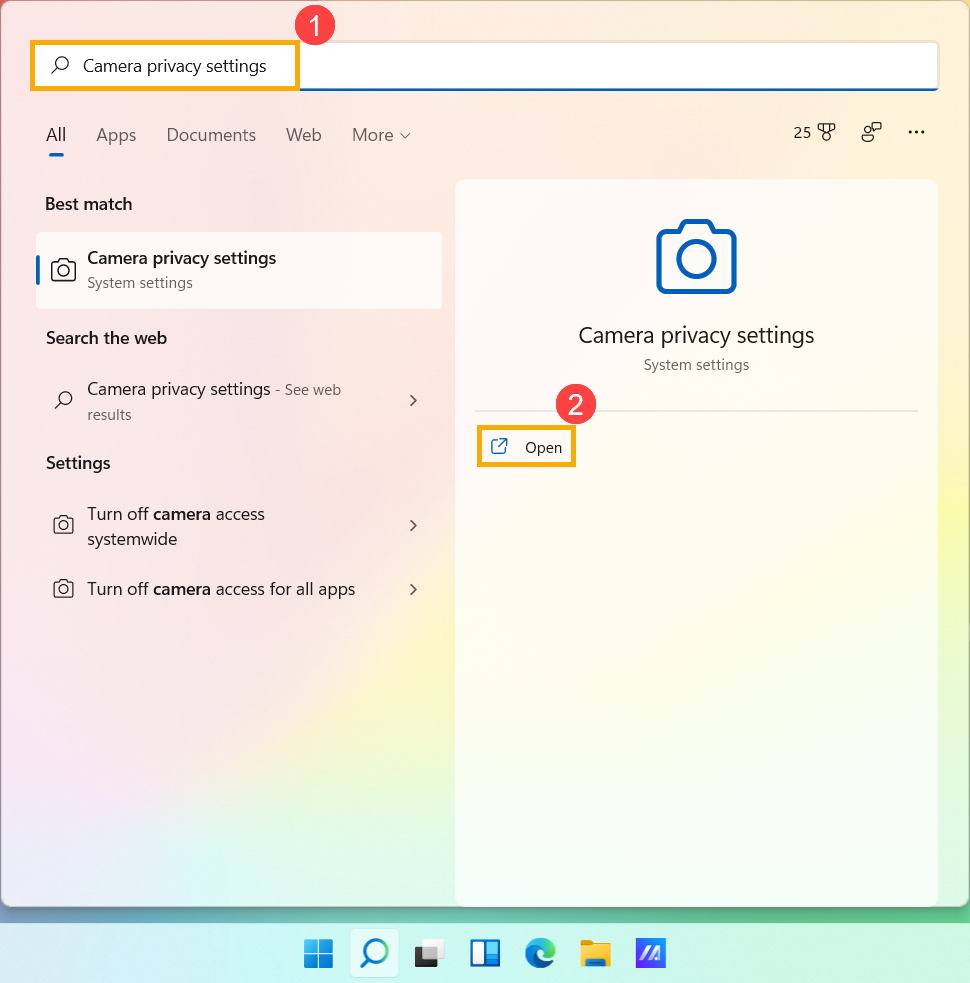
- قم بتشغيل [الوصول إلى الكاميرا]③.
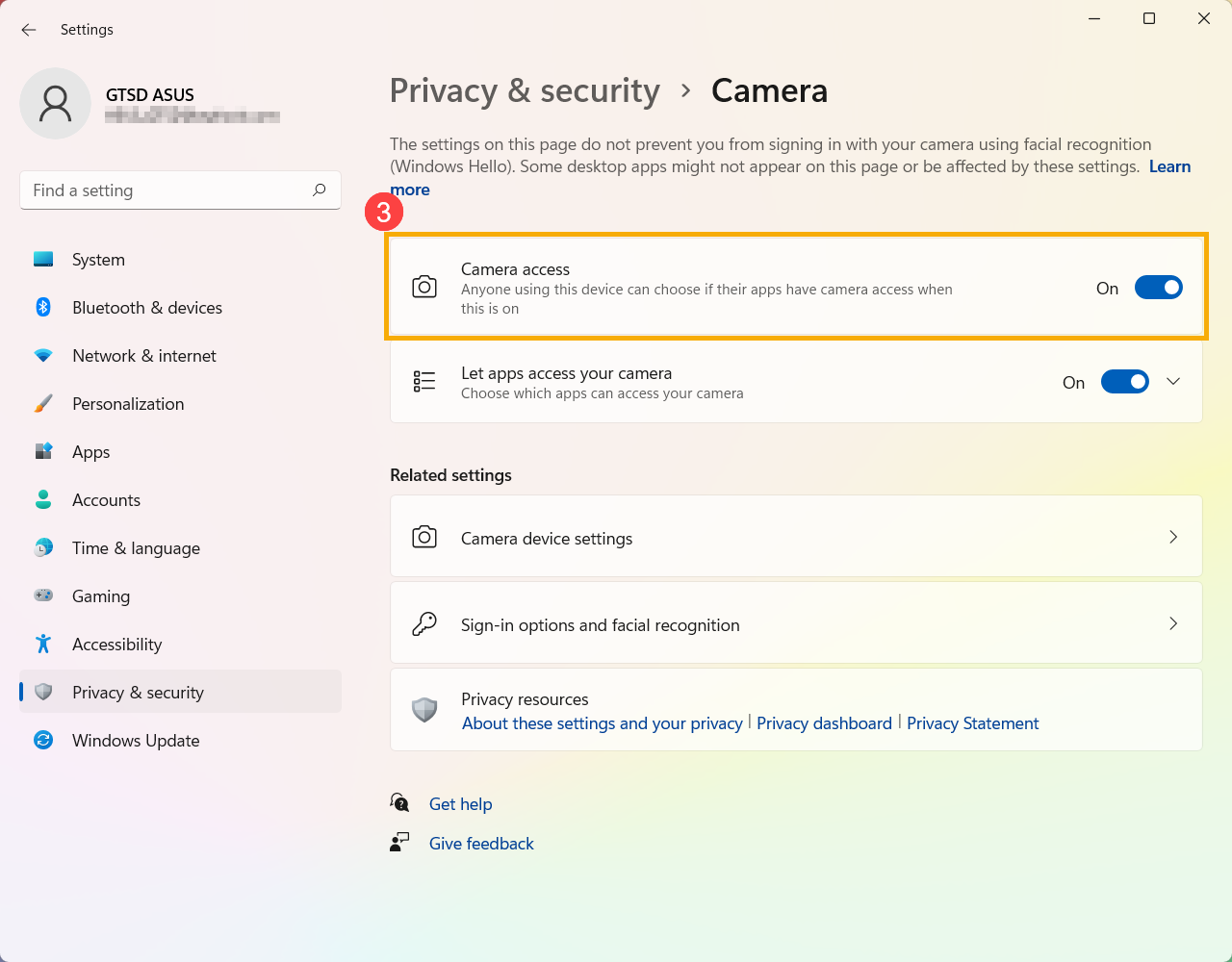
- قم بتشغيل [السماح للتطبيقات بالوصول إلى الكاميرا الخاصة بك]④.
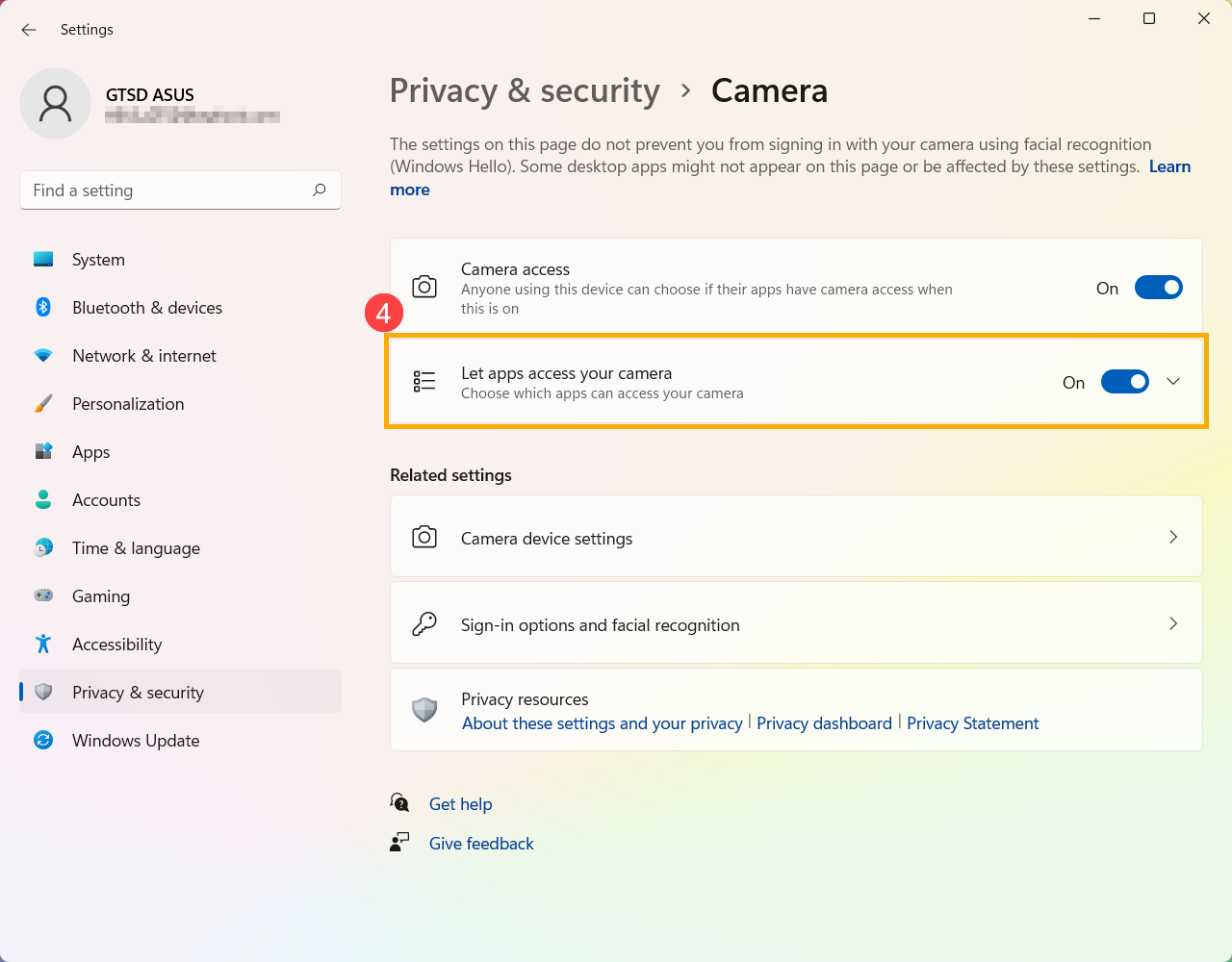
- قم بتوسيع السماح للتطبيقات بالوصول إلى الكاميرا الخاصة بك تم تقديم تشغيل/إيقاف أي التطبيقات يمكنها استخدام الكاميرا⑤.
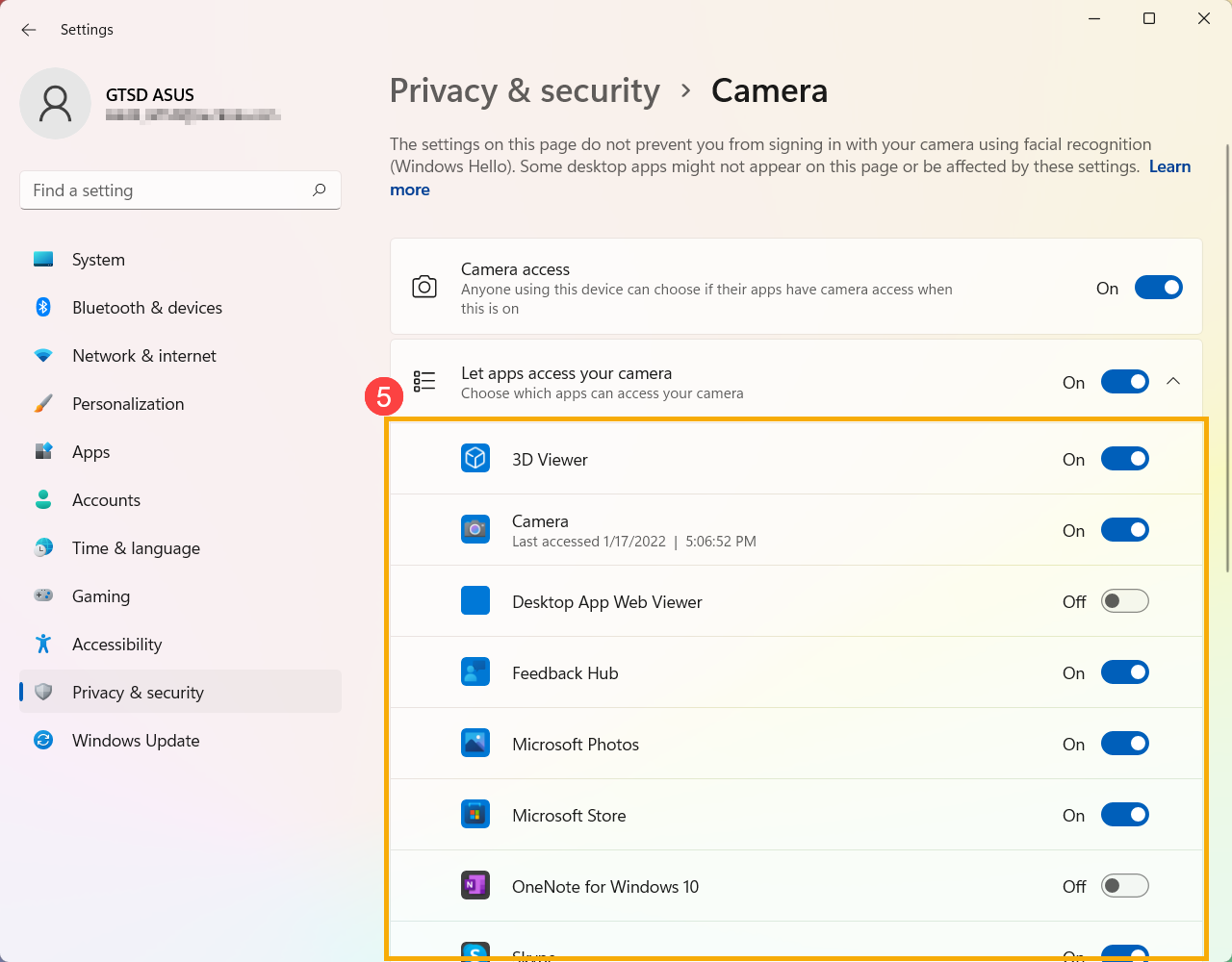
ملاحظة: إذا قمت بتشغيل Windows Hello، سيتم استخدام الكاميرا لتسجيل الدخول حتى إذا كان 'السماح للتطبيقات بالوصول إلى الكاميرا' متوقف. إذا تم إيقاف تشغيل Windows Hello، فلن يتمكن من الوصول إلى الكاميرا.
فتح تطبيق「الكاميرا」
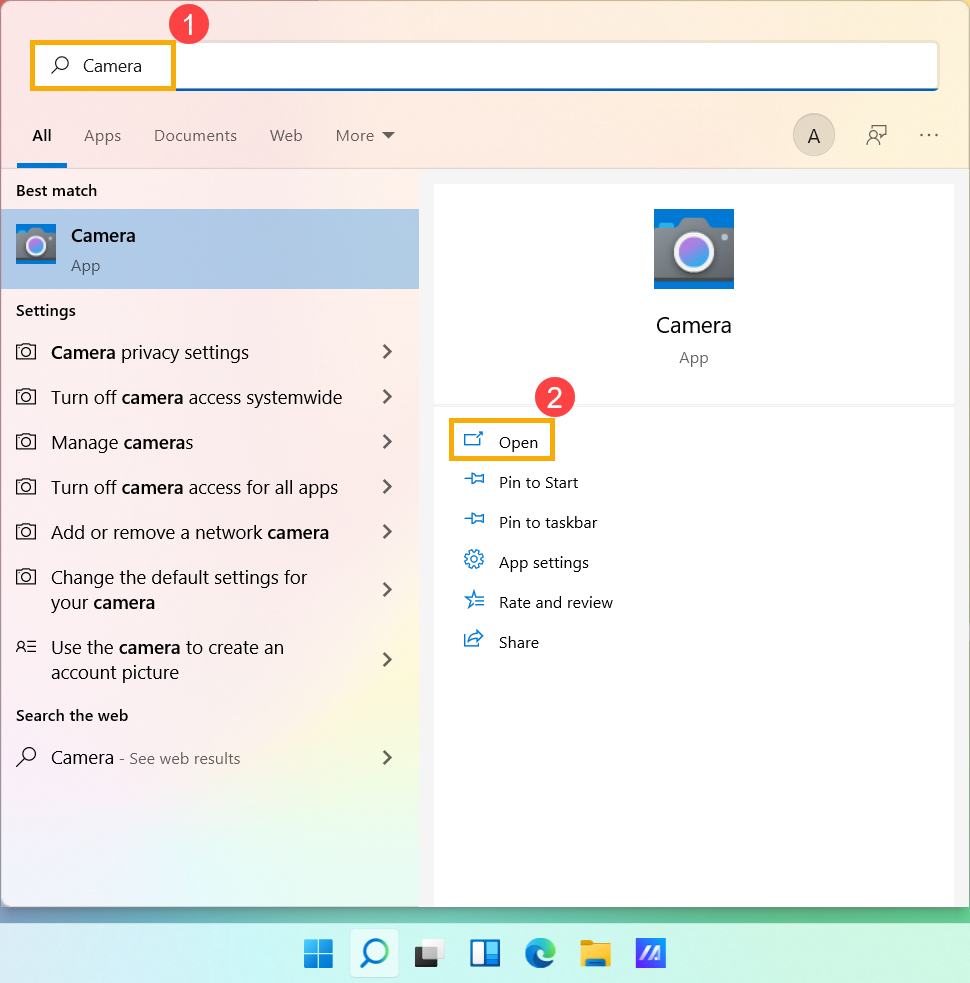
- اكتب وابحث عن [الكاميرا] في شريط البحث في Windows①، ثم اضغط على [فتح]②.
- اضغط على أيقونة التقاط صورة
 أو أيقونة الانتقال إلى وضع الفيديو
 على الشاشة لالتقاط صورة أو فيديو.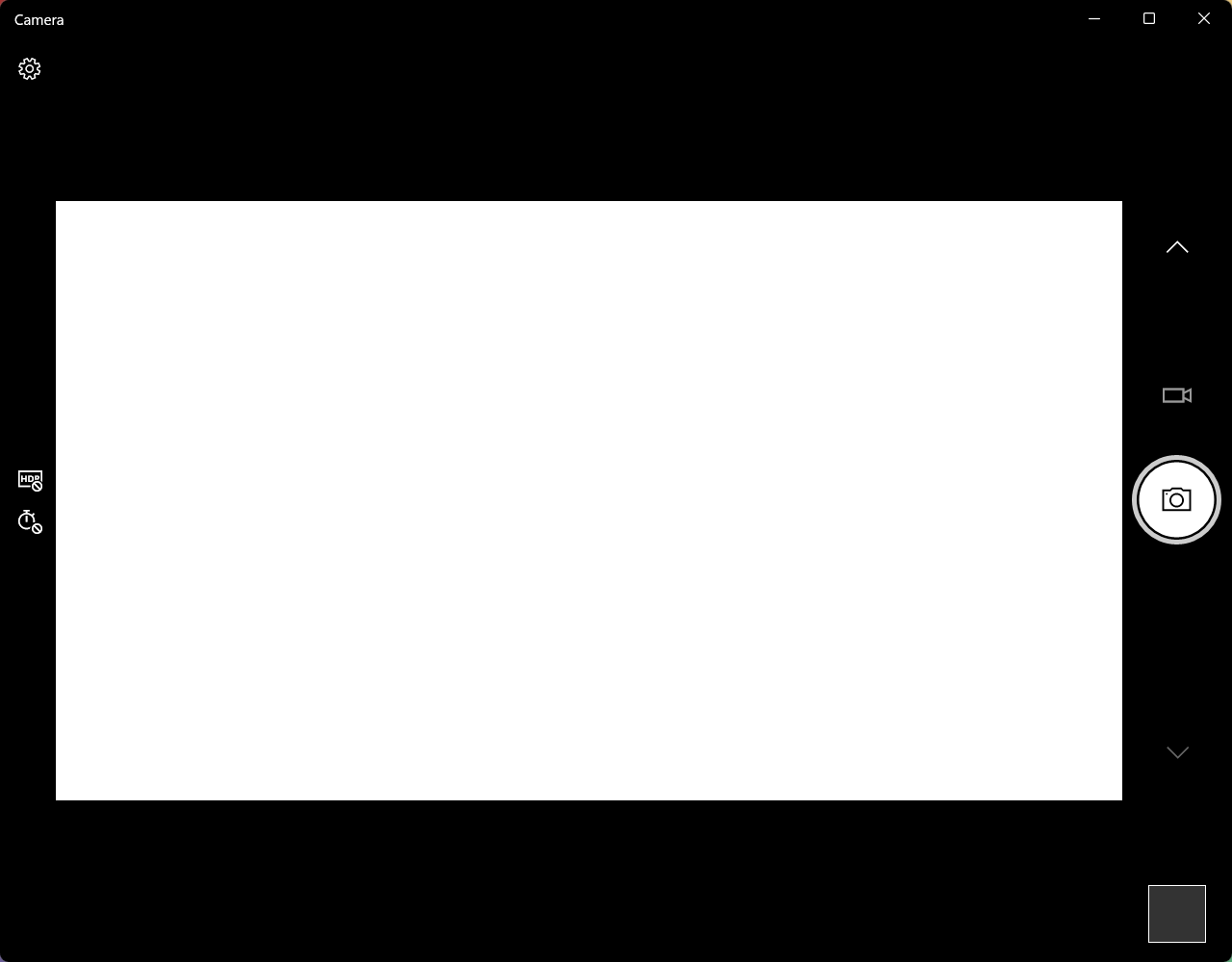
كيفية إعداد الميكروفون
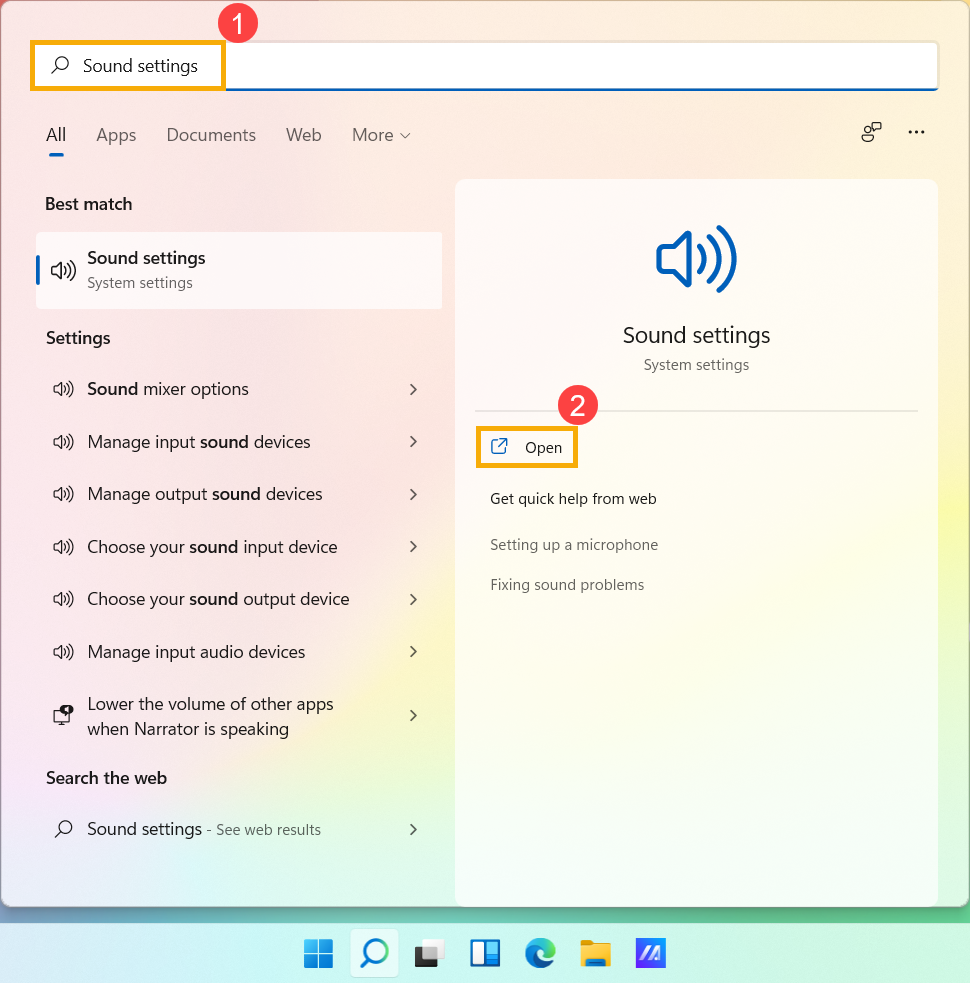
- اكتب وابحث عن [إعدادات الصوت] في شريط بحث Windows①، ثم انقر على [فتح]②.
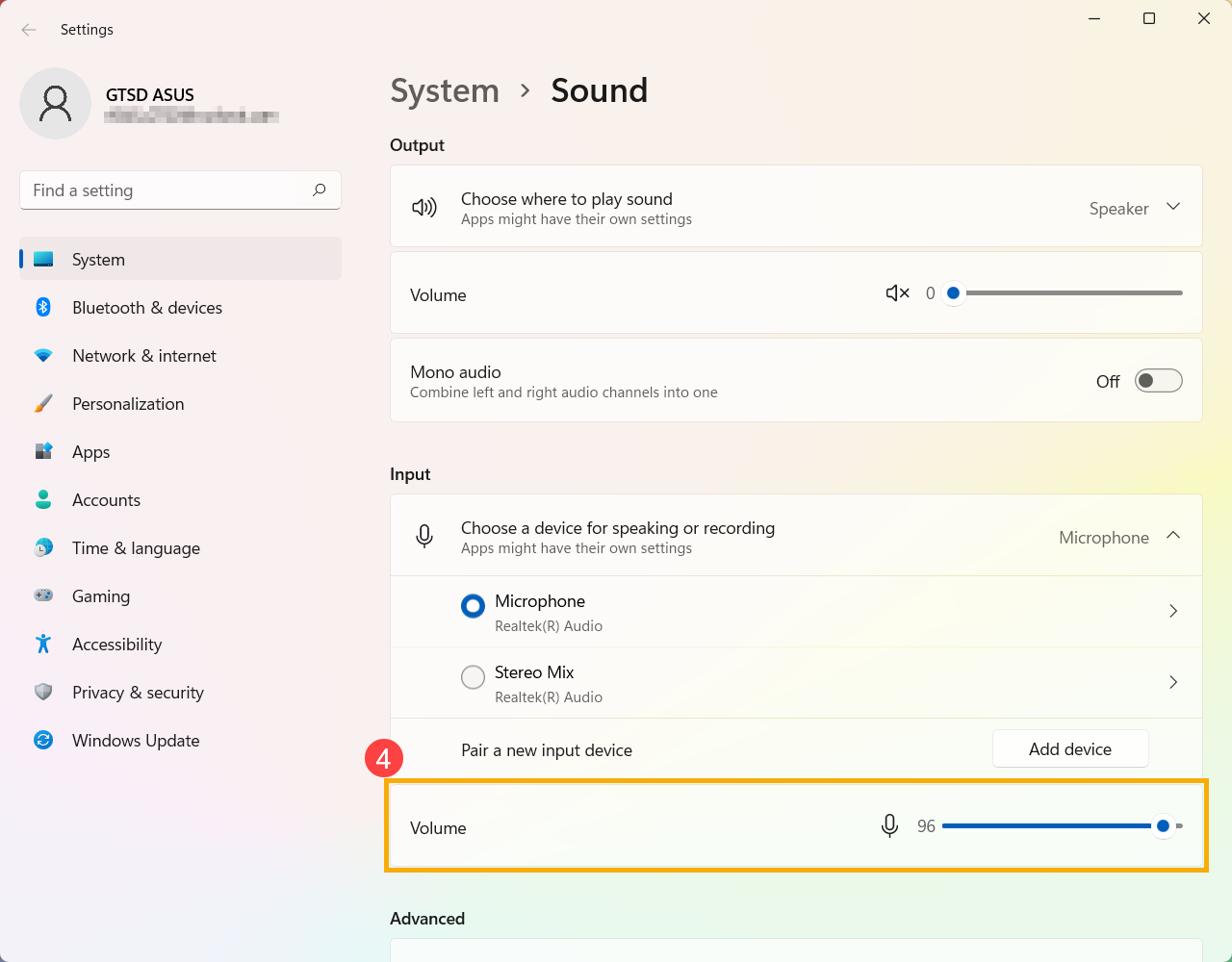
- في حقل جهاز الإدخال، اختر جهاز الميكروفون الذي تريد استخدامه③.
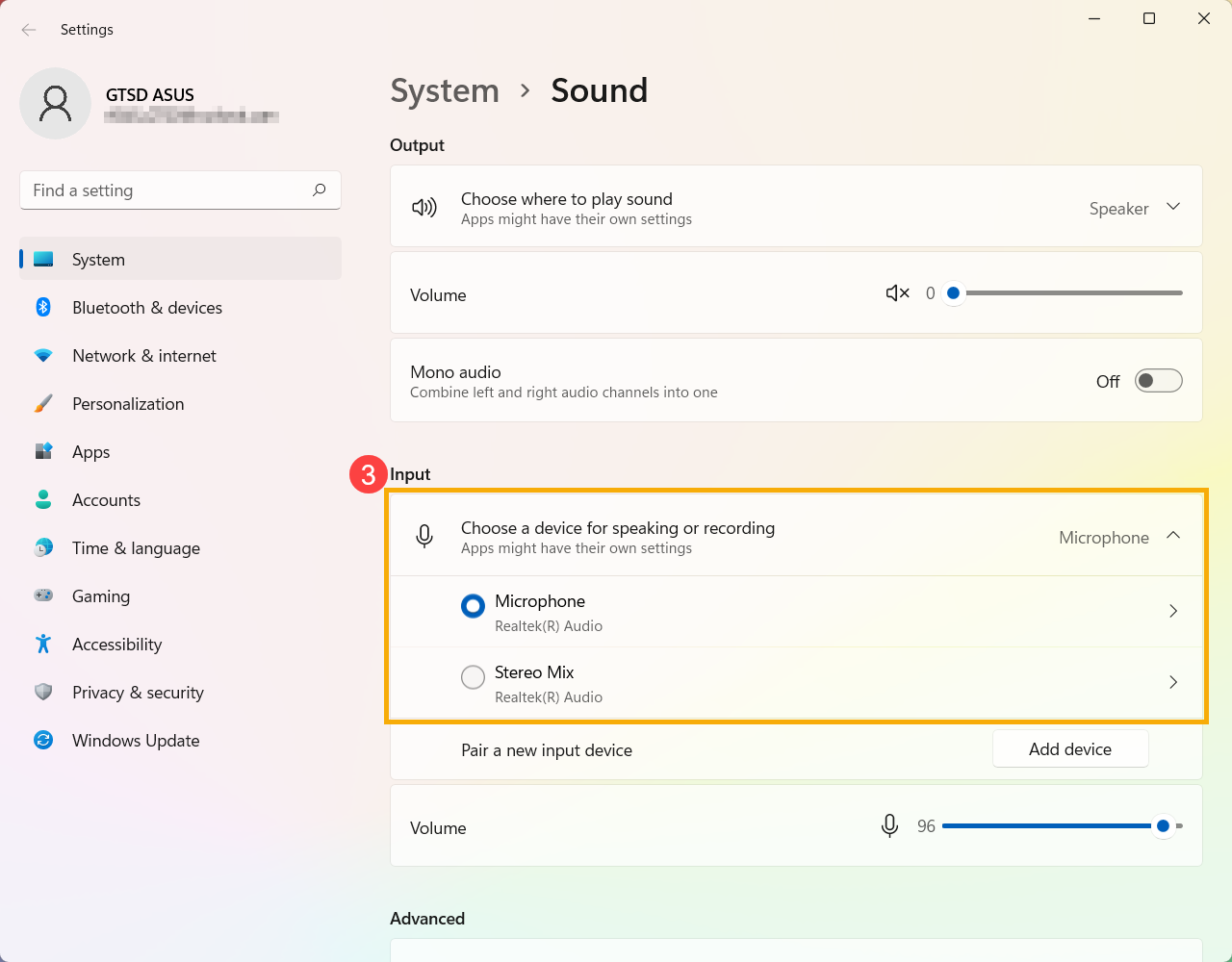
- يمكنك استخدام شريط التمرير لضبط حجم صوت الميكروفون④.
تفعيل الوصول إلى الميكروفون
- قد تطلب بعض التطبيقات أو الخدمات إذن الميكروفون لأول مرة، ويمكنك أيضًا ضبط التطبيقات المسموح لها بالوصول إلى الميكروفون عبر إعدادات Windows التالية.
اكتب وابحث [إعدادات خصوصية الميكروفون] في شريط بحث Windows①، ثم انقر على [فتح]②.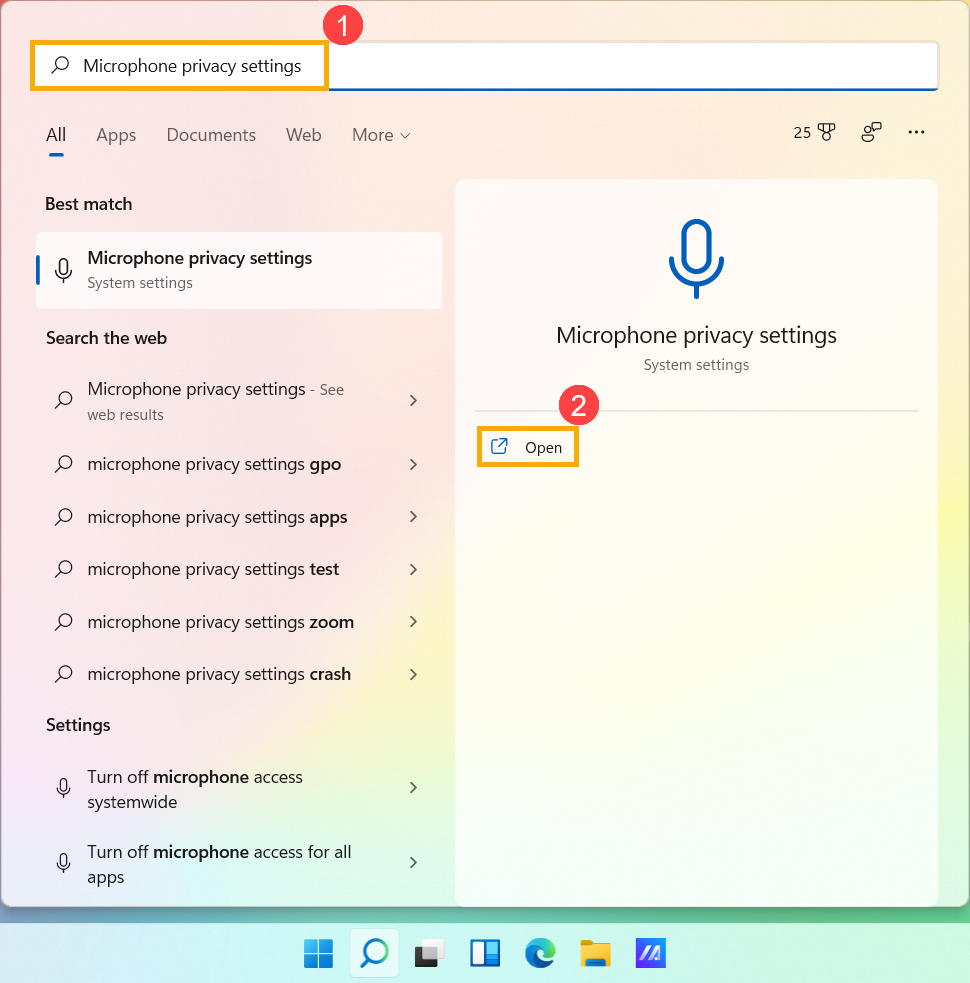
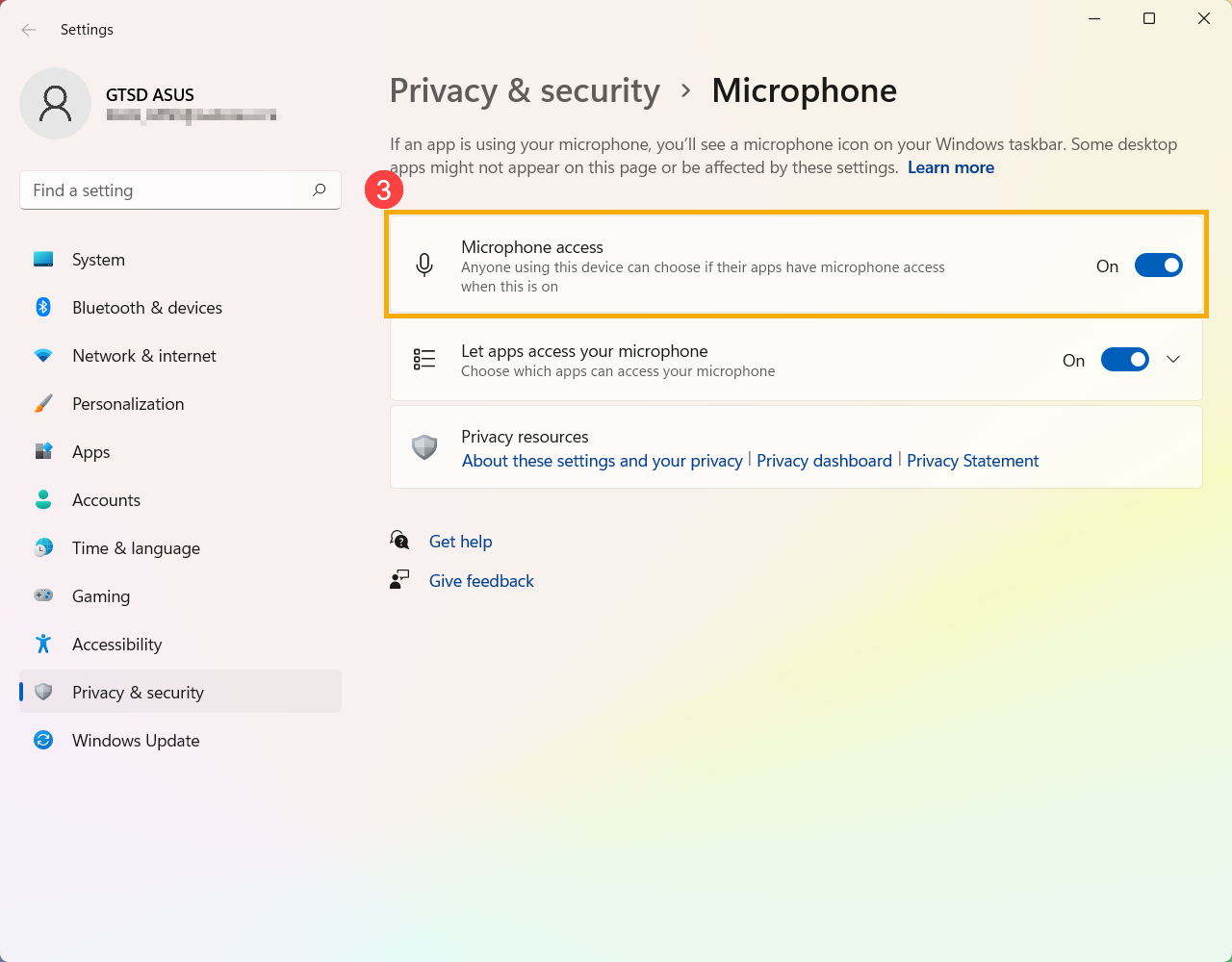
- قم بتفعيل [الوصول إلى الميكروفون]③.
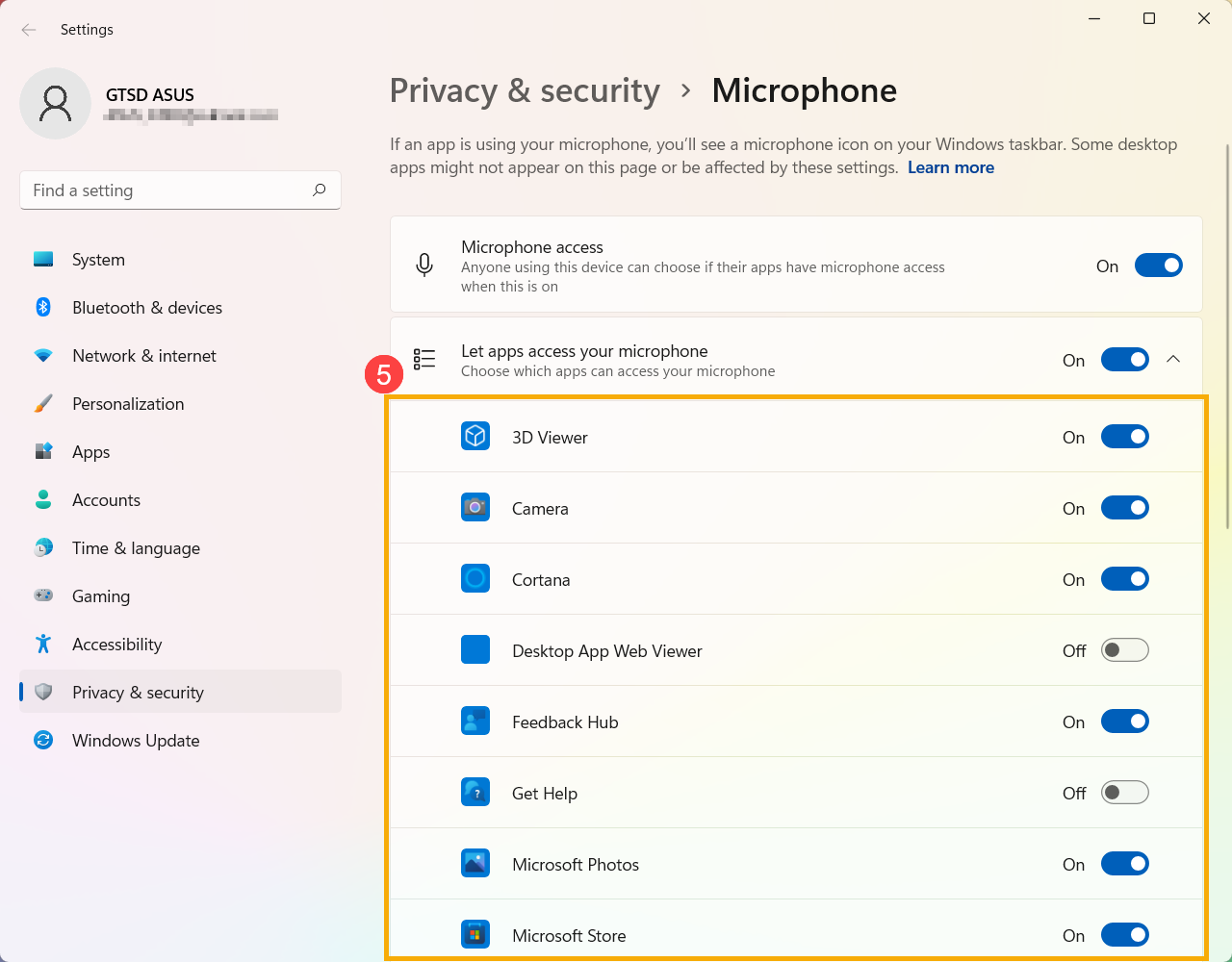
- قم بتفعيل [السماح للتطبيقات بالوصول إلى الميكروفون]④.
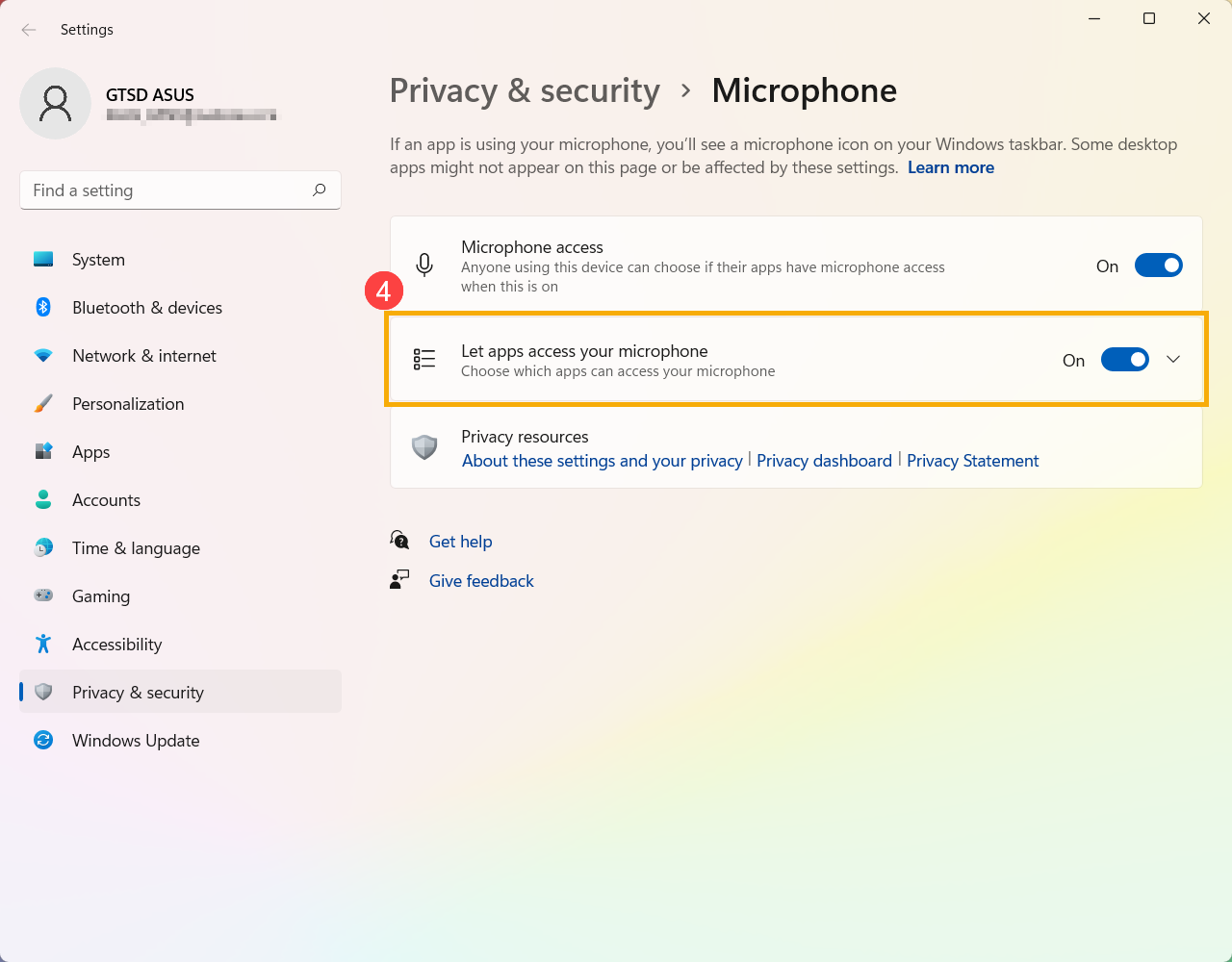
- قم بتوسيع حقل السماح للتطبيقات بالوصول إلى الميكروفون، هنا يمكنك تفعيل/إيقاف التطبيقات التي يمكنها استخدام الميكروفون⑤.
نظام التشغيل Windows 10
تمكين الوصول إلى الكاميرا
- قد تطلب بعض التطبيقات أو الخدمات إذن الوصول إلى الكاميرا لأول مرة، ويمكنك أيضًا إعداد التطبيقات المسموح لها بالوصول إلى الكاميرا الخاصة بك من خلال إعدادات Windows التالية.
اكتب وابحث عن [إعدادات الخصوصية للكاميرا] في شريط بحث Windows①، ثم انقر على [فتح]②.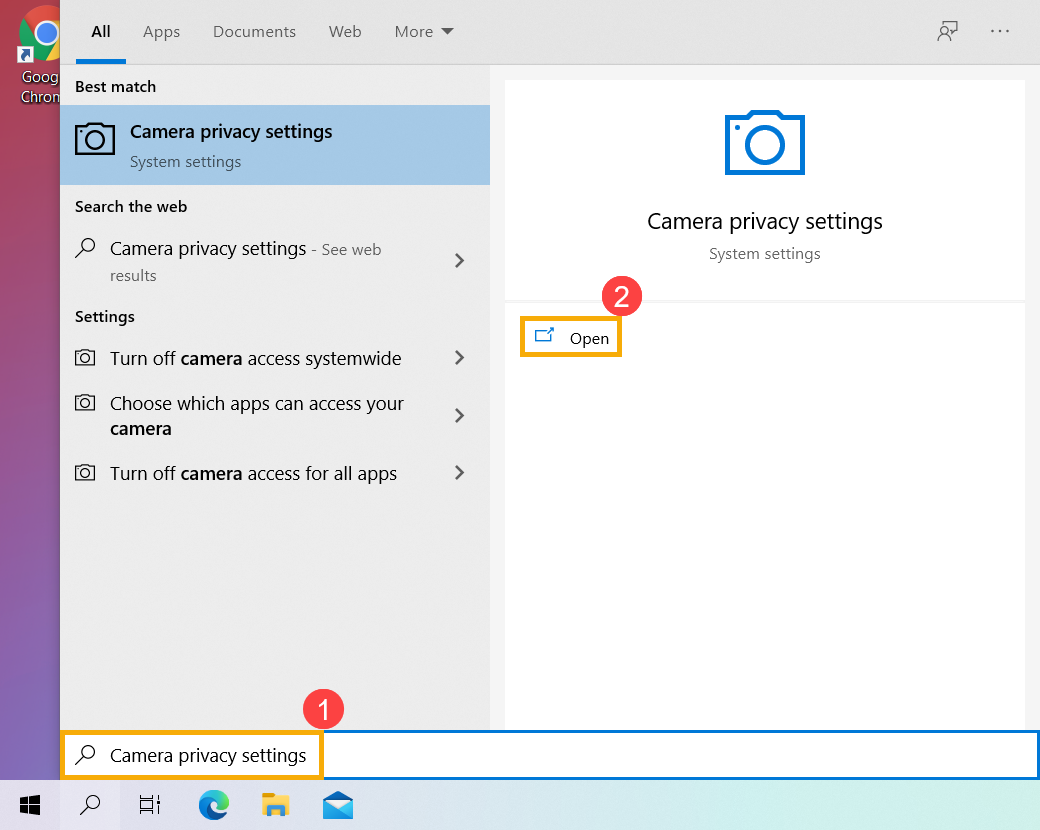
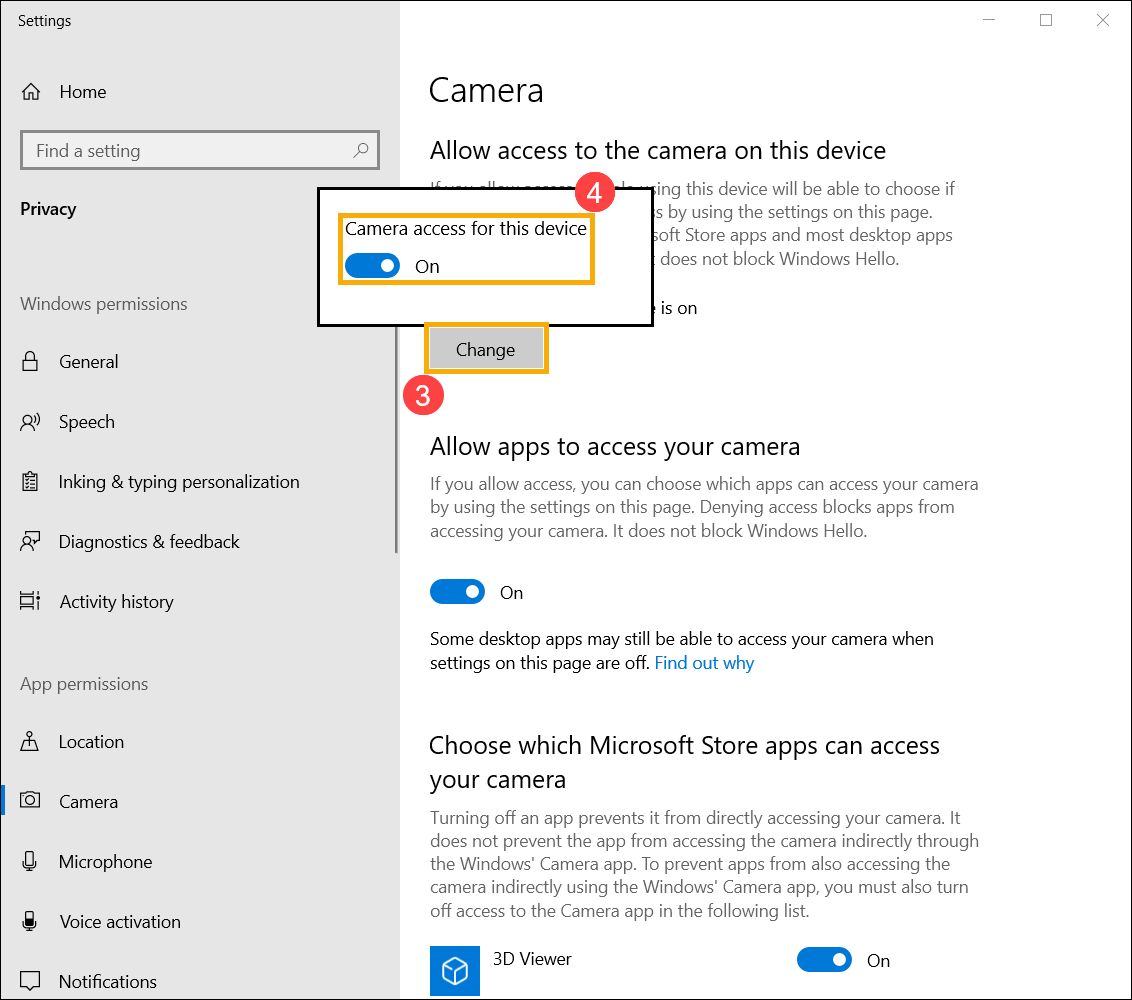
- حدد [تغيير]③، ثم فعّل [الوصول إلى الكاميرا لهذا الجهاز]④.
- فعّل [السماح للتطبيقات بالوصول إلى الكاميرا]⑤.
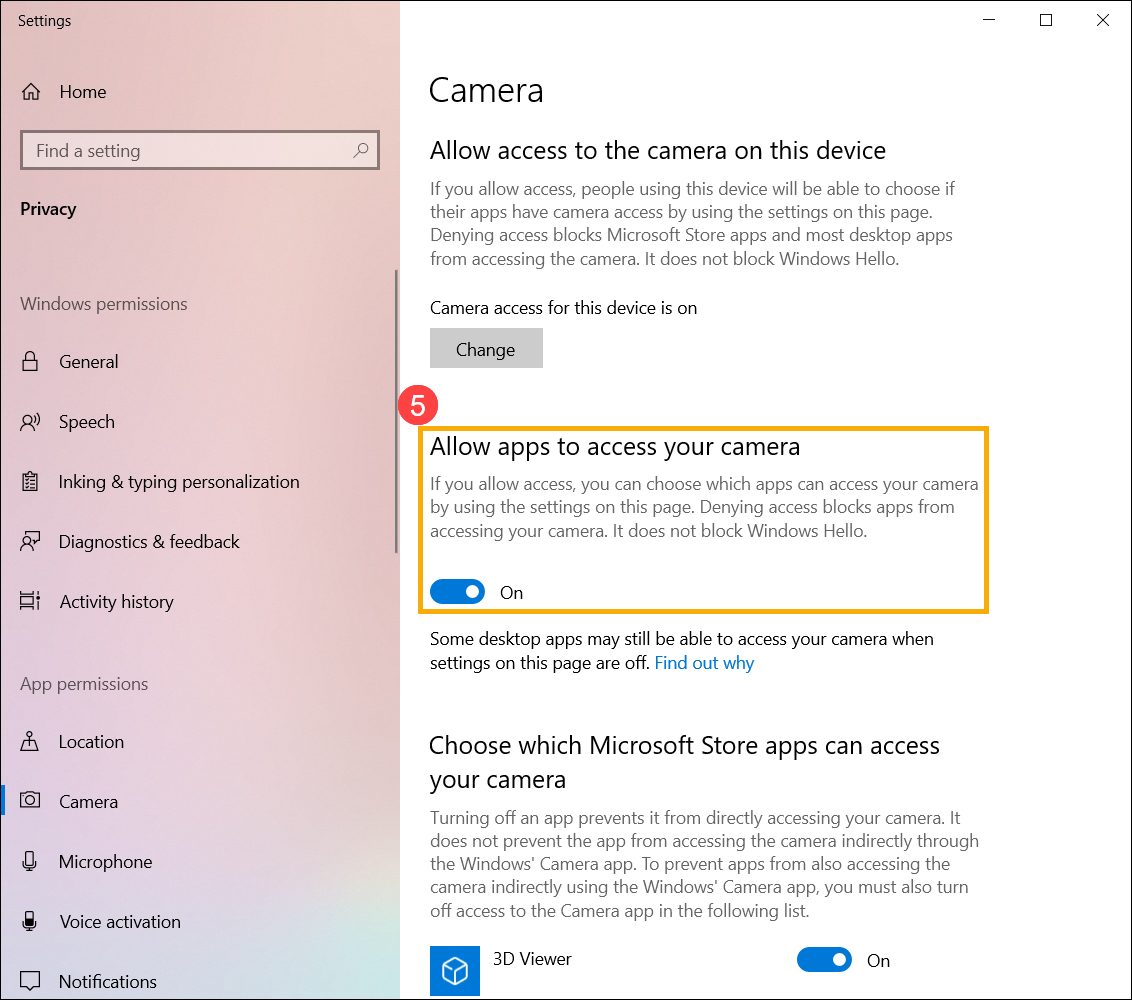
- قم بالتمرير لأسفل إلى قسم [اختيار تطبيقات Microsoft Store التي يمكنها الوصول إلى الكاميرا الخاصة بك]⑥، هنا يمكنك تشغيل/إيقاف التطبيقات التي يمكنها استخدام الكاميرا.
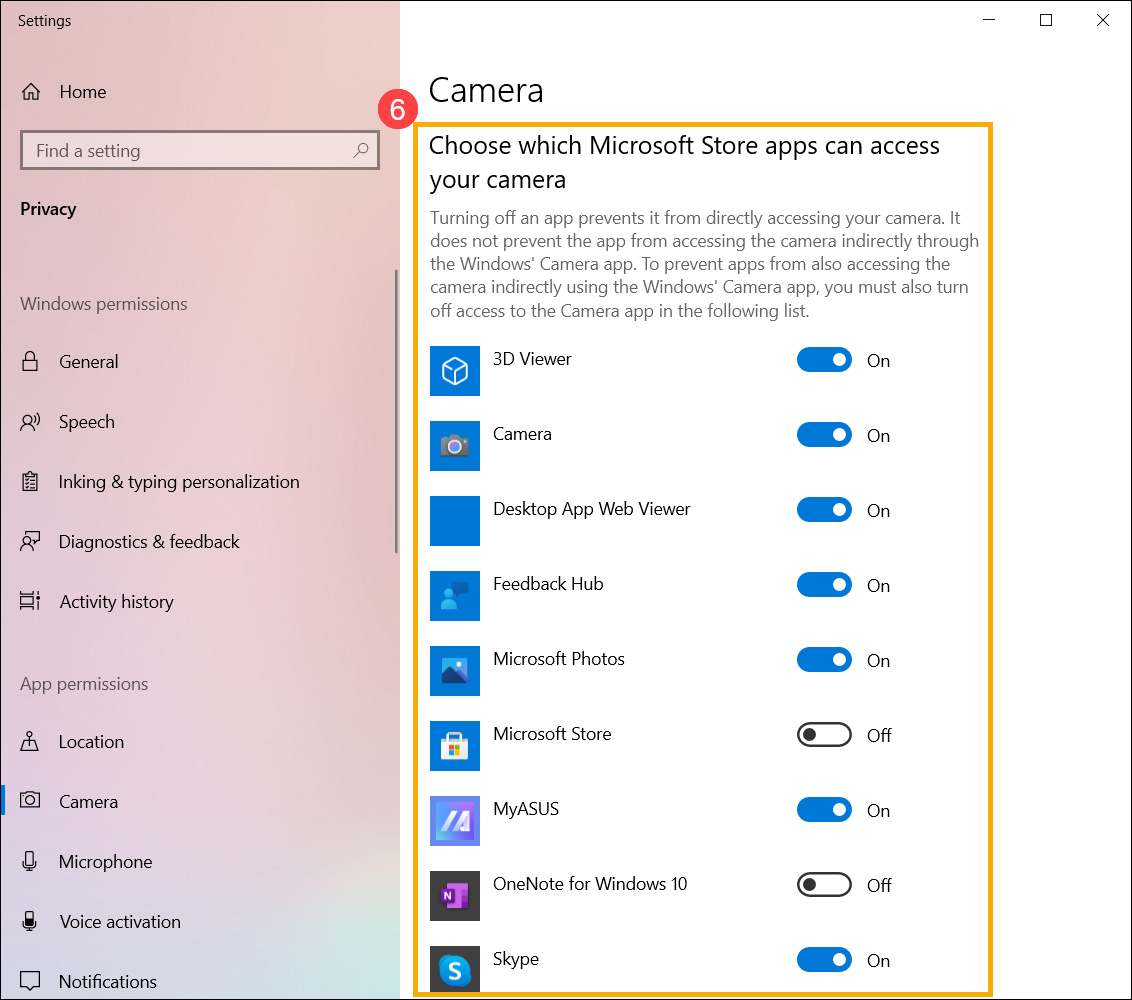
ملاحظة: إذا قمت بتشغيل Windows Hello، فسيستخدم الكاميرا لتسجيل الدخول حتى إذا كان 'السماح للتطبيقات بالوصول إلى الكاميرا الخاصة بك' متوقفًا'. إذا تم إيقاف تشغيل Windows Hello، فلن يتمكن من الوصول إلى الكاميرا الخاصة بك.
فتح تطبيق 「الكاميرا」
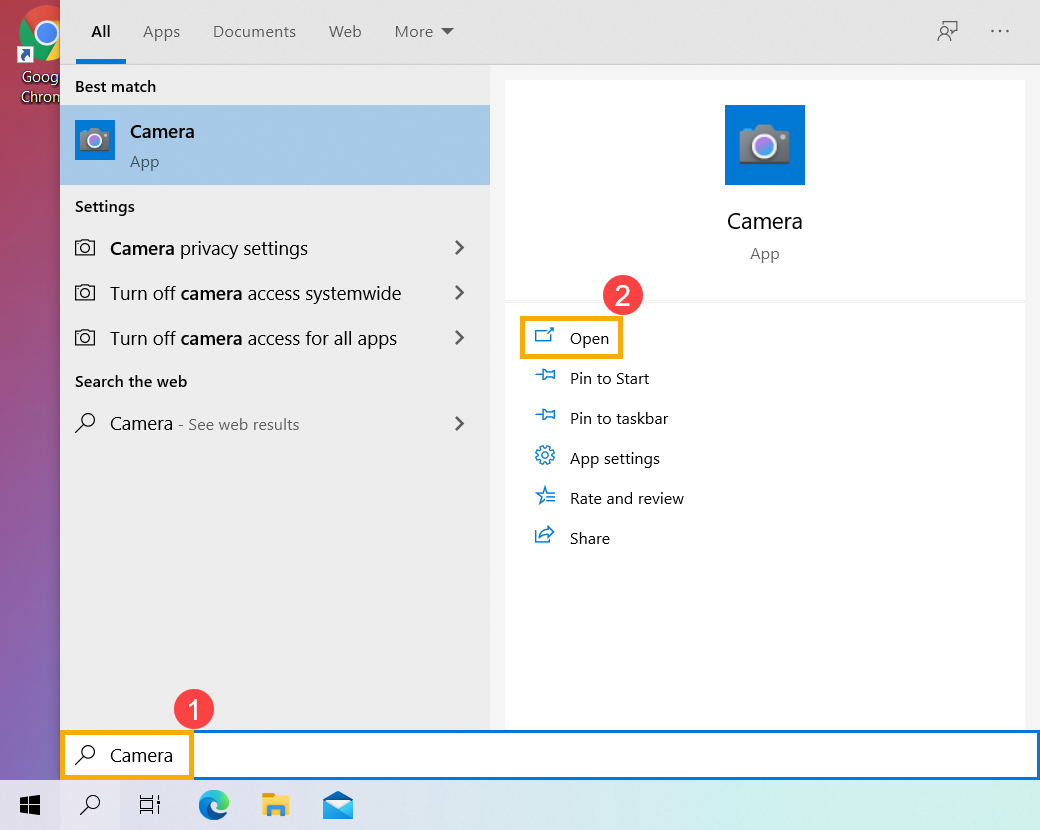
- اكتب وابحث عن [الكاميرا] في شريط بحث Windows①، ثم انقر على [فتح]②.
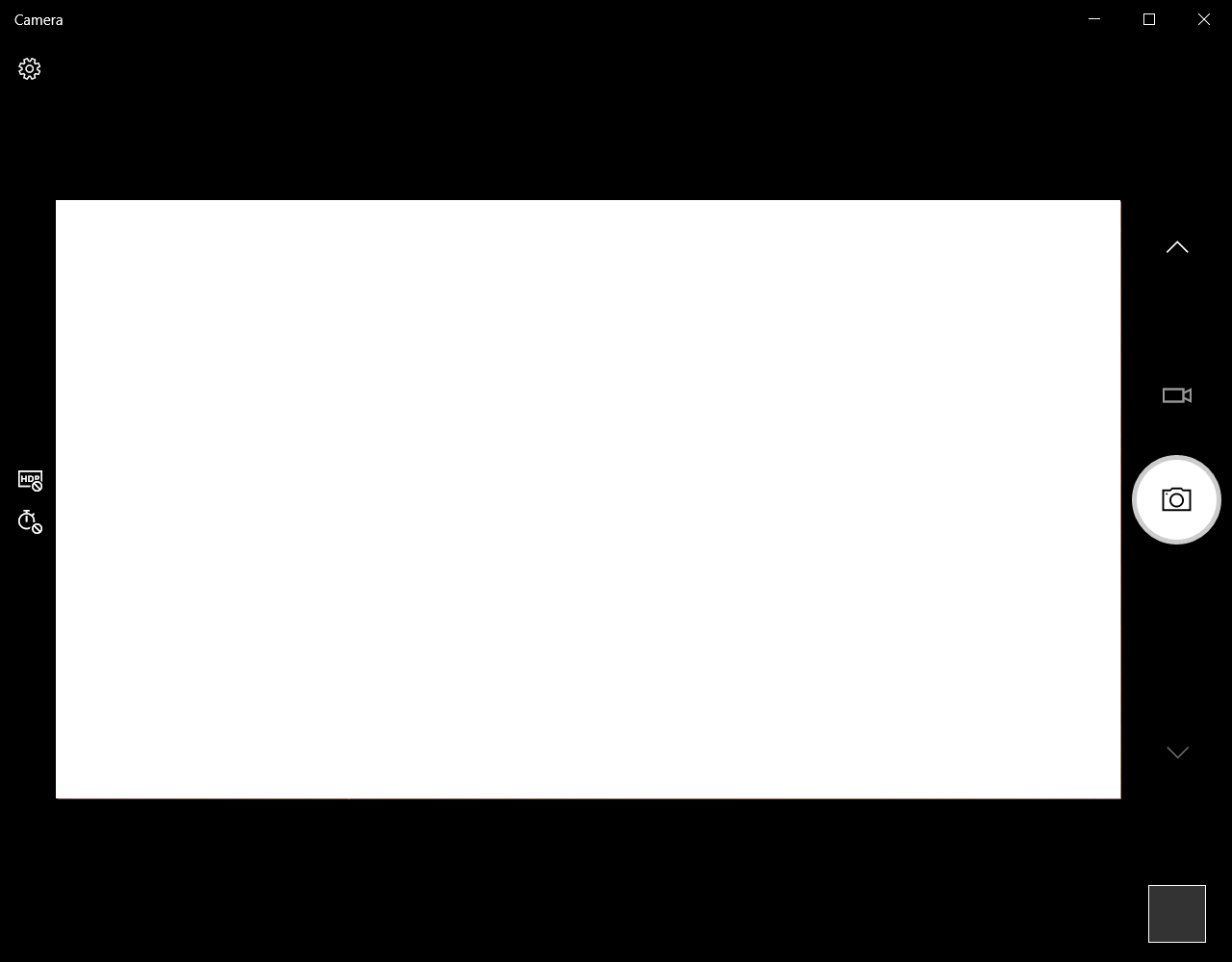
- انقر على أيقونة التقاط صورة أو التبديل إلى وضع الفيديو أيقونة على الشاشة لالتقاط صورة أو فيديو.
كيفية إعداد الميكروفون
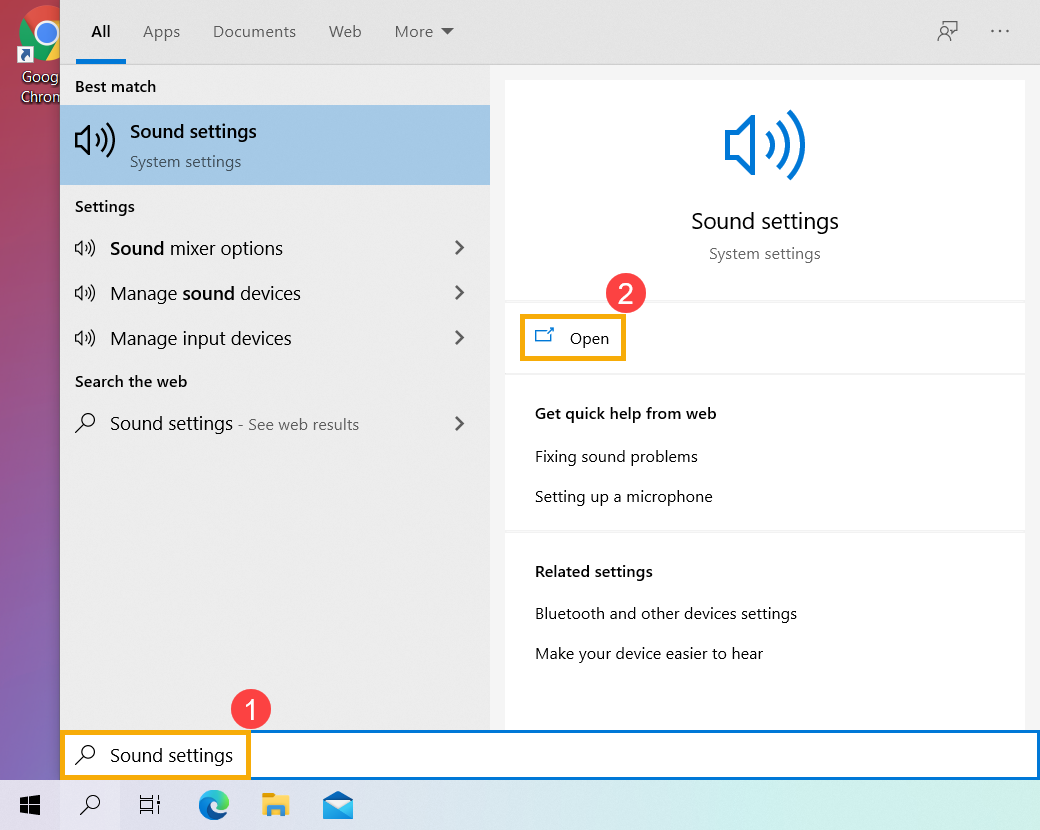
- اكتب وابحث [إعدادات الصوت] في شريط بحث ويندوز①، ثم اضغط [فتح]②.
- اضغط [اختر جهاز الإدخال الخاص بك]، ثم اختر الميكروفون الذي تريد استخدامه③.
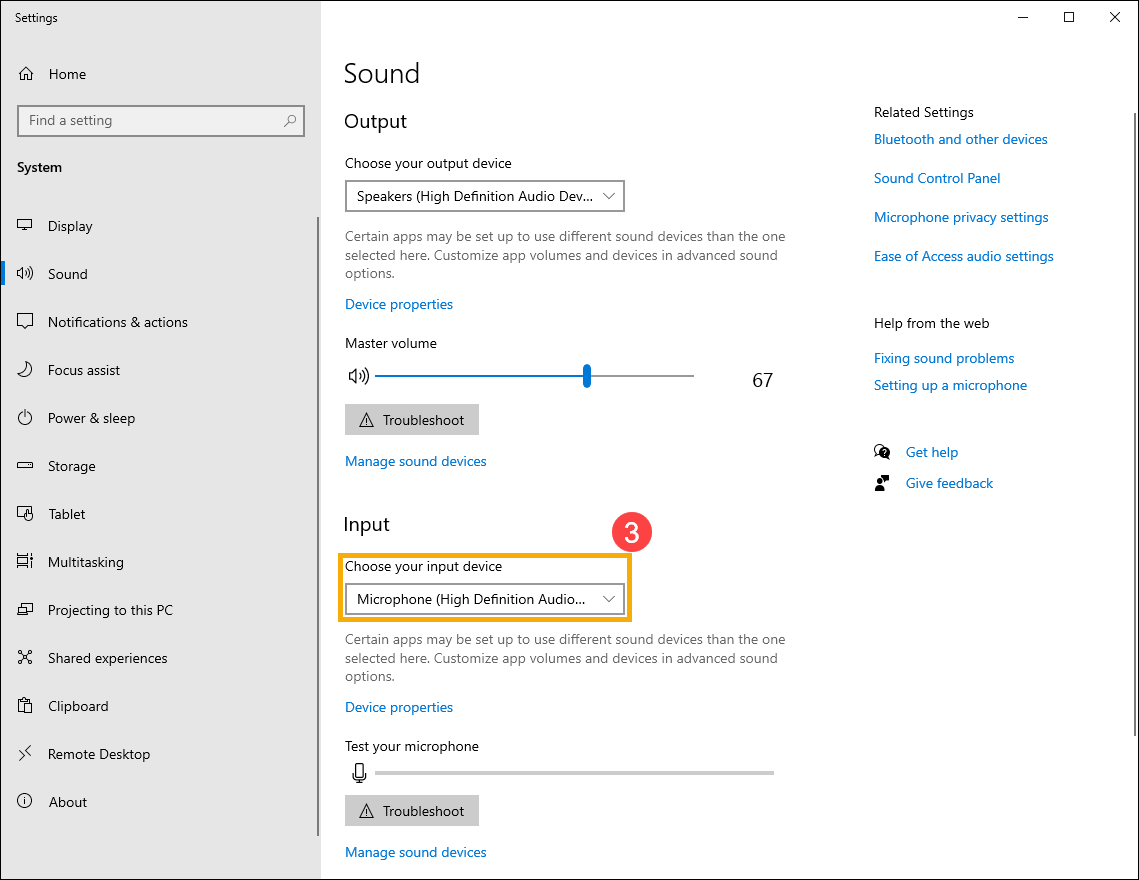
- اضبط مستوى صوت الميكروفون. اختر [خصائص الجهاز]④.
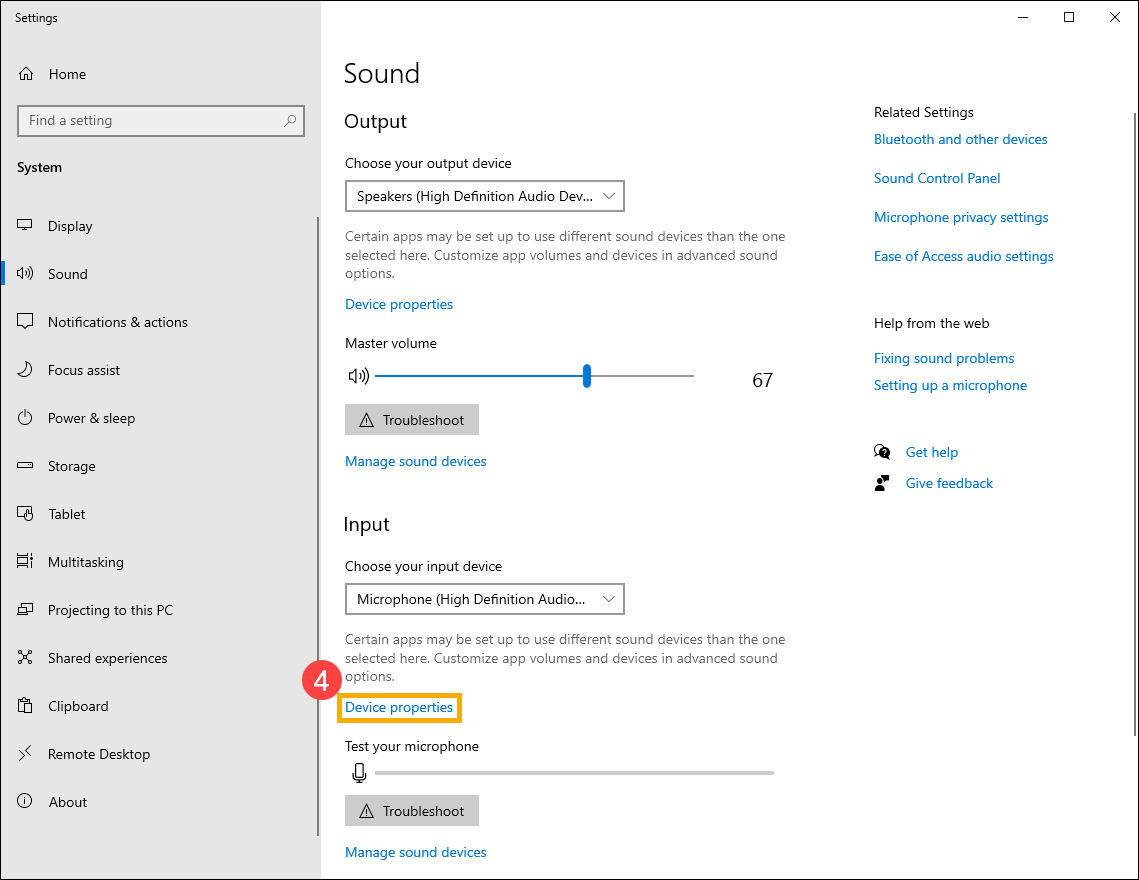
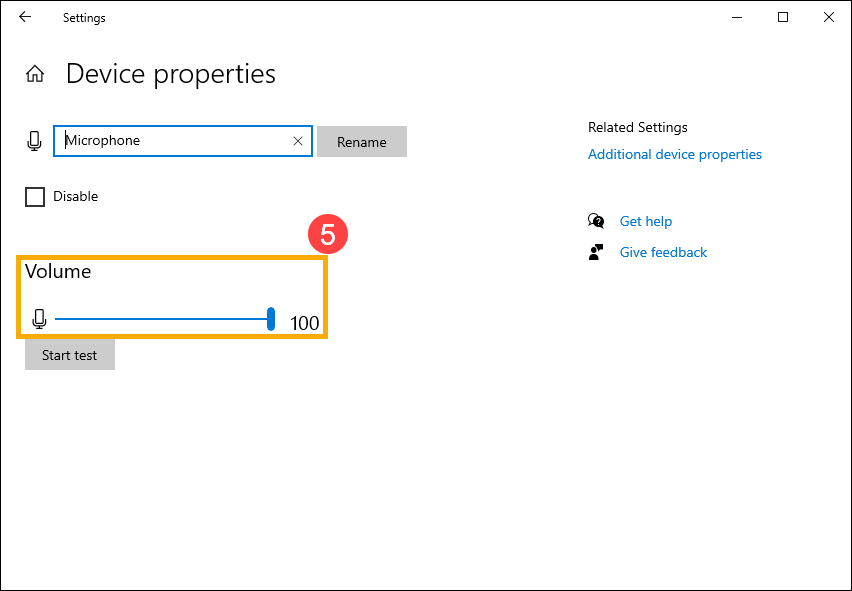
- يمكنك استخدم شريط التمرير لضبط حجم الميكروفون⑤.
تفعيل الوصول إلى الميكروفون
- قد تطلب بعض التطبيقات أو الخدمات إذن الميكروفون لأول مرة، ويمكنك أيضاً إعداد التطبيقات المسموح لها بالوصول إلى الميكروفون من خلال إعدادات Windows التالية.
اكتب وابحث عن [إعدادات خصوصية الميكروفون] في شريط بحث Windows①، ثم انقر على [فتح]②.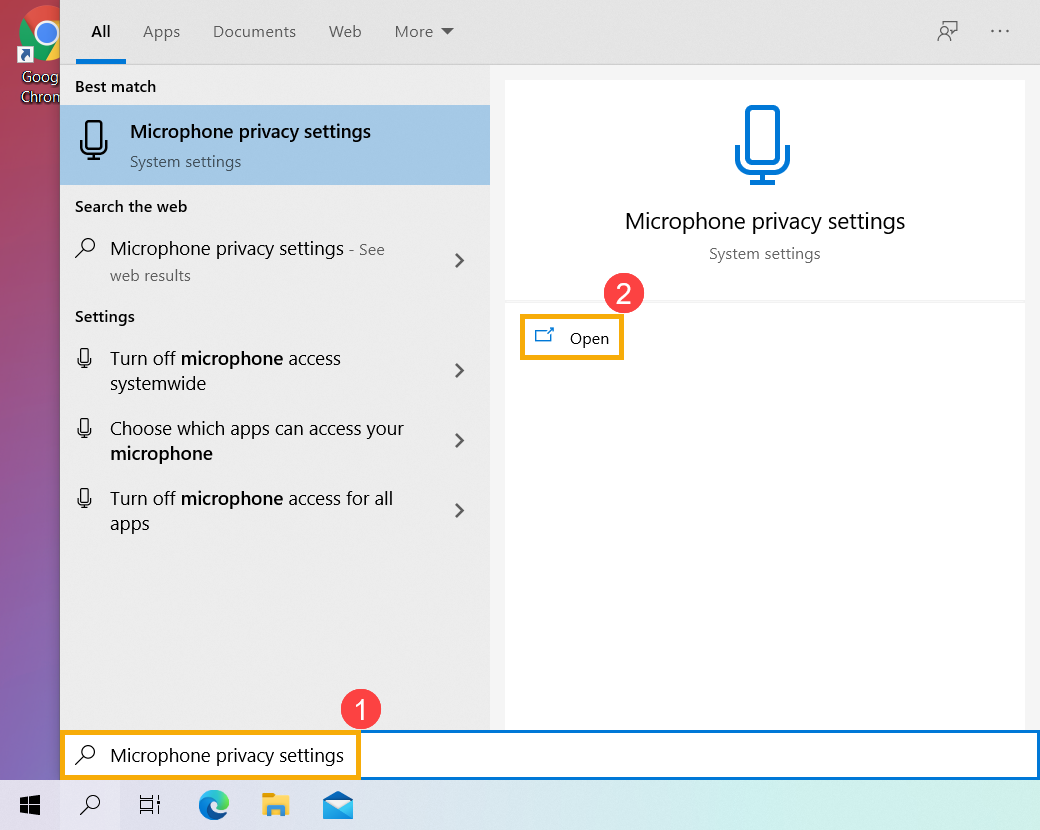
- اختر [تغيير]③، ثم فعّل [الوصول إلى الميكروفون لهذا الجهاز]④.
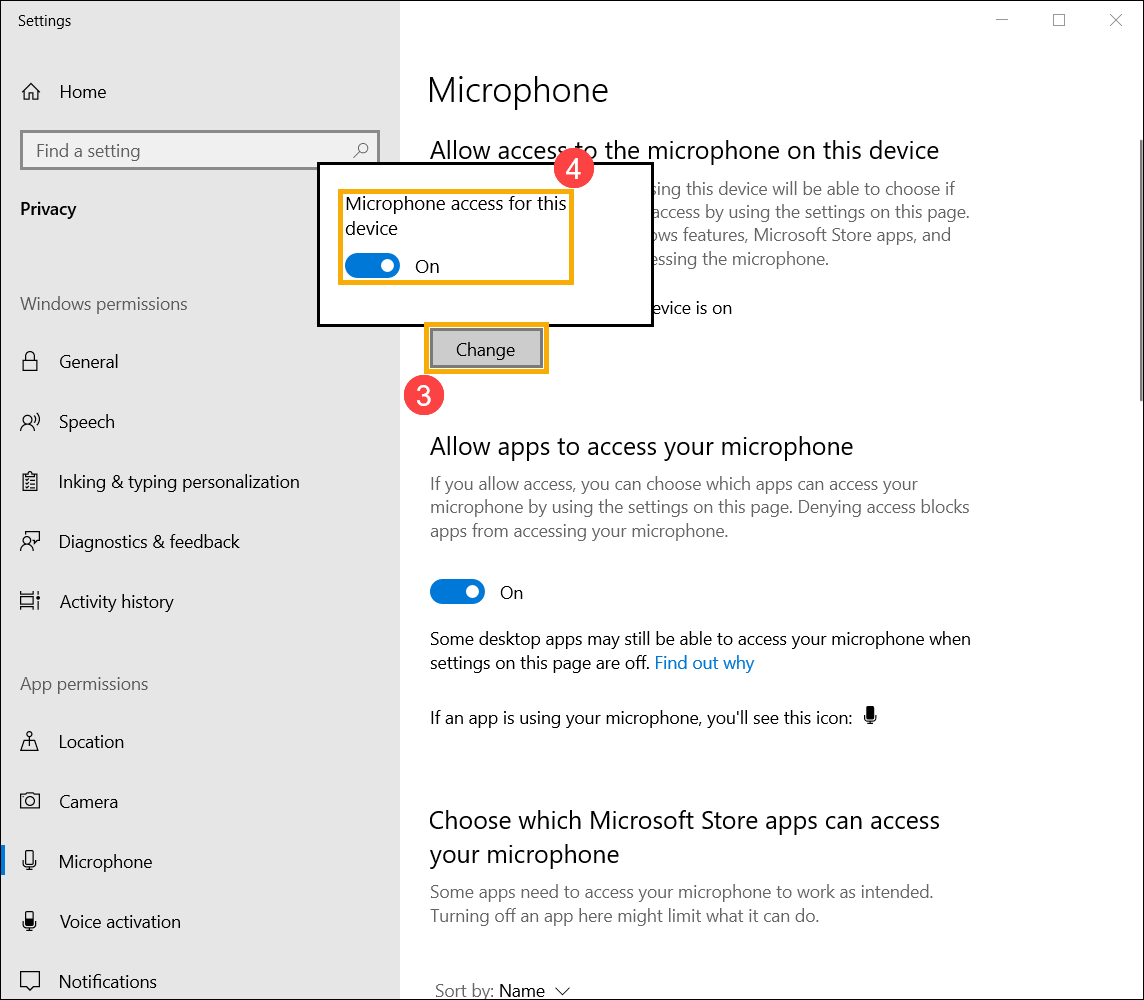
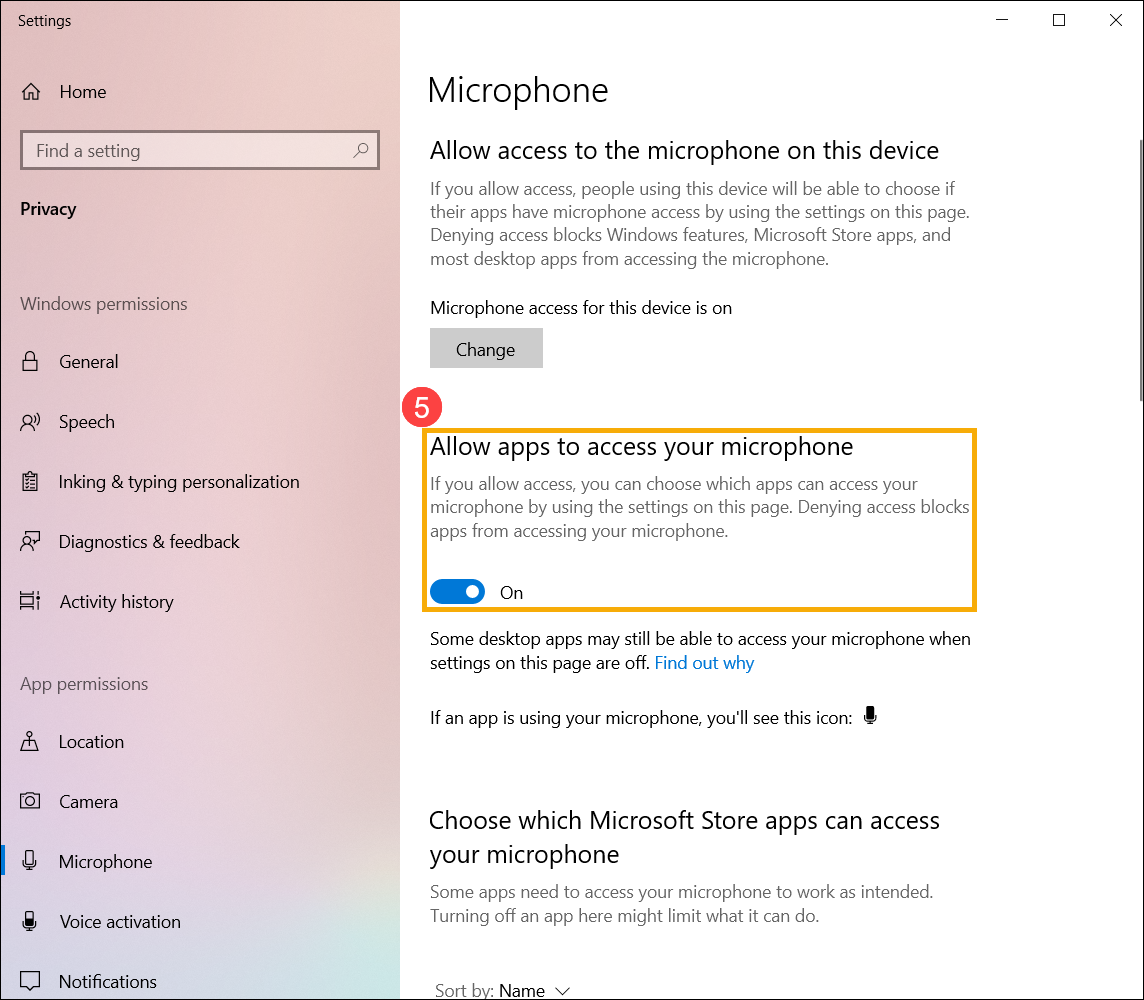
- قم بتفعيل [السماح للتطبيقات بالوصول إلى الميكروفون الخاص بك]⑤.
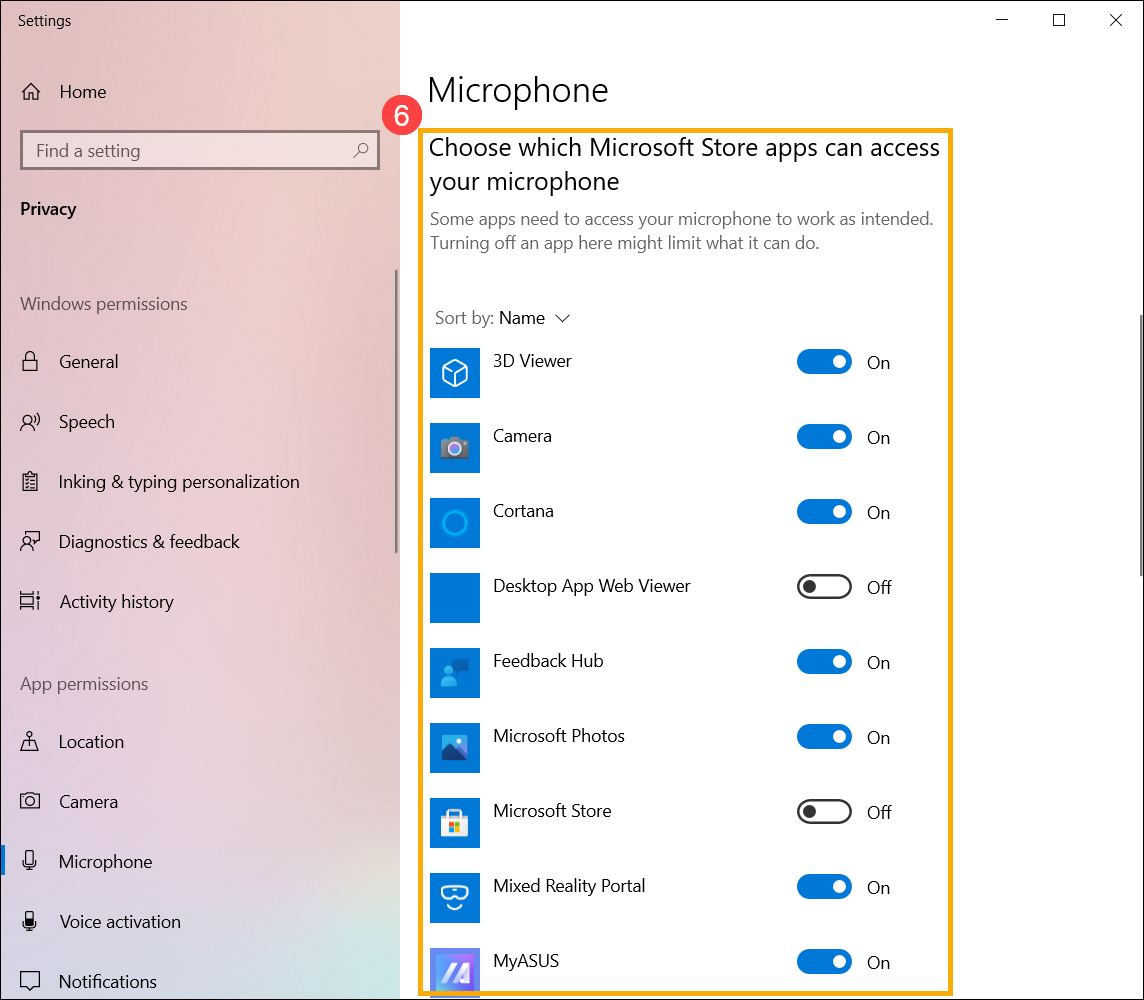
- قم بالتمرير لأسفل إلى قسم [اختيار تطبيقات Microsoft Store التي يمكنها الوصول إلى الميكروفون]⑥، هنا يمكنك تشغيل أو إيقاف التطبيقات التي يمكنها استخدام الميكروفون.
كيفية استخدام كاميرا وميكروفون خارجي
ملاحظة: إذا كنت تستخدم كاميرا أو ميكروفون خارجي، قد تحتاج إلى تثبيت البرنامج أو التعريفات التي يوفرها المصنع. يرجى التأكد من إعداد الجهاز وفقًا لتعليمات التثبيت الخاصة بالمصنع.
عند استخدام ميكروفون أو سماعة رأس خارجية، يرجى أولاً التأكد من توصيلها بشكل صحيح.
يأتي الكمبيوتر المحمول وAIO PC بتصميمين لمنافذ سماعة الرأس/الميكروفون
أحد التصاميم يحتوي على منفذين منفصلين لسماعة الرأس والميكروفون الخارجي. (العلامة الخضراء هي منفذ سماعة الرأس، والعلامة الحمراء هي منفذ الميكروفون الخارجي.)
يدعم منفذ سماعة الرأس توصيل سماعات الرأس العادية أو تلك المستخدمة عادة على الهواتف الذكية والتي تُسمى سماعات الرأس (أو earsets). ومع ذلك، توصيل مقبس سماعة الرأس في منفذ الميكروفون لن يعمل.

التصميم الآخر هو دمج سماعة الأذن/الميكروفون في مقبس هجين واحد.
يدعم المقبس توصيل سماعة الأذن العادية، أو تلك المستخدمة عادةً في الهواتف الذكية والتي تُسمى سماعات الرأس (أو سماعات الأذن).

قد تختلف أنواع تصميم مقابس سماعة الأذن/الميكروفون حسب الطرازات المختلفة، يرجى الرجوع إلى أدلة المستخدم.
لوحة خلفية لجهاز الكمبيوتر المكتبي
إذا كنت تستخدم ميكروفون خارجي، يرجى توصيله بمنفذ MIC IN (عادة يكون وردي اللون). إذا كنت تستخدم مكبرات صوت خارجية، يرجى توصيلها بمنفذ LINE OUT (عادة يكون أخضر اللون).
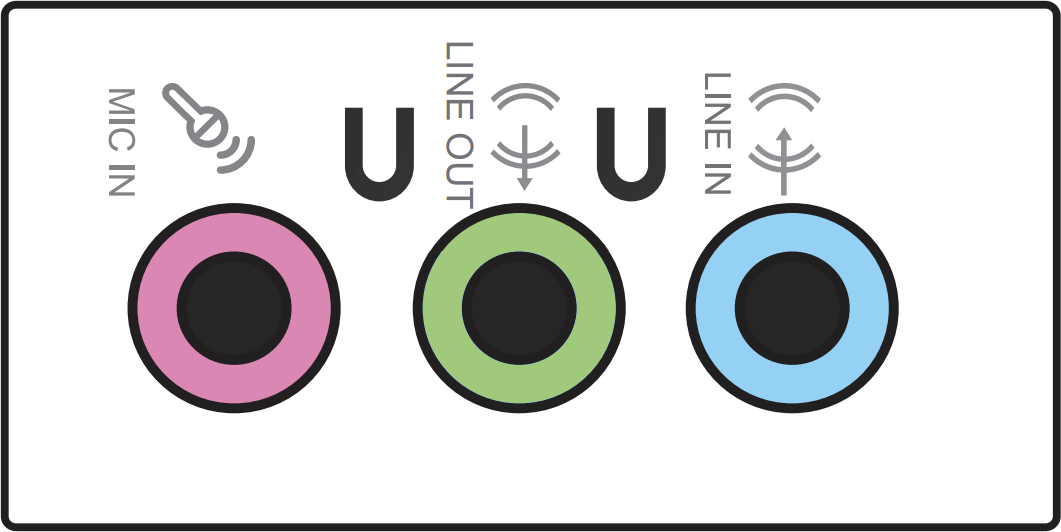
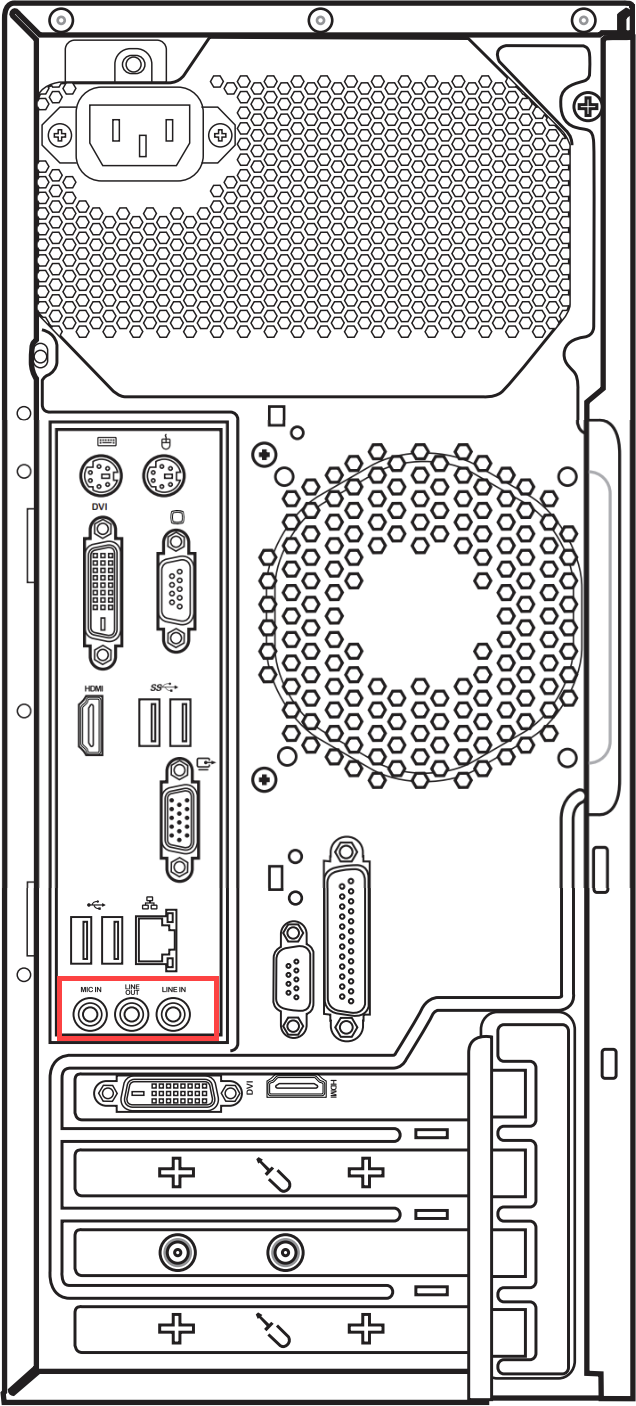
قد تختلف أنواع تصميم الميكروفون/مكبرات الصوت حسب الطرازات المختلفة، يرجى الرجوع إلى أدلة المستخدم.
مقبس صوتي مدمج لجهاز ألعاب محمول
يمكن لمقبس الصوت المدمج الاتصال بسماعات الرأس/سماعات الأذن/الميكروفونات.

قد يختلف تصميم مقبس الصوت حسب الطرازات المختلفة، يرجى الرجوع إلى دليل المستخدم.
يرجى الرجوع إلى التعليمات ذات الصلة أدناه وفقًا لإصدار Windows المثبت حاليًا على جهازك:
نظام التشغيل Windows 11
تمكين الوصول إلى الكاميرا
- قد تطلب بعض التطبيقات أو الخدمات إذن الكاميرا لأول مرة، ويمكنك أيضًا تعيين ما هي التطبيقات التي يُسمح لها بـ الوصول إلى الكاميرا الخاصة بك من خلال إعدادات Windows التالية.
اكتب وابحث عن [إعدادات خصوصية الكاميرا] في شريط بحث Windows①، ثم اضغط على [فتح]②. - قم بتشغيل [وصول الكاميرا]③.
- قم بتشغيل [السماح للتطبيقات بالوصول إلى الكاميرا]④.
- قم بتوسيع السماح للتطبيقات بالوصول إلى الكاميرا، هنا يمكنك تشغيل/إيقاف التطبيقات التي يمكنها استخدام الكاميرا⑤.
ملاحظة: إذا قمت بتشغيل Windows Hello، سيتم استخدام الكاميرا لتسجيل الدخول حتى إذا كان 'السماح للتطبيقات بالوصول إلى الكاميرا' مغلقًا. إذا تم إيقاف Windows Hello، فلن يتمكن من الوصول إلى الكاميرا.
فتح تطبيق「الكاميرا」
- اكتب وابحث عن [الكاميرا] في شريط بحث Windows①، ثم اضغط [افتح]②.
- انقر على أيقونة التقاط صورة أو أيقونة التبديل إلى وضع الفيديو على الشاشة لالتقاط صورة أو فيديو.
كيفية إعداد الميكروفون
- اكتب وابحث عن [إعدادات الصوت] في شريط بحث Windows①، ثم انقر [افتح]②.
- في حقل جهاز الإدخال، اختر جهاز الميكروفون الذي تريد استخدامه③.
- يمكنك استخدام شريط التمرير لضبط مستوى صوت الميكروفون④.
تفعيل الوصول إلى الميكروفون
- قد تطلب بعض التطبيقات أو الخدمات إذن استخدام الميكروفون لأول مرة، ويمكنك أيضًا تعيين أي التطبيقات يُسمح لها بالوصول إلى الميكروفون عبر إعدادات Windows التالية.
اكتب وابحث [إعدادات خصوصية الميكروفون] في شريط بحث Windows①، ثم اضغط [فتح]②. - قم بتفعيل [الوصول إلى الميكروفون]③.
- قم بتفعيل [السماح للتطبيقات بالوصول إلى الميكروفون]④.
- قم بتوسيع قسم السماح للتطبيقات بالوصول إلى الميكروفون، هنا يمكنك تشغيل/إيقاف التطبيقات التي يمكنها استخدام الميكروفون⑤.
نظام تشغيل Windows 10
تفعيل الوصول إلى الكاميرا
- قد تطلب بعض التطبيقات أو الخدمات إذن الكاميرا لأول مرة، ويمكنك أيضاً ضبط أي التطبيقات مسموح لها الوصول إلى الكاميرا الخاصة بك من خلال إعدادات Windows التالية.
اكتب وابحث عن [إعدادات خصوصية الكاميرا] في شريط بحث Windows①، ثم انقر على [فتح]②. - اختر [تغيير]③، ثم قم بتشغيل [الوصول إلى الكاميرا لهذا الجهاز]④.
- قم بتشغيل [السماح للتطبيقات بالوصول إلى الكاميرا الخاصة بك]⑤.
- قم بالتمرير لأسفل إلى قسم [اختيار تطبيقات Microsoft Store التي يمكنها الوصول إلى الكاميرا الخاصة بك]⑥، هنا يمكنك تشغيل/إيقاف التطبيقات التي يمكنها استخدام الكاميرا.
ملاحظة: إذا قمت بتشغيل Windows Hello، فسوف يستخدم الكاميرا لتسجيل الدخول حتى لو كان 'السماح للتطبيقات بالوصول إلى الكاميرا الخاصة بك' مغلقًا. إذا تم إيقاف تشغيل Windows Hello، فلن يتمكن من الوصول إلى الكاميرا الخاصة بك.
فتح تطبيق「الكاميرا」
- اكتب وابحث [الكاميرا] في شريط بحث Windows①، ثم انقر على [فتح]②.
- انقر على أيقونة التقاط صورة أو أيقونة التبديل إلى وضع الفيديو على الشاشة لالتقاط صورة أو فيديو.
كيفية إعداد الميكروفون
- اكتب وابحث عن [إعدادات الصوت] في شريط بحث Windows①، ثم انقر [فتح]②.
- انقر على [اختيار جهاز الإدخال الخاص بك]، ثم اختر الميكروفون الذي تريد استخدامه③.
- قم بضبط مستوى صوت الميكروفون. اختر [خصائص الجهاز]④.
- يمكنك استخدام شريط التمرير لضبط مستوى صوت الميكروفون⑤.
تفعيل الوصول إلى الميكروفون
- قد تطلب بعض التطبيقات أو الخدمات إذن استخدام الميكروفون لأول مرة، ويمكنك أيضًا إعداد التطبيقات المسموح لها بالوصول إلى الميكروفون من خلال إعدادات Windows التالية.
اكتب وابحث عن [إعدادات خصوصية الميكروفون] في شريط بحث Windows①، ثم انقر [فتح]②. - اختر [تغيير]③، ثم قم بتشغيل [الوصول إلى الميكروفون لهذا الجهاز]④.
- قم بتشغيل [السماح للتطبيقات بالوصول إلى الميكروفون الخاص بك]⑤.
- قم بالتمرير لأسفل إلى قسم [اختر تطبيقات Microsoft Store التي يمكنها الوصول إلى الميكروفون الخاص بك]⑥، هنا يمكنك تشغيل/إيقاف التطبيقات التي يمكنها استخدام الميكروفون.