المواضيع ذات الصلة
- استكشاف الأخطاء وإصلاحها - بطارية الجهاز لا توفر الطاقة/لا تشحن، البطارية لا تشحن بالكامل، غير قادر على التشغيل عبر البطارية
- مواصفات البطارية ومحول الطاقة (الشاحن) والاستخدام الموصى به
- [لابتوب] مركز معلومات بطارية ASUS
- [Windows 11/10] استكشاف الأخطاء وإصلاحها - قصر عمر البطارية (نفاد البطارية السريع)
- الأسئلة الشائعة حول اللابتوب
استكشاف الأخطاء وإصلاحها - شحن بطيء / نفاد البطارية أثناء توصيل الجهاز بالكهرباء
المنتجات القابلة للتطبيق: [لابتوب]، [جهاز الألعاب المحمول]
إذا واجهت مشاكل في الشحن البطيء أو نفاد بطارية جهازك أثناء توصيله بالكهرباء، يرجى اتباع خطوات استكشاف الأخطاء وإصلاحها أدناه.
تحقق من الاتصال والمظهر للمحول وسلك الطاقة (الكابل)
- استخدم محول ASUS الأصلي لتجنب مشاكل التوافق. إذا كان لديك منتجات ASUS مختلفة، لا تخلط المحولات وأسلاك الطاقة (الكابلات) حيث قد تختلف مواصفات إخراج الطاقة.
- تحقق من مأخذ المحول إذا كان هناك أي ارتخاء في قابس سلك الطاقة [A]، قابس جانب المقبس [B]، أو جانب الجهاز [C]. جرب استخدام مقابس مختلفة. (الرسوم التوضيحية التالية تستخدم [الكمبيوتر المحمول] كمثال. لمزيد من المعلومات التفصيلية، يرجى الرجوع إلى دليل المستخدم للطراز الخاص بجهازك.)
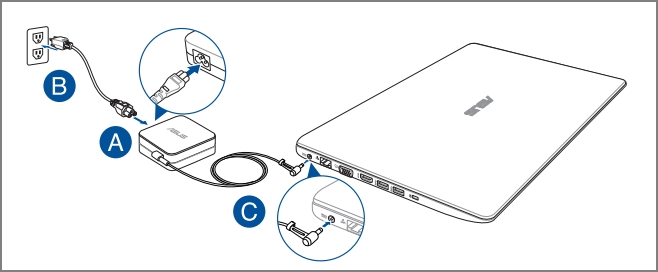
- افحص المحول والكابلات بحثاً عن أي علامات تلف. إذا كان هناك تلف، يوصى بزيارة مركز خدمة ASUS لاستبداله.
- بعد التأكد مما سبق، جرب إعادة توصيل طرفي كابل الطاقة/القابس/الجهاز.
- إذا كان جهاز الكمبيوتر المحمول الخاص بك يحتوي على بطارية قابلة للإزالة، حاول إعادة تركيبها. تخط هذه الخطوة إذا كانت البطارية غير قابلة للإزالة.
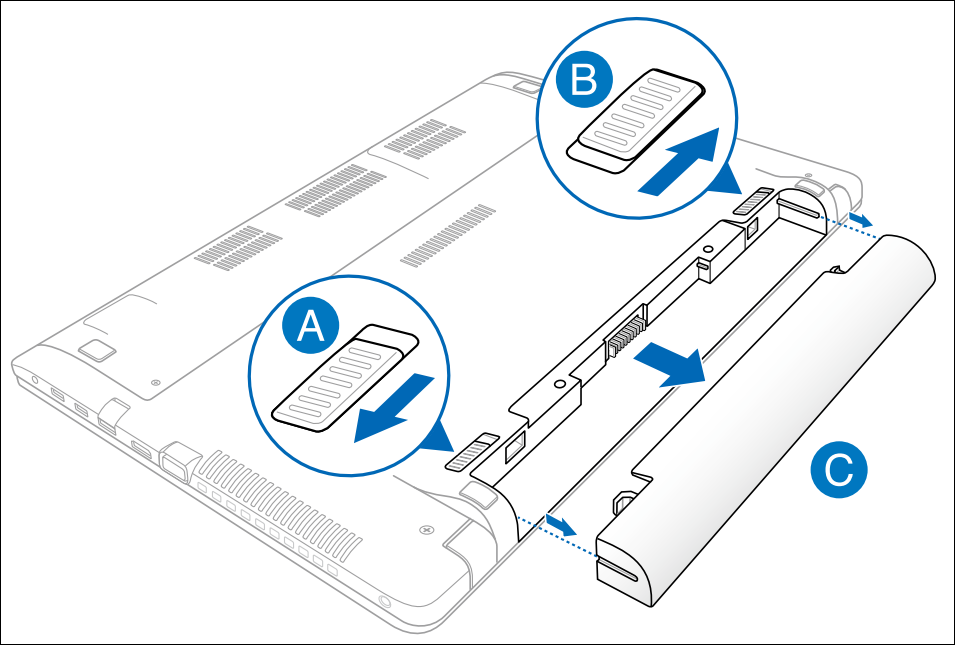
- إذا لم يتم شحن الجهاز/البطارية منذ فترة، قم بتوصيله بمصدر الطاقة واتركه يشحن طوال الليل. قد يساعد ذلك في إعادة إحياء البطارية.
- إذا استمرت المشكلة بعد الفحوصات المذكورة أعلاه، انتقل إلى خطوة استكشاف الأخطاء التالية.
تحديث BIOS وحزم Windows وبرامج التشغيل
يؤدي التحديث المنتظم لـ BIOS و Windows وبرامج التشغيل إلى تحسين استقرار النظام وأدائه. تأكد أن جهازك يستخدم أحدث الإصدارات. تعرف على المزيد حول تحديث BIOS:
كيفية تحديث إصدار BIOS في نظام Windows
كيفية تحديث BIOS باستخدام ASUS Firmware Update/EZ Flash
تعرف على المزيد حول تحديث Windows وبرامج التشغيل:
كيفية تحديث برامج التشغيل عبر System Update في MyASUS
إذا استمرت المشكلة بعد تحديث حزم BIOS/Windows/drivers إلى التاريخ، انتقل إلى الخطوة التالية في استكشاف الأخطاء وإصلاحها.
تشغيل تشخيص البطارية في MyASUS
- اكتب وابحث عن [MyASUS] في شريط بحث Windows①، ثم اضغط على [فتح]②. (الصورة التوضيحية على يسار الشاشة أدناه في Windows 11، وعلى اليمين في Windows 10.)
ملاحظة: إذا لم تتمكن من العثور على MyASUS، فقد لا يكون مثبتًا على جهازك. راجع كيفية تثبيت MyASUS.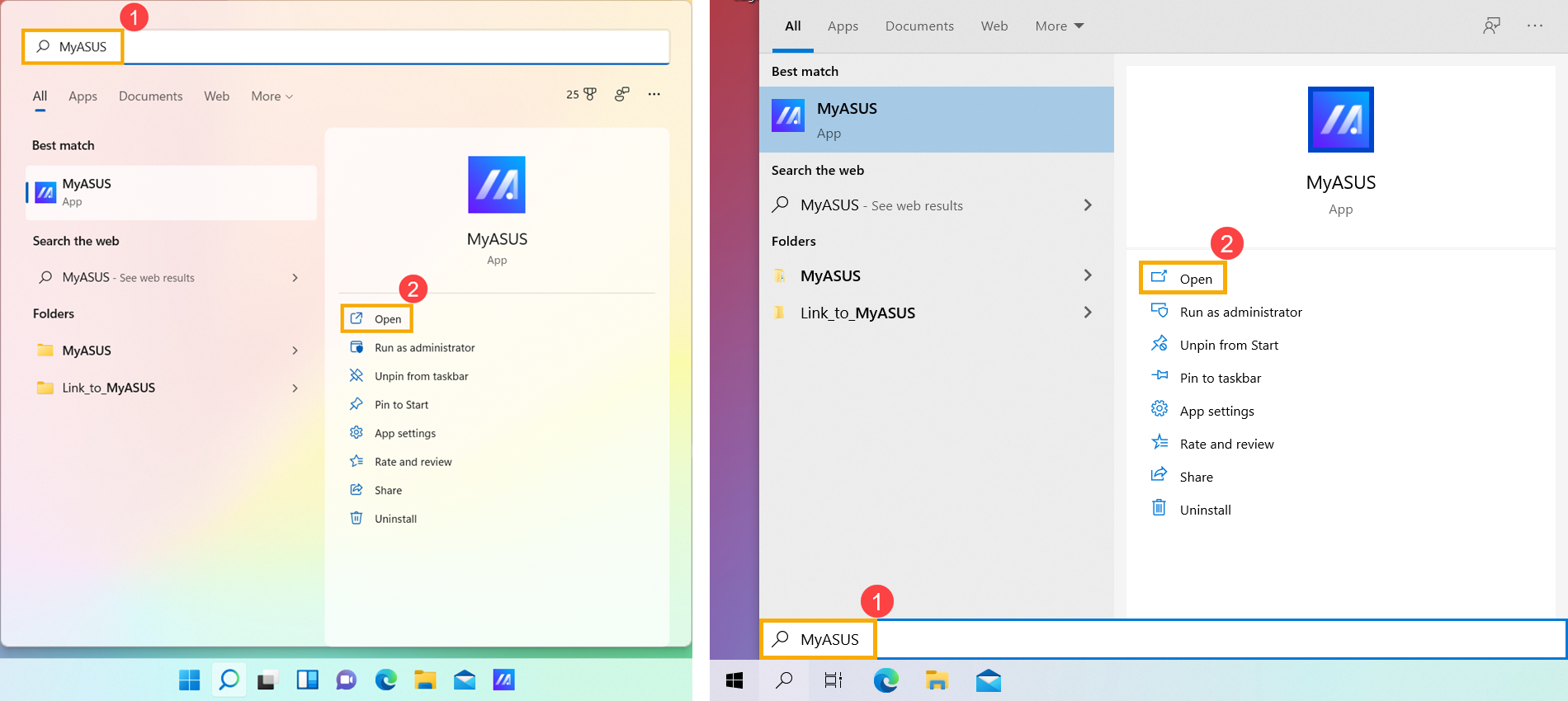
- في تطبيق MyASUS، اضغط على [تشخيص النظام]③.
ملاحظة: إذا كان جهازك لا يعرض صفحة تشخيص النظام في برنامج MyASUS، فهذا يعني أن جهازك لا يدعم هذه الميزة. تابع إلى القسم التالي لمزيد من استكشاف الأخطاء وإصلاحها. يمكنك هنا معرفة المزيد حول لماذا أرى بعض الميزات فقط في تطبيق MyASUS.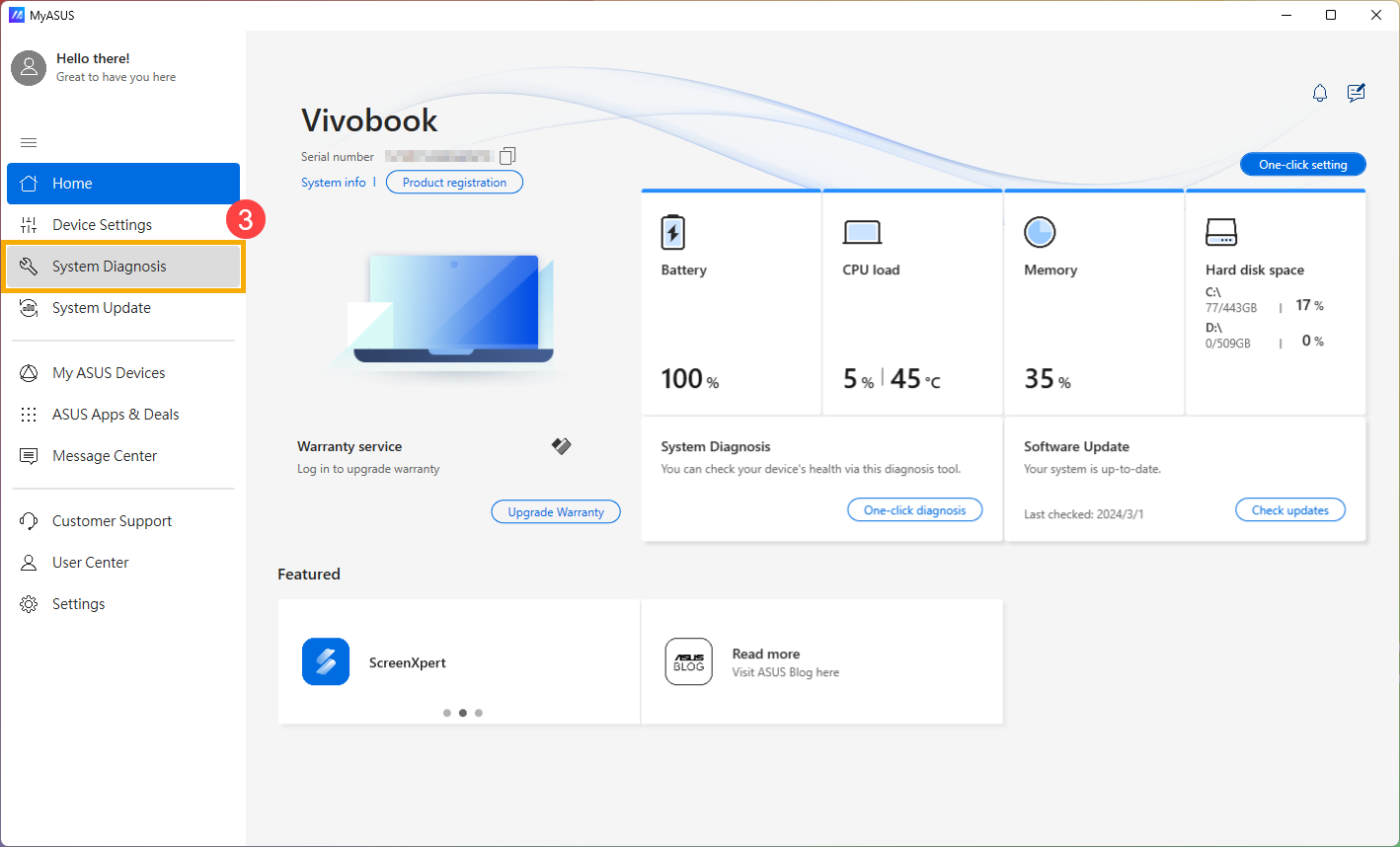
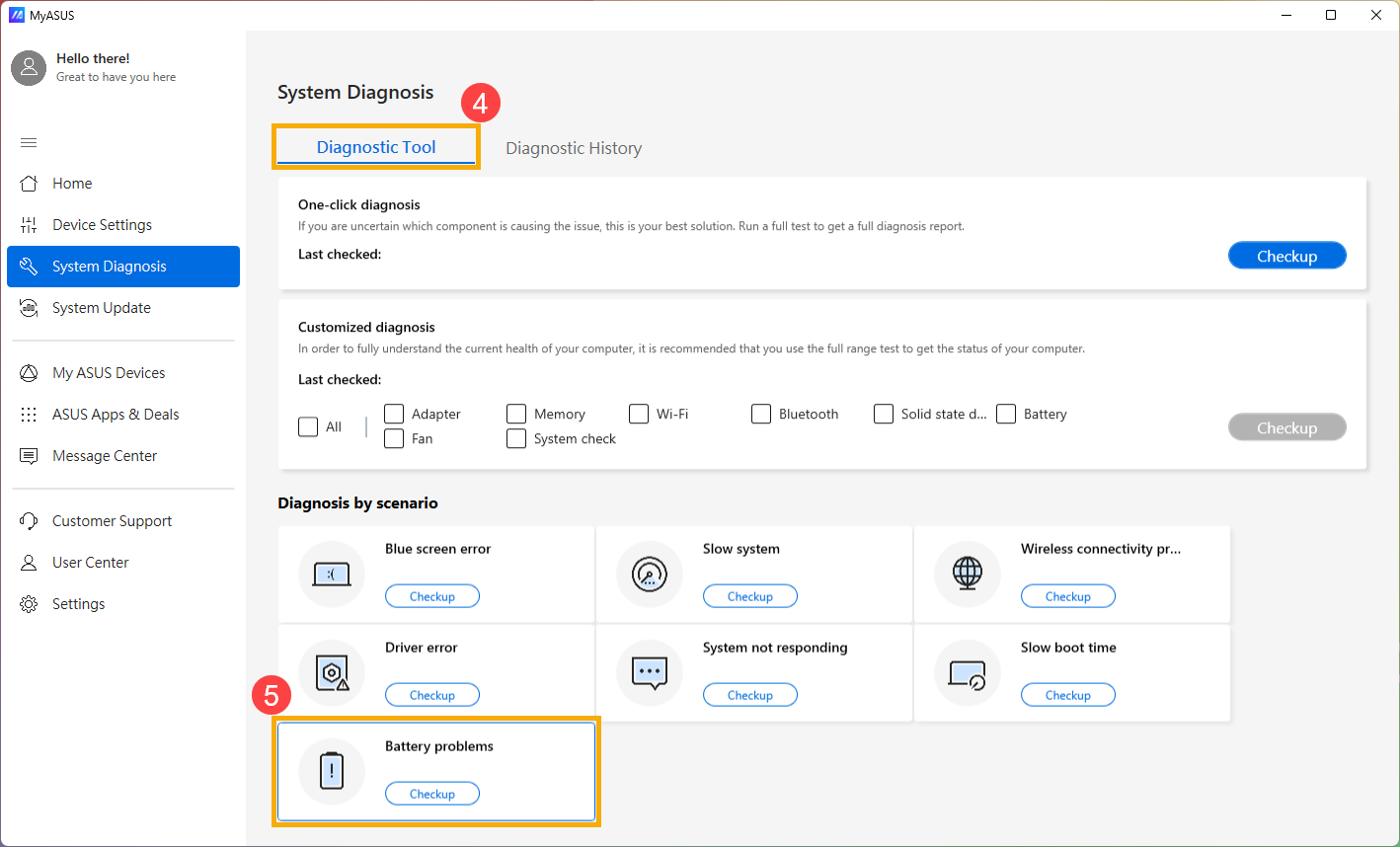
- في [أداة التشخيص]④، انقر على [مشاكل البطارية]⑤. هنا يمكنك معرفة المزيد حول مقدمة تشخيص النظام MyASUS.
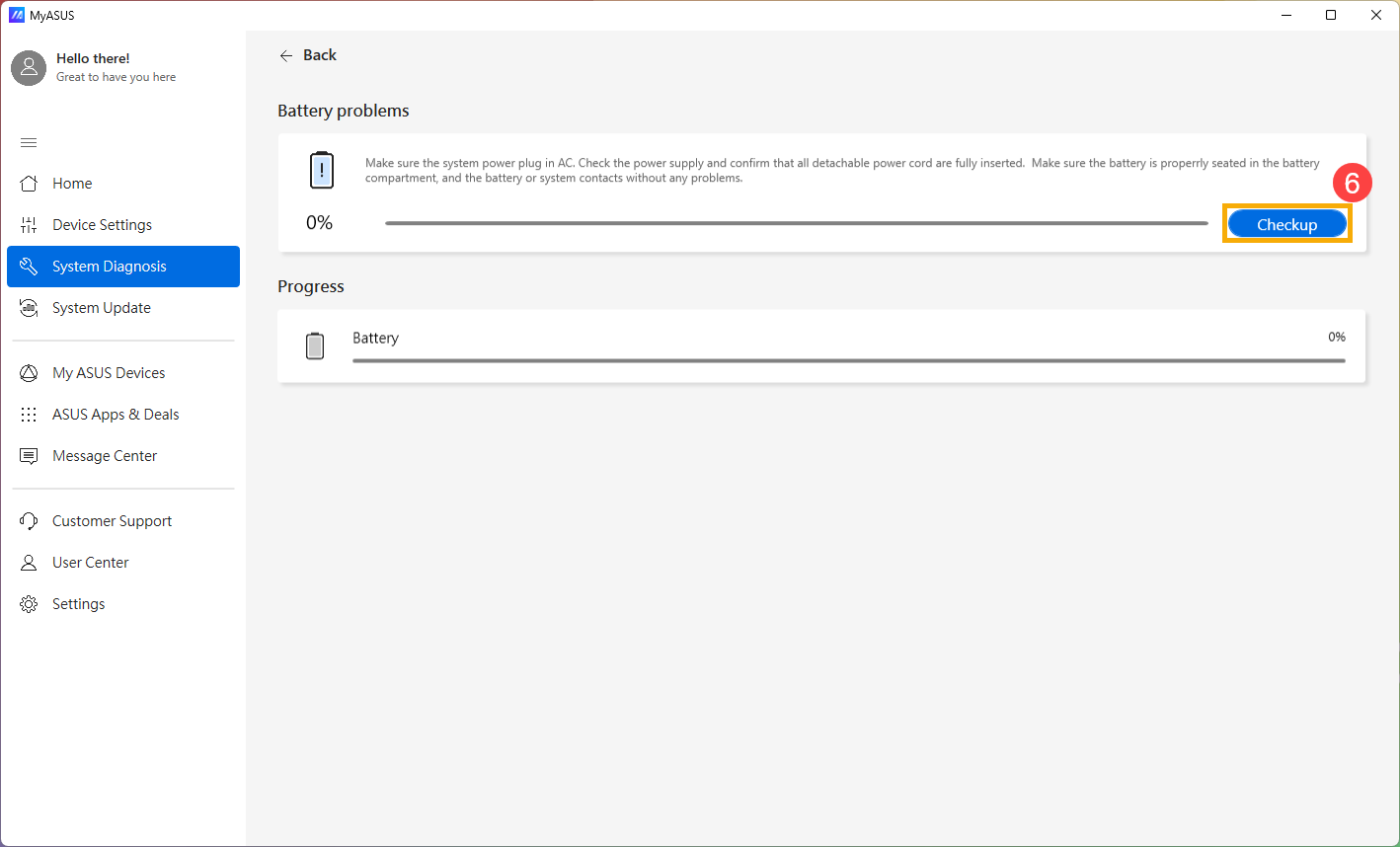
- قم بتوصيل الجهاز بالطاقة وانقر على [الفحص]⑥.
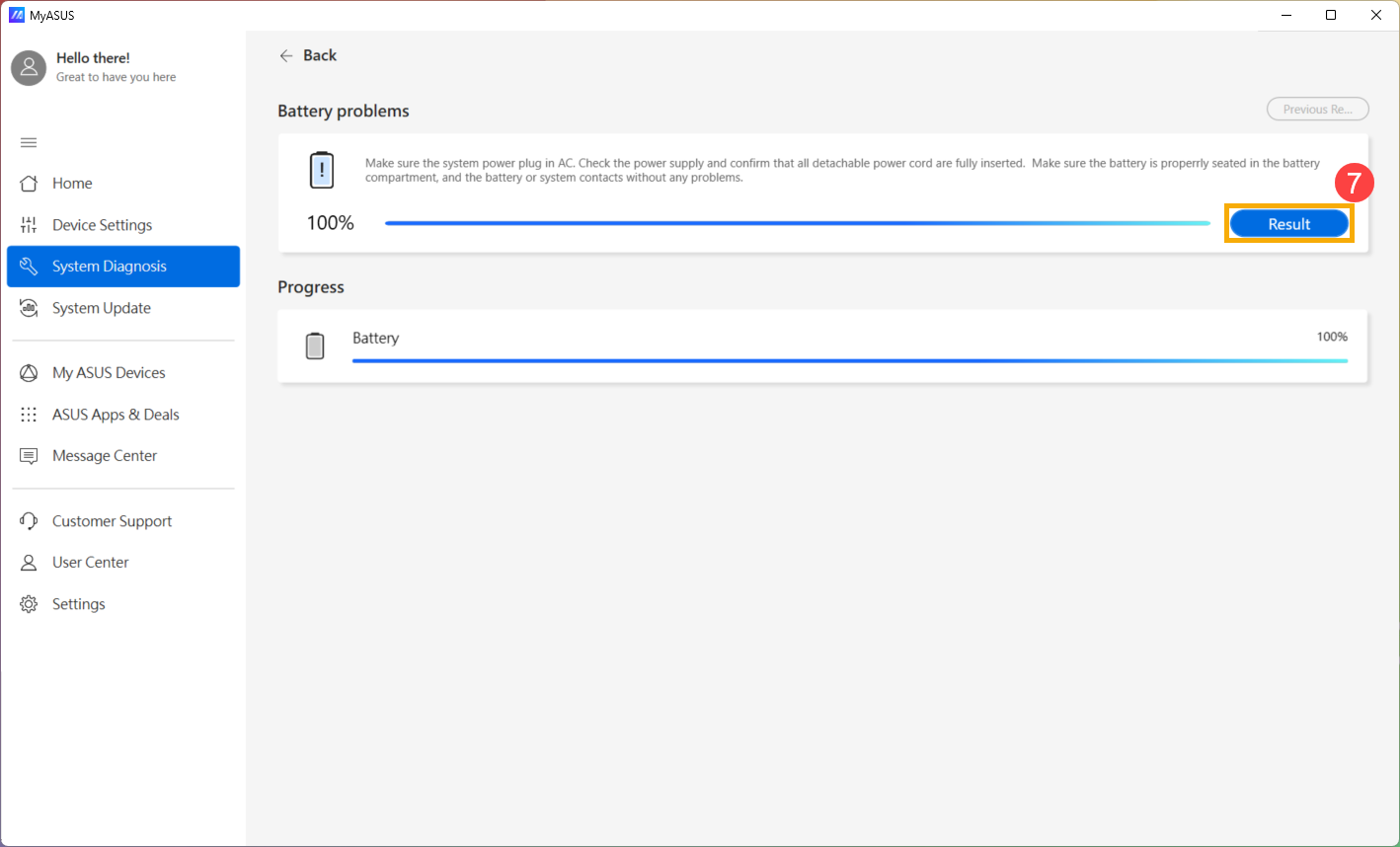
- بعد الفحص، انقر على [النتائج]⑦. إذا تم اكتشاف أخطاء، جرب اقتراحات استكشاف الأخطاء وإصلاحها المقدمة من MyASUS. إذا استمرت المشكلة، انتقل إلى خطوة استكشاف الأخطاء التالية.
تحقق من وقت شحن البطارية في الوضع الآمن
بعض التطبيقات في Windows تستهلك طاقة البطارية أكثر من غيرها، لذلك قد يتسبب ذلك في بطء الشحن. يرجى محاولة قياس وقت شحن البطارية في وضع الأمان ومقارنته بوقت الشحن العادي عند التشغيل في نظام تشغيل Windows. هنا يمكنك معرفة المزيد حول كيفية الدخول إلى وضع الأمان.
إذا كان الفرق في الوقت ملحوظاً، فهذا يعني أنه قد توجد بعض التطبيقات أو البرامج الخلفية التي قد تستهلك طاقة البطارية بشكل أسرع في Windows. إذا كنت لا تعرف ما هي التطبيقات المسببة للمشكلة، يرجى محاولة إعادة ضبط جهازك. هنا يمكنك معرفة المزيد حول كيفية إعادة ضبط النظام.
ملاحظة: يرجى عمل نسخة احتياطية من ملفاتك الشخصية، ثم إعادة ضبط الجهاز.
إذا لم يتم حل مشكلتك باستخدام الحل والمعلومات أعلاه، يرجى التواصل مع مركز خدمة عملاء ASUS للحصول على مزيد من المعلومات.