المواضيع ذات الصلة
- استكشاف الأخطاء وإصلاحها - بطارية الجهاز لا توفر الطاقة/لا تشحن، البطارية لا تشحن بالكامل، غير قادر على التشغيل عبر البطارية
- مواصفات البطارية ومحول الطاقة (الشاحن) والاستخدام الموصى به
- [لابتوب] مركز معلومات بطارية ASUS
- استكشاف الأخطاء وإصلاحها - شحن بطيء / نفاد البطارية أثناء توصيل الجهاز بالكهرباء
- الأسئلة الشائعة حول اللابتوب
- [Windows 11/10] مدة استخدام البطارية المتبقية
[Windows 11/10] استكشاف الأخطاء وإصلاحها - قصر عمر البطارية (نفاد البطارية السريع)
المنتجات المعنية: لابتوب، جهاز الألعاب المحمول
بطاريات ليثيوم أيون المستخدمة في المنتجات الإلكترونية هي منتجات قابلة للاستهلاك. بسبب الخصائص الكيميائية لأيونات الليثيوم، ستقل سعة البطارية مع الاستخدام مع مرور الوقت، وبيئة المستخدم، وسلوكه. لذلك، قد تلاحظ أن عمر البطارية ليس كما هو متوقع، ولكن هذا أمر طبيعي. هنا يمكنك معرفة المزيد في مركز معلومات بطارية ASUS.
بخلاف تأثير تقادم البطارية، فإن معدل تفريغ البطارية يعتمد أيضاً على تشغيل البرامج أو إعدادات إدارة طاقة النظام في الجهاز. على سبيل المثال، عند تشغيل برامج ثقيلة من حيث الحوسبة مثل برامج الرسومات أو برامج الألعاب أو تشغيل الفيديو، سيؤدي ذلك إلى تسريع استهلاك البطارية، وحتى أن بعض التطبيقات قد تستمر في العمل في الخلفية مما يستهلك الموارد وعمر البطارية.
إذا لاحظت تدهور عمر البطارية أو أنها لا تعمل كما هو متوقع، ستقدم لك هذه المقالة نصائح مفيدة حول كيفية إصلاح المشكلات الشائعة لعمر البطارية.
لتزويدك بإرشادات أكثر تفصيلاً، يمكنك أيضاً الضغط على رابط فيديو ASUS على YouTube أدناه لمعرفة المزيد حول كيفية حل مشكلة قصر عمر البطارية:
https://www.youtube.com/watch?v=jlKYKVAcjcw
يرجى النقر على أحد الروابط أدناه وفقًا لإصدار نظام التشغيل Windows الذي يعمل عليه جهازك:
نظام التشغيل Windows 11
تحديث BIOS وحزم Windows وبرامج التشغيل
عادةً ما يفيد تحديث برامج جهازك في استقرار النظام ويساعد في تحسينه، لذلك يُنصح بالتحقق باستمرار من وجود تحديثات للبرامج وتثبيت أحدث إصدار فور توفره. يمكنك معرفة المزيد حول تحديث البرامج في المقالات أدناه:
كيفية تحديث إصدار BIOS في نظام Windows
كيفية تحديث BIOS باستخدام ASUS Firmware Update/EZ Flash
لمعرفة المزيد حول تحديث Windows وبرامج التشغيل، قم بزيارة المقالات أدناه:
كيفية تحديث برامج التشغيل عبر التحديثات في MyASUS
إذا استمرت المشكلة بعد تحديث حزم BIOS/Windows/drivers إلى أحدث الإصدارات، يرجى المتابعة إلى الفصل التالي لاستكشاف الأخطاء وإصلاحها.
تحقق من صحة البطارية
يمكنك التحقق من حالة صحة البطارية عبر أداة تشخيص البطارية في تطبيق MyASUS. اتبع الخطوات أدناه للتحقق من صحة بطارية جهازك:
ملاحظة: إذا كانت صحة البطارية سيئة، نوصي بالتواصل مع دعم منتجات ASUS لاستبدال البطارية، من أجل استعادة أداء وسعة البطارية بالكامل.
- اكتب وابحث [MyASUS] في شريط البحث في Windows ①، ثم اضغط [فتح] ②.
ملاحظة: إذا لم تظهر أي نتائج في قائمة نتائج البحث، قد تحتاج إلى تثبيت التطبيق المفقود. للحصول على تعليمات لتثبيت MyASUS، يرجى قراءة المقال التالي: كيفية تثبيت MyASUS.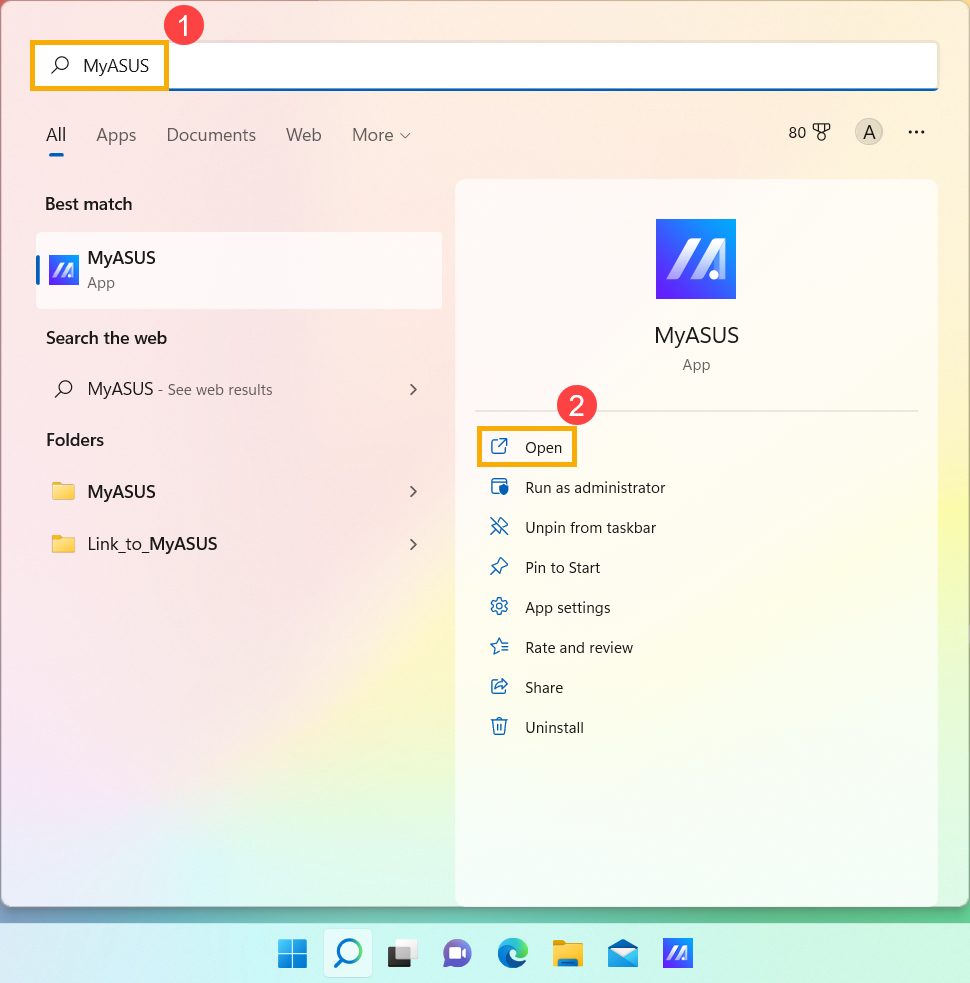
- في تطبيق MyASUS، اضغط [تشخيص النظام] ③.
ملاحظة: إذا كان جهازك لا يعرض صفحة تشخيص النظام في برنامج MyASUS، هذا يعني أن جهازك لا يدعم هذه الخاصية. تابع إلى القسم التالي لمزيد من حلول المشاكل. هنا يمكنك معرفة المزيد حول لماذا يمكنني رؤية ميزات جزئية فقط في تطبيق MyASUS.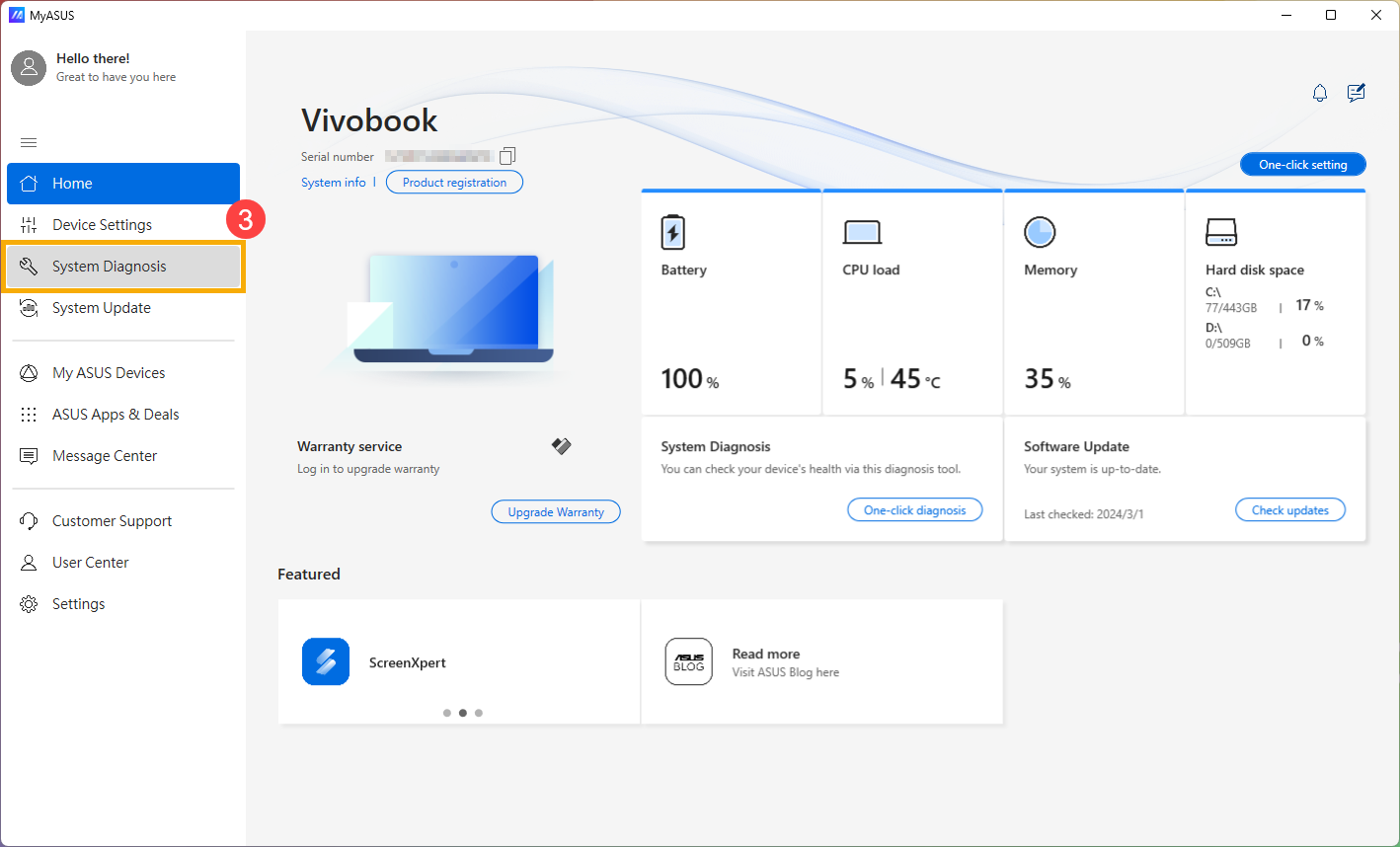
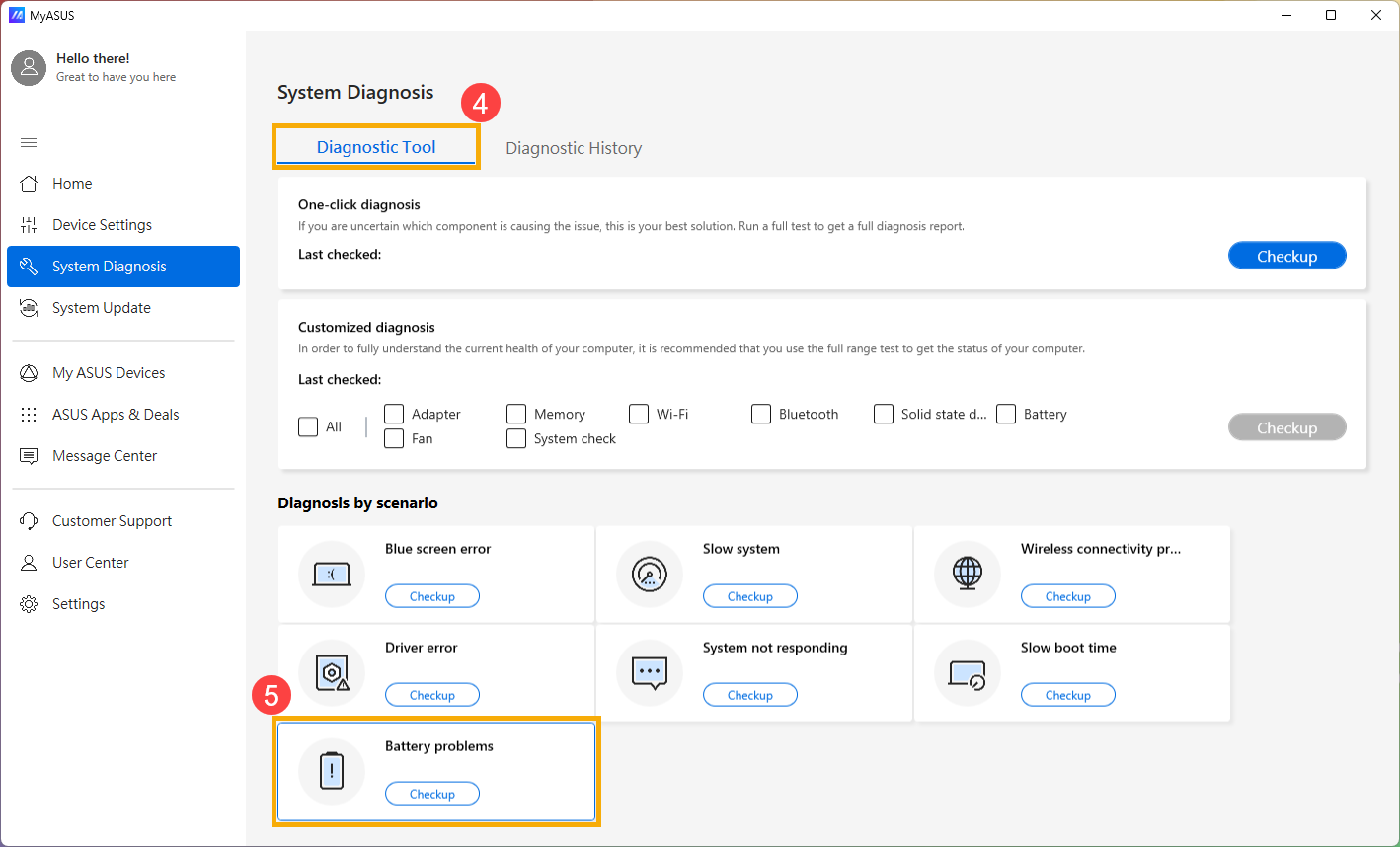
- في [أداة التشخيص]④، انقر على [مشاكل البطارية]⑤. هنا يمكنك معرفة المزيد حول تشخيص نظام MyASUS - مقدمة.
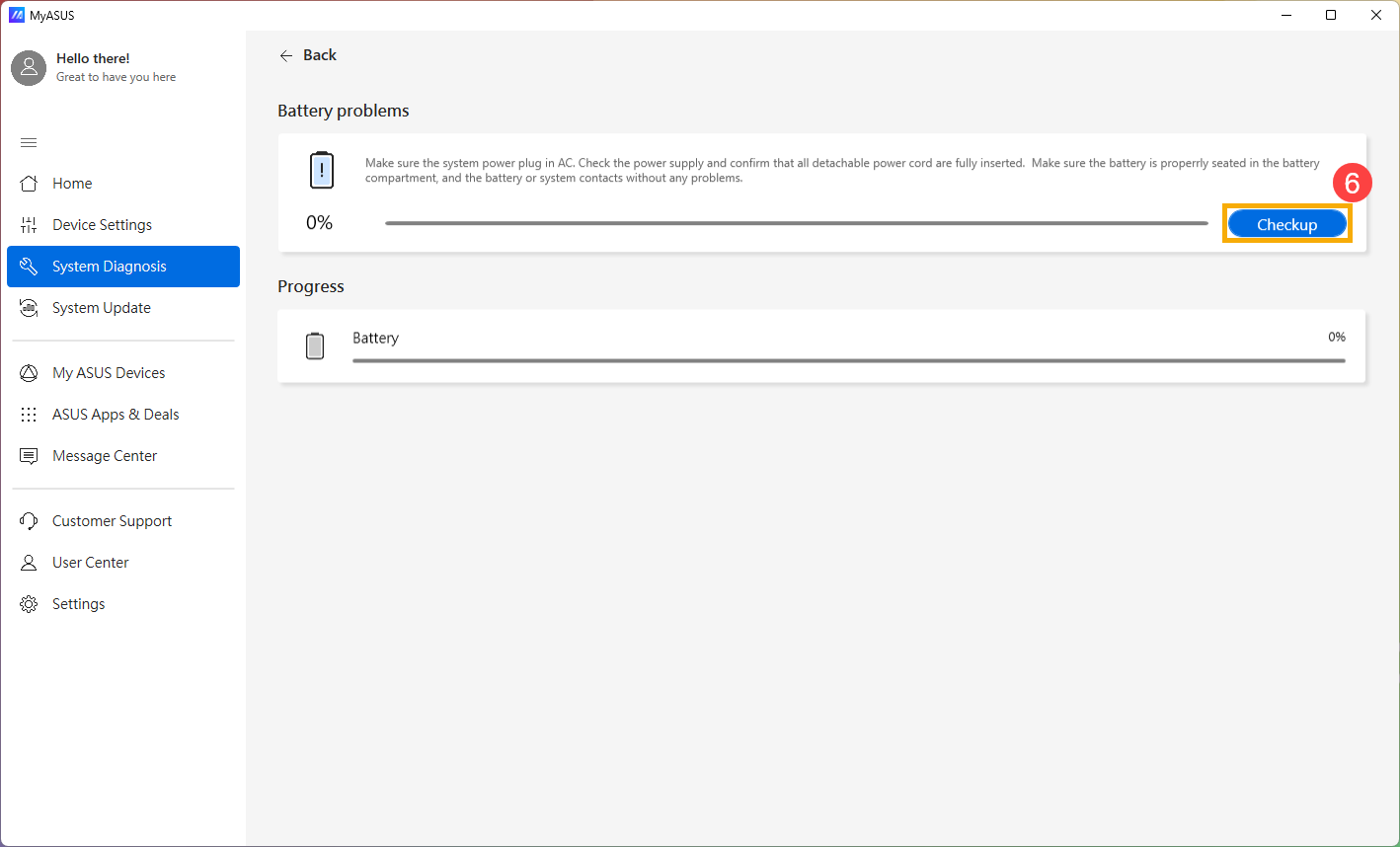
- قم بتوصيل الجهاز بالطاقة واضغط [الفحص]⑥.
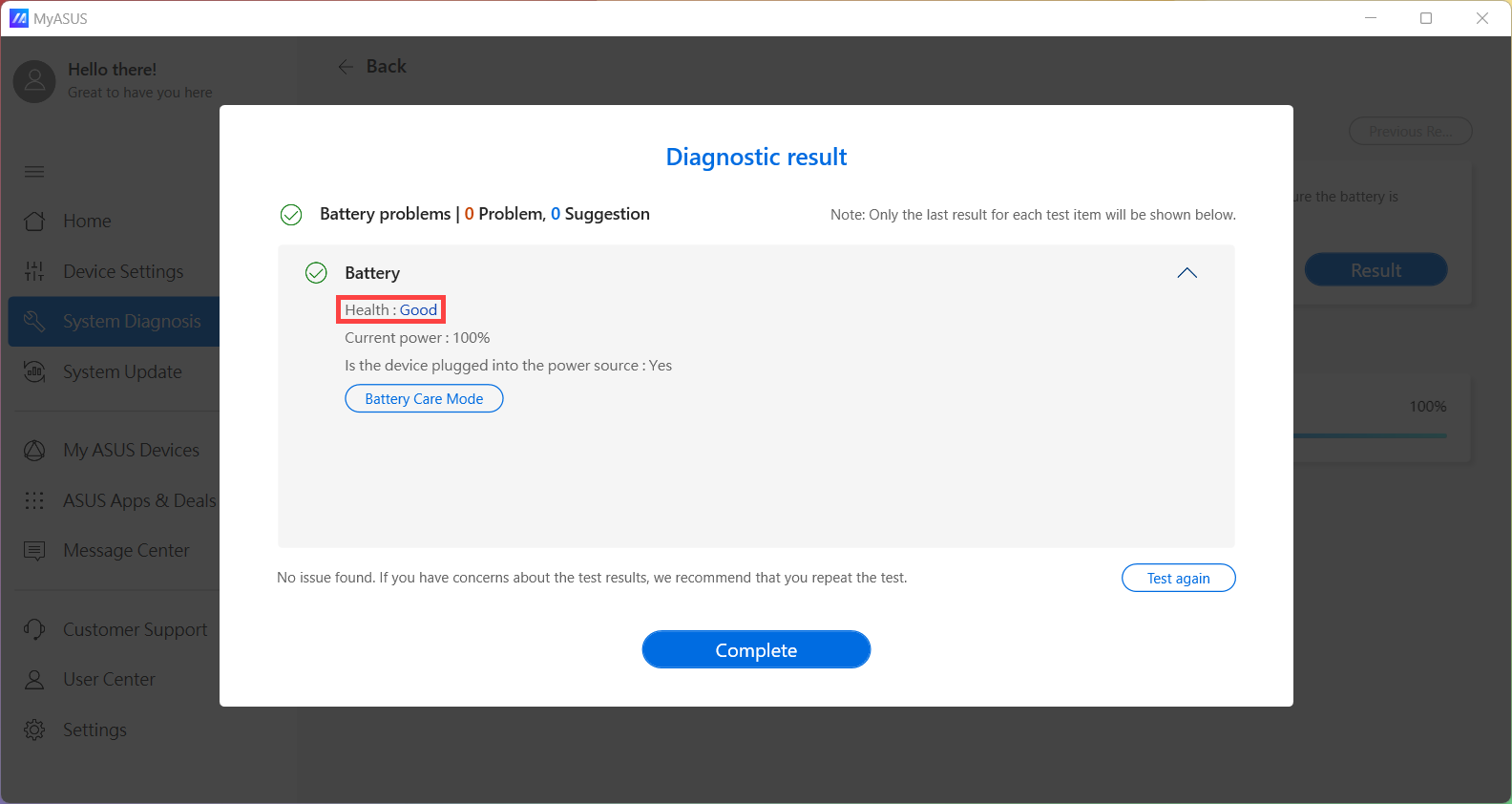
- بعد انتهاء الفحص، اضغط [النتائج]⑦. إذا حدث أي خطأ، فهذا يعني غالبًا أن بطارية جهازك قد تحتاج إلى إجراء. يرجى التواصل مع دعم منتجات ASUS لاستبدال البطارية.
إذا لم يتم العثور على أي مشكلة، فهذا يعني أن صحة البطارية جيدة، ولكن ربما هناك بعض التطبيقات أو البرامج أو إعدادات النظام التي تتسبب في زيادة استهلاك البطارية. يرجى الرجوع إلى الخطوات التالية لتحسين إعدادات النظام وفحص استهلاك البطارية الناتج عن التطبيقات.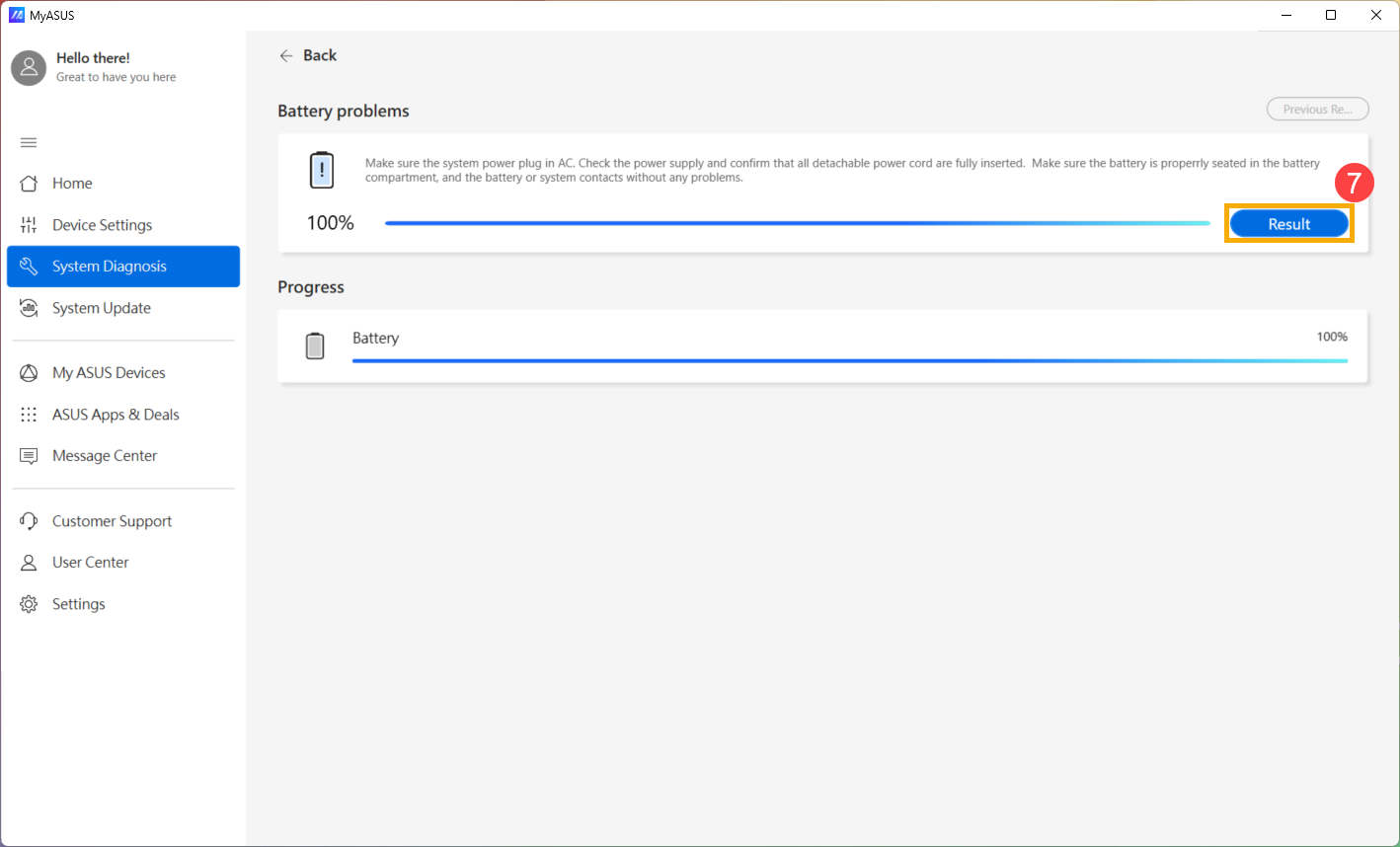
تحسين الإعدادات لزيادة عمر البطارية إلى أقصى حد
تحسين إعدادات نظام Windows
حاول ضبط إعدادات النظام أدناه لتوفير طاقة البطارية.
- تقليل عدد التطبيقات التي تعمل: جميع التطبيقات تستهلك الذاكرة والطاقة، حتى عند تصغيرها أو تشغيلها في الخلفية، مما قد يؤثر على أداء بطارية جهازك. لتقليل استهلاك البطارية، يرجى إغلاق جميع التطبيقات غير الضرورية. يمكنك القيام بذلك عبر مدير مهام Windows: كيفية استخدام مدير المهام لفحص أداء النظام.
- تقليل سطوع الشاشة:تقليل سطوع الشاشة هو وسيلة فعالة لزيادة عمر البطارية.
- إيقاف إضاءة لوحة المفاتيح الخلفية: إيقاف إضاءة لوحة المفاتيح الخلفية يساعد أيضًا في توفير طاقة البطارية.
- إزالة الأجهزة الطرفية غير المستخدمة: الأجهزة الخارجية تستهلك أيضًا طاقة البطارية، حتى إذا لم تكن قيد الاستخدام. يرجى فصل الأجهزة الطرفية غير الضرورية (السلكية واللاسلكية) لتوفير طاقة البطارية.
- تعطيل وظيفة Wi-Fi/Bluetooth: عندما لا تستخدم اتصالات Wi-Fi أو Bluetooth، يرجى إيقاف تشغيلها لتوفير طاقة البطارية.
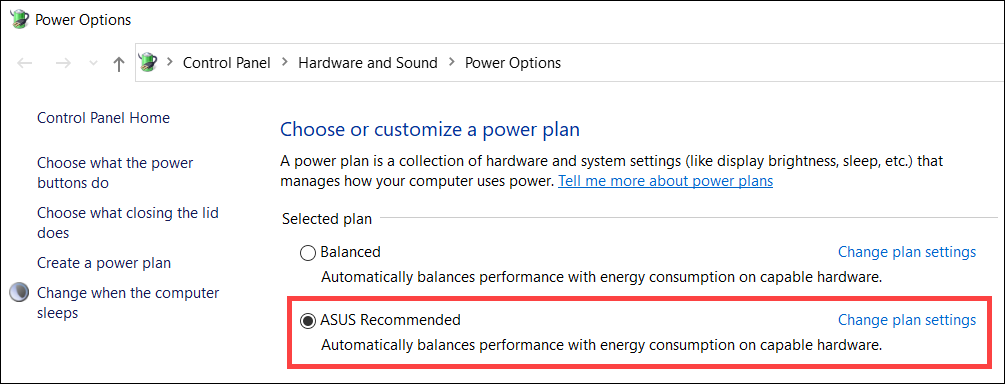
- تغيير خطة الطاقة: انتقل إلى قائمة خيارات الطاقة في إعدادات Windows واختر خطة الطاقة ASUS Recommended. سيتم بذلك تحقيق توازن تلقائي بين الأداء واستهلاك الطاقة. إذا لم تكن هذه الخطة متاحة على جهازك، يرجى اختيار Balanced. لمعرفة المزيد حول تغيير وضع وخطة الطاقة، قم بزيارة المقال التالي: تغيير وضع وخطة الطاقة.
- تغيير وضع الطاقة: للحصول على أفضل عمر للبطارية، انقر بزر الماوس الأيمن على [رمز البطارية]① في شريط المهام، ثم اختر [إعدادات الطاقة والسكون]②.

يمكنك تغيير وضع الطاقة إلى متوازن أو أفضل كفاءة للطاقة③.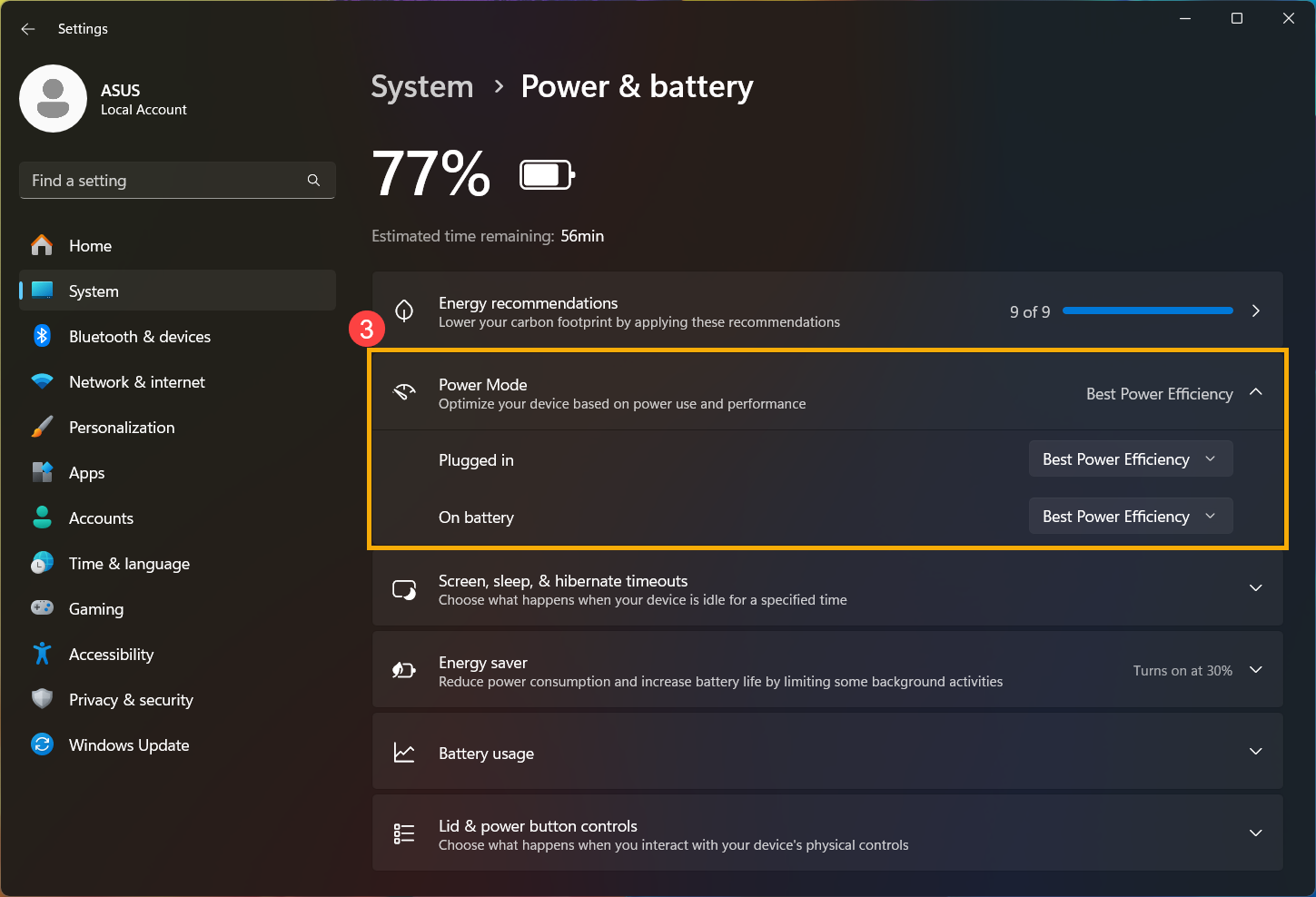
ضبط إعدادات وضع توفير الطاقة
انقر على [أيقونة البطارية]① في شريط المهام، ثم فعّل [توفير الطاقة]②.
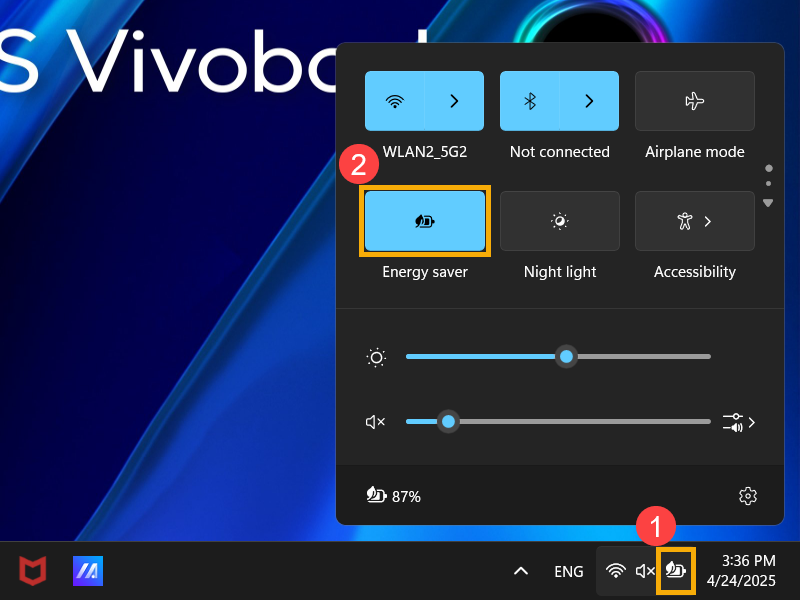
يمكنك أيضًا الرجوع إلى الخطوات التالية لضبط المزيد من إعدادات توفير الطاقة:
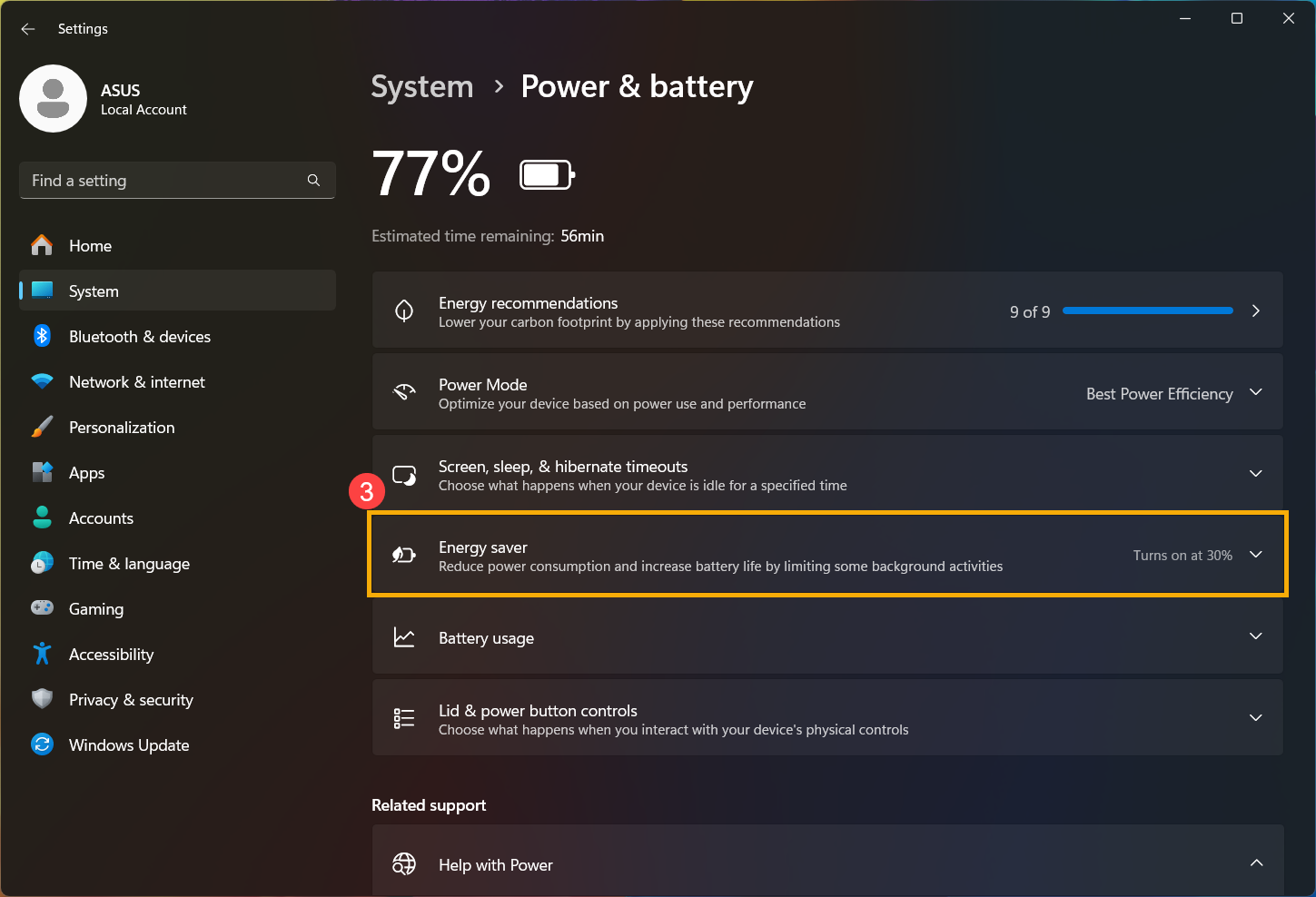
- انقر بزر الماوس الأيمن على [أيقونة البطارية]① في شريط المهام، ثم اختر [إعدادات الطاقة والسكون]②.
- قم بتوسيع حقل [توفير الطاقة]③ لعرض المزيد من خيارات البطارية.
- في حقل تشغيل موفر البطارية تلقائيًا، يمكنك اختيار مستوى البطارية من قائمة الخيارات المنسدلة④.
افتراضيًا، سيتم تشغيل موفر الطاقة تلقائيًا بعد أن ينخفض مستوى الشحن إلى أقل من 30%.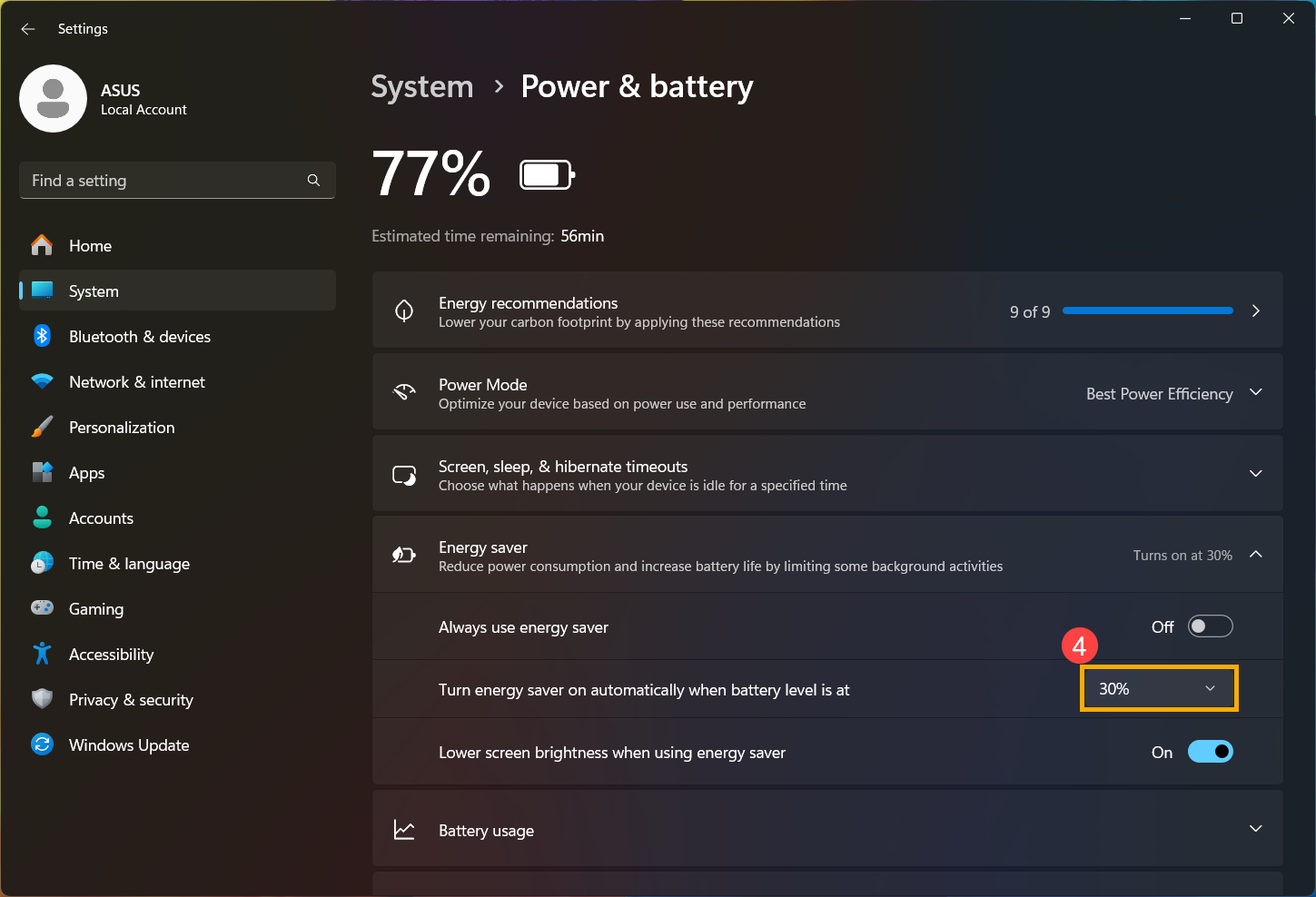
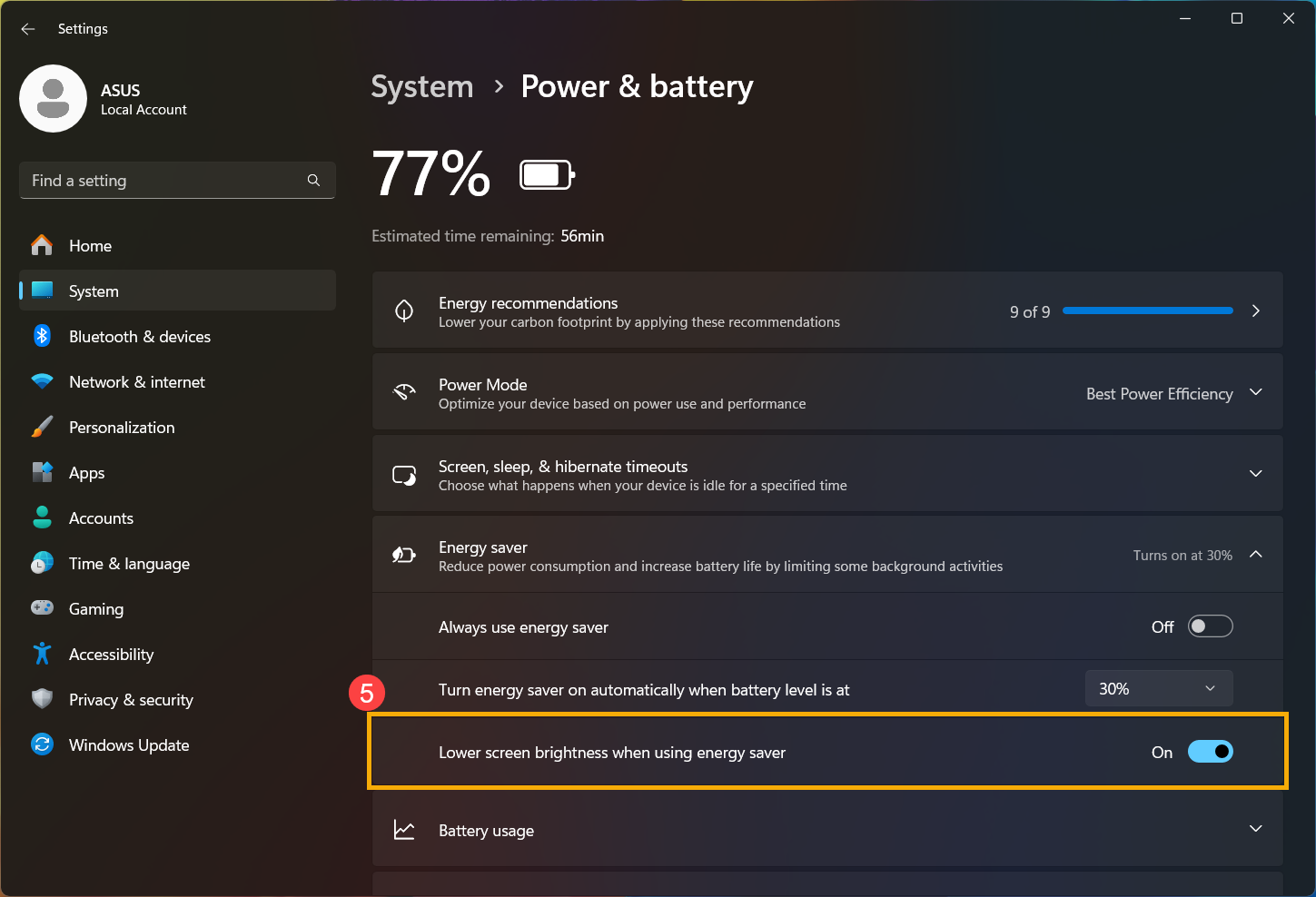
- قم بتشغيل [خفض سطوع الشاشة عند استخدام موفر الطاقة]⑤ لتقليل سطوع الشاشة تلقائيًا لتحسين عمر البطارية عند تفعيل وضع توفير الطاقة.
- يمكنك أيضًا اختيار خيارات بطارية مختلفة عند تشغيل مقاطع الفيديو أثناء استخدام البطارية. في إعدادات Windows، اختر [التطبيقات]⑥، ثم اختر [تشغيل الفيديو]⑦.
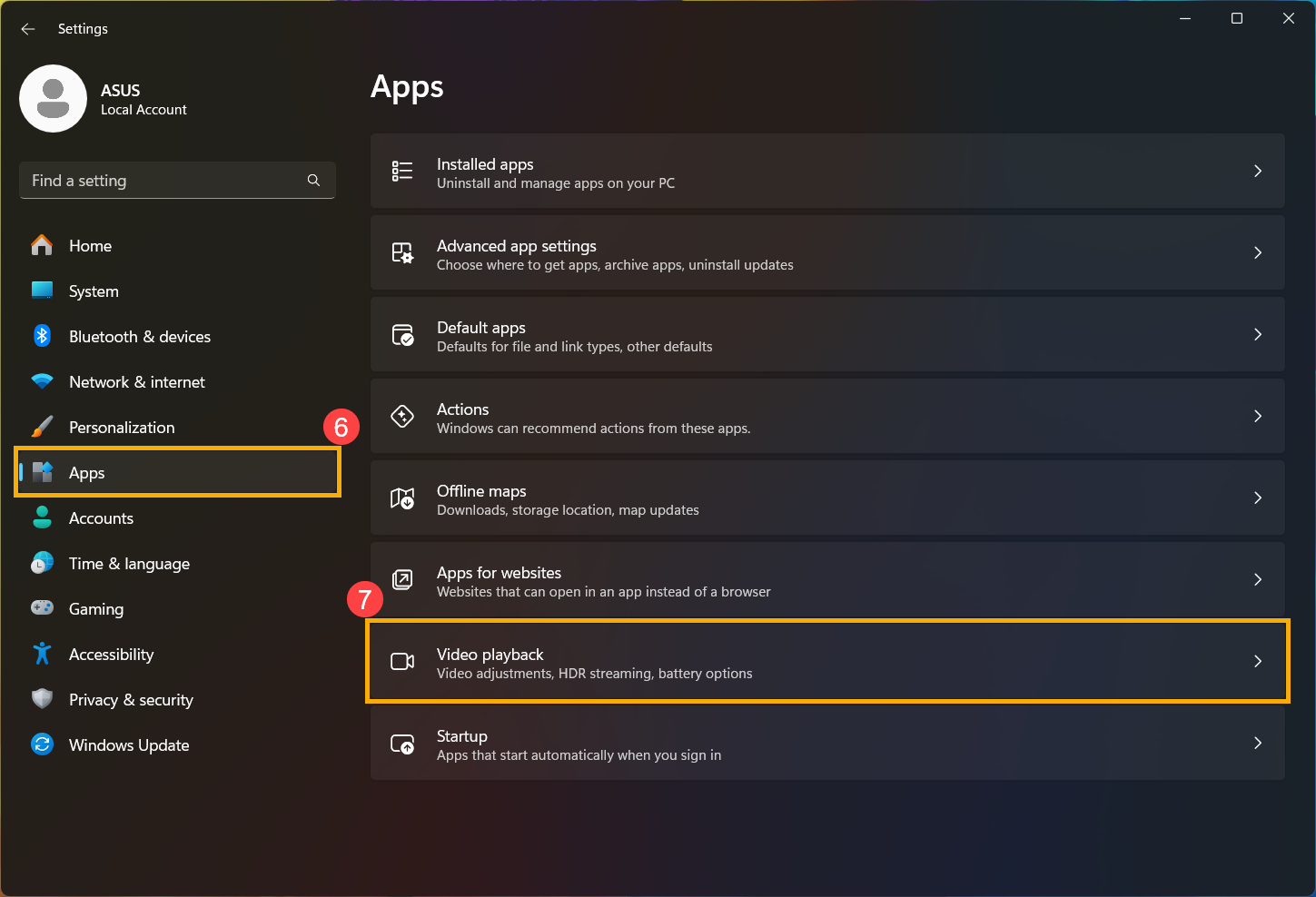
- قم بتوسيع حقل خيارات البطارية للاطلاع على المزيد من الخيارات. يمكنك اختيار تحسين عمر البطارية عند مشاهدة الأفلام ومقاطع الفيديو باستخدام طاقة البطارية⑧.
يمكنك أيضًا تفعيل خيار تشغيل الفيديو بدقة أقل عند استخدام البطارية⑨ لمزيد من توفير البطارية.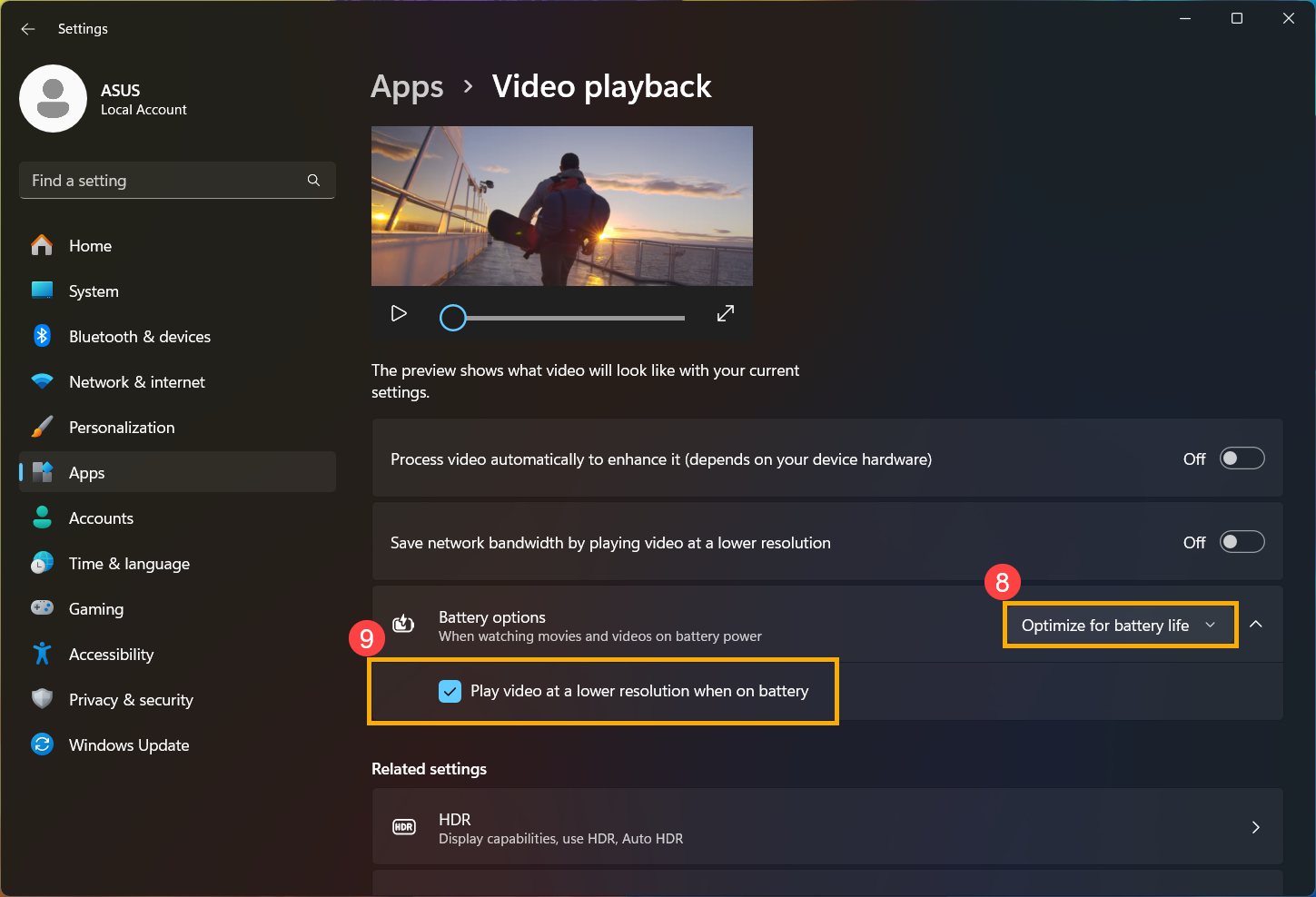
ضبط الإعدادات في MyASUS وArmoury Crate وProArt Creator Hub
قامت ASUS بتطوير برامج متكاملة للتحكم بالنظام، بما في ذلك MyASUS وArmoury Crate وProArt Creator Hub، لمساعدتك على ضبط أداء النظام بسرعة. يرجى الرجوع إلى الخطوات أدناه حسب التطبيق المرفق مع منتج ASUS الخاص بك:
MyASUS
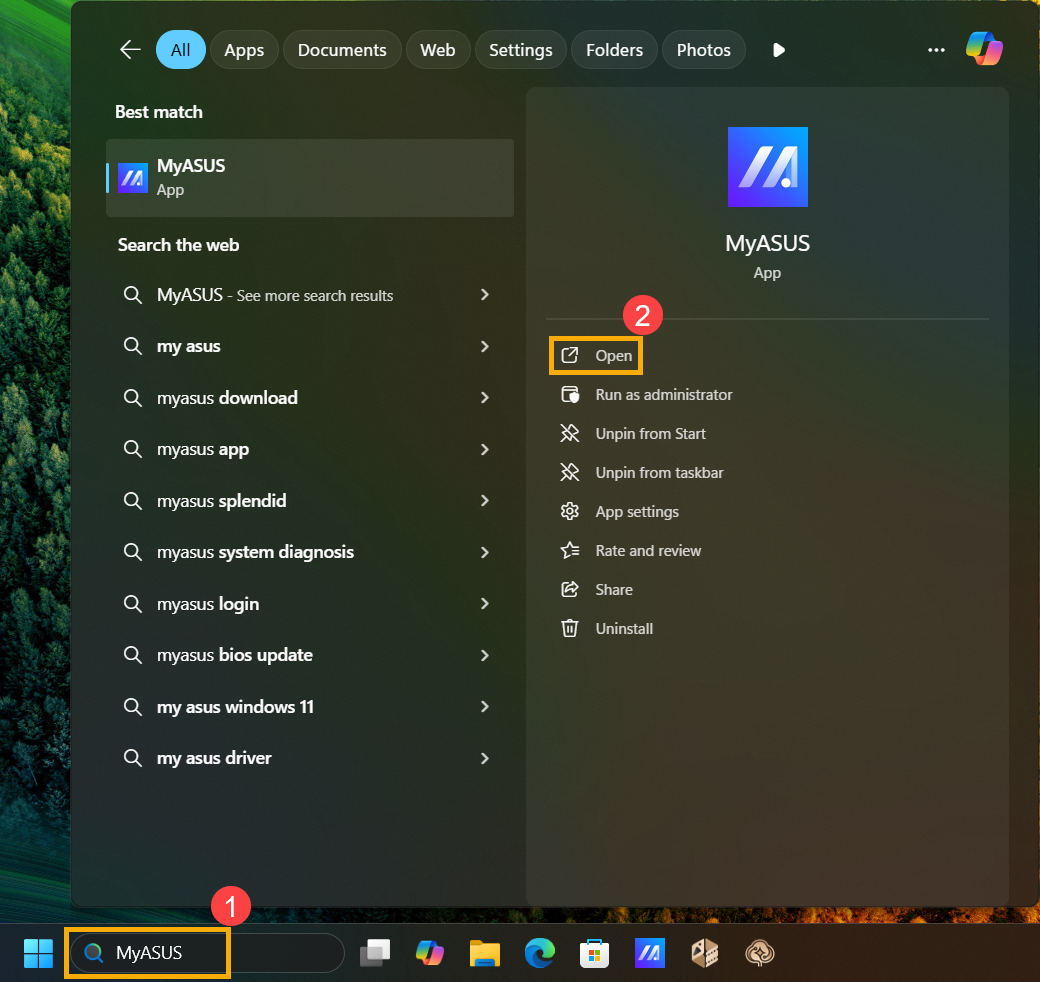
- اكتب وابحث [MyASUS] في شريط بحث Windows①، ثم اضغط [فتح]②.
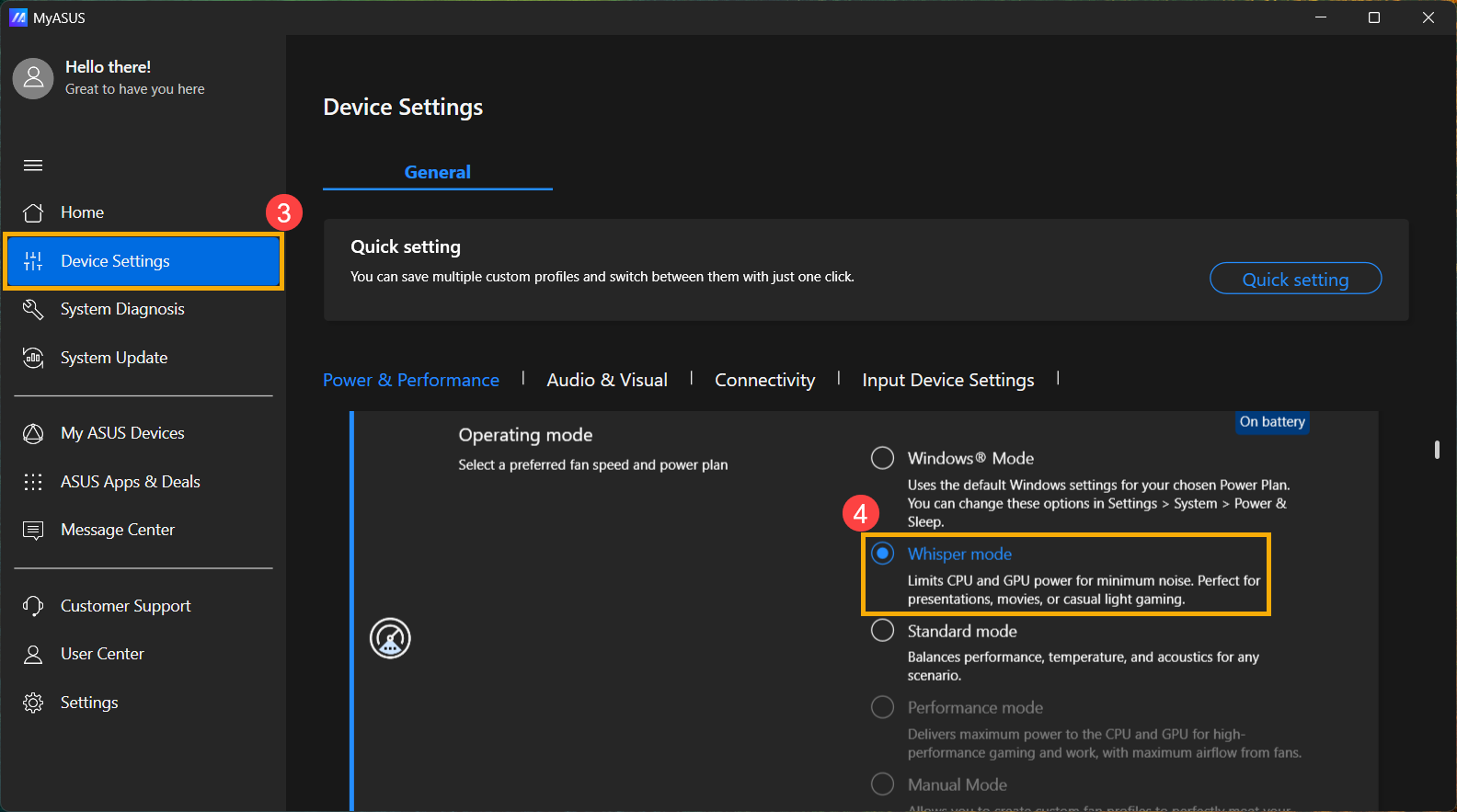
- بعد فتح تطبيق MyASUS، انتقل إلى صفحة [إعدادات الجهاز]③، واختر [وضع الهمس]④ في وضع التشغيل لتحقيق توفير الطاقة.
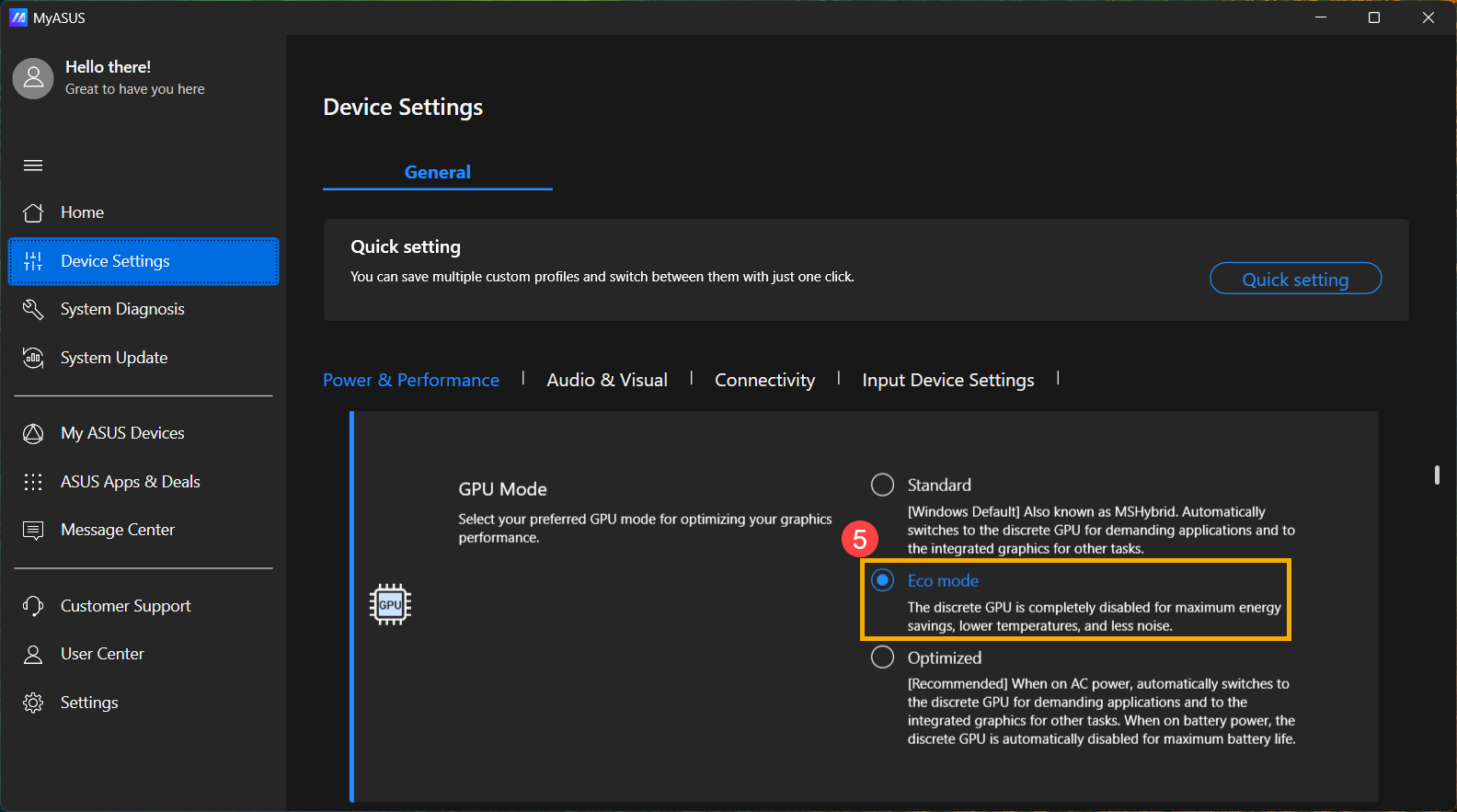
- إذا كان جهازك مزودًا ببطاقة رسومات منفصلة من NVIDIA®، يمكنك اختيار [وضع توفير الطاقة]⑤ في وضع GPU لتحقيق أفضل توفير للطاقة.
Armoury Crate
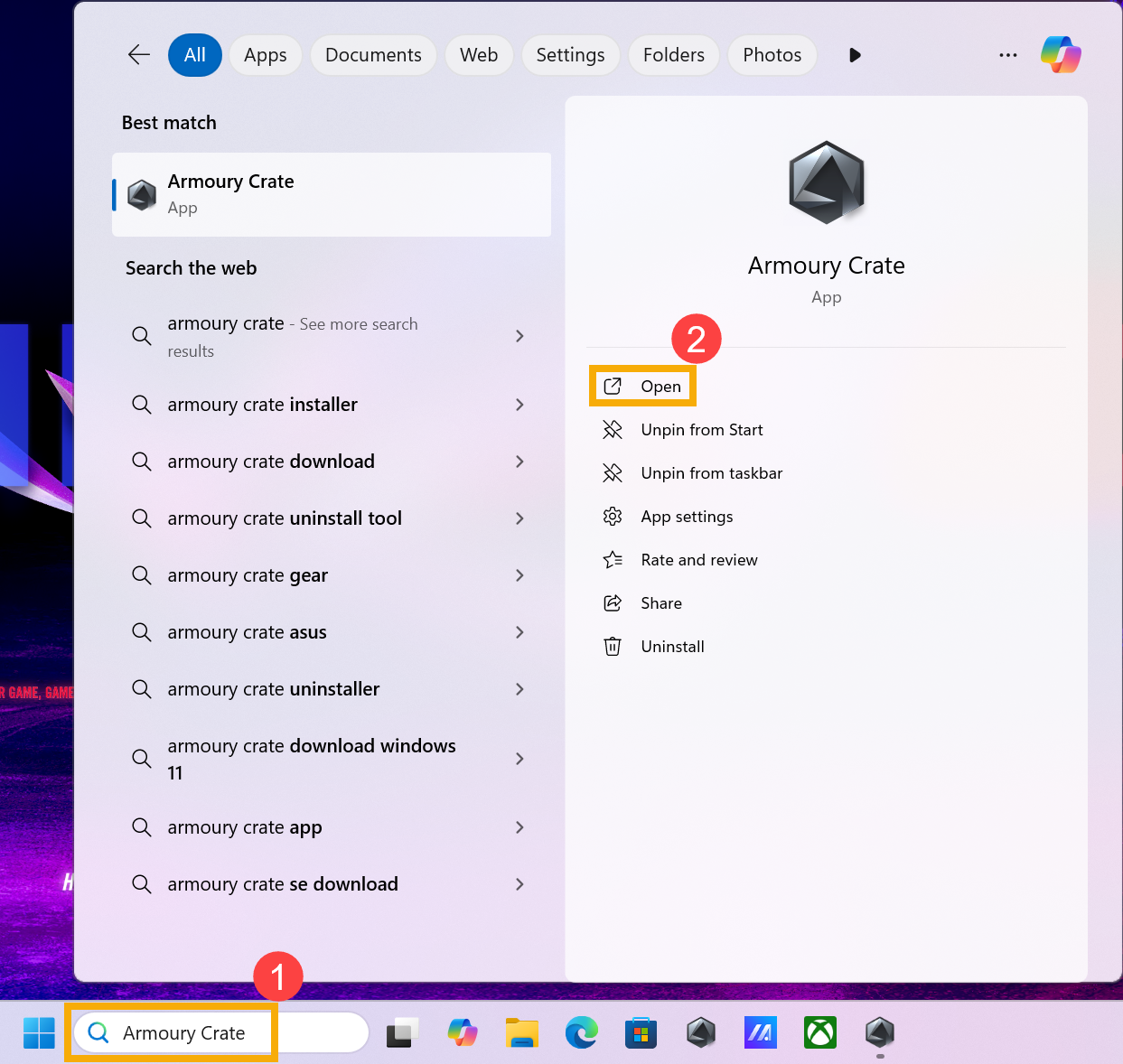
- اكتب وابحث عن [Armoury Crate] في شريط البحث الخاص بـ Windows①، ثم اضغط [فتح]②.
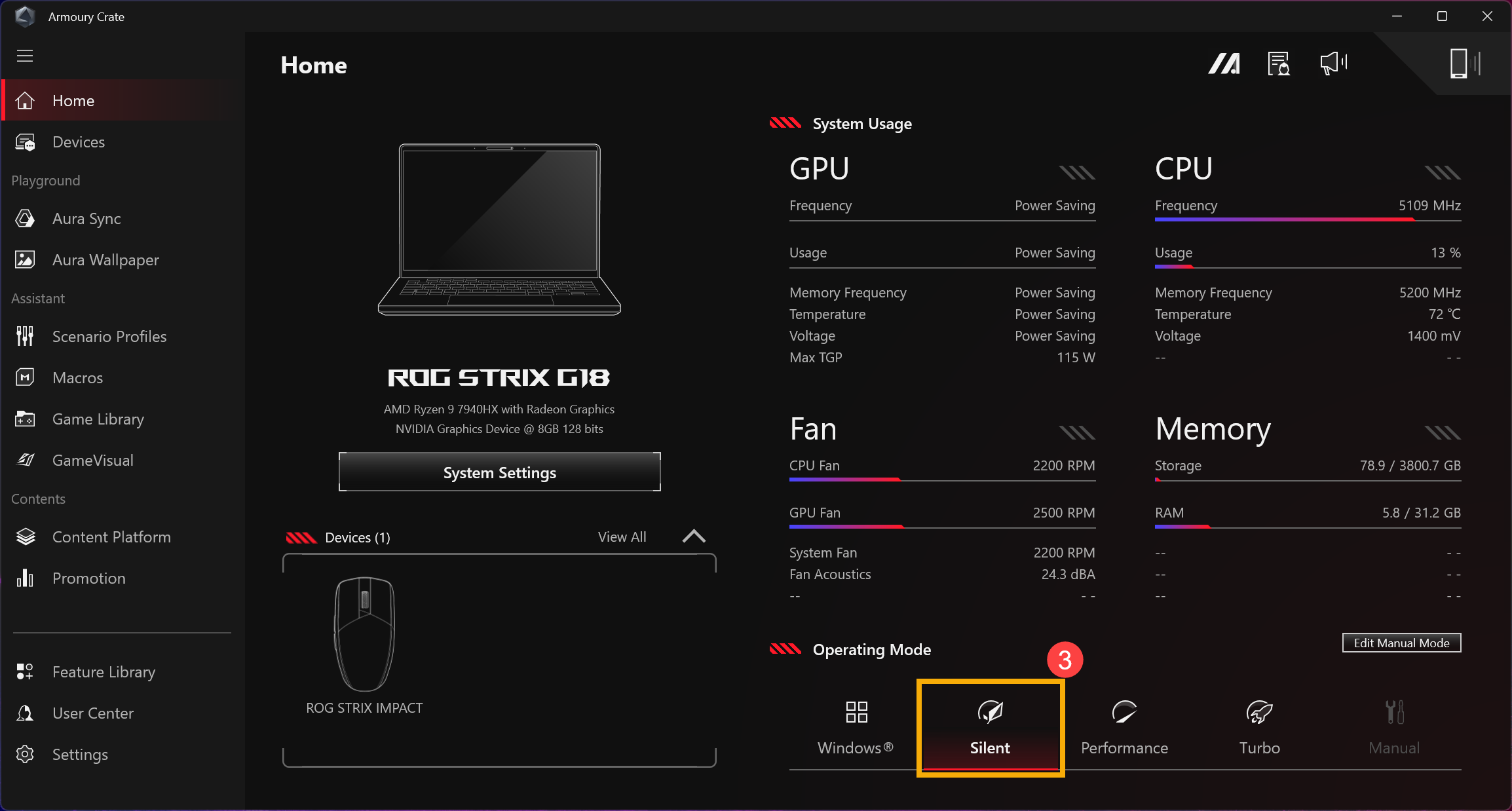
- بعد فتح تطبيق Armoury Crate، اختر [صامت]③ في وضع التشغيل لتحقيق تأثيرات توفير الطاقة.
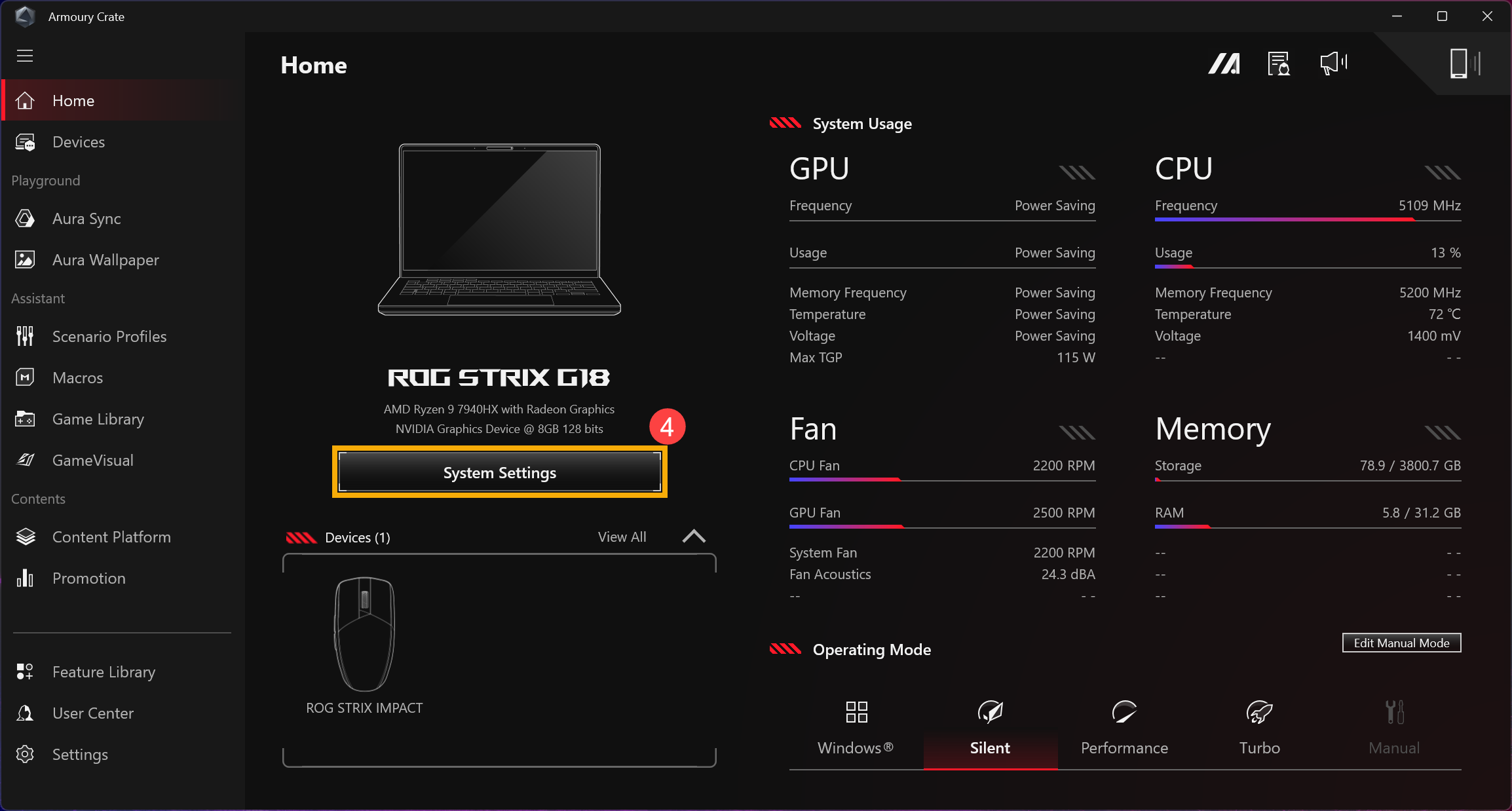
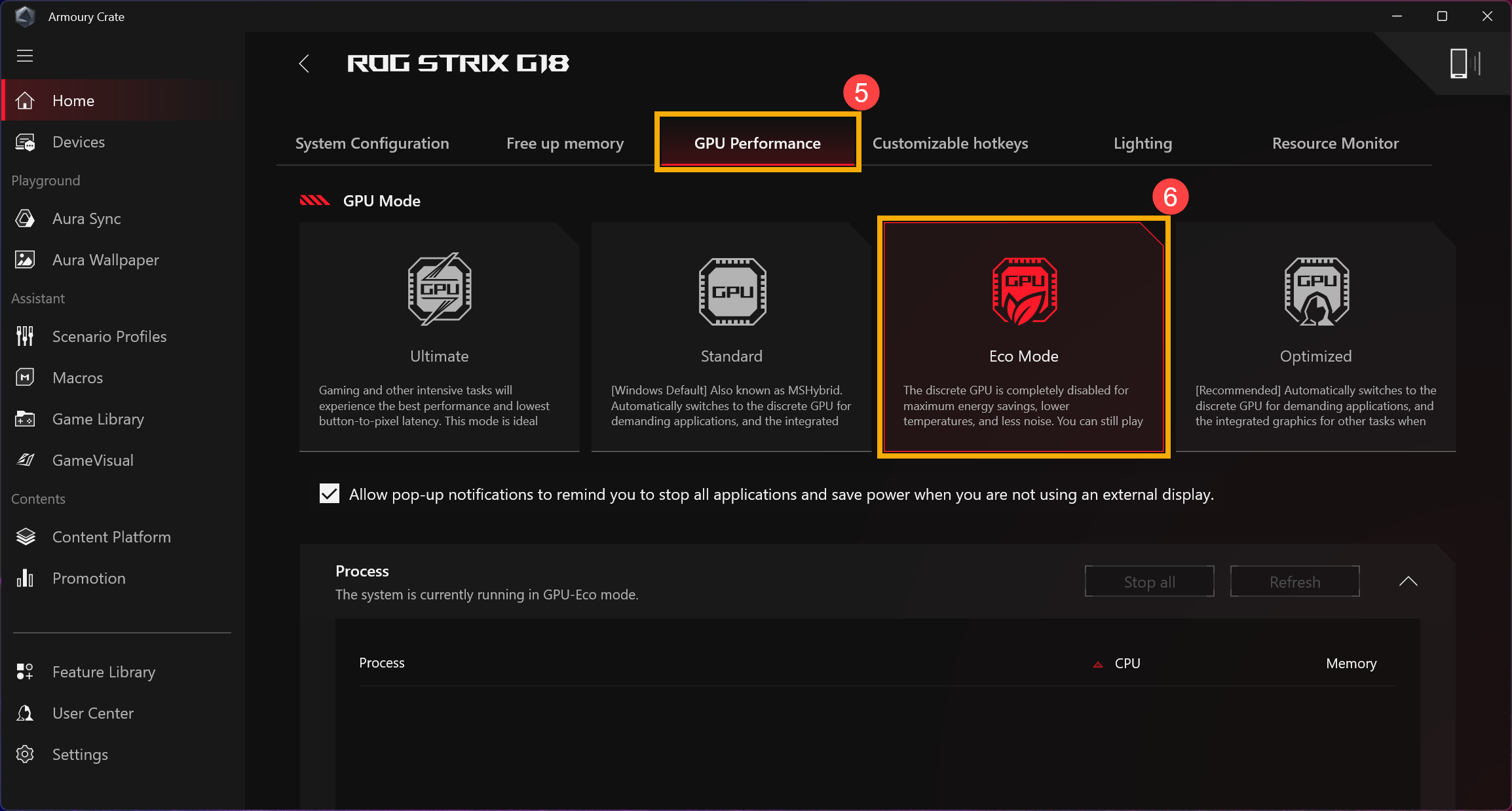
- إذا كان جهازك مزودًا ببطاقة رسومات منفصلة من NVIDIA®، انتقل إلى [إعدادات النظام]④، واختر [وضع توفير الطاقة]⑥ في صفحة [أداء GPU]⑤ لتحقيق توفير الطاقة الأمثل.
ProArt Creator Hub
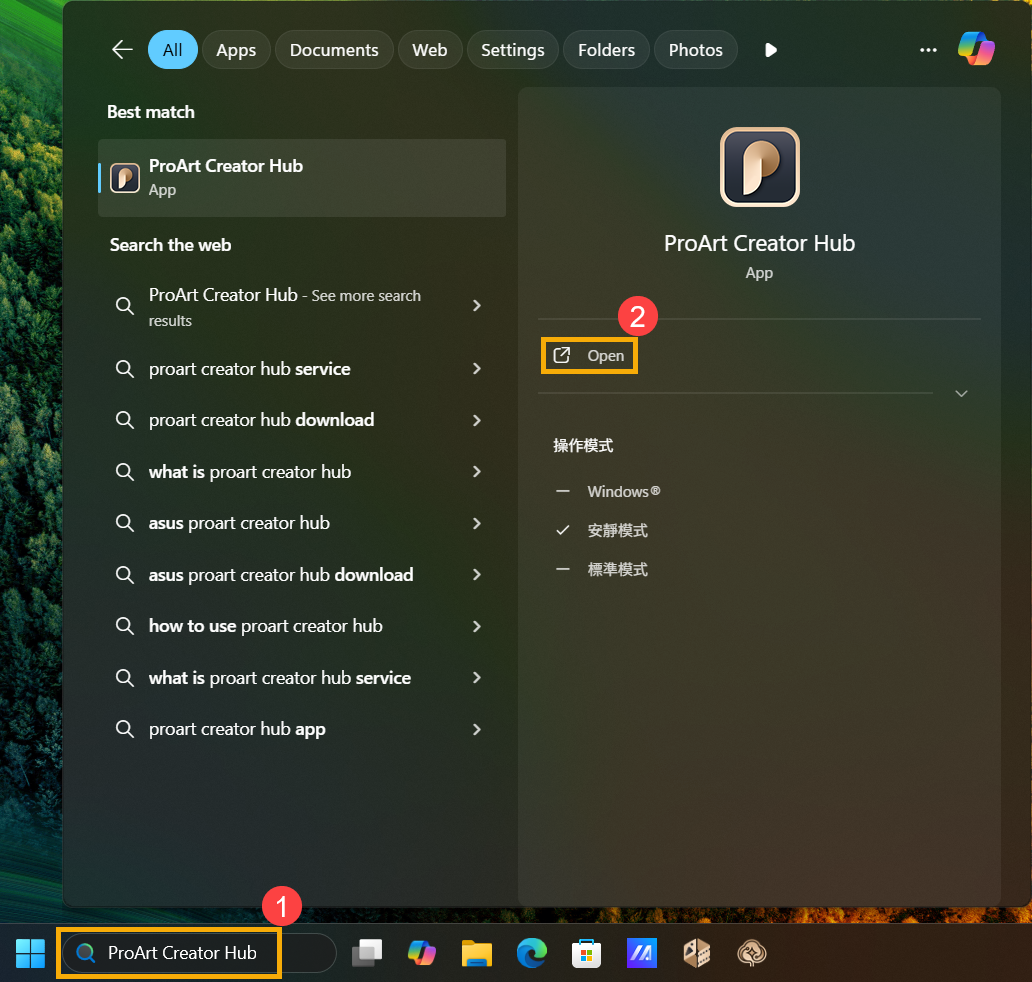
- اكتب وابحث عن [ProArt Creator Hub] في شريط بحث Windows①، ثم انقر [فتح]②.
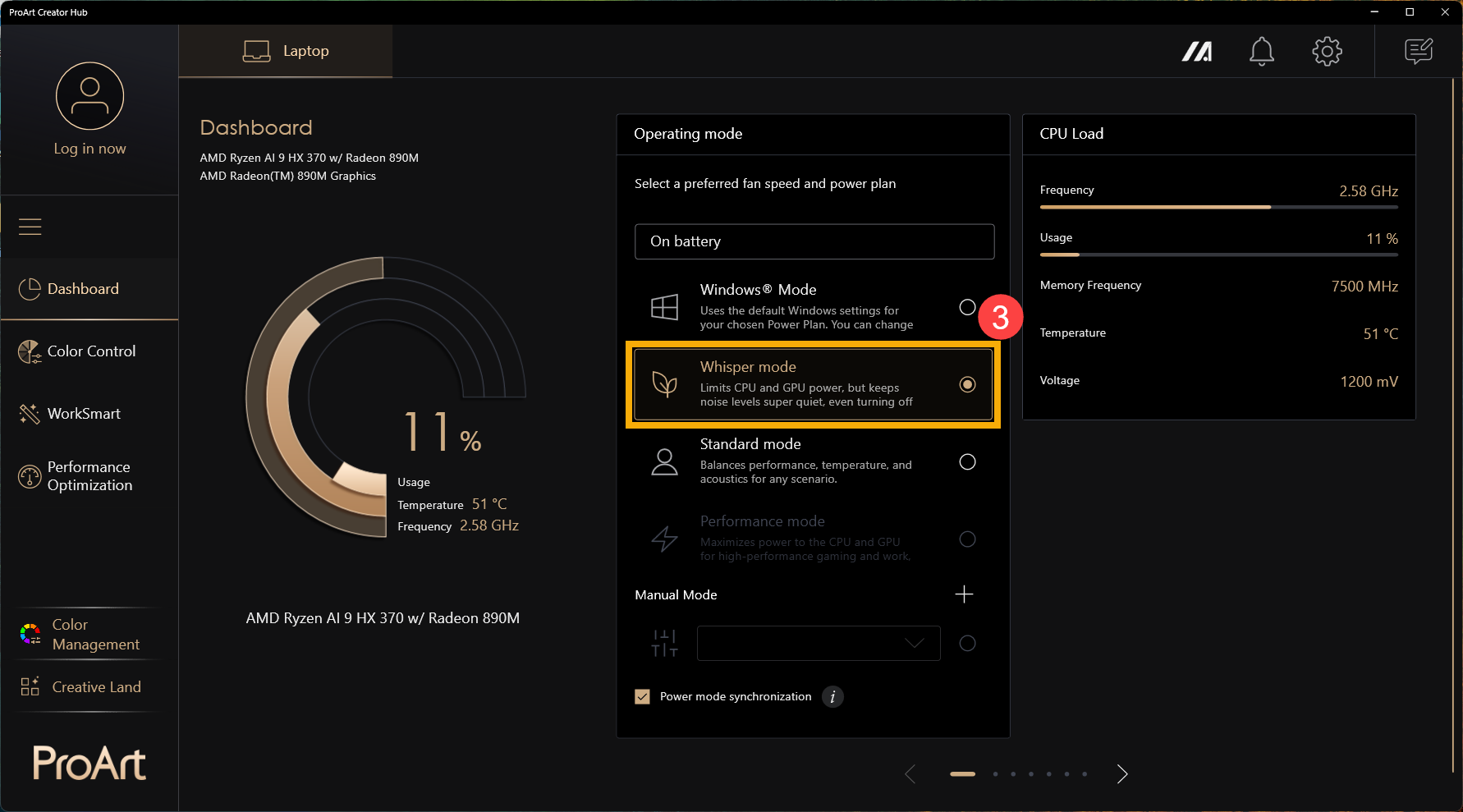
- بعد فتح تطبيق ProArt Creator Hub، اختر [وضع الهمس]③ في وضع التشغيل لتحقيق تأثيرات توفير الطاقة.
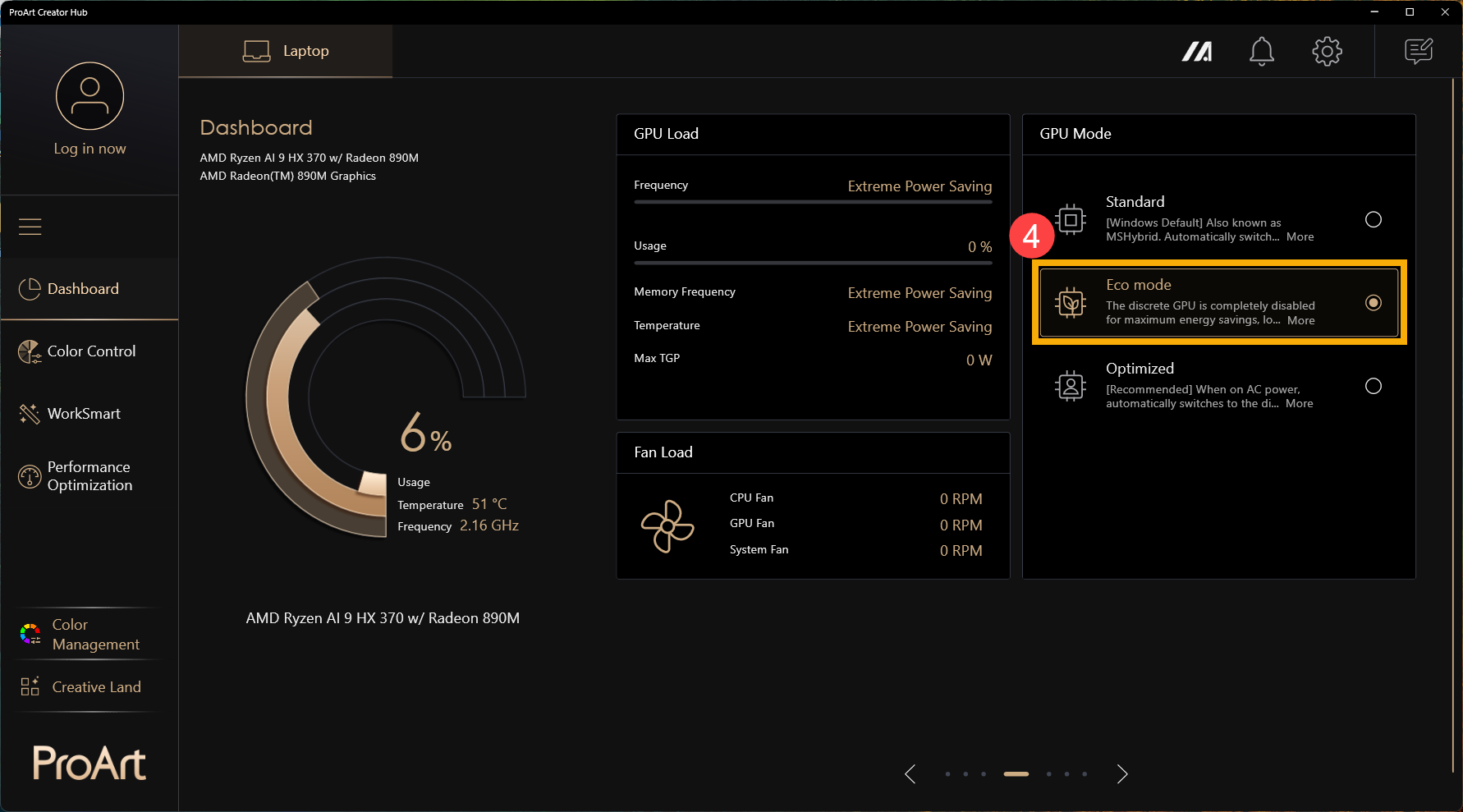
- إذا كان جهازك مزودًا ببطاقة رسوميات NVIDIA® منفصلة، يمكنك اختيار [وضع اقتصادي]④ في وضع GPUلتحقيق توفير أمثل للطاقة.
ضبط إعدادات الطاقة عندما لا يكون الجهاز قيد الاستخدام
- اكتب وابحث [إعدادات الطاقة، السكون والبطارية] في شريط بحث Windows①، ثم انقر [فتح]②.
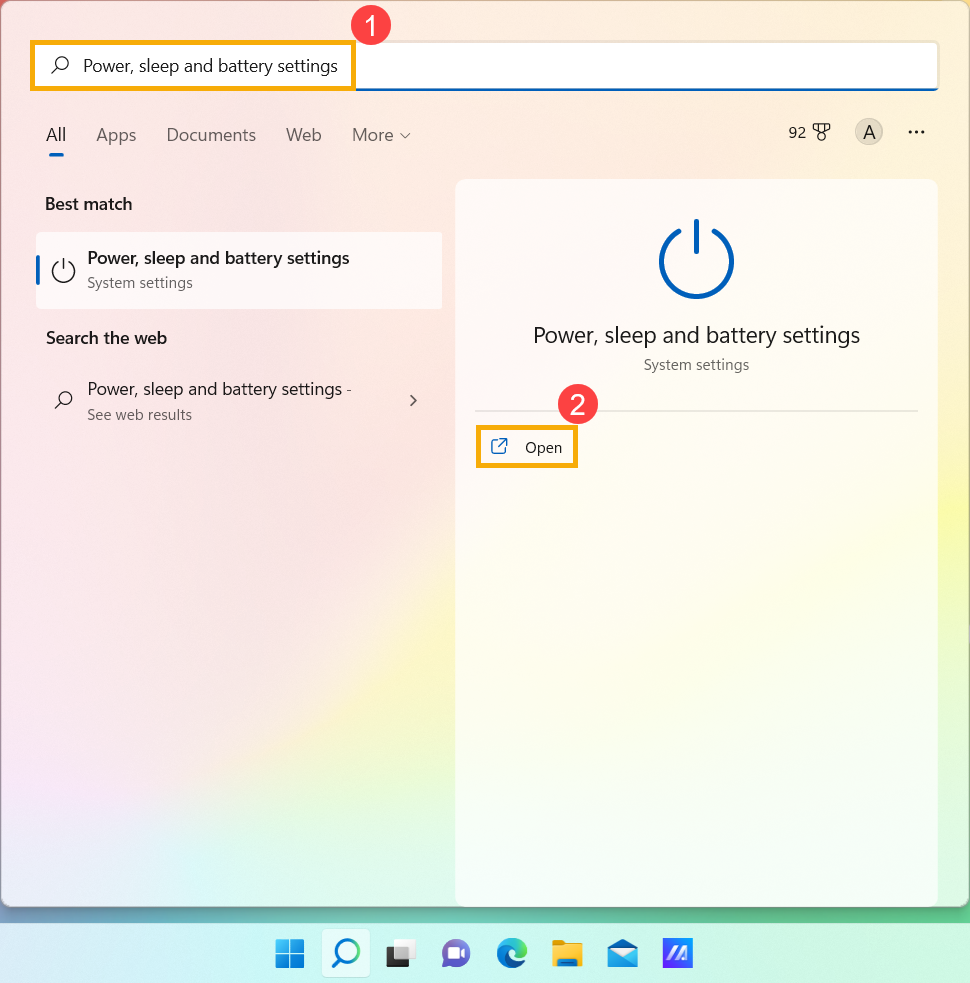
- وسّع مربع الشاشة والسكون لعرض المزيد من الخيارات. ضبط مدة إيقاف تشغيل الشاشة عند استخدام البطارية③. يمكن تمديد عمر البطارية بشكل كبير من خلال اختيار فترة زمنية أقصر لانتظار الشاشة.
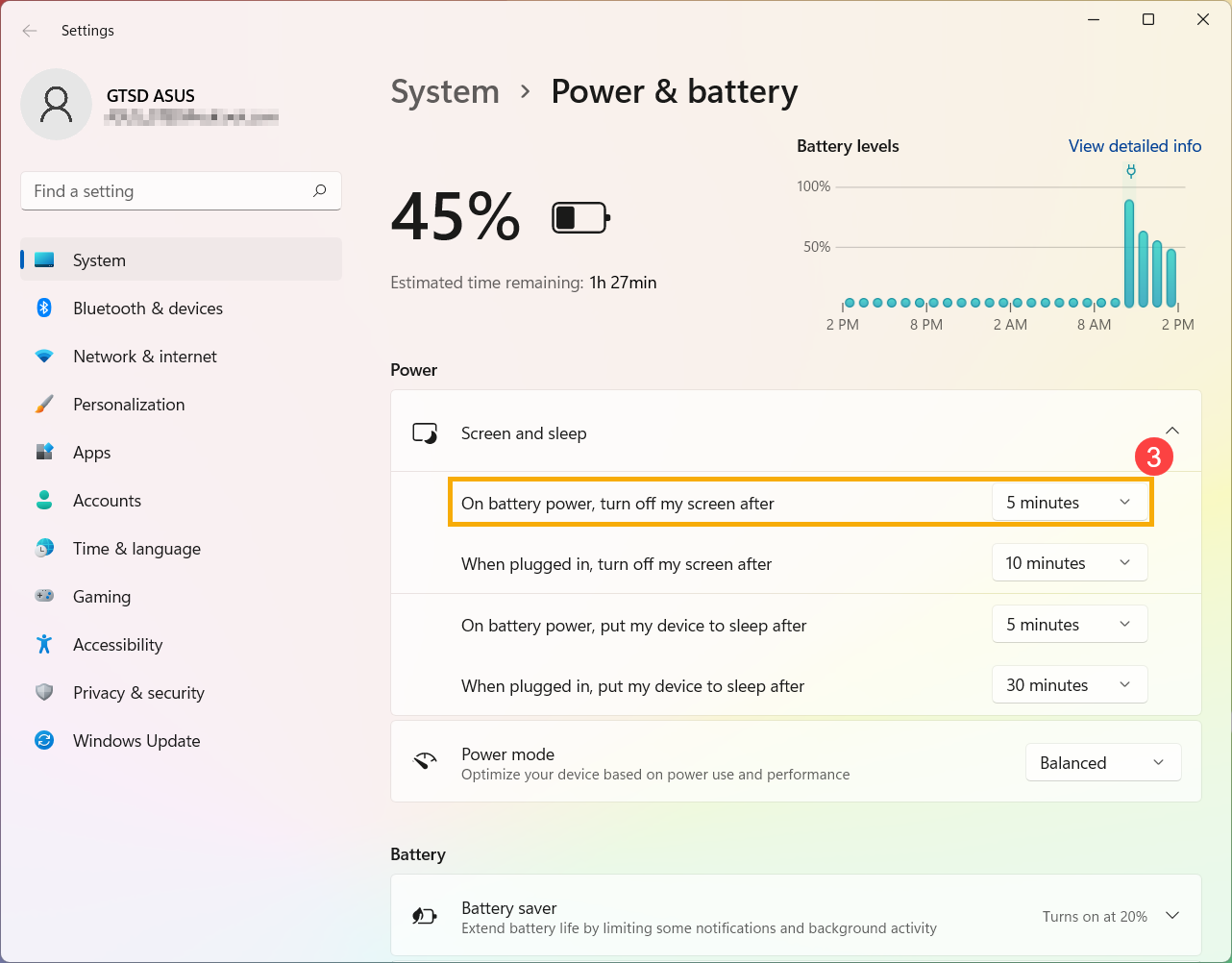
- ضبط مدة الانتقال إلى وضع السكون عند استخدام البطارية④. إذا كان الجهاز في وضع الخمول ولم تكن تستخدمه، سيدخل Windows تلقائيًا في وضع السكون منخفض الطاقة.
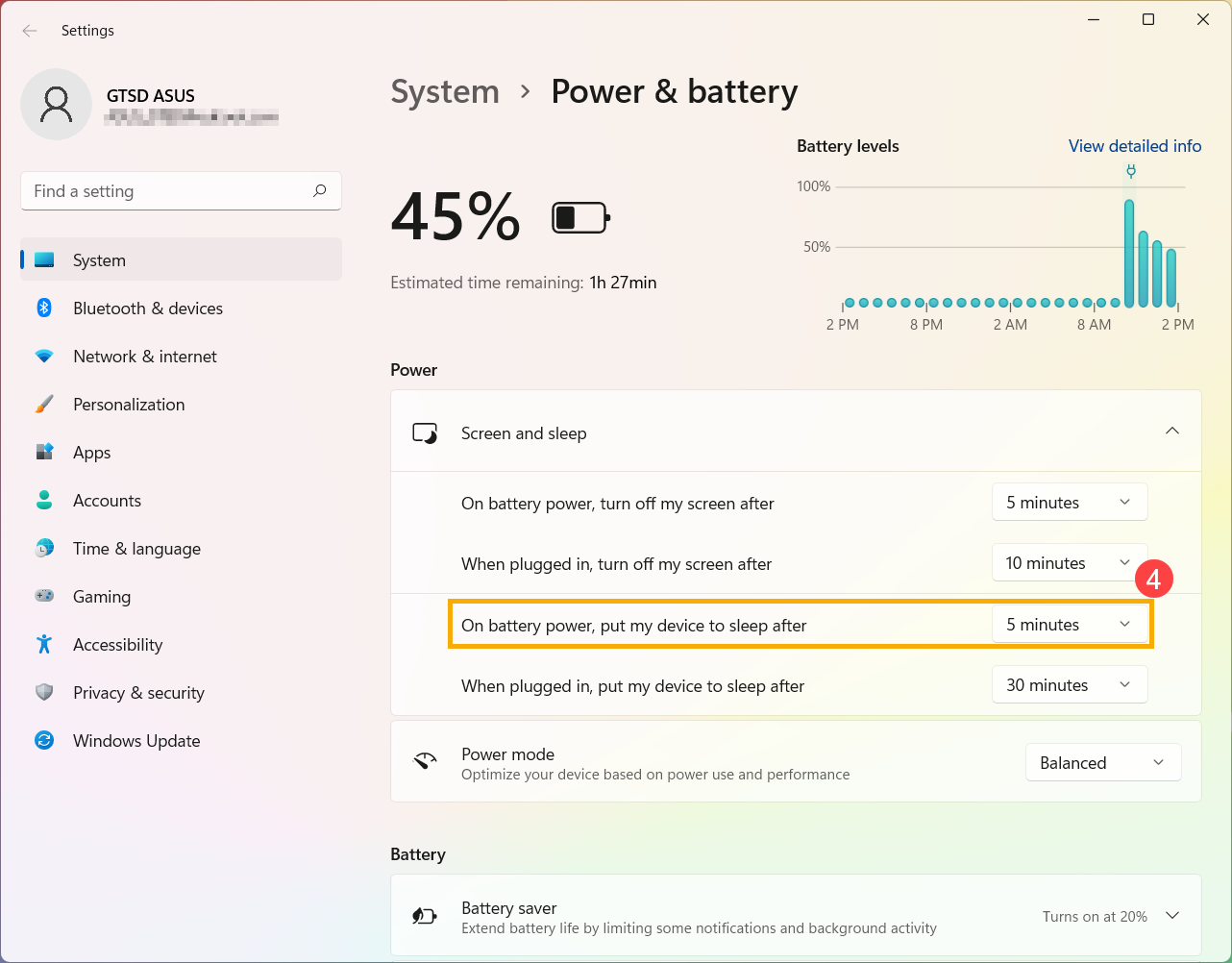
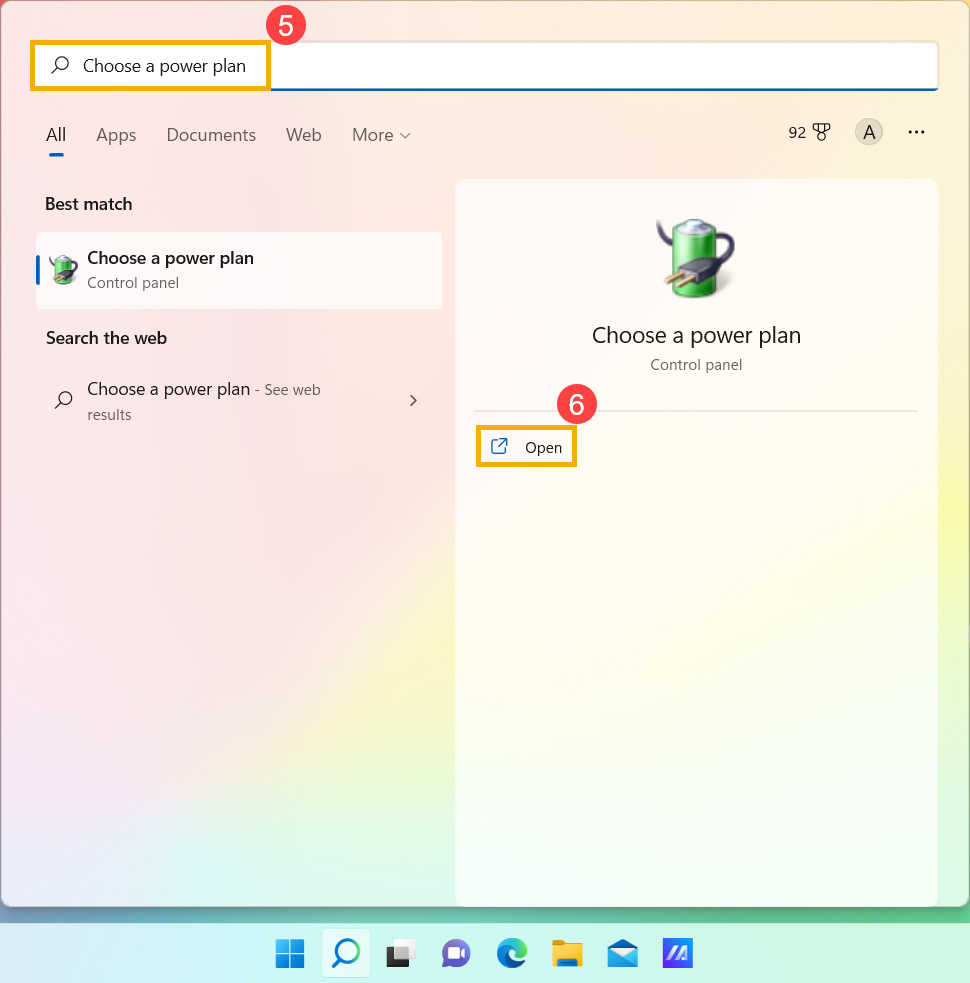
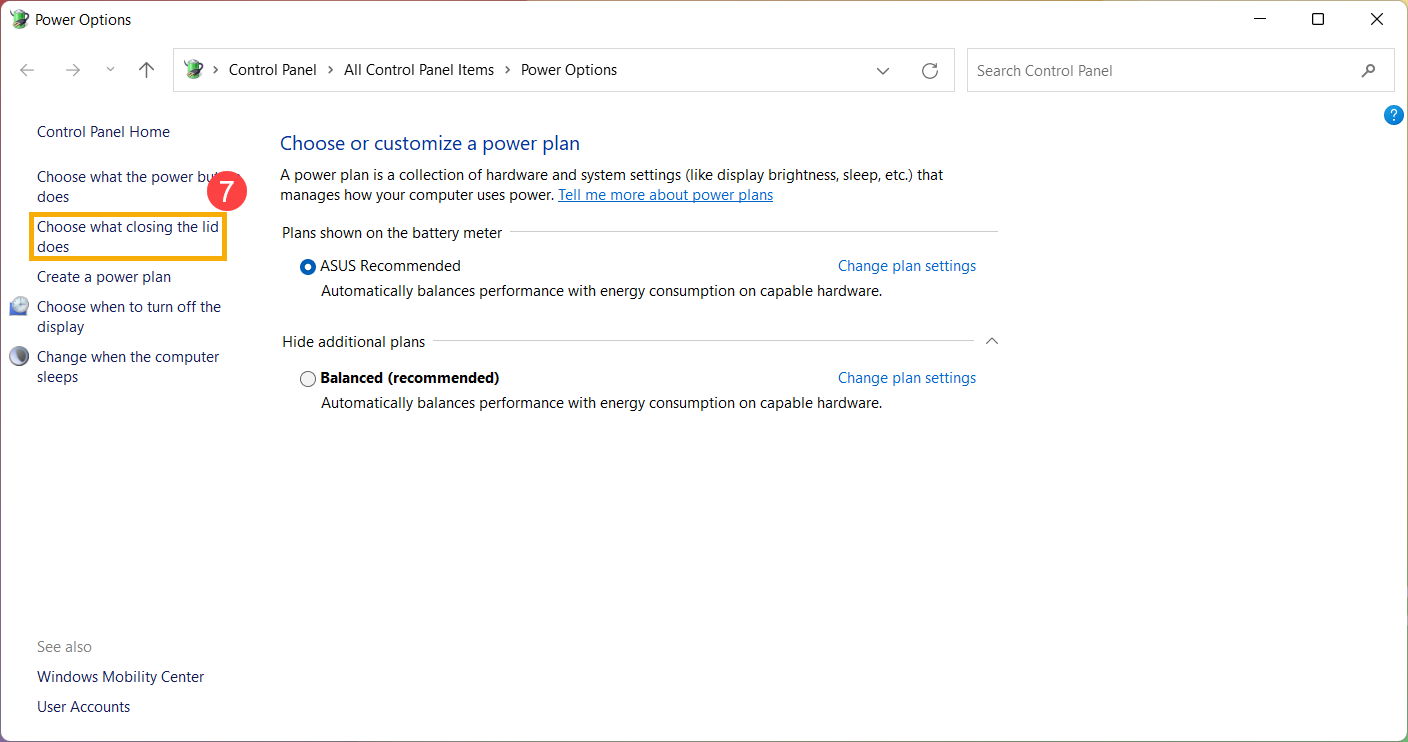
- يمكنك استبدال وضع السكون بوضع الإسبات الأكثر توفيرًا للطاقة. اكتب وابحث [اختيار خطة الطاقة] في شريط بحث Windows ⑤، ثم انقر على [فتح] ⑥.
- انقر [اختيار ما يحدث عند إغلاق الغطاء] ⑦.
- اختر [الإسبات] عند استخدام البطارية ⑧.
استهلاك الطاقة في وضع الإسبات أقل من وضع السكون، وعند إعادة تشغيل الجهاز سيعود إلى النقطة التي توقفت عندها سابقًا. بعد دخول الجهاز في وضع الإسبات، يجب عليك الضغط على زر التشغيل لإيقاظه.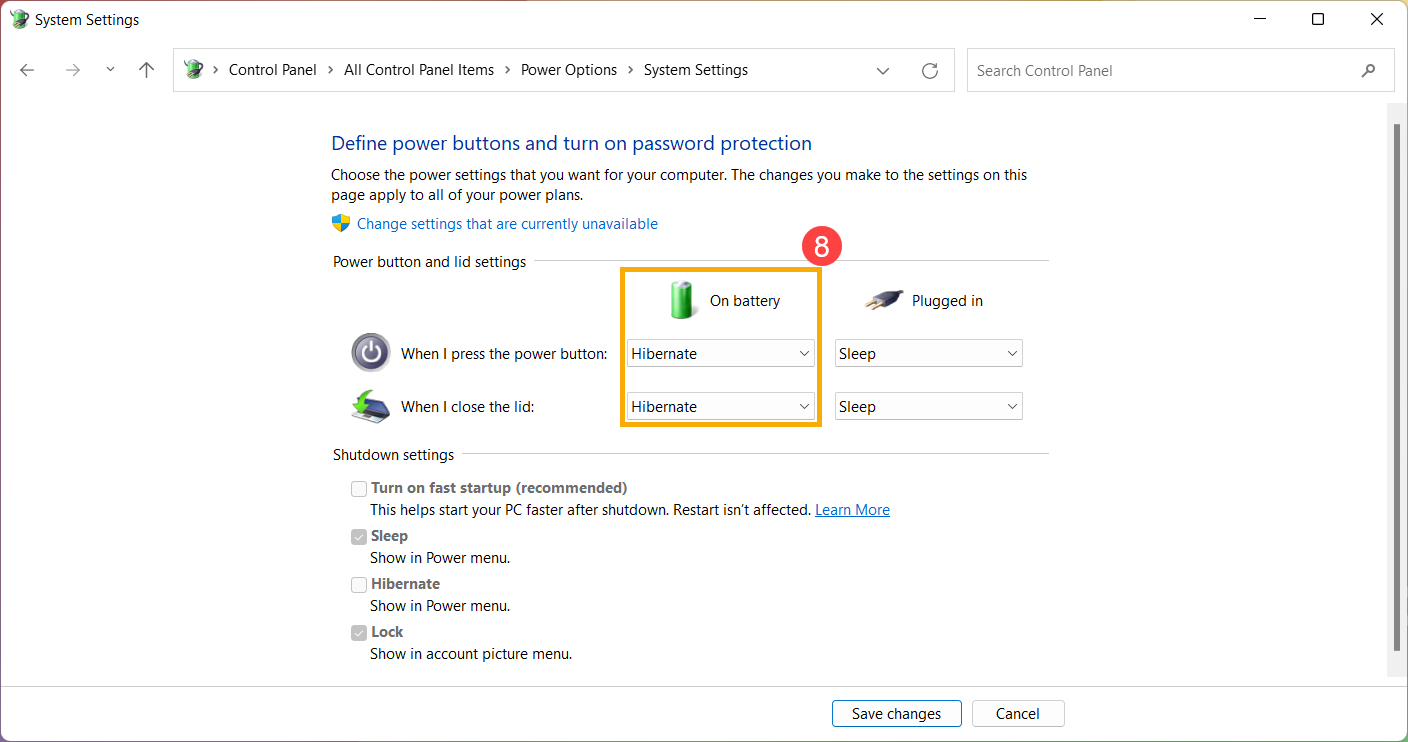
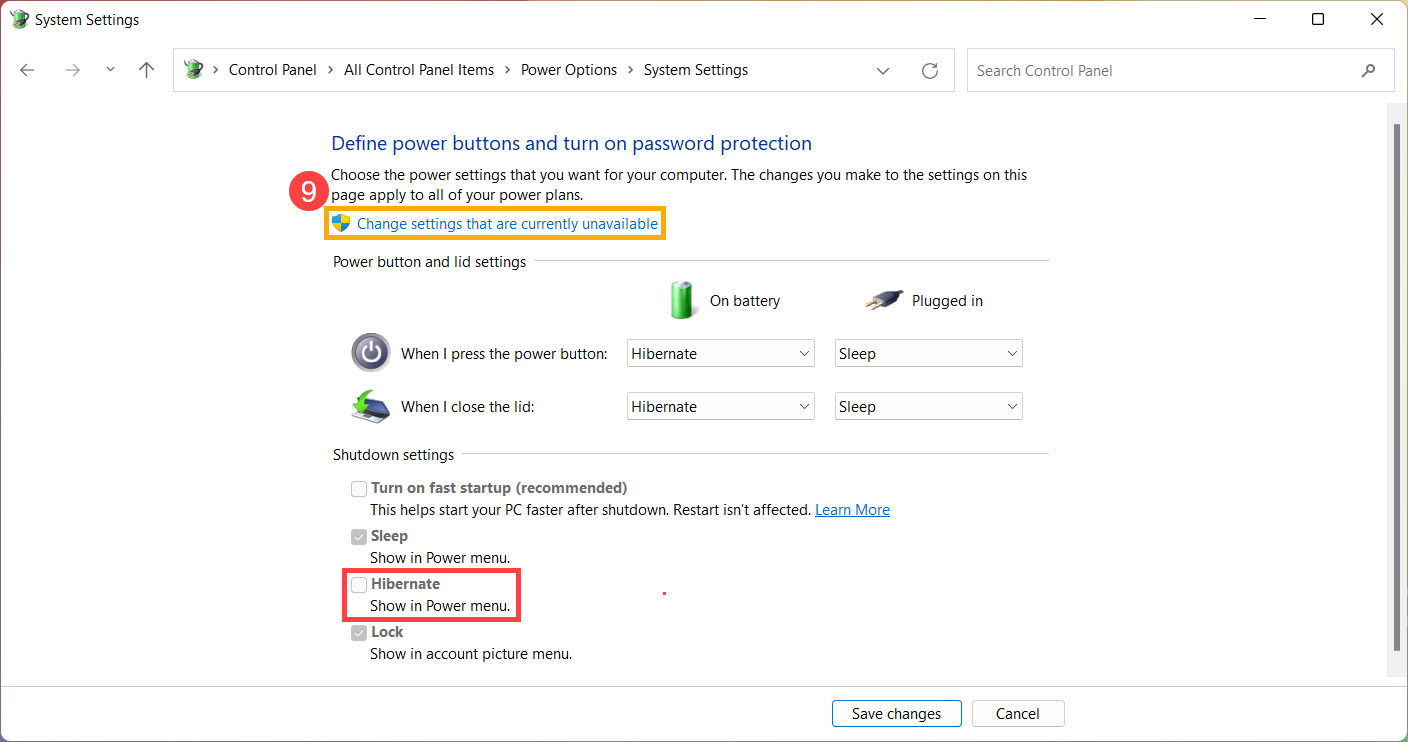
- في حال لم تتمكن من رؤية خيار الإسبات في قائمة إعدادات الطاقة. يرجى النقر على [تغيير الإعدادات التي غير متاحة حالياً]⑨، والذي سيُمكّن هذا الخيار ويسمح لك بتعديل إعداداته.
التحقق من استهلاك البطارية للتطبيقات
تحقق من التطبيقات التي تستهلك أكبر قدر من طاقة البطارية
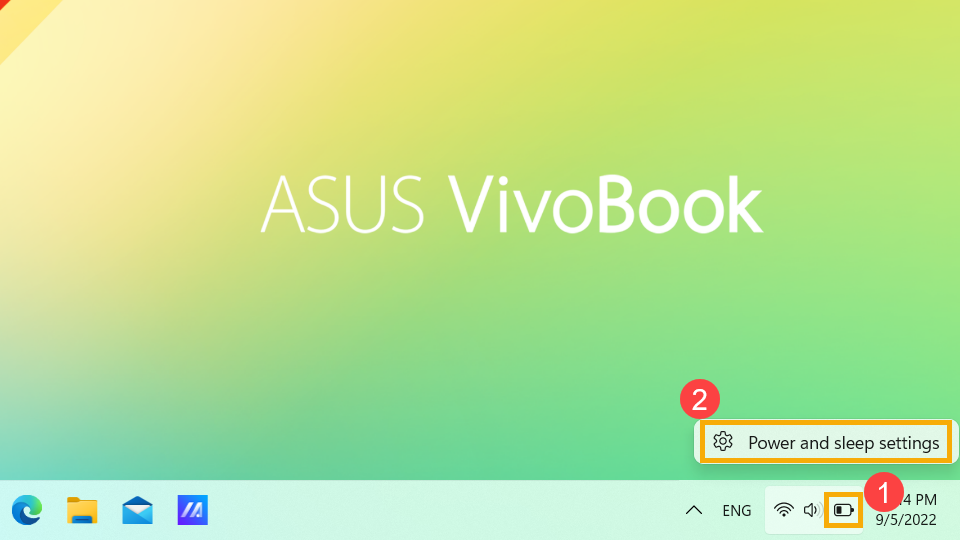
- انقر بزر الماوس الأيمن [رمز البطارية]① على شريط المهام، ثم اختر [إعدادات الطاقة والسكون]②.
- قم بتوسيع حقل [استخدام البطارية]③ لعرض المزيد من خيارات البطارية.
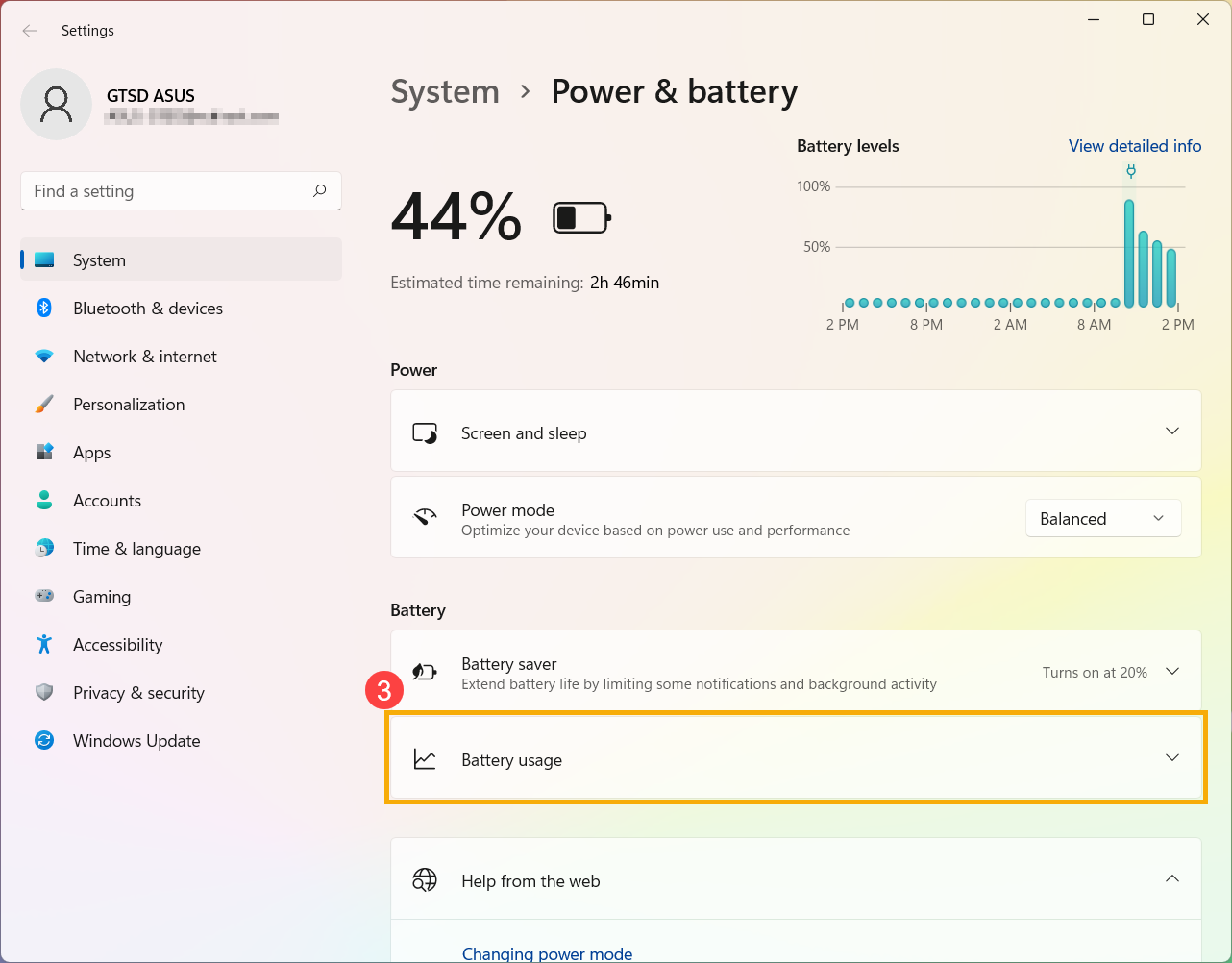
- يمكنك تعديل [الفترة الزمنية]④ للتحقق من التطبيقات التي تستهلك أكبر قدر من الطاقة من البطارية⑤ في الفترة الزمنية المحددة.
إذا كنت لا تستخدم بعض التطبيقات المدرجة، إغلاقها أو إلغاء تثبيتها سيساعد في تحسين عمر البطارية.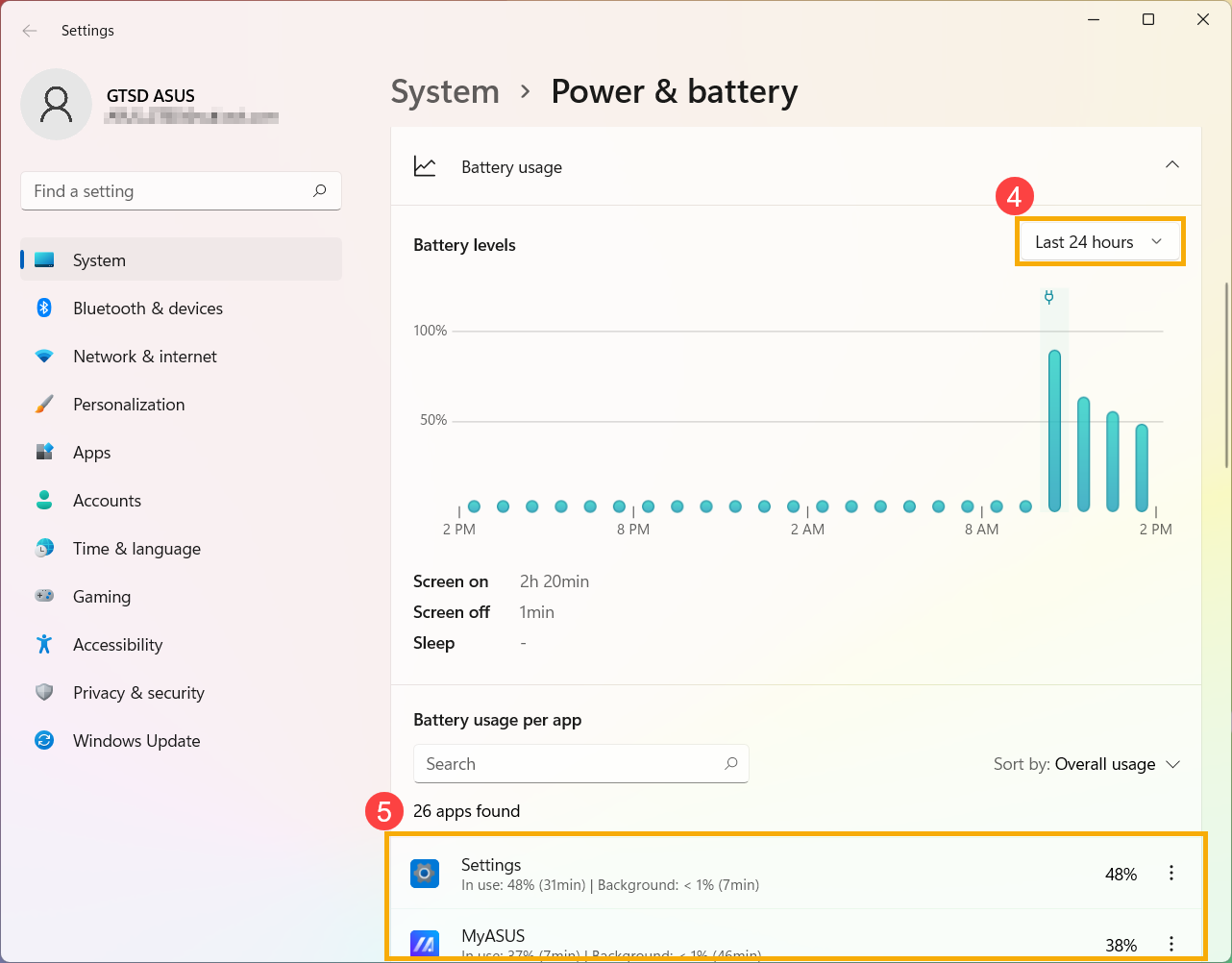
- في هذه النافذة، يمكنك أيضًا اختيار ما إذا كان التطبيق سيعمل في الخلفية أم لا. هنا، يمكنك منع التطبيق من العمل في الخلفية، مما سيحسن عمر البطارية.
انقر فوق [المزيد من الخيارات] أيقونة⑥ تحت التطبيق، ثم اختر [إدارة نشاط الخلفية]⑦.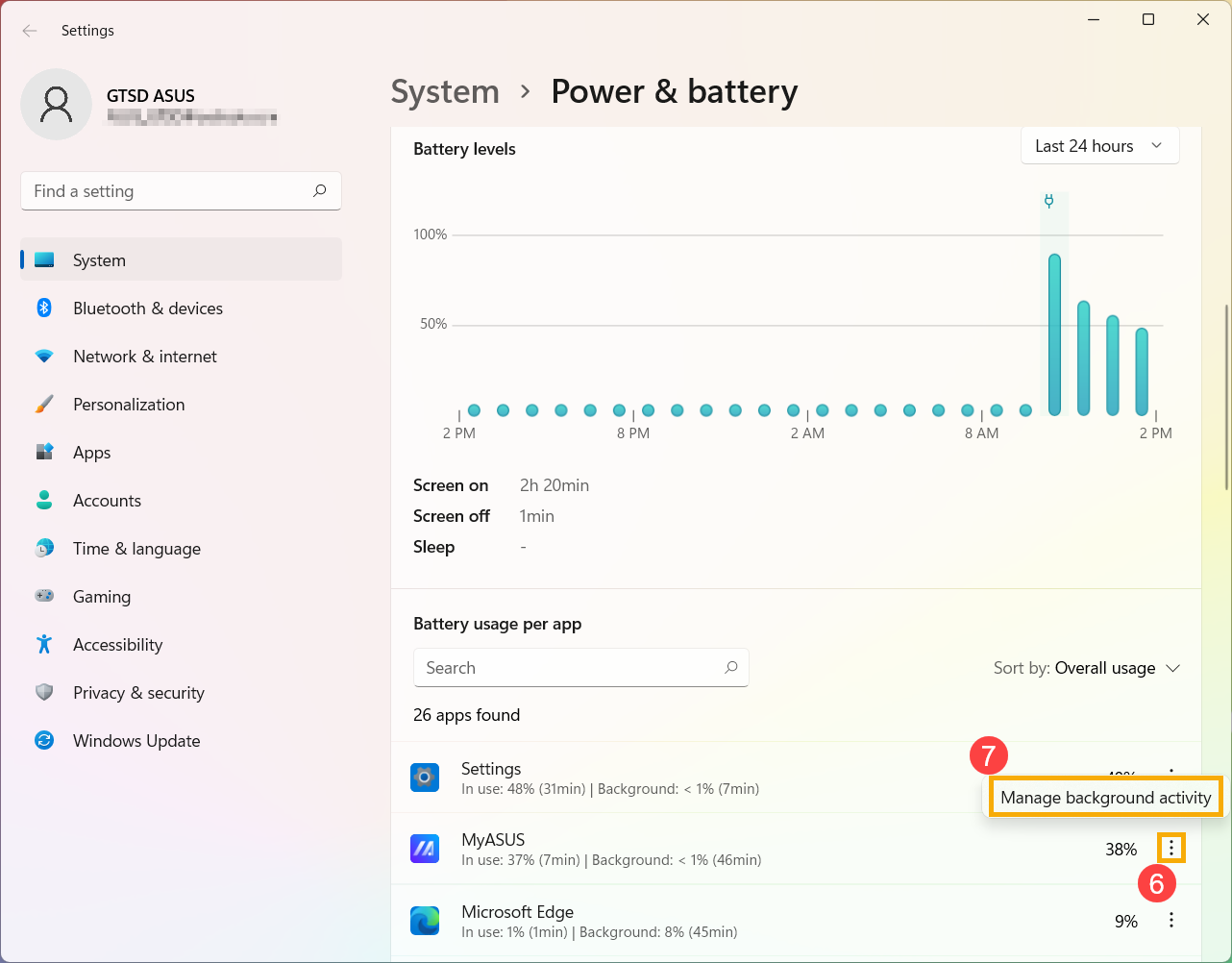
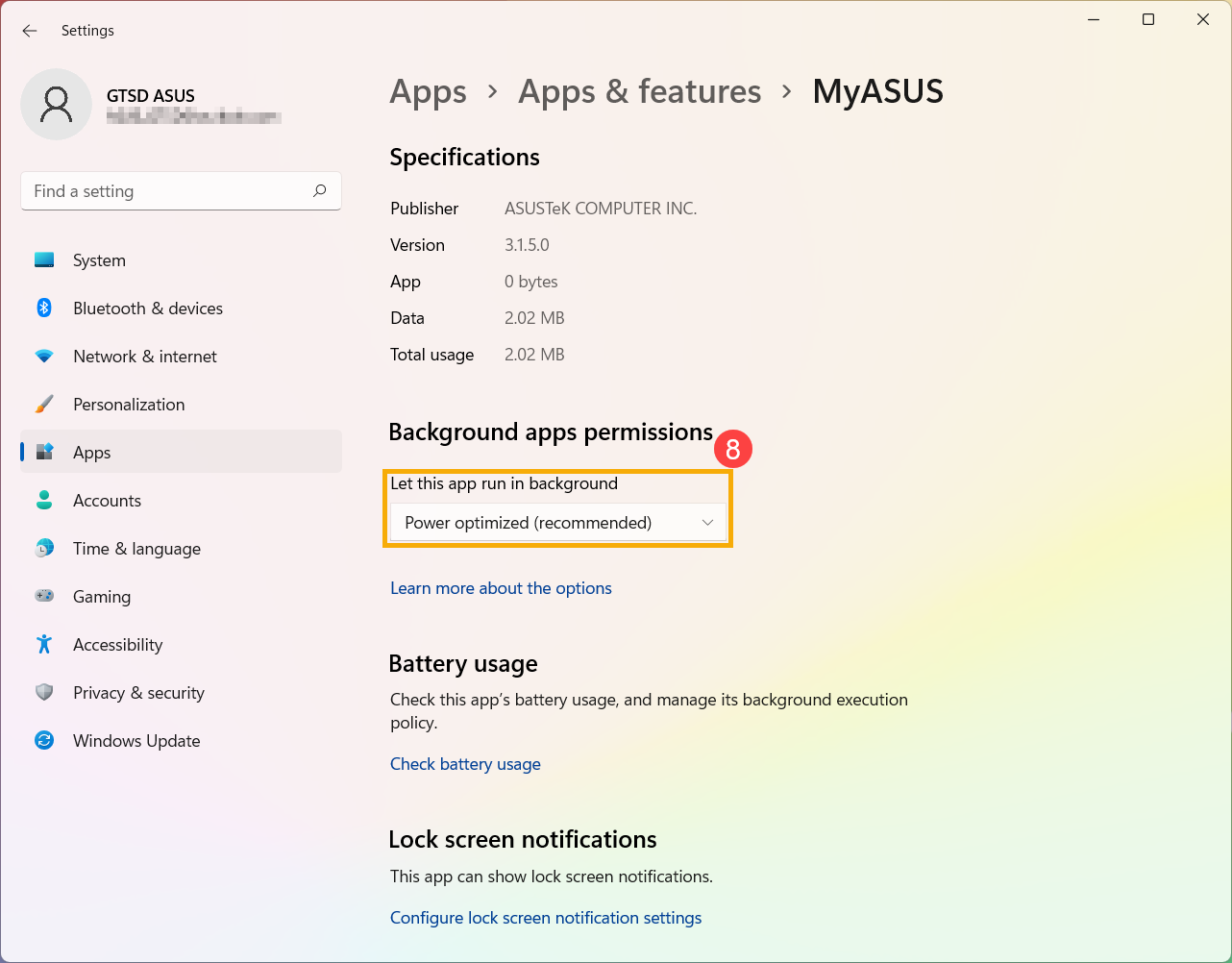
- في صفحة إعدادات هذا التطبيق، غيّر الإعداد الخاص بـ [السماح لهذا التطبيق بالعمل في الخلفية]⑧.
تحقق من عمر البطارية في الوضع الآمن
بعض تطبيقات Windows تستهلك طاقة البطارية أكثر من غيرها، وقد يؤثر ذلك على عمر البطارية. يرجى محاولة قياس عمر البطارية في الوضع الآمن ومقارنته مع التشغيل في نظام Windows. قم بزيارة المقالة لمعرفة المزيد حول الدخول إلى الوضع الآمن: كيفية الدخول إلى الوضع الآمن.
إذا كان هناك فرق كبير في مدة الاستخدام، فهذا يعني أنه قد تكون هناك بعض التطبيقات أو البرامج الخلفية التي تستهلك طاقة كبيرة.
إذا كنت لا تعرف أي التطبيقات تسبب استنزاف البطارية، يرجى محاولة إعادة ضبط نظام جهازك.
ملاحظة: يرجى نسخ ملفاتك الشخصية احتياطيًا قبل إعادة ضبط نظام الجهاز.
يرجى قراءة المقالات التالية للحصول على إرشادات حول النسخ الاحتياطي للملفات الشخصية وإعادة ضبط النظام: كيفية إعادة ضبط النظام.
نظام تشغيل Windows 10
تحديث BIOS وحزم Windows وبرامج التشغيل
تحديث برنامج جهازك عادةً ما يفيد استقرار النظام ويساعد في تحسينه، لذا يُنصح بالتحقق بشكل متكرر من وجود تحديثات للبرامج وتثبيت أحدث إصدار فور توفره. يمكنك معرفة المزيد عن تحديث البرنامج في المقالات أدناه:
كيفية تحديث إصدار BIOS في نظام Windows
كيفية تحديث BIOS باستخدام ASUS Firmware Update/EZ Flash
لمعرفة المزيد حول تحديث Windows وبرامج التشغيل، قم بزيارة المقالات أدناه:
كيفية تحديث برامج التشغيل عبر System Update في MyASUS
إذا استمرت المشكلة بعد تحديث حزم BIOS/Windows/برامج التشغيل إلى أحدث الإصدارات، يرجى متابعة الفصل التالي لاستكشاف الأخطاء وإصلاحها.
تحقق من صحة البطارية
يمكنك فحص حالة صحة البطارية عبر أداة تشخيص البطارية في تطبيق MyASUS. اتبع الخطوات أدناه للتحقق من صحة بطارية جهازك:
ملاحظة: إذا كانت صحة البطارية سيئة، نوصي بالتواصل مع دعم منتجات ASUS لاستبدال البطارية، من أجل استعادة أداء البطارية وسعتها بالكامل.
- اكتب وابحث عن [MyASUS] في شريط بحث Windows①، ثم انقر على [فتح]②.
ملاحظة: إذا لم تظهر أي نتائج في قائمة نتائج البحث، قد تحتاج إلى تثبيت التطبيق المفقود. للحصول على تعليمات حول تثبيت MyASUS، يرجى قراءة المقال التالي: كيفية تثبيت MyASUS.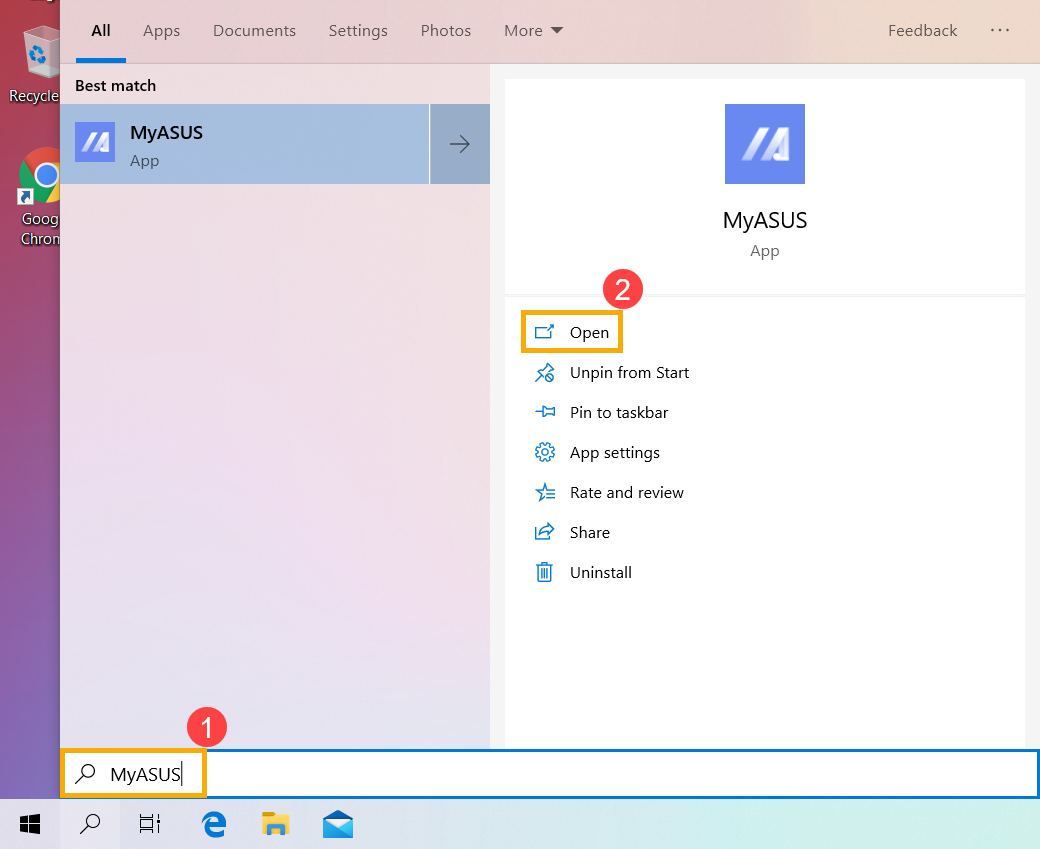
- في تطبيق MyASUS، انقر على [تشخيص النظام]③.
ملاحظة: إذا كان جهازك لا يعرض صفحة تشخيص النظام في برنامج MyASUS، فهذا يعني أن جهازك لا يدعم هذه الميزة. انتقل إلى القسم التالي لمتابعة استكشاف الأخطاء وإصلاحها. يمكنك هنا معرفة المزيد حول لماذا أستطيع رؤية بعض الميزات فقط في تطبيق MyASUS. - في [أداة التشخيص]④، انقر على [مشاكل البطارية]⑤. هنا يمكنك معرفة المزيد حول مقدمة تشخيص النظام MyASUS.
- قم بتوصيل الجهاز بالطاقة واضغط على [الفحص][⑥].
- بعد انتهاء الفحص، اضغط على [النتائج][⑦]. إذا حدث أي خطأ، فهذا يعني عادةً أن بطارية جهازك قد تحتاج إلى إجراء. يرجى التواصل مع دعم منتجات ASUS لاستبدال البطارية.
إذا لم يتم العثور على مشكلة، فهذا يعني أن صحة البطارية جيدة، ولكن ربما هناك بعض التطبيقات أو البرامج أو إعدادات النظام تسبب في زيادة استهلاك البطارية. يرجى الرجوع للخطوات التالية لتحسين إعدادات النظام وفحص استهلاك البطارية بواسطة التطبيقات.
تحسين الإعدادات لتعظيم عمر البطارية
تحسين إعدادات نظام Windows
حاول ضبط إعدادات النظام أدناه لتوفير طاقة البطارية.
- تقليل عدد التطبيقات العاملة: جميع التطبيقات تستهلك الذاكرة والطاقة، حتى عند تصغيرها أو تشغيلها في الخلفية، مما قد يؤثر على أداء بطارية جهازك. لتقليل استهلاك البطارية، يرجى إغلاق جميع التطبيقات غير الضرورية. يمكنك القيام بذلك عبر مدير مهام Windows: كيفية استخدام مدير المهام للتحقق من أداء النظام.
- تقليل سطوع الشاشة: تقليل سطوع الشاشة هو وسيلة فعّالة لزيادة عمر البطارية.
- إيقاف إضاءة لوحة المفاتيح الخلفية: إيقاف إضاءة لوحة المفاتيح الخلفية يساعد أيضاً في توفير طاقة البطارية.
- إزالة الملحقات غير المستخدمة: الأجهزة الخارجية تستهلك أيضاً من طاقة البطارية، حتى لو لم تكن قيد الاستخدام. يرجى فصل الملحقات غير الضرورية (السلكية واللاسلكية) لتوفير طاقة البطارية.
- تعطيل وظيفة Wi-Fi/Bluetooth: عند عدم استخدام اتصالات Wi-Fi أو Bluetooth، يرجى إيقاف تشغيلها لتوفير طاقة البطارية.
- تغيير خطة الطاقة: انتقل إلى قائمة خيارات الطاقة في إعدادات Windows واختر خطة الطاقة الموصى بها من ASUS. سيؤدي ذلك إلى تحقيق التوازن التلقائي بين الأداء واستهلاك الطاقة. إذا لم تكن هذه الخطة متوفرة على جهازك، يرجى اختيار متوازن. لمعرفة المزيد حول تغيير وضع الطاقة والخطة، قم بزيارة المقال التالي: تغيير وضع الطاقة وخطة الطاقة.
- تغيير وضع الطاقة: للحصول على أفضل عمر للبطارية، يمكنك تغيير وضع الطاقة إلى بطارية أفضل أو موفر البطارية.
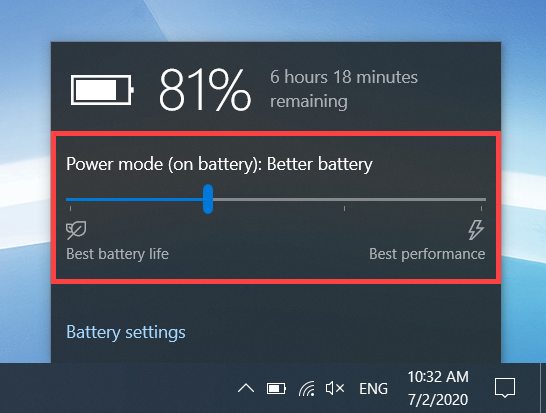
ضبط إعدادات موفر البطارية
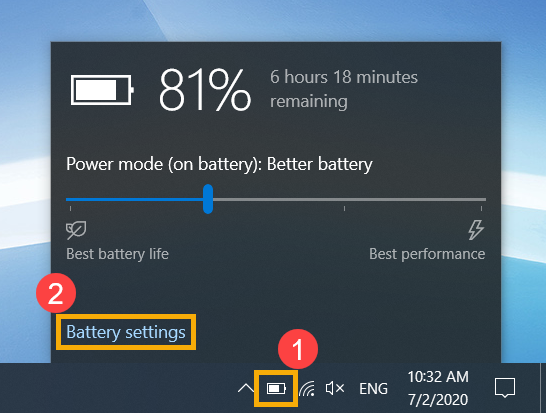
- انقر على [رمز البطارية]① والذي يقع في الأسفل يمين شريط المهام، ثم انقر على [إعدادات البطارية]②.
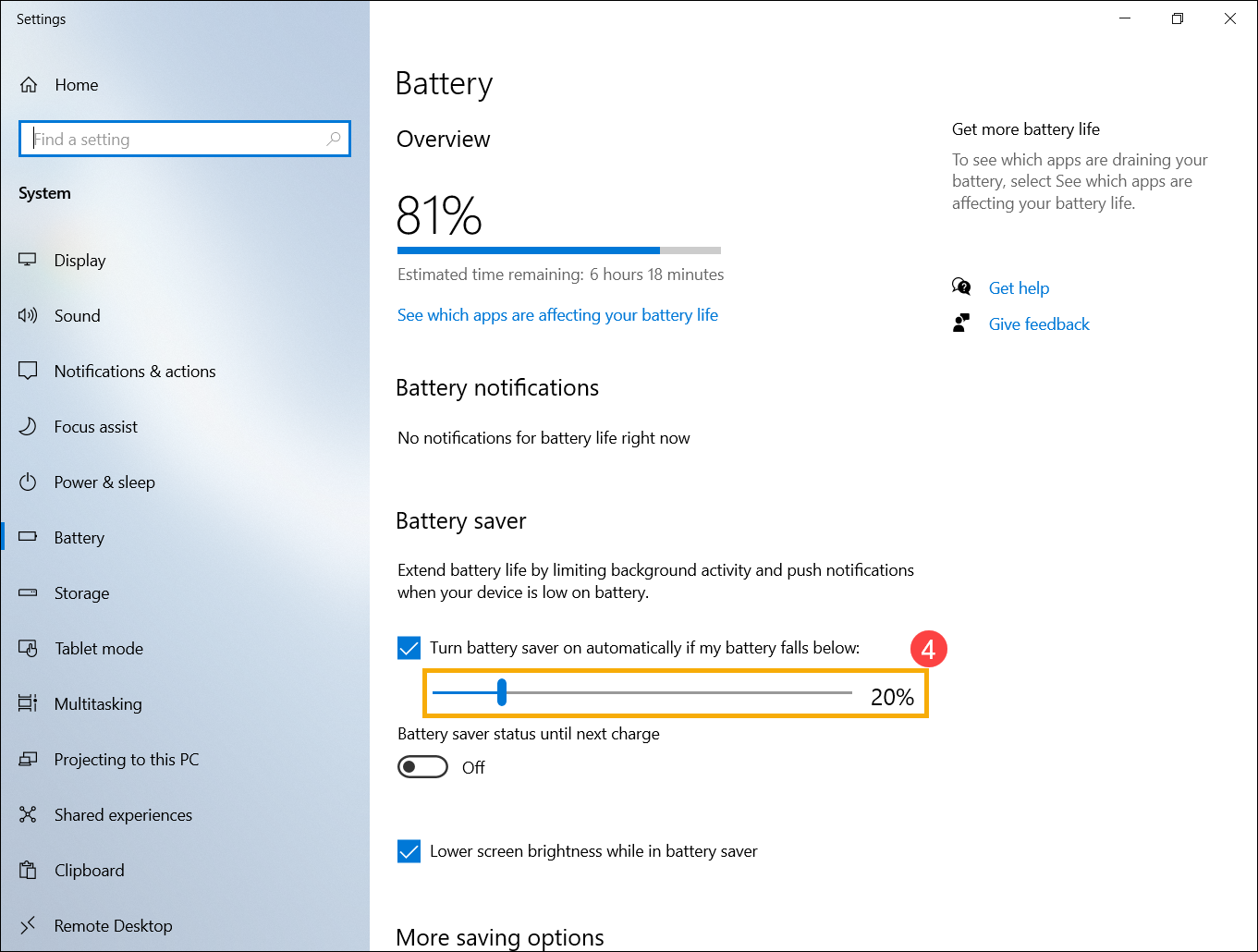
- في قسم موفر البطارية، قم بتفعيل [تشغيل موفر البطارية تلقائيًا إذا انخفضت البطارية عن] الصندوق③.
افتراضيًا، سيتم تشغيل موفر البطارية تلقائيًا عندما ينخفض مستوى الشحن إلى أقل من 20%.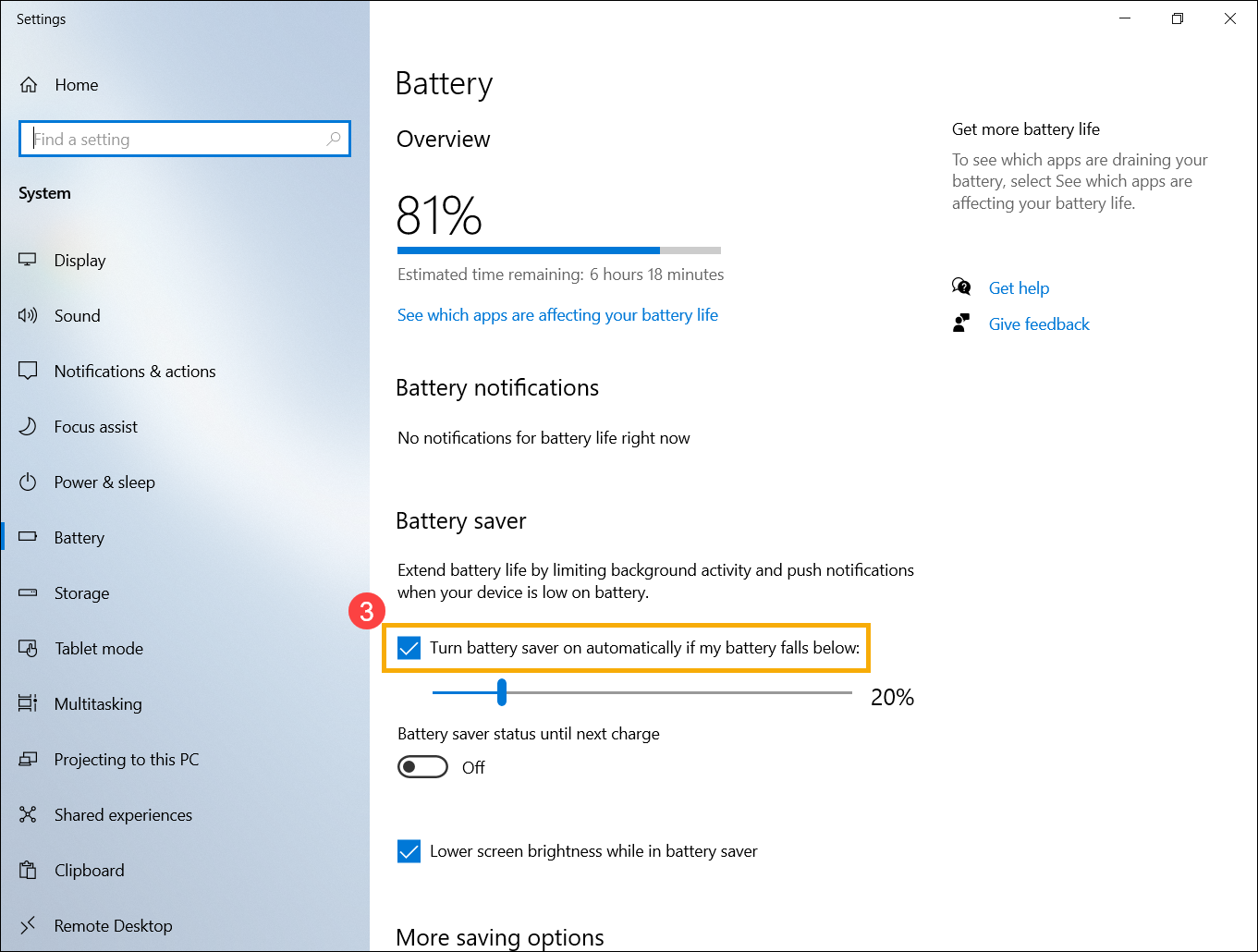
- يمكنك أيضًا استخدام شريط التمرير لضبط النسبة المئوية④.
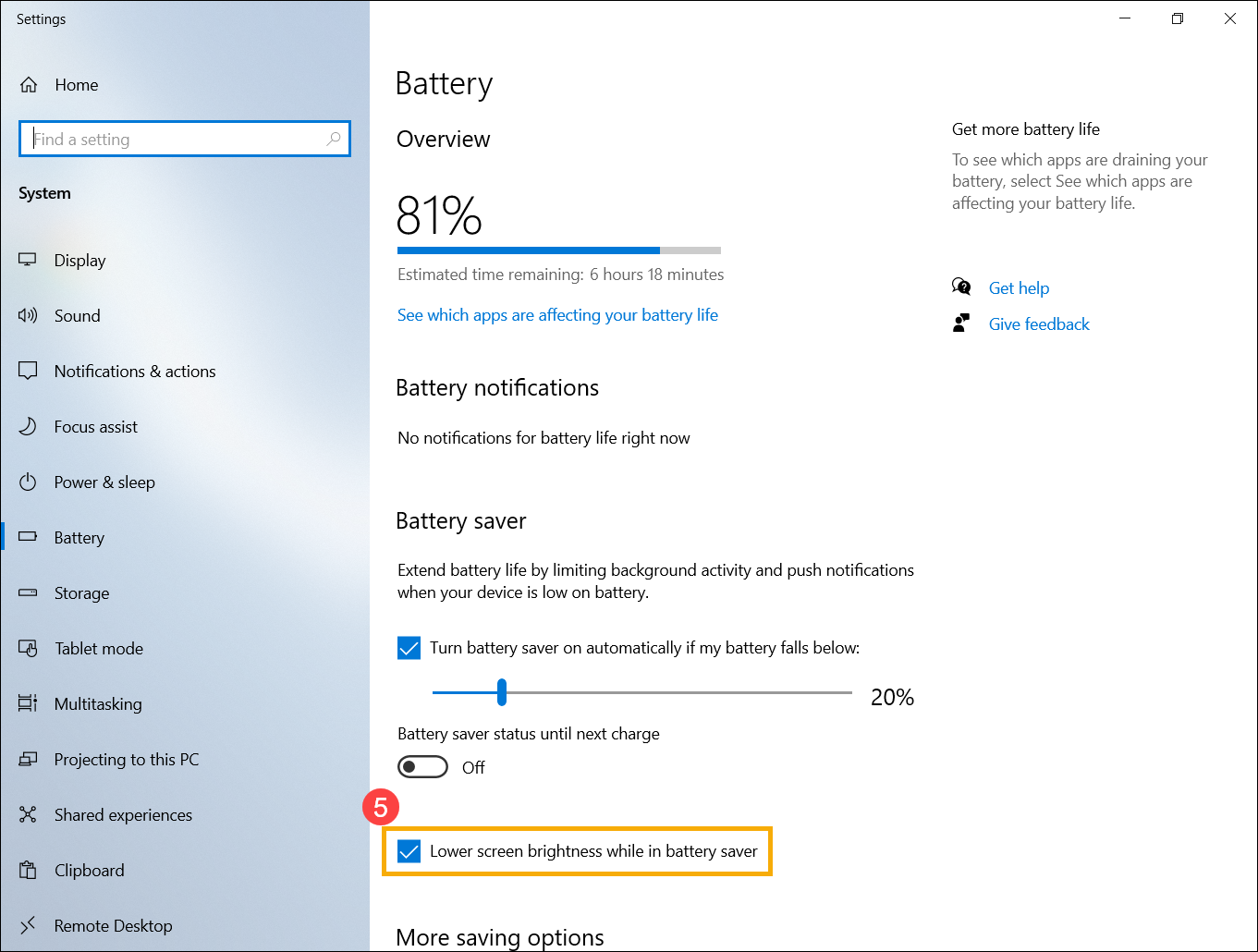
- تشغيل [خفض سطوع الشاشة أثناء تشغيل موفر البطارية]⑤ لتقليل سطوع الشاشة تلقائيًا لتحسين عمر البطارية عند تفعيل وضع موفر البطارية.
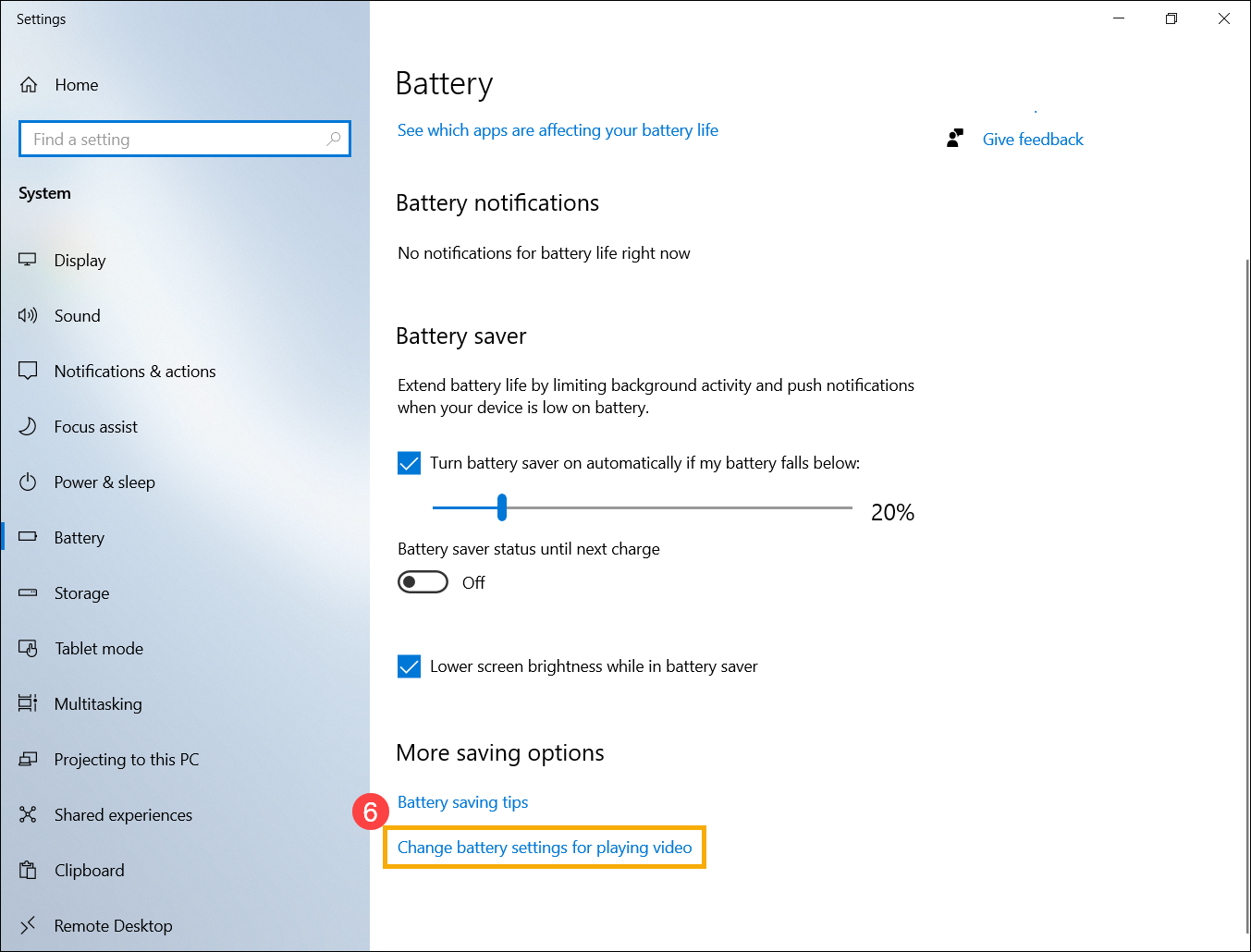
- في خيارات التوفير الإضافية، انقر على [تغيير إعدادات البطارية عند تشغيل الفيديو]⑥.
- في خيارات البطارية، يمكنك اختيار تحسين جودة الفيديو أو تحسين عمر البطارية عند مشاهدة الأفلام والفيديوهات أثناء تشغيل الجهاز على البطارية⑦. اختر الخيار الثاني لتحسين عمر البطارية.
يمكنك أيضًا اختيار أفضل تشغيل الفيديو بدقة أقل أثناء استخدام البطارية لتحسين عمر البطارية⑧ لتحسين عمر البطارية.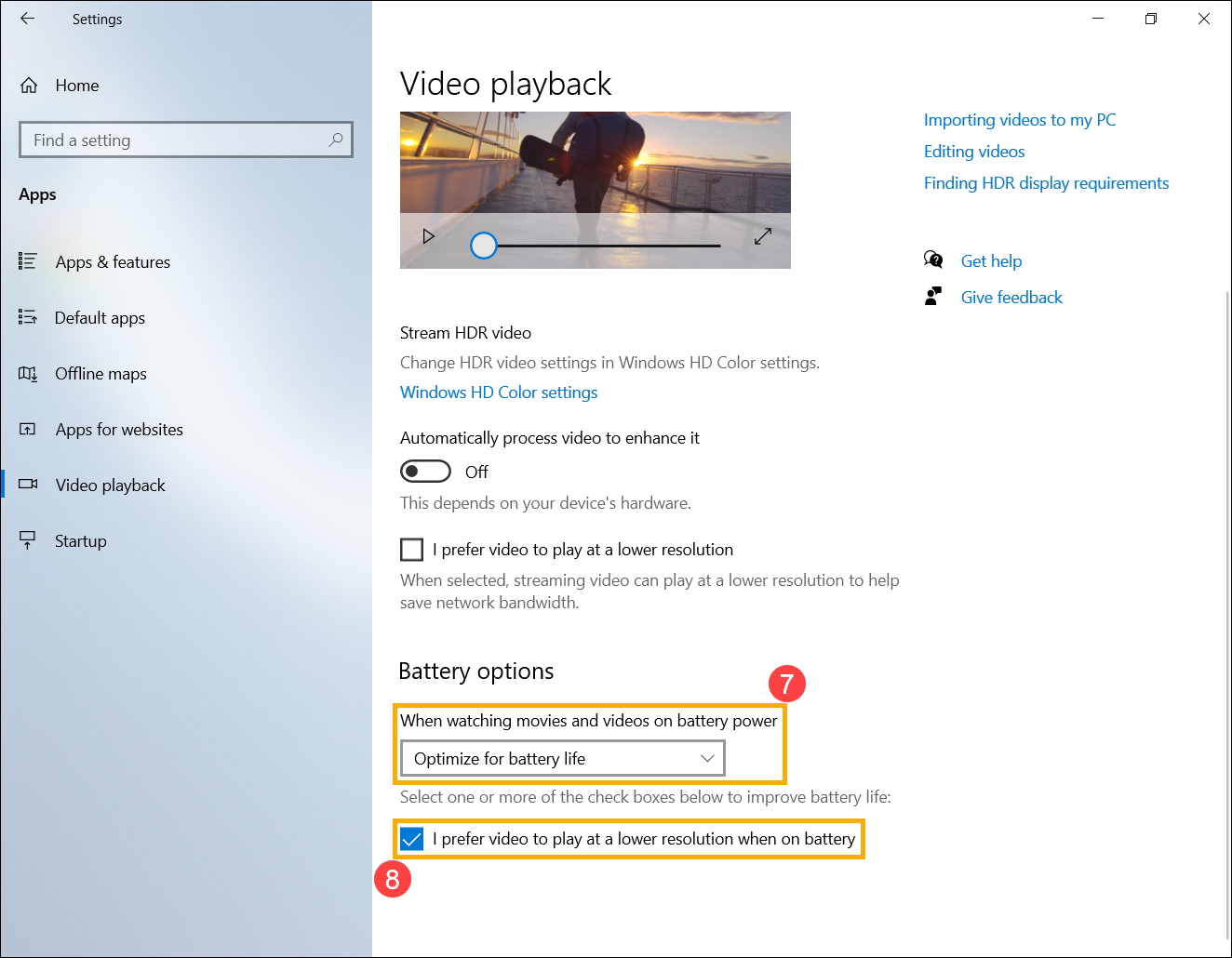
ضبط إعدادات الطاقة عند عدم استخدام الجهاز
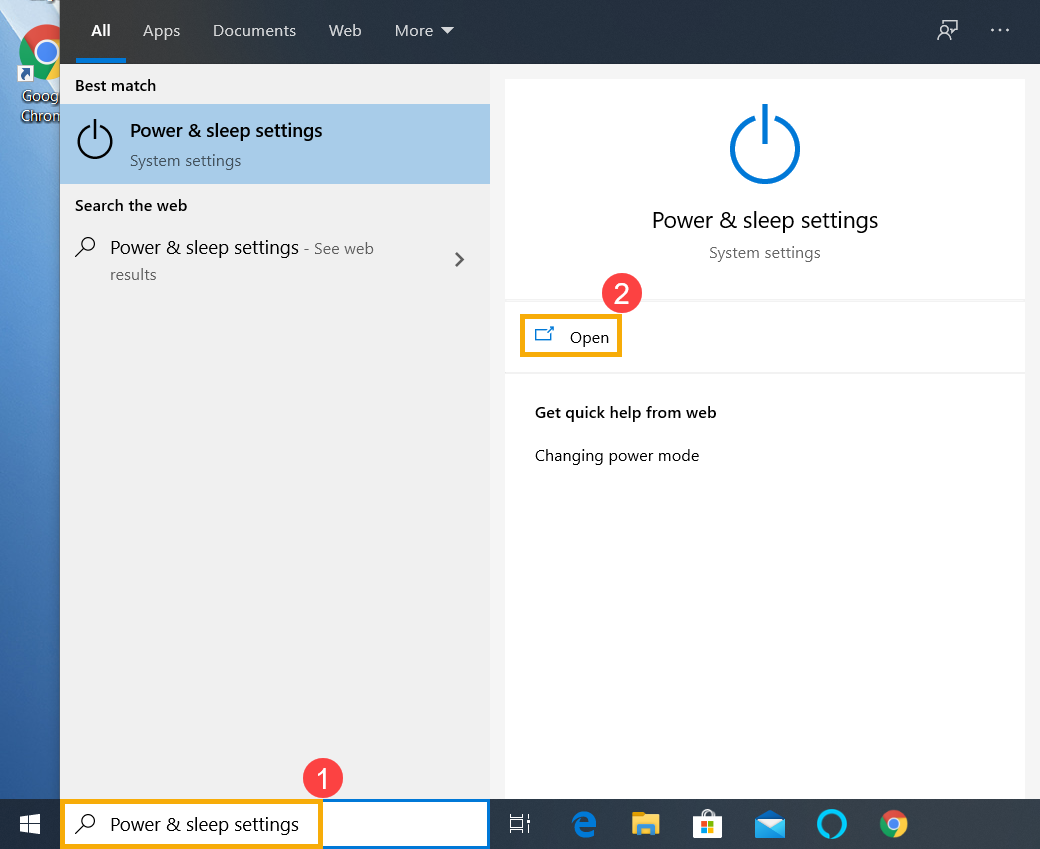
- اكتب وابحث [إعدادات الطاقة والنوم] في شريط بحث Windows①، ثم انقر [فتح]②.
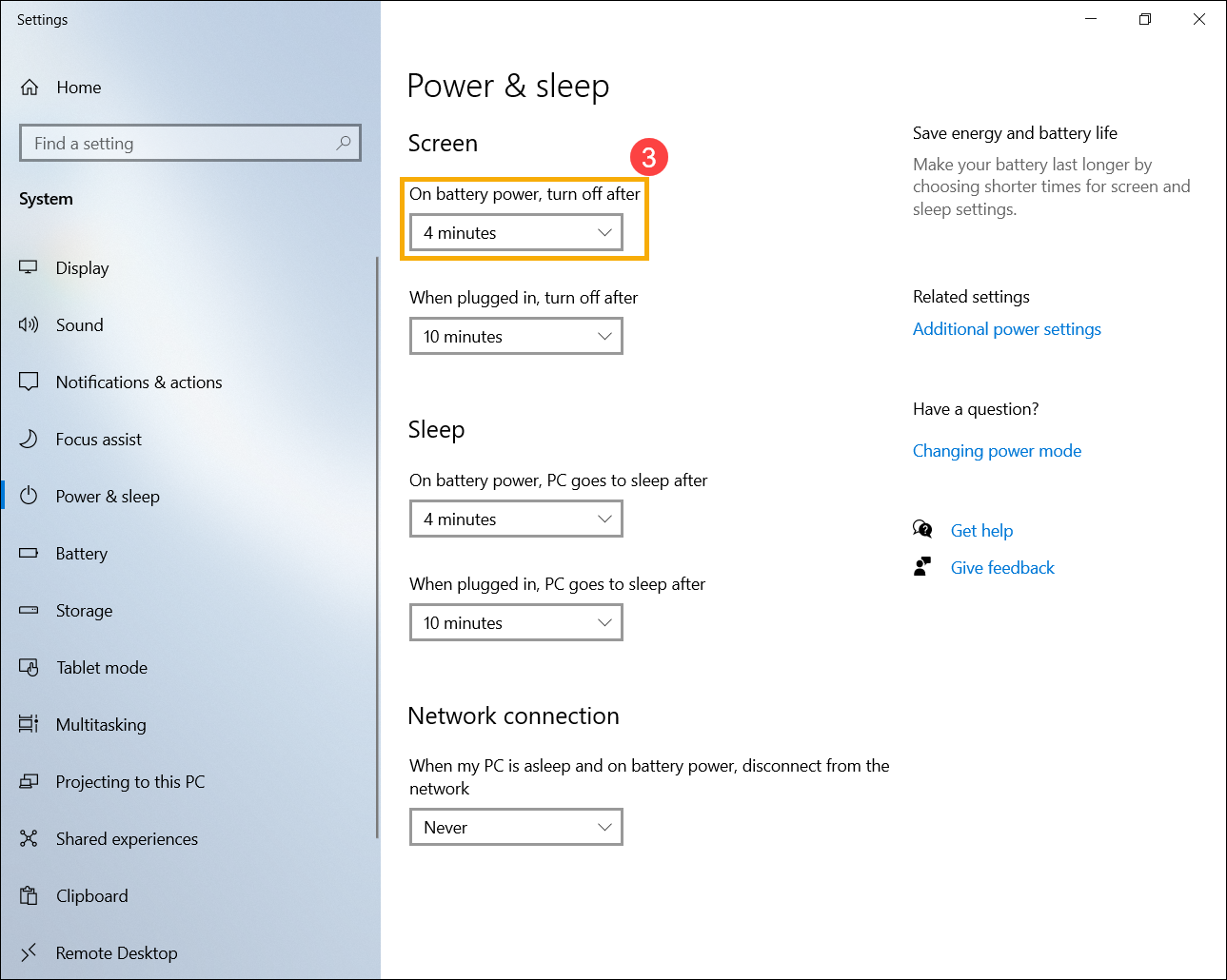
- ضبط مدة إيقاف تشغيل الشاشة عند استخدام طاقة البطارية③. يمكن تمديد عمر البطارية بشكل كبير عن طريق اختيار فترة خمول أقصر للشاشة.
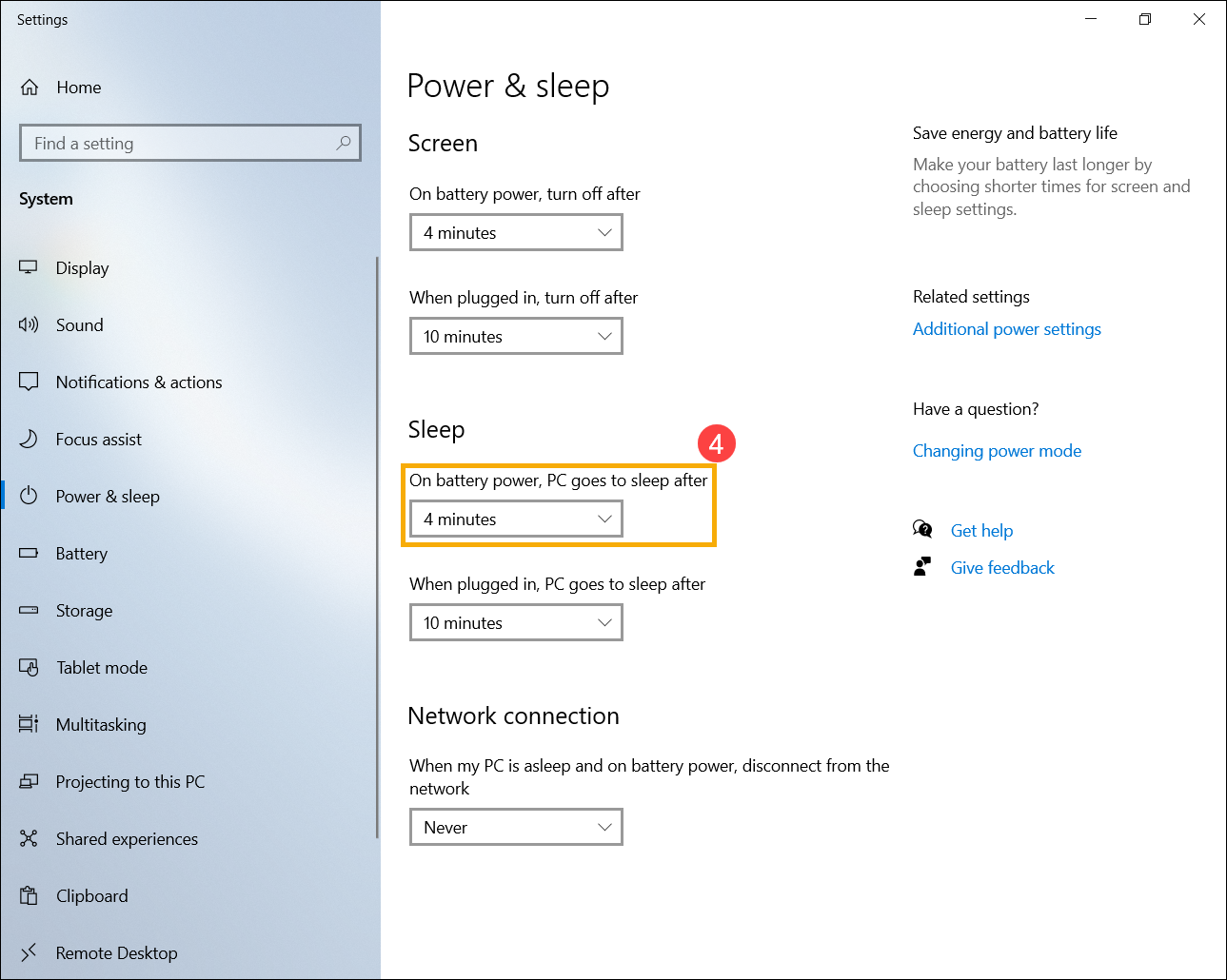
- ضبط مدة الانتقال إلى وضع النوم عند استخدام طاقة البطارية④. إذا كان الجهاز في وضع الخمول ولم تكن تستخدمه، سيدخل نظام Windows تلقائيًا في وضع النوم منخفض الطاقة.
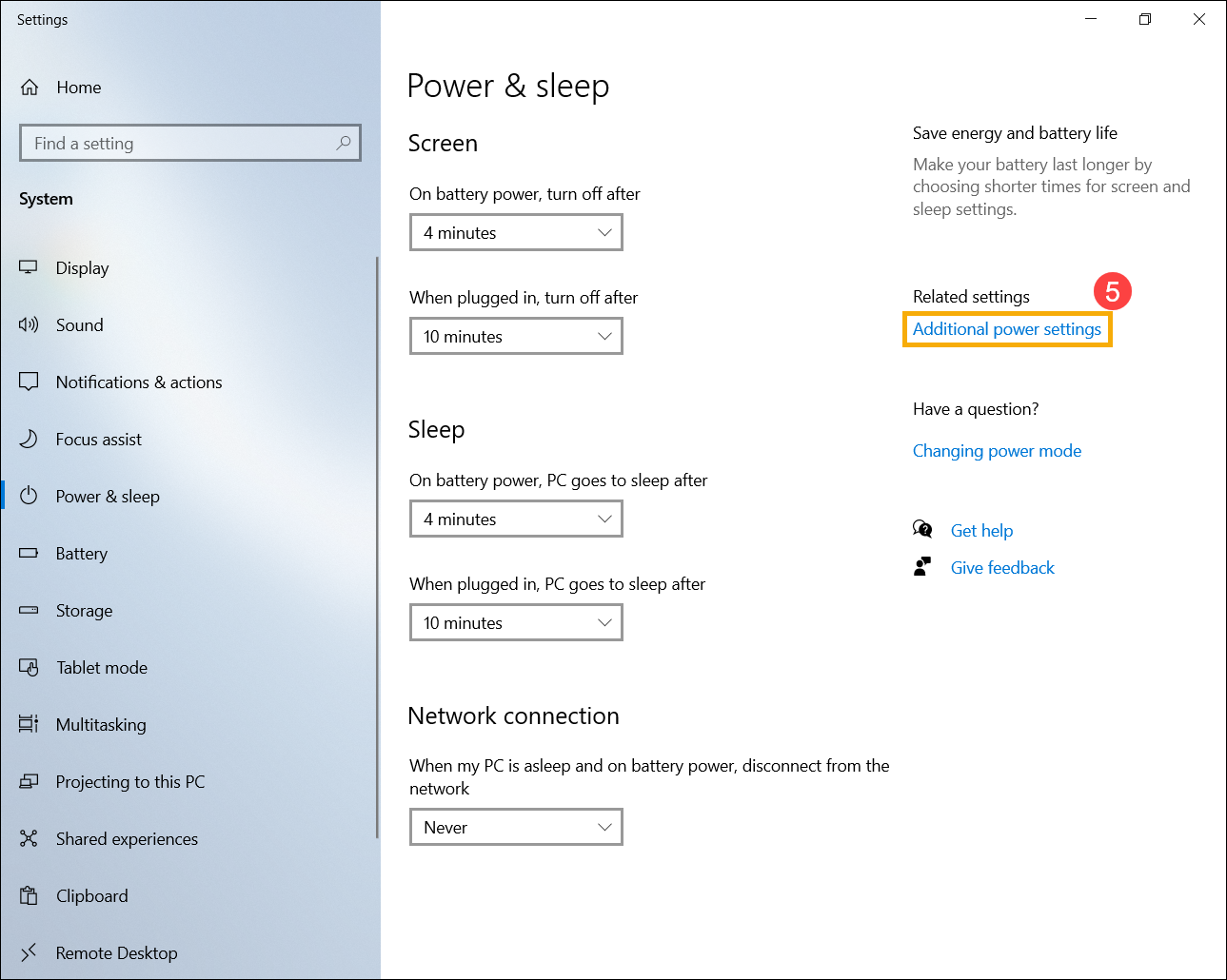
- يمكنك استبدال وضع السكون بوضع السبات الذي يوفر المزيد من الطاقة. للقيام بذلك، انقر على [إعدادات الطاقة الإضافية]⑤.
- انقر على [اختيار ما يحدث عند إغلاق الغطاء]⑥.
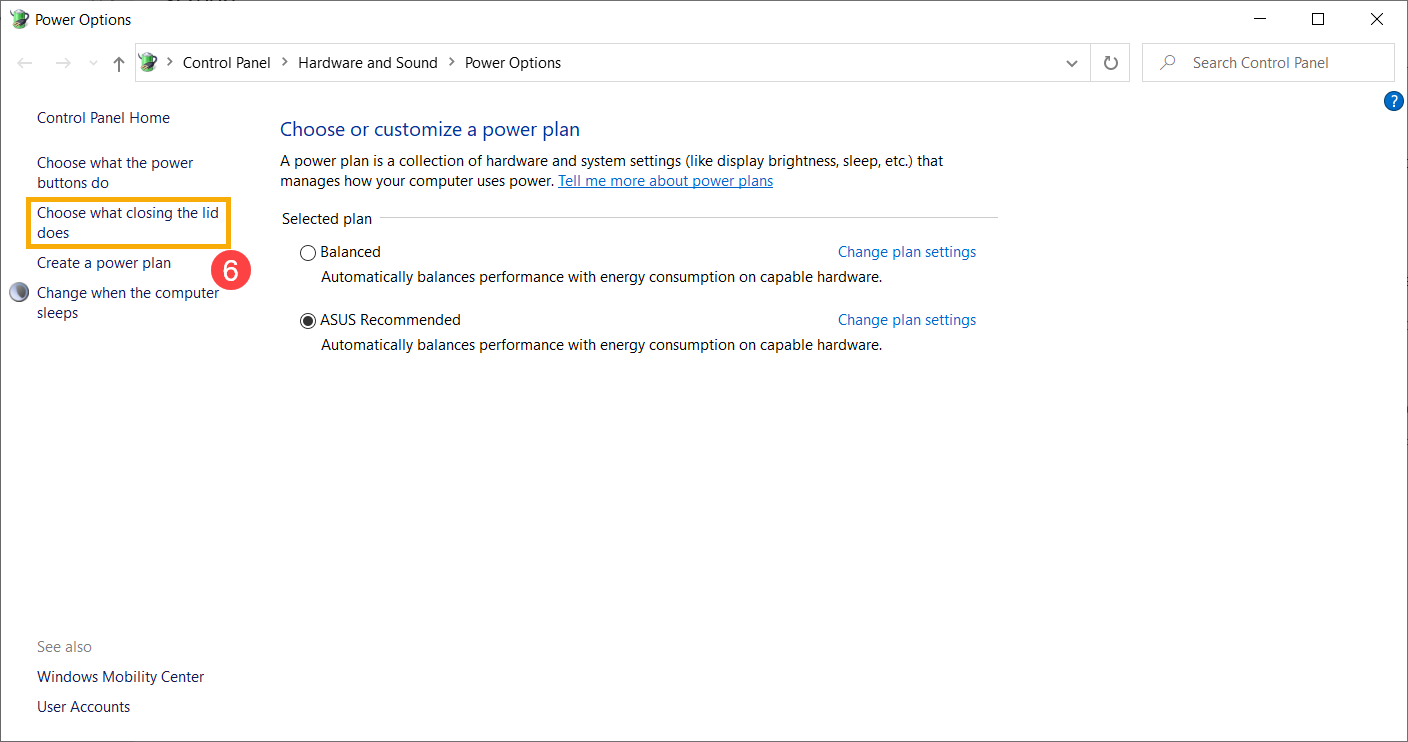
- حدد [سبات] أثناء استخدام البطارية⑦.
استهلاك الطاقة في وضع السبات أقل من وضع السكون، وعند إعادة تشغيل جهازك سيعود إلى الحالة التي تركتها مسبقًا. بعد دخول جهازك في وضع السبات، تحتاج إلى الضغط على زر التشغيل لإيقاظه.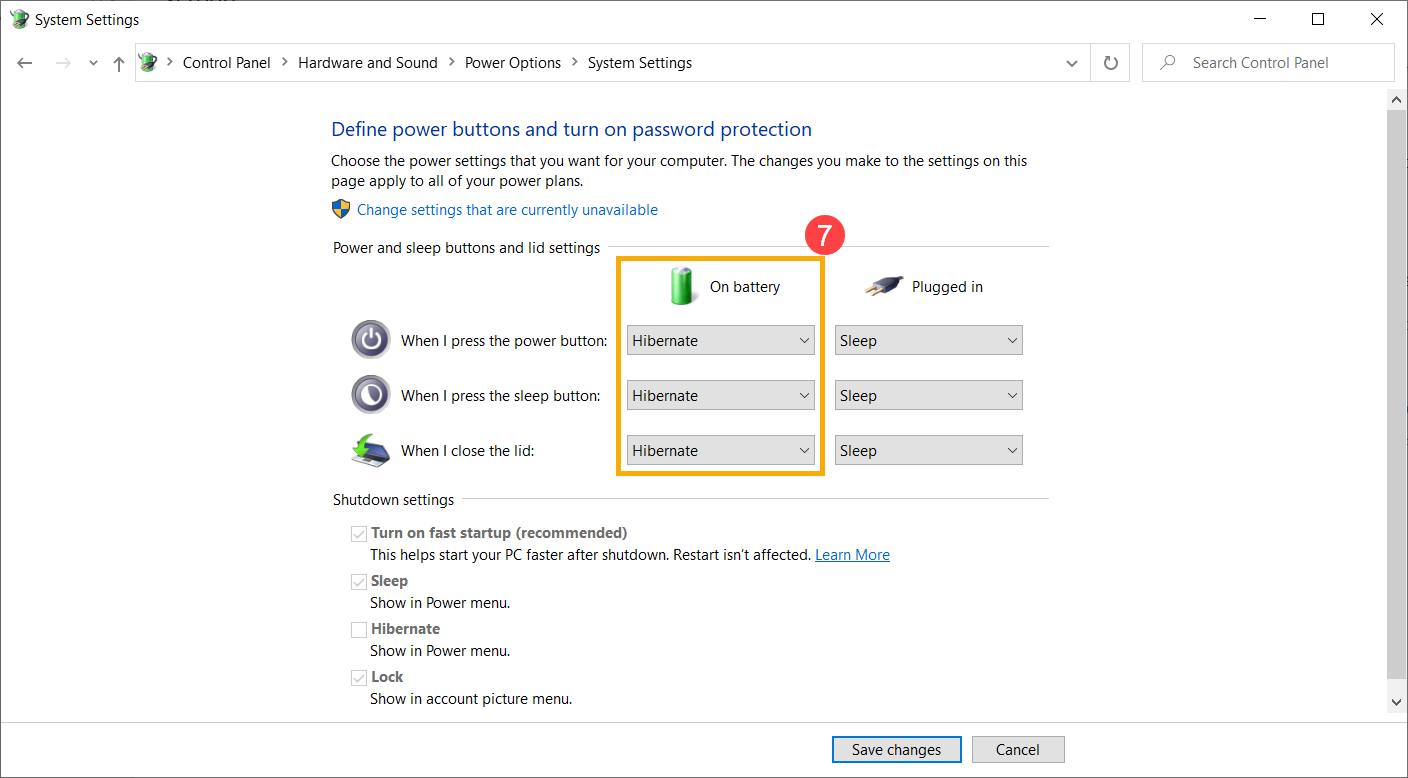
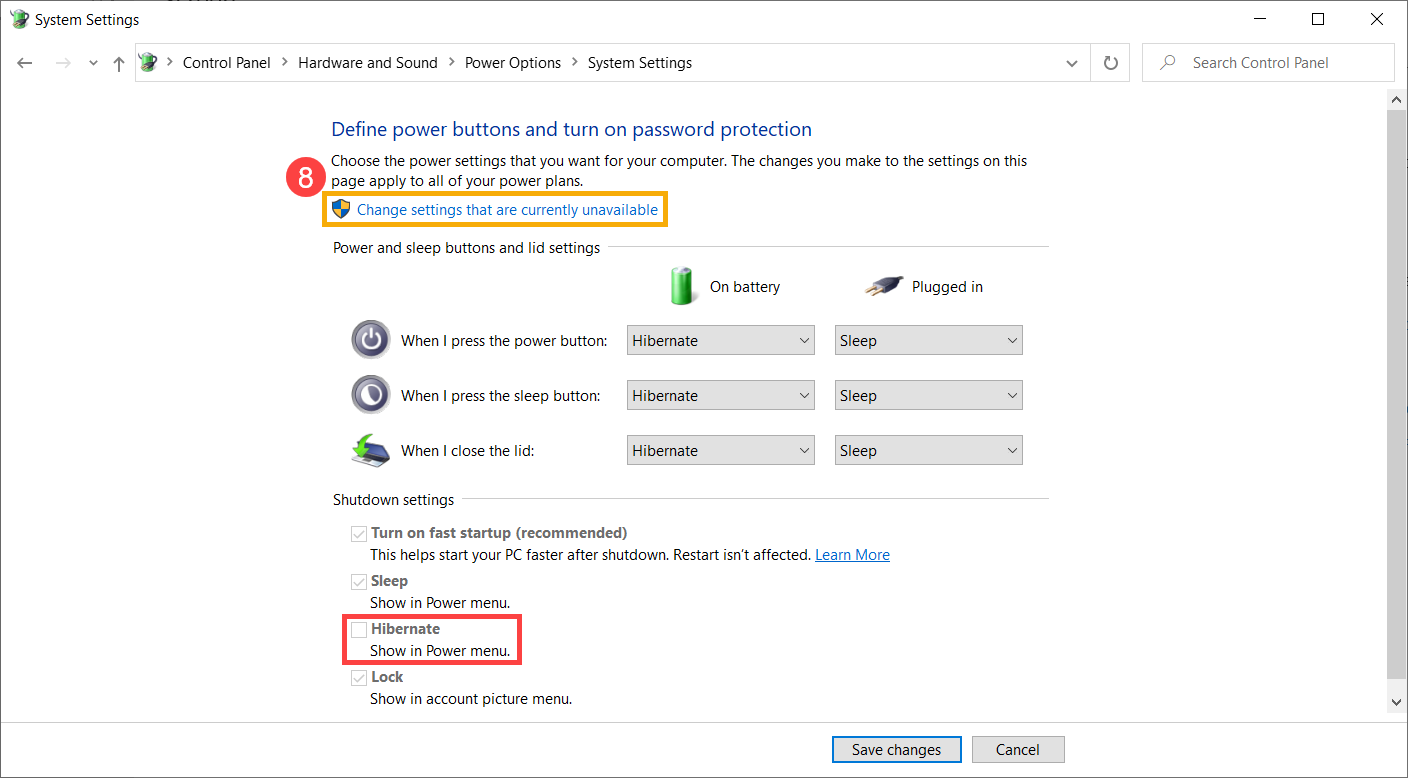
- في حال لم تظهر لك خيار السبات في قائمة إعدادات الطاقة، يرجى النقر على [تغيير الإعدادات غير المتاحة حالياً]⑧، سيتم تفعيل هذا الخيار وستتمكن من تعديل إعداداته.
تحقق من استهلاك البطارية للتطبيقات
تحقق من التطبيقات التي تستهلك أكبر قدر من طاقة البطارية
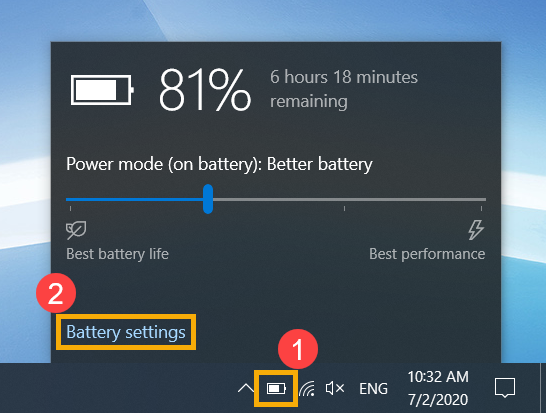
- انقر على [رمز البطارية]① الموجود في أسفل يمين شريط المهام، ثم انقر على [إعدادات البطارية]②.
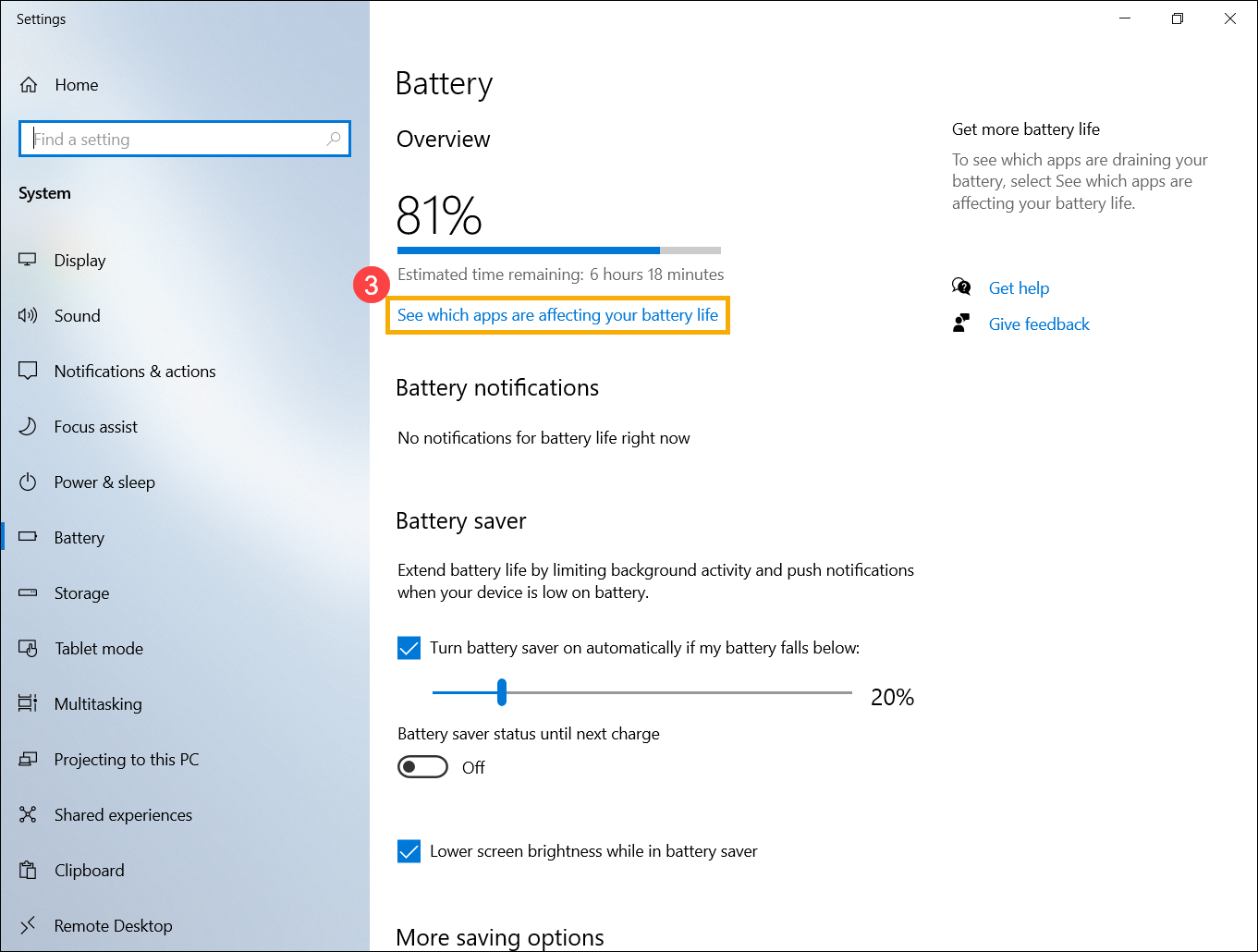
- في نظرة عامة، يرجى النقر على [عرض التطبيقات التي تؤثر على عمر البطارية]③.
- يمكنك تغيير [الفترة الزمنية]④ للتأكد من أي التطبيقات تستهلك أكبر قدر من طاقة البطارية⑤ خلال فترة زمنية محددة.
إذا كنت لا تستخدم التطبيقات المدرجة، إغلاق أو إزالة تثبيت هذه التطبيقاتسيساعد ذلك في تحسين عمر البطارية.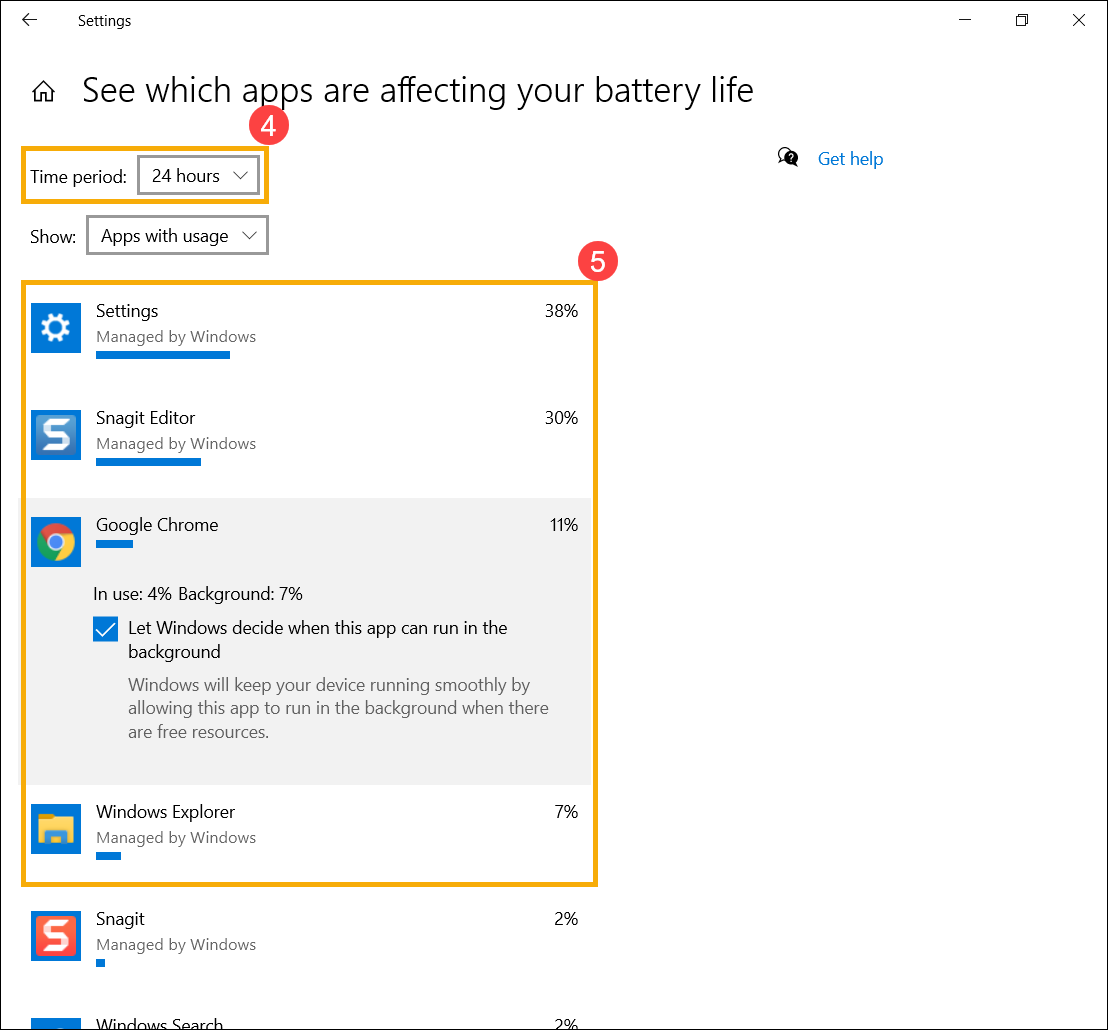
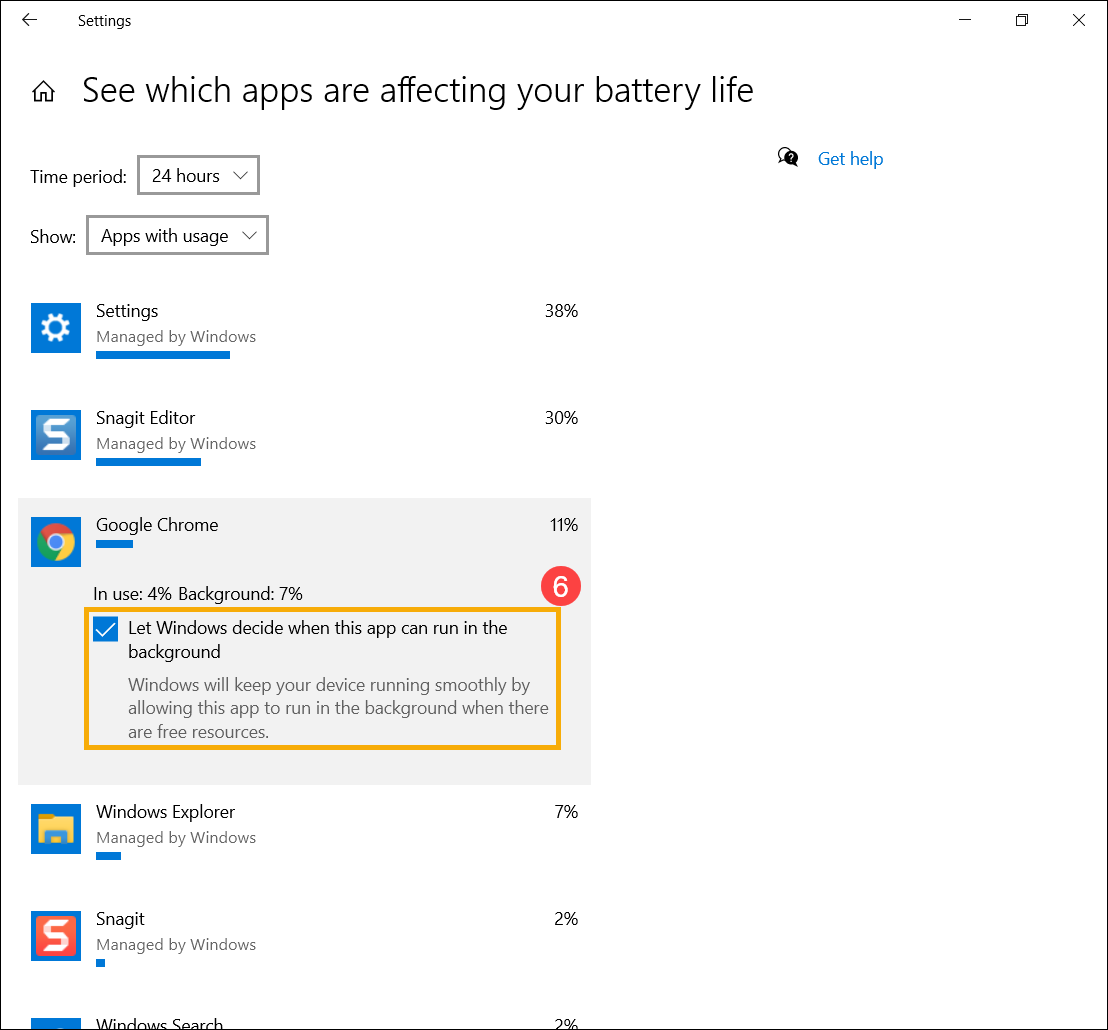
- في هذه النافذة، يمكنك أيضًا اختيار ما إذا كان التطبيق سيعمل في الخلفية أم لا⑥. هنا، يمكنك منع التطبيق من العمل في الخلفية، مما سيحسن عمر البطارية.
تحقق من عمر البطارية في الوضع الآمن
بعض تطبيقات Windows تستهلك طاقة البطارية أكثر من غيرها، وقد يؤثر ذلك على عمر البطارية. يرجى محاولة قياس عمر البطارية في الوضع الآمن ومقارنته مع التشغيل بنظام Windows. قم بزيارة المقالة لمعرفة المزيد حول الدخول إلى الوضع الآمن: كيفية الدخول إلى الوضع الآمن.
إذا كان الفرق في وقت الاستخدام كبيراً، فهذا يعني أنه قد تكون هناك بعض التطبيقات أو البرامج الخلفية التي تستهلك طاقة كبيرة.
إذا كنت لا تعرف أي التطبيقات التي تسبب استنزاف البطارية، يرجى محاولة إعادة ضبط نظام جهازك.
ملاحظة: يرجى عمل نسخة احتياطية من ملفاتك الشخصية قبل إعادة ضبط نظام الجهاز.
يرجى قراءة المقالات التالية للحصول على تعليمات حول نسخ الملفات الشخصية احتياطيًا وإعادة ضبط النظام: كيفية إعادة ضبط النظام.
إذا لم يتم حل مشكلتك من خلال الحل والمعلومات المذكورة أعلاه، يرجى التواصل مع مركز خدمة عملاء ASUS للحصول على دعم إضافي.