المواضيع ذات الصلة
- استكشاف الأخطاء وإصلاحها - بطارية الجهاز لا توفر الطاقة/لا تشحن، البطارية لا تشحن بالكامل، غير قادر على التشغيل عبر البطارية
- [لابتوب] مركز معلومات بطارية ASUS
- استكشاف الأخطاء وإصلاحها - شحن بطيء / نفاد البطارية أثناء توصيل الجهاز بالكهرباء
- [Windows 11/10] استكشاف الأخطاء وإصلاحها - قصر عمر البطارية (نفاد البطارية السريع)
مواصفات البطارية ومحول الطاقة (الشاحن) والاستخدام الموصى به
المنتجات المعنية: لابتوب، جهاز ألعاب محمول
في هذه المقالة، سوف نقدم المواصفات التفصيلية للبطاريات الأصلية ومحولات الطاقة (الشواحن) من ASUS، إلى جانب إرشادات لاستخدامها الأمثل. يركز هذا الدليل بشكل خاص على السيناريوهات التي قد توفر فيها أو لا توفر فيها منافذ الطاقة طاقة كافية لمحول طاقة الجهاز في مواقف محددة، مثل الطائرة، والمنافذ الجدارية الشائعة، وحتى منافذ الطاقة في وصلات التمديد. الهدف هو ضمان أن يعمل محول طاقة الجهاز بشكل صحيح ويلبي احتياجاته من الطاقة بشكل كافٍ في البيئات المختلفة.
مواصفات محول التيار المتردد
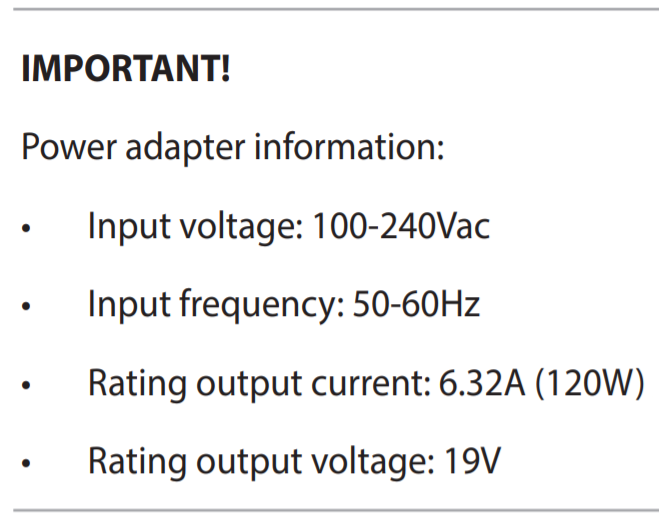
يعرض محول التيار المتردد لمنتج ASUS جهد/تيار الإدخال/الإخراج (كما هو موضح في المربع الأحمر في الصورة بالأسفل) وشهادات الأمان على الجهة الخلفية.
الإدخال: الجهد الكهربائي المطبق هو 100~240 فولت كتيار متردد (تيار متناوب)، 50~60 هرتز كتردد، و2 أمبير كتيار.
الإخراج: الجهد الكهربائي المطبق هو 19 فولت كتيار مستمر (تيار مباشر) و6.32 أمبير كتيار. الحد الأقصى للقدرة هو 19 فولت * 6.32 أمبير = 120 واط.

يمكنك أيضًا التحقق من مواصفات محول التيار المتردد في دليل المستخدم. هنا يمكنك معرفة المزيد حول [كيفية تنزيل دليل المستخدم].
مواصفات موصل محول التيار المتردد
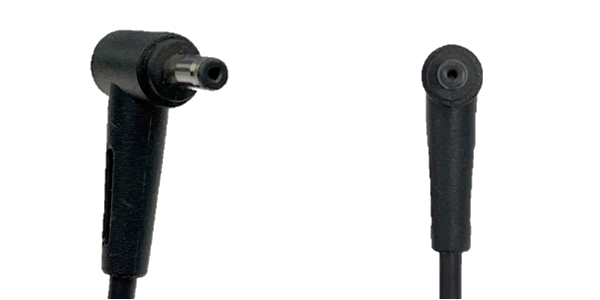
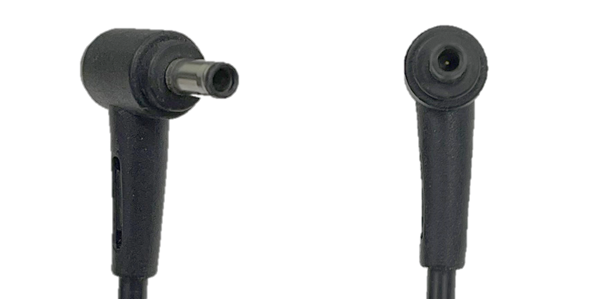
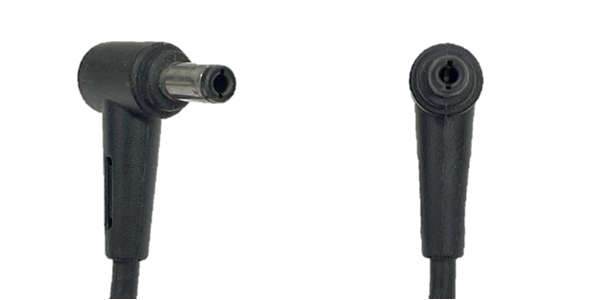
فيما يلي المواصفات الشائعة لموصل محول التيار المتردد لمنتجات ASUS:
| مواصفات الموصل | 4.0 Ø | 4.5 Ø |
 |  | |
| 5.5 Ø | 6.0 Ø | |
 | 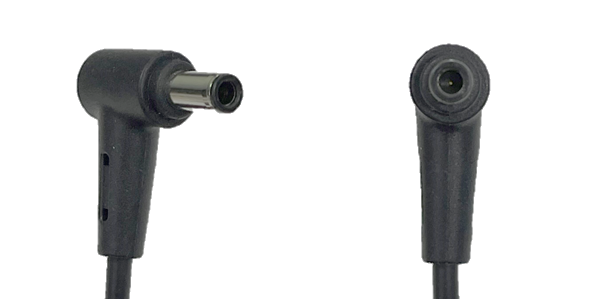 | |
| USB Type-C | مستطيل | |
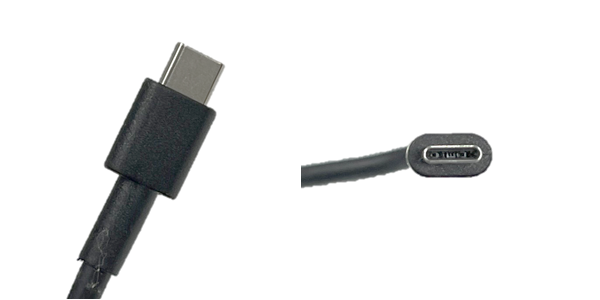 |
|

كيفية التحقق من مواصفات محول التيار المتردد على الموقع الرسمي لـ ASUS
- اذهب إلى الموقع الرسمي لـ ASUS، ثم اضغط على [بحث
 ]①، ثم أدخل [اسم الطراز] واضغط مفتاح Enter على لوحة المفاتيح②. يمكنك هنا معرفة المزيد حول كيفية التحقق من اسم الطراز. (المثال التالي يستخدم UX482EA كمثال.)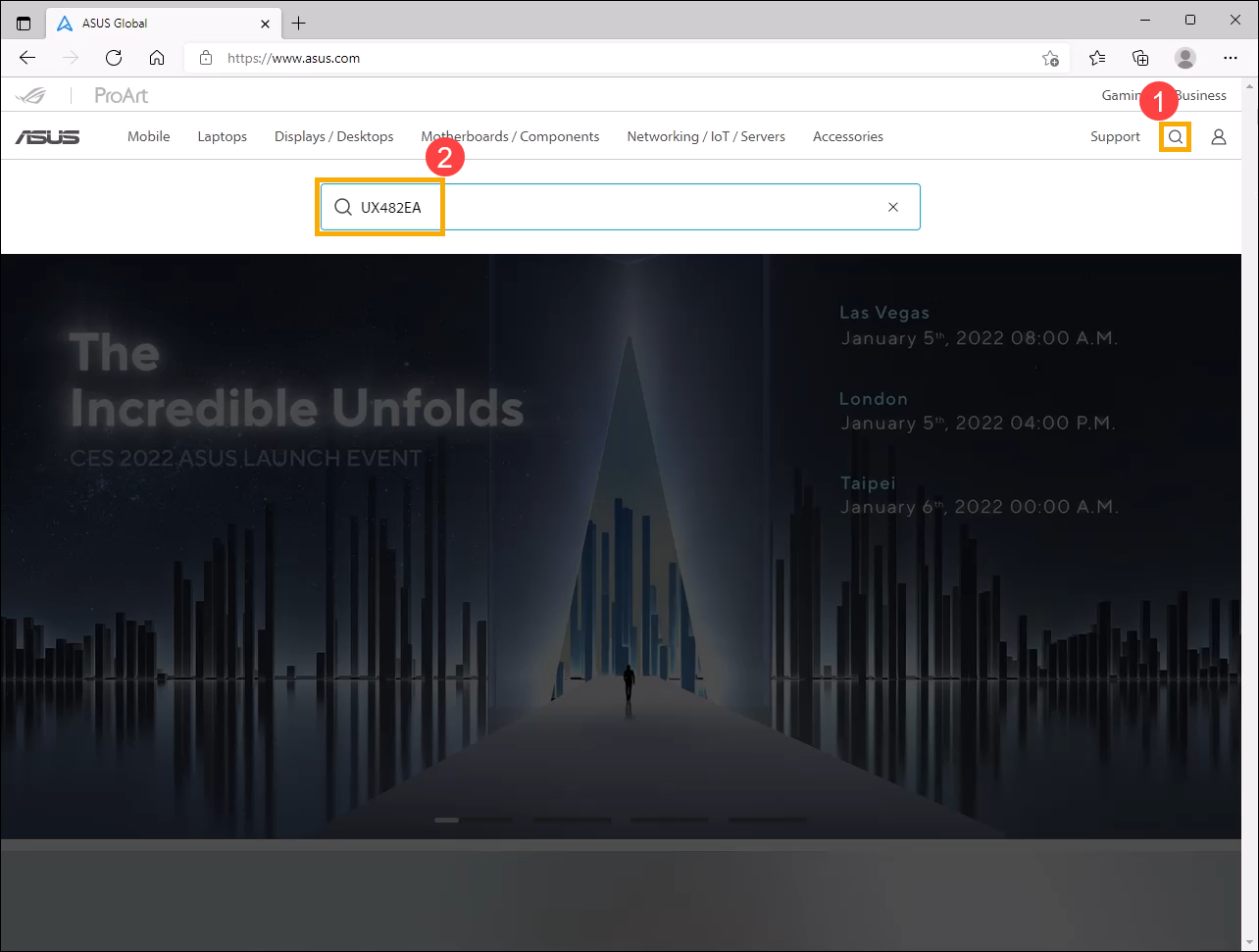
- اختر [معرفة المزيد]③.
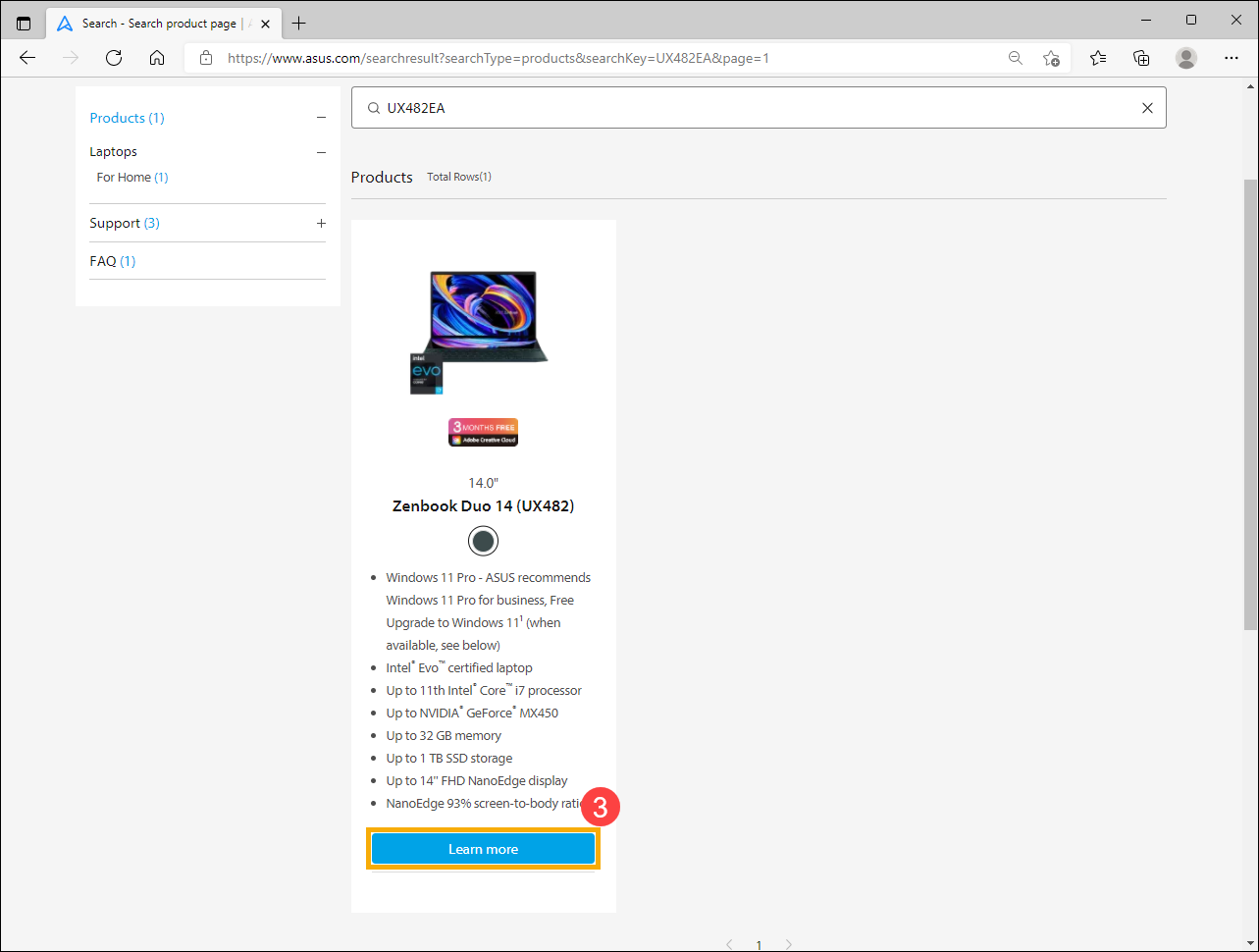
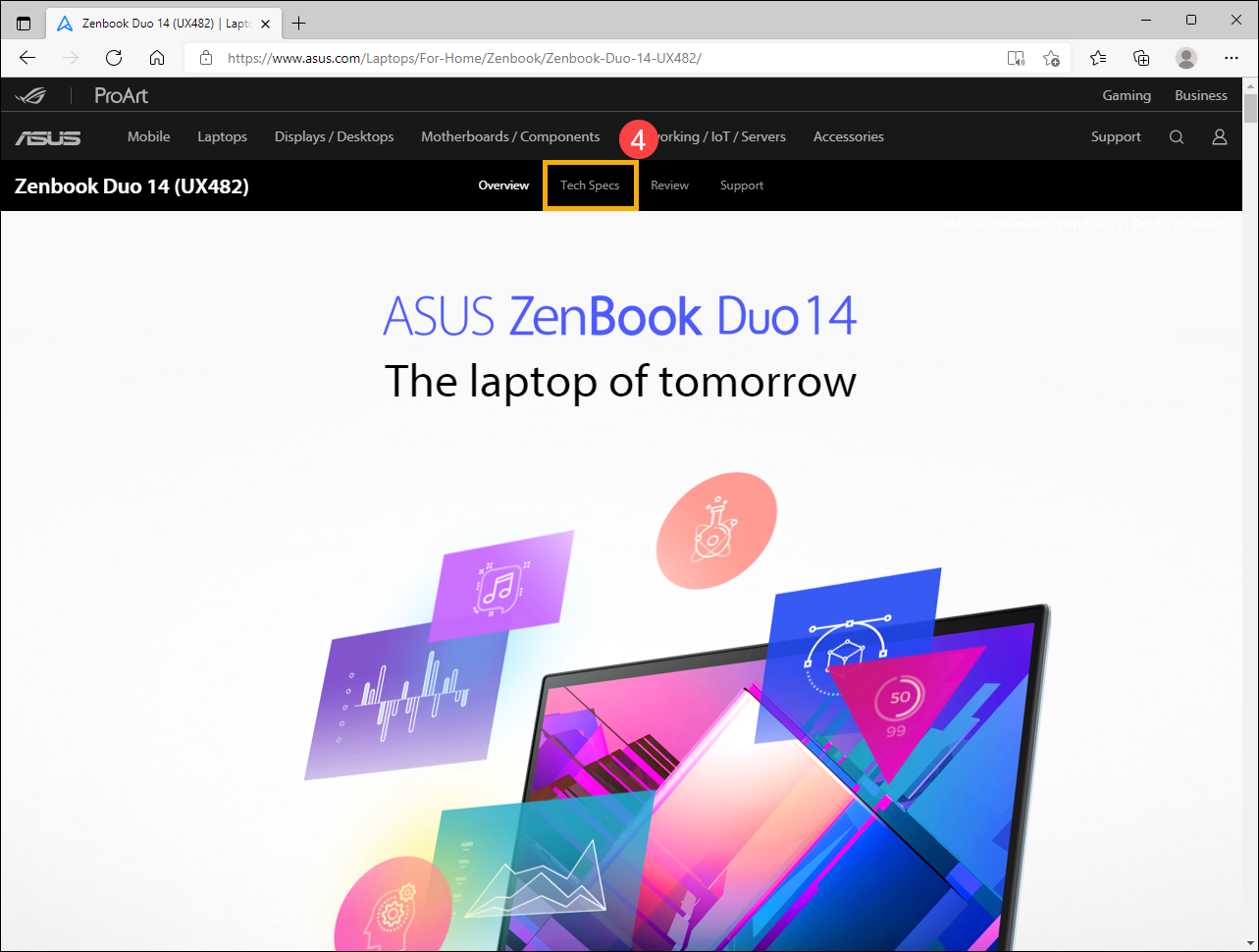
- بعد الدخول إلى صفحة المنتج، حدد [المواصفات التقنية]④.
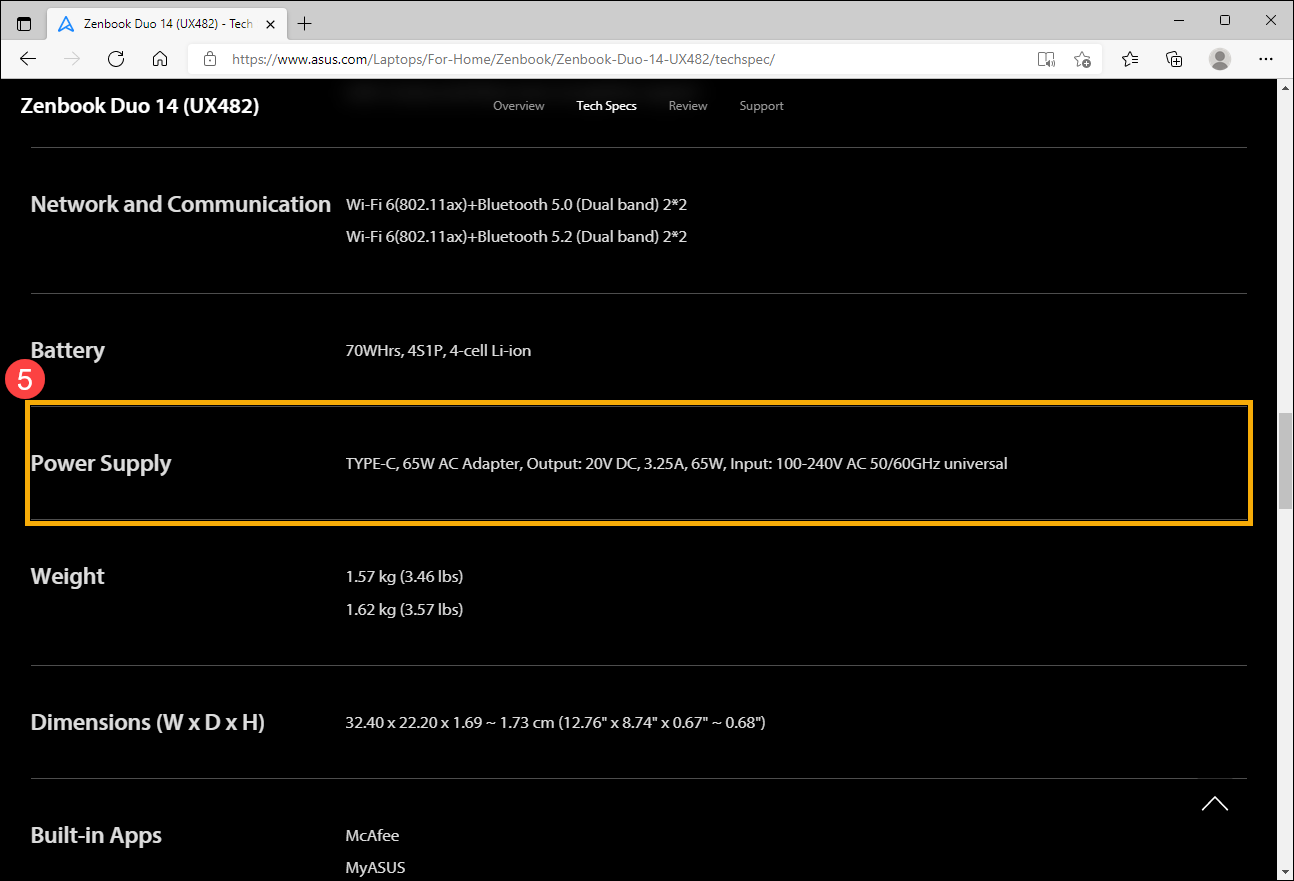
- في صفحة المواصفات التقنية، يمكنك العثور على معلومات محول التيار المتردد في حقل مواصفات مصدر الطاقة⑤.
كيفية التحقق من طاقة الشاحن الموصى بها في MyASUS وArmoury Crate وProArt Creator Hub
ملاحظة: قد يختلف عرض الشاشة لكل تطبيق حسب الطراز. إذا لم تظهر طاقة الشاحن الموصى بها، يرجى الرجوع إلى التعليمات في كيفية التحقق من مواصفات محول التيار المتردد على الموقع الرسمي لـ ASUS.
- MyASUS: الصفحة الرئيسية > معلومات النظام > حالة النظام

- Armoury Crate: الصفحة الرئيسية

- ProArt Creator Hub: لوحة المعلومات

الصيانة والاستخدام الموصى به لمحول التيار المتردد والكابل
يرجى الرجوع إلى العناصر التالية لاستخدام محول التيار المتردد وكابل الطاقة لمنتج ASUS بشكل صحيح لتجنب حدوث أضرار محتملة للجهاز.
- لضمان الأداء الأمثل وتجنب مشاكل التوافق، يرجى استخدام محول الطاقة الأصلي وسلك الطاقة المرفقين مع منتج ASUS الخاص بك للشحن. إذا كنت بحاجة إلى استخدام شاحن آخر، اختر منتجًا معتمدًا بقوة خرج أعلى من القوة الموصى بها لضمان عمل جهازك بشكل صحيح.
- لا تستخدم محولات مختلفة على نماذج مختلفة، أو توصيل أحجام مختلفة من الموصلات قد يسبب أضرارًا. حتى لو كان حجم مقبس التيار المستمر هو نفسه، يرجى التأكد من أن مواصفات المحول (مثل 19V / 4.74A) هي نفسها. وإلا، فإن المحول أو الجهاز سيتعرض للتلف بسبب الاستخدام الخاطئ.
- قبل شحن الجهاز بالمحول، يرجى التأكد من عدم وجود أشياء غير طبيعية (مثل الغبار أو القطن الصغير) داخل موصلات محول التيار المتردد والجهاز. إذا كان هناك أي شيء عالق، يرجى تنظيفه قبل استخدام محول التيار المتردد.
- تأكد من أن جميع المنافذ، بما في ذلك سلك الطاقة والمحول والمقبس، موصولة بالكامل ومثبتة بإحكام عند توصيل محول الطاقة لمنع حدوث مشاكل مثل الشحن الضعيف الناتج عن الاتصالات غير المحكمة.
- لا تضع المحول على الأرض أثناء استخدامه لأن عجلات كرسي المكتب يمكن أن تتلف كابل الطاقة بسهولة وتسبب دوائر قصيرة أو تسرب كهربائي للكابل.
- أثناء استخدام محول التيار المتردد: يرجى فرد كابل الطاقة الخاص بمحول التيار المتردد، ولا تقم بربطه على محول التيار المتردد أو أي شيء آخر.
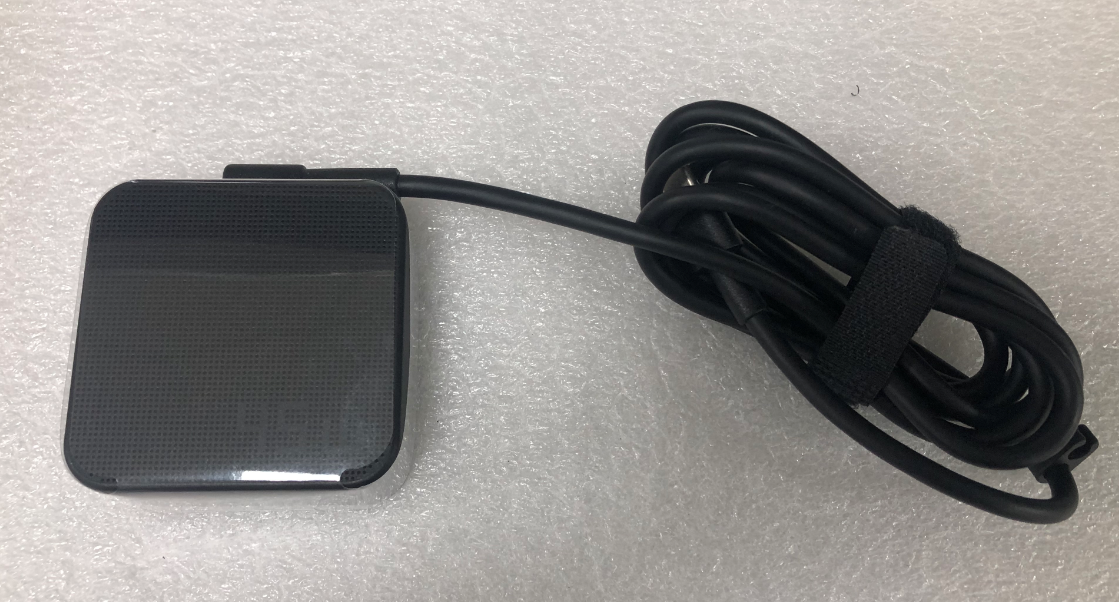
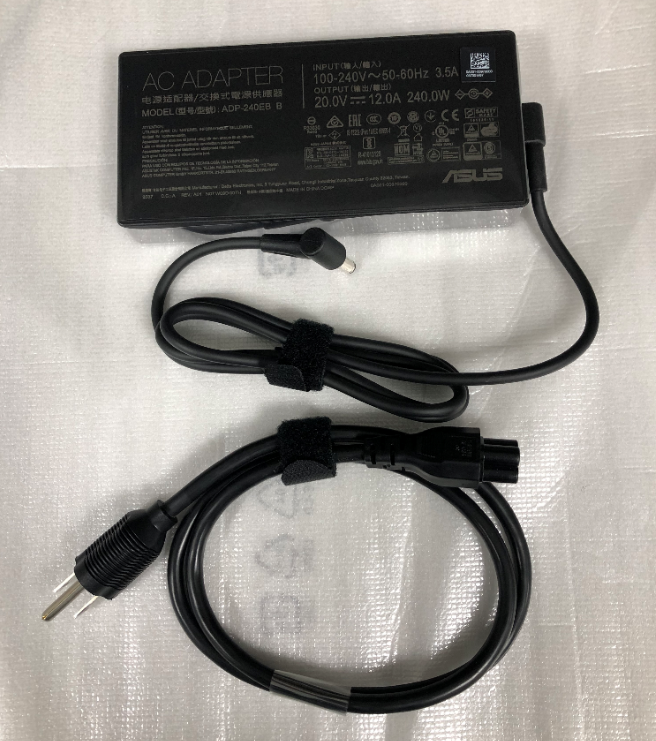
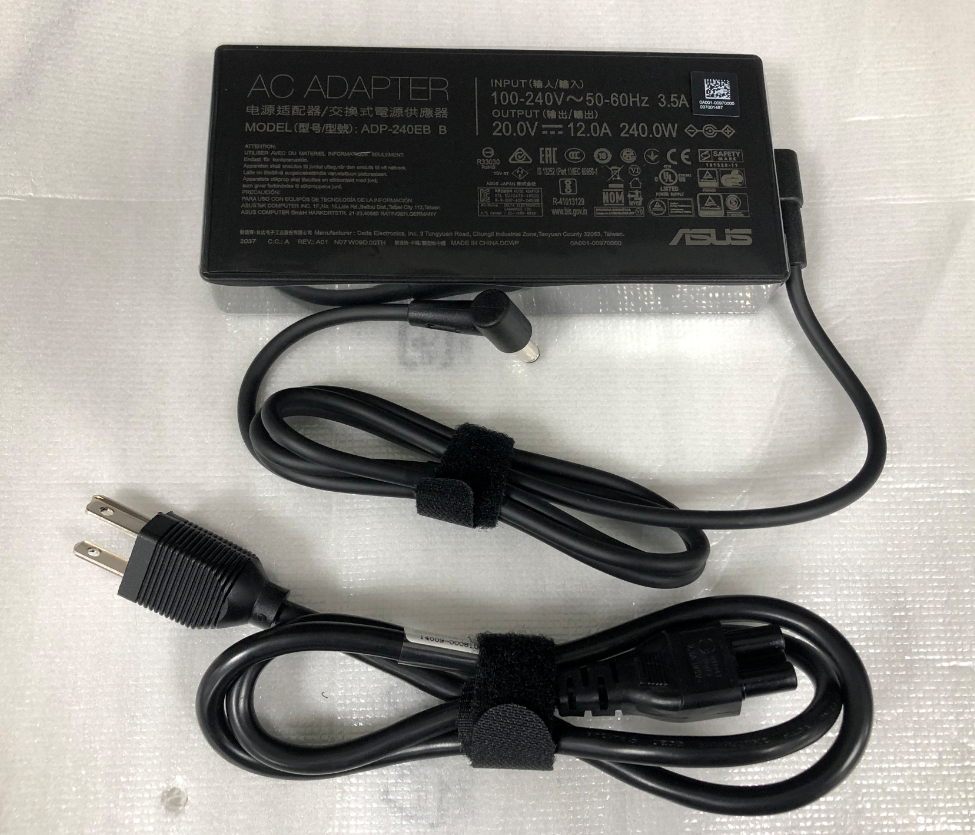
- تخزين محول التيار المتردد أو عند عدم استخدامه: يرجى الرجوع إلى الرسومات التوضيحية التالية لـ تخزين كابل الطاقة بشكل صحيح واستخدام شريط فيلكرو لربطه. بهذه الطريقة لا توفر الكابل بسهولة فقط، بل تمنع أيضًا تلفه.
ملاحظة:
- توليد الحرارة بواسطة المحول أثناء عملية الشحن هو ظاهرة طبيعية. ومع ذلك، إذا كانت الكابلات مقطوعة أو تالفة، فقد يؤدي ذلك إلى حدوث قصر كهربائي بين داخل الجهاز والمحول، مما يؤدي إلى مخاطر محتملة مثل الصدمة الكهربائية أو ارتفاع درجة الحرارة أو حتى نشوب حريق.
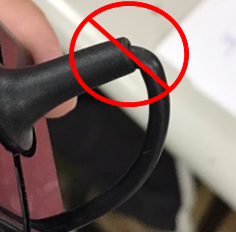
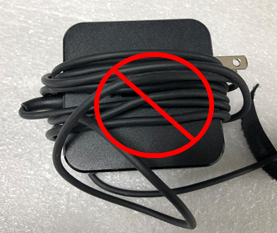
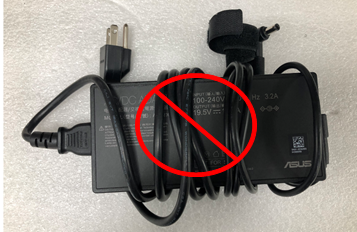
- يرجى عدم ربط الكابل على محول التيار المتردد أو أي شيء آخر لأن الربط غير المناسب قد يتسبب في تلف السلك النحاسي الداخلي للكابل. الرسوم التوضيحية التالية هي طرق غير صحيحة لربط الكابل.
تعليمات البطارية
بطارية أجهزة ASUS تستخدم بطارية ليثيوم أيون التي ليس لها تأثير الذاكرة، والنظام قادر على منع الشحن الزائد/الإفراغ المفرط/التحكم في درجة حرارة الشحن.
أمر يجب التأكيد عليه هو أن بطارية ليثيوم أيون سوف 'تفرغ نفسها تلقائياً' ومستوى البطارية سينخفض قليلاً حتى لو لم يتم استخدامها.
إذا تم تخزين البطارية لفترة طويلة وتفريغها حتى 0%، فقد يؤدي ذلك إلى انخفاض جهد البطارية عن المواصفات الخاصة بانخفاض الجهد، وسيتعرض ذلك البطارية للتلف ولن تصبح قابلة لإعادة الشحن بعد ذلك. لذلك، عليك دائمًا الحفاظ على وجود مقدار معين من الشحن المتبقي قبل التخزين لفترة طويلة دون استخدام.
نوصي بشحن البطارية إلى 50%، وإيقاف تشغيل الجهاز، وإزالة محول التيار المتردد عند عدم استخدام الجهاز لفترة طويلة. أعد شحن البطارية حتى 50% كل ثلاثة أشهر لتجديد البطارية وتجنب تلف البطارية الناتج عن التفريغ الزائد.
لمزيد من المعلومات عن البطارية، يمكنك معرفة المزيد من خلال مركز معلومات بطاريات ASUS.
اشحن جهاز الكمبيوتر المحمول الخاص بك
- قم بتوصيل سلك طاقة التيار المتردد بمحول التيار المتردد/المستمر.
- قم بتوصيل موصل طاقة التيار المستمر بمنفذ إدخال الطاقة (DC) الخاص بجهاز الكمبيوتر المحمول.
- قم بتوصيل محول التيار المتردد بمصدر طاقة بجهد 100V~240V.
اشحن الكمبيوتر المحمول لمدة 3 ساعات قبل استخدامه لأول مرة في وضع البطارية.
ملاحظة: قد يختلف شكل محول الطاقة حسب الطرازات والمنطقة الخاصة بك. لمزيد من المعلومات التفصيلية، يرجى الرجوع إلى إرشادات دليل المستخدم الخاص بك.
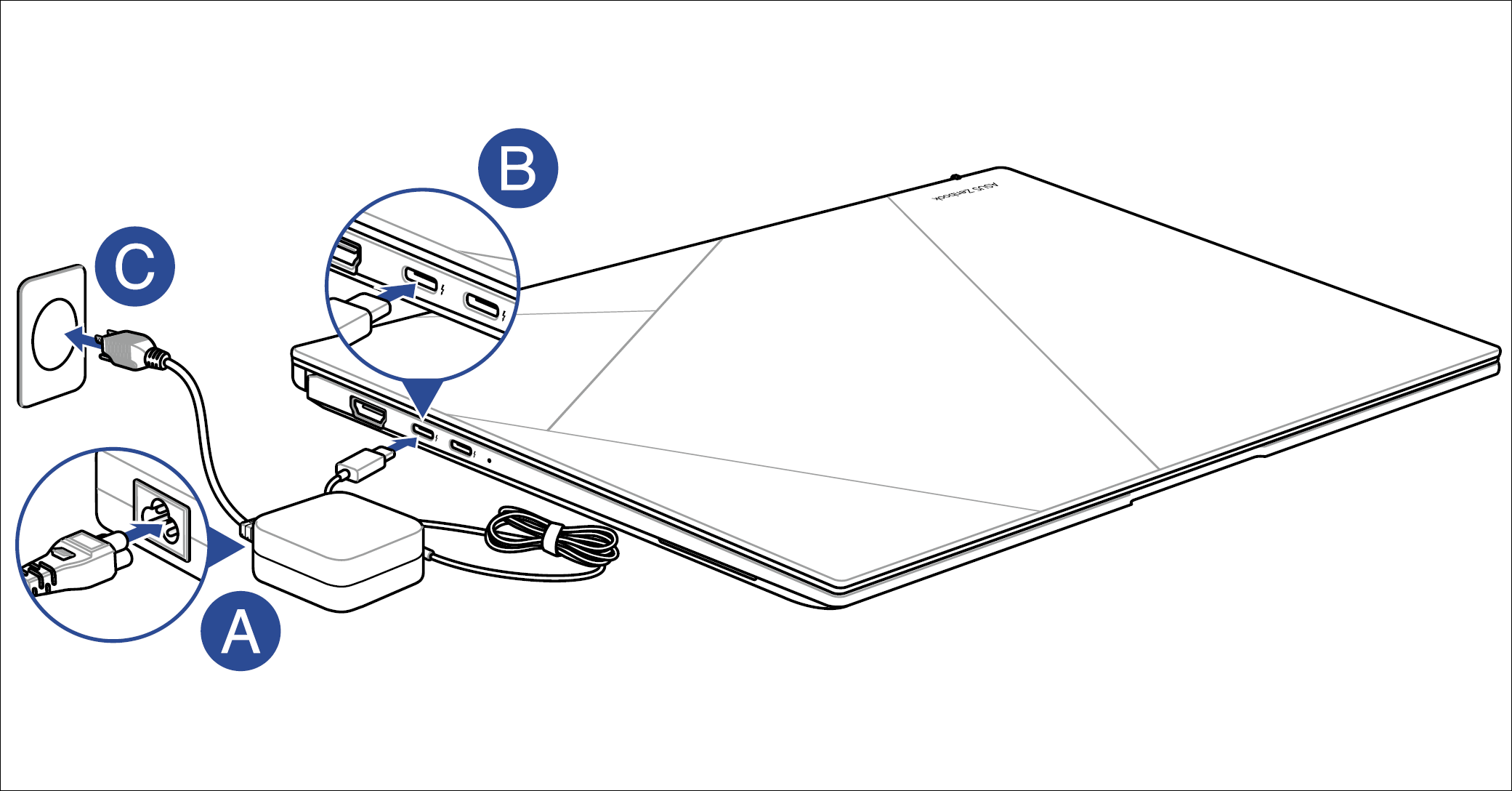
اشحن جهاز ROG المحمول الخاص بك
- قم بتوصيل موصل طاقة DC بمنفذ إدخال الطاقة (DC) في جهاز ROG المحمول.
- قم بتوصيل محول طاقة AC بمصدر طاقة 100V~240V.
ملاحظة: قد يختلف شكل محول الطاقة حسب الطرازات ومنطقتك. لمزيد من المعلومات التفصيلية، يرجى الرجوع إلى تعليمات دليل المستخدم الخاص بك.

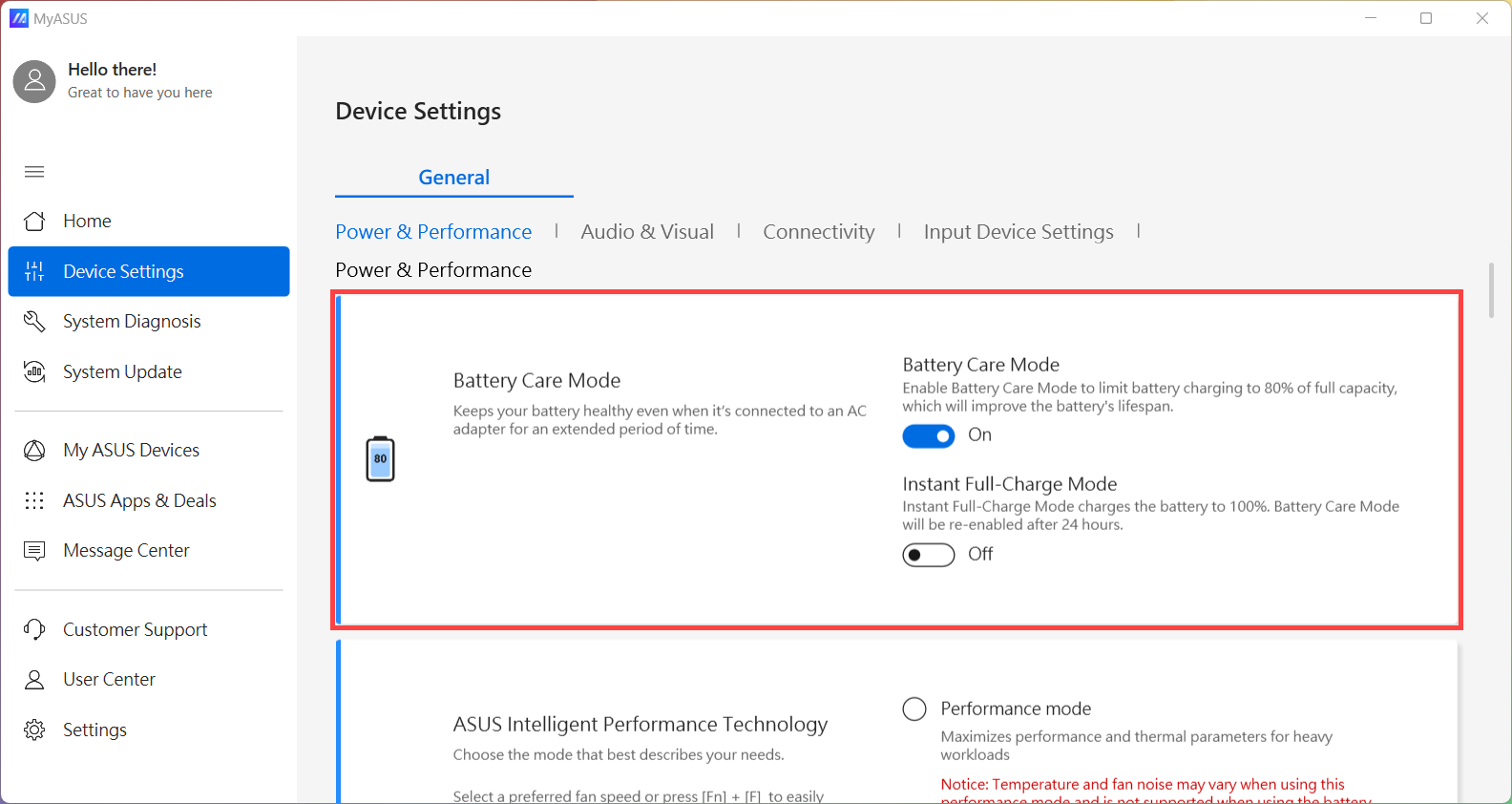
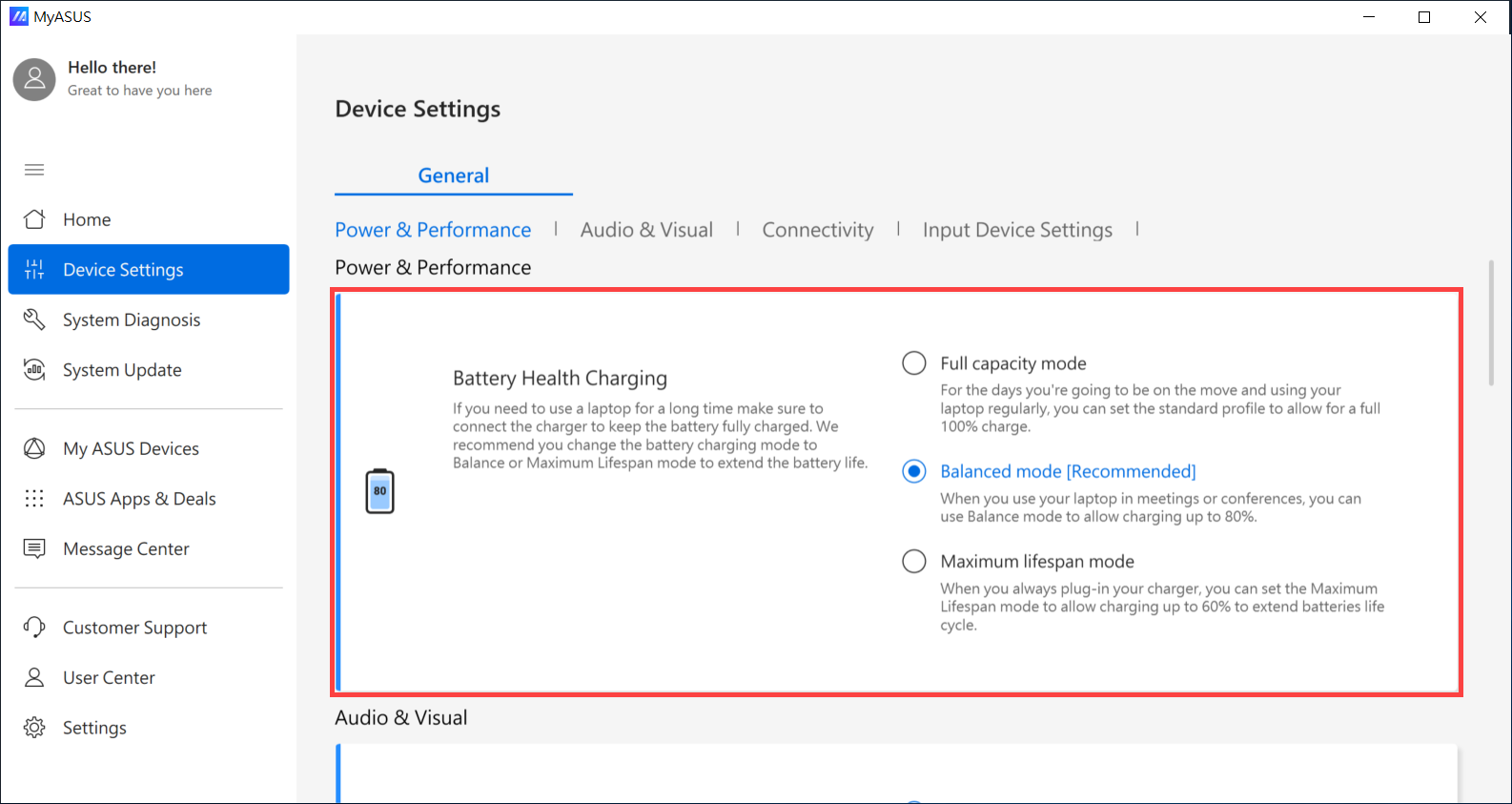
السؤال 1: لماذا يتوقف جهازي عن الشحن بعد أن يصل مستوى البطارية إلى 60% أو 80%؟
الإجابة 1: يرجى أولاً التأكد مما إذا كنت قد قمت بتكوين ‘وضع العناية بالبطارية’ في MyASUS. يسمح هذا البرنامج للمستخدمين بتعيين الحد الأقصى لطاقة RSOC (الحالة النسبية للشحن) من خلال وضع العناية ببطارية ASUS لتمديد عمر البطارية. لمعرفة المزيد حول إعدادات الجهاز في MyASUS.
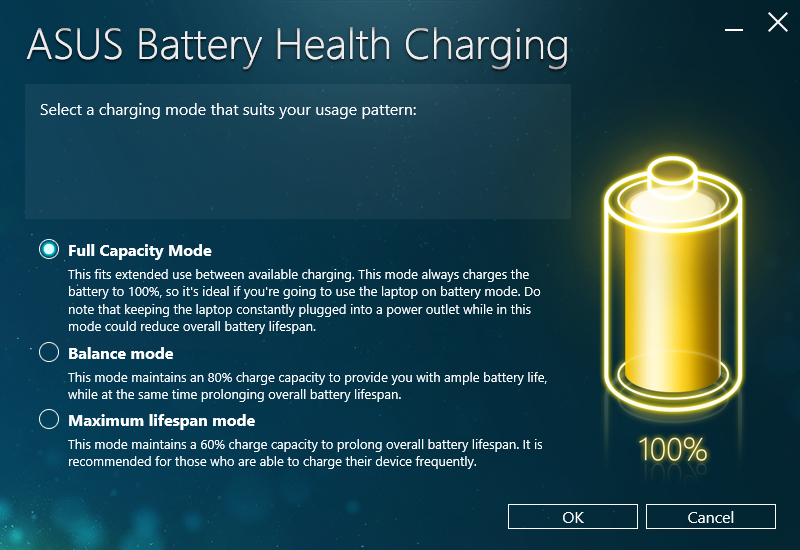
ملاحظة: بالنسبة لنماذج المنصة الخاصة بالمعالج قبل Intel Alder Lake أو AMD Rembrandt، تسمى هذه الميزة في MyASUS ‘شحن صحة البطارية’، ويمكنك اختيار تحديد شحن البطارية إلى 60% أو 80% أو 100%.
ملاحظة: إذا كان MyASUS الخاص بك لا يدعم إعدادات الجهاز، تعرف على المزيد حول لماذا يمكنني رؤية بعض الميزات فقط في تطبيق MyASUS. يرجى التأكد من أنك قمت بتكوين وضع صيانة البطارية في برنامج ASUS Battery Health Charging. تعرف على المزيد حول برنامج ASUS Battery Health Charging.
السؤال 2: لماذا الوقت والإعدادات غير صحيحة في إعداد تكوين BIOS بعد فترة طويلة من عدم استخدام الجهاز؟
الإجابة 2: لأن معظم الأجهزة تستخدم البطارية المدمجة، فإنها ستفقد طاقتها إذا لم يتم استخدام الجهاز أو شحنه، وبعد ذلك سيعود وقت وإعدادات BIOS إلى الوضع الافتراضي.
إذا كنت لن تستخدم الجهاز لفترة طويلة، يرجى شحن البطارية إلى 50% وإيقاف تشغيل الجهاز، ثم إعادة شحن البطارية إلى 50% كل شهر لمنع نفاد طاقة البطارية.
إذا لم تتمكن من حل مشكلتك بعد، قم بتنزيل MyASUS وجرب تشخيص النظام لاستكشاف الأخطاء وإصلاحها. انقر أدناه!
يرجى توفير البطارية وكابل الطاقة ومحول التيار المتردد إذا كانت هناك حاجة لخدمة الصيانة حتى نتمكن من فحص كل ملحق.
