المواضيع ذات الصلة
كيفية استعادة إعدادات BIOS
المنتجات المعنية: لابتوب، جهاز مكتبي، الحاسوب الكل في واحد، جهاز الألعاب المحمول، MiniPC
تقدم هذه المقالة كيفية تحميل الإعدادات الافتراضية للـ BIOS (إعادة ضبط BIOS على الإعدادات الافتراضية).
يجب عليك الوصول إلى شاشة إعداد BIOS على جهازك لاستعادة إعدادات BIOS. تعرف على المزيد حول كيفية الدخول إلى إعداد BIOS. بعد دخولك إلى إعداد BIOS، يرجى الرجوع إلى الخطوات التالية بناءً على المنتج الذي تستخدمه.
ملاحظة: إذا كنت ترغب في إزالة كلمة مرور BIOS (كلمة مرور الأمان)، يرجى الرجوع إلى الأسئلة والأجوبة.
بالنسبة لمن يستخدمون لابتوب، الحاسوب الكل في واحد أو جهاز الألعاب المحمول، فيما يلي طرق استعادة إعدادات BIOS لواجهة UEFI، الواجهة التقليدية، وMyASUS في UEFI:
كيفية استعادة إعدادات BIOS في وضع UEFI
في واجهة UEFI، يمكنك التنقل والتأكيد باستخدام مفاتيح الأسهم ومفتاح الإدخال على لوحة المفاتيح، لوحة اللمس، أو الفأرة.
ملاحظة: قد تختلف شاشة تحديث BIOS أدناه قليلاً حسب الطراز.
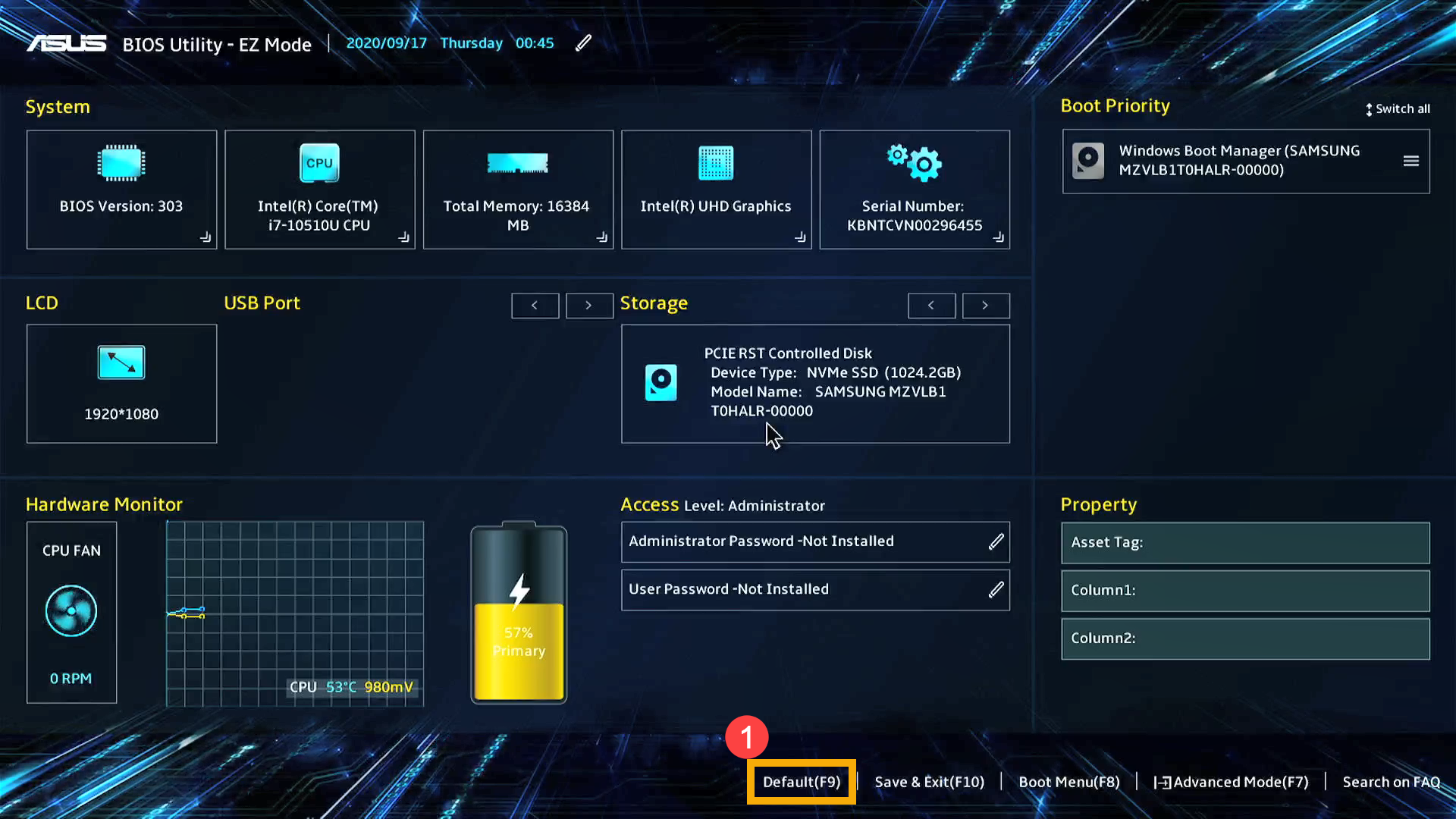
- اضغط المفتاح الساخن[F9]، أو يمكنك النقر على خيار [الافتراضي] على الشاشة①.
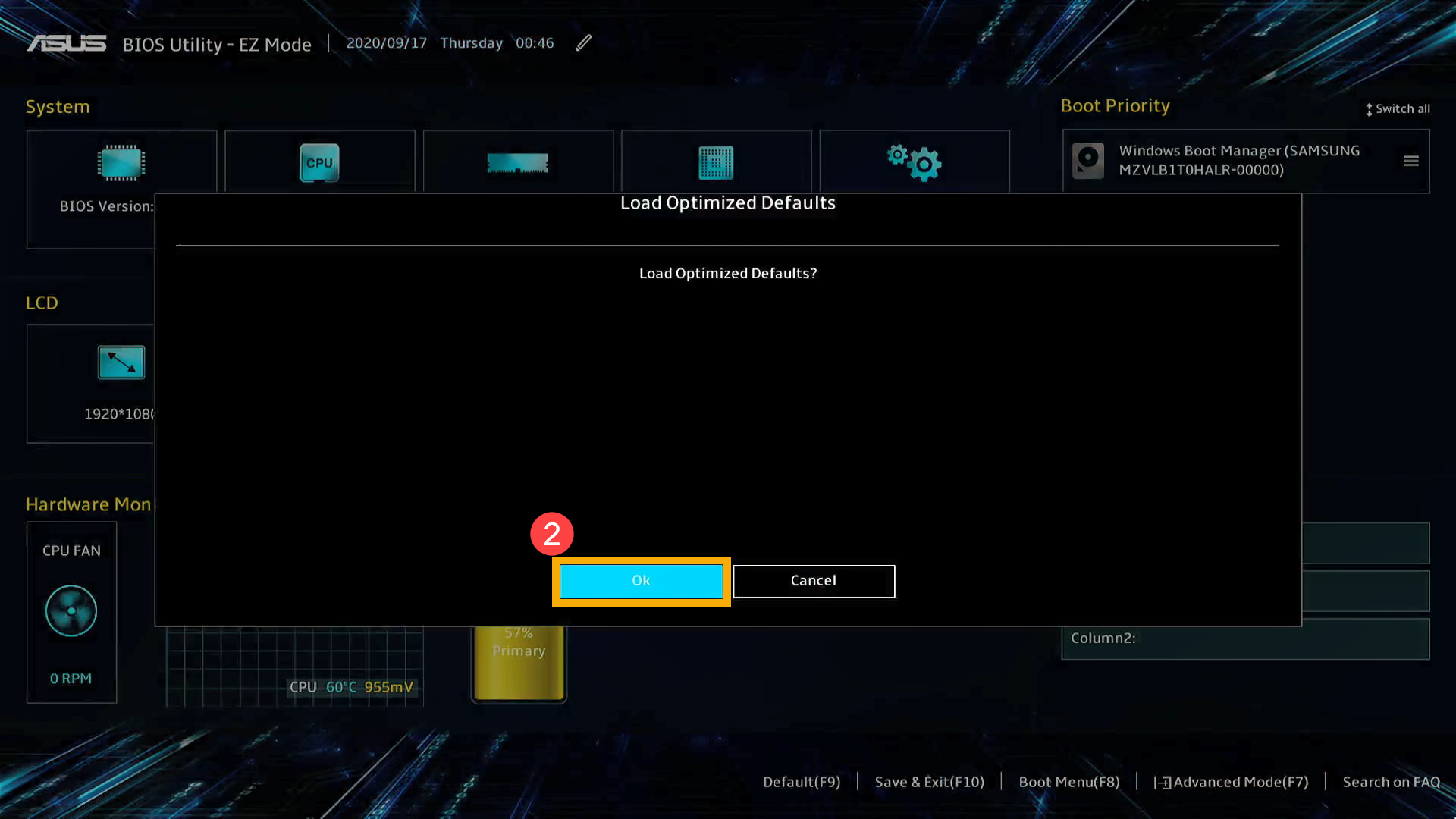
- تأكد من ما إذا كنت ترغب في تحميل الإعدادات الافتراضية المحسنة للـ BIOS. اختر موافق واضغط [أدخل]، أو يمكنك النقر على خيار [موافق]②.
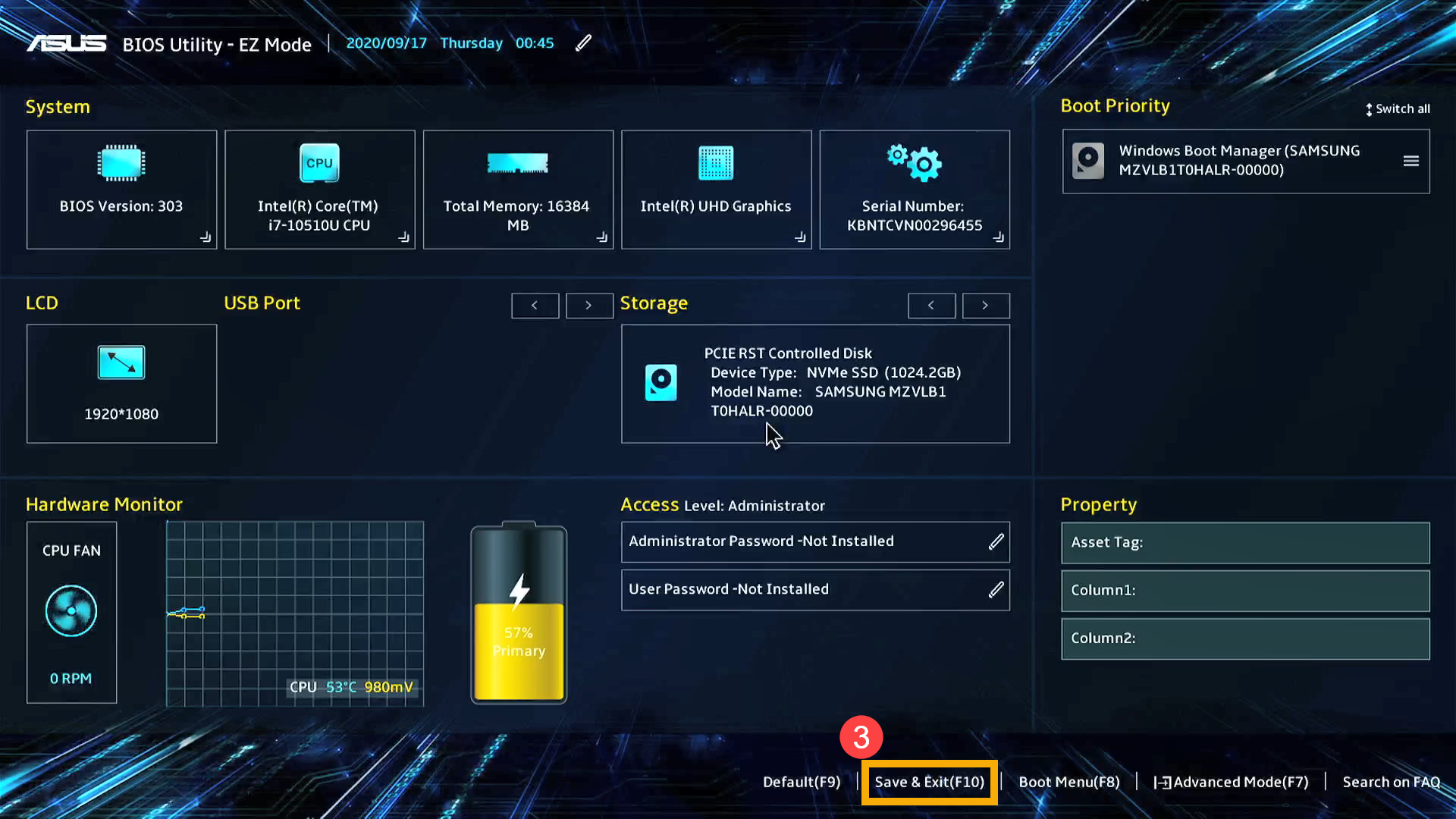
- احفظ الإعدادات واخرج. اضغط مفتاح الاختصار[F10]، أو يمكنك النقر على خيار [حفظ وخروج]③.
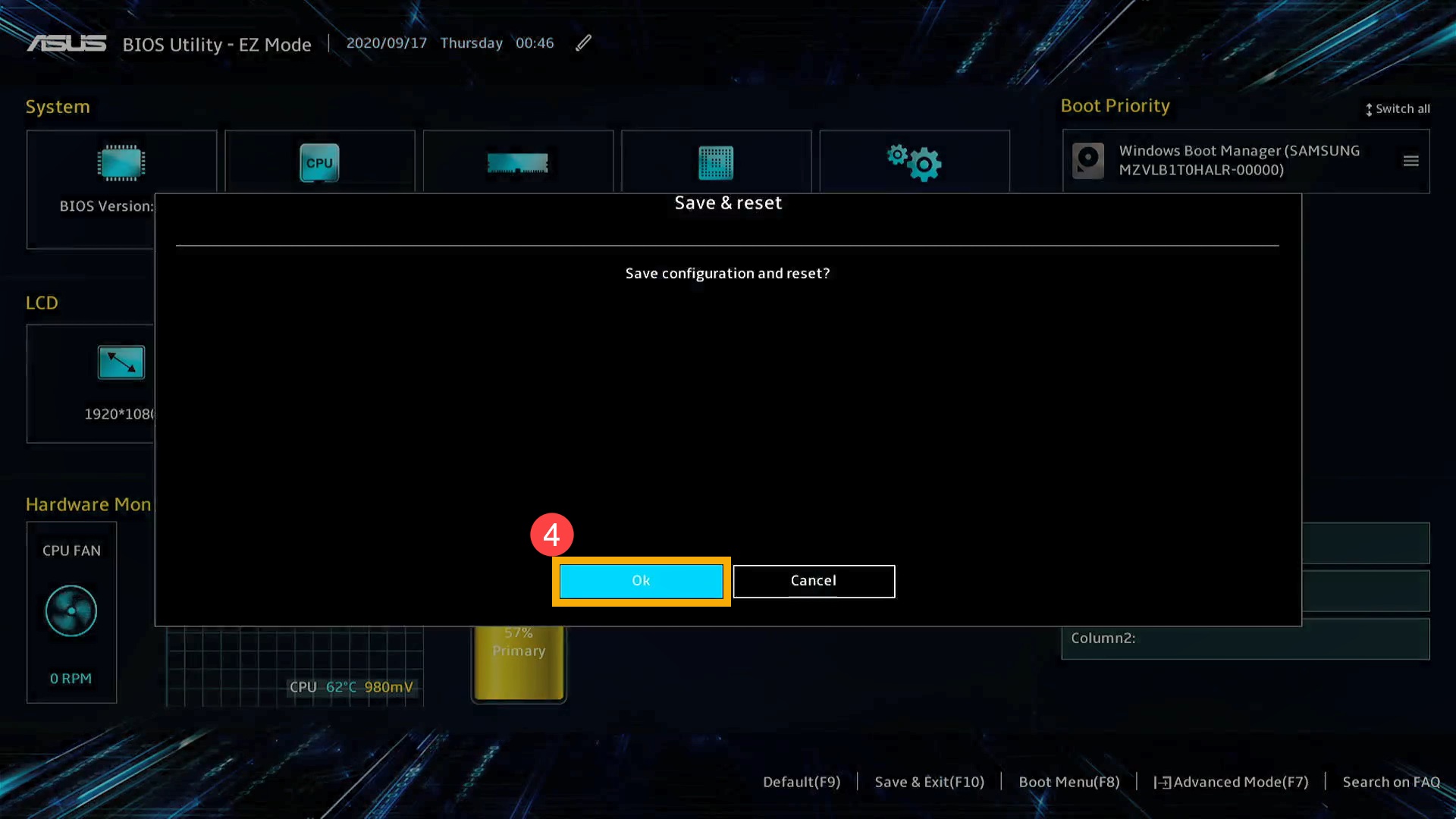
- تأكد من ما إذا كنت ترغب في حفظ الإعدادات والخروج من تكوين الـ BIOS. اختر موافق واضغط [أدخل]، أو يمكنك النقر على خيار [موافق]④.
- عندما يتم استعادة إعدادات الـ BIOS، سيعاد تشغيل الجهاز ويدخل إلى Windows.
كيفية استعادة إعدادات الـ BIOS في وضع Legacy
في وضع Legacy، يمكنك فقط اختيار وتحديد العناصر عن طريق أسهم لوحة المفاتيح وEnter.
ملاحظة: قد تختلف شاشة تحديث BIOS أدناه قليلاً حسب الموديل.
- اضغط المفتاح السريع[F9]①.
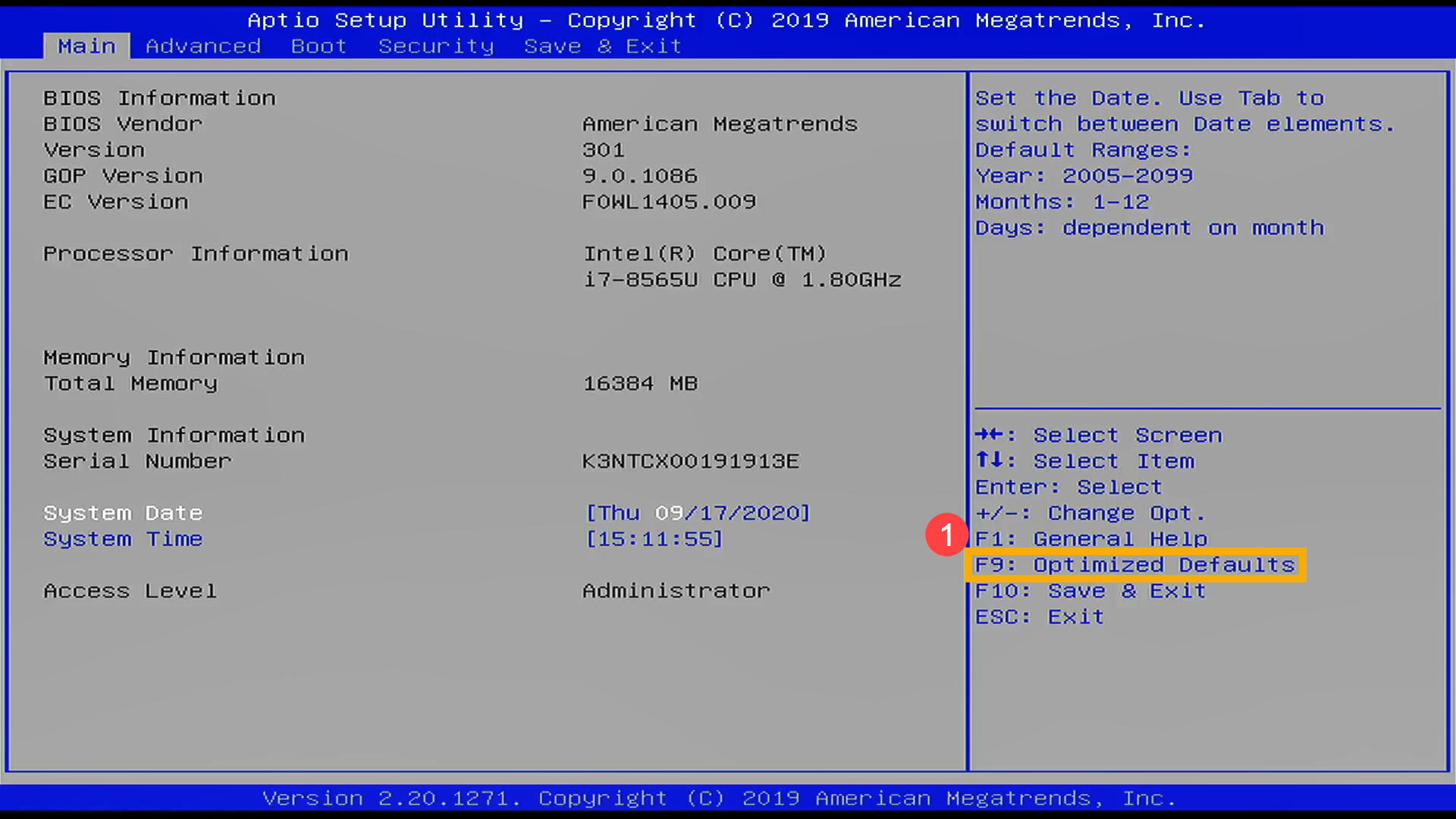
- أكد ما إذا كنت ترغب في تحميل إعدادات BIOS الافتراضية المحسنة. اختر نعم واضغط [إدخال]②.
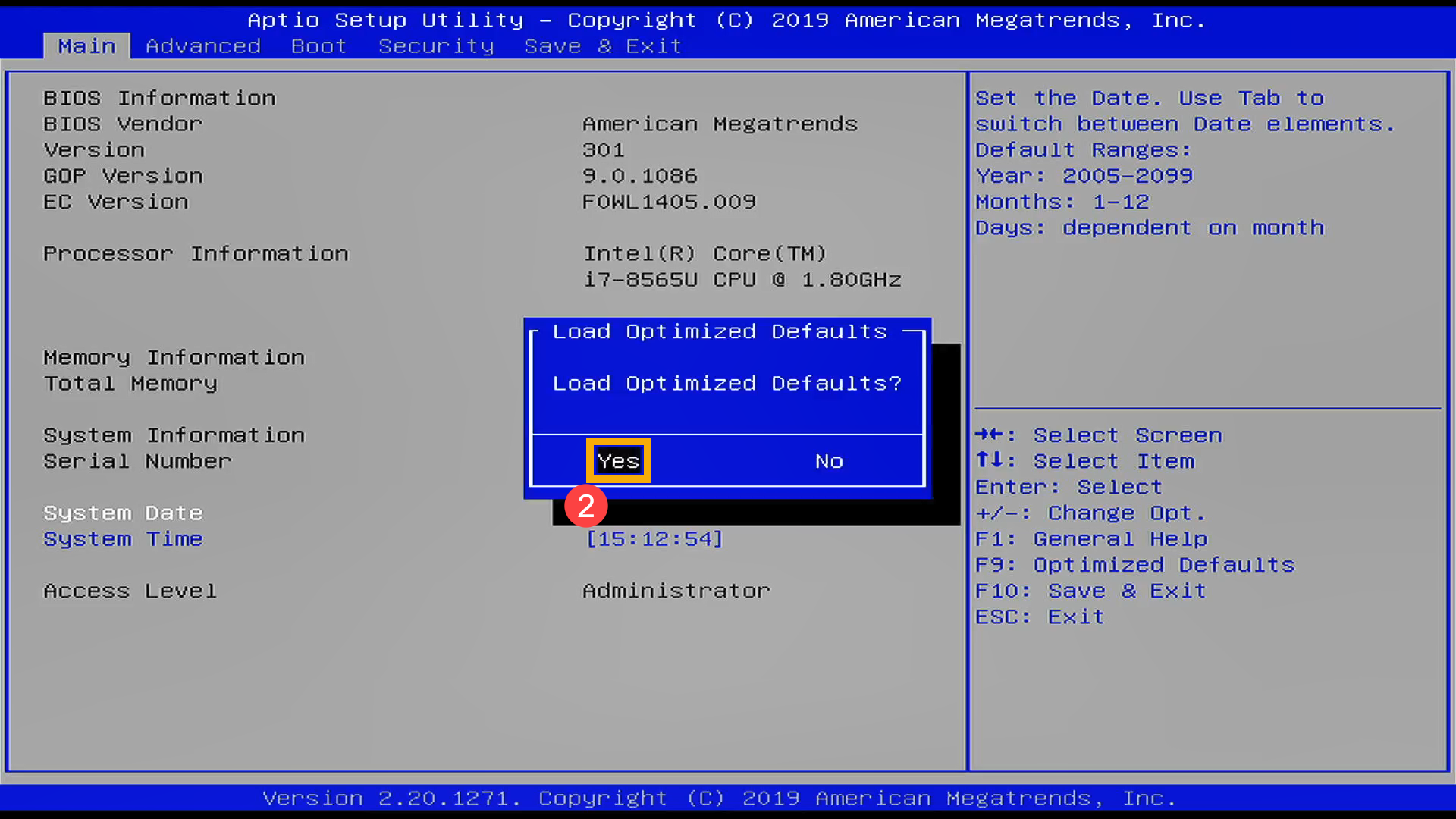
- اضغط المفتاح السريع[F10]③.
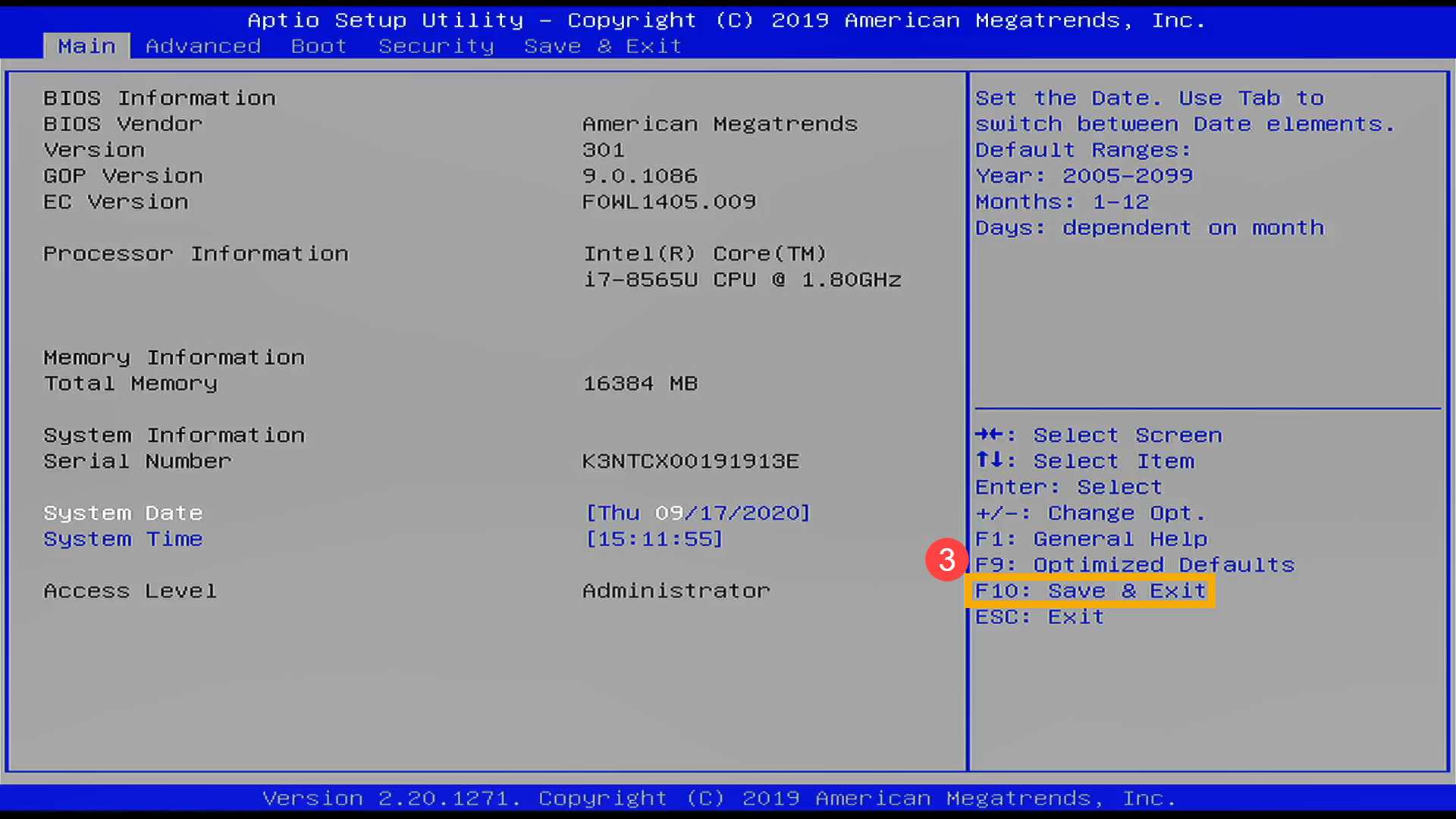
- أكد ما إذا كنت ترغب في الحفظ والخروج من إعدادات BIOS. اختر نعم واضغط [إدخال]④.
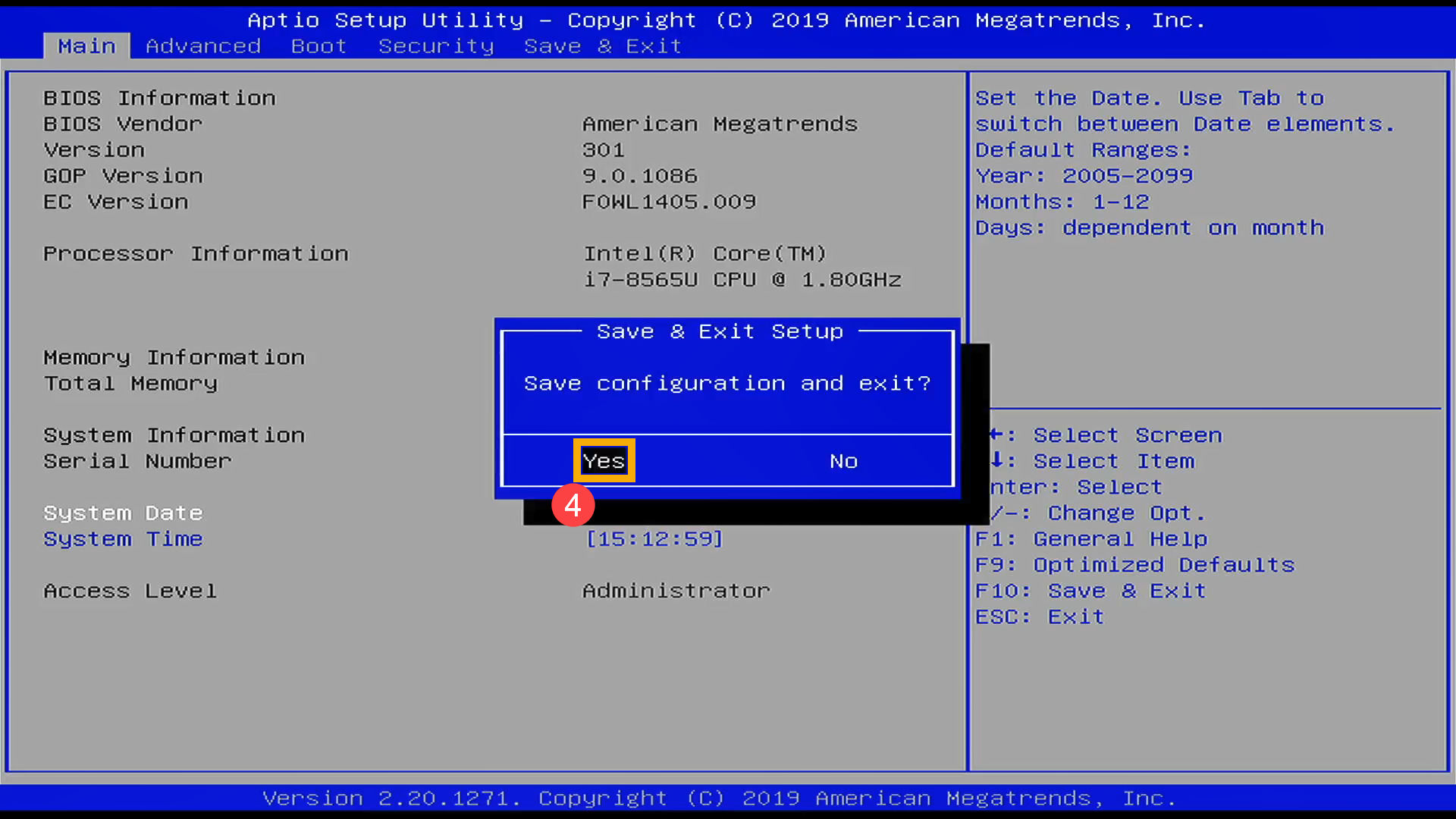
- عند اكتمال إعادة ضبط إعدادات BIOS، سيقوم الجهاز بإعادة التشغيل والدخول إلى Windows.
كيفية استعادة إعدادات BIOS في MyASUS في وضع UEFI
في واجهة MyASUS في UEFI، يمكنك التنقل والتأكيد باستخدام مفاتيح الأسهم ومفتاح الإدخال على لوحة المفاتيح، أو لوحة اللمس، أو الفأرة.
ملاحظة: قد تختلف شاشة تحديث BIOS أدناه قليلاً حسب الطراز.
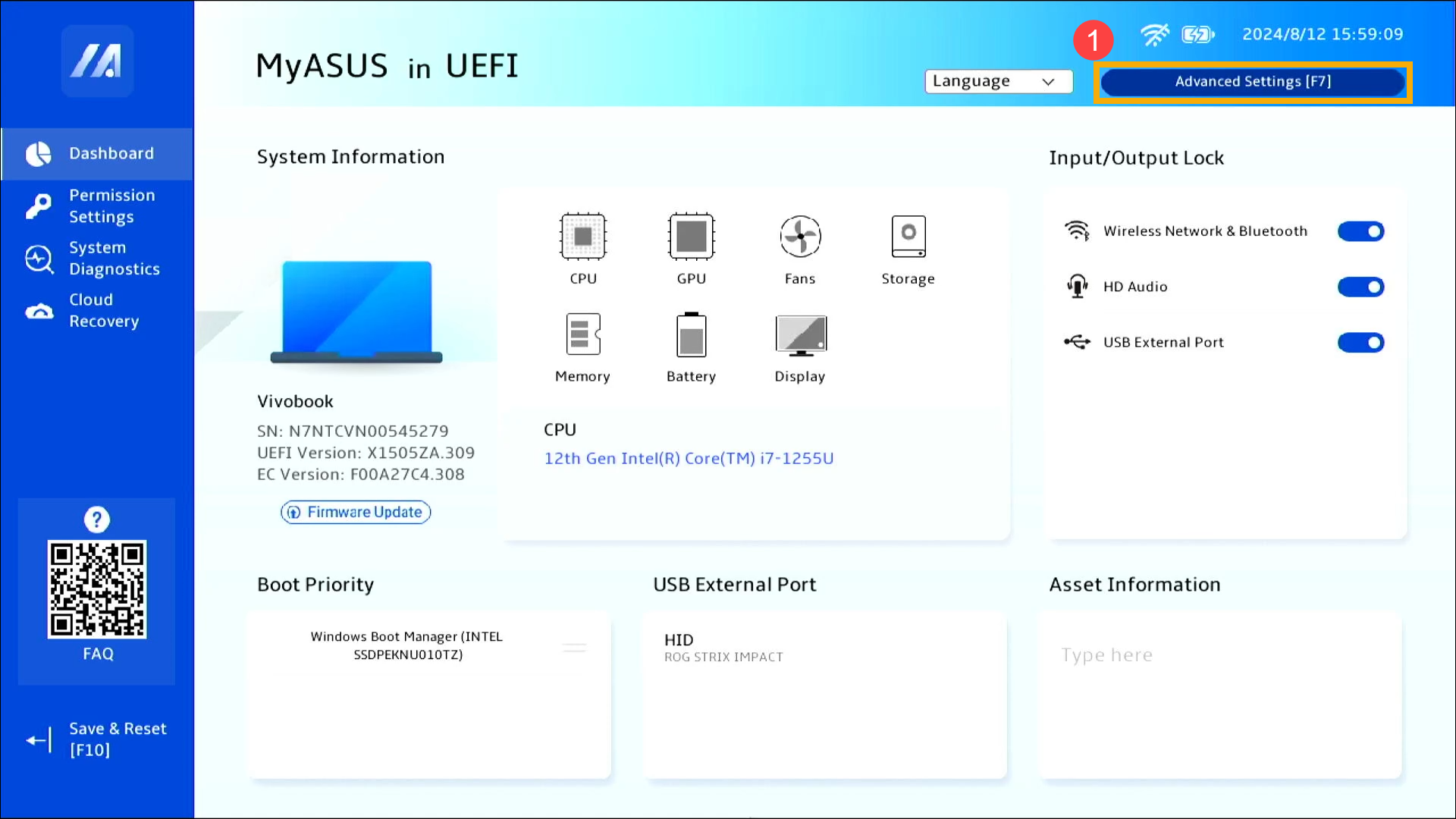
- في شاشة إعدادات BIOS، اضغط على [F7] مفتاح على لوحة المفاتيح، أو يمكنك النقر على خيار [الإعدادات المتقدمة]① على الشاشة.
- في الإعدادات المتقدمة، اضغط على [F9] مفتاح على لوحة المفاتيح، ثم انقر على [تأكيد]②.
بدلاً من ذلك، يمكنك الانتقال إلى صفحة 「حفظ وخروج」 واختيار خيار 「استعادة الإعدادات الافتراضية」.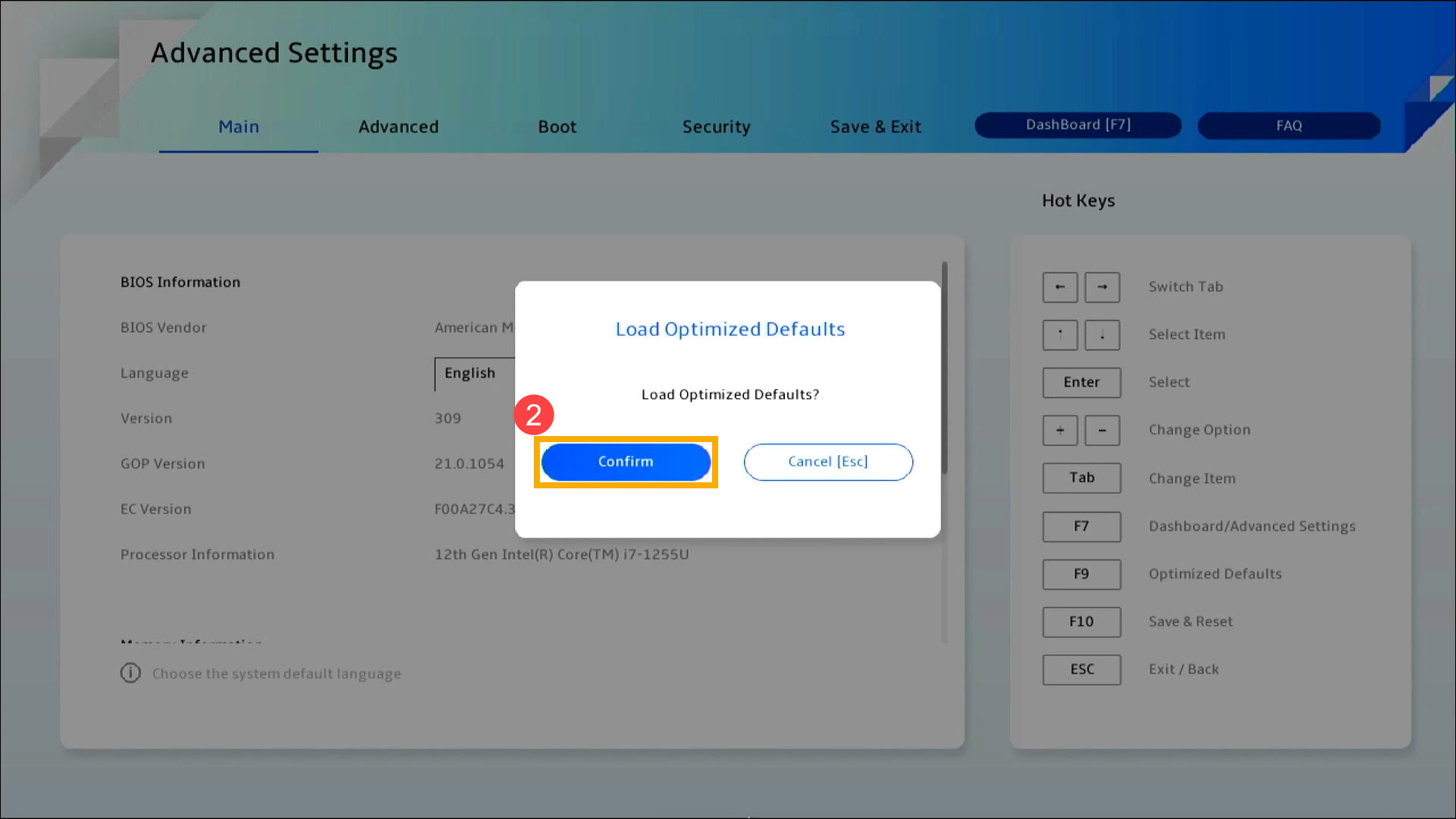
- احفظ الإعدادات واغلق. اضغط على [F10] مفتاح على لوحة المفاتيح، ثم انقر على [تأكيد]③.
يمكنك أيضًا الذهاب إلى صفحة 「حفظ وخروج」 واختيار خيار 「حفظ التغييرات والخروج」 لحفظ الإعدادات والخروج.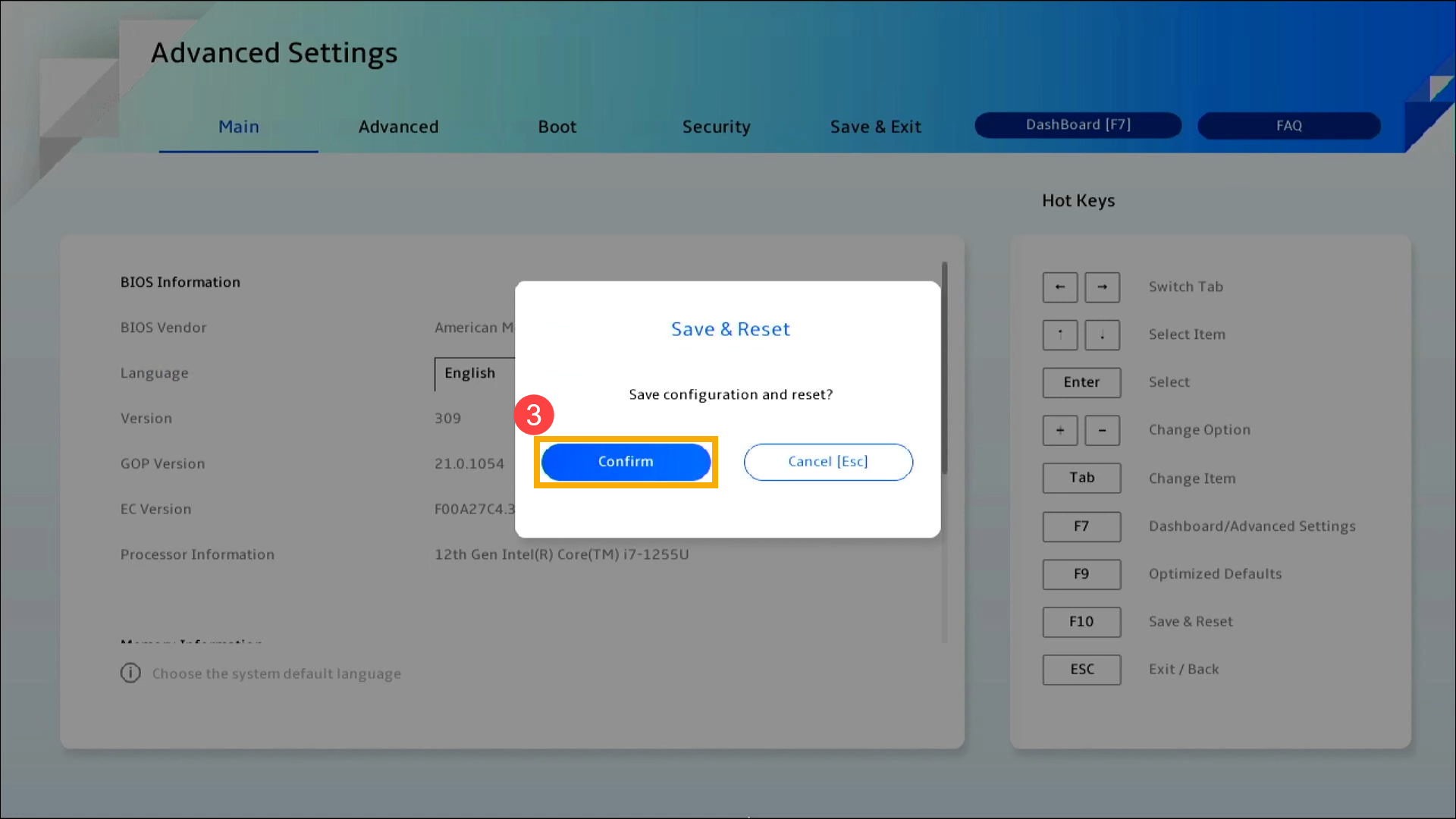
- عند اكتمال استعادة إعدادات BIOS، سيعاد تشغيل الجهاز ويدخل إلى Windows.
استعادة إعدادات BIOS على جهاز كمبيوتر مكتبي
في واجهة UEFI، يمكنك التنقل والتأكيد باستخدام مفاتيح الأسهم ومفتاح Enter على لوحة المفاتيح، أو الماوس.
ملاحظة: قد تختلف شاشة تحديث BIOS الموضحة أدناه قليلاً حسب الطراز.
- في شاشة إعداد BIOS، اضغط على [F5] على لوحة المفاتيح، أو يمكنك النقر على خيار [الافتراضي]① على الشاشة.
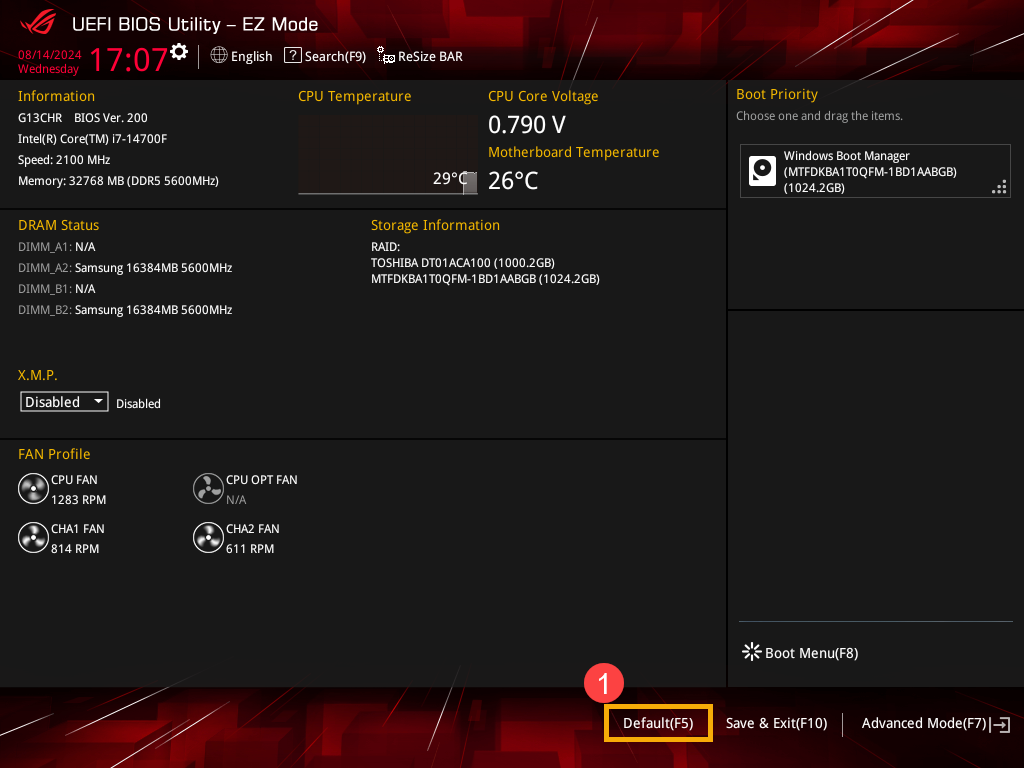
- تأكيد ما إذا كنت تريد تحميل الإعدادات الافتراضية المحسنة لـ BIOS. اختر موافق واضغط على [Enter]، أو يمكنك النقر على خيار [موافق]②.
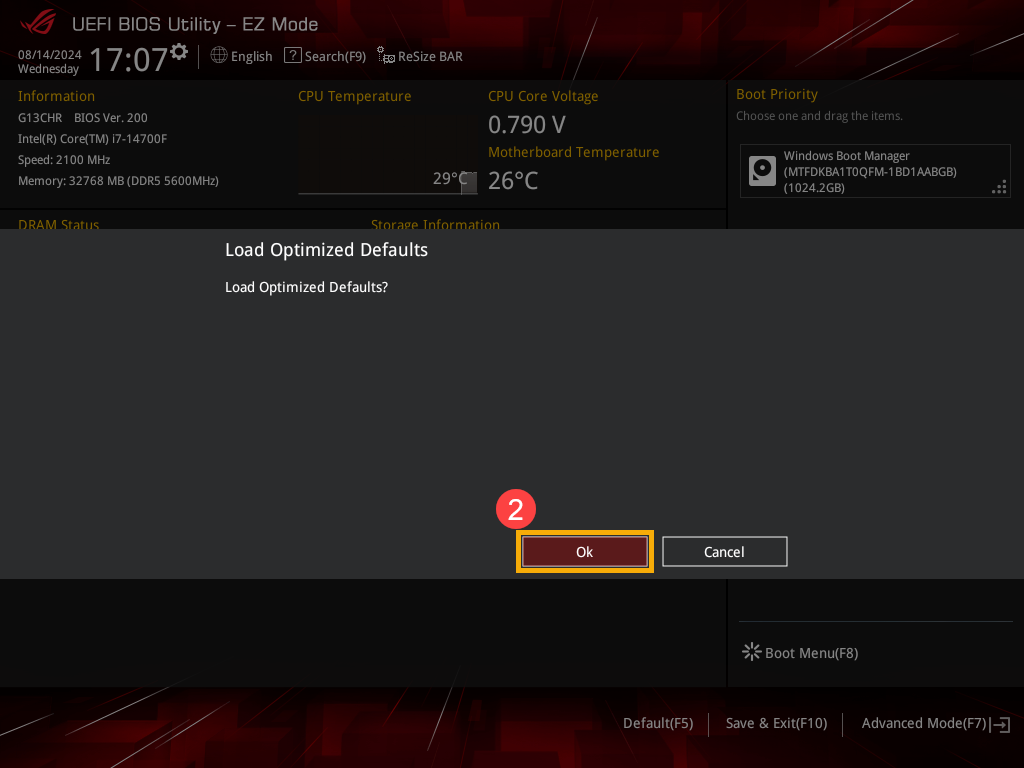
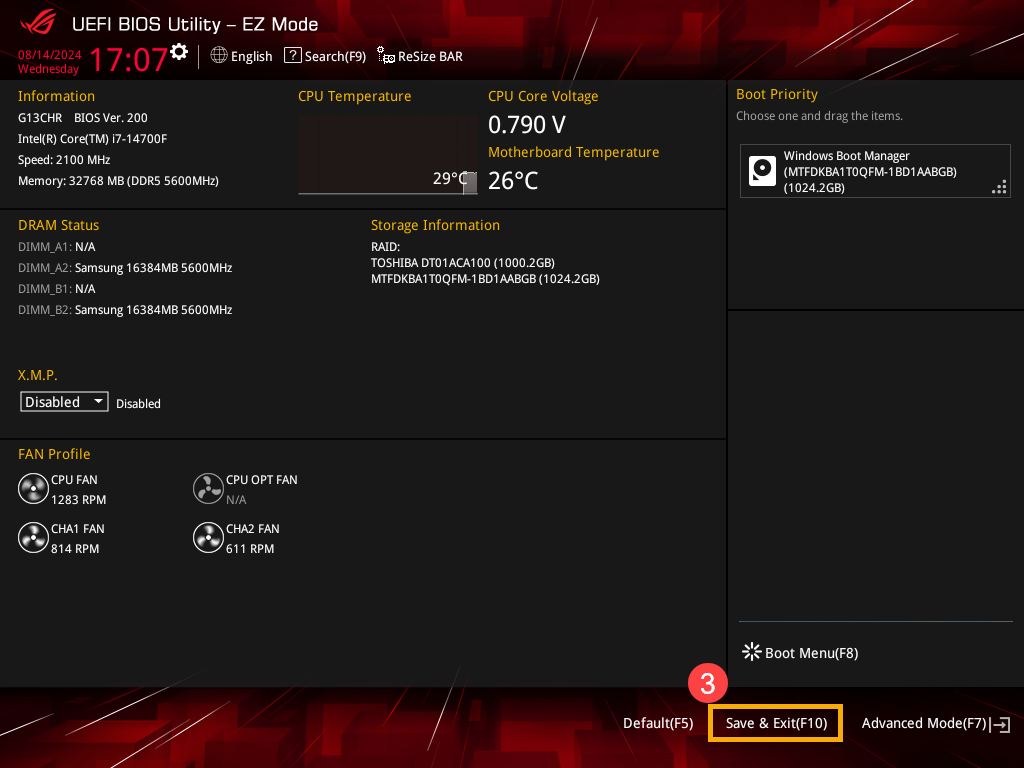
- حفظ الإعدادات والخروج. اضغط على مفتاح الوظيفة[F10]، أو يمكنك النقر على خيار [حفظ وخروج]③.
- تأكيد ما إذا كنت تريد الحفظ والخروج من إعدادات BIOS. اختر موافق واضغط على [Enter]، أو يمكنك النقر على [موافق] الخيار④.
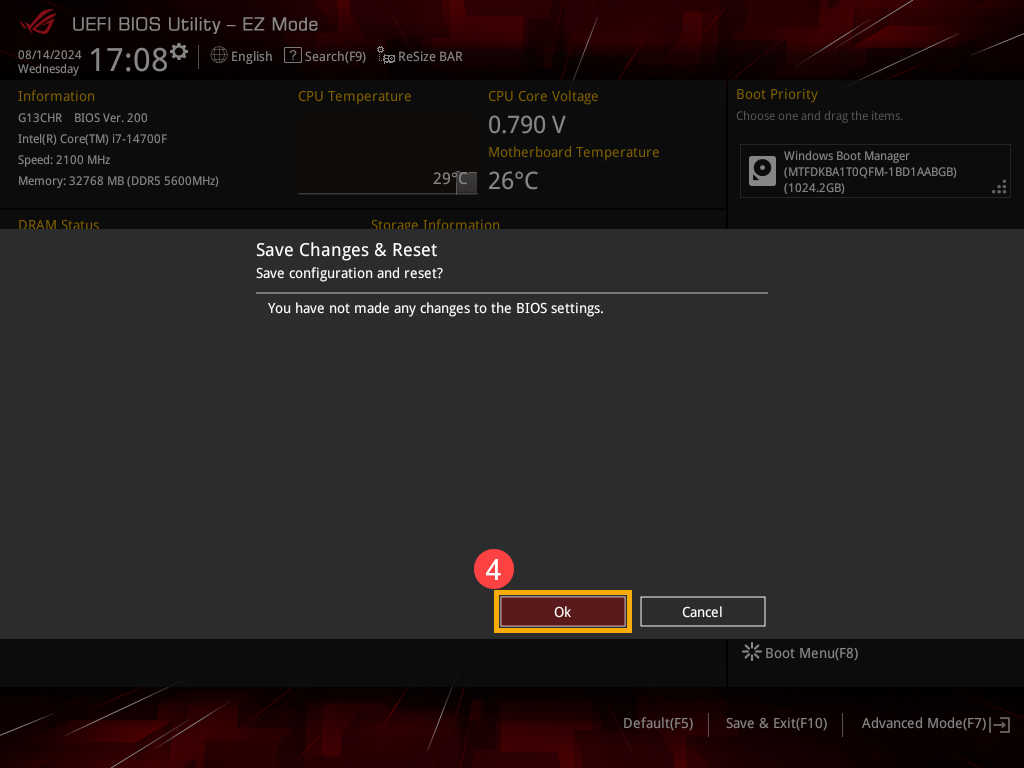
- عند اكتمال استعادة إعدادات BIOS، سيُعاد تشغيل الجهاز ويدخل إلى Windows.
السؤال 1: إذا كان هناك كلمة مرور BIOS على جهازي، كيف يمكنني إزالة كلمة المرور؟
الإجابة 1: إذا كنت ترغب في تسجيل الدخول دون كلمة مرور، يجب عليك اختيار حقل كلمة المرور مرة أخرى لتغييره، وترك حقول كلمة المرور الجديدة وتأكيد كلمة المرور فارغة، ثم النقر على موافق لإزالة كلمة المرور. لمزيد من التعليمات، يمكنك الرجوع إلى هذه المقالة: كيفية تعيين كلمة مرور BIOS/UEFI/كلمة مرور بدء التشغيل.
السؤال 2: إذا كان هناك كلمة مرور BIOS على جهازي، هل يمكنني إزالة كلمة المرور عن طريق استعادة الإعدادات؟
الإجابة 2: لا، استعادة إعدادات BIOS لن تزيل كلمة مرور BIOS الخاصة بك. إذا لم تتمكن من استخدام جهازك بسبب نسيان أو فقدان كلمة مرور BIOS، يرجى التواصل مع مركز صيانة ASUS المعتمد للحصول على الدعم، وقد يتم تزويدك برسوم خدمة للإصلاح.