المواضيع ذات الصلة
كيفية تشغيل النظام من فلاشة USB أو قرص CD-ROM (تغيير خيارات تشغيل النظام)
المنتجات القابلة للتطبيق: لابتوب، جهاز مكتبي، حاسوب الكل في واحد، جهاز الألعاب المحمول
يقدم هذا المقال كيفية تشغيل النظام من جهاز تخزين USB أو قرص CD-ROM.
ملاحظة: يجب أن يكون تنسيق جهاز تخزين USB FAT32 لكي تتمكن من تشغيل النظام من جهاز تخزين USB. هنا يمكنك معرفة المزيد حول كيفية تحويل تنسيق جهاز تخزين USB إلى FAT32.
لتوفير تعليمات أكثر تفصيلاً، يمكنك أيضاً الضغط على رابط فيديو ASUS على YouTube في الأسفل لمعرفة المزيد حول كيفية تشغيل النظام من جهاز تخزين USB/قرص CD-ROM:
https://www.youtube.com/watch?v=BKVShiMUePc
للمستخدمين الذين يستخدمون لابتوبات، الحاسوب الكل في واحد، أو جهاز الألعاب المحمول، يوجد أدناه طريقتان لاختيار جهاز التشغيل:
الطريقة 1: الدخول إلى قائمة التشغيل باستخدام مفتاح التشغيل السريع
- عندما يكون الجهاز مغلقًا تمامًا، استمر في الضغط على [زر Esc]
 في لوحة المفاتيح وفي نفس الوقت اضغط على [زر التشغيل] لتشغيل الجهاز. بمجرد ظهور شاشة قائمة الإقلاع، يمكنك تحرير زر [Esc].اختر ذاكرة USB المحمولة / قرص CD-ROM الذي ترغب في استخدامه، ثم اضغط على زر الإدخال لتشغيل النظام من ذاكرة USB المحمولة / قرص CD-ROM.
ملاحظة: إذا لم يتمكن جهازك من الدخول إلى قائمة الإقلاع باستخدام زر الاختصار Esc، يرجى تجربة الطريقة الثانية: الدخول إلى قائمة الإقلاع عبر إعدادات BIOS.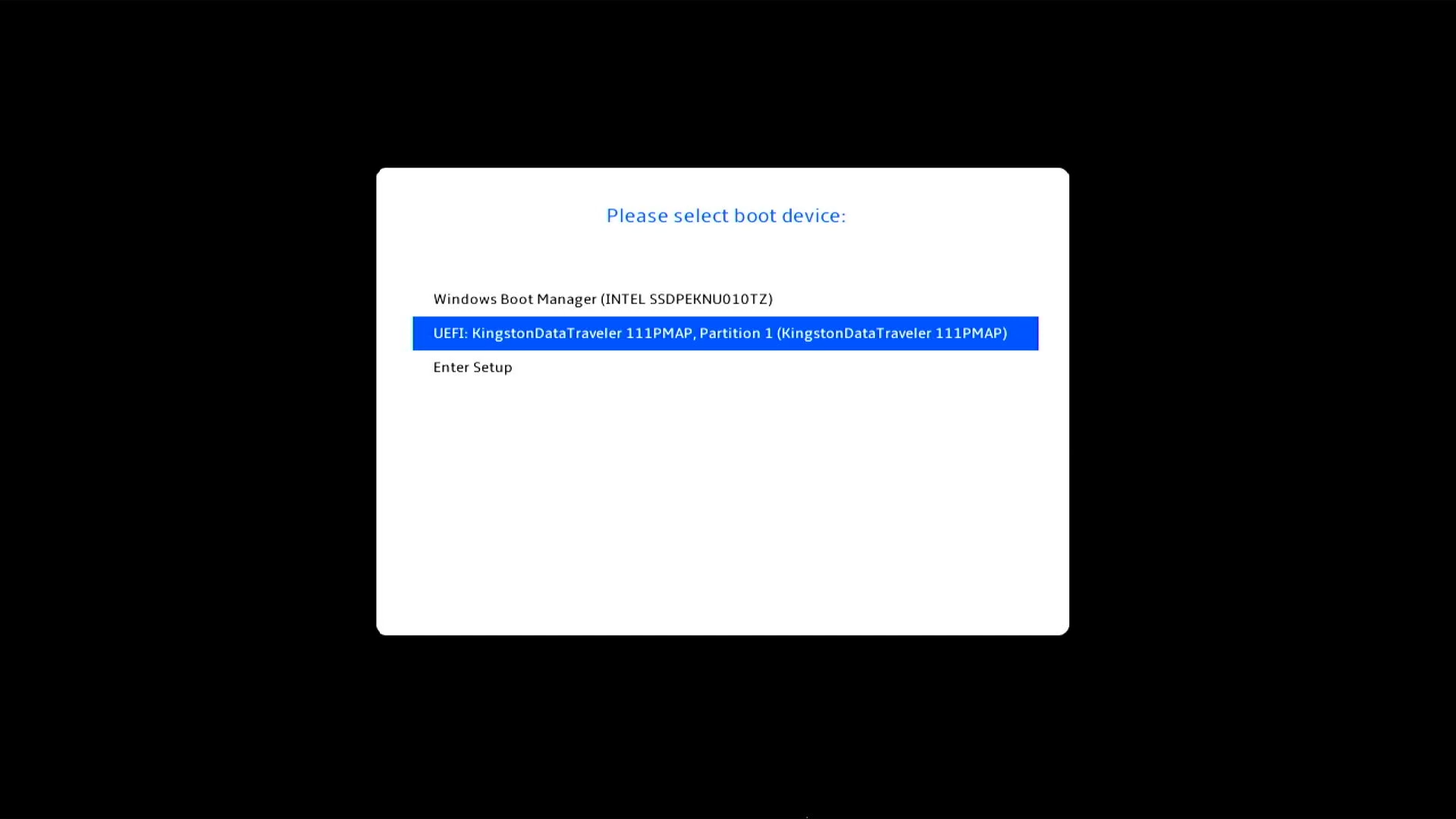
الطريقة الثانية: الدخول إلى قائمة الإقلاع عبر إعدادات BIOS
قبل تشغيل النظام من ذاكرة USB المحمولة أو قرص CD-ROM، يرجى السماح لجهازك بالدخول أولاً إلى إعدادات BIOS، هنا يمكنك معرفة المزيد حول كيفية الدخول إلى إعدادات BIOS. عند الدخول إلى شاشة إعدادات BIOS، ستجد ثلاثة أنواع من الواجهات: واجهة UEFI، الواجهة القديمة، و MyASUS في UEFI. يرجى اتباع الخطوات التالية بناءً على شاشة BIOS في جهازك:
كيفية الإقلاع من قرص USB فلاش/CD-ROM في وضع UEFI
في واجهة UEFI، يمكنك التنقل والتأكيد باستخدام مفاتيح الأسهم ومفتاح الإدخال في لوحة المفاتيح، أو لوحة اللمس، أو الفأرة.
ملاحظة: قد تختلف شاشة إعدادات BIOS الموضحة أدناه قليلاً حسب الطراز.
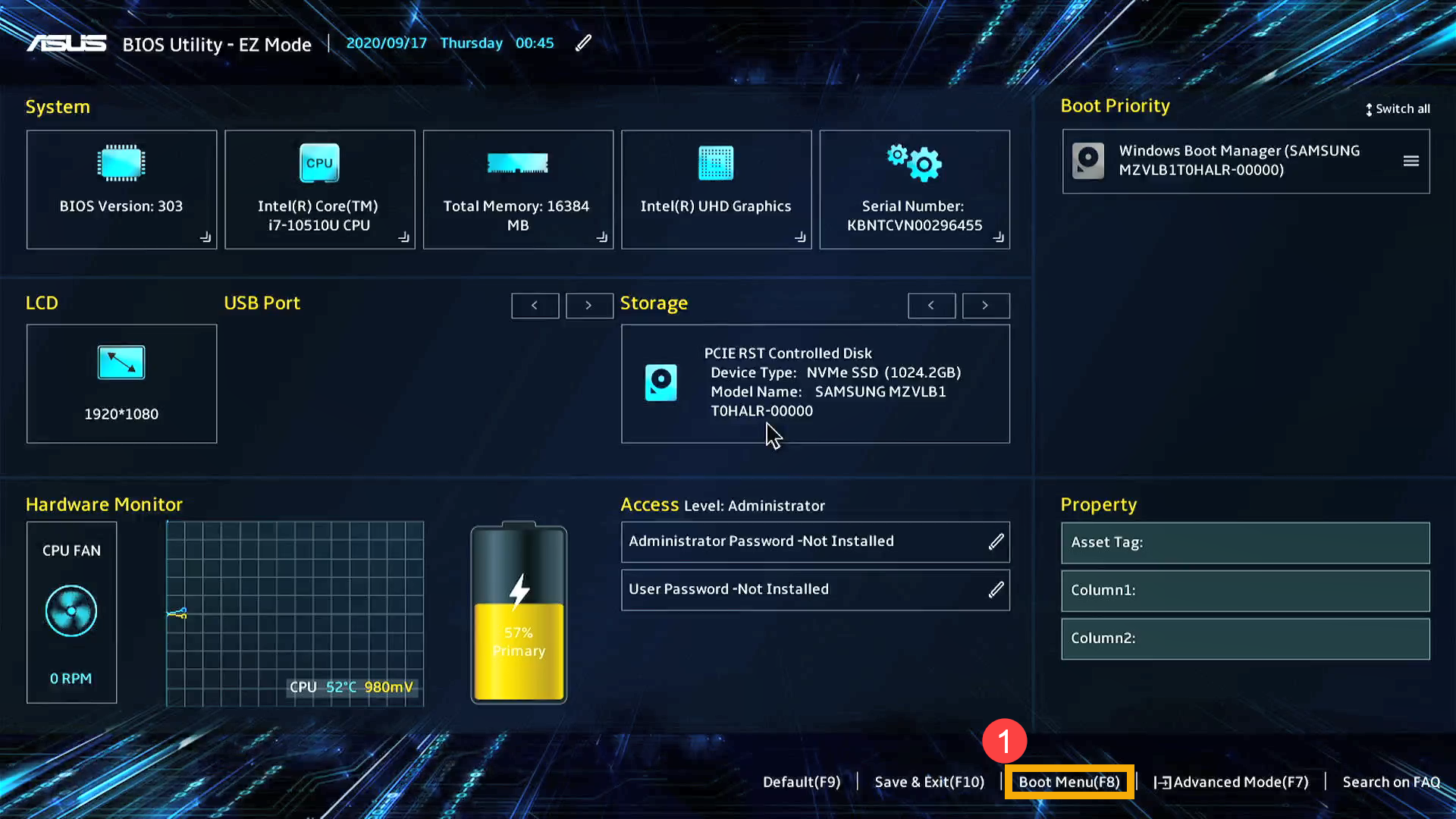
- بعد الدخول إلى إعدادات BIOS، اضغط على [زر F8] في لوحة المفاتيح، أو يمكنك النقر على خيار [قائمة الإقلاع] على الشاشة①.
- في قائمة الإقلاع، حدد قرص USB فلاش أو CD-ROM الذي ترغب في الإقلاع منه②، ثم اضغط على زر الإدخال للإقلاع من الـ USB أو CD-ROM المحدد.
إذا لم يظهر قرص USB فلاش أو CD-ROM الذي تريد استخدامه في قائمة الإقلاع، يرجى أولاً الرجوع إلى كيفية ضبط الإعدادات ذات الصلة لتغيير خيارات الإقلاع.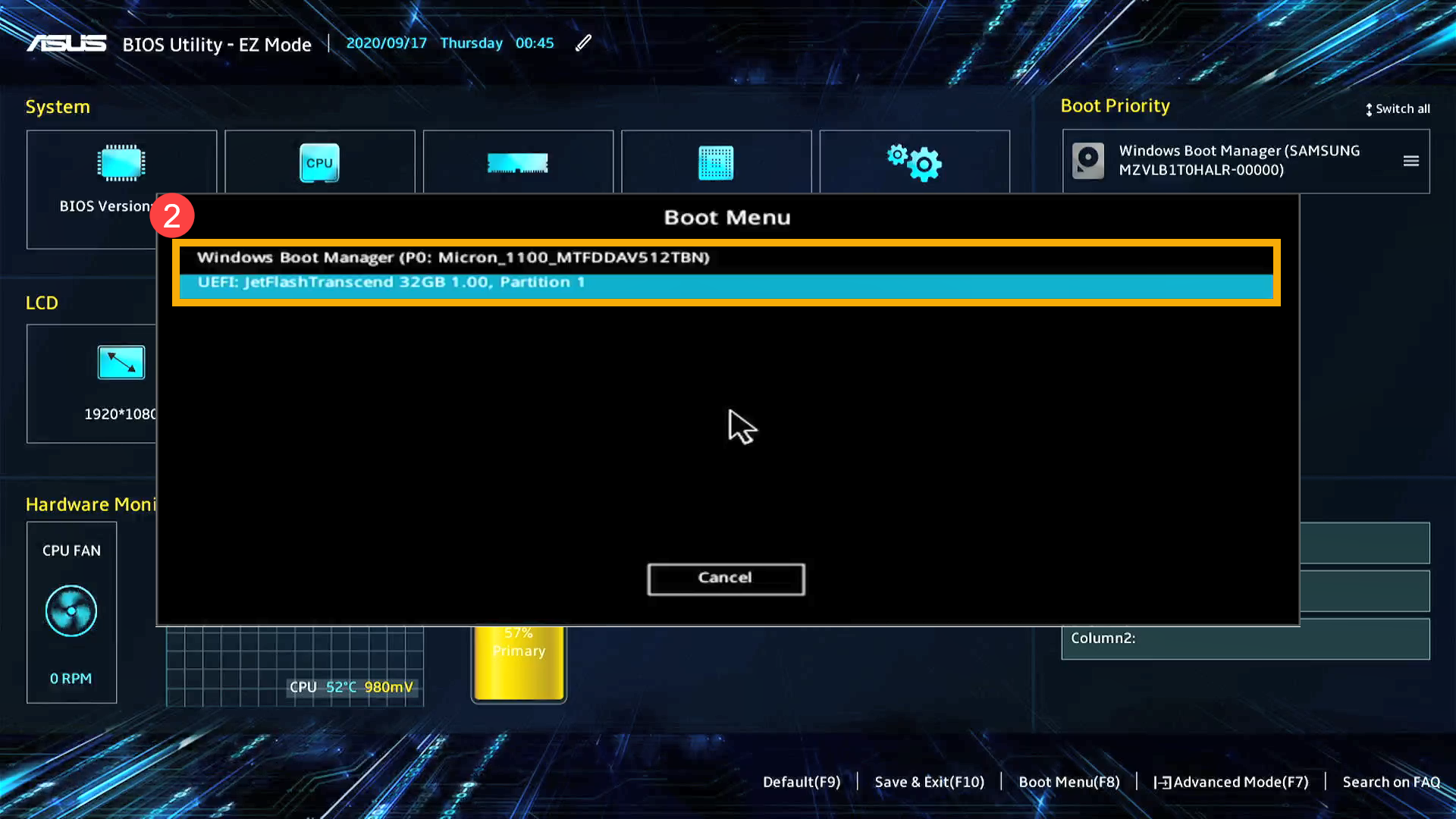
كيفية ضبط الإعدادات ذات الصلة لتغيير خيارات الإقلاع
قد تختلف الإعدادات قليلاً لكل طراز. إذا كانت شاشة إعدادات BIOS الخاصة بك لا تحتوي على أحد الإعدادات أدناه، يرجى تخطيه ومتابعة الخطوات التالية.
- في شاشة إعدادات BIOS، اضغط على [F7] في لوحة المفاتيح الخاصة بك، أو يمكنك النقر على خيار [الوضع المتقدم]① الموجود على الشاشة.
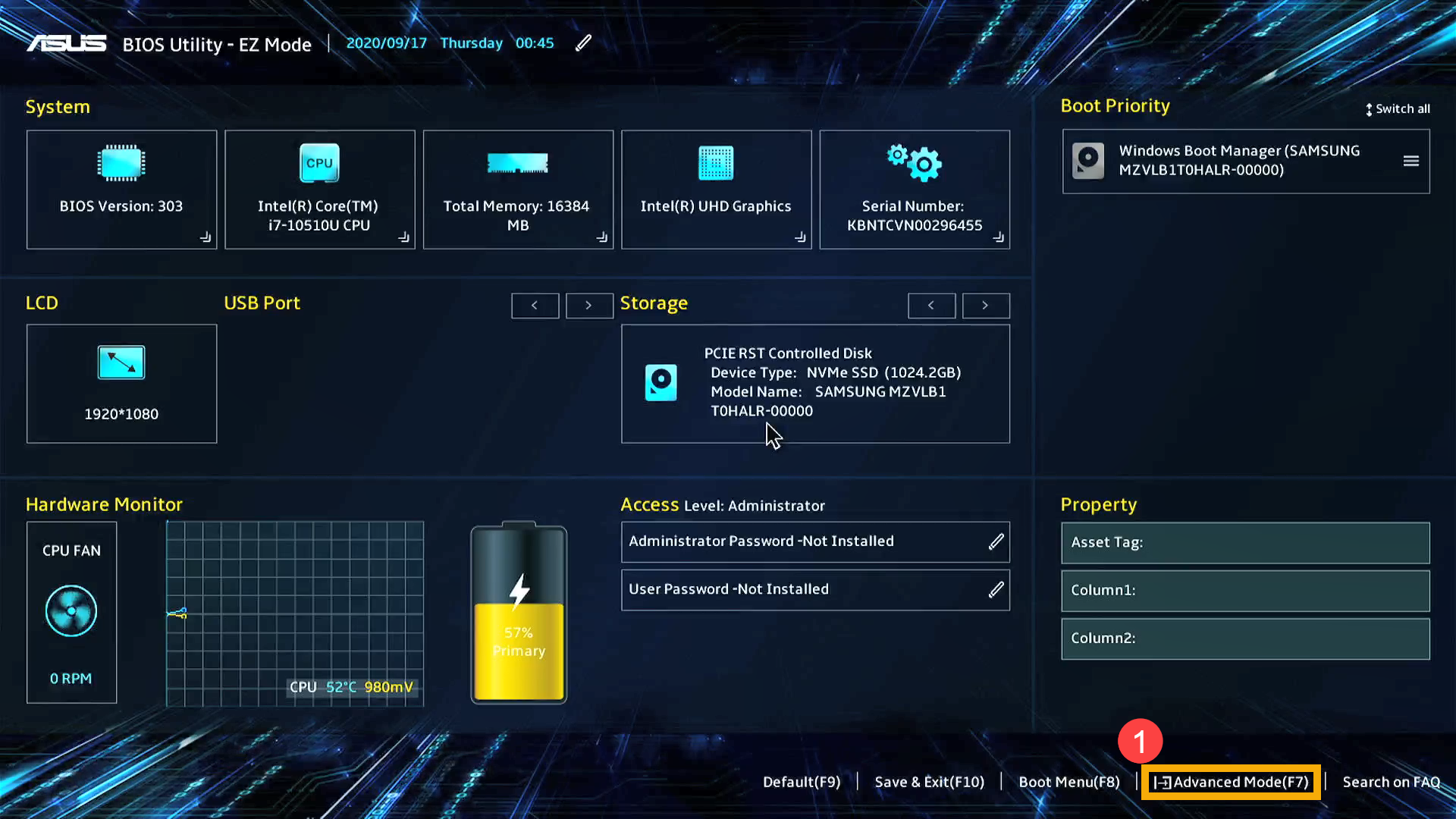
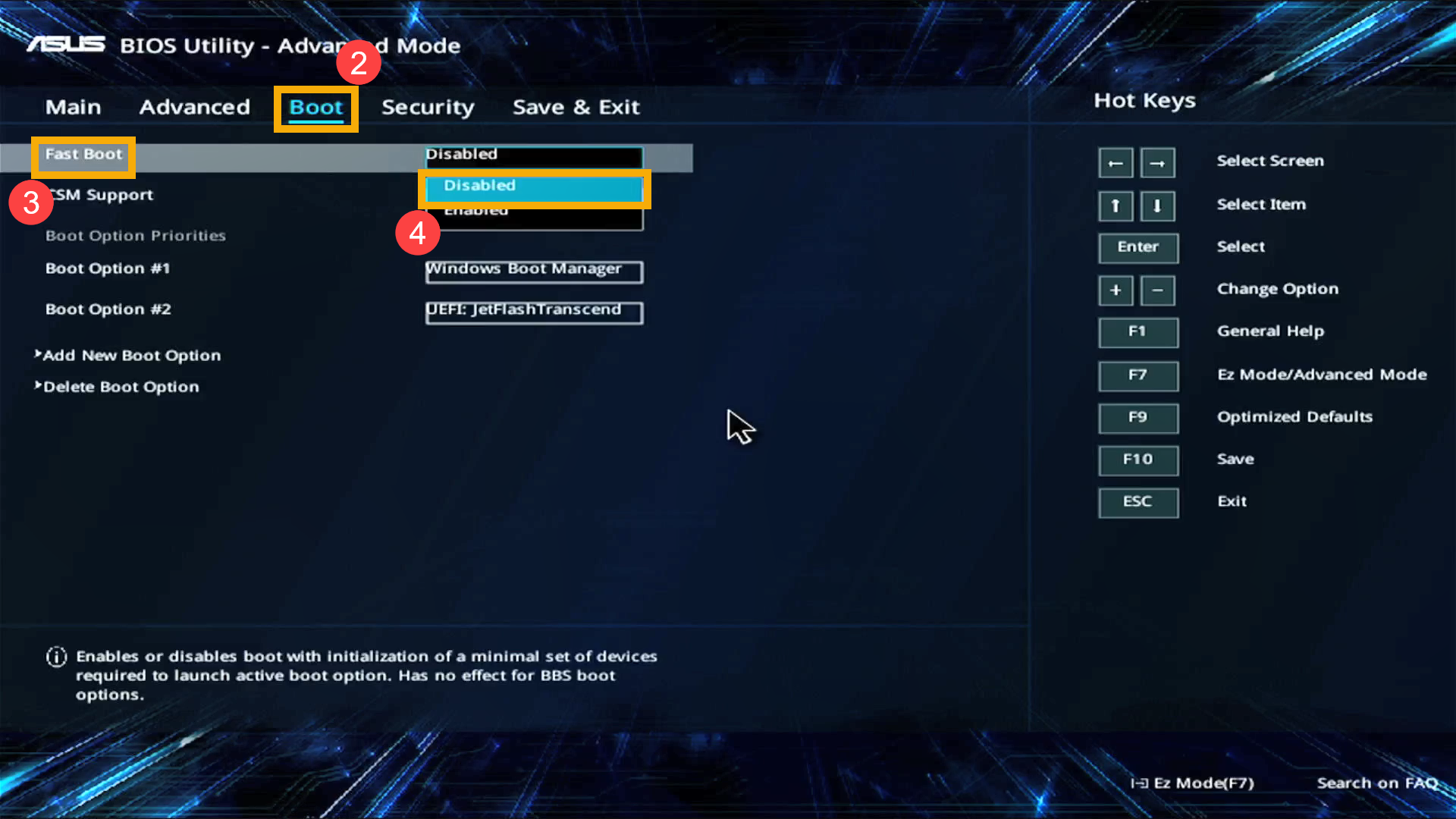
- ادخل إلى شاشة [Boot]② ، ثم اختر [Fast Boot]③، ثم اختر [تعطيل]④ لإيقاف ميزة Fast Boot.
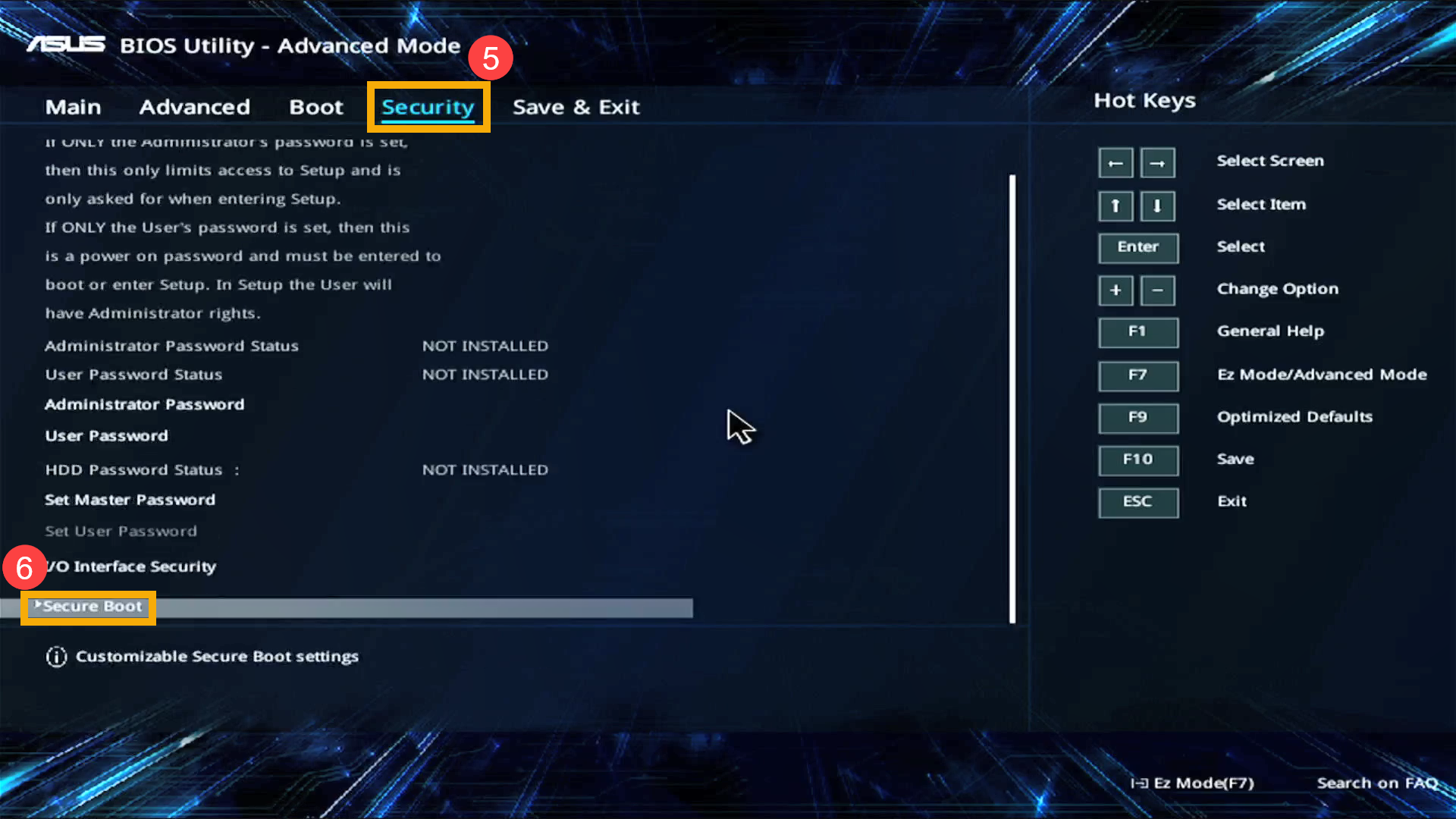
- ادخل إلى شاشة [الأمان]⑤ ، ثم اختر [الإقلاع الآمن]⑥.
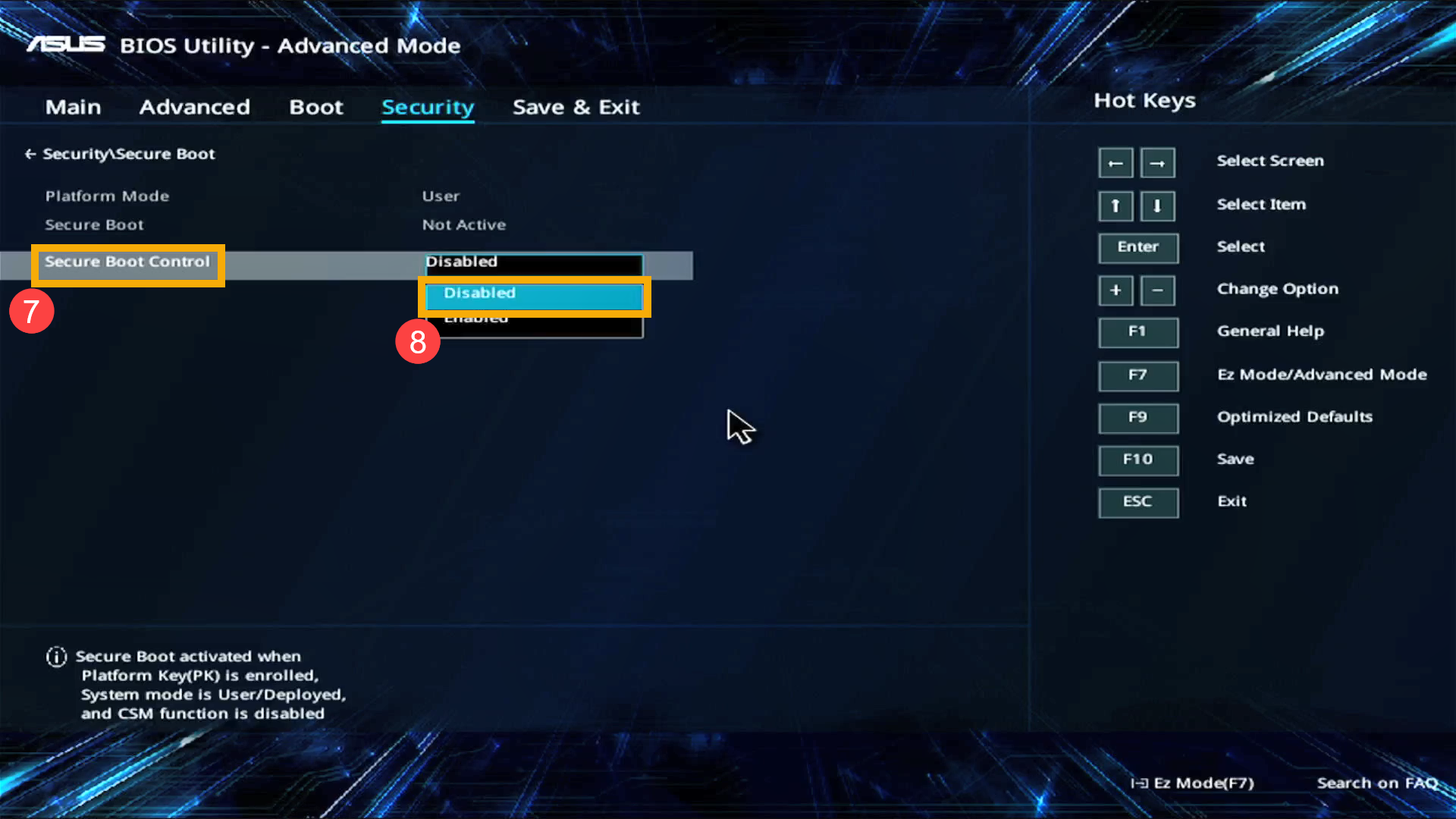
- بعد الدخول إلى شاشة الإقلاع الآمن، اختر [التحكم في الإقلاع الآمن]⑦ ثم اختر [تعطيل]⑧.
- احفظ الإعدادات و اخرج. اضغط على [F10] مفتاح في لوحة المفاتيح، انقر على [موافق]⑨، وسيتم إعادة تشغيل الجهاز وستدخل الإعدادات حيز التنفيذ.
يمكنك أيضًا الذهاب إلى صفحة 'حفظ & خروج' واختيار خيار 'حفظ التغييرات و الخروج' لحفظ إعداداتك و الخروج.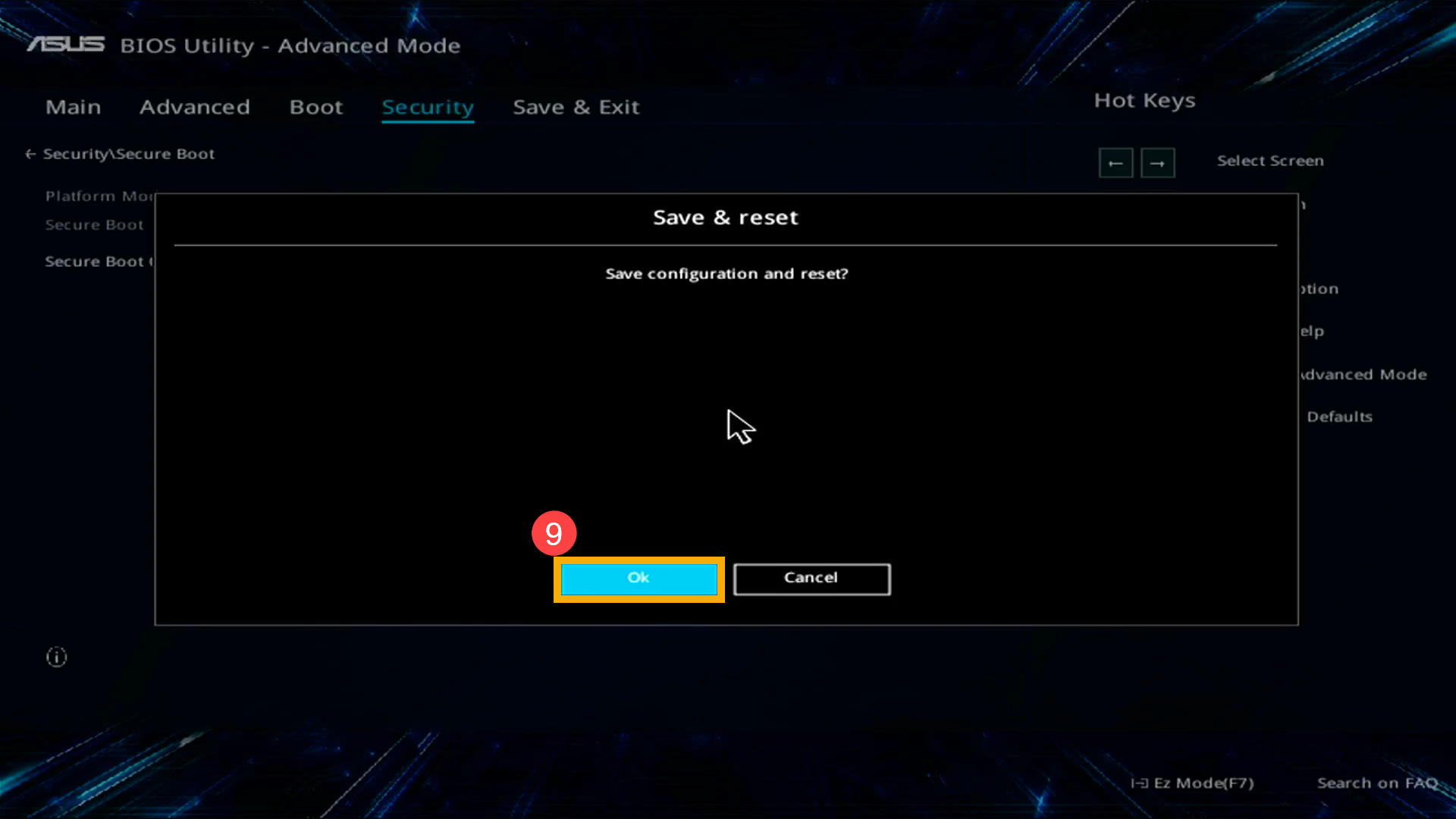
- بعد إعادة التشغيل، جرب الإقلاع من وحدة تخزين USB أو CD-ROM مرة أخرى.
كيفية الإقلاع من وحدة تخزين USB / CD-ROM في BIOS في وضع Legacy
في وضع Legacy، يمكنك فقط تحديد واختيار العناصر عبر أسهم لوحة المفاتيح و زر الإدخال.
- ادخل إلى شاشة [حفظ & خروج]① ، حدد وحدة تخزين USB أو CD-ROM في تجاوز الإقلاع التي ترغب في الإقلاع منها②، ثم اضغط على زر الإدخال للإقلاع من وحدة USB أو CD-ROM المحددة.
إذا لم تظهر وحدة تخزين USB أو CD-ROM التي ترغب في استخدامها في خيار تجاوز الإقلاع، يرجى الرجوع أولاً إلى كيفية ضبط الإعدادات ذات الصلة لتغيير خيارات الإقلاع.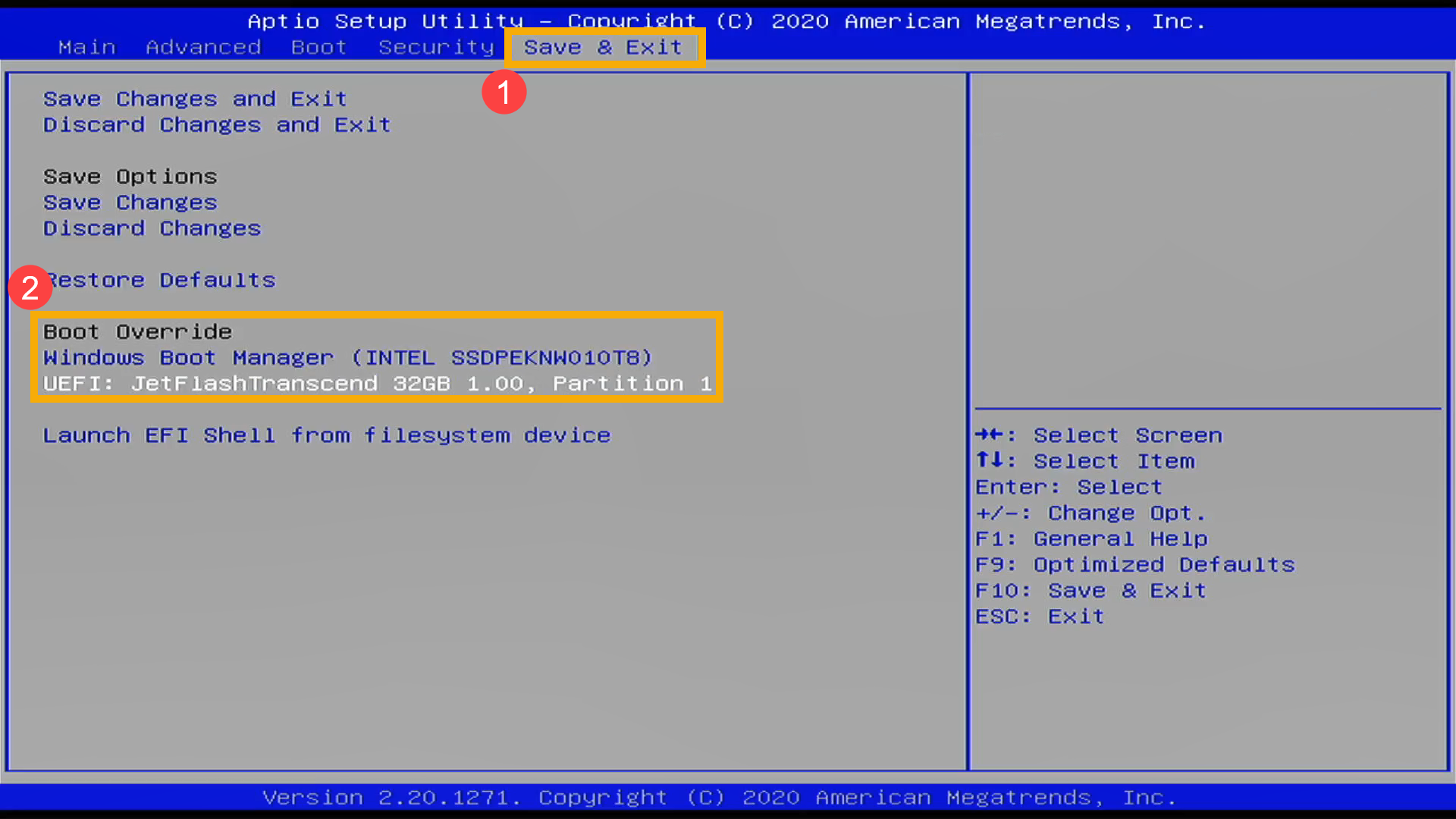
كيفية ضبط الإعدادات ذات الصلة لتغيير خيارات الإقلاع
قد تختلف الإعدادات قليلاً لكل طراز. إذا لم يكن لدى شاشة تكوين BIOS إعداد من الإعدادات أدناه، يرجى تخطيه ومتابعة الخطوات التالية.
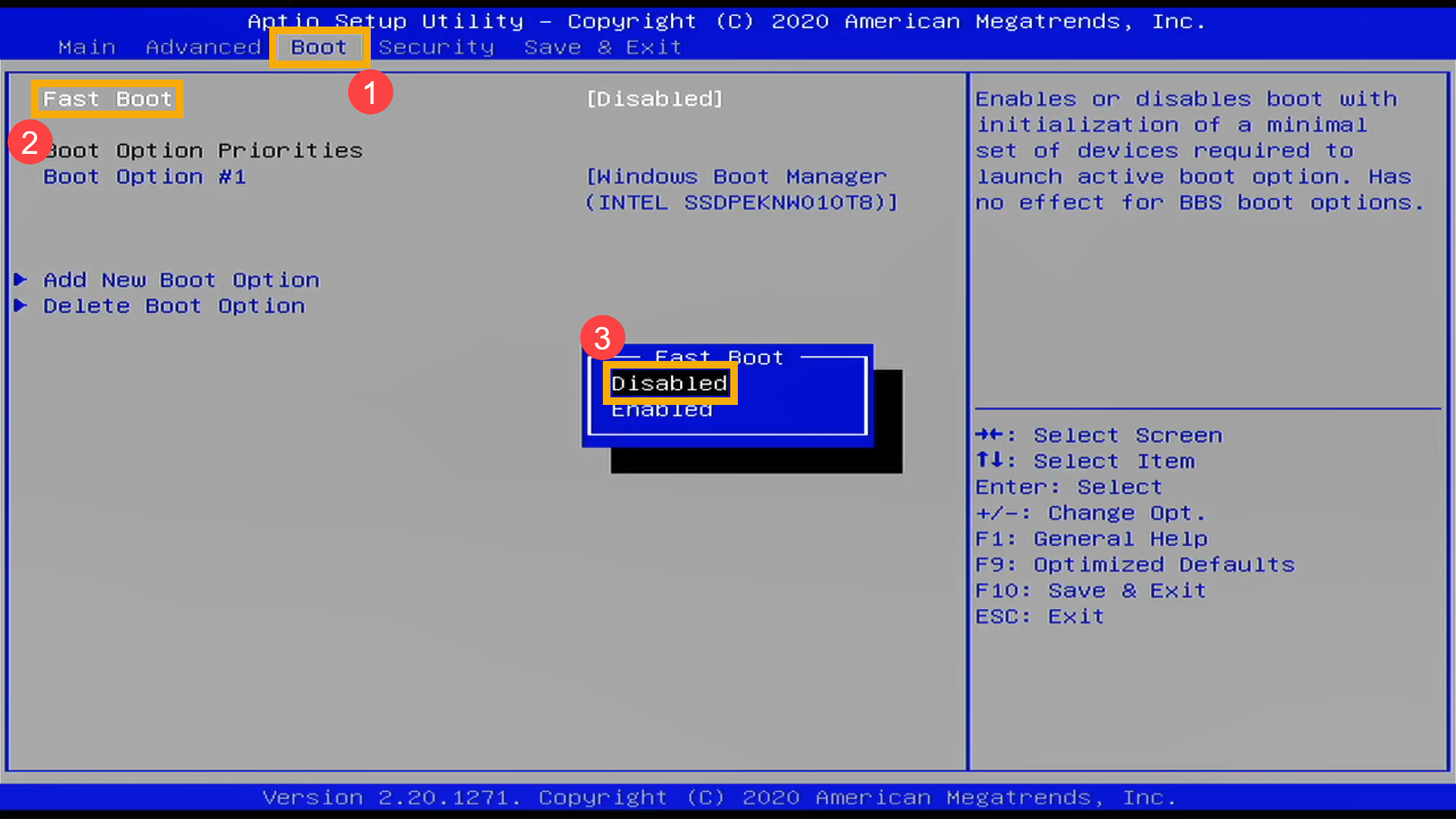
- ادخل إلى شاشة [الإقلاع]① ، اختر [الإقلاع السريع]②، ثم اختر [معطل]③ لإيقاف ميزة الإقلاع السريع.
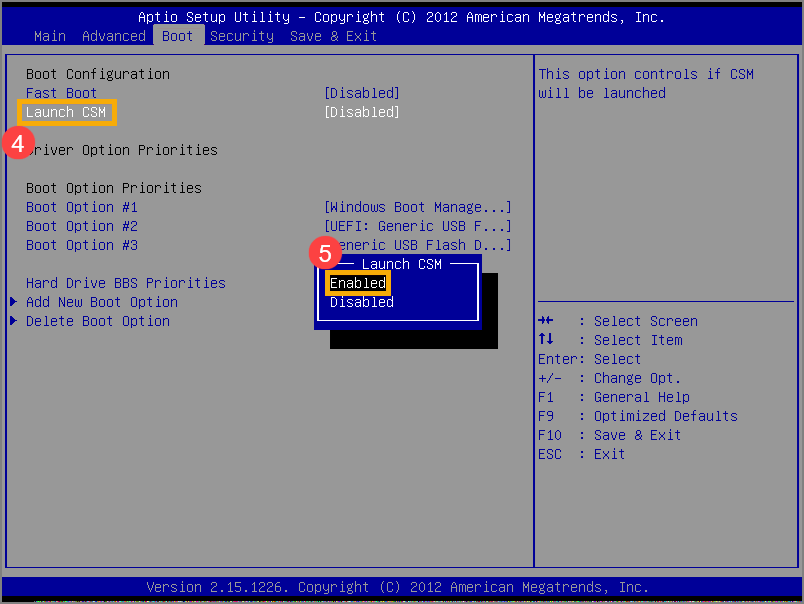
- اختر [تشغيل CSM]④ ثم اختر [مفعل]⑤.
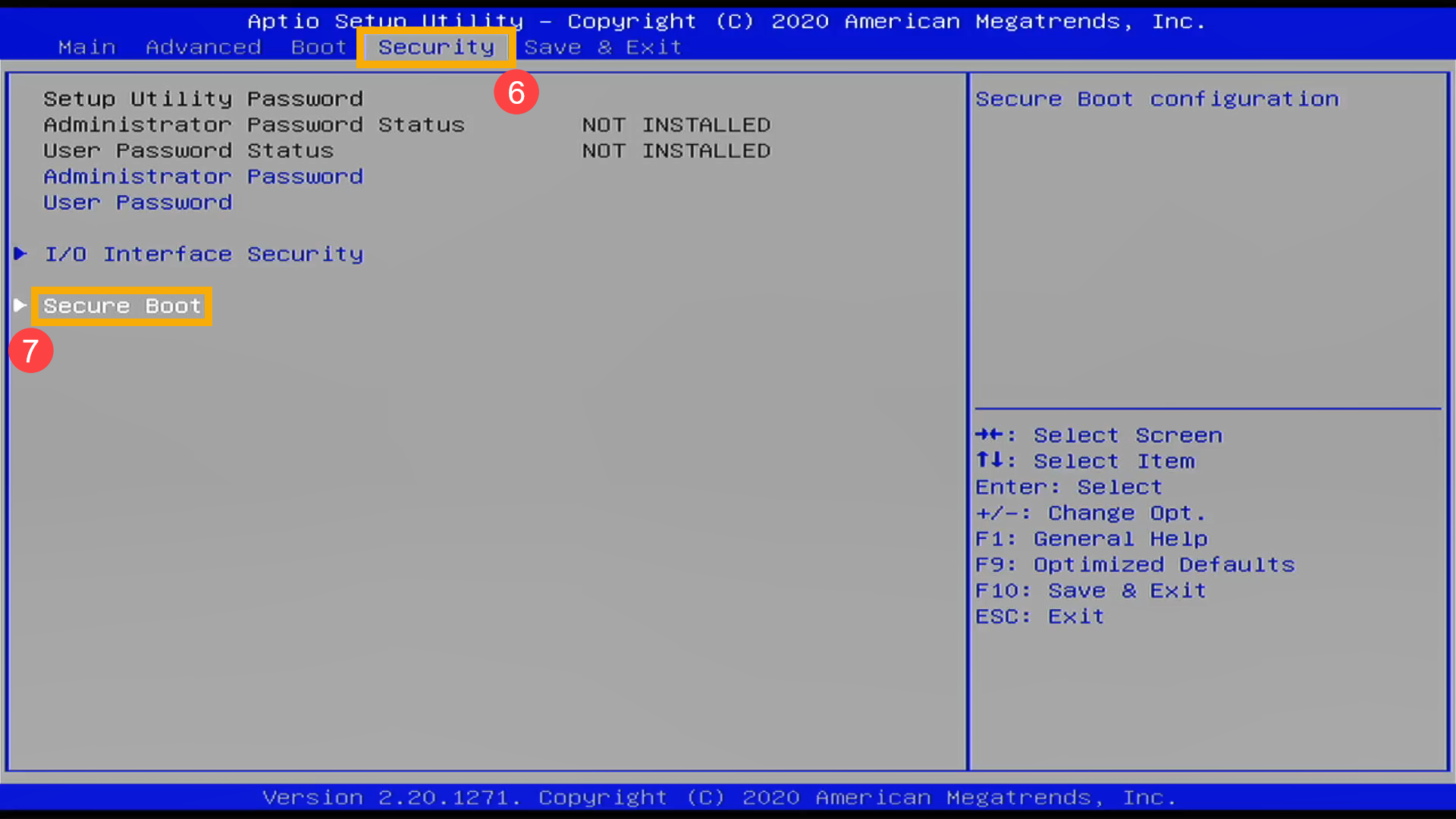
- ادخل إلى شاشة [الأمان]⑥ ، ثم اختر [الإقلاع الآمن]⑦.
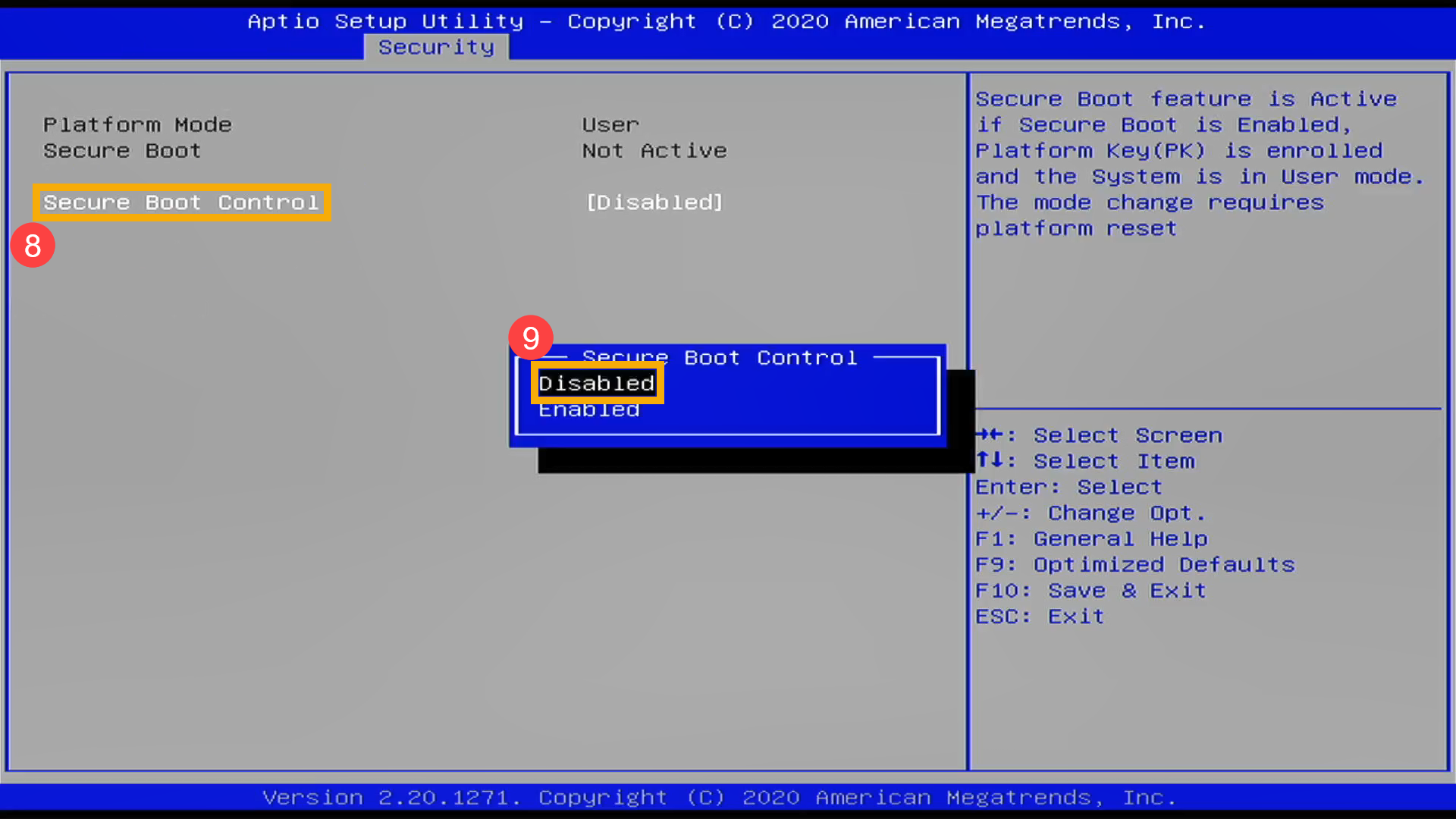
- بعد الدخول إلى شاشة Secure Boot، اختر [تحكم Secure Boot]⑧ ثم اختر [معطل]⑨.
- احفظ الإعدادات و اخرج. اضغط على [مفتاح F10] على لوحة المفاتيح، انقر على [نعم]⑩، وسيتم إعادة تشغيل الجهاز وستصبح الإعدادات سارية المفعول.
يمكنك أيضا الذهاب إلى صفحة 'الحفظ والخروج' واختيار خيار 'حفظ التغييرات والخروج' لحفظ إعداداتك والخروج.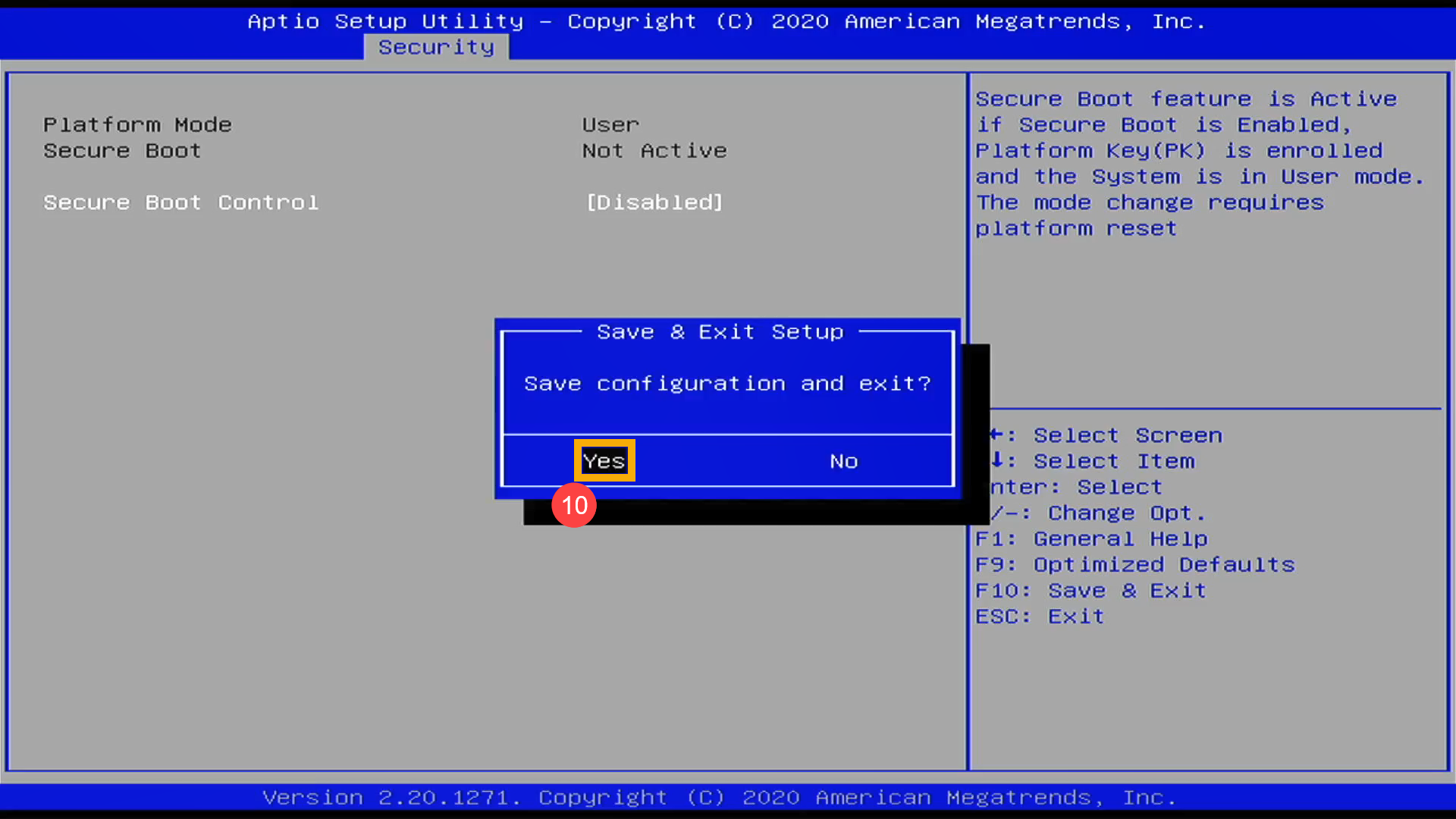
- بعد إعادة التشغيل، حاول الإقلاع من وحدة تخزين USB أو قرص CD-ROM مرة أخرى.
كيفية الإقلاع من وحدة تخزين USB / قرص CD-ROM في MyASUS في وضع UEFI
في واجهة MyASUS في وضع UEFI، يمكنك التنقل والتأكيد باستخدام مفاتيح الأسهم ومفتاح الإدخال على لوحة المفاتيح، لوحة اللمس أو الماوس.
ملاحظة: قد تختلف شاشة إعداد BIOS الموضحة أدناه قليلاً حسب الطراز.
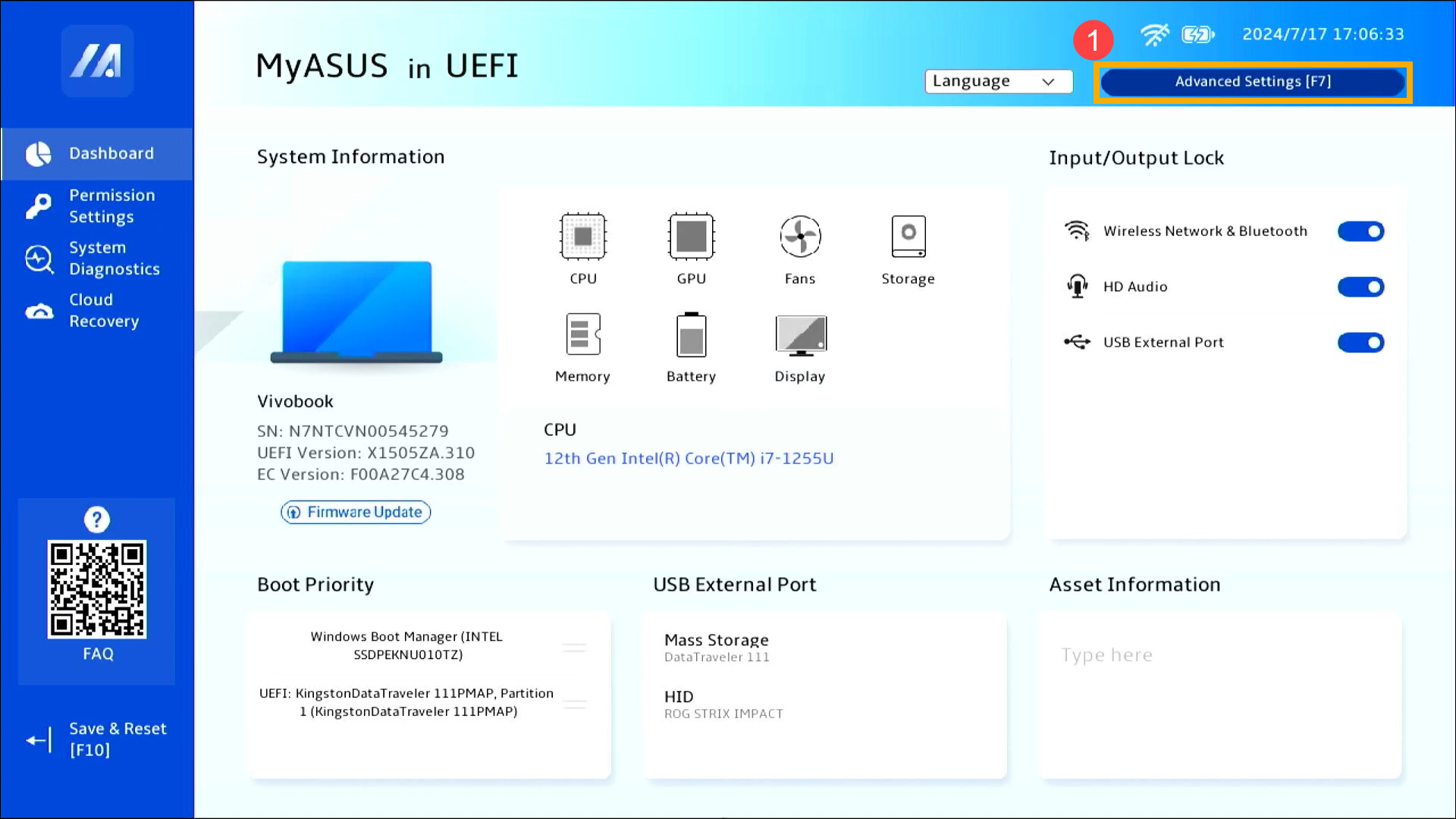
- في شاشة إعداد BIOS، اضغط على [مفتاح F7] على لوحة المفاتيح، أو يمكنك النقر على خيار [الإعدادات المتقدمة]① الموجود على الشاشة.
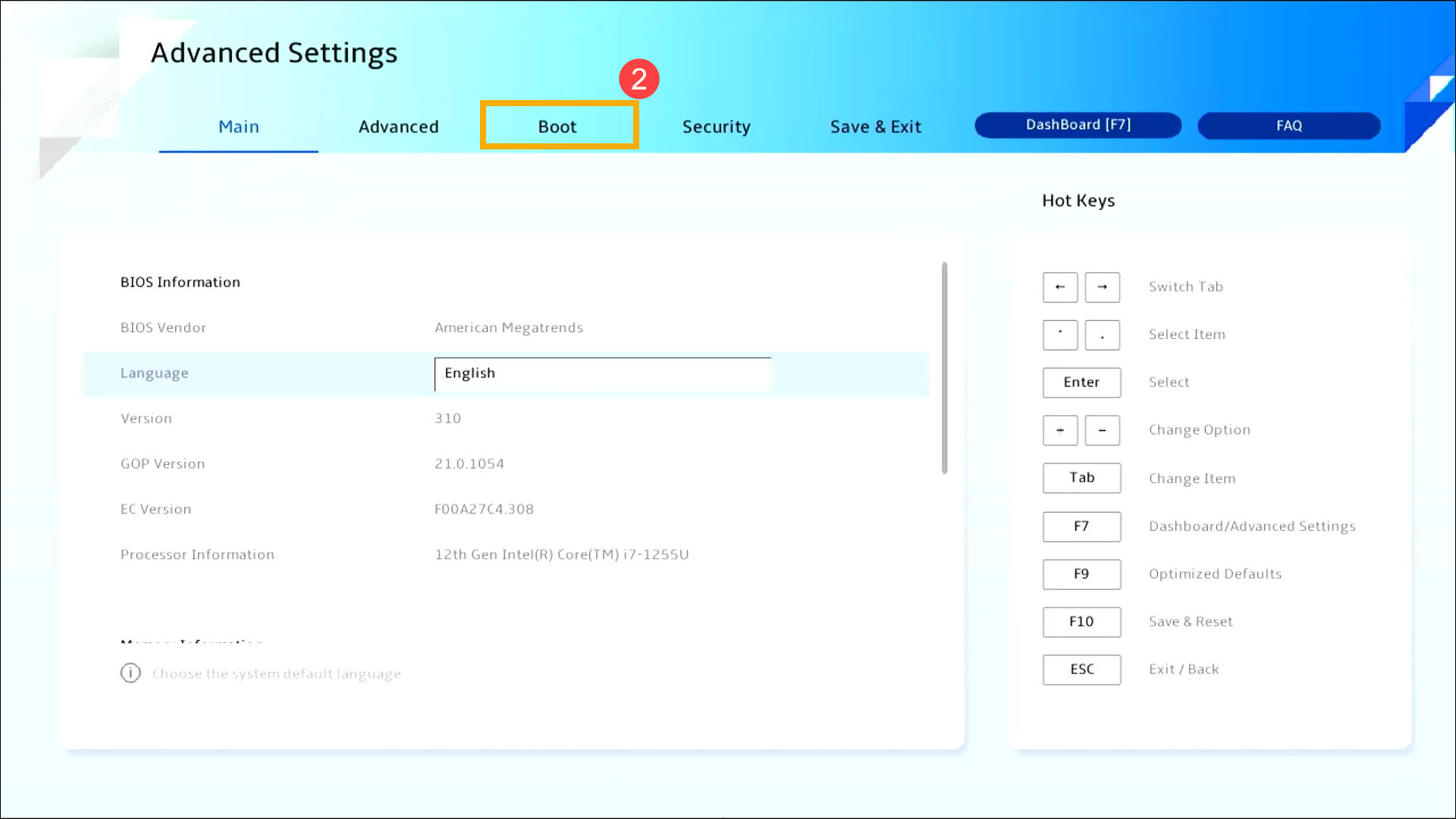
- في الإعدادات المتقدمة، انتقل إلى صفحة [التمهيد]②.
- في [خيار التمهيد #1]③، اختر وحدة تخزين USB أو قرص CD-ROM الذي ترغب في استخدامه④.
إذا لم تظهر وحدة USB أو قرص CD-ROM الذي ترغب في استخدامه في قائمة التمهيد، يرجى الرجوع أولاً إلى كيفية ضبط الإعدادات ذات الصلة لتغيير خيارات التمهيد.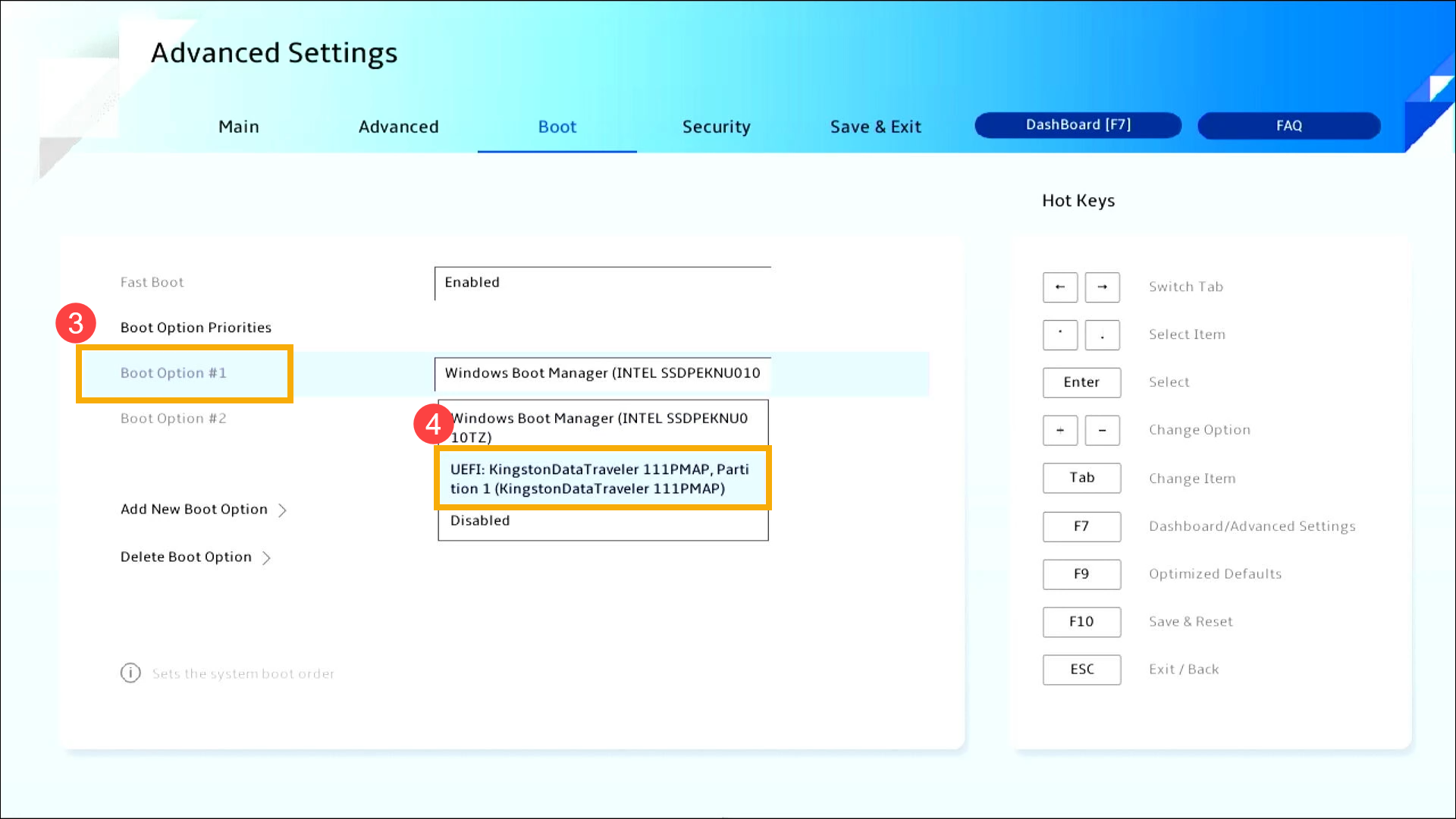
- احفظ الإعدادات واخرج. اضغط على [مفتاح F10] على لوحة المفاتيح، ثم انقر على [تأكيد]⑤. سيتم إعادة تشغيل الجهاز والإقلاع من [محرك أقراص USB المحمول] أو [قرص CD-ROM] المحدد.
يمكنك أيضًا الانتقال إلى صفحة [حفظ وخروج] واختيار خيار [حفظ التغييرات والخروج] لحفظ إعداداتك والخروج.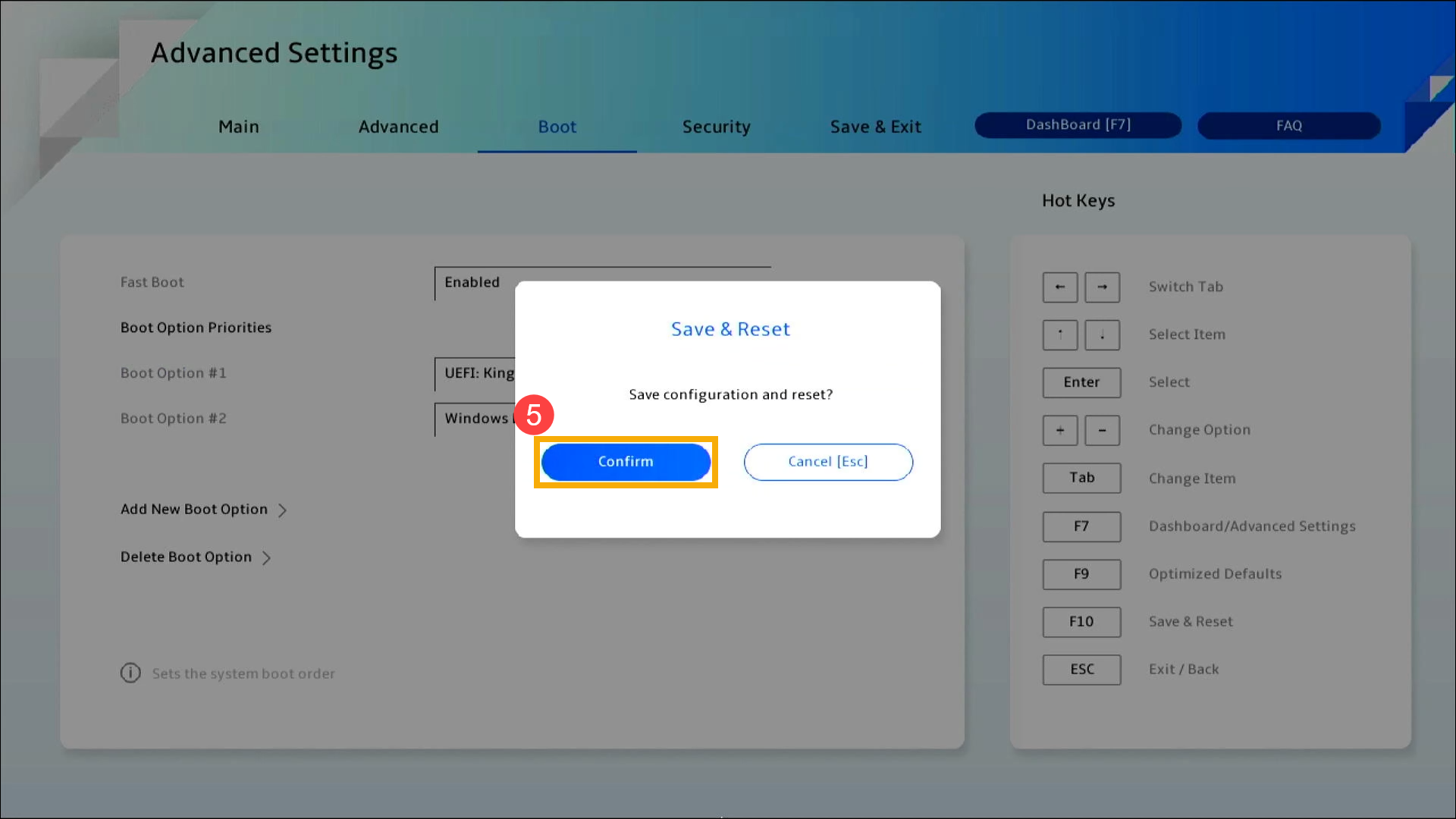
كيفية ضبط الإعدادات اللازمة لتغيير خيارات الإقلاع
قد تختلف الإعدادات قليلاً حسب كل طراز. إذا لم يكن لدى شاشة إعدادات BIOS الخاصة بك أحد الإعدادات أدناه، يرجى تخطيه ومتابعة الخطوات التالية.
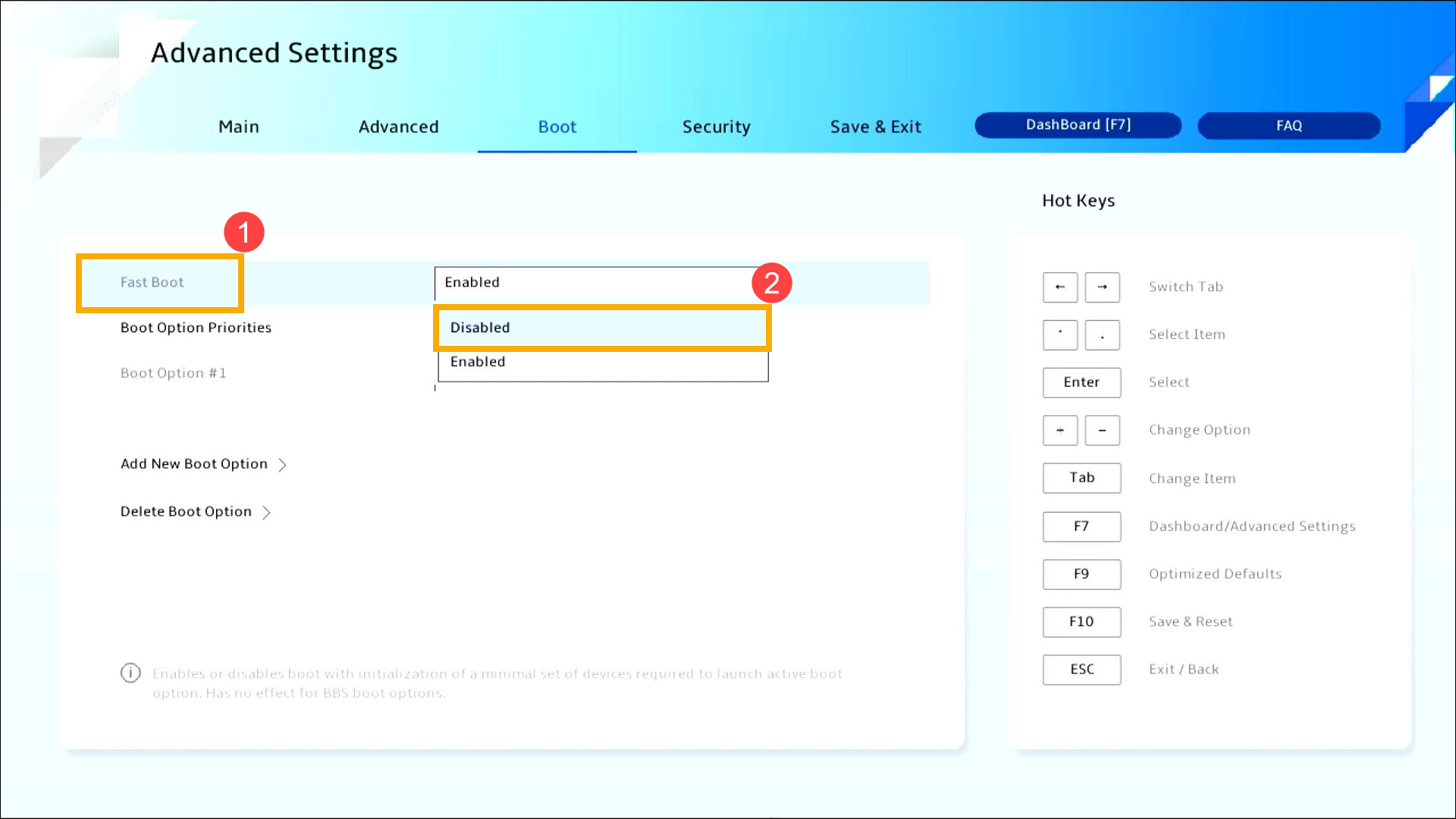
- في صفحة [الإقلاع]، اختر [إقلاع سريع]①، ثم اختر [معطل]②.
- ادخل إلى شاشة [الأمان]③ ، ثم اختر [إقلاع آمن]④.
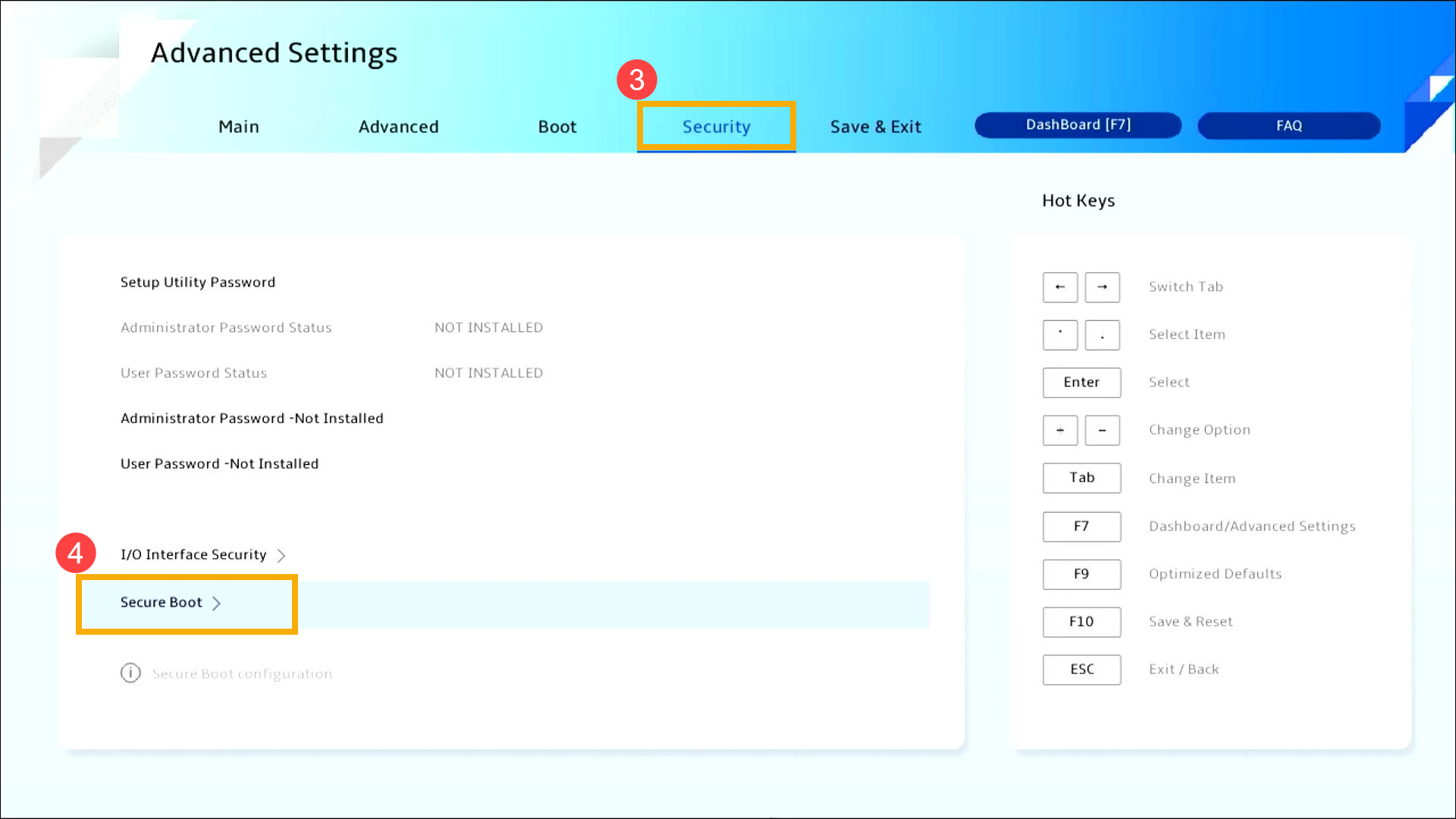
- بعد الدخول إلى شاشة [إقلاع آمن]، اختر [التحكم في الإقلاع الآمن]⑤ ثم اختر [معطل]⑥.
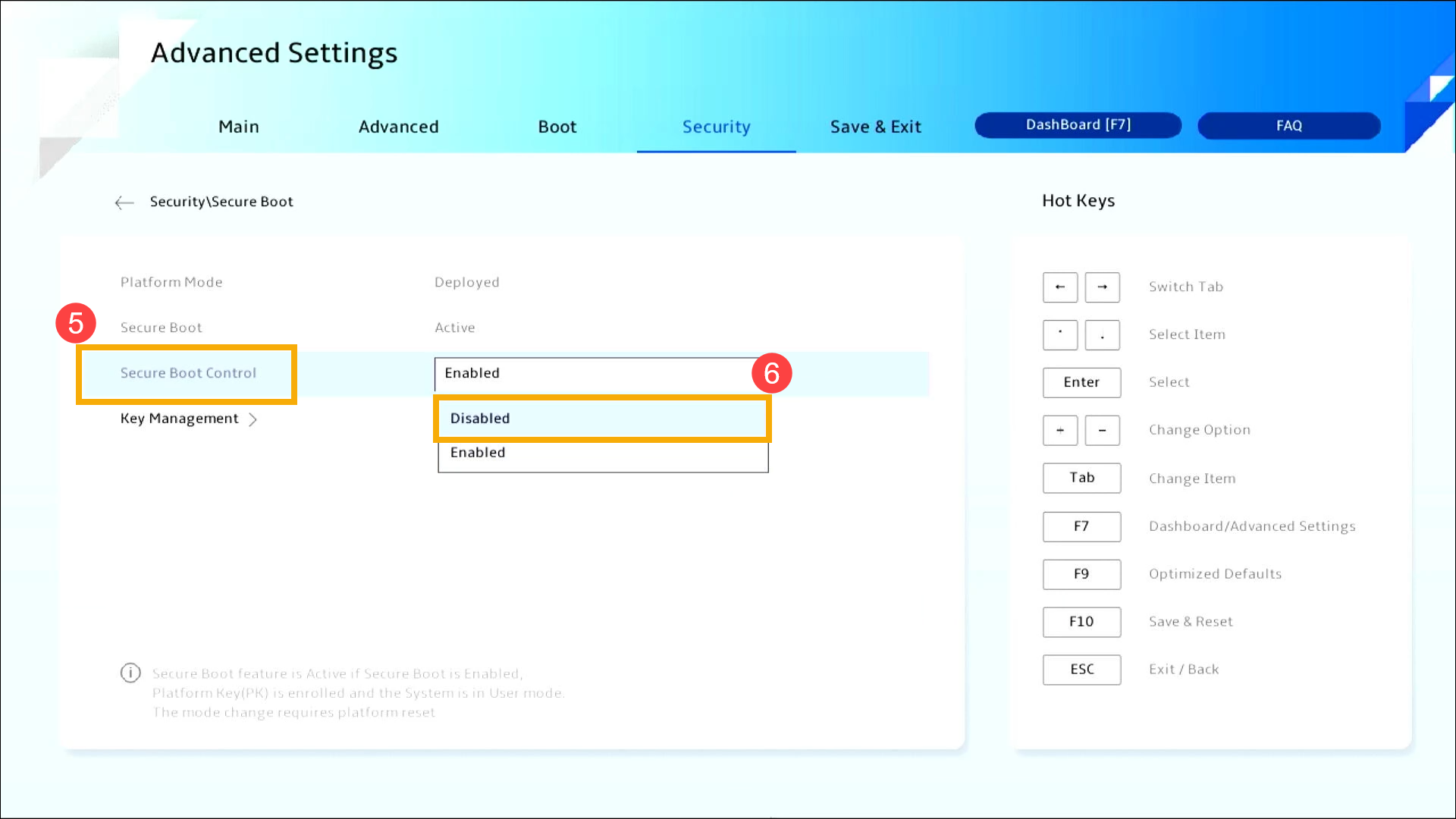
- احفظ الإعدادات واخرج. اضغط على [زر F10] في لوحة المفاتيح الخاصة بك، وانقر على [تأكيد]⑦، وسيتم إعادة تشغيل الجهاز وتطبيق الإعدادات.
يمكنك أيضاً الذهاب إلى صفحة "الحفظ والخروج" واختيار خيار "حفظ التغييرات والخروج" لحفظ إعداداتك والخروج.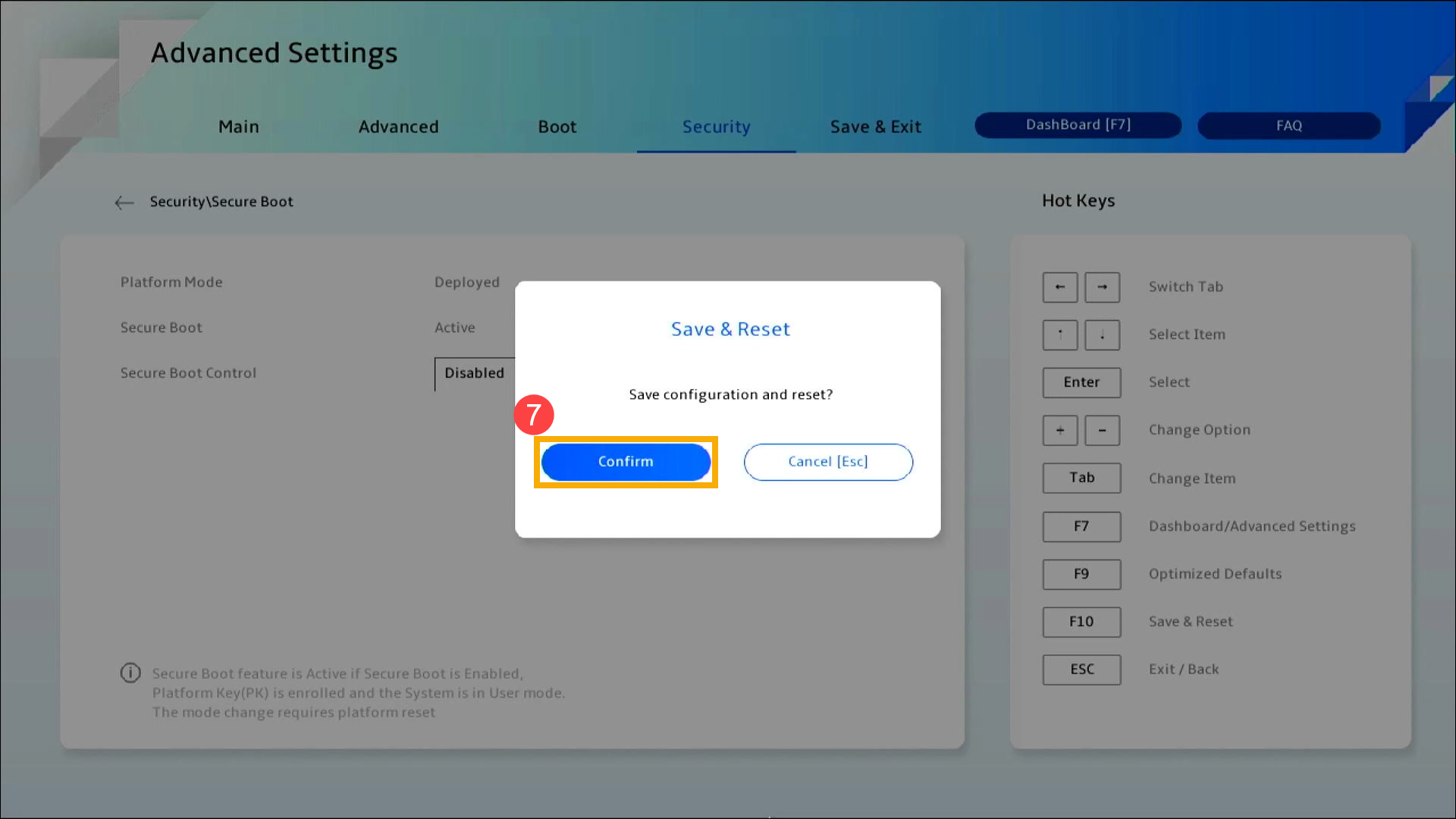
- بعد إعادة التشغيل، جرب الإقلاع من وحدة تخزين USB أو من مشغل الأقراص المضغوطة مرة أخرى.
اختيار جهاز تشغيل النظام في جهاز كمبيوتر مكتبي
قبل تشغيل النظام من وحدة تخزين USB أو مشغل الأقراص المضغوطة، يرجى السماح لجهازك بدخول إعدادات BIOS أولاً، يمكنك هنا معرفة المزيد حول كيفية الدخول إلى إعدادات BIOS. عند الدخول إلى شاشة إعدادات BIOS، يرجى اتباع الخطوات التالية:
كيفية تشغيل النظام من وحدة تخزين USB/مشغل الأقراص المضغوطة في وضع UEFI
في واجهة UEFI، يمكنك التنقل والتأكيد باستخدام مفاتيح الأسهم ومفتاح Enter في لوحة المفاتيح، أو الماوس.
ملاحظة: قد يختلف شكل شاشة إعدادات BIOS أدناه قليلاً حسب الطراز.
- بعد الدخول إلى إعدادات BIOS، اضغط على [F8] في لوحة المفاتيح، أو يمكنك النقر على خيار [قائمة الإقلاع]① الموجود على الشاشة.
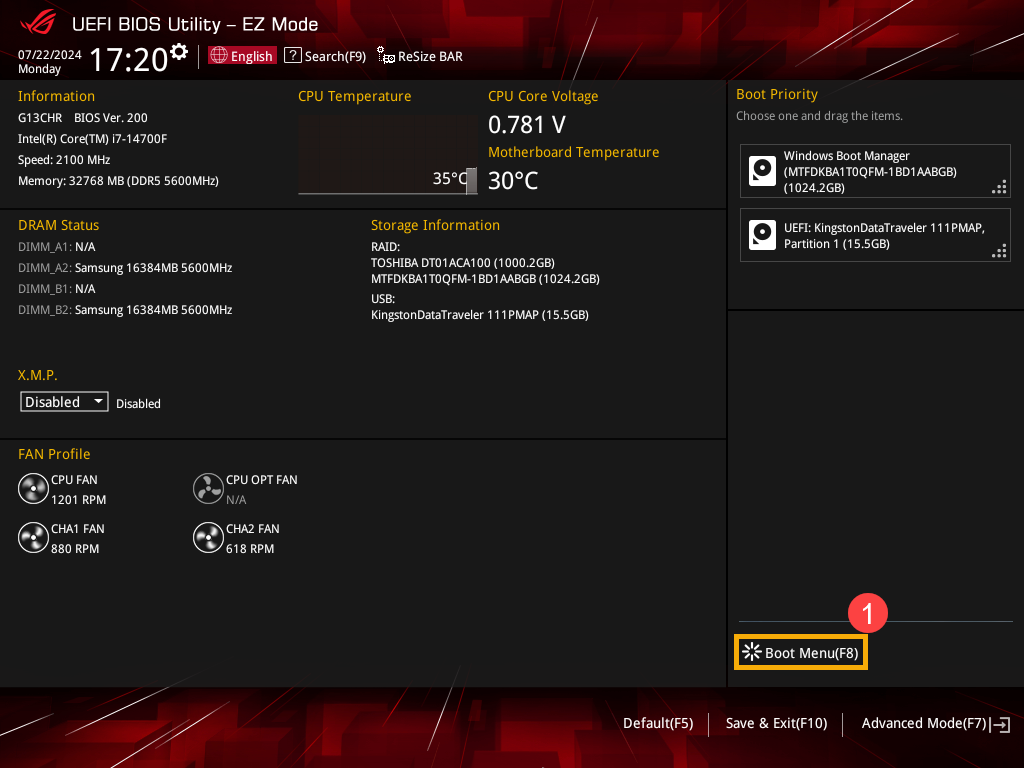
- في قائمة الإقلاع، حدد ذاكرة USB المحمولة أو قرص CD-ROM الذي ترغب في الإقلاع منه②، ثم اضغط على مفتاح Enter للإقلاع من USB أو CD-ROM المحدد.
إذا لم يظهر USB المحمول أو CD-ROM الذي تريد استخدامه في قائمة الإقلاع، يرجى الرجوع أولاً إلى كيفية ضبط الإعدادات ذات الصلة لتغيير خيارات الإقلاع.
كيفية ضبط الإعدادات ذات الصلة لتغيير خيارات تشغيل النظام
قد تختلف الإعدادات قليلاً لكل طراز. إذا كانت شاشة إعدادات BIOS لا تحتوي على أحد الإعدادات التالية، يرجى تخطيه والاستمرار في تنفيذ الخطوات التالية.
- في شاشة إعدادات BIOS، اضغط على [F7] في لوحة المفاتيح، أو يمكنك النقر على [الوضع المتقدم]① خيار على الشاشة.
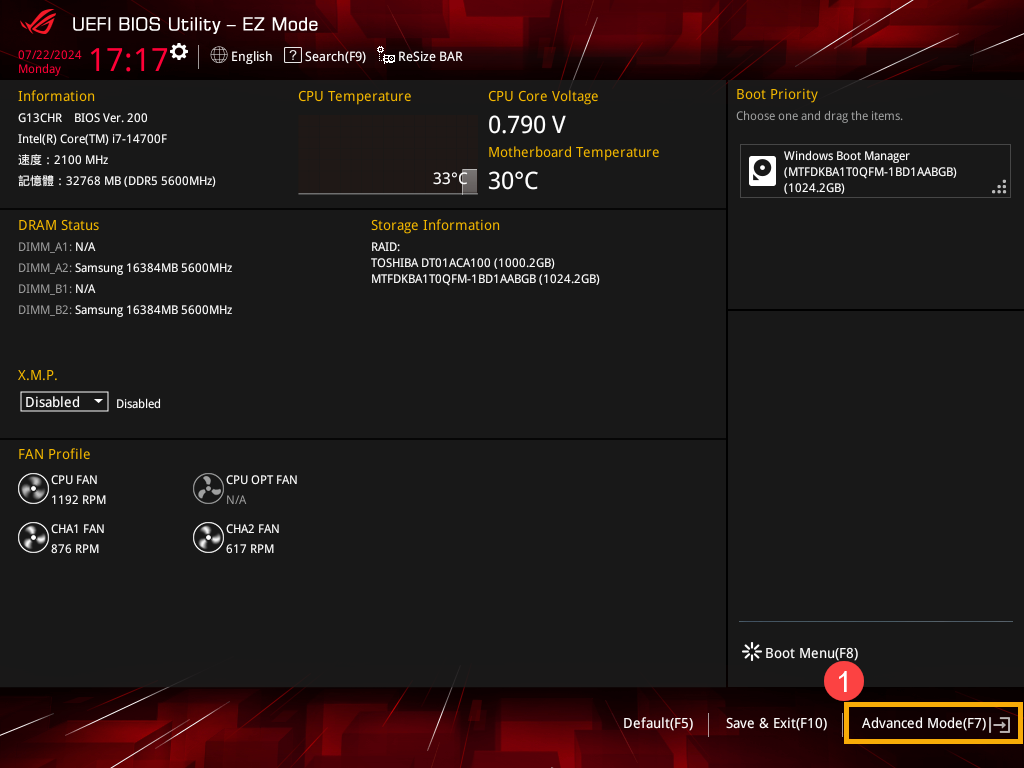
- ادخل إلى [إعدادات الإقلاع]② الشاشة، ثم اختر [تكوين الإقلاع]③.
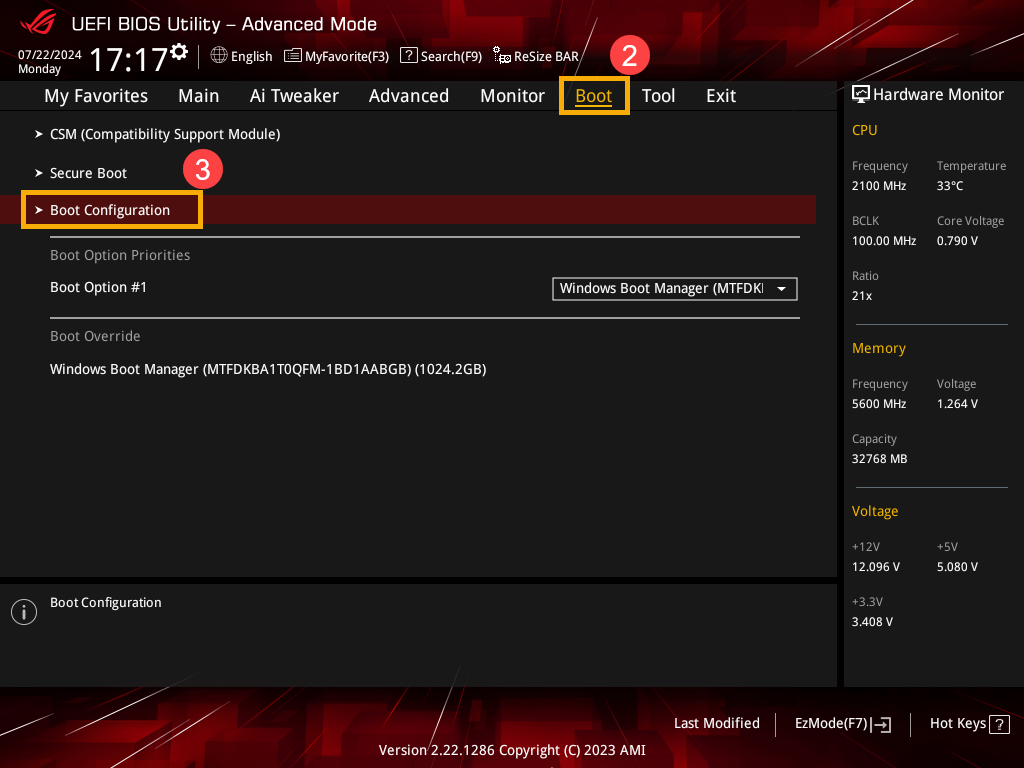
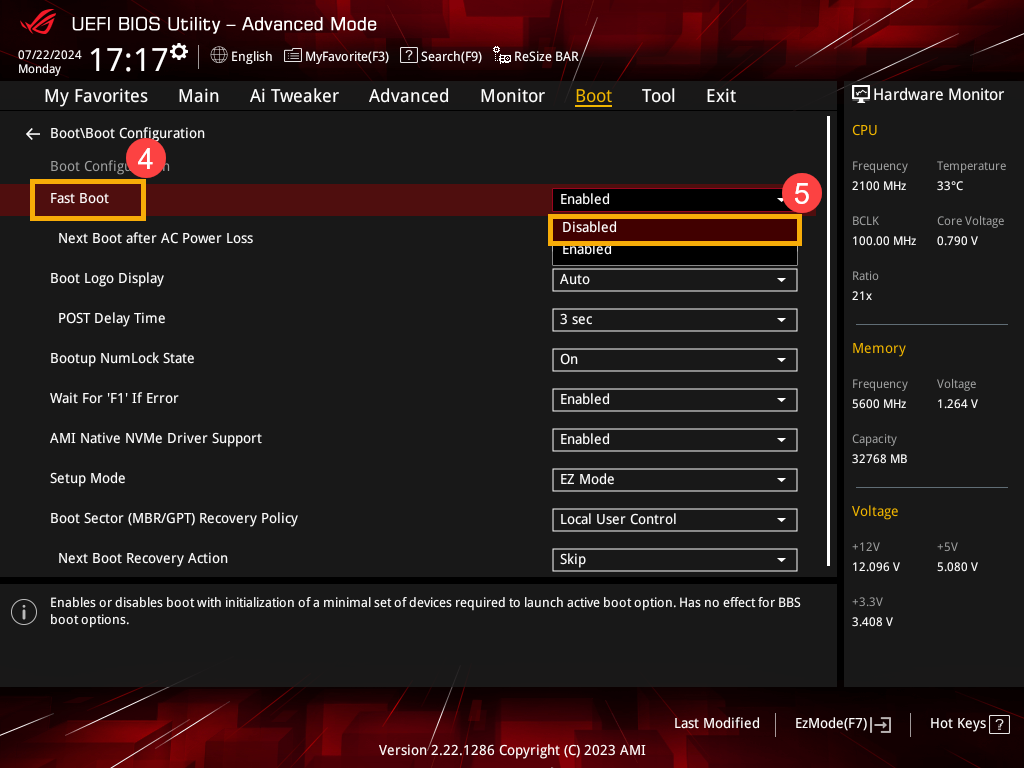
- داخل صفحة تكوين تشغيل النظام، اختر [تشغيل النظام السريع]④ ثم اختر [تعطيل]⑤.
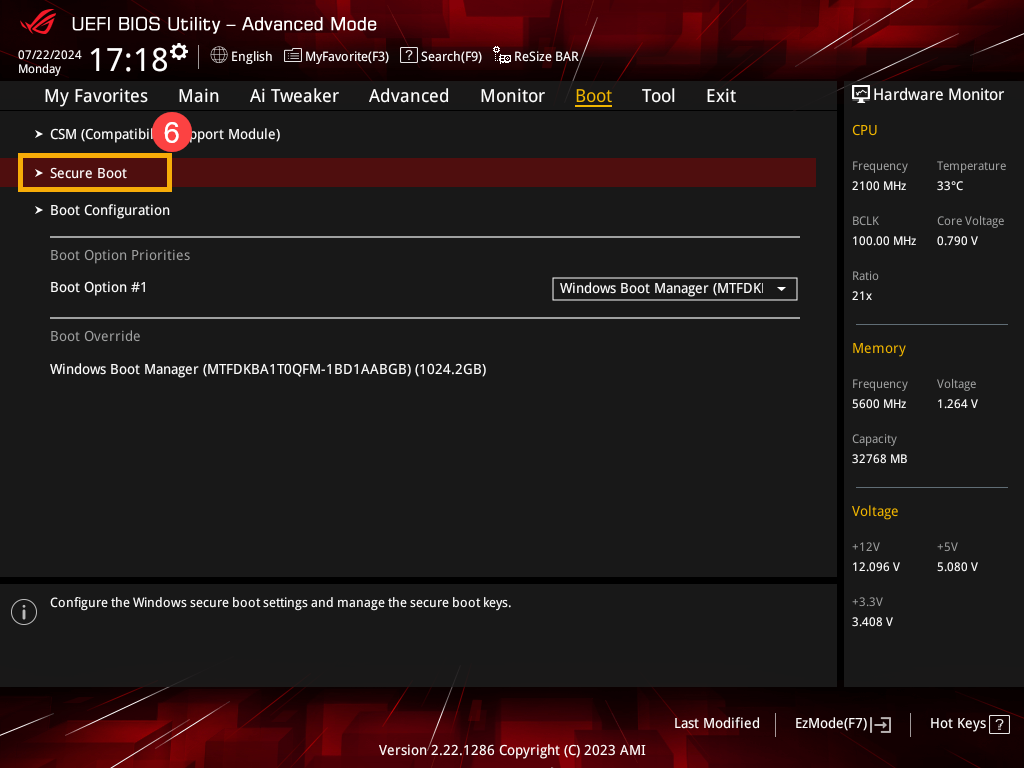
- عد إلى شاشة تشغيل النظام واختر [تشغيل النظام آمن]⑥.
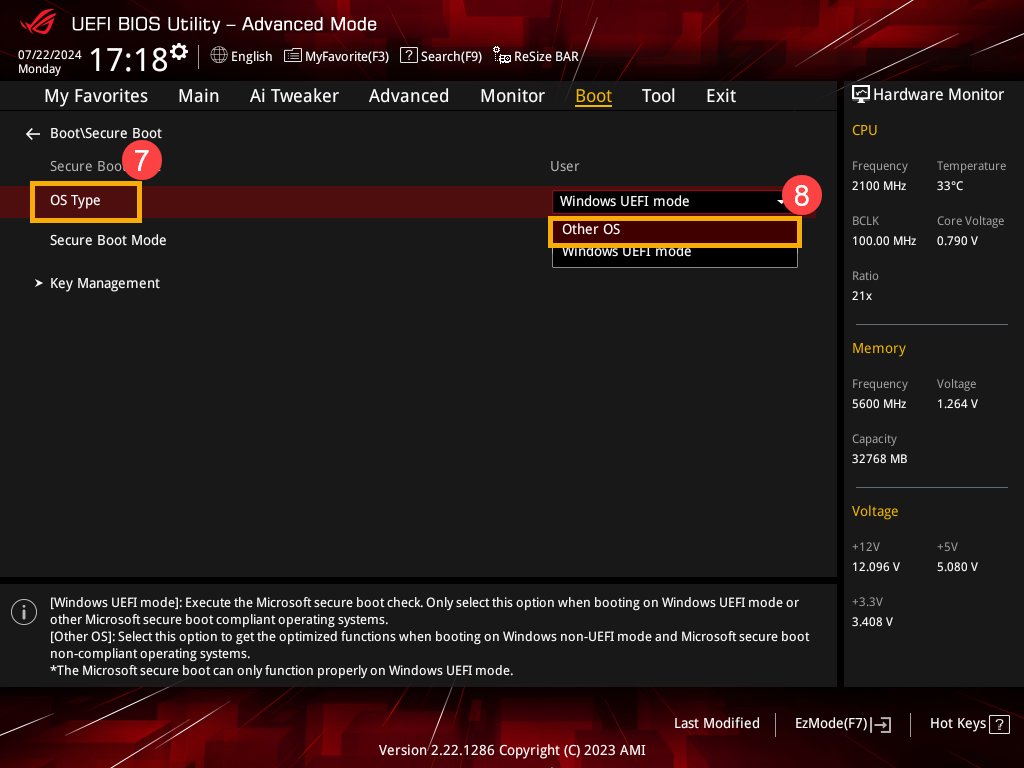
- بعد الدخول إلى شاشة تشغيل النظام الآمن، اختر [نوع نظام التشغيل]⑦ ثم اختر [نظام تشغيل آخر]⑧.
- احفظ الإعدادات و اخرج. اضغط على [مفتاح F10] في لوحة المفاتيح، ثم انقر على [موافق]⑨، وسيتم إعادة تشغيل الجهاز وستصبح الإعدادات سارية المفعول.
يمكنك أيضًا الانتقال إلى صفحة "الخروج" واختيار خيار "حفظ التغييرات والخروج" لحفظ إعداداتك والخروج.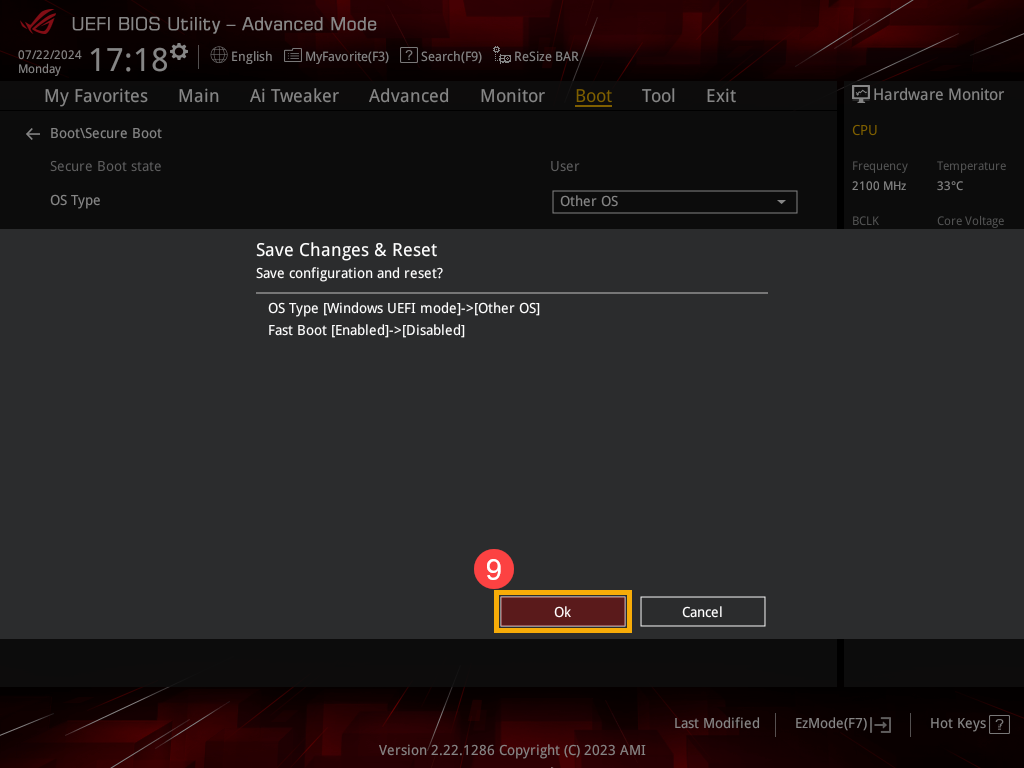
- بعد إعادة التشغيل، حاول الإقلاع من [محرك أقراص USB أو CD-ROM] مرة أخرى.