المواضيع ذات الصلة
[جهاز التوجيه اللاسلكي] ما هو DFS (اختيار التردد الديناميكي) وكيف يعمل على جهاز التوجيه من ASUS؟
ما هو قناة DFS؟
DFS هو الاختيار الديناميكي للترددات، وهي وظيفة استخدام ترددات WiFi بتردد 5 جيجاهرتز التي تكون عادةً مخصصة للرادار، مثل الرادار العسكري، والاتصالات عبر الأقمار الصناعية، ورادار الطقس. تختلف قنوات DFS من بلد إلى آخر. الفائدة الرئيسية لاستخدام قنوات DFS هي زيادة عدد قنوات WiFi. من المطلوب قانونيًا إجراء عملية فحص توفر القناة لمنع التداخل الكهرومغناطيسي على تردد 5 جيجاهرتز مع الرادار.
متى سيتم تعيين الراوتر الخاص بي على قناة DFS؟ وماذا سيحدث؟
عندما يتم تمكين دعم DFS، يقوم راوتر WiFi بفحص حالة القناة ويقرر استخدام قناة DFS أو قناة غير DFS عند الإقلاع. إذا تم تعيين الراوتر على قناة غير DFS، يمكنه العمل مباشرة على تردد 5 جيجاهرتز؛ ومع ذلك، إذا تم تعيين الراوتر على قناة DFS، ووفقًا للأنظمة، يجب إجراء فحص توفر القناة. وخلال عملية فحص توفر القناة، يكون إشارة 5 جيجاهرتز غير متاحة للاتصال. قد تستغرق عملية فحص توفر القناة من 1 إلى 10 دقائق حسب البلد. لهذا السبب، لا تتوفر قنوات DFS مباشرة عند تشغيل الراوتر. لاحظ أنه لا يزال تردد 2.4 جيجاهرتز متاحًا أثناء عملية فحص توفر القناة، لذلك يمكن للمستخدم استخدام نطاق 2.4 جيجاهرتز بدلاً من ذلك أو الانتظار من 1 إلى 10 دقائق لاستخدام نطاق 5 جيجاهرتز.
خلال العمليات العادية، إذا اكتشف الراوتر أن الرادار يستخدم القناة المحددة التي يستخدمها الراوتر حاليًا، فقد يتم إبلاغ عملاء WiFi المتصلين بالتوقف عن الإرسال وتغيير القناة إلى قناة أخرى متاحة معًا. سيتسبب هذا السلوك في انقطاع اتصال عملاء WiFi المتصلين بالشبكة لفترة من الوقت قبل إعادة الاتصال على قناة مختلفة
إذا كان المستخدم بحاجة لتجنب مثل هذه الانقطاعات الناتجة عن وظيفة DFS أثناء التشغيل العادي، يرجى اتباع الخطوات لتعطيل اختيار قناة DFS التلقائي.التحضير1. بعض وظائف الاتصال اللاسلكي ستختلف حسب إصدار البرنامج الثابت.2. ميزات DFS مفعلة بشكل افتراضي.3. الأسئلة الشائعةكيفية تفعيل/تعطيل اختيار قنوات DFS التلقائي؟يمكنك إعداد راوتر ASUS الخاص بك عبر واجهة الويب GUI.1. قم بتوصيل الكمبيوتر المحمول بالراوتر عن طريق اتصال سلكي أو WiFi وادخل عنوان IP LAN للراوتر الخاص بك أو رابط الراوتر http://www.asusrouter.com إلى واجهة الويب GUI. ملاحظة: يرجى الرجوع إلى [الراوتر اللاسلكي] كيفية الدخول إلى واجهة الراوتر GUI لمعرفة المزيد.2. أدخل اسم المستخدم وكلمة المرور على صفحة تسجيل الدخول ثم اضغط على [تسجيل الدخول].ملاحظة: إذا نسيت اسم المستخدم و/أو كلمة المرور، يرجى إعادة ضبط الراوتر إلى إعدادات المصنع الافتراضية.يرجى الرجوع إلى كيفية إعادة ضبط الراوتر إلى إعدادات المصنع الافتراضية؟ لمعرفة المزيد.3. اذهب إلى [لاسلكي] > [عام], اختر نطاقات 5 جيجاهرتز (5GHZ / 5GHZ-2).
ملاحظة: بالنسبة للنطاقات المدعومة من قبل جهاز الراوتر الخاص بك، يرجى الذهاب إلى صفحة مواصفات المنتج للتأكد.
الواجهة 1: يدعم أجهزة الراوتر التي تعمل ببرمجيات أحدث من 3.0.0.6.102_35404 (شامل)
تفعيل قنوات DFS التلقائية: في نطاق 5G، قم بتحديد [تحديد القناة تلقائياً بما في ذلك قنوات DFS] لتمكين قنوات DFS.
تعطيل قنوات DFS التلقائية: في نطاق 5G، قم بإلغاء تحديد [تحديد القناة تلقائياً بما في ذلك قنوات DFS] لتعطيل قنوات DFS، وقم بإلغاء تحديد [160ميجاهرتز] عرض النطاق الترددي للقناة.
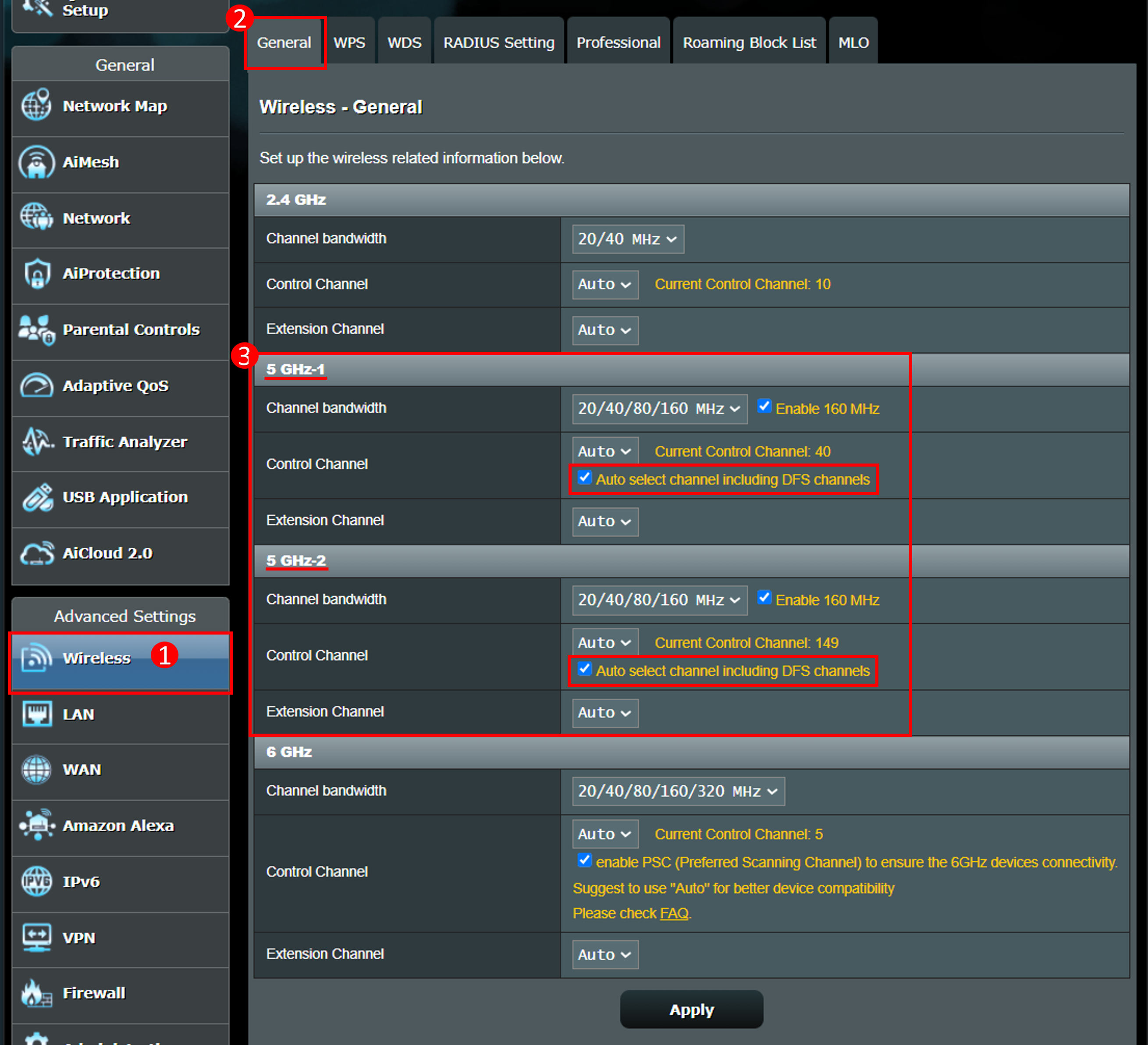
الواجهة 2: يدعم أجهزة الراوتر التي تعمل ببرمجيات أقدم من 3.0.0.6.102_35404
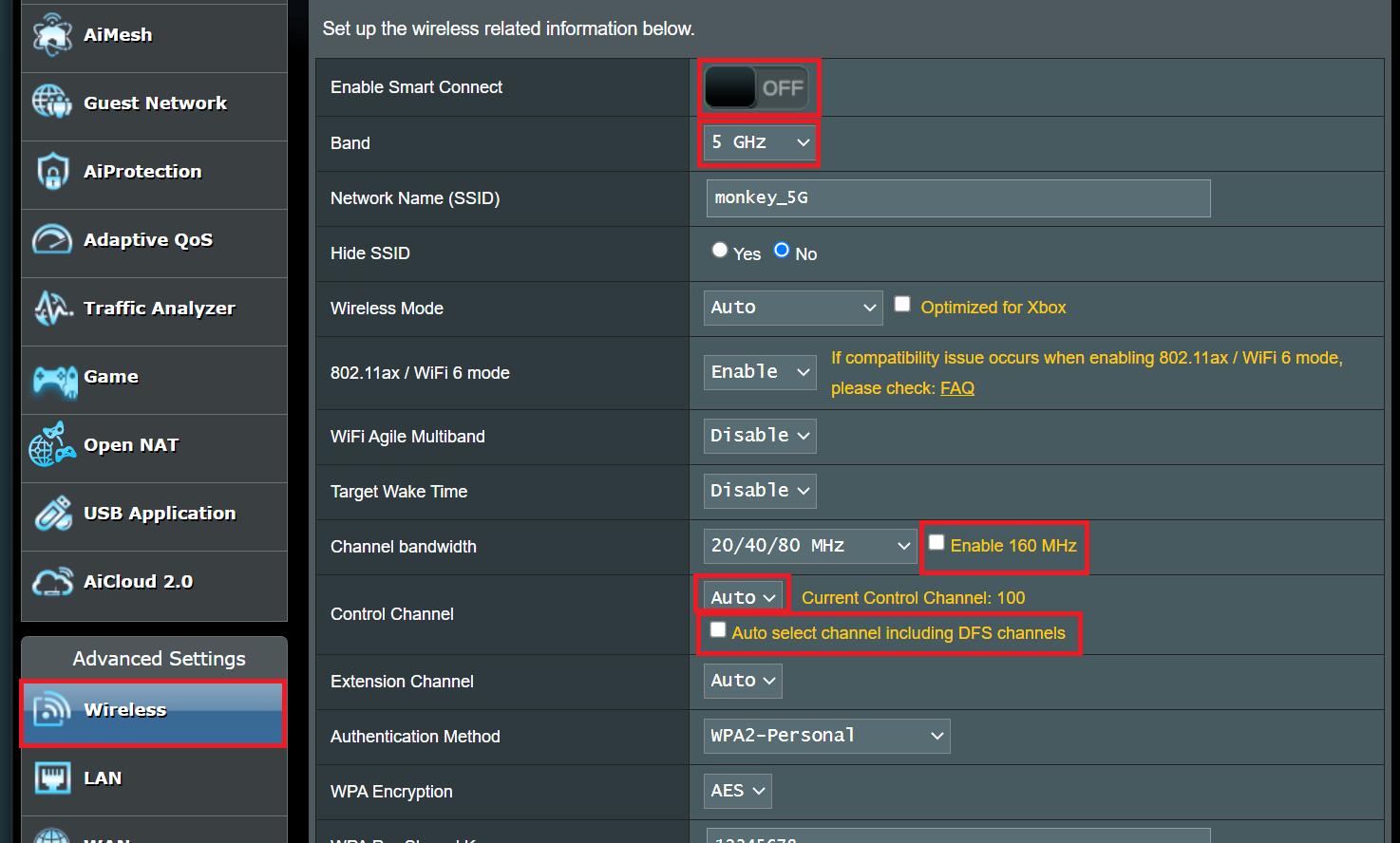
فيما يلي مثال على اختيار 5جيجاهرتز لتعطيل قنوات DFS.
3-1 قم بإيقاف الاتصال الذكي واختر نطاق 5جيجاهرتز.
3-2 قم بإلغاء تحديد [160ميجاهرتز] عرض النطاق الترددي للقناة، واختر [تلقائي] لقناة التحكم وقم بإلغاء تحديد [تحديد القناة تلقائياً بما في ذلك قنوات DFS]].
يجب أن تكون صفحة الإعدادات مثل الصورة التالية.
4. انقر على [تطبيق] لحفظ الإعدادات.

5. بعد تمكين قناة DFS في جهاز التوجيه، سيقوم جهاز التوجيه اللاسلكي بفحص حالة القناة.
- أ. عندما تكون 5GHz على قناة غير DFS > يمكن لــ 5GHz أن تعمل.
- ب. عندما تكون 5GHz على قناة DFS > سيتحقق جهاز التوجيه تلقائيًا من توفر القناة (CAC). أثناء عملية الفحص، لن يكون بالإمكان الاتصال بإشارة 5GHz. ستستغرق عملية فحص توفر القناة (CAC) 1~10 دقائق، ويعتمد الوقت المحدد على البلد/المنطقة.
يرجى الملاحظة أنه يمكن الاستمرار في استخدام 2.4GHz بشكل طبيعي أثناء فحص توفر القناة، لذا يمكن للمستخدمين استخدام نطاق 2.4GHz أولاً والانتظار حتى تعود اتصال 5GHz.
١. إذا تم ضبط عرض قناة جهاز التوجيه على 160MHz وتم استخدام قناة DFS، لماذا أرى فعليًا أن الجهاز المتصل متصل بقناة 80MHz بدلاً من قناة 160MHz؟
إذا كنت قد تأكدت أن جهازك يدعم 160MHz وما زالت الظاهرة موجودة، فهذا يعني أن جهاز التوجيه يكتشف أن إشارة الرادار في البيئة تستخدم نفس القناة مثل جهاز التوجيه. ولتجنب تداخل الإشارة، يقوم تلقائيًا بالتبديل إلى قناة بعرض نطاق 80MHz. لمزيد من المعلومات حول كيفية تبديل عرض نطاق القناة، يرجى الرجوع إلى هذا السؤال المتكرر: [راوتر لاسلكي] كيفية تحسين سرعة الواي فاي من خلال ضبط عرض النطاق الترددي للقناة في جهاز التوجيه اللاسلكي؟
2. إذا تم تفعيل قناة DFS (على سبيل المثال: القناة 108) في جهاز التوجيه، واكتشف جهاز التوجيه إشارة رادار وقفز إلى قناة أخرى (مثال: القناة 44)، هل سيعود جهاز التوجيه تلقائيًا إلى القناة 108 بعد اختفاء إشارة الرادار؟
يرجى الرجوع إلى السيناريوهين التاليين
(1) عندما تختار قناتك [تلقائي] (افتراضي)، عندما لا يكون هناك جهاز آخر مستخدم في هذه القناة، قد يعود جهاز التوجيه إلى القناة الأصلية.
(2) عندما تقوم بتعيين قناة ثابتة واحدة، فعندما ينتقل جهاز التوجيه إلى قنوات أخرى بسبب اكتشاف إشارة الرادار، حتى إذا اختفت إشارة الرادار، ومن أجل تجنب انقطاع اتصال الجهاز، لن يعود جهاز التوجيه تلقائيًا إلى القناة المحددة أصلاً.
لمزيد من المعلومات حول كيفية تبديل القناة اللاسلكية، يرجى الرجوع إلى الأسئلة المتكررة: [راوتر لاسلكي] كيفية إصلاح قناة التحكم اللاسلكية
3. بعد تفعيل [تحديد القناة تلقائيًا بما في ذلك قنوات DFS]، غالبًا ما ينقطع اتصال شبكة WiFi 5G أو يكون الاتصال بطيئًا؟
بعد تفعيل قنوات DFS، لا يُنصح بتفعيل قنوات DFS إذا كان هناك الكثير من التداخل في الإشارة في بيئة الاتصال اللاسلكي الخاصة بك.
عندما يكتشف جهاز التوجيه اللاسلكي التداخل، سيقوم تلقائيًا بفحص حالة قناة 5GHz. خلال فترة الفحص هذه، ستكون إشارة 5GHz غير متاحة مؤقتًا، وقد يستغرق الأمر من 1 إلى 10 دقائق قبل أن تتمكن من إعادة الاتصال.
كيفية الحصول على (الأداة / البرنامج الثابت)؟
يمكنك تنزيل أحدث التعريفات، والبرامج، والبرنامج الثابت، ودليل المستخدم من مركز تنزيلات ASUS.
إذا كنت بحاجة إلى مزيد من المعلومات حول مركز تنزيلات ASUS، يرجى الرجوع إلى هذا الرابط