المواضيع ذات الصلة
[Windows 11/10] استكشاف الأخطاء وإصلاحها - مشاكل لوحة المفاتيح الخارجية / لوحة المفاتيح USB / لوحة المفاتيح اللاسلكية
المنتجات المطبقة: لابتوب، جهاز مكتبي، جهاز الكل في واحد، جهاز ألعاب محمول، اللوحة الأم، MiniPC، ملحق، NUC
يشمل لوحة المفاتيح الخارجية لوحة مفاتيح USB لاسلكية، لوحة مفاتيح USB سلكية، ولوحة مفاتيح Bluetooth. لمعلومات حول مشاكل الاتصال بـ Bluetooth، يرجى الرجوع إلى كيفية حل مشكلة الاتصال بـ Bluetooth.
يرجى الذهاب إلى التعليمات المقابلة بناءً على نظام تشغيل Windows الحالي على جهازك:
نظام تشغيل Windows 11
بعض أو كل الأزرار لا تعمل
إذا واجهت أن لوحة المفاتيح لا تعمل، يرجى الرجوع إلى خطوات استكشاف الأخطاء التالية:
تحقق من مشكلة توصيل لوحة المفاتيح
- أغلق الجهاز.
- افصل كابل USB للوحة المفاتيح أو جهاز الاستقبال اللاسلكي USB. (عندما يكون لديك لوحة مفاتيح USB لاسلكية، قم بتركيب بطاريات جديدة.)
- قم بتشغيل الجهاز.
- أعد توصيل كابل USB للوحة المفاتيح أو جهاز الاستقبال اللاسلكي USB. (أو، جرب توصيل لوحة المفاتيح بجهاز أو منفذ USB مختلف.)
تحديث وتأكيد BIOS / حزم Windows / برامج التشغيل إلى أحدث إصدار على جهازك
تحديث البرنامج يساعد عادةً في استقرار النظام وتحسينه، لذلك نوصيك بفحص التحديثات بشكل متكرر وتحديث جهازك إلى أحدث إصدار. هنا يمكنك معرفة المزيد عن كيفية تحديث BIOS:
كيفية تحديث إصدار BIOS في نظام Windows
كيفية استخدام EZ Flash لتحديث إصدار BIOS
(بالنسبة لمنتجات الأجهزة المكتبية، يرجى الرجوع إلى مقدمة ASUS Motherboard EZ Flash 3.)
لتنفيذ تحديث Windows وتحديثات driver، هنا يمكنك معرفة المزيد عن:
كيفية تحديث drivers عبر System Update في MyASUS
إذا استمرت المشكلة بعد تحديثك لـ BIOS/حزم Windows/drivers حتى الآن، يرجى المتابعة إلى الفصل التالي لاستكشاف الأخطاء وإصلاحها.
إعادة تثبيت driver في Device Manager
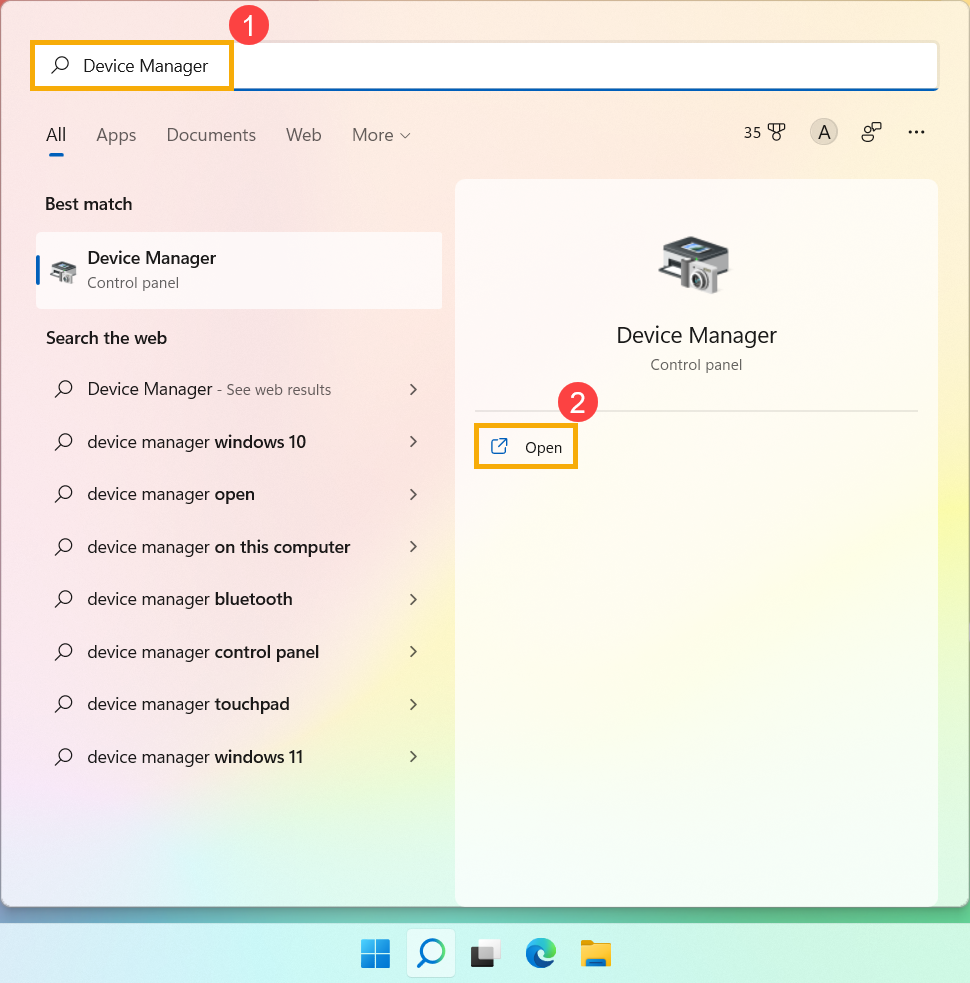
- اكتب وابحث عن [مدير الأجهزة] في شريط بحث Windows①، ثم اضغط على [فتح]②.
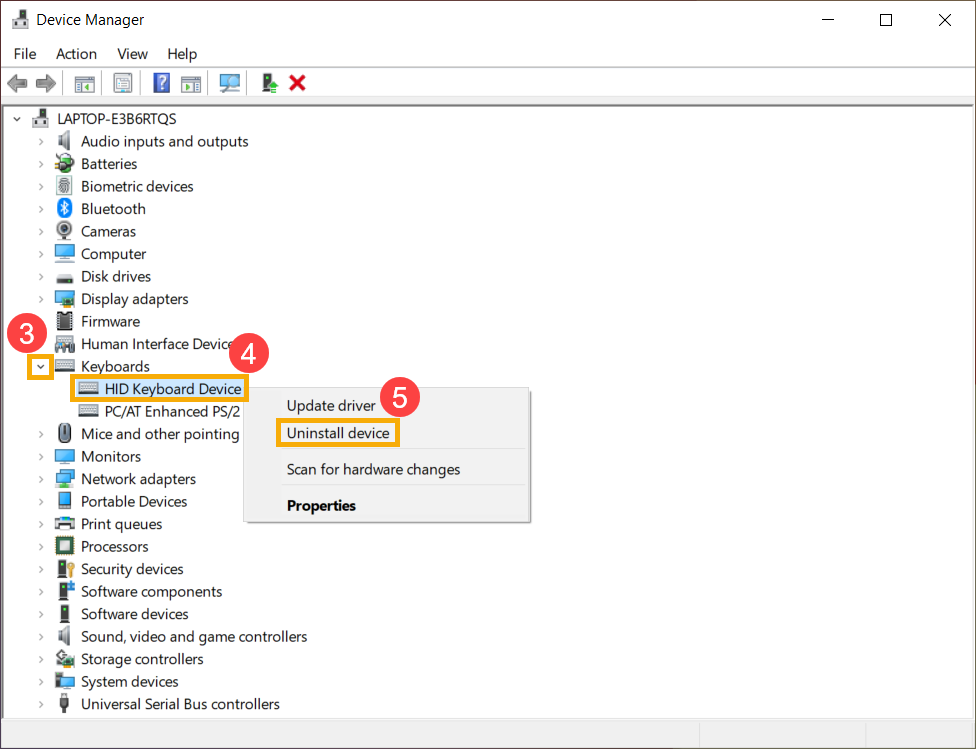
- قم بإلغاء تثبيت برنامج تشغيل لوحات المفاتيح. اضغط على السهم بجانب [لوحات المفاتيح]③، ثم انقر بزر الماوس الأيمن على [اسم لوحة المفاتيح]④ واختر [إلغاء تثبيت الجهاز]⑤.
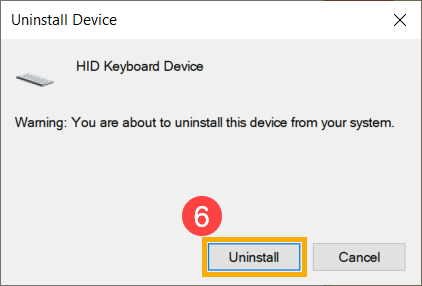
- اضغط على [إلغاء التثبيت]⑥.
- قم بإزالة جميع الأجهزة ضمن فئة لوحات المفاتيح، ثم أعد تشغيل الجهاز. سيتم تثبيت برنامج التشغيل تلقائياً بعد إعادة تشغيل الجهاز. لاختبار ما إذا كانت لوحة المفاتيح تعمل بشكل صحيح.
استخدم مستكشف أخطاء لوحة المفاتيح ومصلحها
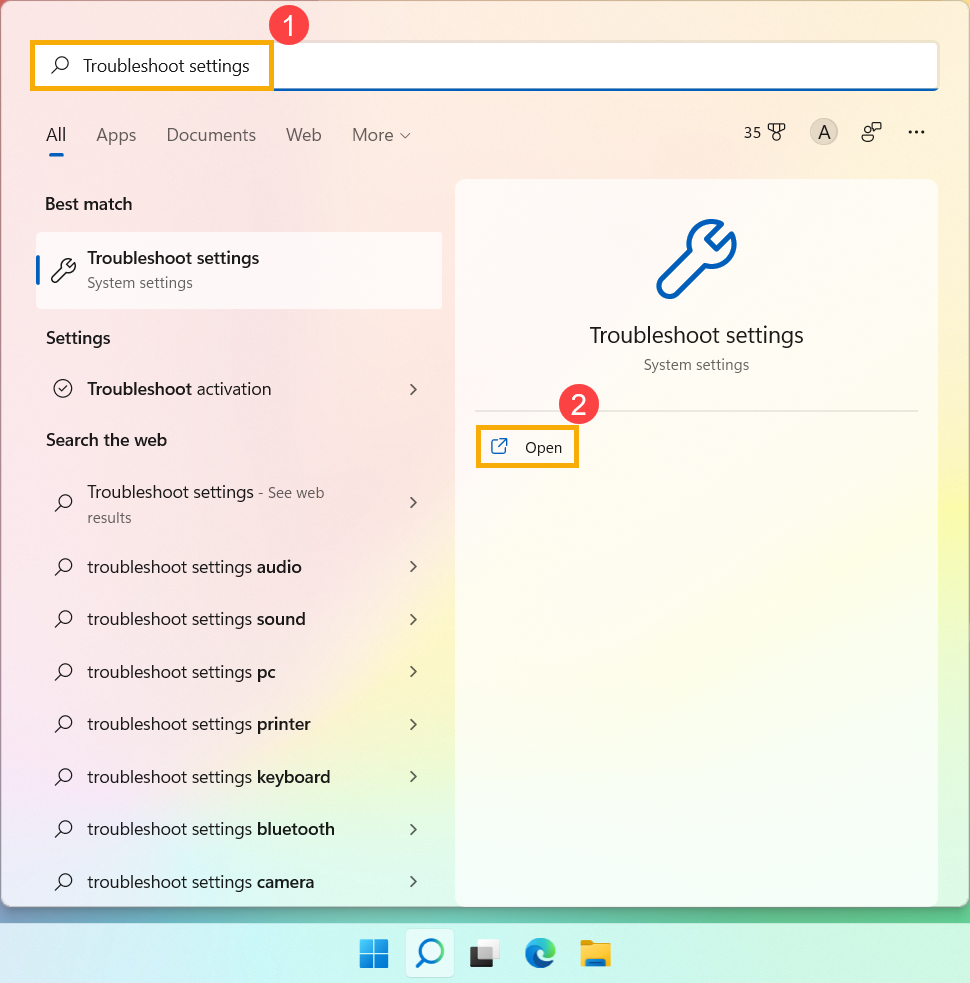
- اكتب وابحث عن [إعدادات استكشاف الأخطاء] في شريط بحث Windows①، ثم اضغط على [فتح]②.
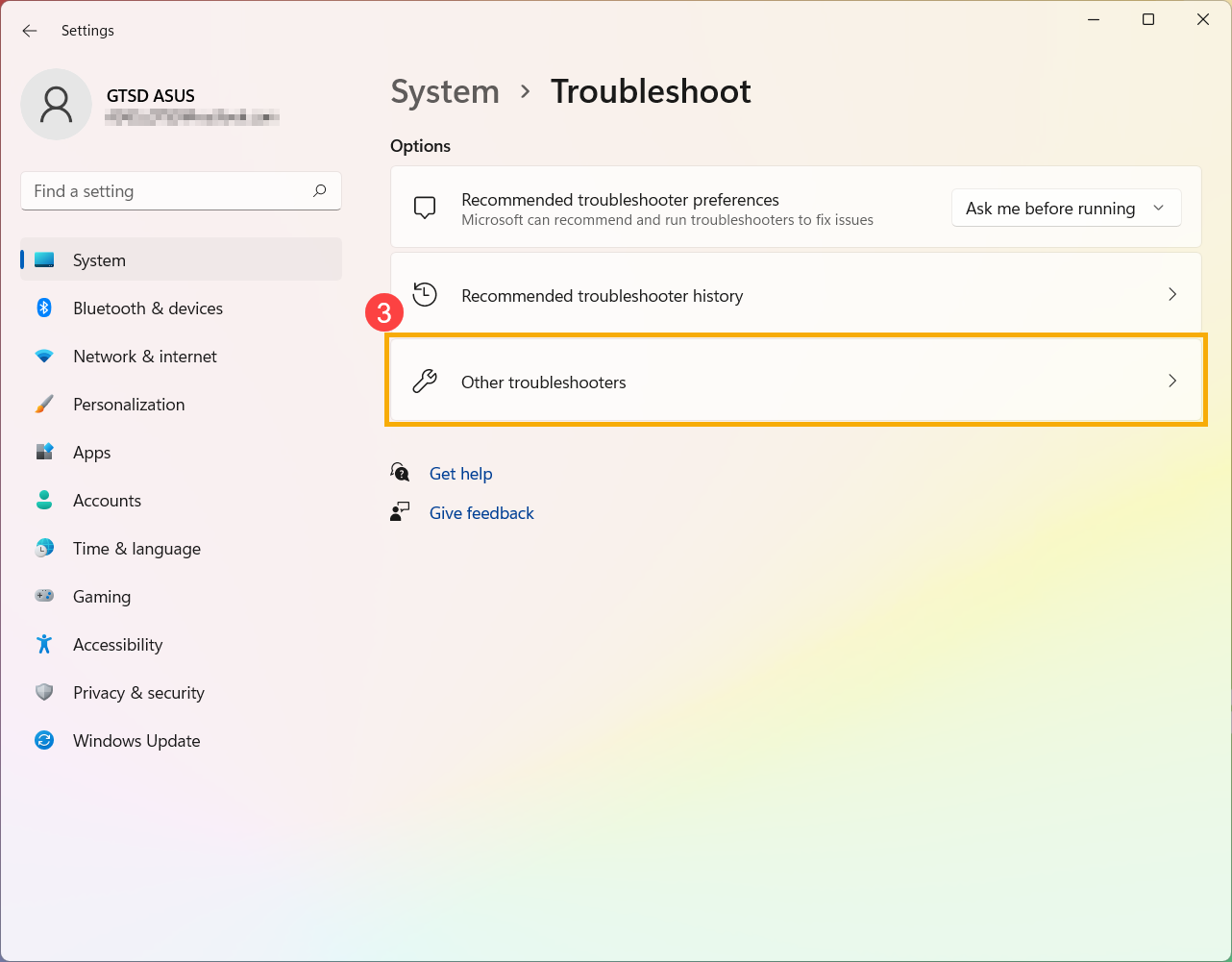
- في نافذة مستكشف الأخطاء، اختر [مستكشفو أخطاء آخرون]③.
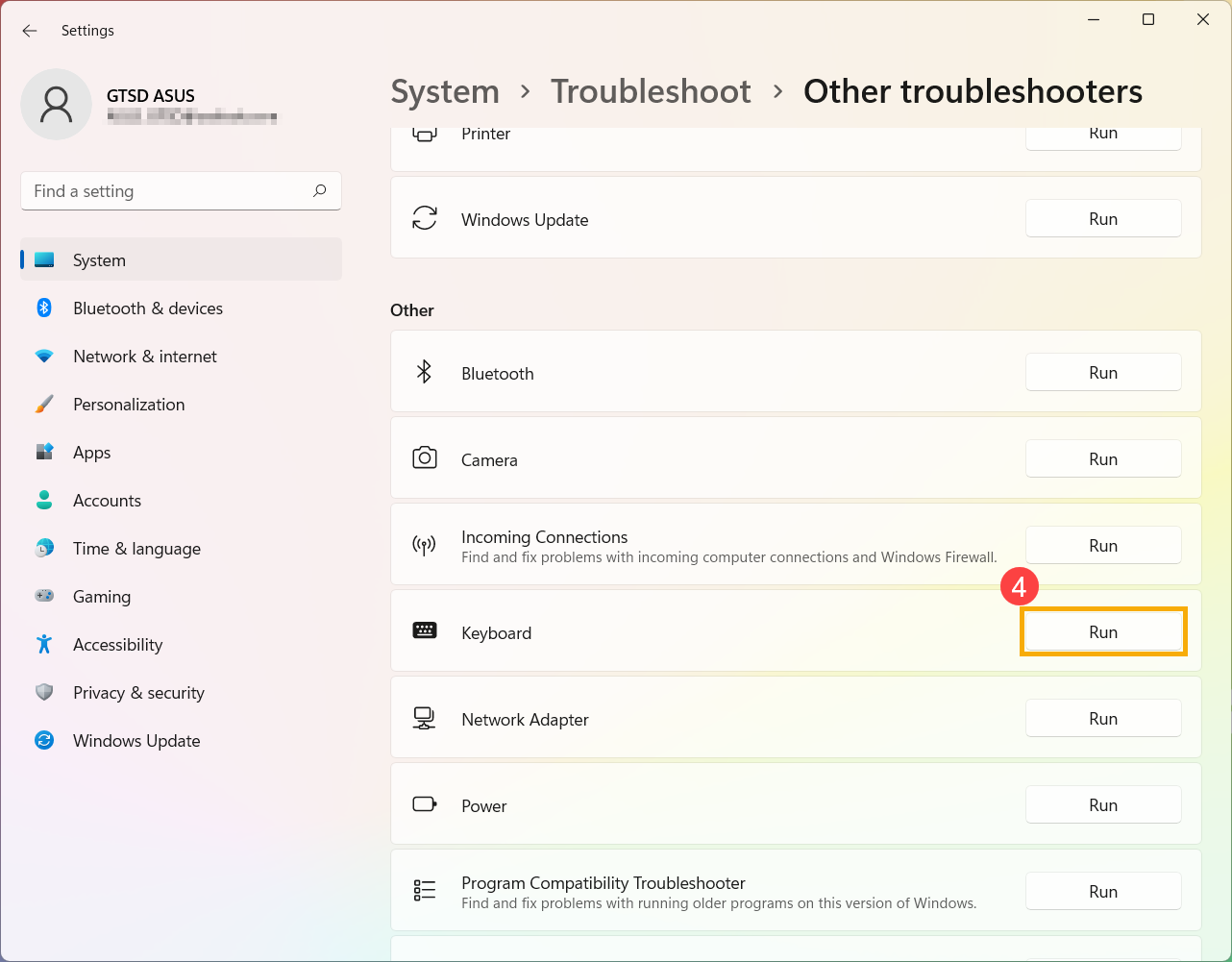
- انقر على [تشغيل] في عنصر لوحة المفاتيح④.
- اتبع التعليمات الظاهرة على الشاشة لاكتشاف وحل المشكلات. إذا كان القرص لا يزال مفقودًا بعد استخدام مستكشف الأخطاء، انتقل إلى الخطوة التالية.
استعادة النظام من نقطة استعادة
إذا حدثت مشكلة لوحة المفاتيح مؤخرًا، وإذا قمت بإنشاء نقطة استعادة مسبقًا أو إذا كان هناك استعادة نظام تلقائية موجودة، حاول استعادة الجهاز إلى نقطة قبل بدء المشكلة لحل المشكلة. هنا يمكنك معرفة المزيد حول كيفية استخدام نقطة الاستعادة لاستعادة النظام.
إذا استمرت المشكلة، يرجى المتابعة إلى الفصل التالي للمزيد من استكشاف الأخطاء.
إعادة ضبط جهازك
إذا استمرت المشكلة بعد إكمال جميع خطوات استكشاف الأخطاء. يرجى عمل نسخة احتياطية من ملفاتك الشخصية، ثم إعادة تعيين الجهاز لإعادته إلى تكوينه الأصلي. هنا يمكنك معرفة المزيد حول: كيفية إعادة تعيين النظام.
المفاتيح ليست حساسة
إذا واجهت أن هناك توجد مهلة قصيرة قبل عرض الحرف على الشاشة عند الضغط على المفتاح. قد يكون تم تفعيل وظيفة مفاتيح التصفية. حاول تعطيل مفاتيح التصفية وتحقق مما إذا كان المفتاح أكثر استجابة.
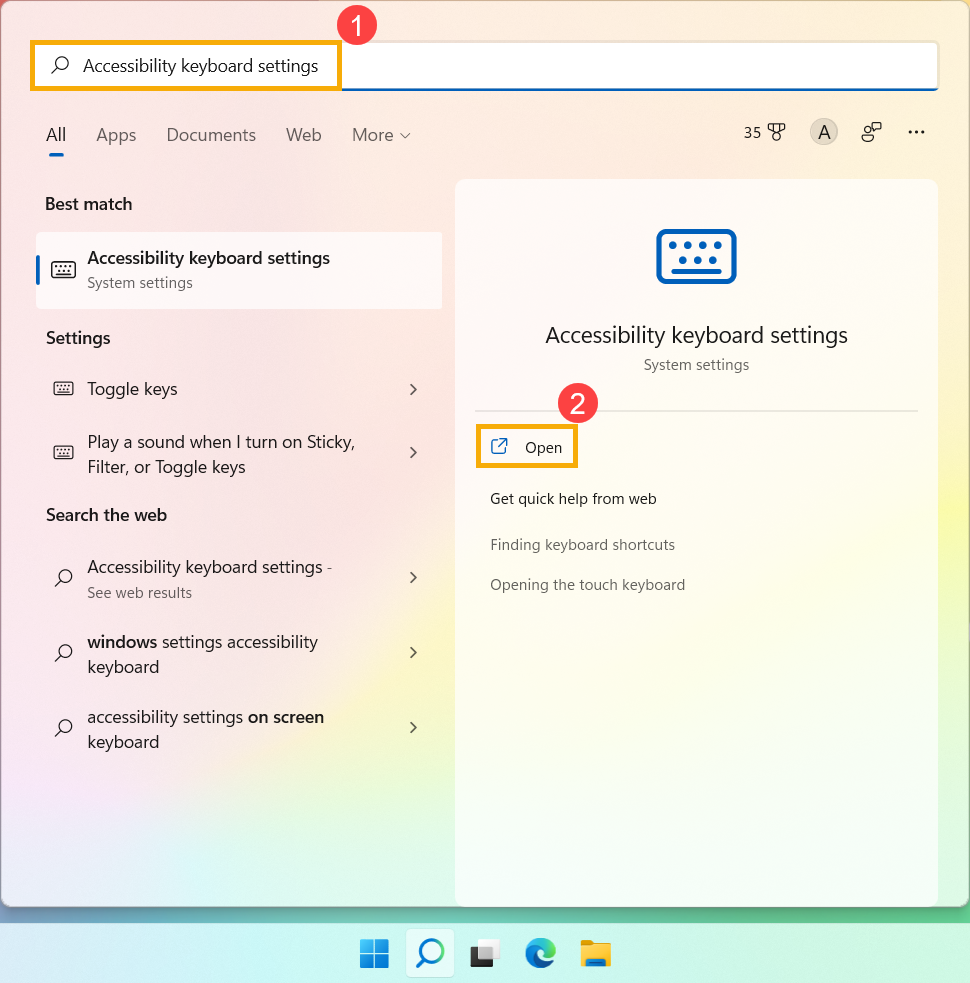
- اكتب وابحث عن [إعدادات لوحة مفاتيح سهولة الوصول] في شريط بحث Windows①، ثم انقر على [فتح]②.
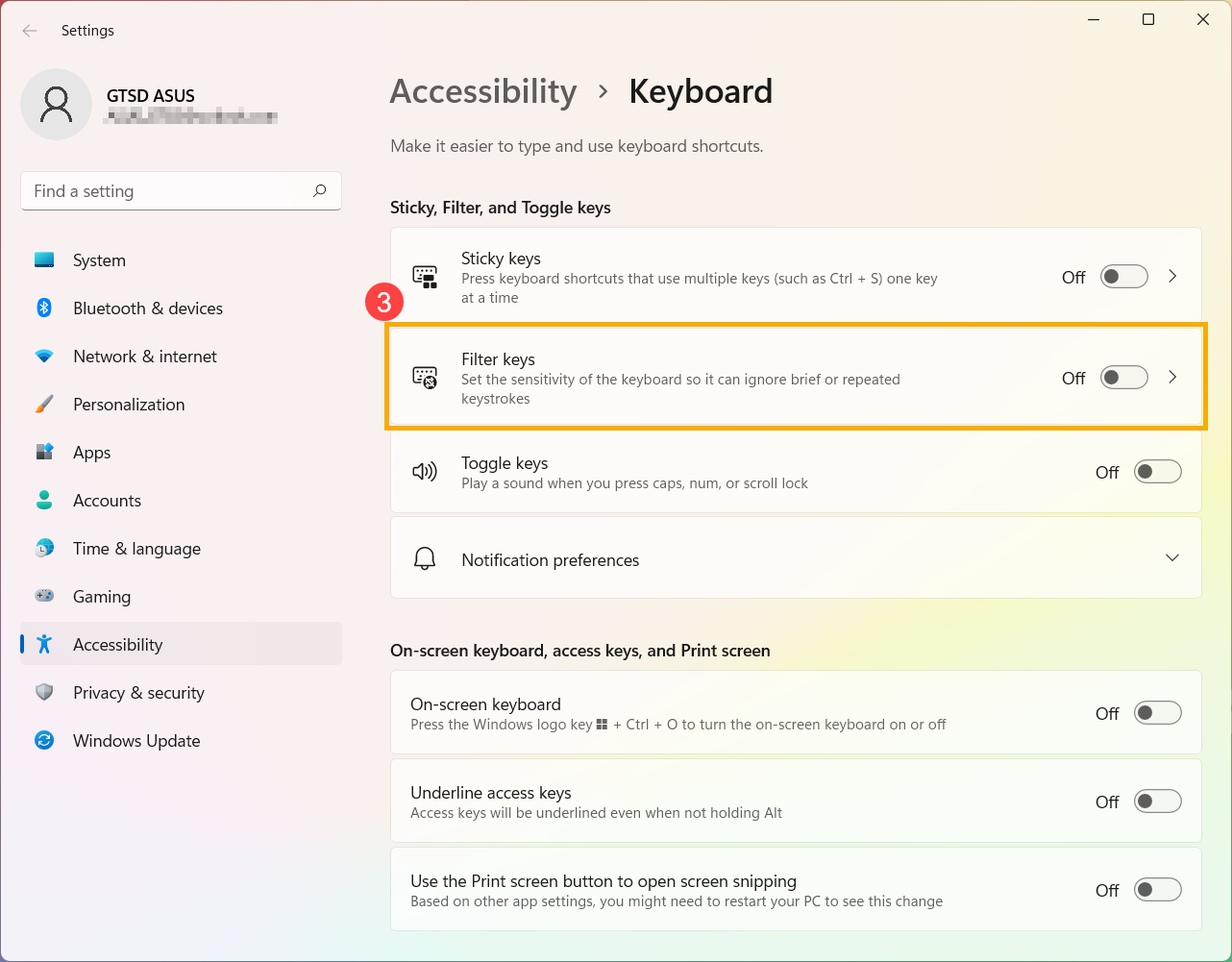
- أوقف تشغيل وظيفة [مفاتيح التصفية]③.
إذا واجهت عند الضغط على المفتاح مرة واحدة أن حرفين أو أكثر يظهران على الشاشة، يرجى محاولة ضبط مهلة تكرار المفتاح.
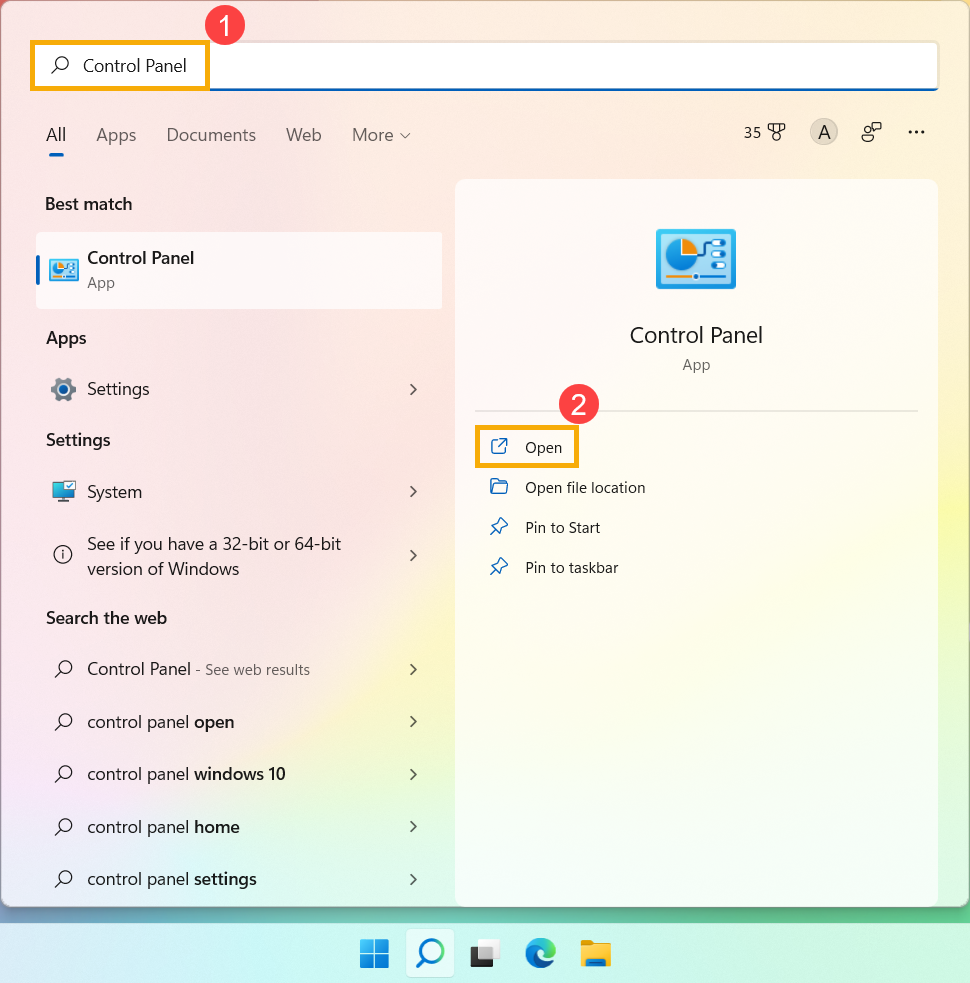
- اكتب وابحث عن [لوحة التحكم] في شريط بحث Windows①، ثم انقر على [فتح]②.
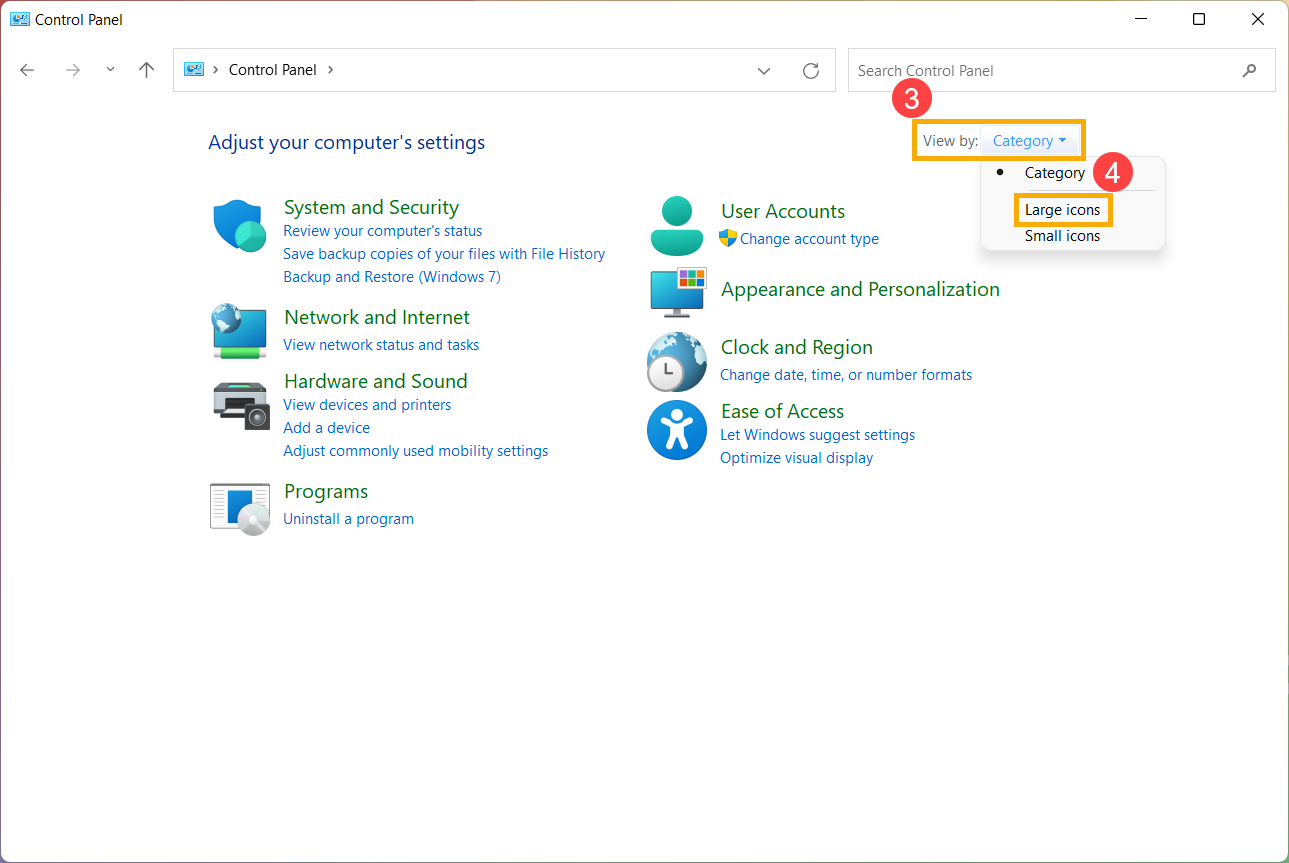
- انقر على [الفئة] في أعلى يمين الشاشة③ واختر [أيقونات كبيرة]④.
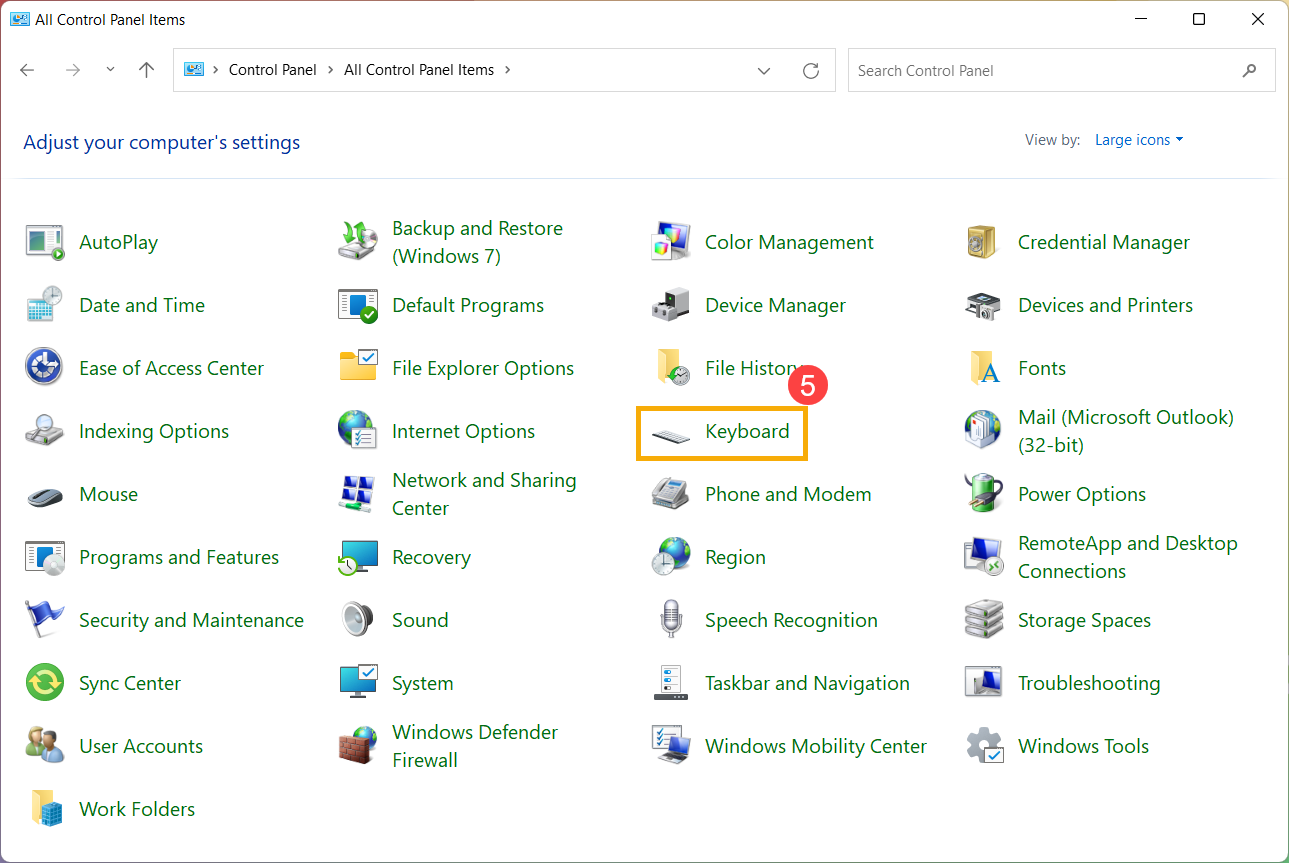
- اختر [لوحة المفاتيح]⑤.
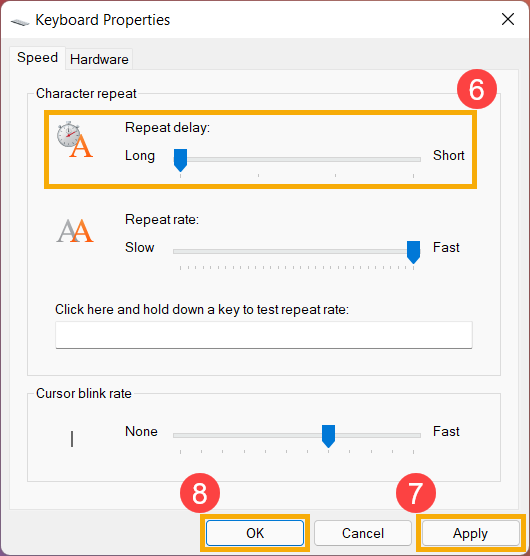
- اسحب شريط [تأخير التكرار] إلى طويل⑥، ثم انقر على [تطبيق]⑦ و[موافق]⑧.
ما أكتبه على لوحة المفاتيح لا يتطابق مع ما أراه على الشاشة
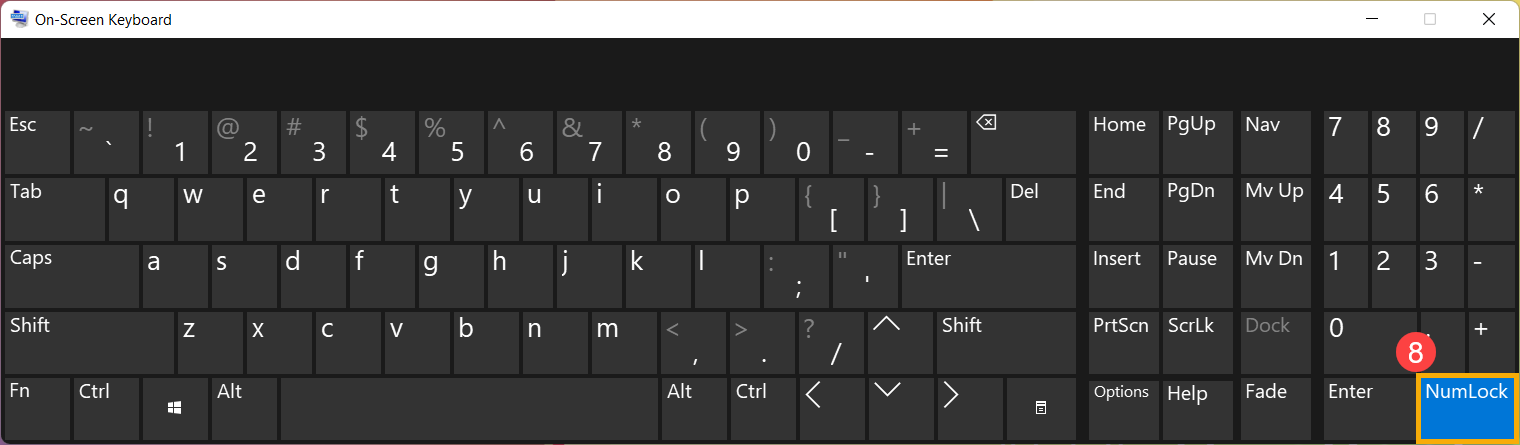
إذا كنت تواجه مشكلة عند الضغط على بعض الأزرار المحددة ولكن تظهر الأحرف الرقمية على الشاشة، فقد تكون وظيفة NumLock معطلة. يرجى محاولة تفعيل وظيفة NumLock والتحقق مما إذا كانت الأزرار تعمل بشكل صحيح.
- اكتب وابحث عن [تشغيل] في شريط بحث Windows①، ثم انقر على [فتح]②.
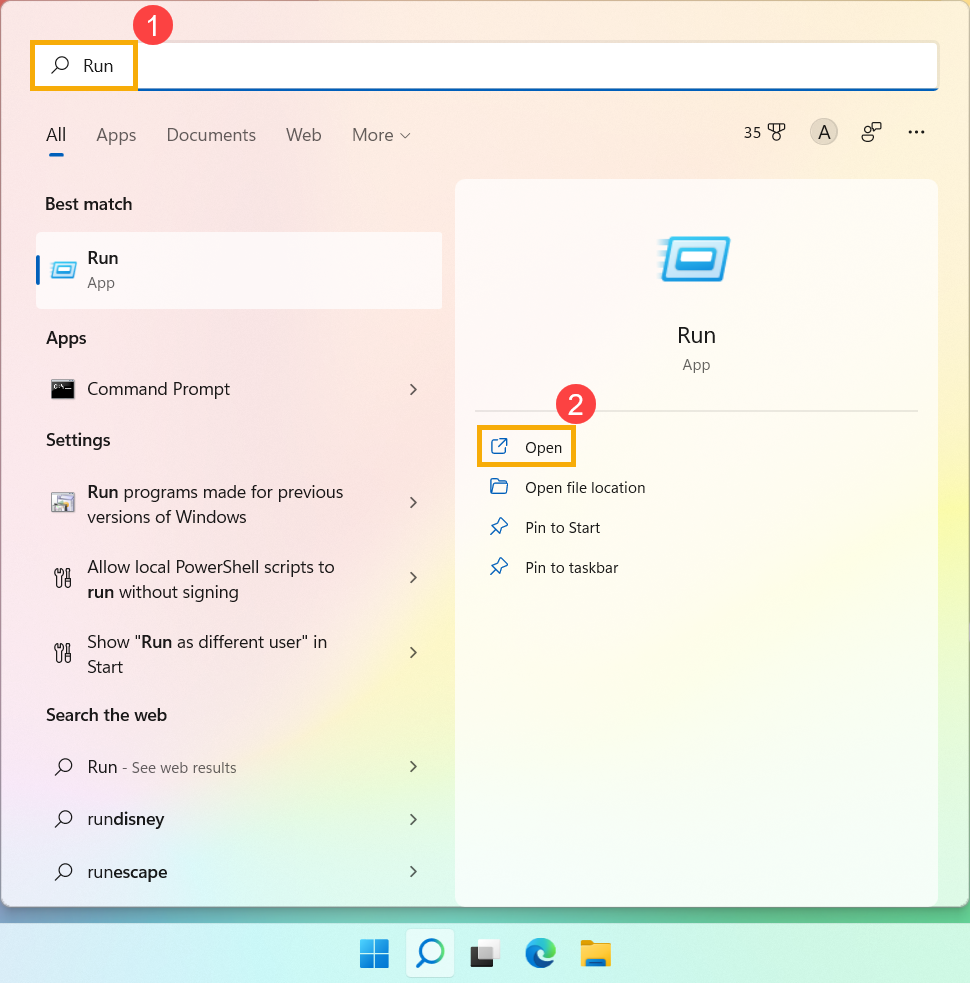
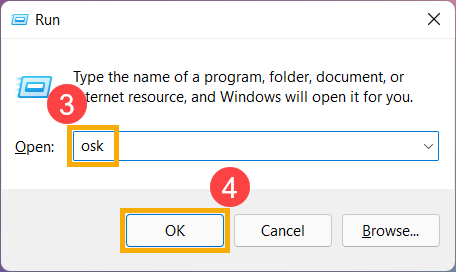
- اكتب [لوحة المفاتيح على الشاشة] في نافذة التشغيل③، ثم انقر على [موافق]④.
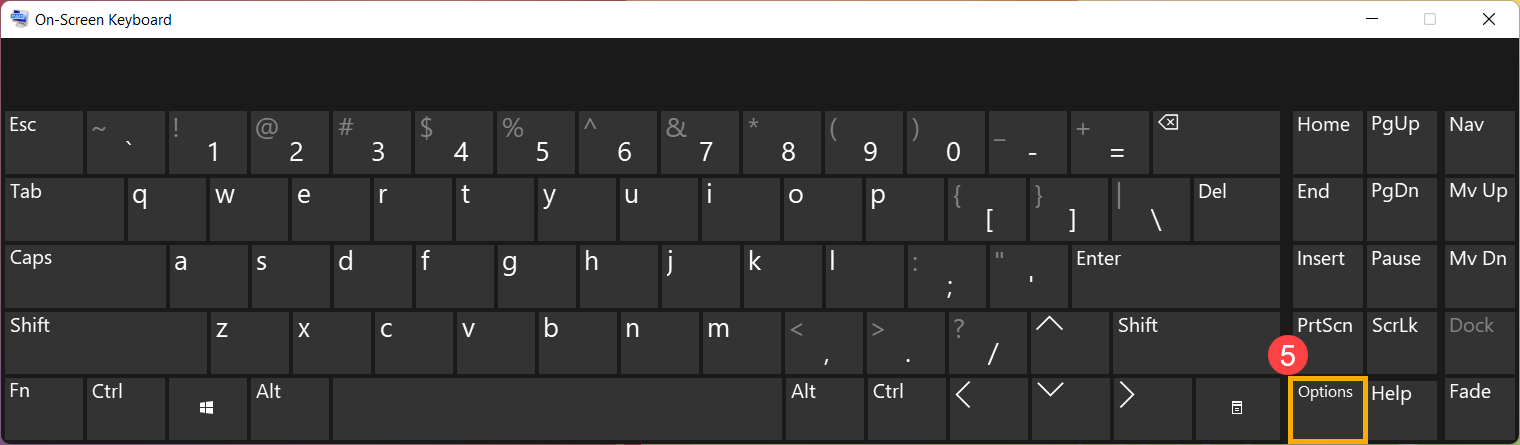
- بعد فتح لوحة المفاتيح على الشاشة، انقر على [خيارات]⑤.
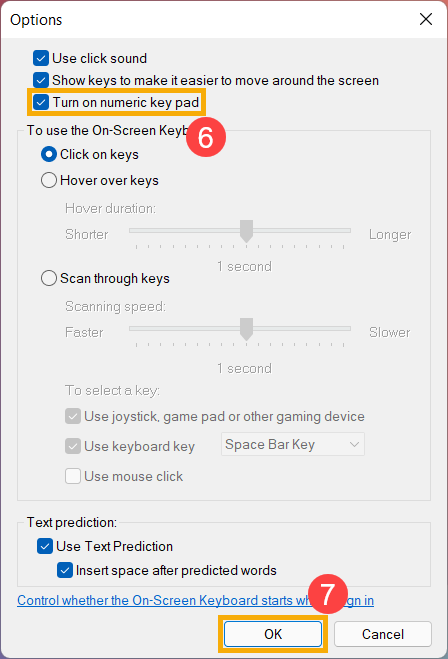
- حدد المربع [تشغيل لوحة المفاتيح الرقمية]⑥، ثم انقر على [موافق]⑦.
- انقر على [NumLock] في لوحة المفاتيح على الشاشة⑧، وقم بتمييز هذا المفتاح لتفعيل وظيفة NumLock.
إذا واجهت أنك عند الضغط على مفتاح يظهر رمز خاطئ على الشاشة، يرجى التأكد مما إذا كانت اللغة المفضلة صحيحة.
- اكتب وابحث عن [إعدادات اللغة] في شريط بحث Windows①، ثم انقر على [فتح]②.
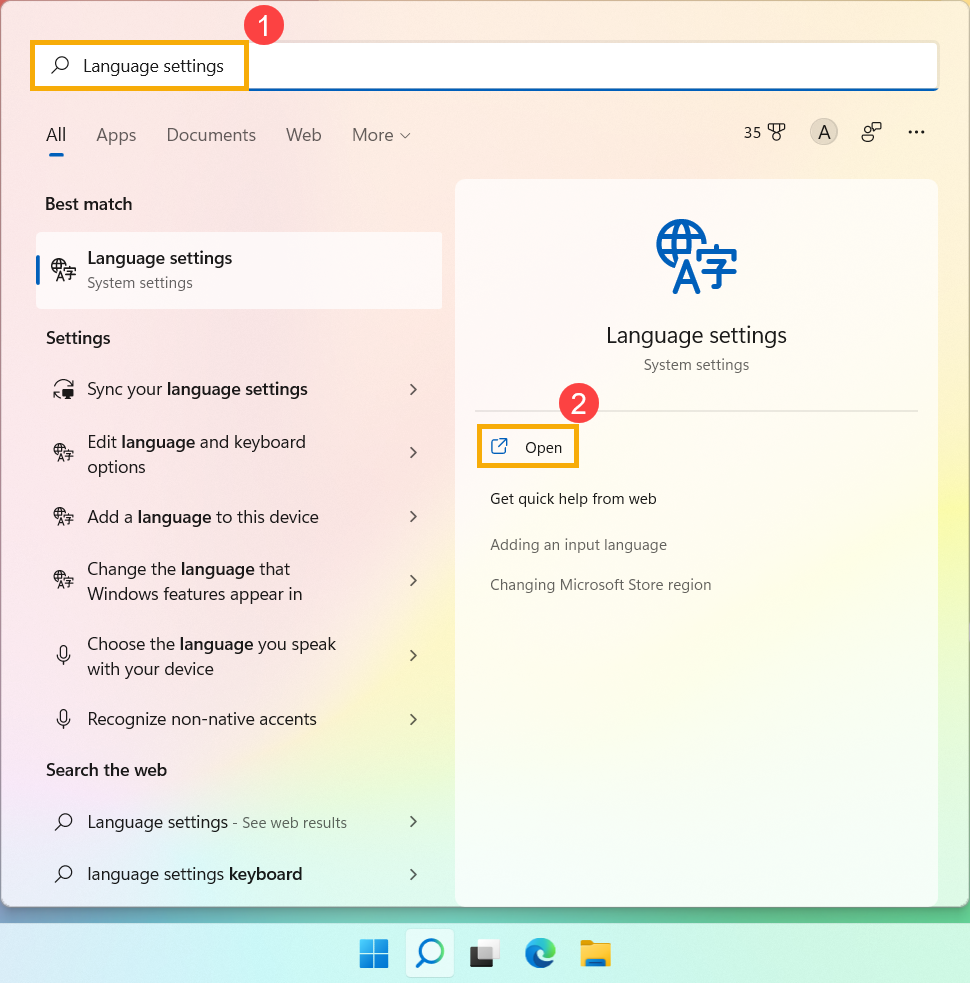
- تأكد مما إذا كانت اللغة المفضلة صحيحة③. إذا كانت غير صحيحة، يرجى النقر على [إضافة لغة]④.
ملاحظة: تأكد من أن جهازك متصل ببيئة شبكة متاحة، ثم اتصل بالإنترنت لأن هذه عملية تحديث عبر الإنترنت.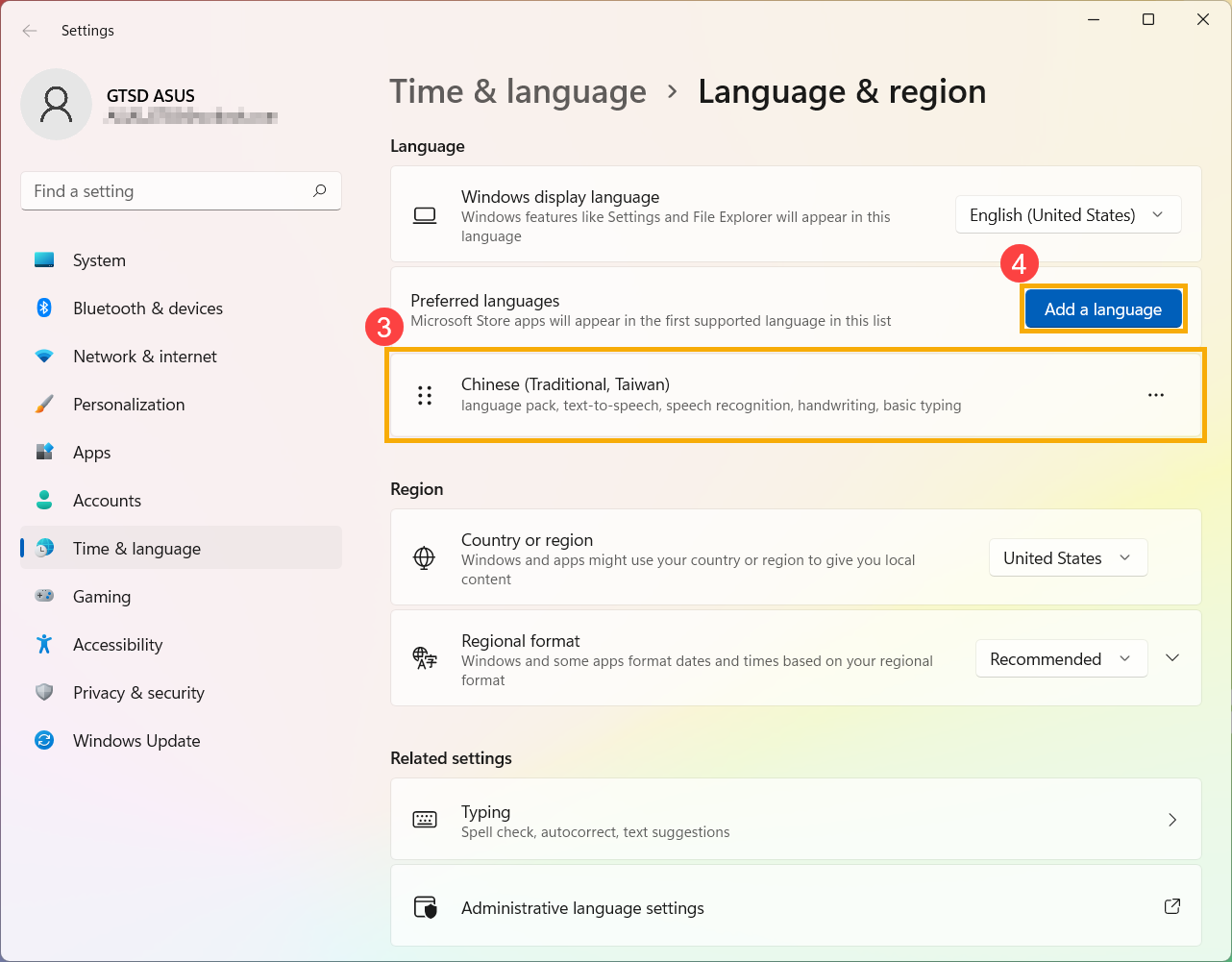
- ابحث عن اللغة التي تحتاج إليها⑤، ثم انقر على [التالي]⑥.
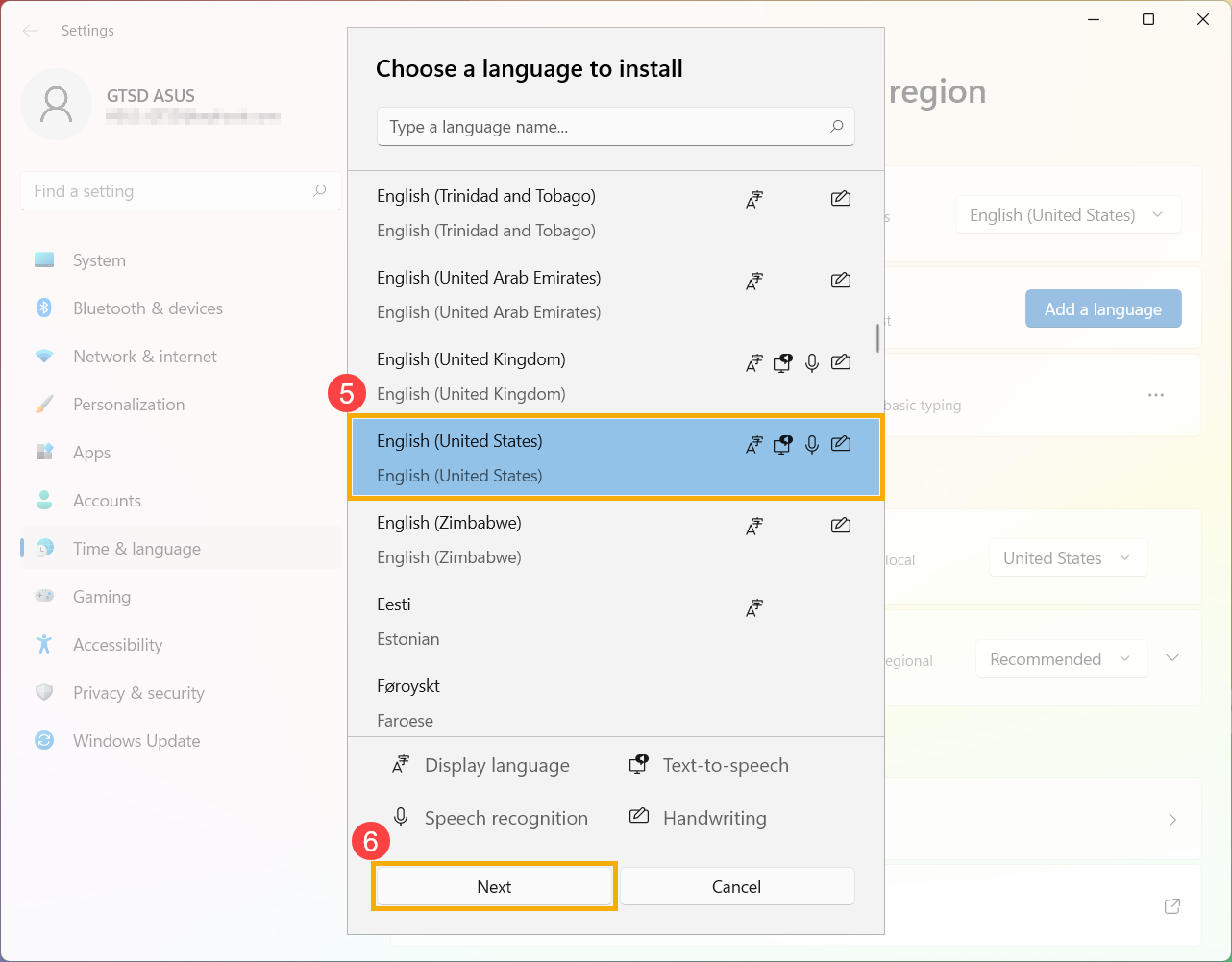
- انقر على [تثبيت]⑦، سيقوم النظام بالتنزيل والتثبيت تلقائيًا.
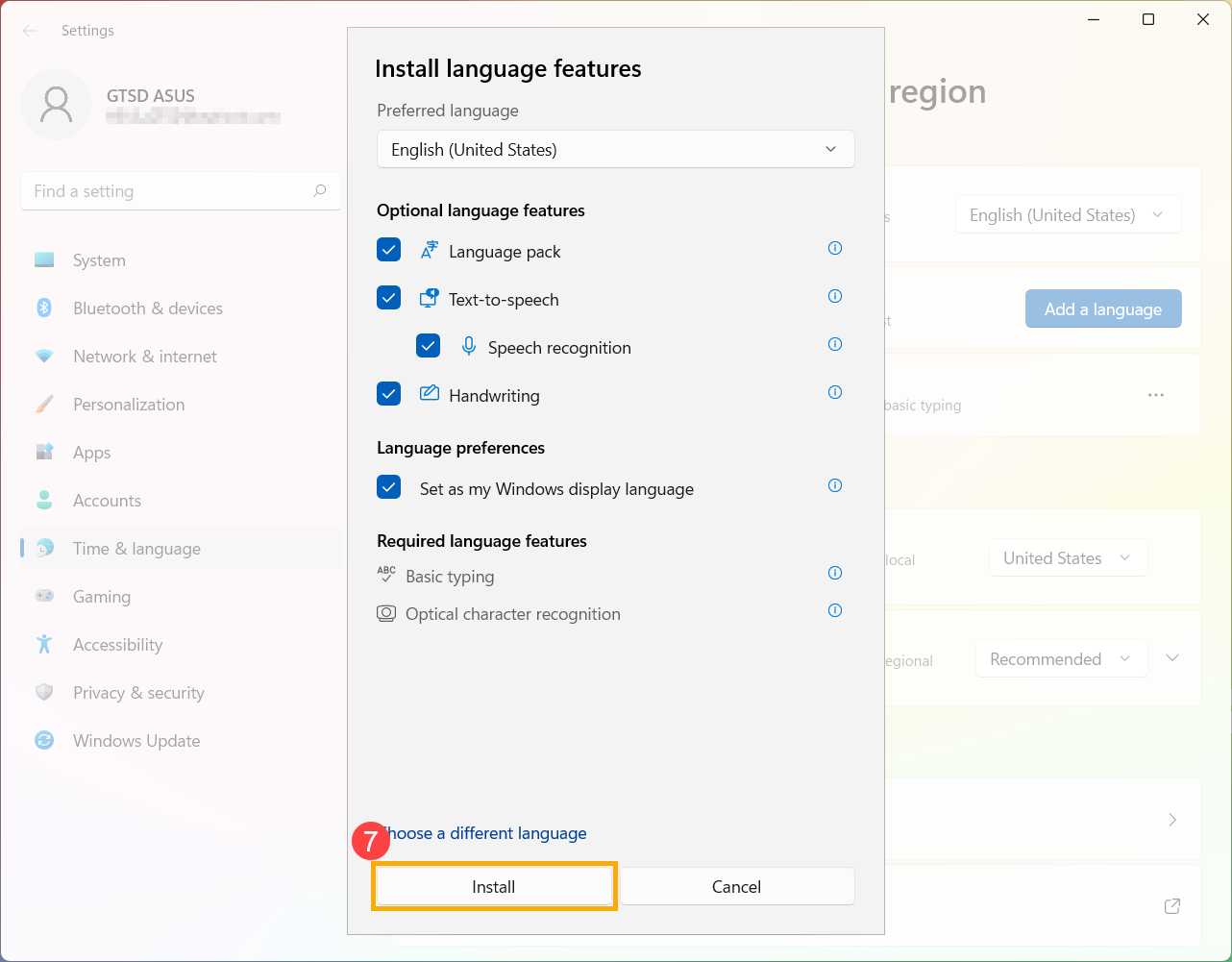
- إذا كان لديك عدة لغات إدخال، يمكنك النقر على المزيد
 الأيقونة بجانب اللغة، ثم اختر [نقل إلى الأعلى]⑧ لتعيينها كلغة افتراضية.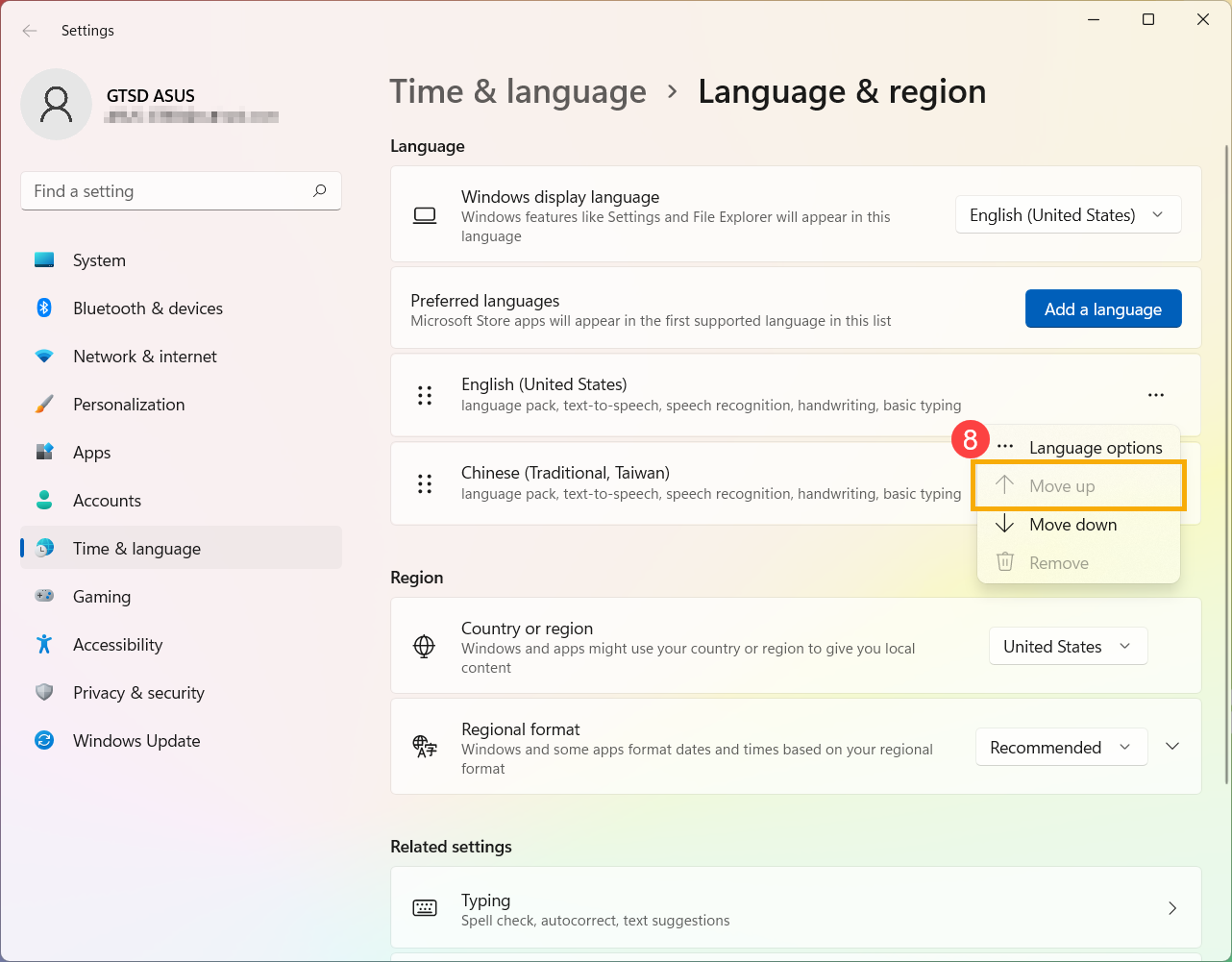
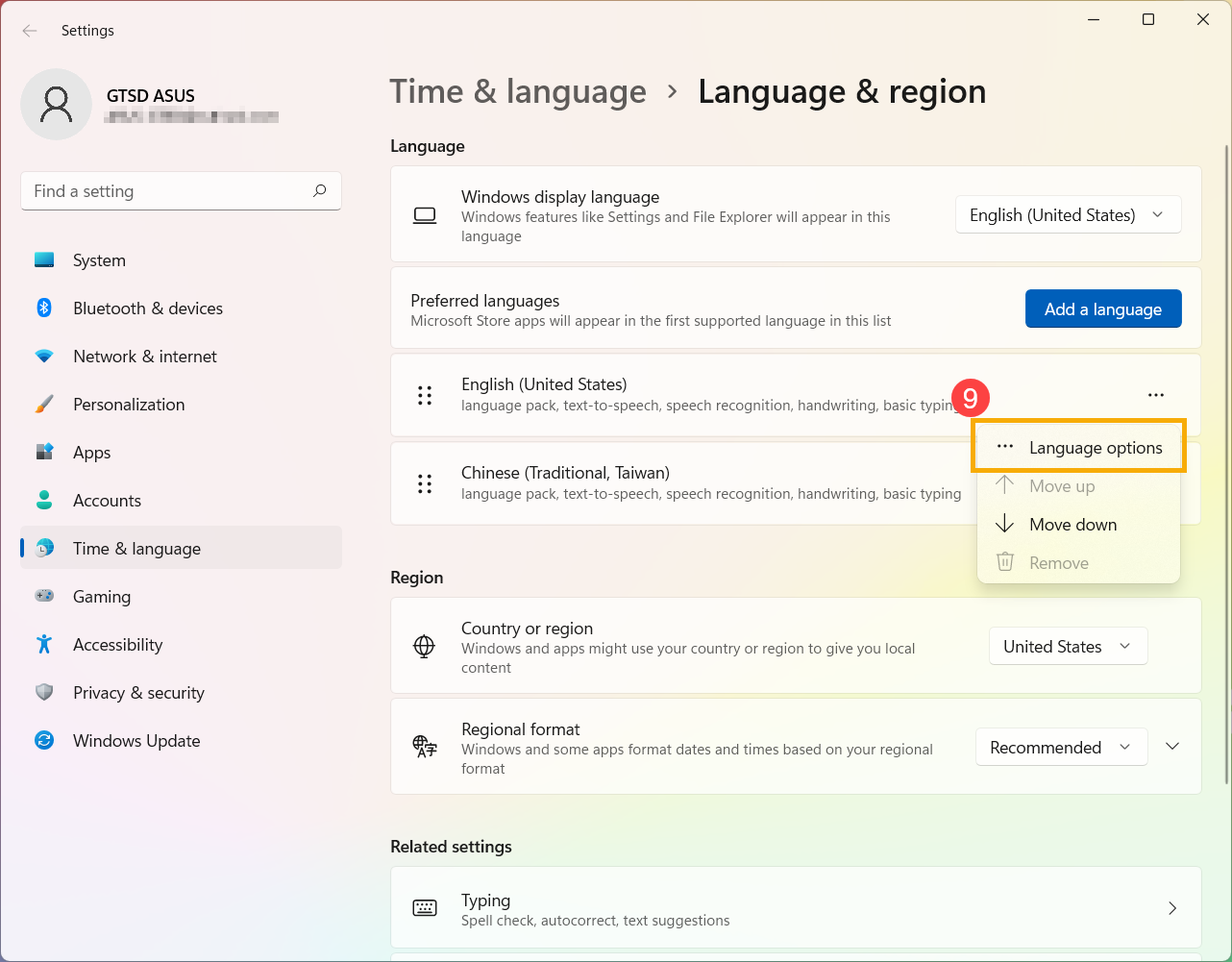
- بعد اكتمال التثبيت، انقر على المزيد الأيقونة بجانب اللغة التي قمت بتثبيتها، ثم اختر [خيارات اللغة] ⑨.
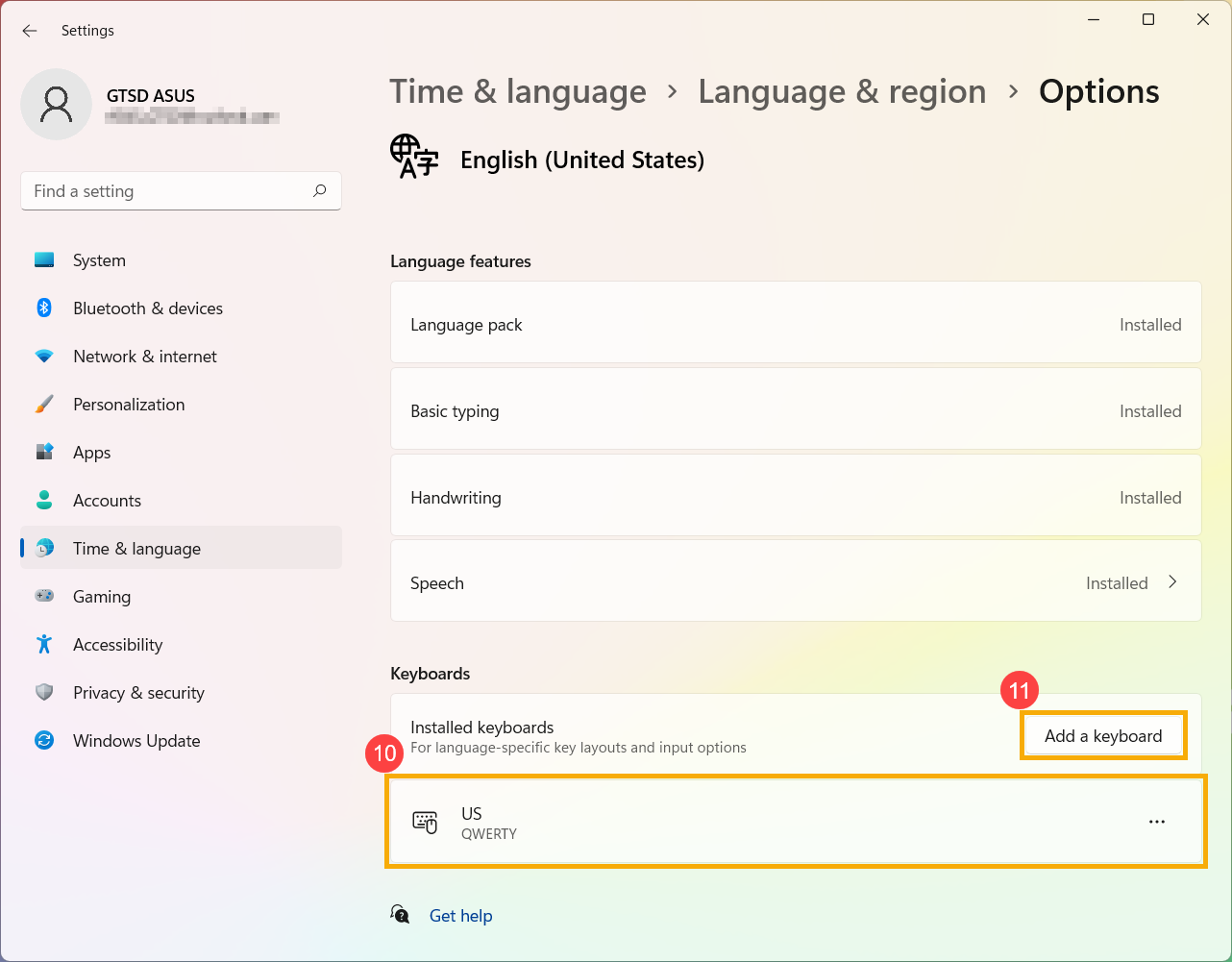
- تأكد مما إذا كانت لوحة المفاتيح صحيحة ⑩. إذا لم تكن كذلك، يرجى النقر على [إضافة لوحة مفاتيح]⑪.
نظام تشغيل Windows 10
بعض أو كل الأزرار لا تعمل
إذا واجهت مشكلة في عدم عمل لوحة المفاتيح، يرجى الرجوع إلى خطوات استكشاف الأخطاء التالية:
التحقق من مشكلة توصيل لوحة المفاتيح
- قم بإيقاف تشغيل الجهاز.
- افصل كابل USB الخاص بلوحة المفاتيح أو جهاز الاستقبال اللاسلكي USB. (عند استخدام لوحة مفاتيح لاسلكية، قم بتركيب بطاريات جديدة.)
- قم بتشغيل الجهاز.
- أعد توصيل كابل USB الخاص بلوحة المفاتيح أو جهاز الاستقبال اللاسلكي USB. (أو جرب توصيل لوحة المفاتيح بجهاز أو منفذ USB آخر.)
تحديث وتأكيد حزم BIOS / Windows / برامج التشغيل بأحدث إصدار في جهازك
عادةً ما يساعد تحديث البرامج على استقرار النظام وتحسينه، لذا نوصي بفحص وتحديث جهازك باستمرار إلى أحدث إصدار. هنا يمكنك معرفة المزيد حول كيفية تحديث BIOS:
كيفية تحديث إصدار BIOS في نظام Windows
كيفية استخدام EZ Flash لتحديث إصدار BIOS
(بالنسبة لمنتجات الأجهزة المكتبية، يرجى الرجوع إلى مقدمة ASUS Motherboard EZ Flash 3.)
لتنفيذ تحديث Windows وتحديث برامج التشغيل، يمكنك معرفة المزيد حول ذلك من خلال:
كيفية تحديث التعريفات من خلال تحديث النظام في MyASUS
إذا استمرت المشكلة بعد تحديث حزم BIOS/Windows/التعريفات حتى الآن، يرجى المتابعة إلى الفصل التالي لحل المشكلة.
إعادة تثبيت التعريف في إدارة الأجهزة
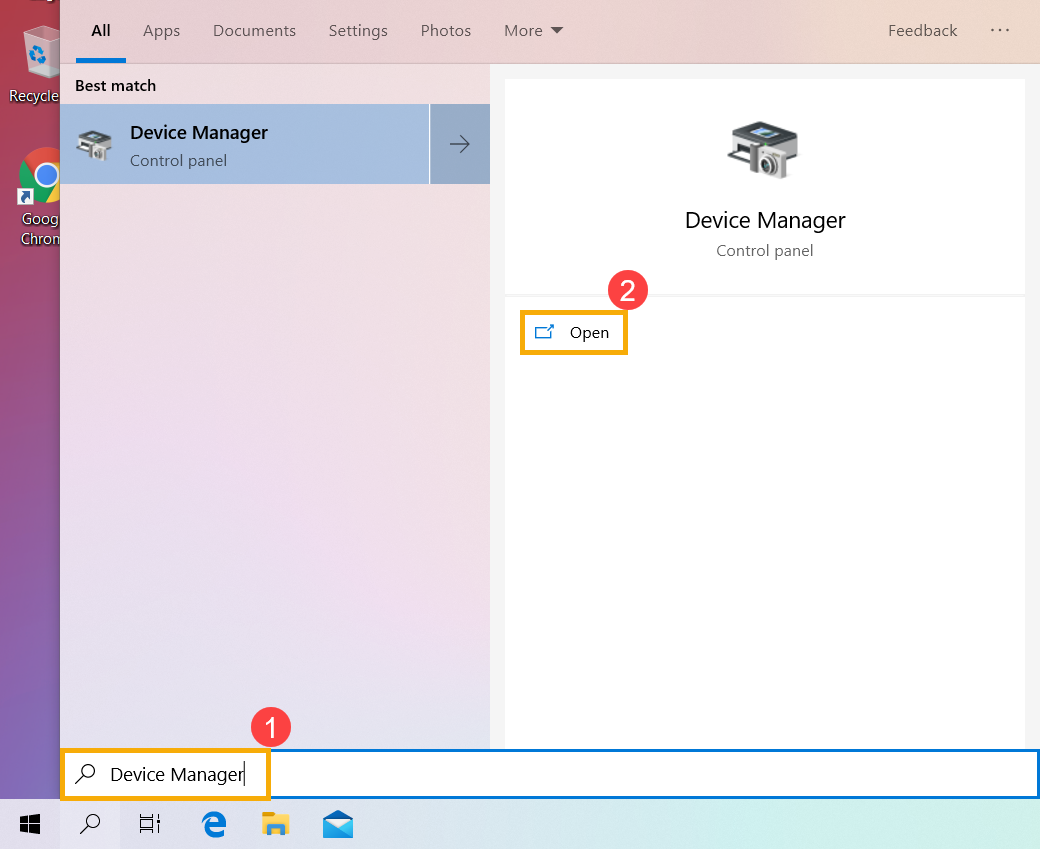
- اكتب وابحث [إدارة الأجهزة] في شريط بحث Windows①، ثم اضغط على [فتح]②.
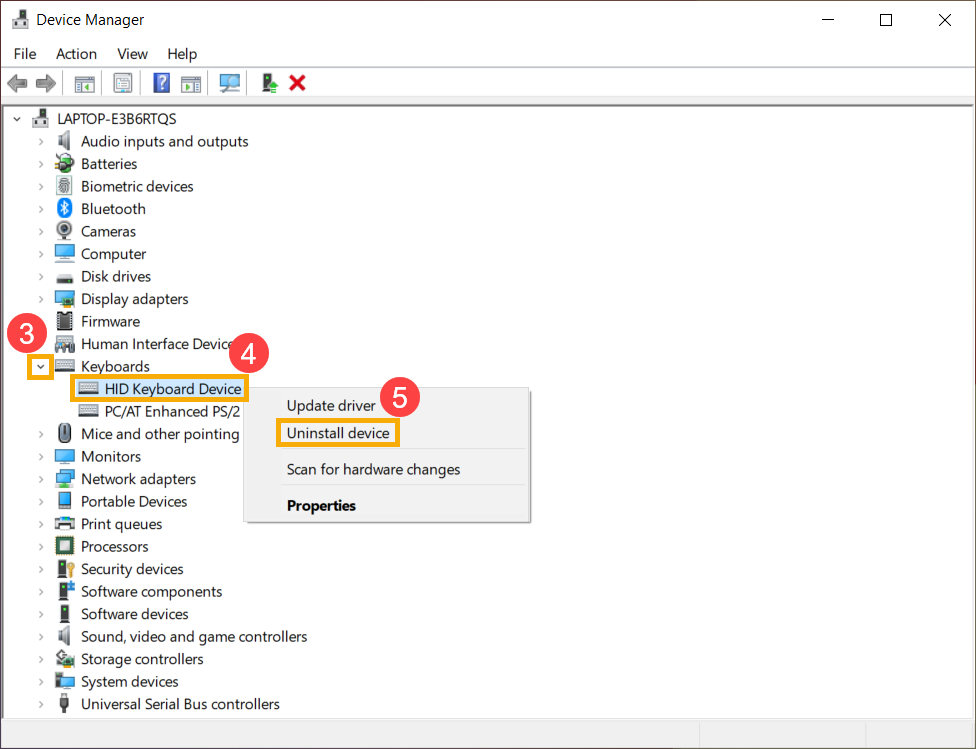
- قم بإلغاء تثبيت تعريفات لوحات المفاتيح. اضغط على السهم بجانب [لوحات المفاتيح]③، ثم اضغط بزر الفأرة الأيمن على [اسم لوحة المفاتيح]④ واختر [إلغاء تثبيت الجهاز]⑤.
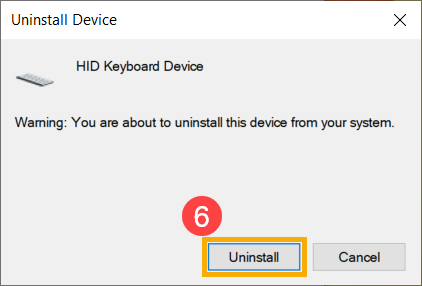
- اضغط [إلغاء التثبيت]⑥.
- قم بإزالة جميع الأجهزة في فئة لوحات المفاتيح، ثم أعد تشغيل الجهاز. سيتم تثبيت الـ driver تلقائيًا بعد إعادة تشغيل الجهاز. لاختبار ما إذا كانت لوحة المفاتيح تعمل بشكل صحيح.
استخدم مستكشف أخطاء لوحة المفاتيح
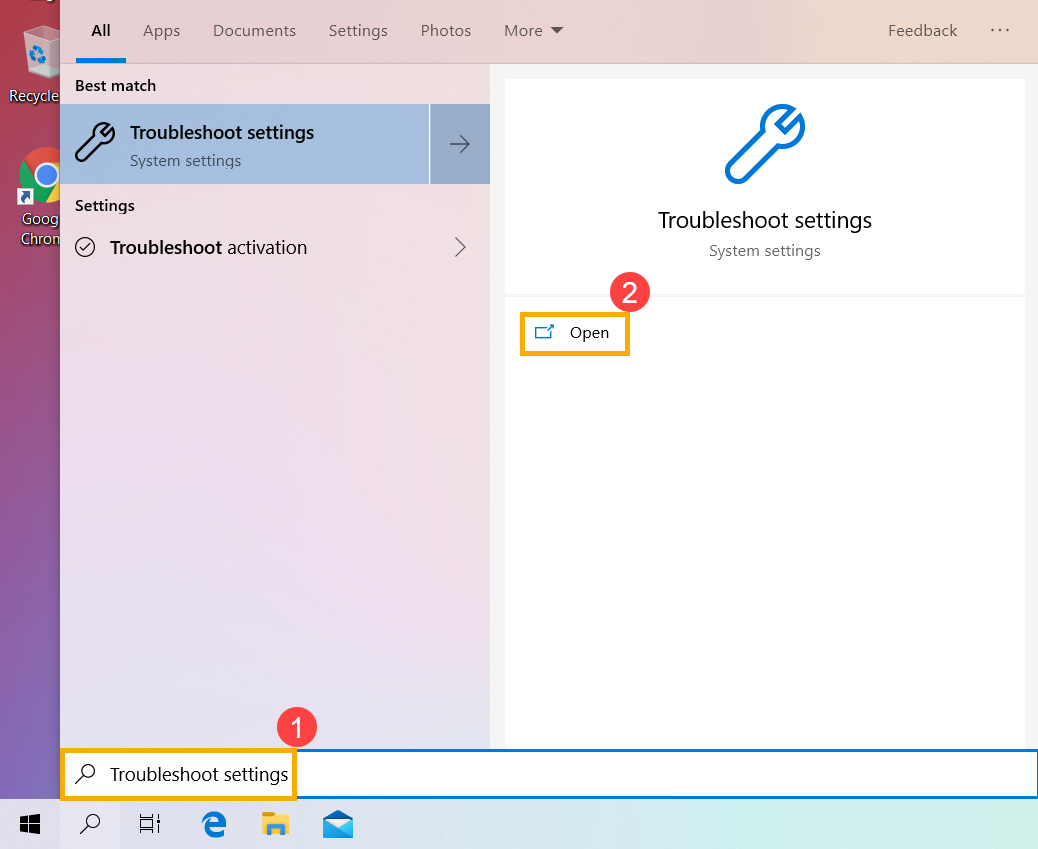
- اكتب وابحث [إعدادات استكشاف الأخطاء] في شريط بحث Windows①، ثم انقر [فتح]②.
- في نافذة استكشاف الأخطاء، اختر [لوحة المفاتيح]③ ثم اضغط [تشغيل مستكشف الأخطاء]④.
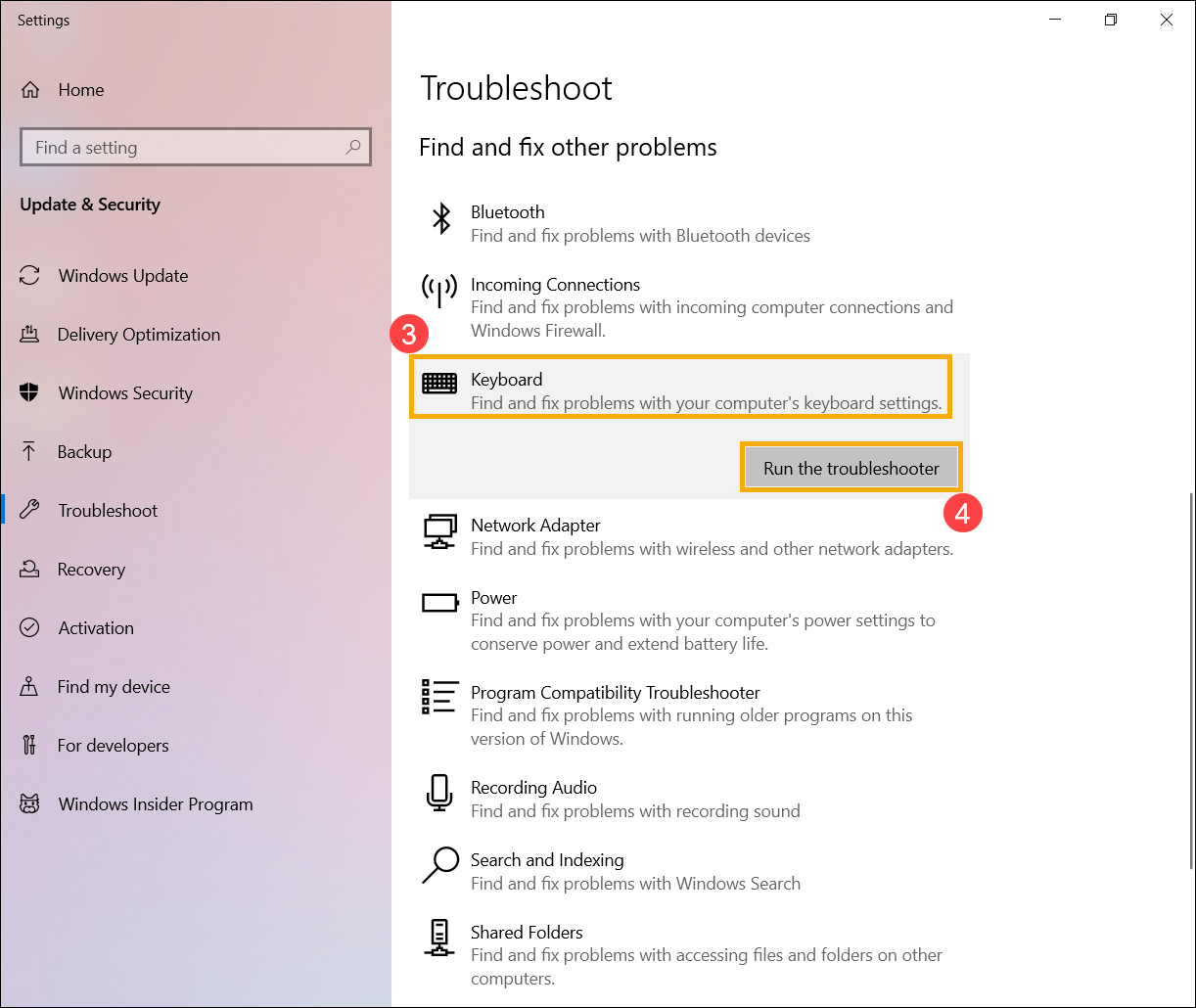
- اتبع التعليمات الظاهرة على الشاشة لاكتشاف وحل المشكلات. إذا كان الـ driver ما زال مفقودًا بعد استخدام مستكشف الأخطاء، انتقل إلى الخطوة التالية.
استعادة النظام من نقطة استعادة
إذا حدثت مشكلة لوحة المفاتيح مؤخرًا، وإذا كنت قد أنشأت نقطة استعادة أو كانت هناك نقطة استعادة تلقائية موجودة، حاول استعادة الجهاز إلى نقطة قبل بدء المشكلة لحل المشكلة. هنا يمكنك معرفة المزيد عن كيفية استخدام نقطة الاستعادة لاستعادة النظام.
إذا استمرت المشكلة، يرجى المتابعة إلى الفصل التالي لاستكشاف الأخطاء وإصلاحها.
إعادة ضبط الجهاز الخاص بك
إذا استمرت المشكلة بعد إكمال جميع خطوات استكشاف الأخطاء وإصلاحها. يرجى عمل نسخة احتياطية لملفاتك الشخصية، ثم إعادة ضبط الجهاز لإعادته إلى إعداداته الأصلية. هنا يمكنك معرفة المزيد عن: كيفية إعادة ضبط النظام.
المفاتيح غير حساسة
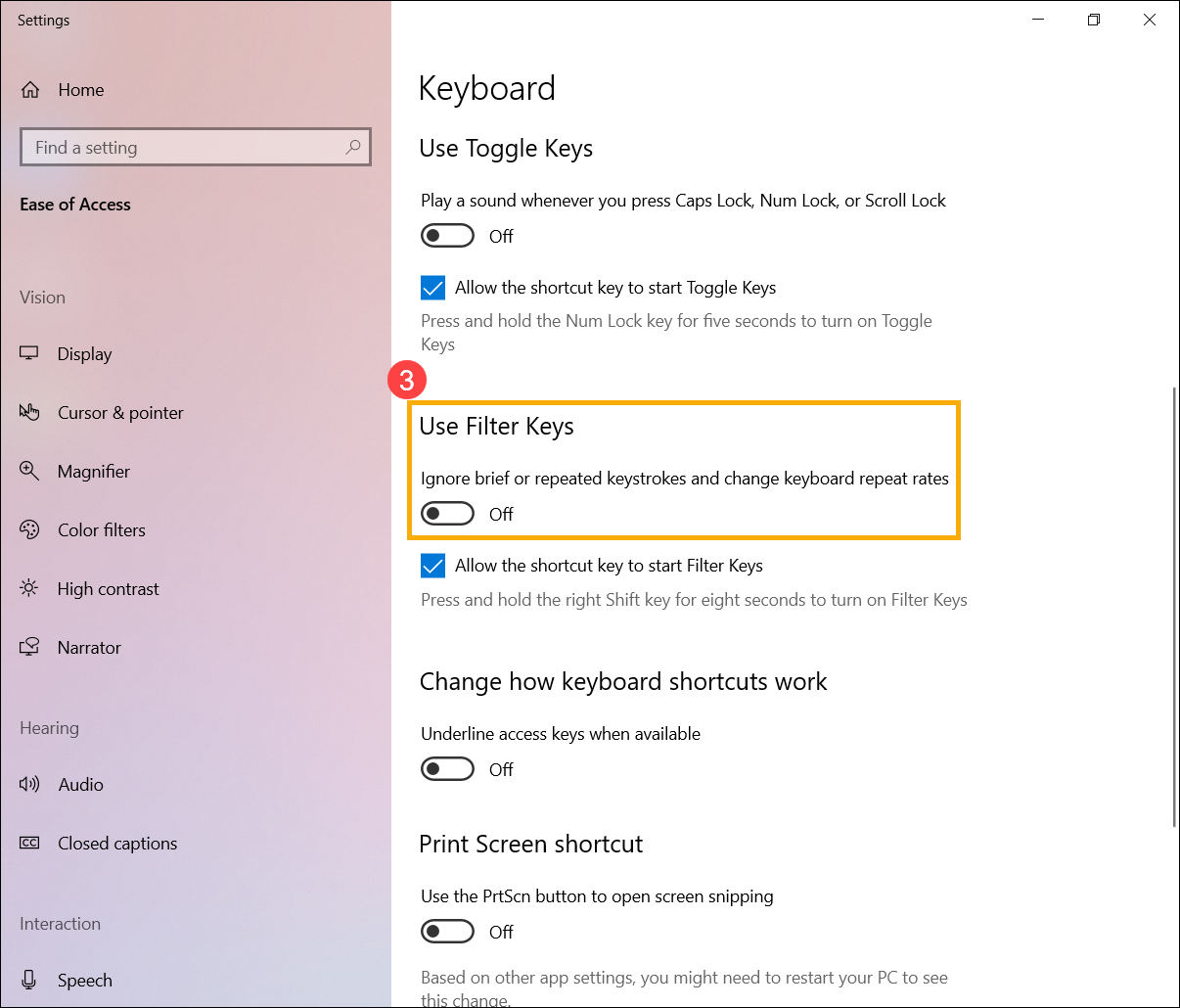
إذا لاحظت وجود تأخير قصير قبل ظهور الحرف على الشاشة عند الضغط على أحد المفاتيح. ربما تم تفعيل وظيفة مفاتيح التصفية. حاول تعطيل مفاتيح التصفية وتحقق مما إذا كان المفتاح أصبح أكثر استجابة.
- اكتب وابحث عن [إعدادات لوحة المفاتيح لسهولة الوصول] في شريط بحث Windows①، ثم اضغط [فتح]②.
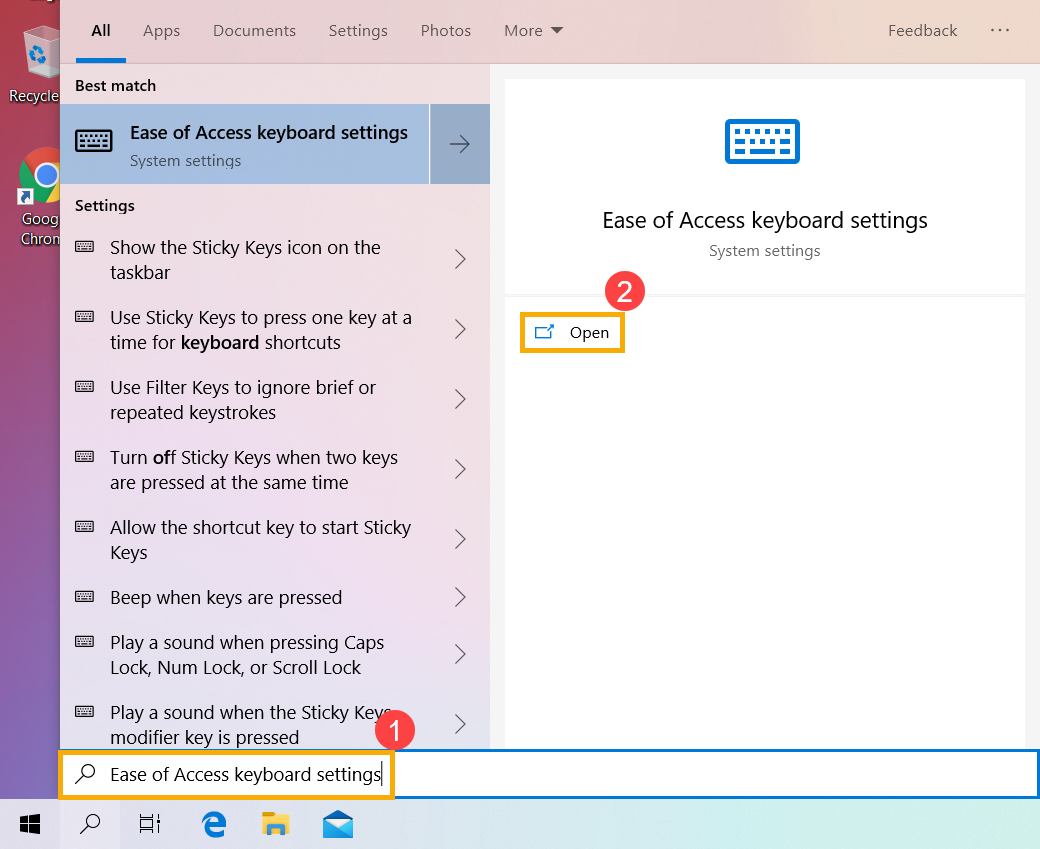
- قم بإيقاف وظيفة [استخدام مفاتيح التصفية]③.
إذا لاحظت عند الضغط على المفتاح مرة واحدة ولكن حرفان أو أكثر يظهران على الشاشة، يرجى محاولة ضبط تأخير تكرار الضغط على المفتاح.
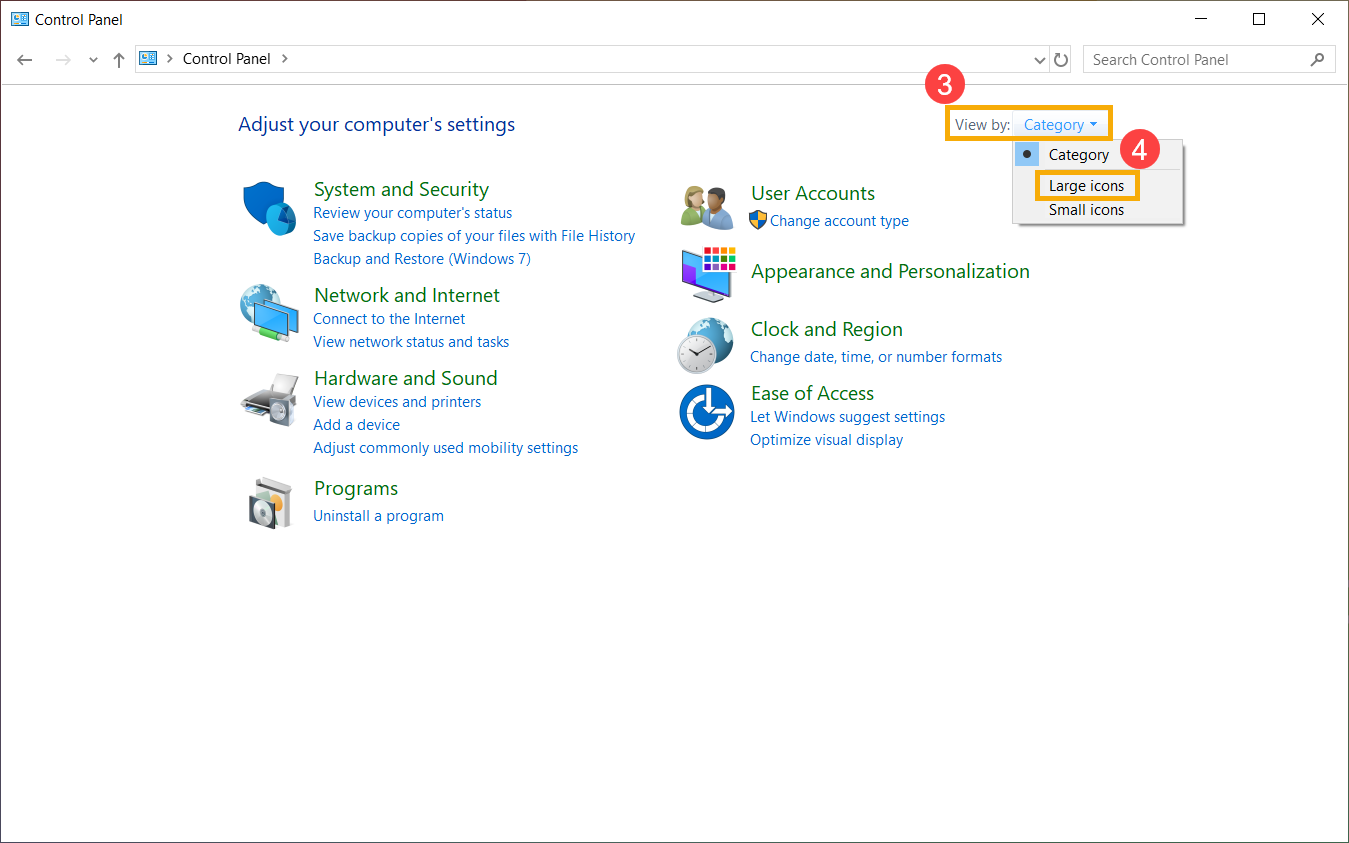
- اكتب وابحث عن [لوحة التحكم] في شريط بحث Windows①، ثم انقر على [فتح]②.
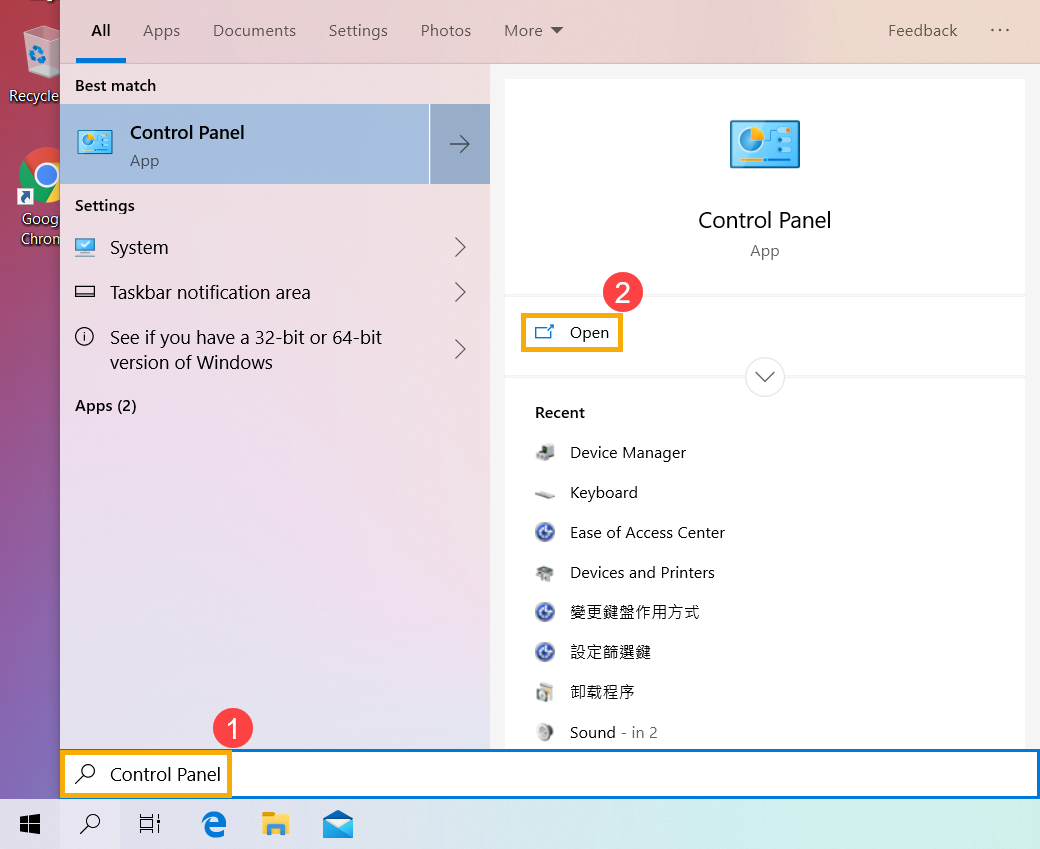
- انقر على [الفئة] في أعلى يمين الشاشة③ واختر [أيقونات كبيرة]④.
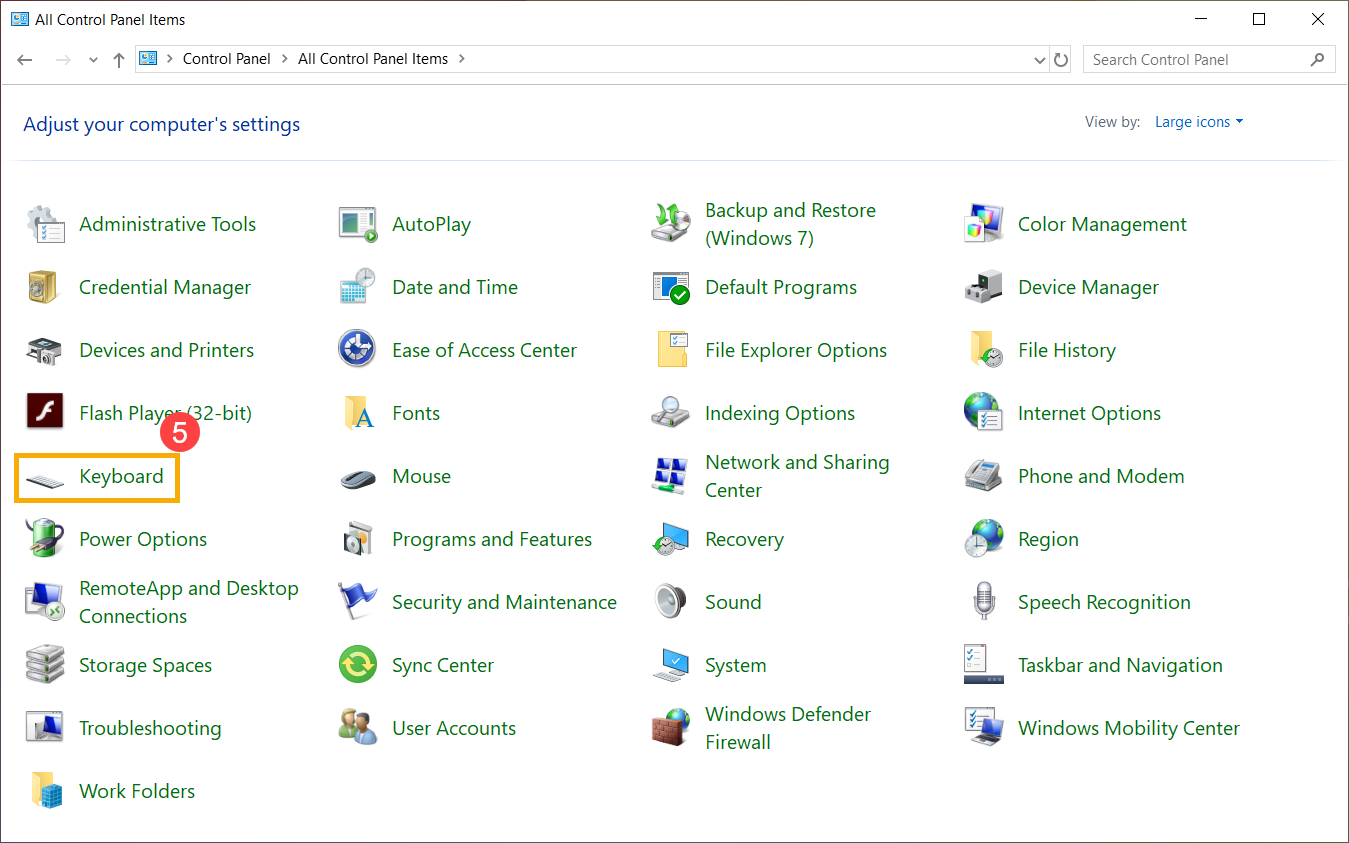
- اختر [لوحة المفاتيح]⑤.
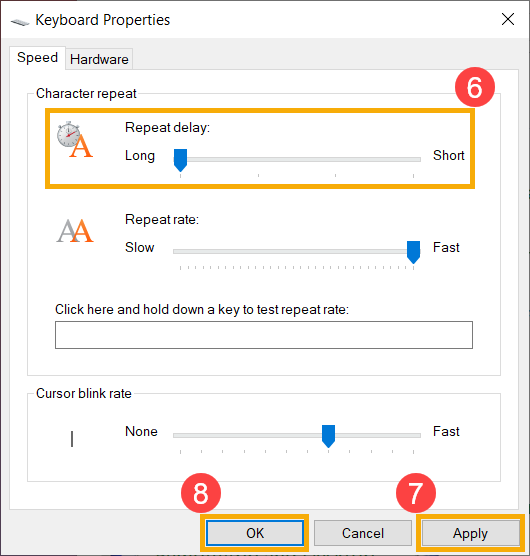
- اسحب شريط [تأخير التكرار] إلى طويل⑥، ثم انقر على [تطبيق]⑦ و[موافق]⑧.
ما أكتبه على لوحة المفاتيح لا يتطابق مع ما أراه على الشاشة
إذا واجهت أن بعض المفاتيح المعينة عند الضغط عليها تعرض أرقاماً على الشاشة، فقد يكون زر NumLock معطلاً. يرجى محاولة تفعيل وظيفة NumLock والتأكد مما إذا كانت المفاتيح تعمل بشكل صحيح.
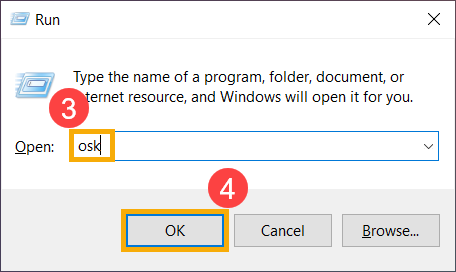
- اكتب وابحث عن [تشغيل] في شريط بحث Windows①، ثم انقر على [فتح]②.
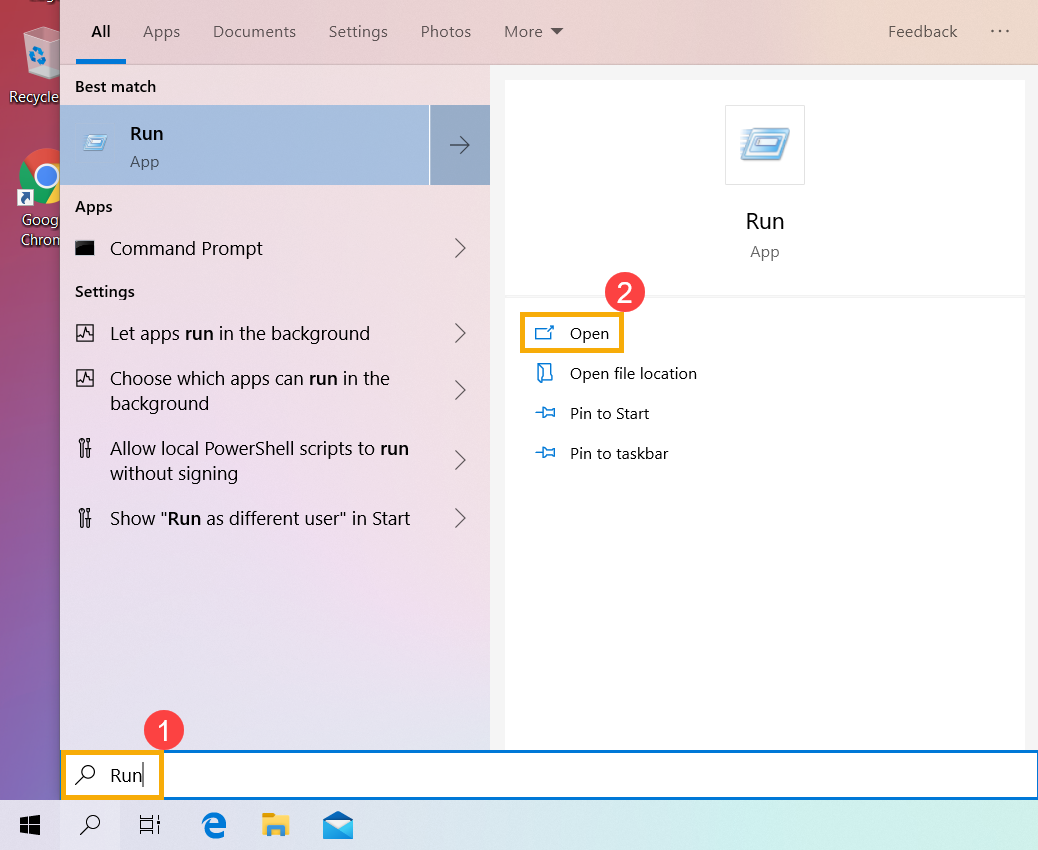
- اكتب [osk] في نافذة تشغيل③، ثم انقر على [موافق]④.
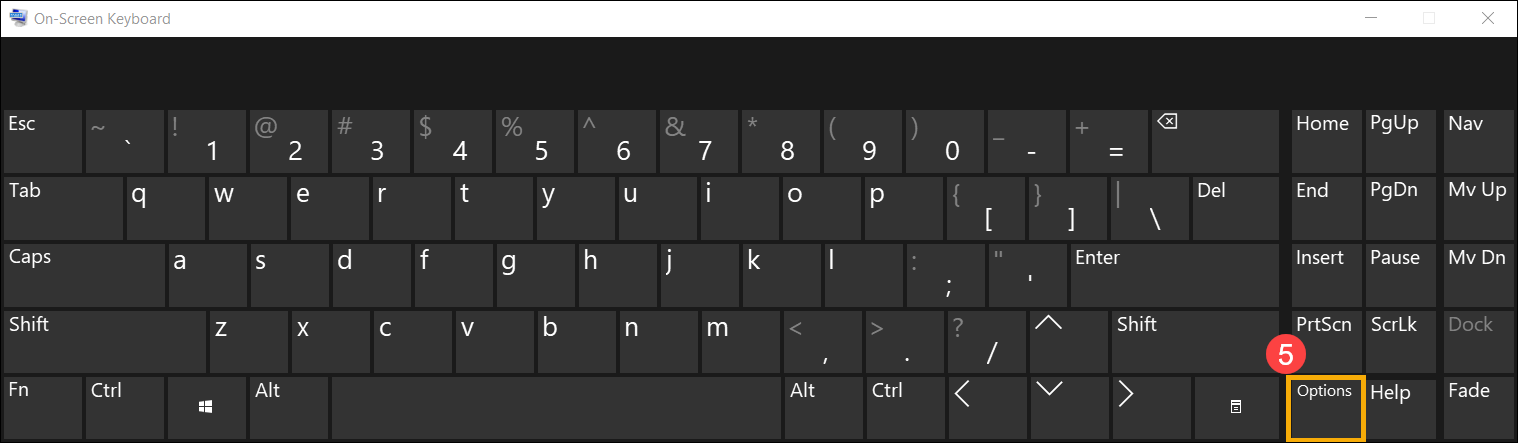
- بعد فتح لوحة المفاتيح على الشاشة، انقر على [خيارات]⑤.
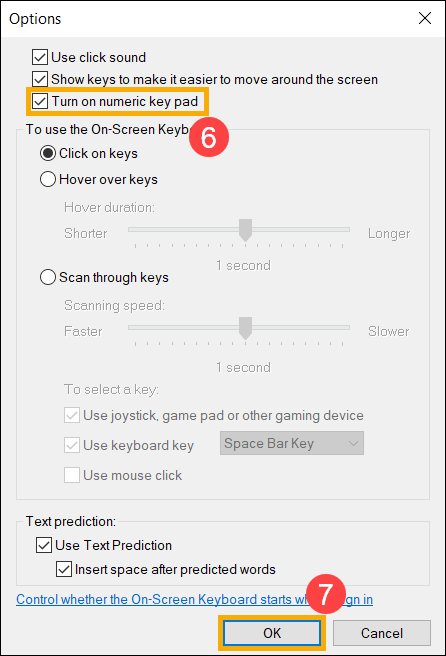
- حدد المربع [تشغيل لوحة المفاتيح الرقمية]⑥، ثم انقر على [موافق]⑦.
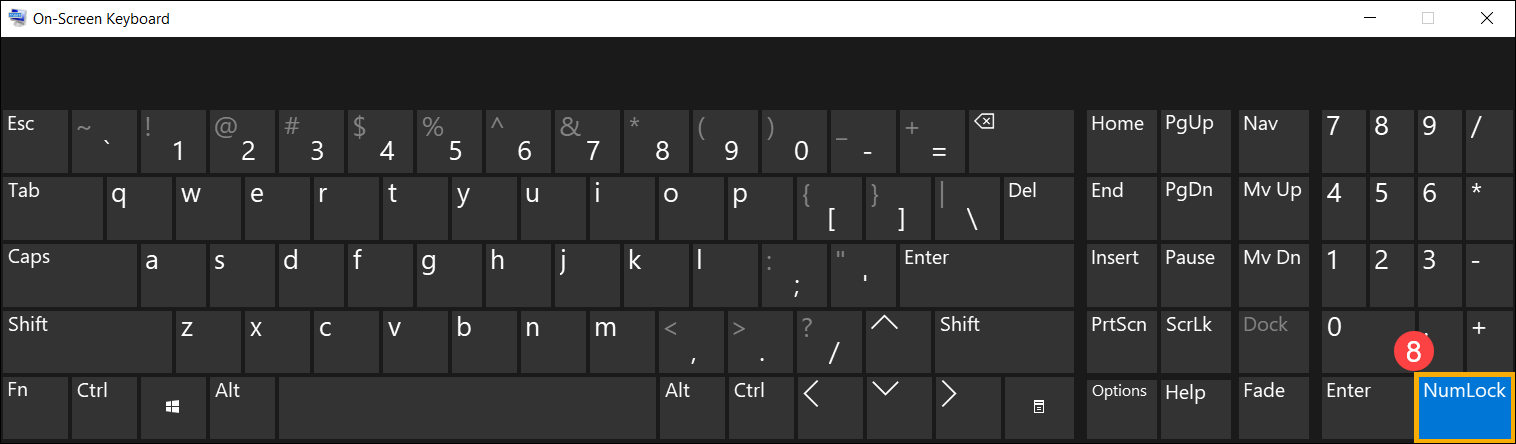
- انقر على [NumLock] في لوحة المفاتيح على الشاشة⑧، وقم بتمييز هذا المفتاح لتفعيل وظيفة NumLock.
إذا واجهت أن عند الضغط على مفتاح يظهر حرف غير صحيح على الشاشة، يرجى التأكد مما إذا كانت اللغة المفضلة صحيحة.
- اكتب وابحث عن [إعدادات اللغة] في شريط بحث Windows①، ثم انقر على [فتح]②.
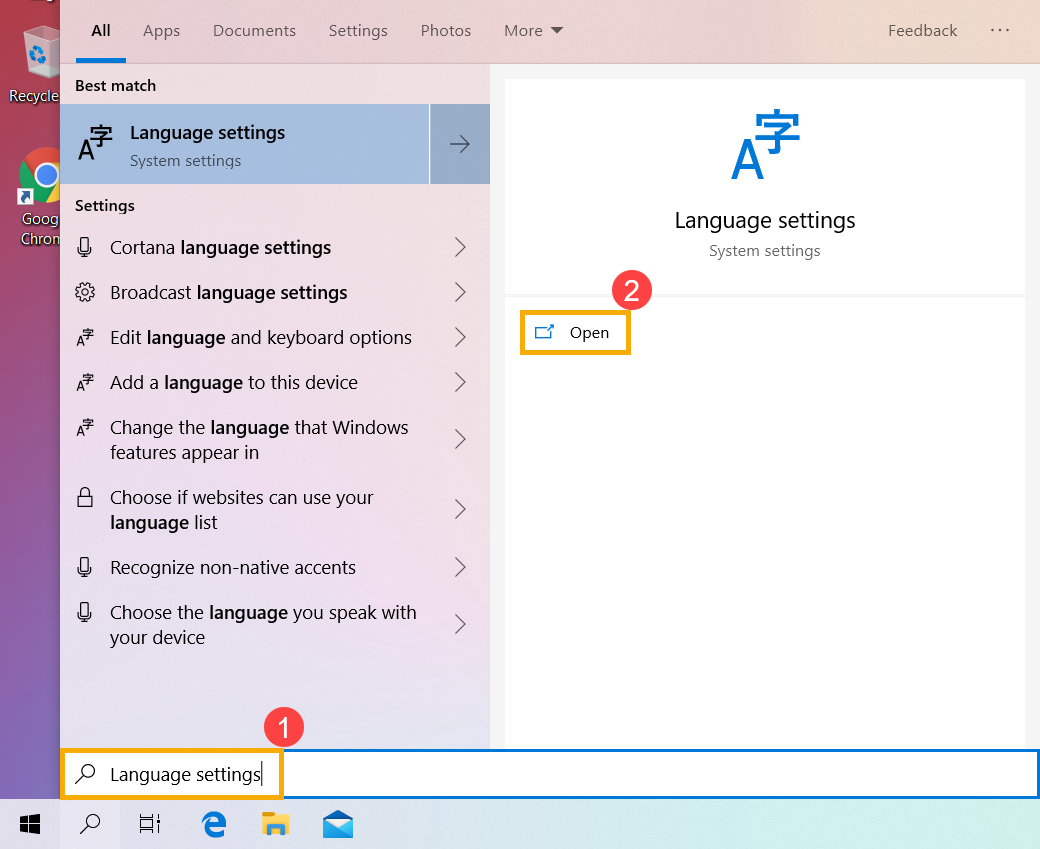
- تأكد من أن اللغة المفضلة صحيحة③. إذا لم تكن كذلك، يرجى النقر على [إضافة لغة مفضلة]④.
ملاحظة: تأكد من أن جهازك في بيئة شبكة متاحة، ثم اتصل بالإنترنت لأن هذه العملية تحديث عبر الإنترنت.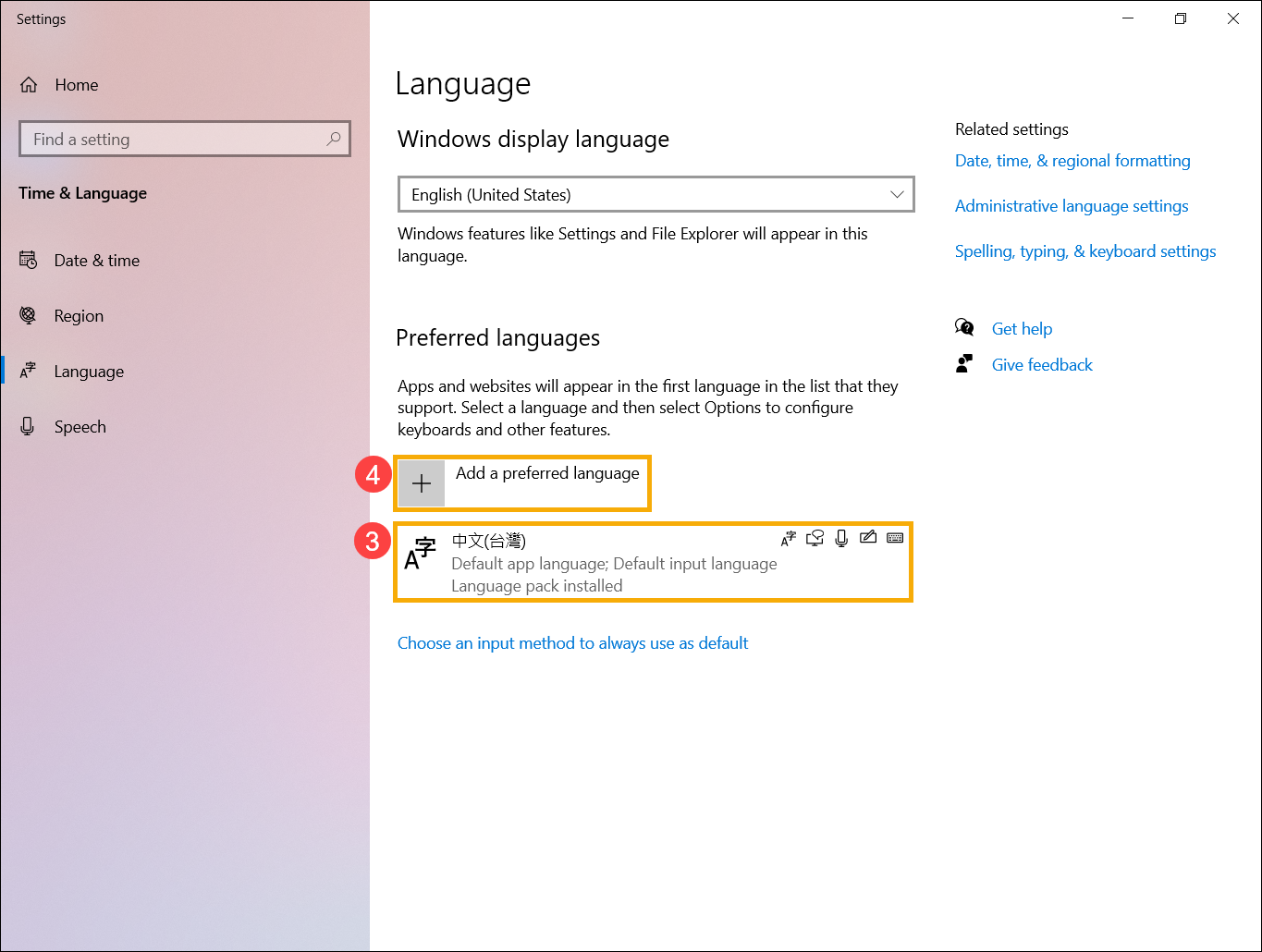
- ابحث عن اللغة التي تحتاجها⑤، ثم انقر على [التالي]⑥.
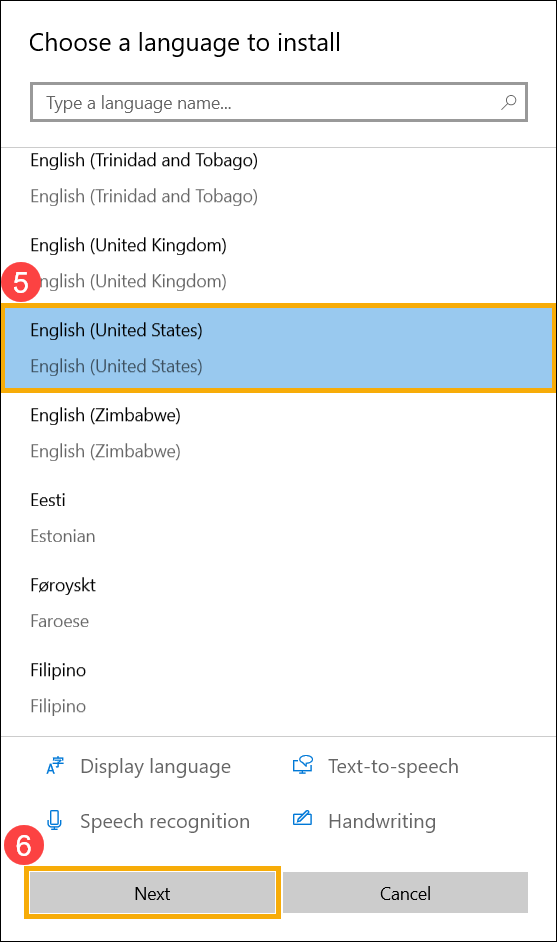
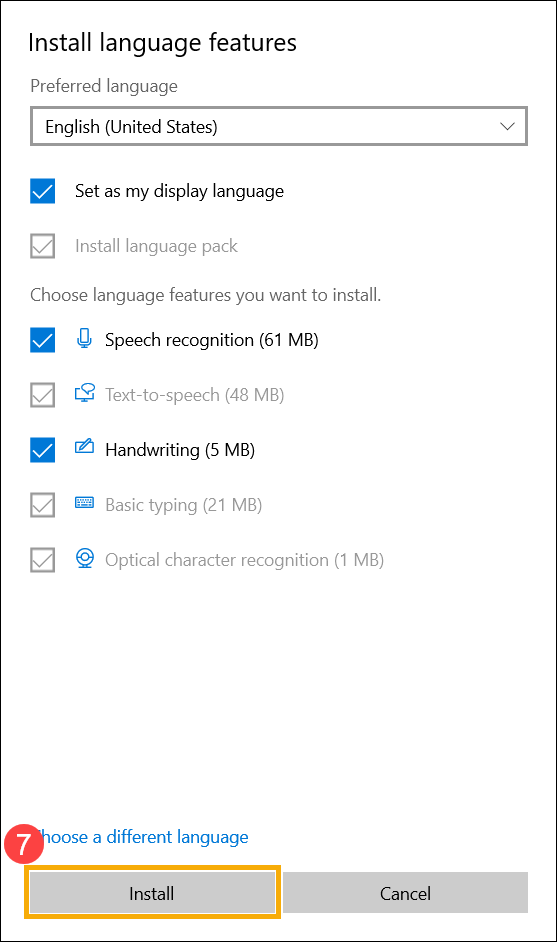
- انقر على [تثبيت]⑦، سيقوم النظام بالتنزيل والتثبيت تلقائياً.
- إذا كان لديك أكثر من لغة إدخال، يمكنك النقر على السهم
 لتعيينها كـ افتراضية⑧.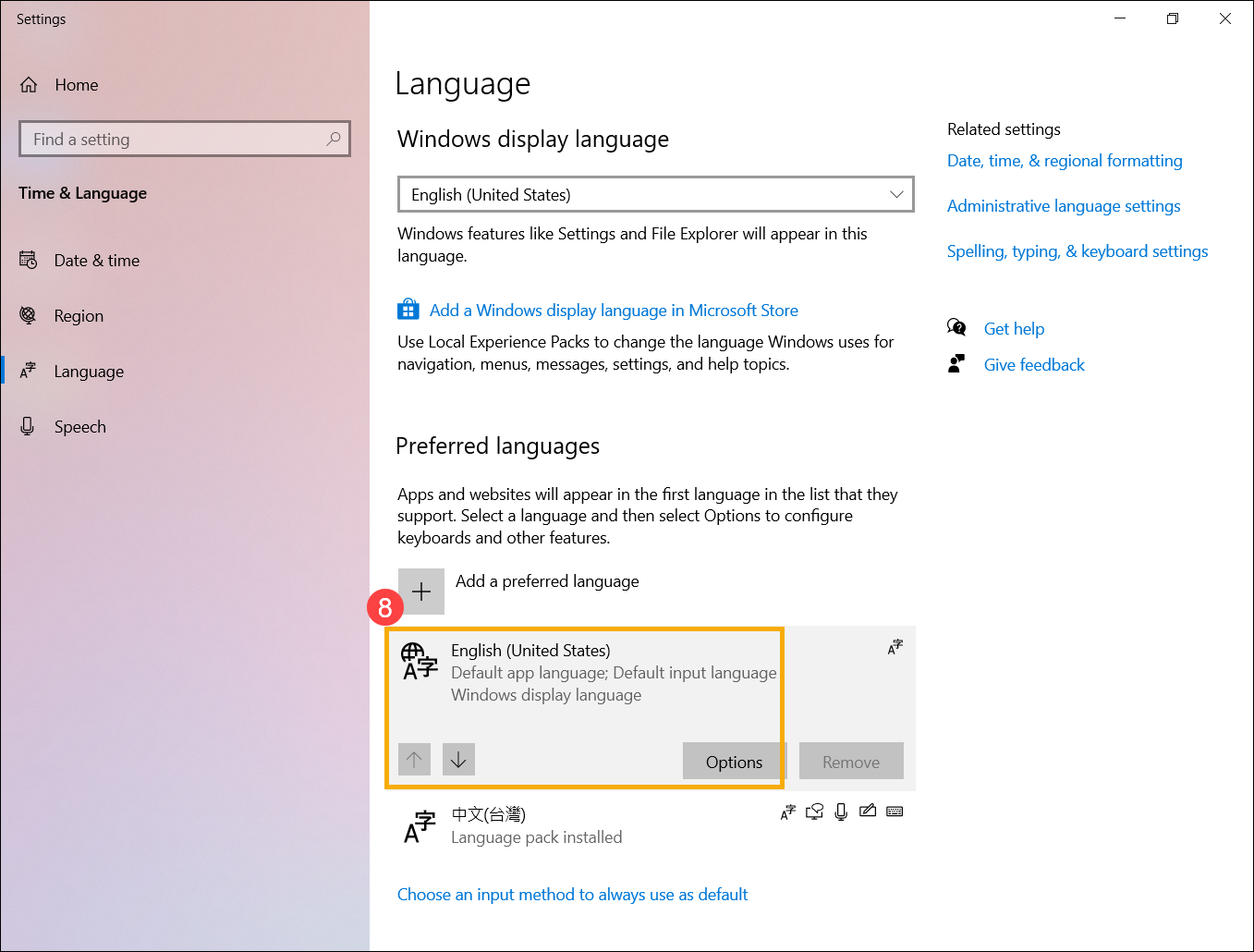
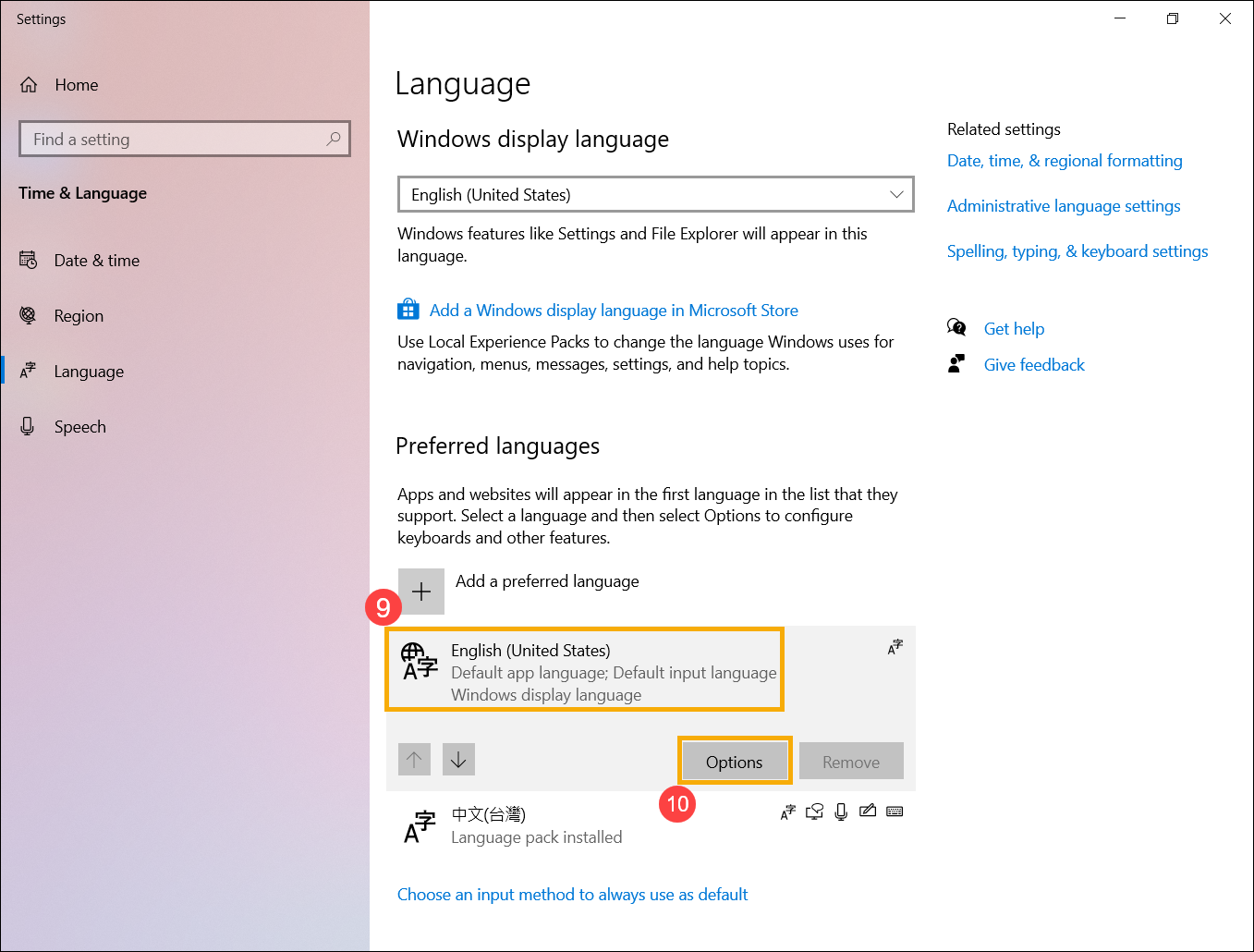
- بعد اكتمال التثبيت، اختر اللغة التي قمت بتثبيتها⑨، ثم انقر على [الخيارات]⑩.
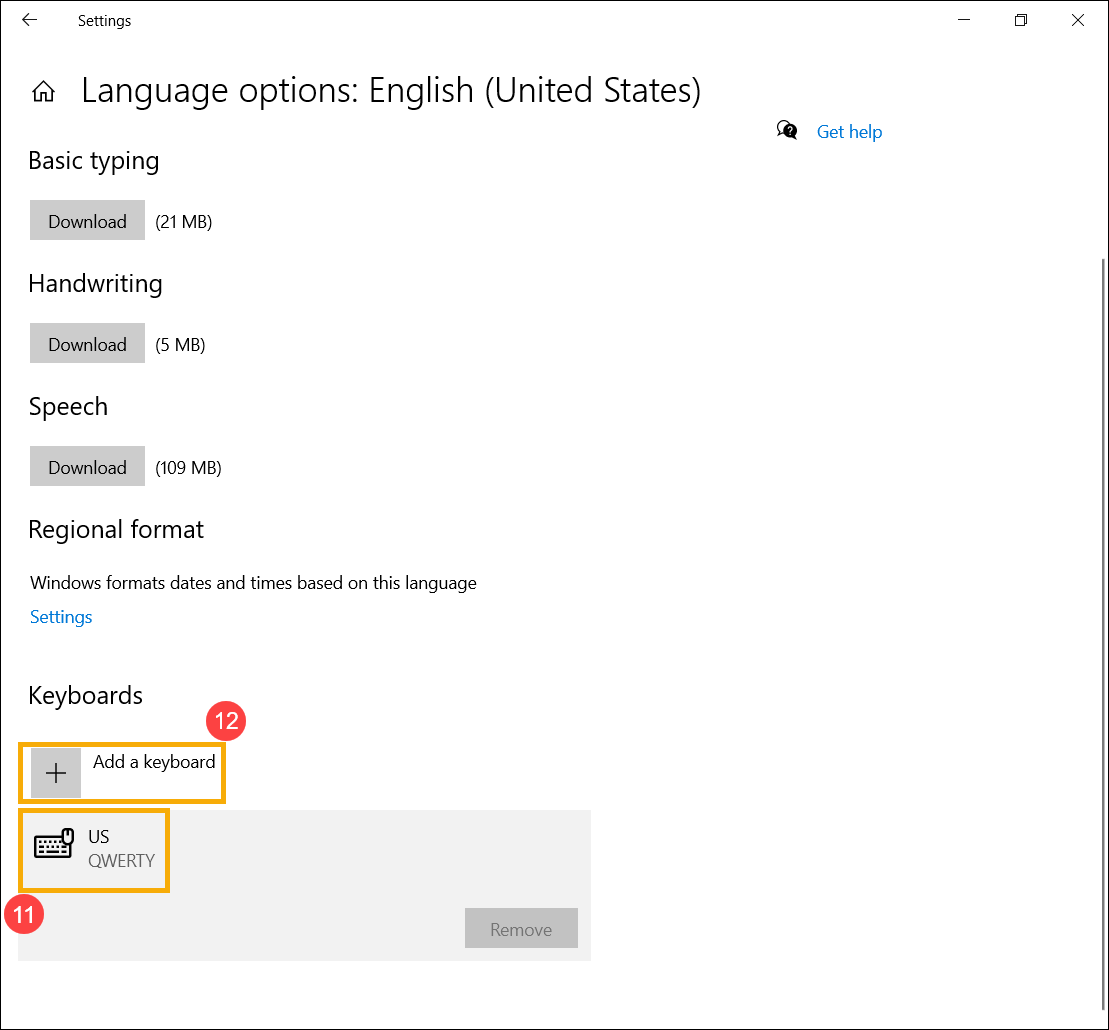
- تأكد من أن لوحة المفاتيح صحيحة⑪. إذا لم تكن صحيحة، يرجى النقر على [إضافة لوحة مفاتيح]⑫.
إذا لم يتم حل مشكلتك، يرجى التواصل مع مركز خدمة عملاء ASUS لمزيد من المساعدة.