المواضيع ذات الصلة
- استكشاف الأخطاء وإصلاحها - لا يستطيع الكمبيوتر (جهاز WiFi) العثور على اسم شبكة WiFi (الإشارة) الخاصة براوتر ASUS
- [استكشاف الأخطاء وإصلاحها] لا يمكن للكمبيوتر الوصول إلى الإنترنت من خلال الاتصال اللاسلكي بالموجه
- [جهاز التوجيه اللاسلكي] كيف يمكنني الدخول إلى صفحة إعدادات جهاز التوجيه ASUS الخاص بي باستخدام واجهة الويب (Web GUI)؟
[جهاز التوجيه اللاسلكي] لا تستطيع أجهزة إنترنت الأشياء الاتصال بإشارة WiFi الخاصة بجهاز توجيه WiFi 7 (BE)؟
الحالة
قد تكون بعض أجهزة إنترنت الأشياء القديمة غير متوافقة مع تشفير WPA3 لأن هذه الأجهزة صُممت قبل أن يتم اعتماد تشفير WPA3 على نطاق واسع وقد تفتقر إلى دعم البرامج الثابتة أو الأجهزة اللازمة للتعرف على تشفير WPA3 ومصادقته. بما أن العديد من أجهزة توجيه WiFi 7 تستخدم بشكل افتراضي تشفير WPA3 لتعزيز الأمان، فقد لا تتمكن هذه الأجهزة القديمة من إنشاء اتصال.
- في الشبكة الرئيسية، يتم تعيين طريقة المصادقة الافتراضية إلى WPA2/WPA3-Personal.
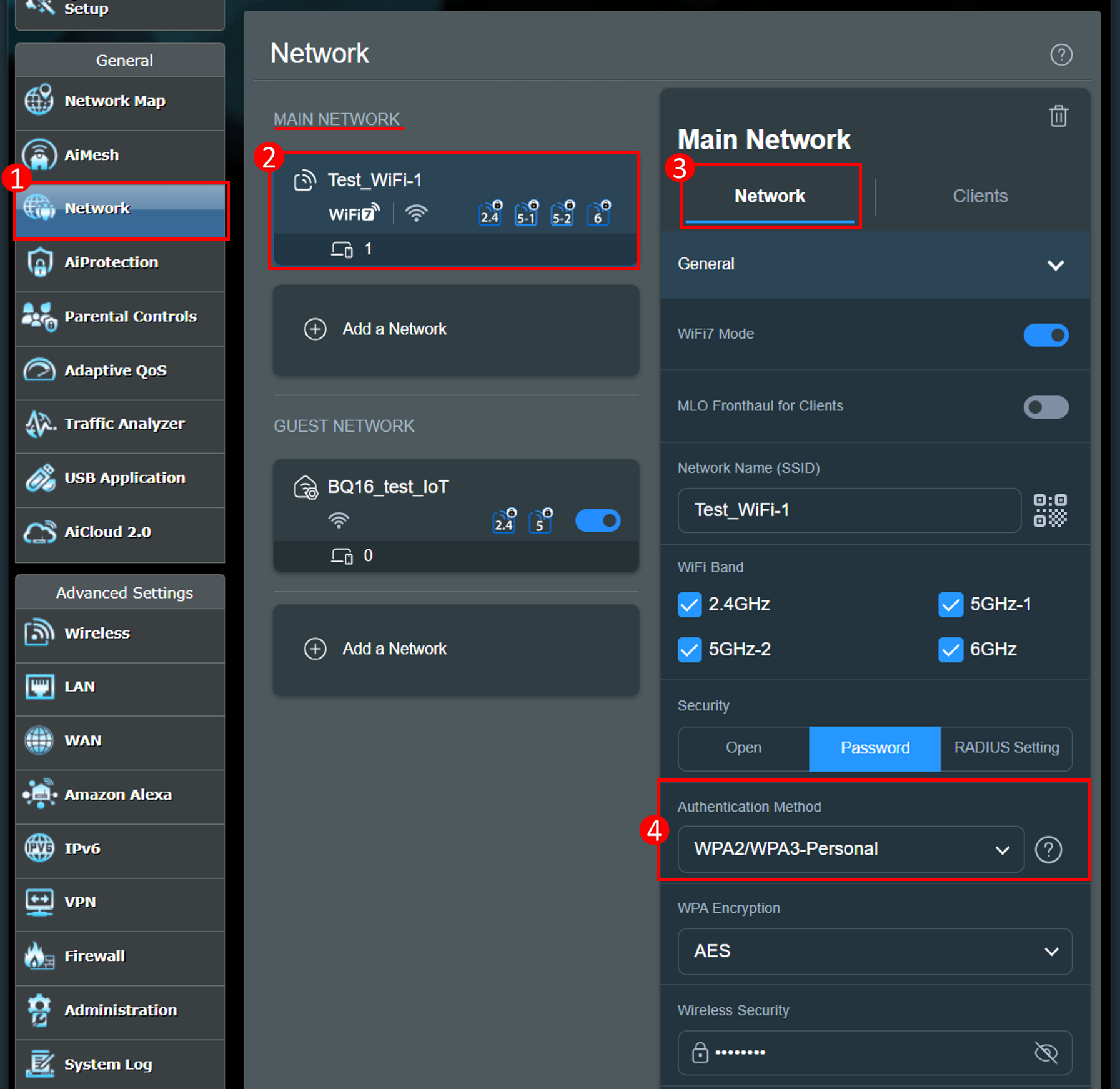
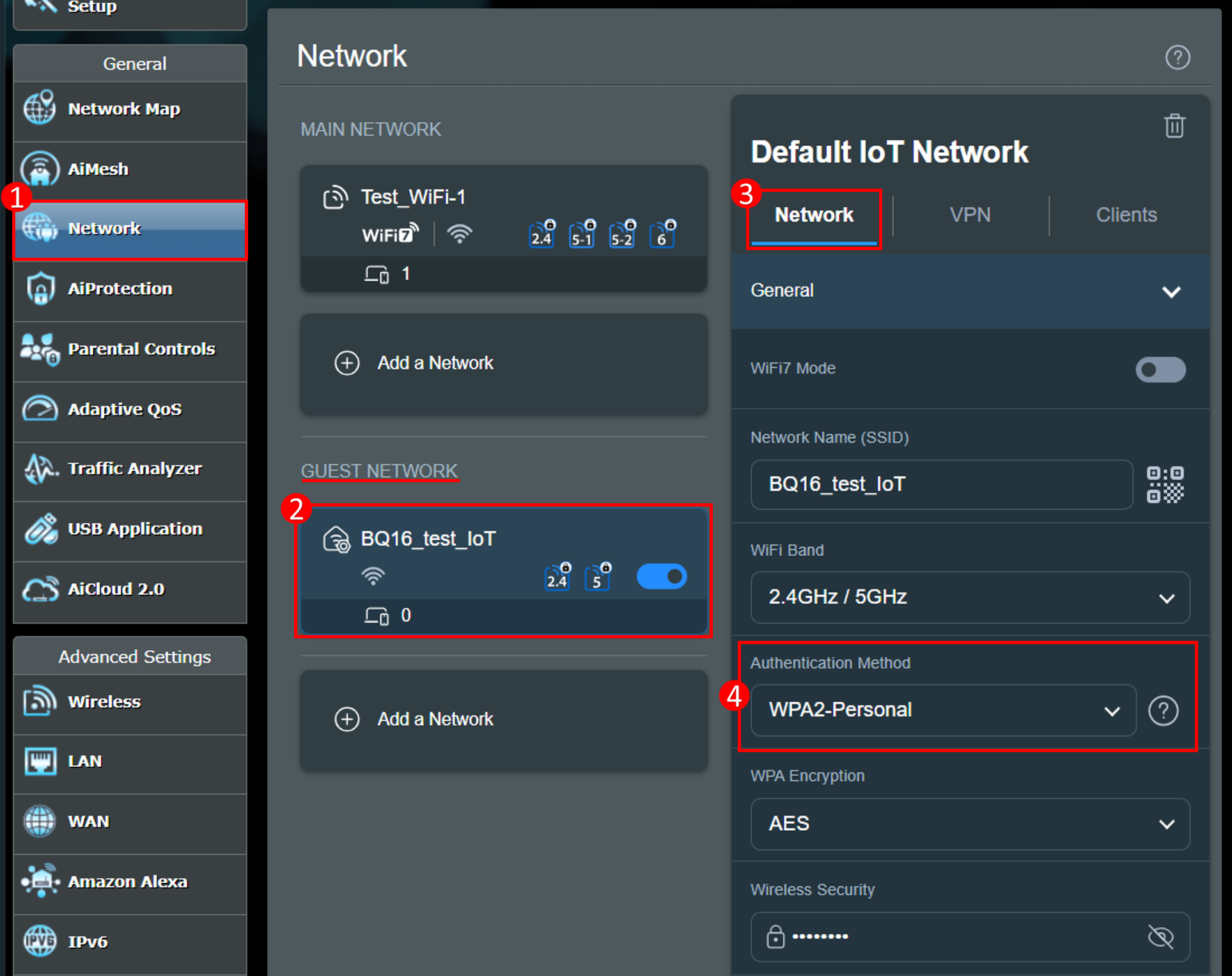
لحل هذه الحالة، يمكن ضبط أجهزة توجيه WiFi 7 على شبكة لاسلكية مخصصة لأجهزة إنترنت الأشياء، لضمان التوافق وتوفير اتصال مستقر للأجهزة القديمة التي لا تدعم WPA3. سيحتوي اسم الشبكة الافتراضي على [إنترنت الأشياء] في نهايته، مثل ASUS-test_IOT.
- في شبكة إنترنت الأشياء، يتم تعيين طريقة المصادقة الافتراضية إلى WPA2-Personal.
للتأكد من أن جهازك يدعم تشفير WPA3، يرجى التواصل مع الشركة المصنعة الأصلية للمنتج أو زيارة البحث عن المنتجات | Wi-Fi Alliance. للحصول على معلومات حول WPA3، راجع الأسئلة الشائعة: [جهاز التوجيه اللاسلكي] طريقة مصادقة WPA3 اللاسلكية ومشكلة التوافق - مقدمة
إذا لم يتمكن أي من أجهزتك اللاسلكية من العثور على إشارة WiFi من جهاز التوجيه اللاسلكي أو كانت تنقطع بشكل متكرر، يرجى الرجوع إلى الأسئلة الشائعة التالية:
- [جهاز التوجيه اللاسلكي] استكشاف الأخطاء وإصلاحها - الكمبيوتر (جهاز WiFi) لا يمكنه العثور على اسم WiFi (الإشارة) لجهاز التوجيه ASUS
- [استكشاف الأخطاء وإصلاحها] إشارة WiFi تنقطع كثيرًا
الخطوة 1. جرب إعادة تشغيل جهاز IoT وجهاز التوجيه:
إذا لم يتمكن جهاز IoT من الاتصال بالشبكة، فإن إعادة تشغيل جهاز IoT وجهاز التوجيه يمكن أن تساعد في حل مشاكل تعارض عنوان IP، إعادة الاتصال بـ WiFi، مشاكل ذاكرة التخزين المؤقت DNS، والازدحام الشبكي.
- إعادة تشغيل جهاز IoT يمكن أن تجدد عنوان IP، وتحرر الذاكرة، وتعيد تحميل الإعدادات. راجع دليل المستخدم أو دعم العملاء المناسب للحصول على تعليمات إعادة تشغيل جهاز IoT.
- إعادة تشغيل جهاز التوجيه يمكن أن تقوم بتحديث توزيع DHCP، إعادة الاتصال بـ WiFi، وتضمن اتصالًا ثابتًا. لمزيد من المعلومات حول كيفية إعادة تشغيل جهاز التوجيه، يرجى الرجوع إلى الأسئلة الشائعة: [جهاز التوجيه اللاسلكي] كيفية إعادة تشغيل جهاز التوجيه ASUS؟
ملاحظة: إعادة تشغيل جهاز التوجيه لن تؤثر على أي إعدادات موجودة لجهاز التوجيه اللاسلكي. بل يمكن أن تطلق بعض مساحة التخزين المؤقتة للبيانات (RAM) لتحسين أداء النظام وجعل جهاز التوجيه اللاسلكي يعمل بشكل أكثر سلاسة.
الخطوة 2. تحقق مما إذا كانت المسافة بين أجهزتك اللاسلكية والموجه بعيدة جدًا:
إذا كانت المسافة بعيدة جدًا أو توجد عوائق تؤثر على الإشارة، قد يتم تعطيل إشارة WiFi. ضع الموجه بالقرب من الأجهزة اللاسلكية التي تُستخدم بشكل متكرر (مثل أجهزة الكمبيوتر أو الهواتف الذكية) لتقليل المسافة وتجنب العوائق، وبالتالي منع مشاكل قوة الإشارة بسبب مسافة الإرسال.
يرجى الرجوع إلى الأسئلة الشائعة أدناه
الخطوة 3. تحقق من أن جهاز IoT متصل باسم WiFi الصحيح:
الشبكة الرئيسية وشبكة IoT هما شبكتان مختلفتان لـ WiFi. تأكد من أن جهاز IoT الخاص بك متصل باسم WiFi الخاص بشبكة IoT.
للحصول على إرشادات حول إعداد شبكة IoT، راجع الأسئلة الشائعة
يرجى الرجوع إلى الأسئلة الشائعة أدناه
الخطوة 4. تحقق مما إذا كانت كلمة مرور WiFi التي أدخلتها على جهاز إنترنت الأشياء الخاص بك صحيحة:
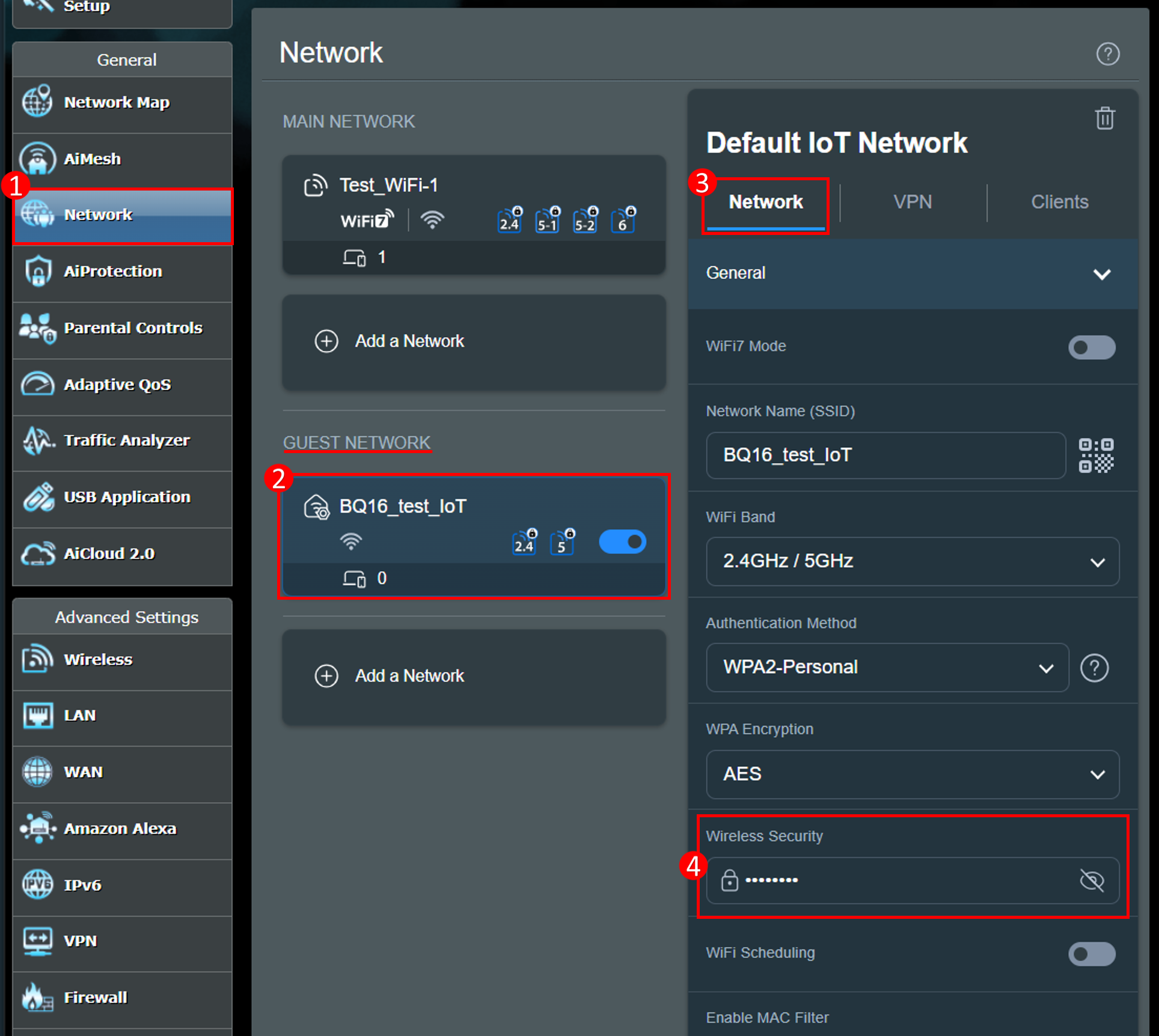
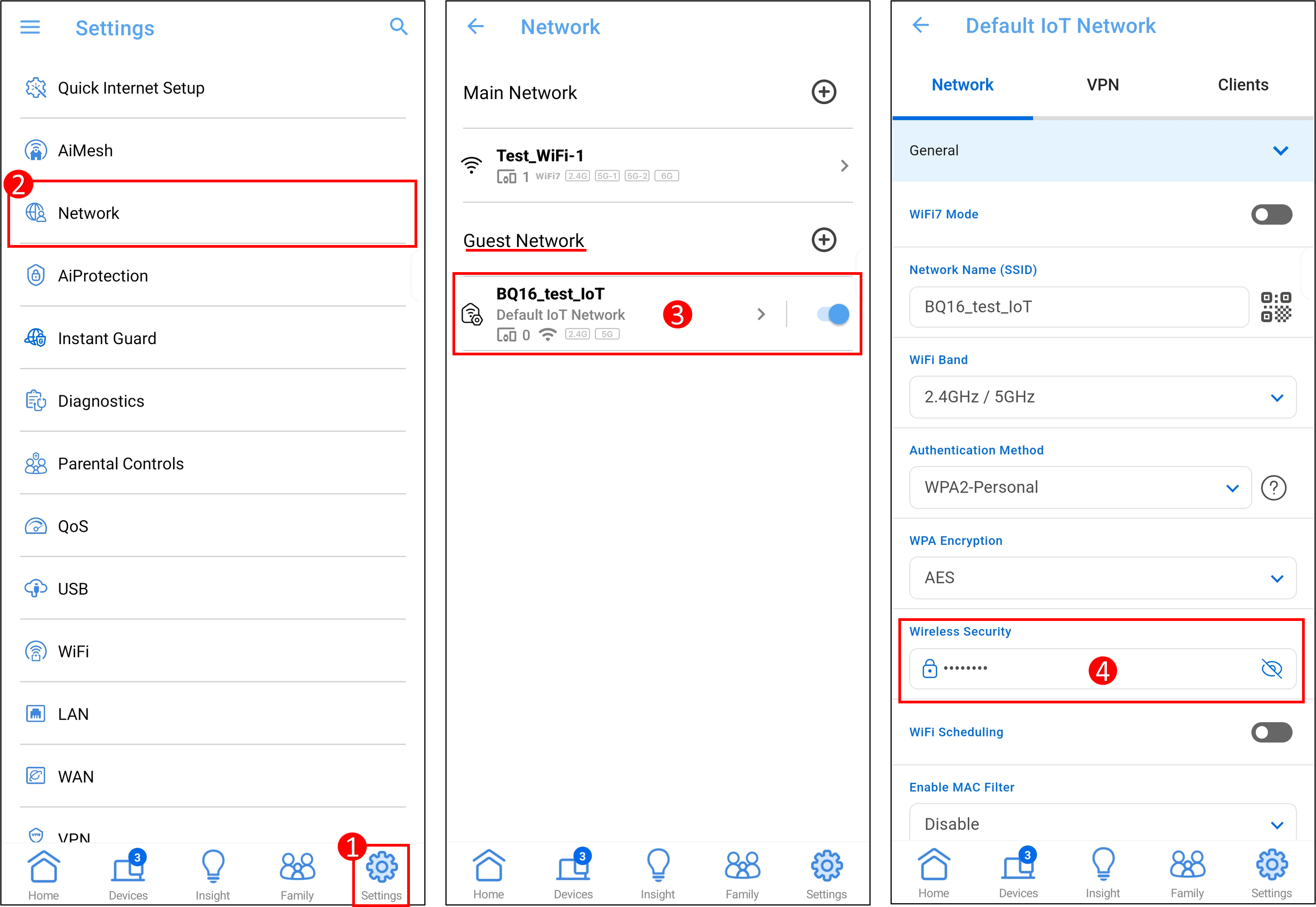
إذا أدخلت كلمة مرور WiFi خاطئة على جهاز إنترنت الأشياء الخاص بك، يمكنك التحقق من كلمة مرور WiFi عبر واجهة الويب GUI أو تطبيق ASUS Router.
واجهة الويب GUI الخاصة بـ ASUS
1. قم بتوصيل الكمبيوتر الخاص بك بجهاز التوجيه عن طريق الاتصال السلكي أو WiFi وأدخل عنوان IP الخاص بجهاز التوجيه LAN أو عنوان URL الخاص بجهاز التوجيه http://www.asusrouter.com في واجهة الويب GUI.

2. أدخل اسم المستخدم وكلمة المرور الخاصة بجهاز التوجيه لتسجيل الدخول. كيف يمكنني الدخول إلى صفحة إعدادات جهاز التوجيه ASUS باستخدام واجهة الويب GUI
ملاحظة: إذا نسيت اسم المستخدم و/أو كلمة المرور، يرجى استعادة جهاز التوجيه إلى الوضع الافتراضي للمصنع وإعداده من جديد.
يرجى الرجوع إلى [راوتر لاسلكي] كيف تعيد الراوتر إلى إعدادات المصنع؟ للحصول على كيفية استعادة الراوتر إلى الوضع الافتراضي.
٣. اذهب إلى [الشبكة] > [اسم WiFi الخاص بـ IoT]، وانقر على أيقونة العين في أمان الشبكة اللاسلكية لعرض كلمة المرور.
تطبيق راوتر ASUS
١. قم بتوصيل هاتفك بشبكة WiFi الخاصة بالراوتر.
٢. شغل [تطبيق راوتر ASUS]. كيفية إدارة عدة أجهزة راوتر ASUS بواسطة تطبيق راوتر ASUS
٣. اذهب إلى [الإعدادات] > [الشبكة] > [اسم WiFi الخاص بـ IoT]، واضغط على أيقونة العين في أمان الشبكة اللاسلكية لعرض كلمة المرور.
الخطوة 5. حاول تحديث إصدار نظام/البرنامج الثابت لجهاز الـ IoT والراوتر لتحسين أداء الجهاز:
نظرًا لأن WiFi 7 (802.11be) متوافق مع الإصدارات السابقة من WiFi 6 (802.11ax)، يمكن للأجهزة التي لا تدعم WiFi 7 الاتصال بالإنترنت من خلال راوترات ASUS BE Series، حتى في بيئة WiFi 7. ومع ذلك، بسبب تقنية OFDMA في معيار 802.11be، قد يؤدي آلية RTS/CTS إلى حدوث تأخير في نقل الشبكة لهذه الأجهزة القديمة.
أ. إذا كان جهازك يدعم 802.11be، يرجى التأكد من أن تعريفات بطاقة الشبكة قد تم تحديثها إلى آخر إصدار. لمعرفة كيفية ترقية التعريف، يمكنك الرجوع إلى هذا الأسئلة الشائعة: [راوتر لاسلكي] استكشاف مشاكل Intel Wireless Adapter مع إصدارات تعريفات قديمة عند الاتصال براوتر ASUS
ب. إذا كان جهازك لا يدعم أو لا يمكن ترقيته إلى WiFi 7، نوصي بأن تذهب إلى صفحة إعدادات الراوتر لتعطيل بعض الخيارات لضمان توافق الجهاز وجودة الاتصال بالشبكة.
- تعطيل وضع WiFi7 : قم بتسجيل الدخول إلى صفحة إعدادات راوتر ASUS، ثم إلى [الشبكة] > اضغط على ملف تعريف WiFi للشبكة الرئيسية، وسترى وضع WiFi 7، اضغط على [وضع WiFi 7] لتعطيل هذه الميزة (مفعلة افتراضيًا)، ثم اضغط على [تطبيق] لحفظ الإعدادات.
- تعطيل وضع MLO : قم بتسجيل الدخول إلى صفحة إعدادات راوتر ASUS، ثم إلى [لاسلكي] > [MLO]، واضغط على [تفعيل MLO] لتعطيل هذه الميزة (مفعلة افتراضيًا).
لطريقة تحديث البرنامج الثابت، يرجى الرجوع إلى الأسئلة الشائعة [راوتر لاسلكي] كيفية تحديث البرنامج الثابت لجهاز الراوتر الخاص بك إلى أحدث إصدار عبر تطبيق ASUS Router
ملاحظة: بعد تحديث البرنامج الثابت لجهاز الراوتر من ASUS، يُوصى بإعادة ضبط الراوتر إلى إعدادات المصنع الافتراضية. بعد إعداد الراوتر، قم بإعادة توصيل الجهاز بشبكة الراوتر اللاسلكية.
للحصول على تعليمات حول إعادة ضبط جهاز الراوتر من ASUS إلى إعدادات المصنع الافتراضية واستخدام Quick Internet Setup (QIS)، يرجى الرجوع إلى الروابط التالية:
الخطوة 6. يرجى تنفيذ إعادة ضبط قياسية على الراوتر:
يرجى العثور على زر RESET، اضغط عليه لمدة 5-10 ثوانٍ، وسوف يبدأ مصباح LED في الوميض لإكمال إعادة الضبط.
يرجى الرجوع إلى [راوتر لاسلكي] كيفية إعادة ضبط الراوتر إلى إعدادات المصنع الافتراضية لمعرفة المزيد.
إذا لم تتمكن جميع الخطوات السابقة من حل المشكلة التي واجهتها بعد المحاولة، يرجى التواصل مع مركز خدمة عملاء ASUS.
كيفية الحصول على (الأداة / البرنامج الثابت)؟
يمكنك تحميل أحدث برامج التشغيل، والبرمجيات، والبرنامج الثابت، ودليل المستخدم من مركز تحميل ASUS.
إذا كنت بحاجة إلى المزيد من المعلومات حول مركز تحميل ASUS، يرجى الرجوع إلى هذا الرابط
.