المواضيع ذات الصلة
[جهاز التوجيه اللاسلكي] كيف يمكن إعادة ضبط جهاز التوجيه إلى إعدادات المصنع الافتراضية؟
لتوفير تعليمات أكثر تفصيلاً لك، يمكنك أيضًا النقر على رابط فيديو يوتيوب الخاص بـ ASUS أدناه لمعرفة المزيد حول كيفية إعادة ضبط الموجه إلى إعدادات المصنع الافتراضية
عندما تريد مسح جميع الإعدادات في جهاز التوجيه الخاص بك وإعادتها إلى الإعداد الافتراضي، يمكنك تجربة الطريقتين التاليتين لإعادة ضبط الجهاز إلى إعدادات المصنع الافتراضية.
الطريقة 1: إعادة ضبط جهاز التوجيه من خلال صفحة إعدادات الجهاز
ملاحظة: تنطبق هذه الطريقة على الحالة التي لا تزال تستطيع فيها الدخول إلى صفحة إعدادات الجهاز بنجاح. قم بتسجيل الدخول إلى Web GUI أو التطبيق. هنا نأخذ Web GUI كمثال.
تطبيق ASUS router، انتقل إلى [ إعدادات ] > [ إعدادات النظام ]، واضغط على [ إعادة ضبط النظام إلى إعدادات المصنع الافتراضية ]. (يمكنك استخدام تطبيق ASUS Router أو تطبيق ExpertWiFi حسب الطراز)
الطريقة 2: إعادة ضبط جهاز التوجيه من خلال زر RESET على جهازك.
تنبيه: عادةً ما ينطبق هذا الأسلوب على الحالة التي لم تتمكن فيها من الدخول إلى واجهة المستخدم الرسومية للويب بنجاح، مثل: نسيت اسم المستخدم وكلمة المرور لجهاز التوجيه، أو فشل تحديث البرنامج الثابت، أو لم تستطع إعادة ضبط جهاز التوجيه عبر الطريقة 1.
ملاحظة: بعد الاستعادة، سيتم مسح جميع إعدادات جهاز التوجيه. إذا كان اتصال الإنترنت الخاص بك يتطلب حساباً وكلمة مرور أو إعدادات خاصة، يرجى حفظ المعلومات مسبقاً أو الاستفسار من مزود خدمة الإنترنت (ISP) أولاً.
الخطوة 1: أدخل واجهة المستخدم الرسومية للويب لجهاز التوجيه.
خذ جهاز التوجيه [RT-AC66U B1] كمثال.
1-1 لإعداد جهاز التوجيه اللاسلكي الخاص بك عبر الاتصال السلكي:
أ. قم بتوصيل محول التيار المتردد الخاص بجهاز التوجيه اللاسلكي بمنفذ DC-IN وقم بتوصيله بمقبس الكهرباء. ارجع إلى الخط
ب. باستخدام كابل الشبكة المرفق، قم بتوصيل جهاز الكمبيوتر الخاص بك بمنفذ LAN الخاص بجهاز التوجيه اللاسلكي. ارجع إلى الخط
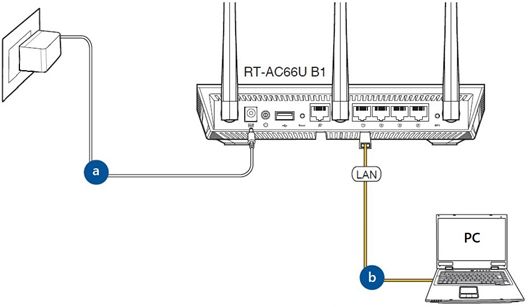
1-2 أدخل عنوان IP منفذ LAN الخاص بجهاز التوجيه أو عنوان URL لجهاز التوجيه http://www.asusrouter.com في المتصفح.

ملاحظة: يرجى الرجوع إلى كيفية الدخول إلى صفحة إعدادات الراوتر (Web GUI)لمعرفة المزيد.
1-3 أدخل اسم المستخدم وكلمة المرور الخاصة بالراوتر لتسجيل الدخول.
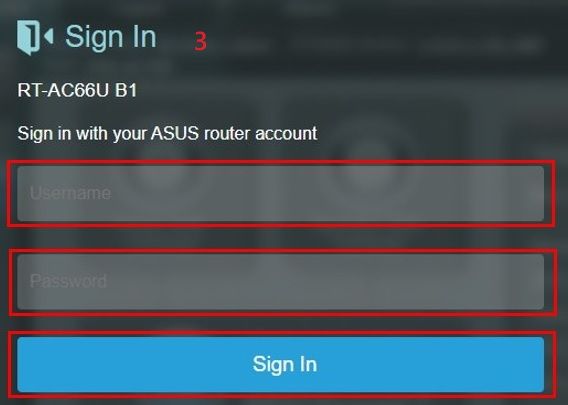
ملاحظة: إذا نسيت اسم المستخدم و/أو كلمة المرور، يرجى إعادة ضبط الراوتر إلى إعدادات المصنع الافتراضية وإعادة الإعداد.
يرجى الرجوع إلى [الراوتر اللاسلكي] كيفية إعادة ضبط الراوتر إلى إعدادات المصنع الافتراضية؟ لمعرفة كيفية إعادة الراوتر إلى الوضع الافتراضي.
الخطوة 2: الإعدادات الافتراضية للمصنع
2-1 انقر على [إدارة النظام] > [استعادة/حفظ/رفع الإعدادات] علامة التبويب.
2-2 انقر على زر [استعادة] لإرجاع الراوتر إلى إعدادات المصنع الافتراضية.
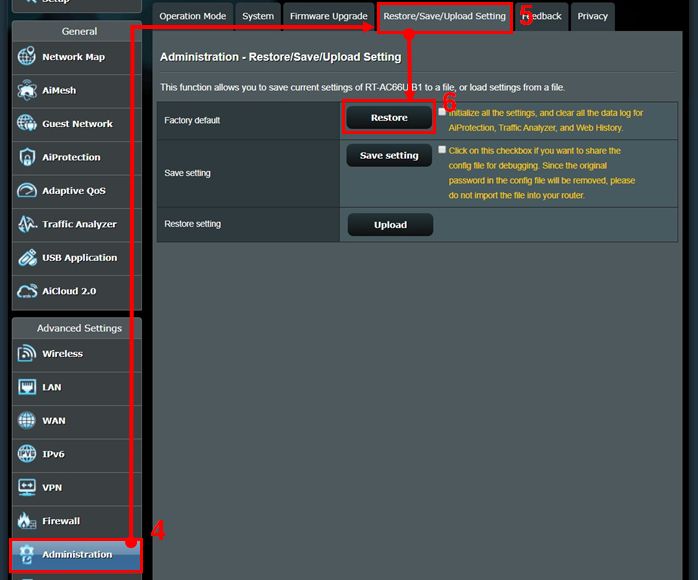
ملاحظة: إعادة ضبط WPS وتهيئة الواجهة هما إعادة ضبط قاسية ستعيد الجهاز إلى إعدادات المصنع الافتراضية وتزيل أيضًا جميع سجلات البيانات الخاصة بـ AiProtection، ومحلل الحركة، وسجل التصفح. لمزيد من التفاصيل حول إعادة الضبط القاسي يمكن الرجوع إلى إعادة ضبط المصنع القاسي لراوتر ASUS
2-3 ستظهر نافذة منبثقة تسألك هل أنت متأكد أنك تريد الاستمرار في الاستعادة؟
يرجى اختيار [موافق] لبدء الاستعادة.
ملاحظة: سيتم حذف جميع الإعدادات الحالية وسيتم استعادة إعدادات جهاز التوجيه إلى إعدادات المصنع الافتراضية. مثل إعدادات الإنترنت، SSID وكلمة المرور لإعدادات الشبكة اللاسلكية سيتم مسحها.
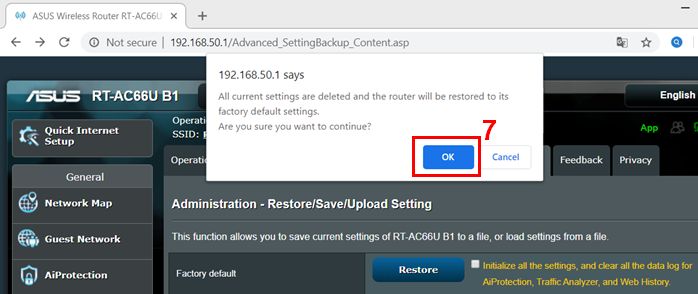
2-4 يرجى الانتظار حتى ينتهي جهاز التوجيه من إعادة التشغيل. لا تقم بإيقاف تشغيل الطاقة أو إيقاف تشغيل جهاز التوجيه أثناء الاستعادة.
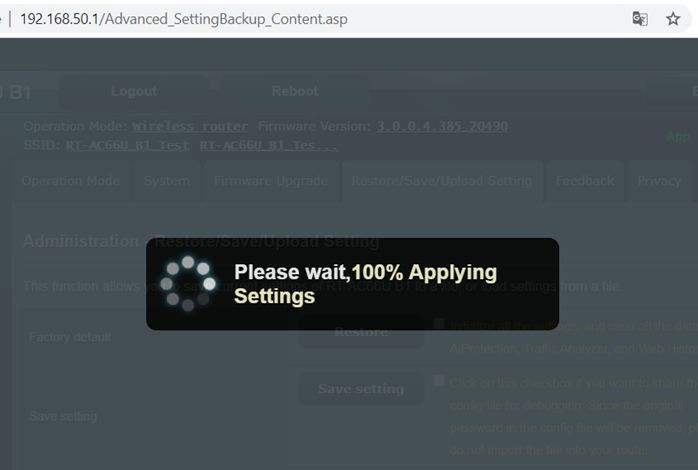
2-5. اكتمال استعادة ضبط المصنع،
الآن يمكنك استخدام Web GUI لتكوين الإعدادات الجديدة لجهاز التوجيه اللاسلكي ASUS الخاص بك.
ملاحظة: قد تختلف بعض الميزات بسبب اختلاف الطرازات وإصدارات البرنامج الثابت المختلفة.
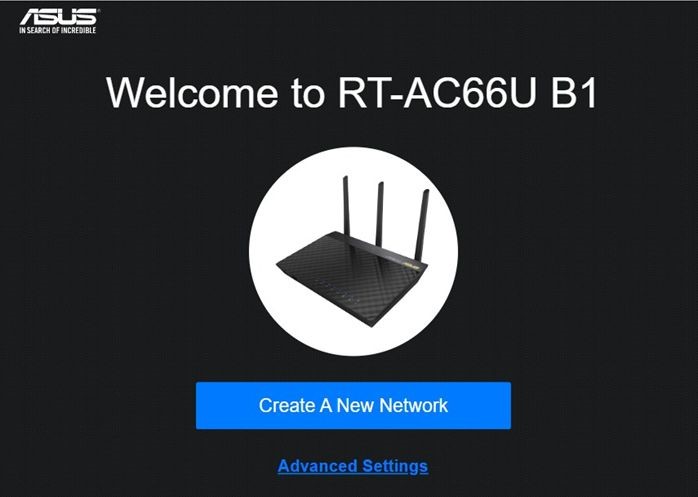
الخطوة 1. اعثر على زر RESET على جهاز التوجيه الخاص بك، يرجى الرجوع إلى الصورة التالية.
الصور التالية تأخذ [RT-AC66U B1] كمثال،
(قد توجد اختلافات طفيفة بين النماذج المختلفة، إذا كان لديك أي سؤال يرجى التحقق من دليل المستخدم)
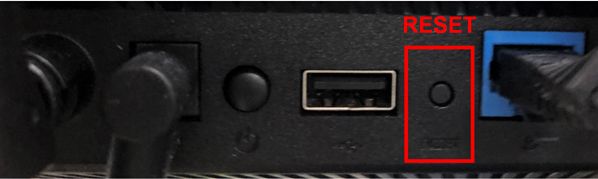
الخطوة 2. ثم اضغط مع الاستمرار على زر RESET لمدة 5-10 ثوانٍ حتى يبدأ ضوء مؤشر الطاقة في الوميض.
يجب ألا يكون أي من أضواء LED مضاءً في هذا الوقت. هذا أمر طبيعي بسبب إعادة تشغيل الراوتر.
انتظر حتى تضيء أضواء LED مرة أخرى كما في الصورة أدناه، مما يعني أن إعادة الضبط قد اكتملت.
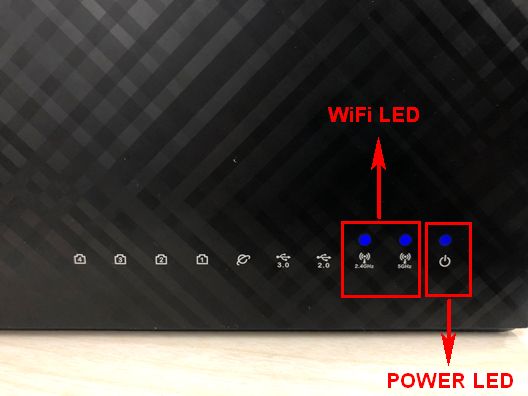
ثم يمكنك المحاولة مرة أخرى للدخول إلى واجهة WEB GUI الخاصة بالراوتر
الأسئلة الشائعة
س: ماذا أفعل إذا لم أستطع الدخول إلى WEB GUI بعد تجربة الطرق أعلاه؟
ج: يمكنك تجربة Hard Factory Reset لحل المشكلة.
لمزيد من التفاصيل يمكنك الرجوع إلى [جهاز التوجيه اللاسلكي] عندما لا تعمل إعادة الضبط القياسية: Hard Factory Reset - قائمة النماذج
أو يمكنك الرجوع إلى الأسئلة الشائعة التالية لحل المشكلة.
[استكشاف الأخطاء وإصلاحها] لماذا لا يمكنني الدخول إلى صفحة الإعدادات؟
[جهاز التوجيه اللاسلكي] كيف أستخدم وضع الإنقاذ (استعادة البرنامج الثابت)
ملاحظة: وضع الإنقاذ ليس الطريقة العادية لتحديث البرنامج الثابت لجهاز التوجيه الخاص بك.
يمكن استخدام استعادة البرنامج الثابت فقط في وضع الإنقاذ. نقترح عليك تحديث البرنامج الثابت عن طريق التحميل من خلال https://www.asus.com/ أو من خلال ASUSWRT.
كيف تحصل على (الأداة / البرنامج الثابت)؟
يمكنك تحميل أحدث التعريفات و البرمجيات و البرنامج الثابت و الأدلة من مركز تحميل ASUS.
إذا كنت بحاجة لمزيد من المعلومات عن مركز تحميل ASUS، يرجى الرجوع إلى هذا الرابط.