المواضيع ذات الصلة
[Windows 11/10] كيفية التحقق من إصدار نظام التشغيل Windows
المنتجات المعنية: لابتوب، جهاز مكتبي، جهاز الكل في واحد، جهاز الألعاب المحمول، MiniPC
إذا كنت ترغب في معرفة إصدار Windows الذي يعمل عليه جهازك، يوفر ما يلي طريقتين ويمكنك اختيار أي منهما لتنفيذها.
الطريقة 1: التحقق من إصدار Windows عبر MyASUS
يرجى الذهاب إلى التعليمات المقابلة بناءً على نظام تشغيل Windows الحالي على جهازك:
نظام تشغيل Windows 11
- اكتب وابحث عن [MyASUS] في شريط بحث Windows①، ثم اضغط [فتح]②.
ملاحظة: إذا لم تتمكن من العثور على MyASUS، فقد لا يكون مثبتًا على جهازك. راجع كيفية تثبيت MyASUS.
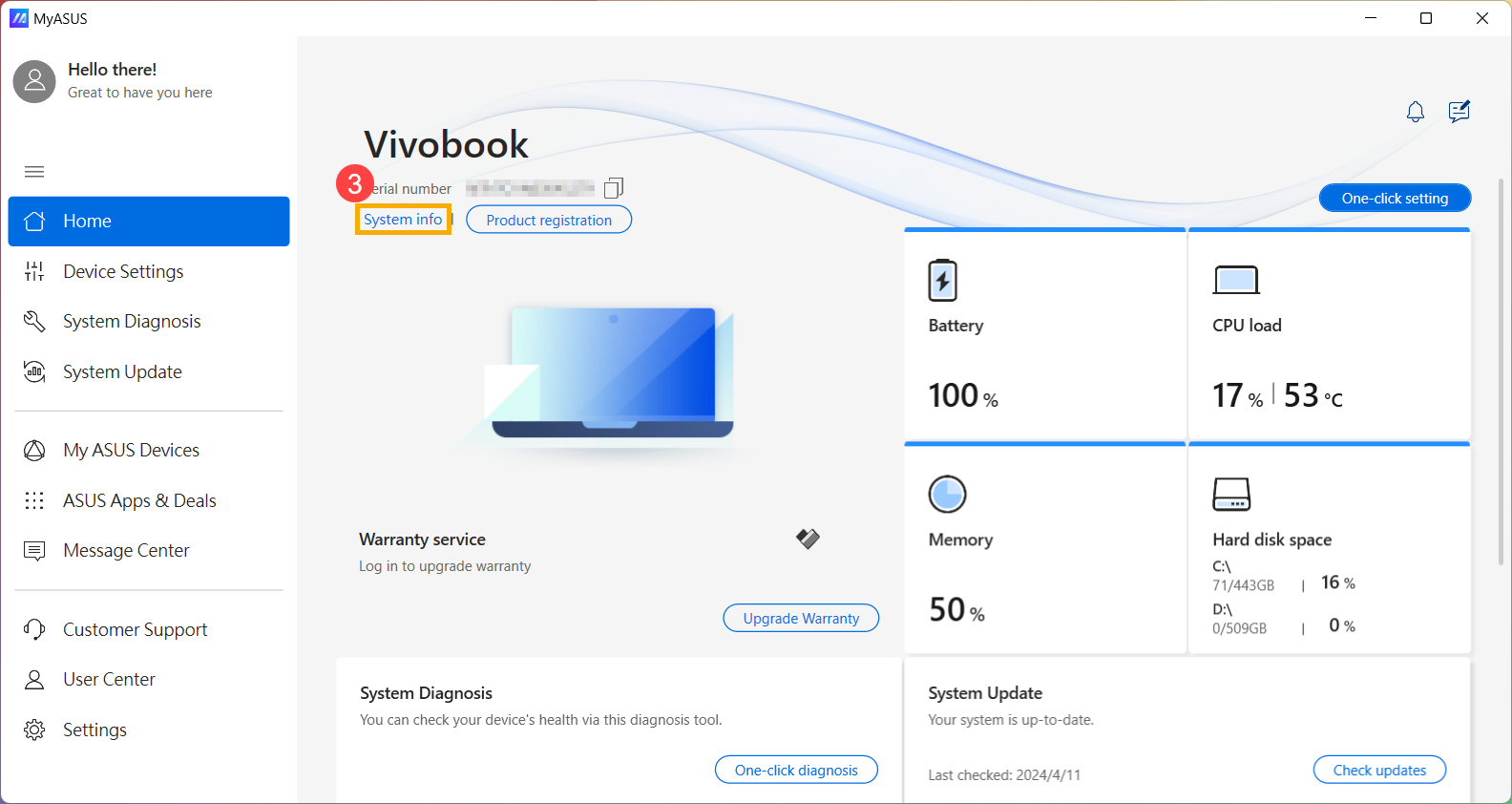
- اضغط [معلومات النظام]③.
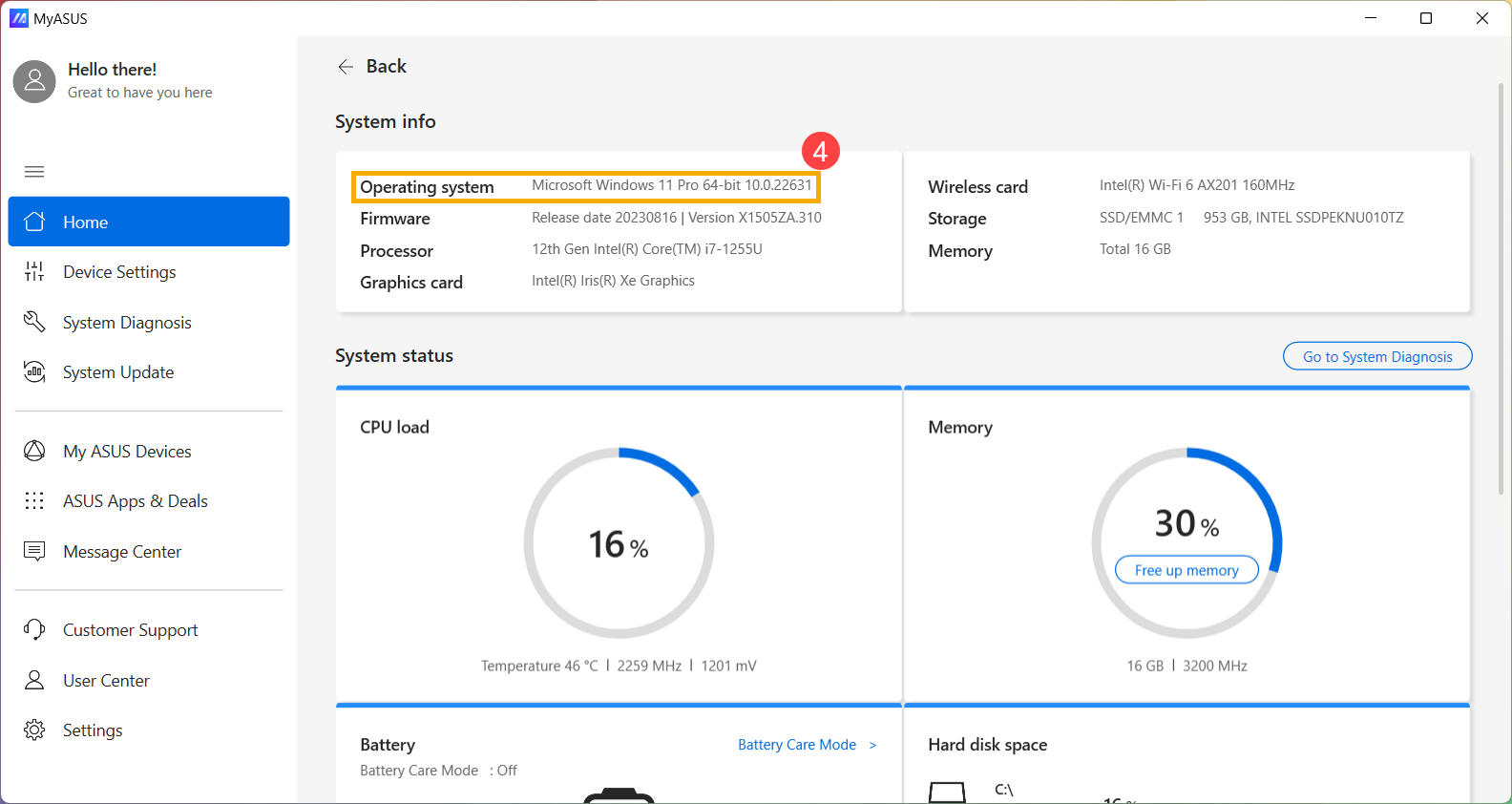
- تحت معلومات النظام، تحقق من إصدار Windows الذي يعمل عليه جهازك④.
نظام تشغيل Windows 10
- اكتب وابحث [MyASUS] في شريط بحث Windows①، ثم اضغط [فتح]②.
ملاحظة: إذا لم تتمكن من العثور على MyASUS، فقد لا يكون مثبتاً على جهازك. يرجى الرجوع إلى كيفية تثبيت MyASUS.
- اضغط [معلومات النظام]③.
- تحت معلومات النظام، تحقق من إصدار Windows الذي يعمل عليه جهازك④.
الطريقة الثانية: تحقق من إصدار Windows في إعدادات Windows
يرجى الذهاب إلى التعليمات المقابلة بناءً على نظام تشغيل Windows الحالي على جهازك:
نظام تشغيل Windows 11
- انقر على [ابدأ] أيقونة
 على شريط المهام①، ثم اختر [الإعدادات]
 ②.
②. 
- اختر [النظام]③، ثم انتقل إلى أسفل الصفحة، ثم اختر [حول]④.

- تحت مواصفات Windows، تحقق من إصدار ونوع Windows الذي يعمل عليه جهازك⑤.

نظام تشغيل Windows 10
- انقر على أيقونة [ابدأ] على شريط المهام①، ثم اختر [الإعدادات]②.

- اختر [النظام]③.

- اختر [حول]④. تحت مواصفات Windows، تحقق من إصدار ونوع Windows الذي يعمل عليه جهازك⑤.
