[جهاز التوجيه اللاسلكي] مقدمة وإعداد Dual WAN - التحويل التلقائي عند الفشل وتوزيع التحميل
ما هو Dual WAN؟
عند تفعيل Dual WAN، يمكنك اختيار اتصالين من مزود خدمة الإنترنت (ISP) لجهاز التوجيه الخاص بك، واحد كـ WAN الرئيسي وواحد كـ WAN الثانوي. هناك وضعان يمكنك اختيارهما عند استخدام Dual WAN.
التحضير
1). للتحقق من مواصفات Dual WAN المدعومة من قبل جهاز التوجيه ASUS الخاص بك، يرجى الذهاب إلى صفحة مواصفات المنتج على الموقع الرسمي لـ ASUS.
لمزيد من المعلومات، يرجى الرجوع إلى [المواصفات] كيف تتحقق إذا كان جهاز التوجيه ASUS يدعم ميزة Dual WAN؟
2). يرجى التأكد من أن إصدار البرنامج الثابت لجهاز التوجيه ASUS الخاص بك محدث.
لمعلومات حول كيفية تحديث البرنامج الثابت، يرجى الرجوع إلى [جهاز التوجيه اللاسلكي] كيف تقوم بتحديث البرنامج الثابت لجهاز التوجيه الخاص بك إلى أحدث إصدار عبر تطبيق ASUS Router؟
وضع التحويل التلقائي (Failover Mode):
لضمان اتصال إنترنت غير منقطع، سيقوم النظام تلقائيًا باكتشاف حالة الشبكة لديك من خلال إرسال استعلامات DNS بشكل دوري إلى خادم DNS أو إرسال اختبار اتصال (ping) إما إلى البوابة الافتراضية أو العنوان الذي حددته. [WAN] كيف تقوم بضبط اكتشاف الشبكة التلقائي عند تفعيل Dual WAN؟
عندما يفشل اتصال WAN الحالي الخاص بك، سيقوم جهاز التوجيه بالتبديل إلى الشبكة الاحتياطية، مما يسمح باتصال الإنترنت الخاص بك بالاستمرار في العمل بعد حدوث خطأ.
عند اكتشاف WAN الأساسي وتوصيله بالإنترنت باستخدام كابل فعلي، سيعود اتصالك إلى WAN الأساسي إذا تم تمكين العودة التلقائية، للمزيد من إعدادات التكوين المفصلة.
إعداد وضع التحويل الاحتياطي (فيل أوفر):
1. قم بتوصيل الكمبيوتر الخاص بك بجهاز التوجيه عن طريق اتصال سلكي أو WiFi وأدخل عنوان IP LAN الخاص بجهاز التوجيه أو عنوان URL الخاص بجهاز التوجيه http://www.asusrouter.com في واجهة الويب (WEB GUI).

يرجى الرجوع إلى كيفية الدخول إلى صفحة إعدادات جهاز التوجيه (واجهة الويب) لمعرفة المزيد.
2. أدخل اسم المستخدم وكلمة المرور الخاصة بجهاز التوجيه لتسجيل الدخول.

ملاحظة: إذا نسيت اسم المستخدم و/أو كلمة المرور، يرجى إعادة ضبط جهاز التوجيه إلى إعدادات المصنع الافتراضية وإعادة الإعداد.
يرجى الرجوع إلى [جهاز التوجيه اللاسلكي] كيفية إعادة ضبط جهاز التوجيه إلى إعدادات المصنع الافتراضية؟ للحصول على كيفية استعادة جهاز التوجيه إلى الحالة الافتراضية.
٣. انتقل إلى WAN > Dual WAN > وقم بتبديل الزر عند [تفعيل Dual WAN] إلى ON (الوضع الافتراضي هو OFF)
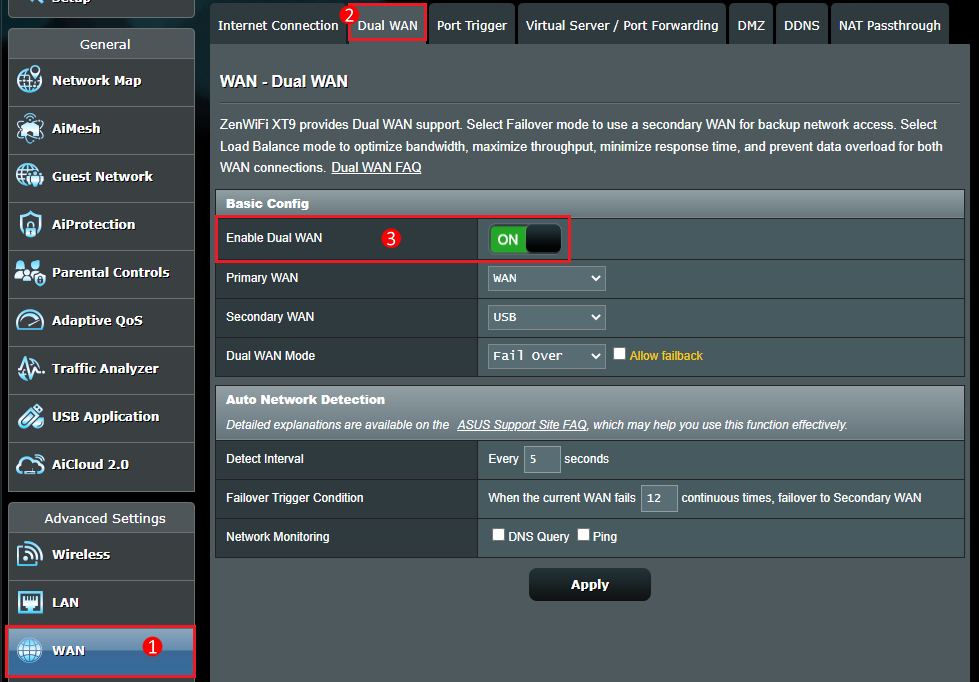
٤. اختر WAN الأساسي وWAN الثانوي. هناك خيارات WAN، USB، Ethernet LAN.

ملاحظة: لا يمكنك اختيار نفس نوع WAN في نفس الوقت، يرجى الرجوع إلى القائمة التالية.
البند | WAN الأساسي | WAN الثانوي |
١ | WAN | USB |
٢ | WAN | Ethernet LAN |
٣ | USB | WAN |
٤ | USB | Ethernet LAN |
٥ | Ethernet LAN | WAN |
٦ | Ethernet LAN | USB |
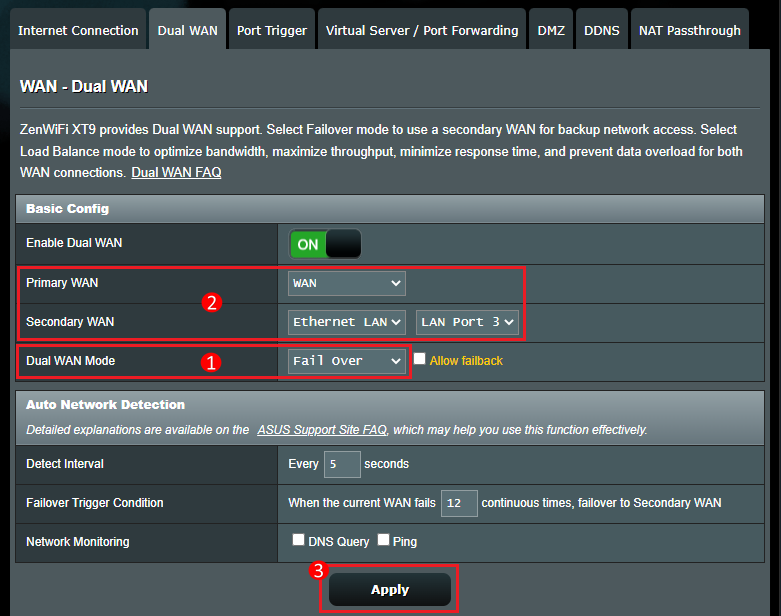
٥. في وضع Dual WAN، اختر Failover.
اختر وضع Failover لاستخدام WAN الثانوي كنسخة احتياطية لاتصال الشبكة. عندما يفقد WAN الأساسي الاتصال بالإنترنت، سيقوم جهاز التوجيه بالتحويل تلقائيًا إلى WAN الثانوي.
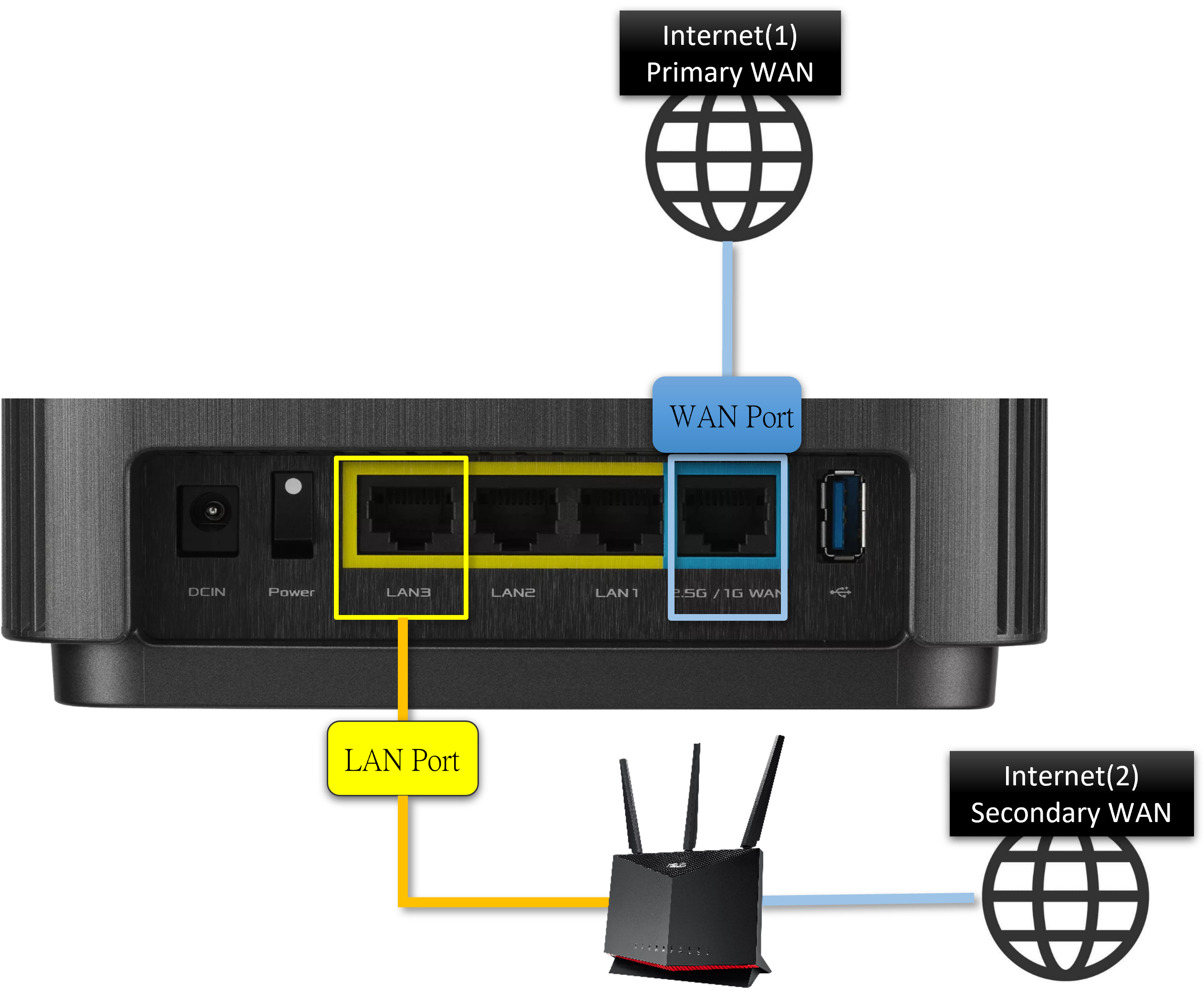
على سبيل المثال،
إذا كان لديك نوع WAN من تشونغ هوا تيليكوم PPPoE، قم بتوصيل كابل الشبكة بمنفذ WAN في الراوتر.
النطاق الترددي LAN يمكن أن يكون IP تلقائي، قم بتوصيل كابل الشبكة بمنفذ LAN3 في الراوتر.
WAN الأساسي: اختر [WAN]
WAN الثانوي: اختر [Ethernet LAN] و [LAN Port 3]
اضغط على [تطبيق] لحفظ الإعداد.
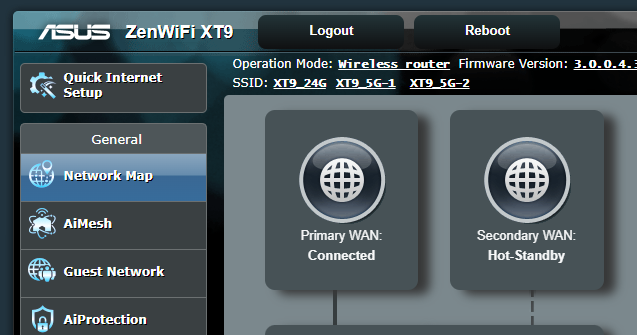
6. انتقل إلى خريطة الشبكة لرؤية حالة WAN الأساسي وWAN الثانوي.
إذا كانت حالة WAN الثانوي الاستعداد السريع أو الاستعداد البارد، فهذا يعني أن الإعداد تم بنجاح. عند انقطاع WAN الأساسي، سيتحول تلقائياً إلى WAN الثانوي.
يرجى الرجوع إلى [الراوتر اللاسلكي] فهم تجاوز الفشل في Dual WAN لمعرفة المزيد.
وضع موازنة الحمل:
عند تمكين وضع توزيع الحمل، يمكنك توزيع الحمل بين الـWAN الأساسي و الـWAN الثانوي. في هذا الوضع، يمكنك أيضًا تكوين جهاز معين لاستخدام إما الـWAN الأساسي أو الـWAN الثانوي.
على سبيل المثال، يمكنك تكوين جهاز الألعاب الخاص بك المتصل بالشبكة المحلية لاستخدام الـWAN الأساسي والهاتف الذكي لاستخدام الـWAN الثانوي. بالإضافة إلى ذلك، ستحصل على المزيد من الخيارات لتوجيه الطلبات عبر الـWAN الأساسي أو الـWAN الثانوي.
من خلال تمكين قواعد التوجيه وإضافة القواعد بالشكل المناسب، يمكنك توجيه الطلبات من جهاز معين عبر الـWAN الأساسي أو الـWAN الثانوي.
ملاحظة: سيقوم النظام بفصل جلسات الإنترنت بناءً على الحمل بين الـWAN الأساسي و الـWAN الثانوي، وليس بناءً على عرض النطاق الترددي الإجمالي أو معدل البيانات الكلي.
إعداد وضع توزيع الحمل:
1. قم بتوصيل جهاز الكمبيوتر الخاص بك بالموجه عبر اتصال سلكي أو WiFi وأدخل عنوان IP الخاص بـLAN الموجه الخاص بك أو عنوان URL للموجه http://www.asusrouter.com في واجهة الـWEB GUI.
يرجى الرجوع إلى كيفية الدخول إلى صفحة إعدادات الموجه (واجهة الـWEB GUI) لمعرفة المزيد.
2. أدخل اسم المستخدم وكلمة المرور للموجه الخاص بك لتسجيل الدخول.
ملاحظة: إذا نسيت اسم المستخدم و/أو كلمة المرور، يرجى إعادة ضبط الراوتر إلى إعدادات المصنع الافتراضية وإعادة الإعداد.
يرجى الرجوع إلى [الراوتر اللاسلكي] كيف تعيد ضبط الراوتر إلى إعدادات المصنع الافتراضية؟ لتعرف كيفية إعادة الراوتر إلى الوضع الافتراضي.
3. انتقل إلى WAN > Dual WAN > قم بتبديل الزر على [تفعيل Dual WAN] إلى وضع التشغيل (الوضع الافتراضي هو إيقاف)
4. اختر WAN الأساسي و WAN الثانوي. الخيارات المتاحة لديك هي WAN، USB، Ethernet LAN.
ملاحظة: لا يمكنك اختيار نفس نوع WAN في نفس الوقت، يرجى الرجوع إلى القائمة التالية.
العنصر | WAN الرئيسي | WAN الثانوي |
1 | WAN | USB |
2 | WAN | Ethernet LAN |
3 | USB | WAN |
٤ | USB | إيثرنت LAN |
٥ | إيثرنت LAN | WAN |
٦ | إيثرنت LAN | USB |
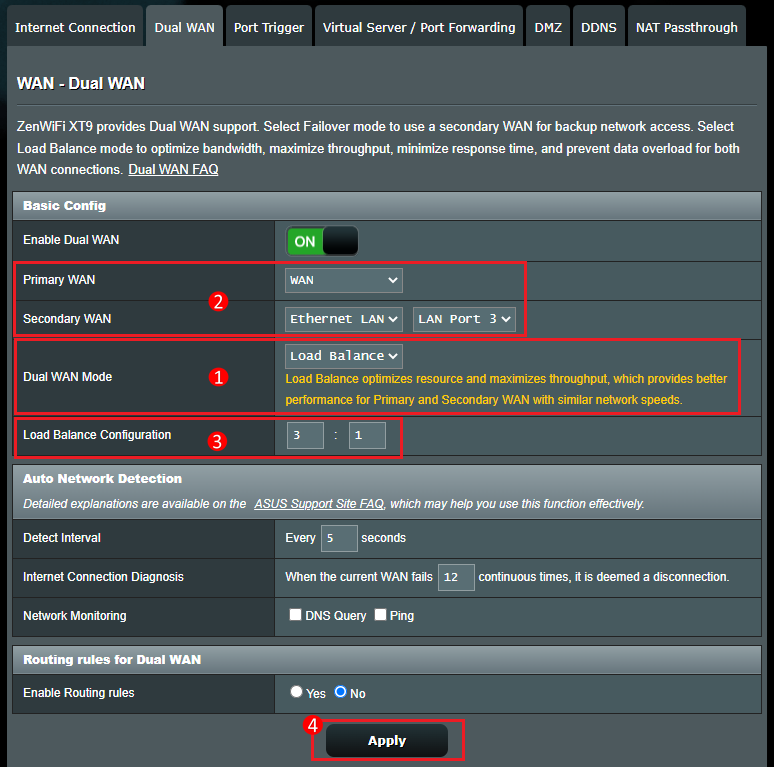
٥. في وضع Dual WAN، اختر توزيع الحمل.
اختيار وضع توزيع الحمل يمكن أن يحسن الموارد المستخدمة ويزيد من الإنتاجية إلى الحد الأقصى. يمكنك أيضًا ضبط نسبته.
يُنصح أن يتم اختيار WAN الأساسي بقدرة عرض نطاق ترددي أكبر وWAN الثانوي بقدرة عرض نطاق ترددي أقل.
على سبيل المثال،
إذا كان لديك نوع WAN من تشونغوا تيليكوم PPPoE، عرض النطاق الترددي ٢٠٠ ميغابت، قم بتوصيل كابل الشبكة إلى منفذ WAN في جهاز التوجيه.
يمكن أن يحصل LAN على عنوان IP تلقائيًا، عرض النطاق الترددي ١٠٠ ميغابت، قم بتوصيل كابل الشبكة إلى منفذ LAN3 في جهاز التوجيه.
WAN الأساسي: اختر [WAN]
WAN الثانوي: اختر [إيثرنت LAN] و [منفذ LAN 3]
إعداد توزيع الحمل: ٣:١ (على سبيل المثال: عند رغبة الحاسوب المحمول في تحميل ٤ ملفات، سيقوم جهاز التوجيه بإعطاء مهمة تحميل ٣ ملفات إلى WAN الأساسي وملف واحد إلى WAN الثانوي)
انقر على [تطبيق] لحفظ الإعداد.
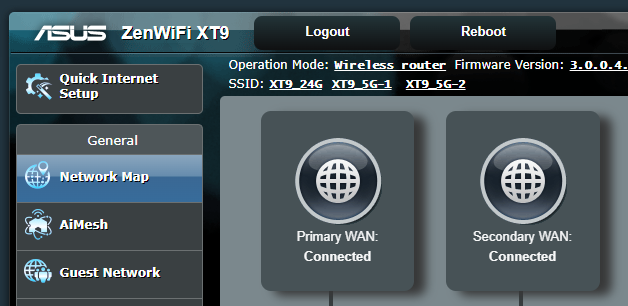
6. انتقل إلى خريطة الشبكة لرؤية أن الـWAN الأساسي و الـWAN الثانوي متصلان في نفس الوقت.
يرجى الرجوع إلى [راوتر لاسلكي] فهم موازنة التحميل لمزدوج WAN لمعرفة المزيد.
الأسئلة الشائعة
1. التحويل الاحتياطي: عندما يتم فصل شبكة الـWAN الأساسية، يتم الاتصال تلقائياً بشبكة WAN الثانية، ولكن لا يتم التحويل تلقائياً مرة أخرى إلى WAN الأساسي من WAN الثانوي.
يرجى تحديد خيار تفعيل وظيفة [السماح بالعودة التلقائية]، عندما يكتشف النظام أن WAN الأساسي تم توصيله بكابل الشبكة إلى الإنترنت، سيتم التحويل تلقائياً مرة أخرى إلى الـWAN الأساسي من الـWAN الثانوي.

2. ما هو الكشف التلقائي عن الشبكة؟
بعد تفعيل وضع التحويل الاحتياطي (Failover Mode)، سيقوم النظام تلقائياً باكتشاف حالة شبكتك للتأكد من أن الراوتر متصل بالإنترنت من خلال الـWAN الأساسي أو الـWAN الثانوي.
يرجى الرجوع إلى الأسئلة الشائعة [راوتر لاسلكي] كيفية تكوين الكشف التلقائي عن الشبكة أثناء تفعيل الـ Dual WAN؟
3. توازن التحميل: ما هي قواعد التوجيه للـ Dual WAN؟
يمكنك توجيه الطلبات من جهاز معين عبر الـ Primary WAN أو الـ Secondary WAN.
إذا قمت بتفعيل قواعد التوجيه، أدخل عنوان الـ IP المصدر، عنوان الـ IP الوجهة ووحدة الـ WAN، ثم اضغط على أيقونة الإضافة  واضغط على تطبيق للحفظ.
[راوتر لاسلكي] كيفية التحقق من معلومات الأجهزة المتصلة بجهاز الراوتر من ASUS؟
4. بعد ضبط وضع توازن التحميل، هل وظيفة DDNS لا تعمل بشكل طبيعي؟
بما أن DDNS مرتبط بالـ Primary WAN، إذا قمت بتفعيل وضع توازن التحميل للـ Dual WAN، قد لا تعمل DDNS بشكل طبيعي.
يرجى إيقاف ميزة الـ Dual WAN أو استخدام وضع الـ Dual WAN failover بدلاً منه.
5. بعد ضبط وضع توازن التحميل، وظيفة السيرفر الافتراضي / توجيه المنافذ لا تعمل بشكل طبيعي؟
بما أن خادم افتراضي / إعادة توجيه المنافذ هو الربط الأساسي لـ WAN، إذا قمت بتمكين وضع توازن التحميل لـ dual WAN، قد لا يعمل خادم افتراضي / إعادة توجيه المنافذ بشكل طبيعي.
الرجاء إيقاف تشغيل ميزة dual WAN أو استخدام وضع التبديل التلقائي لـ dual WAN بدلاً من ذلك.
6. هل يمكنني استخدام dual WAN و تجميع WAN في نفس الوقت؟
لا، لا يمكن تفعيل dual WAN وتجميع WAN في نفس الوقت. إذا قمت بتمكين إحدى هاتين الوظيفتين، سيتم إيقاف الأخرى تلقائيًا.
7. هل يمكن تعيين أحد اتصالات WAN في dual WAN إلى IPv6؟
حالياً، ميزة dual WAN في أجهزة توجيه ASUS اللاسلكية تدعم فقط IPv4.
كيف يمكن الحصول على (الأداة / البرنامج الثابت)؟
يمكنك تحميل أحدث التعريفات، البرامج، البرنامج الثابت وأدلة المستخدم من مركز تحميل ASUS.
إذا كنت بحاجة لمزيد من المعلومات عن مركز تحميل ASUS، يرجى الرجوع إلى هذا الرابط
.