المواضيع ذات الصلة
شحن صحة بطارية ASUS - المقدمة
الفهرس
- المقدمة
- المعلومات
- الوظائف والإعدادات
- كيفية الحصول على ASUS Battery Health Charging
- كيفية إزالة تثبيت ASUS Battery Health Charging
نظرًا لأن المستخدمين عادةً ما يتركون محول الطاقة متصلاً أثناء استخدام الحاسوب، تكون البطارية غالبًا في حالة طاقة عالية (٩٨-١٠٠٪) لفترة طويلة، مما يؤدي إلى تقليل عمر البطارية.
من أجل حماية البطارية، تتيح لك خاصية Battery Health Charging ضبط الحد الأقصى لطاقة بطاريتك (حالة الشحن النسبية RSOC )مما يساعد على إطالة عمر البطارية.
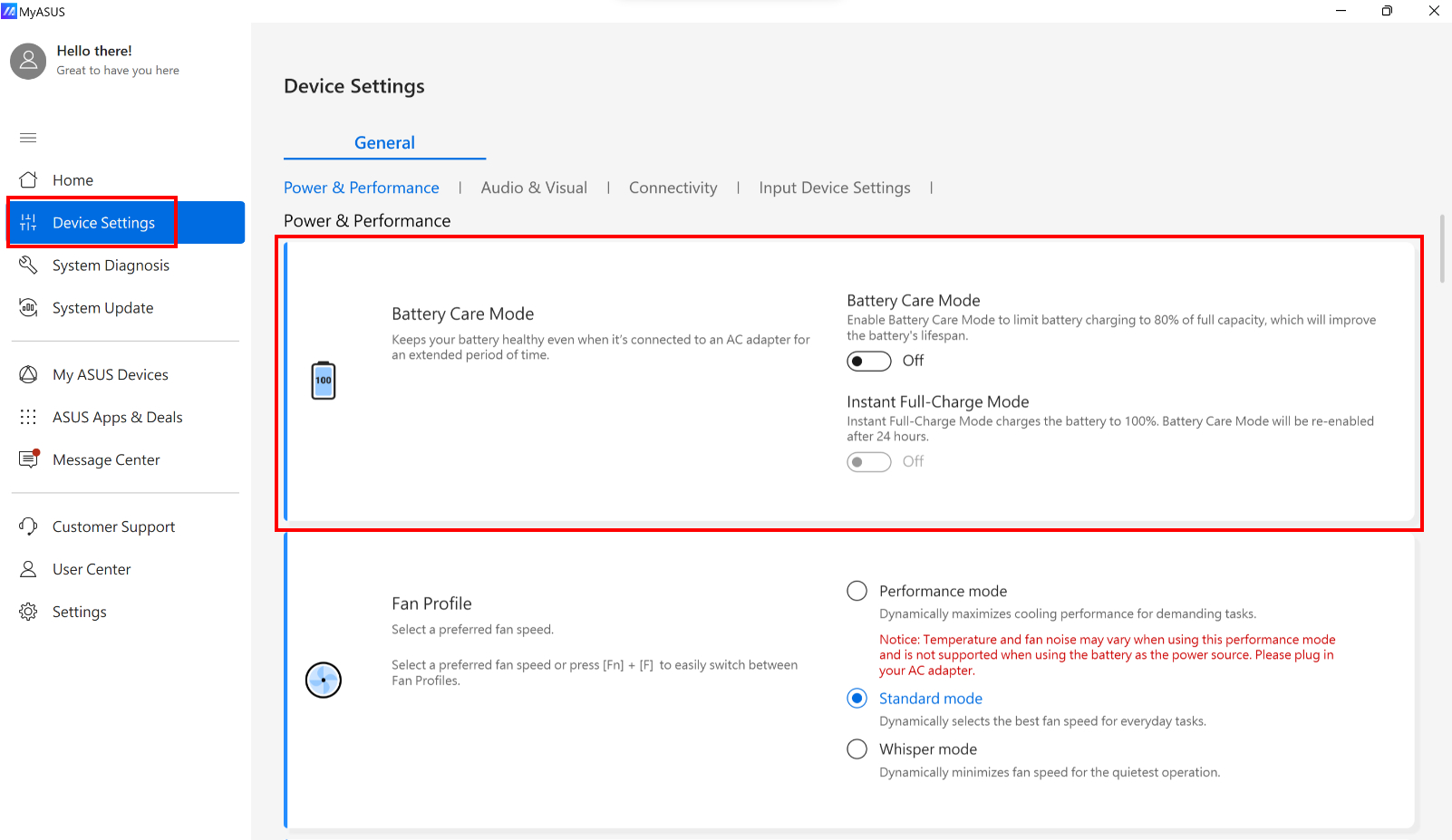
بالنسبة لمعظم الطرازات، يتم دمج خاصية Battery Health Charging في تطبيق MyASUS. يمكنك التحقق من وضع العناية بالبطارية في إعدادات الجهاز في MyASUS كما هو موضح أدناه. لمزيد من المعلومات حول إعدادات الجهاز في MyASUS، يرجى الرجوع إلى هذه المقالة: MyASUS - إعدادات الجهاز.
ملاحظة: إذا لم تتضمن تطبيق MyASUS هذه الميزة، يرجى الرجوع إلى قائمة الطرازات للتحقق مما إذا كان حاسوبك يدعم التثبيت المستقل
من "شحن صحة بطارية ASUS". لتنزيل التطبيق، يرجى الرجوع إلى القسم الأخير من هذه المقالة: كيفية تنزيل النسخة المستقلة من شحن صحة بطارية ASUS.
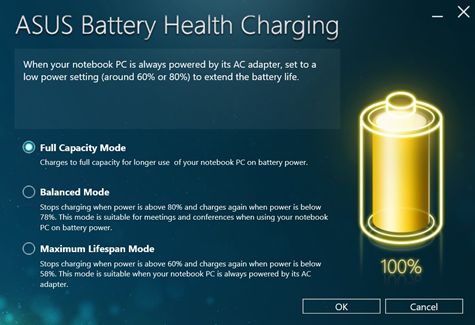
عند تفعيل هذا التطبيق، هناك ثلاثة أوضاع يمكنك الاختيار من بينها حسب استخدامك:
1. وضع السعة الكاملة: الإعداد الافتراضي.
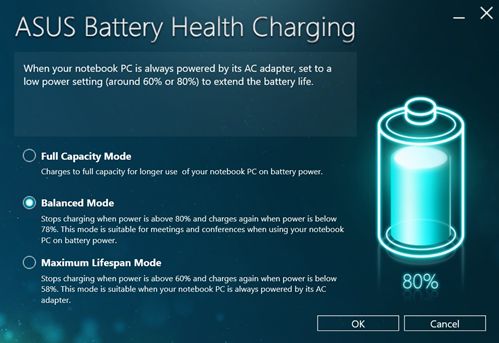
2. الوضع المتوازن
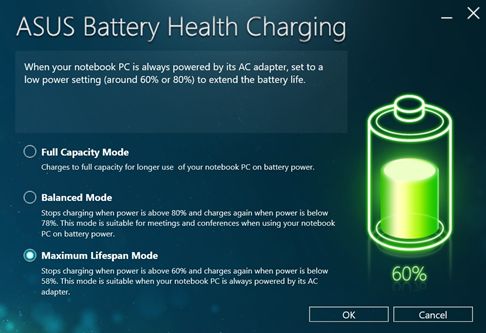
3. وضع أقصى عمر افتراضي
1. بعد عشر دقائق من تسجيل الدخول الأول إلى [نظام التشغيل]، ستظهر الرسالة "إعداد طاقة البطارية الآن في وضع السعة الكاملة" تلقائيًا على الشاشة. يرجى النقر على ‘X’ لإغلاق هذه الرسالة.
إذا اخترت الإبقاء على الوضع الحالي، ستظهر الرسالة مرة أخرى بعد 90 يومًا. عند التبديل إلى أحد الوضعين الآخرين (وضع التوازن / وضع العمر الأقصى)، لن تظهر هذه الرسالة مرة أخرى حتى تعود إلى الوضع الافتراضي (وضع السعة الكاملة).
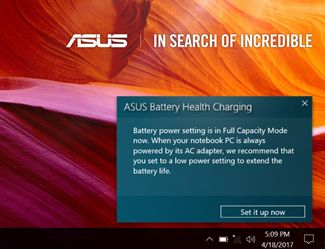
2. يمكنك تغيير الإعداد بالنقر على إعداده الآن في الرسالة المنبثقة، ثم إغلاق نافذة الحوار.
حرّك مؤشر الفأرة فوق أيقونة Tray واضغط بزر الفأرة الأيمن على أيقونة البطارية من أجل اختيار الوضع الذي تريد استخدامه. يمكنك التأكد من الوضع الحالي من خلال اللون الظاهر في أيقونة Tray .
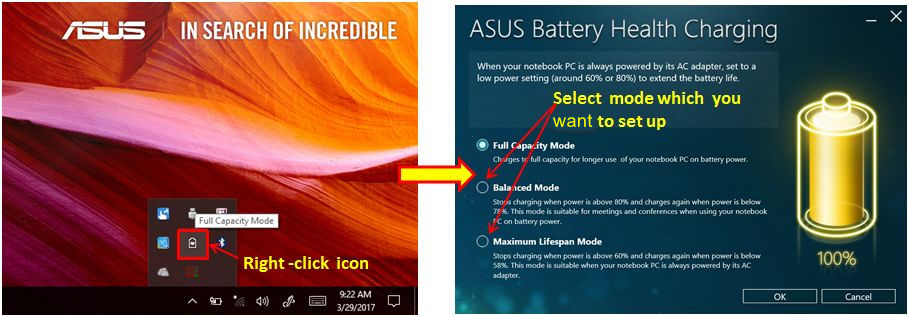
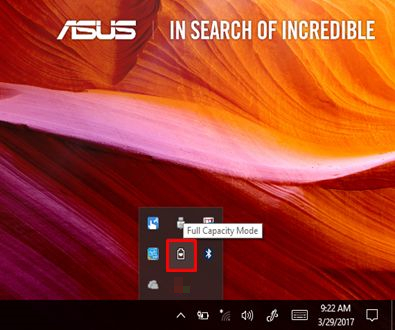
أ.وضع السعة الكاملة [اللون الأصفر]: يتم شحن البطارية إلى سعتها الكاملة لاستخدام أطول على طاقة البطارية.
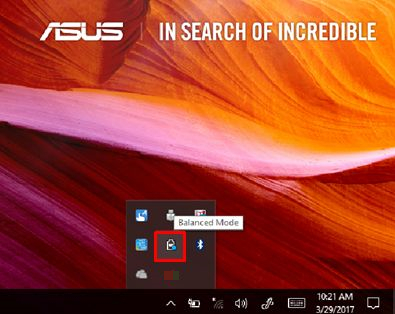
ب.وضع التوازن [اللون الأزرق]: يتوقف الشحن عندما تكون الطاقة فوق 80% ويستأنف الشحن عندما تكون الطاقة تحت 78%. يُوصى بهذا الوضع عند استخدام الحاسوب على طاقة البطارية أثناء الاجتماعات أو المؤتمرات.
ج. وضع أقصى عمر افتراضي [اللون الأخضر]: يتوقف الشحن عندما تكون الطاقة فوق 60% ويستأنف الشحن عندما تكون الطاقة تحت 58%. يُوصى بهذا الوضع عندما يكون الحاسوب دائماً موصولاً بمحول التيار المتردد.
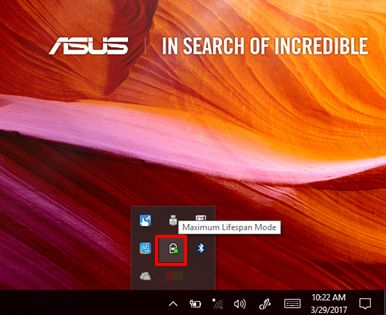
كيفية الحصول على التثبيت المستقل لتطبيق ASUS Battery Health Charging.
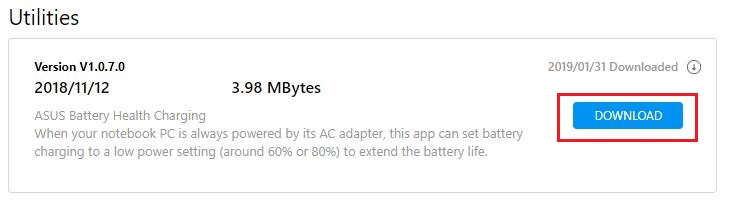
تطبيق ASUS Battery Health Charging مُثبت مسبقاً على أجهزة ASUS. يمكنك أيضاً تنزيله من الموقع الرسمي لأسوس باتباع الخطوات في الرابط أدناه:
https://www.asus.com/sa-ar/support/FAQ/1035376/
ابحث عن "ASUS Battery Health Charging" في قسم الأدوات. اضغط على "DOWNLOAD".
كيفية إلغاء تثبيت ASUS Battery Health Charging.
إذا كنت ترغب في إزالة التطبيق، يرجى الرجوع إلى الرابط أدناه.
https://www.asus.com/sa-ar/support/faq/1013598
الأسئلة الشائعة
س: لماذا البطارية يكون لها وقت شحن قصير عند تسجيل الدخول إلى Windows عند إعادة تشغيل الكمبيوتر بعد أن تم توصيل محول الطاقة لفترة زمنية (سوف يتحول ضوء البطارية إلى البرتقالي ثم يتحول إلى الأبيض/الأخضر خلال ثوانٍ قليلة)؟
ج: بعد إعادة التشغيل، سيتم إعادة تأكيد إعدادات النظام، لذلك سيكون هناك وقت شحن قصير. لا تقلق في الاستخدام.
قم بتنزيل MyASUS الآن لتجربة الخدمة المثالية. اضغط بالأسفل!
