المواضيع ذات الصلة
قائمة البدء[Windows 11/10]
المنتجات المطبقة: لابتوب، جهاز مكتبي، جهاز الكل في واحد، جهاز ألعاب محمول باليد
يرجى الذهاب إلى التعليمات المقابلة بناءً على نظام التشغيل Windows الحالي على جهازك:
Windows 11 يجلب واجهة مستخدم جديدة، ويزيل Live Tiles، لكن يوجد ميزة جديدة وهي Widgets بدلاً منها.
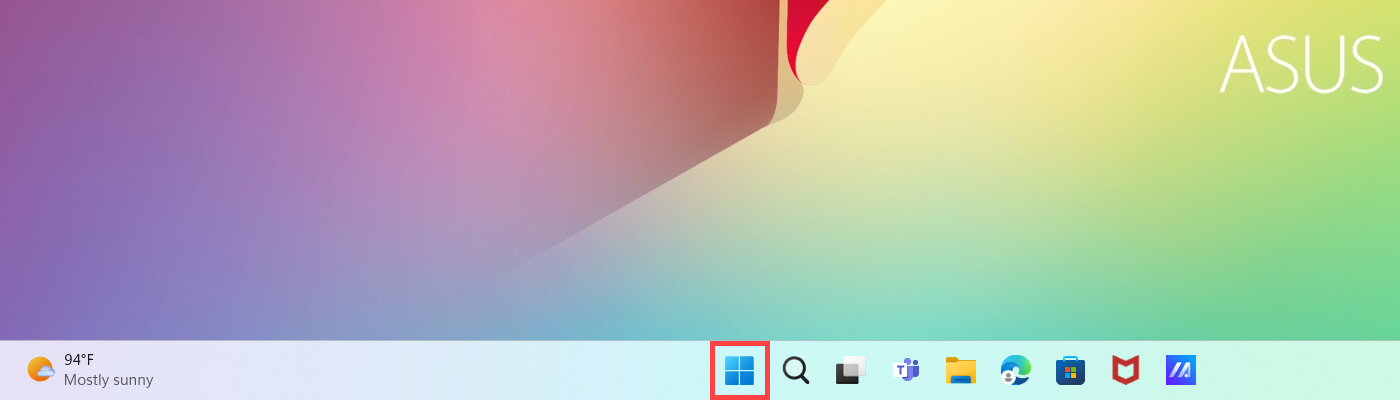
لفتح قائمة البدء، يمكنك استخدام المؤشر للنقر على [ابدأ] الأيقونة في منتصف شريط المهام، أو الضغط على مفتاح Windows
 على لوحة المفاتيح الخاصة بك.
انظر ما هو موجود في قائمة البدء
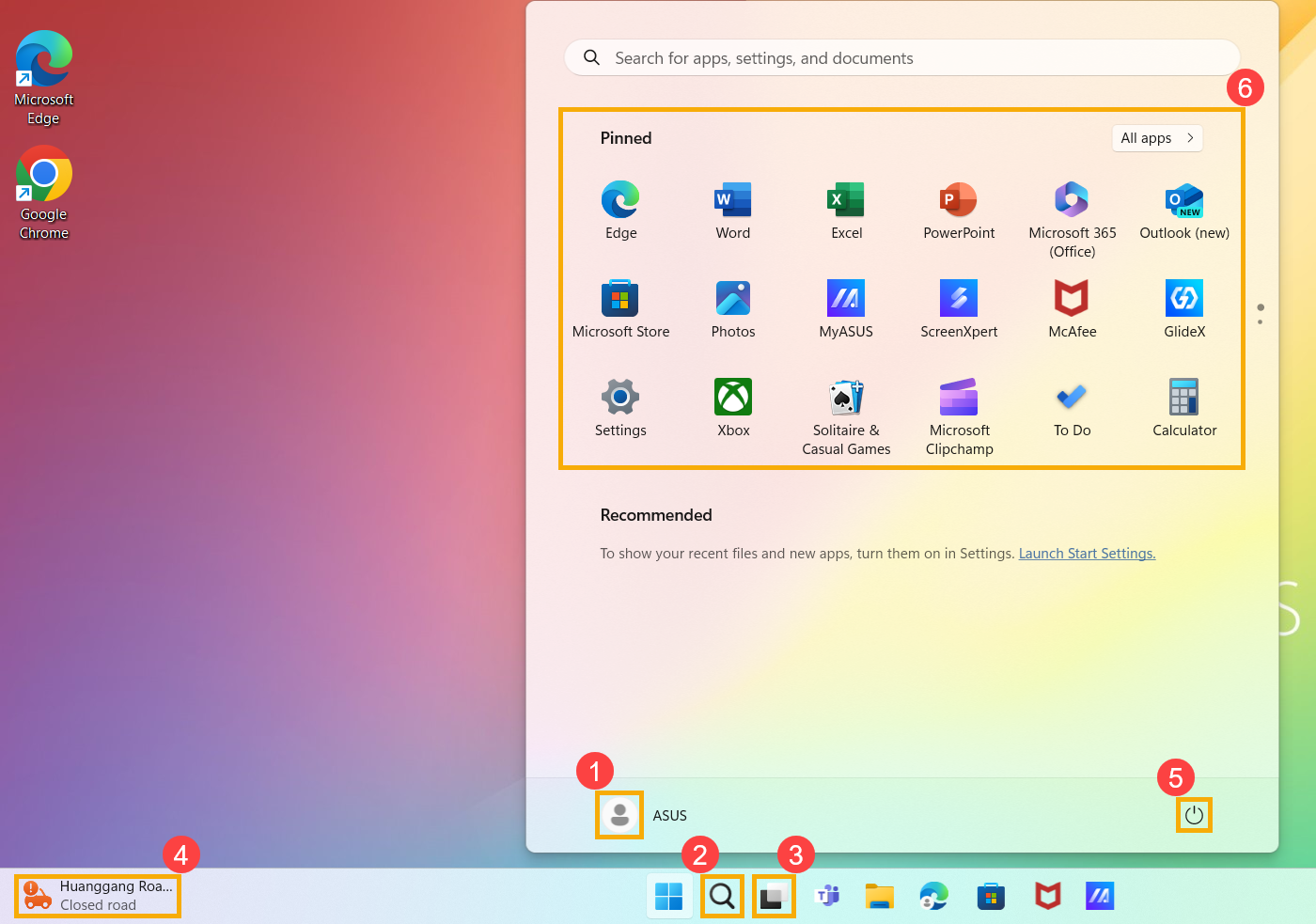
توصلك قائمة البدء إلى تطبيقاتك المفضلة، والملفات الحديثة، ومربع بحث قوي للعثور على أي شيء. يوضح التالي المقدمة لكل عنصر / وظيفة بالترتيب.
- الحساب
 ①: تغيير إعدادات الحساب، القفل، أو تسجيل الخروج من حسابك.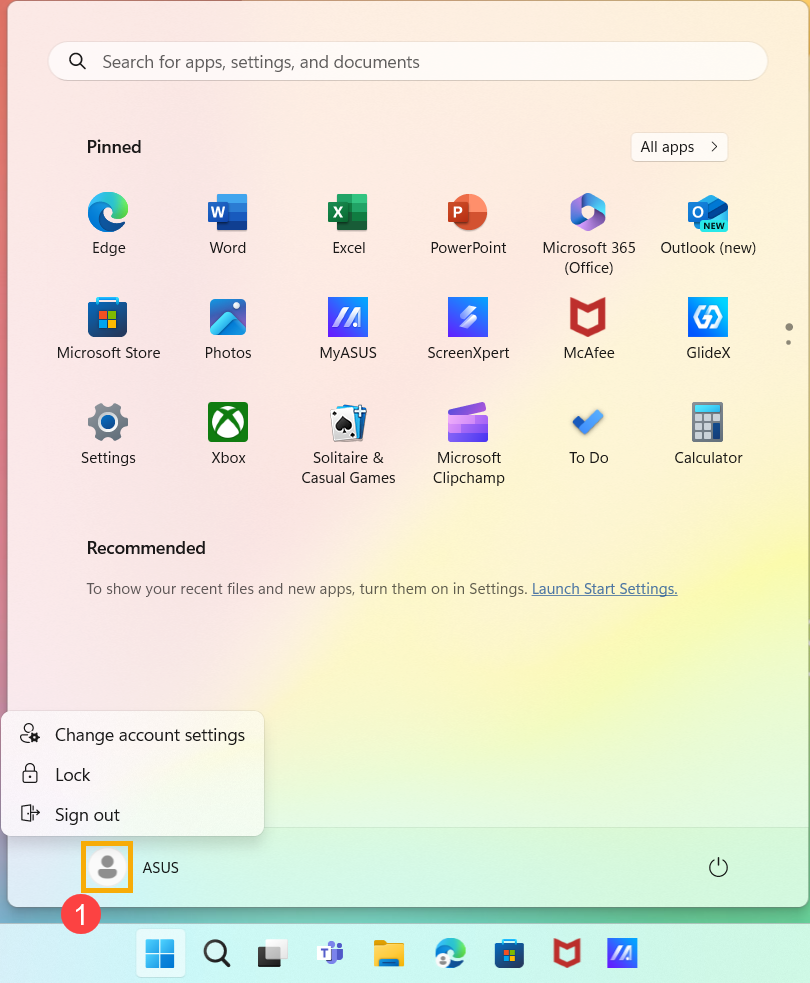
- البحث
 ②: اكتب اسمًا (أو كلمة مفتاحية) للبحث عن التطبيقات أو الملفات أو الإعدادات. هنا يمكنك معرفة المزيد حول البحث عن تطبيقاتك وملفاتك وإعداداتك.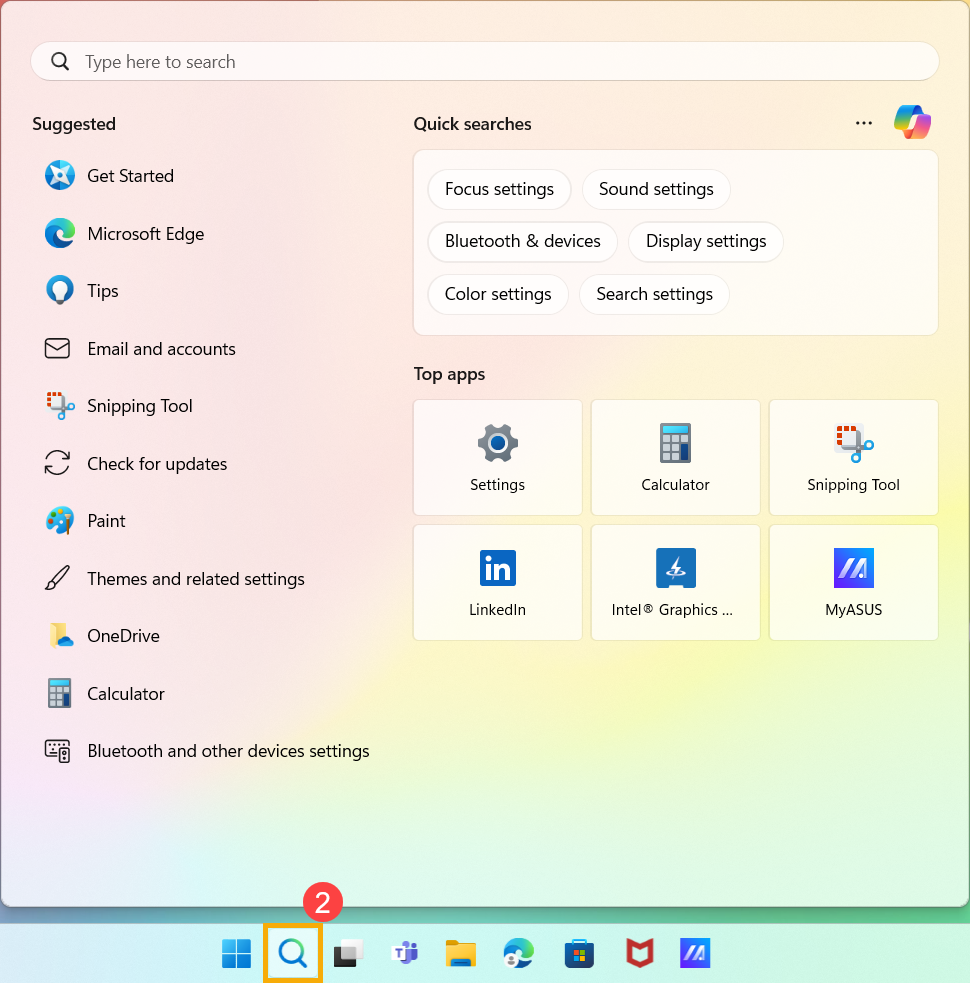
- عرض المهام
 ③: عرض المهام يسمح للمستخدم بالتبديل السريع بين جميع التطبيقات والبرامج المفتوحة، ويمكنك أيضًا استخدام عرض المهام للتبديل بين أجهزة سطح المكتب. يمكنك هنا معرفة المزيد حول مقدمة حول سطح المكتب الافتراضي.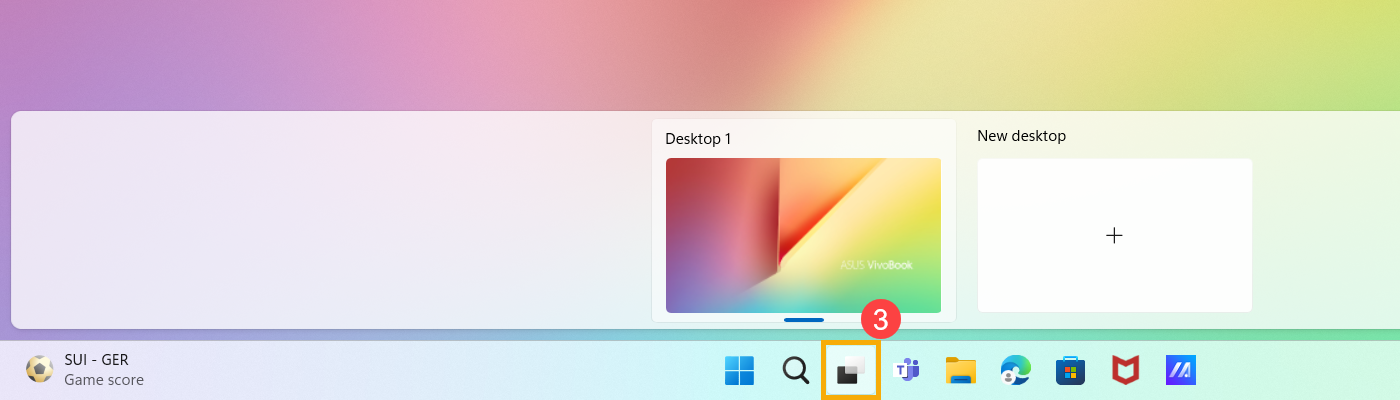
- الويدجتات
 ④: تعرض الويدجتات معلومات ديناميكية على سطح مكتب Windows الخاص بك، وتجمع بين محتوى مخصص من تطبيقاتك المفضلة وتغذية الأخبار لديك. يمكنك هنا معرفة المزيد حول مقدمة عن ويدجتات Windows 11.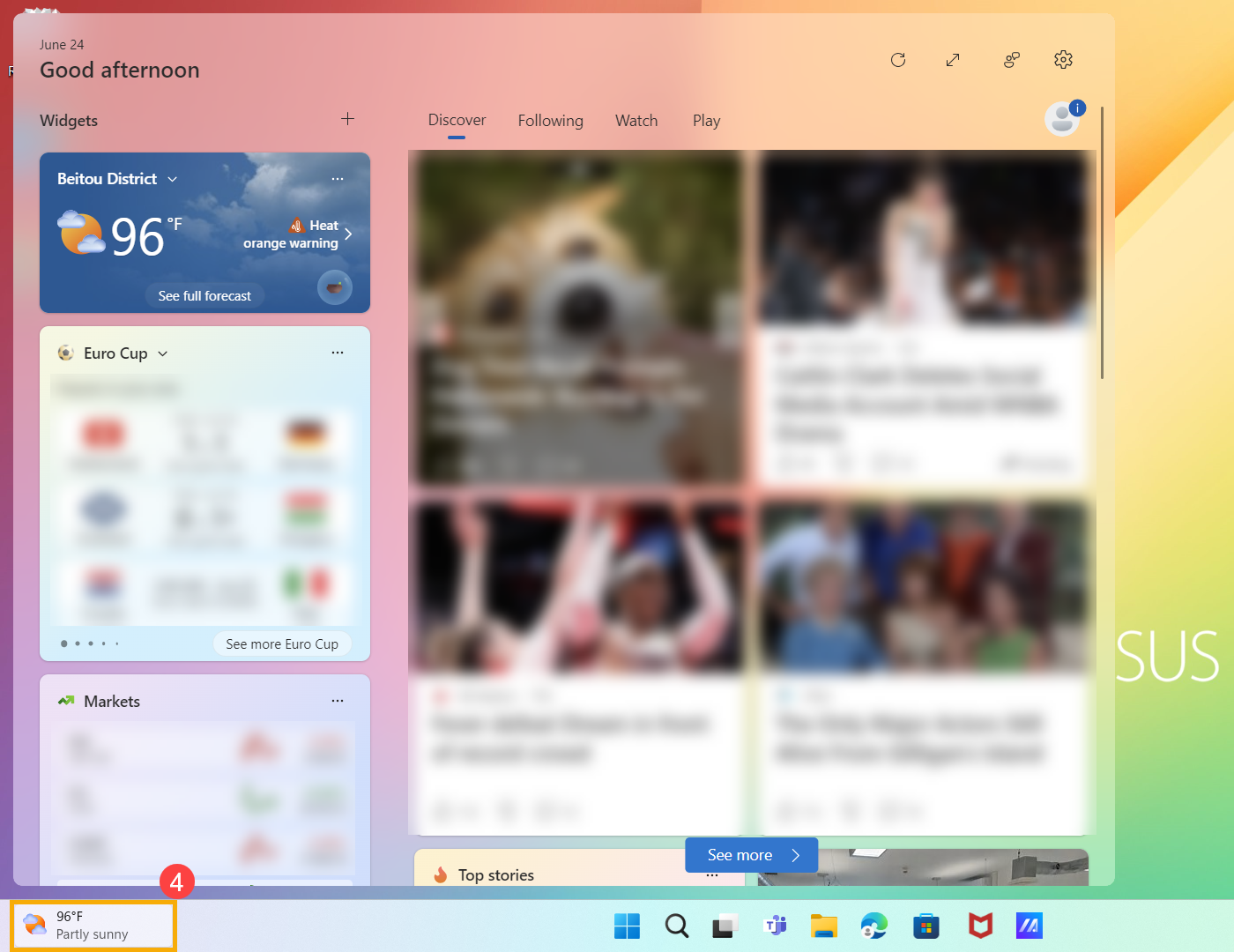
- الطاقة
 ⑤: إيقاف التشغيل أو إعادة التشغيل أو وضع جهازك في وضع السكون. يمكنك هنا معرفة المزيد حول ثلاث طرق لإيقاف تشغيل الكمبيوتر - إيقاف التشغيل، السكون، والسبات.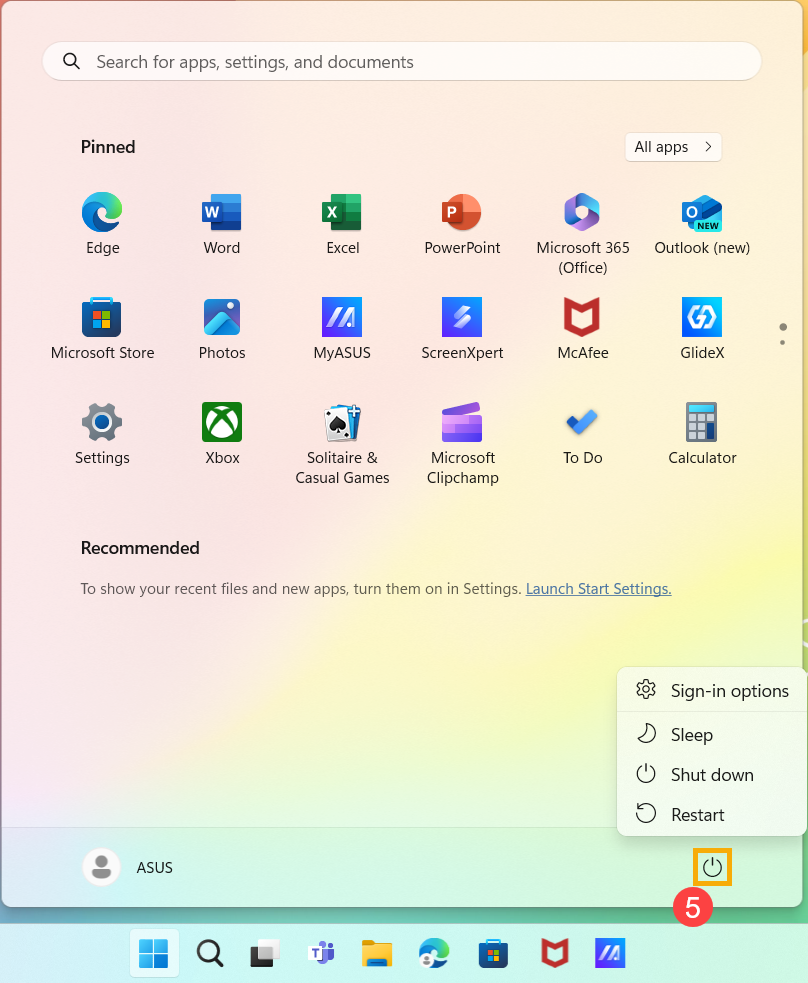
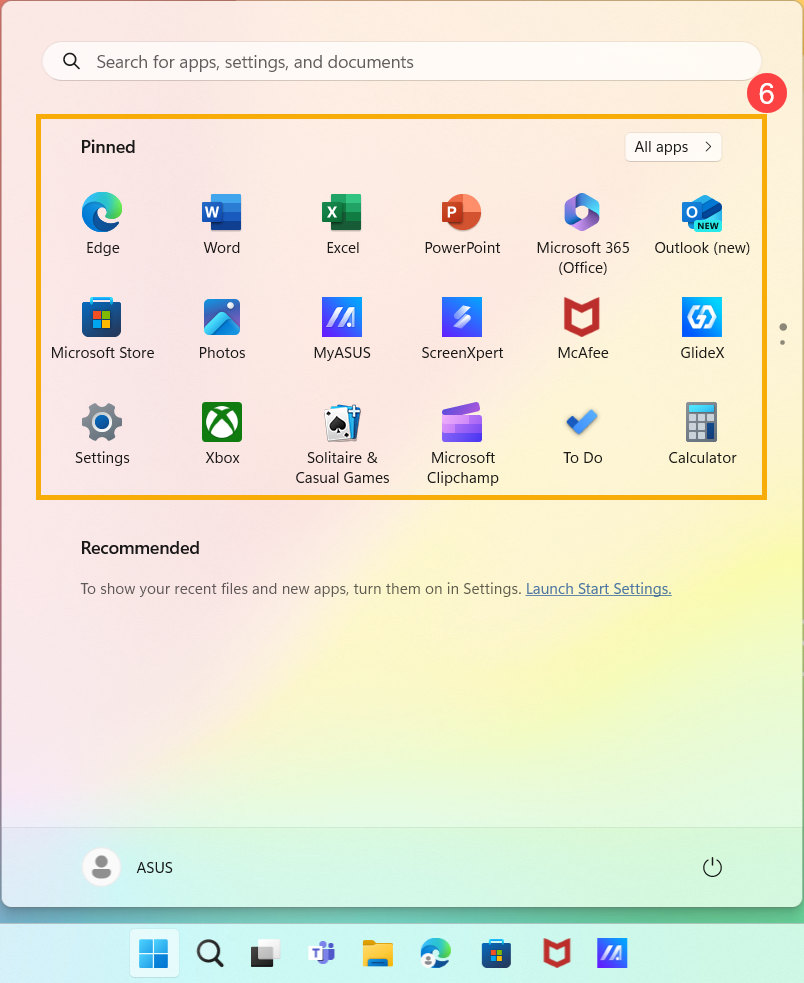
- المثبتة⑥: هذه هي التطبيقات المثبتة على قائمة البدء.
يمكنك أيضًا اختيار كل التطبيقات في الزاوية العلوية اليمنى، حيث تعرض جميع التطبيقات والبرامج بترتيب أبجدي.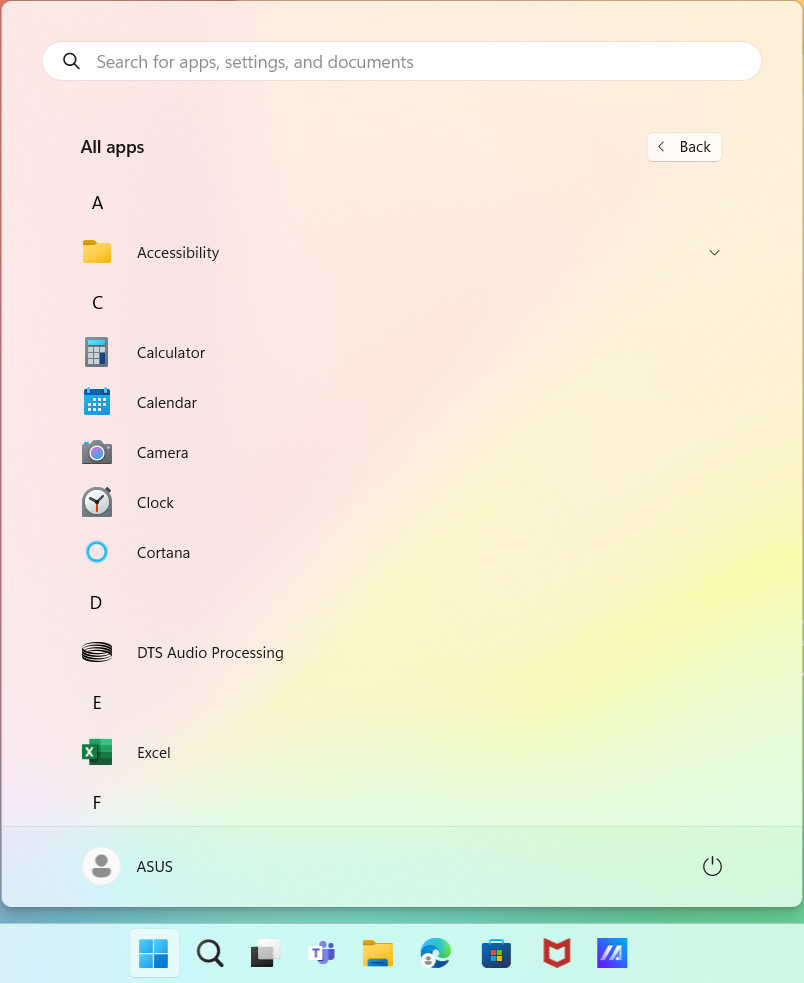
إذا كنت ترغب في إضافة تطبيقات إلى المثبتة في قائمة البدء، انقر بزر الماوس الأيمن على التطبيق الذي تريد إضافته، ثم اختر تثبيت في البدء.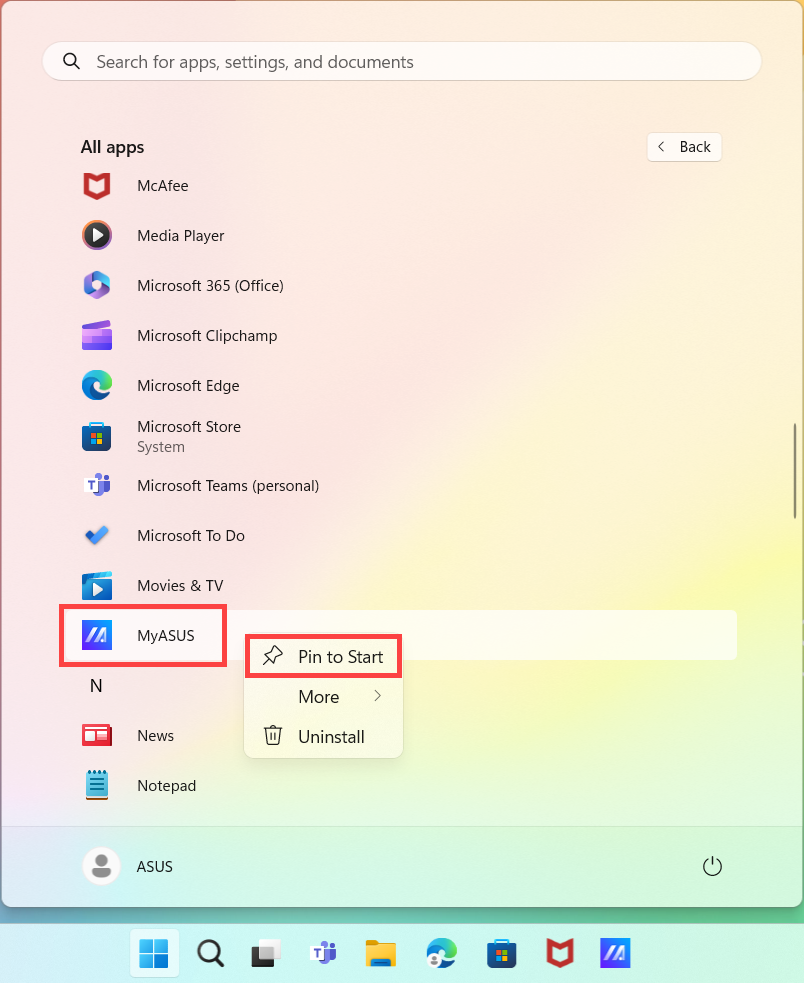
تخصيص قائمة البدء الخاصة بك
- إذا كنت ترغب في إجراء تغييرات أخرى على مظهر قائمة البدء، يرجى كتابة والبحث عن [إعدادات البدء] في شريط بحث Windows①، ثم انقر على [فتح]②.
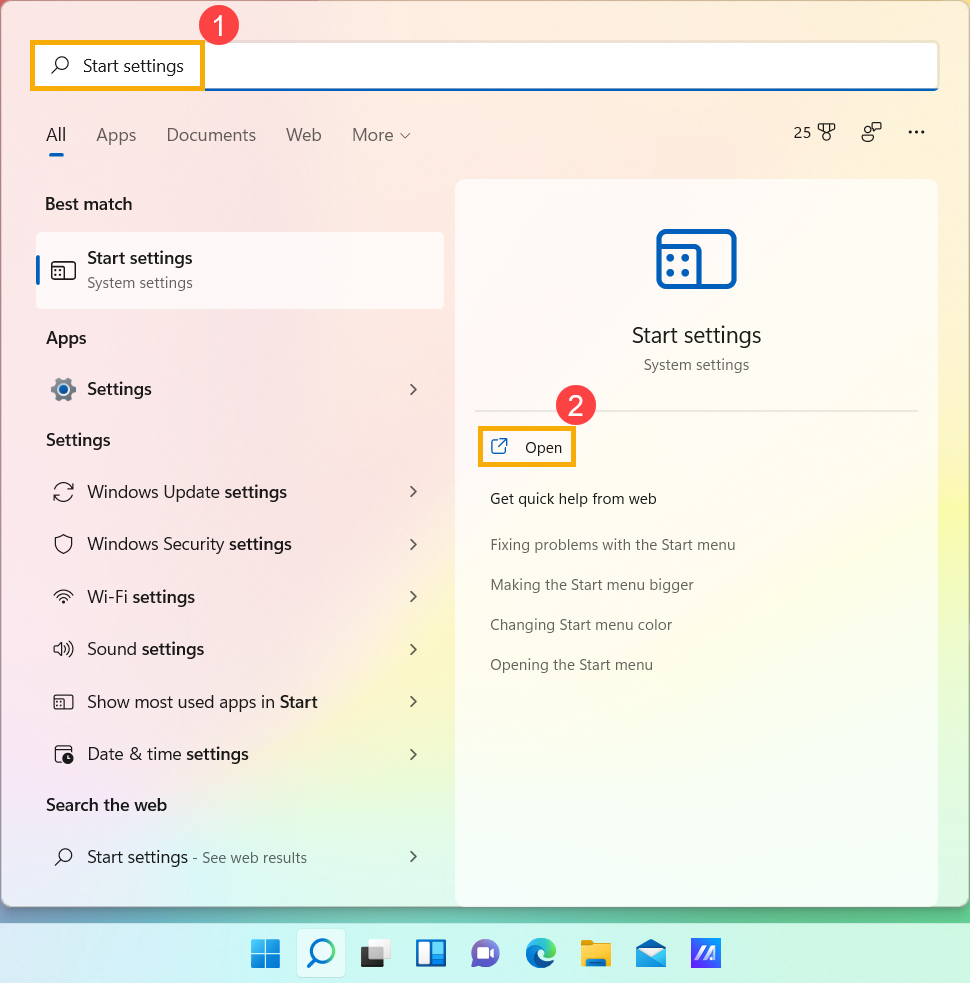
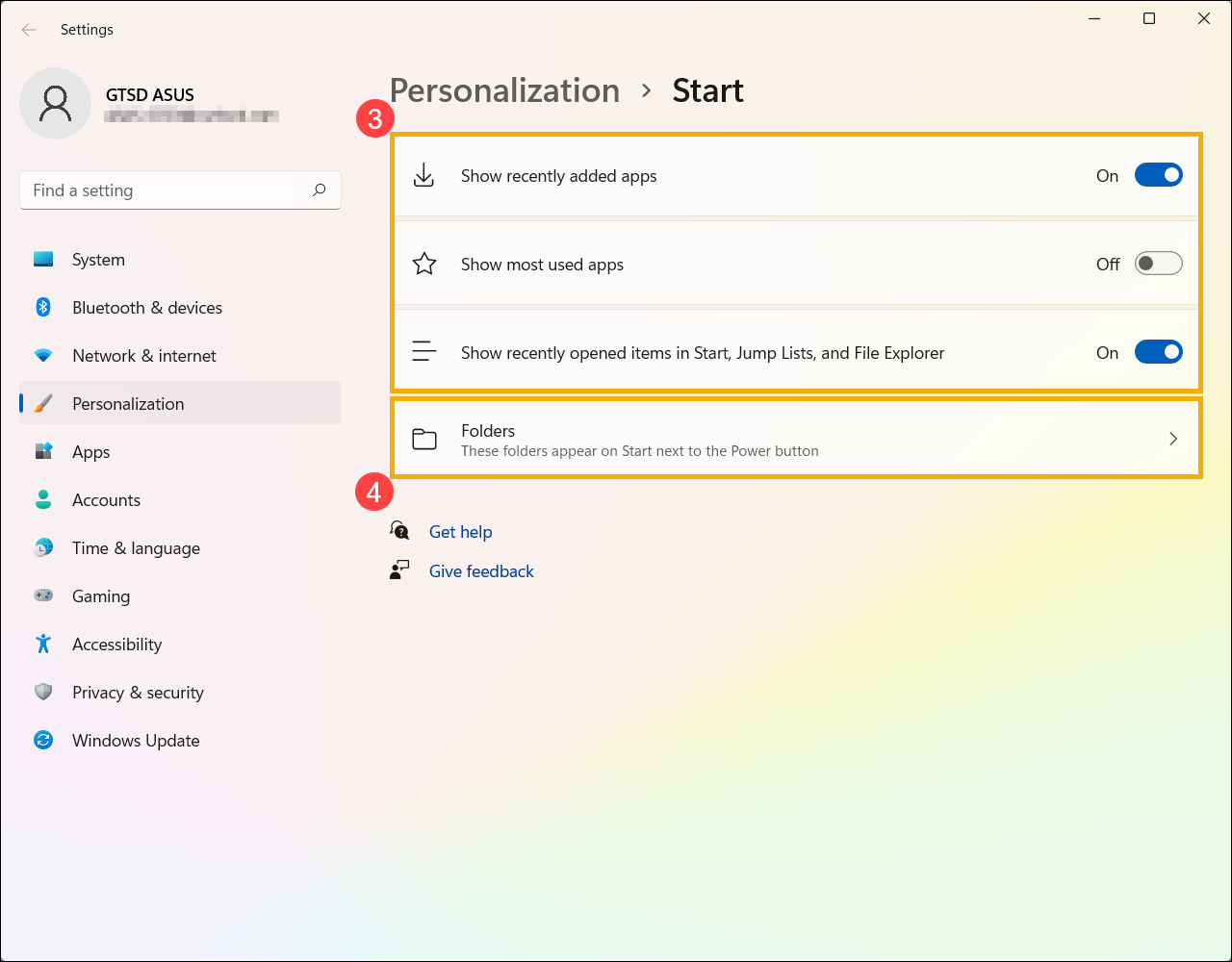
- يمكنك تشغيل أو إيقاف المعلومات التي تريد عرضها في قائمة البدء③. بالإضافة إلى ذلك، يمكنك اختيار [المجلدات]④ لتحديد المجلدات التي تظهر في قائمة البدء بجانب زر الطاقة.
في إعداد المجلدات، يمكنك تشغيل أو إيقاف المجلدات التي تريد عرضها على قائمة البدء بجانب زر الطاقة⑤.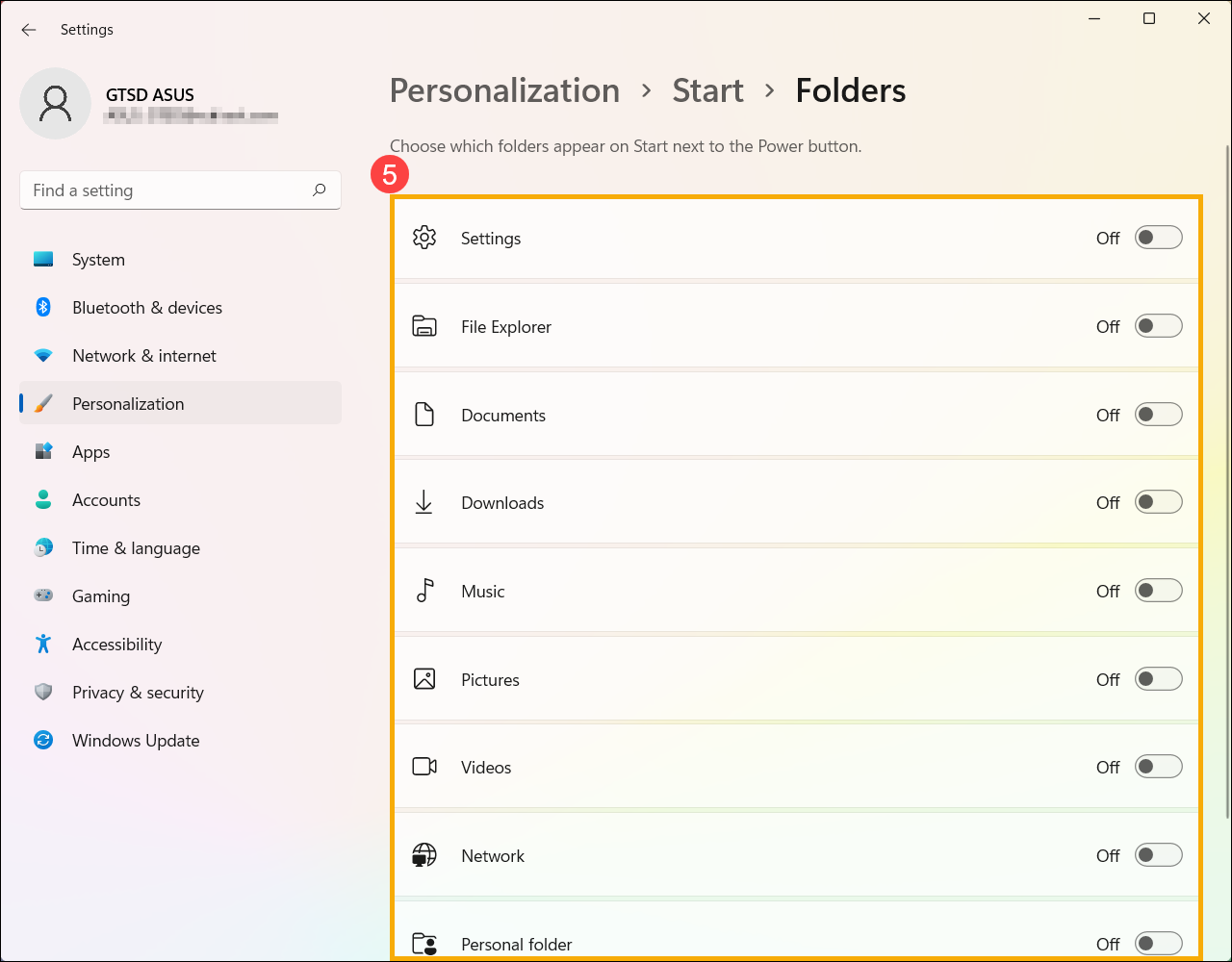
تخصيص شريط المهام
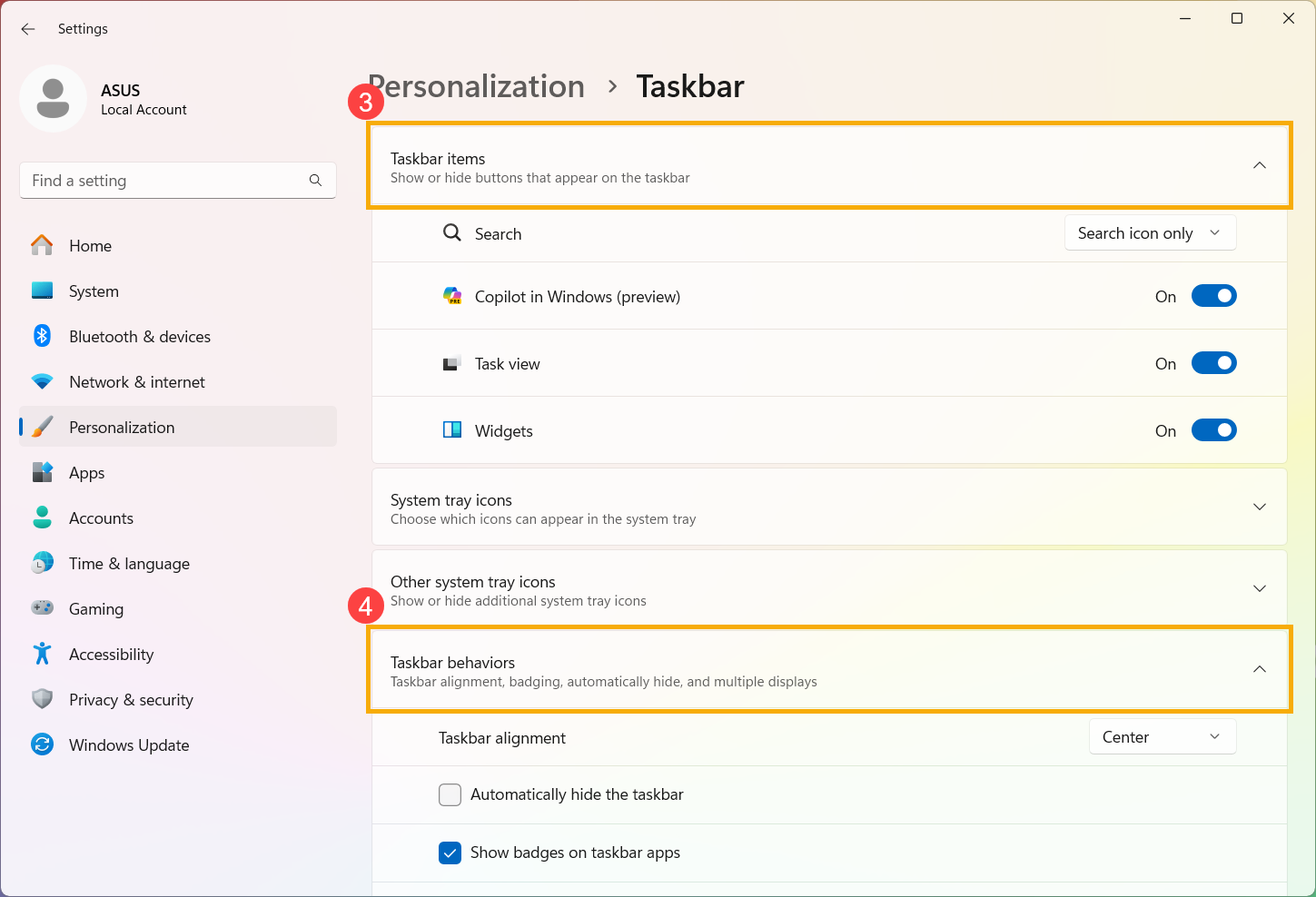
- إذا كنت تريد تعديل إعدادات العرض لشريط المهام، يرجى كتابة والبحث عن [إعدادات شريط المهام] في شريط بحث Windows①، ثم انقر فوق [فتح]②.
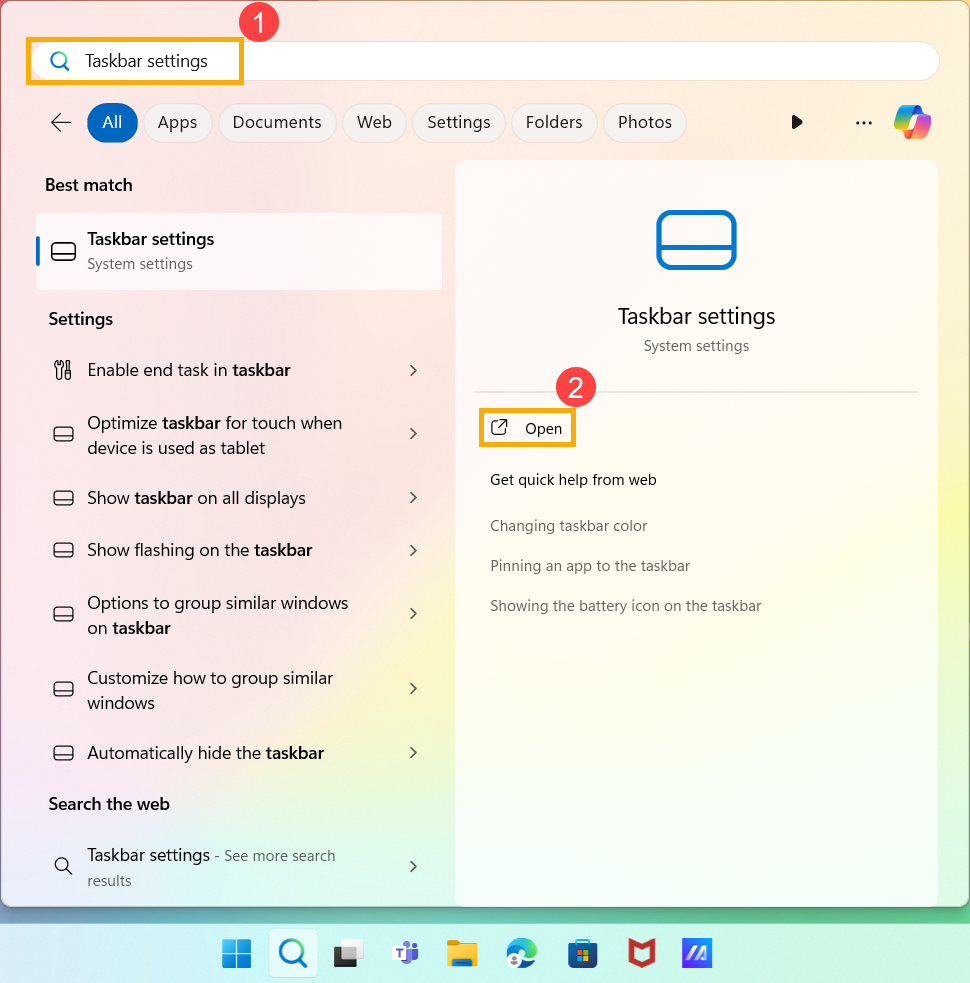
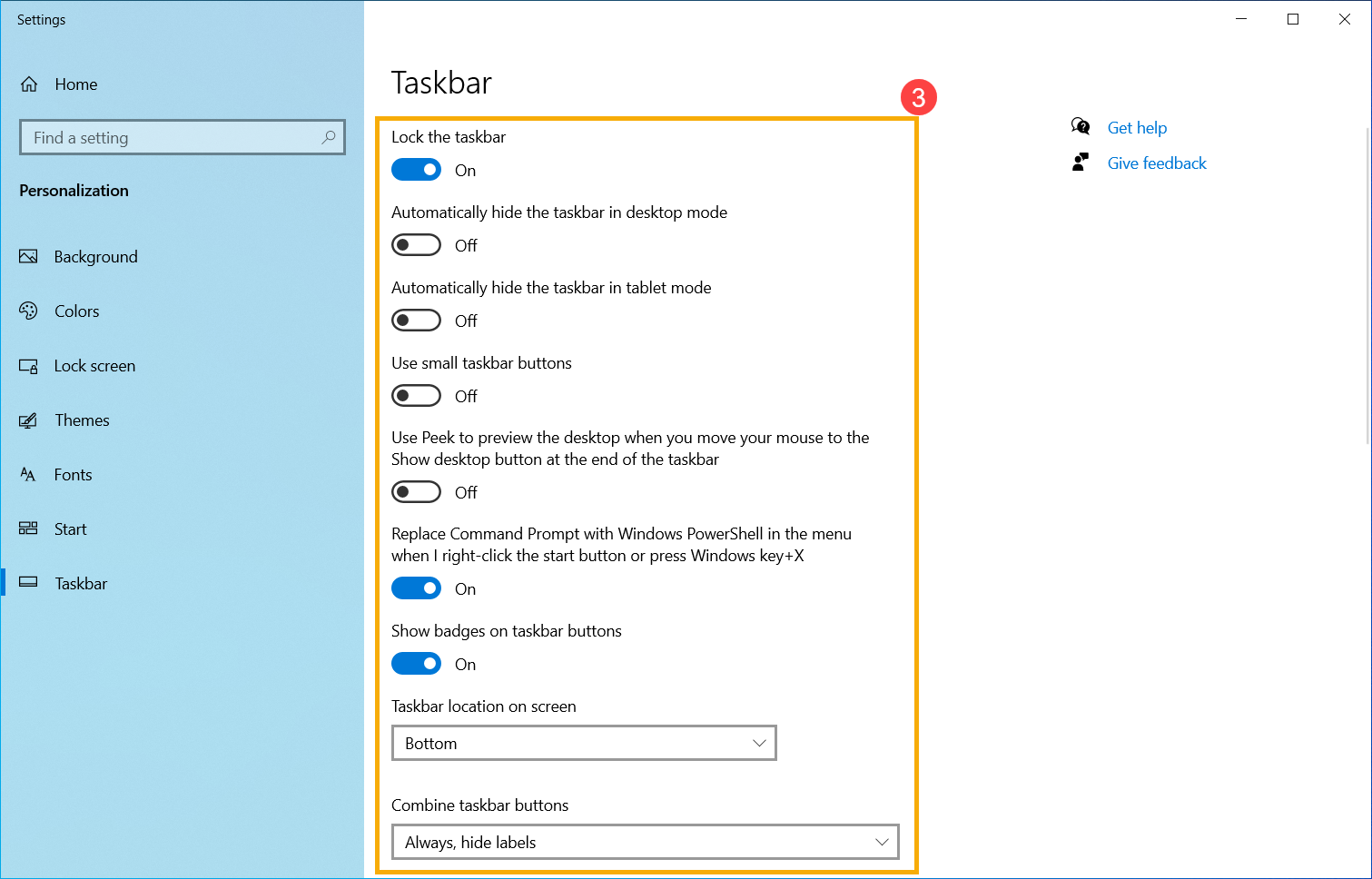
- يمكنك تشغيل/إيقاف الأزرار التي ترغب في عرضها في شريط المهام③. بالإضافة إلى ذلك، يمكنك النقر على [سلوكيات شريط المهام]④ لتعديل المزيد من الإعدادات المتعلقة بشريط المهام.
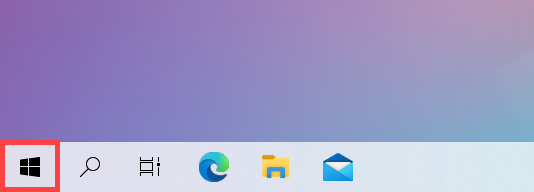
لفتح قائمة ابدأ، يمكنك استخدام المؤشر للنقر على [ابدأ] أيقونة في الطرف الأيسر من شريط المهام، أو الضغط على زر Windows في لوحة المفاتيح الخاصة بك.
شاهد ما هو موجود في قائمة ابدأ
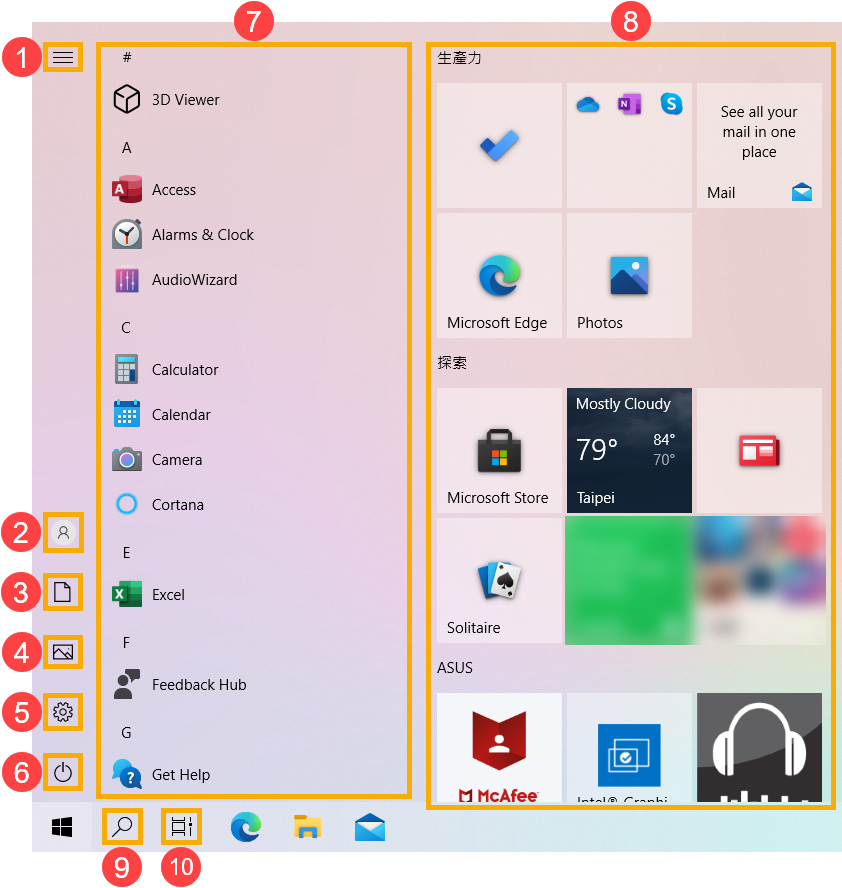
قائمة البدء هي البوابة الرئيسية لبرامج الجهاز، وتطبيقات Windows، والمجلدات، والإعدادات الخاصة بك. فيما يلي سيتم شرح مقدمة لكل عنصر/وظيفة بالترتيب.
- القائمة
 ①: توسع لإظهار أسماء جميع عناصر القائمة.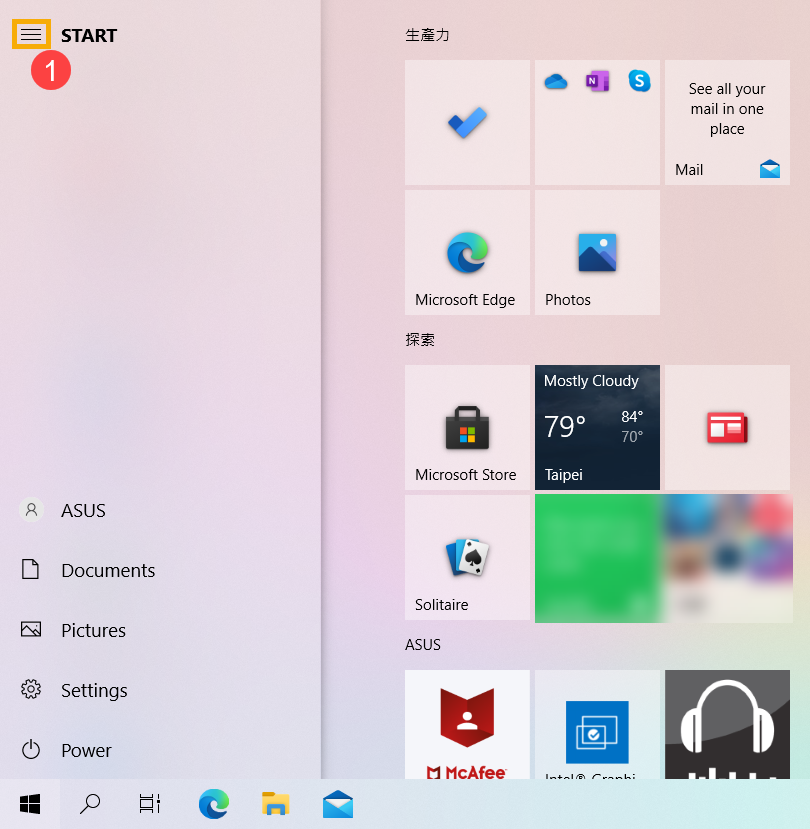
- الحساب
 ②: تغيير إعدادات الحساب، أو قفل الجهاز، أو تسجيل الخروج من حسابك.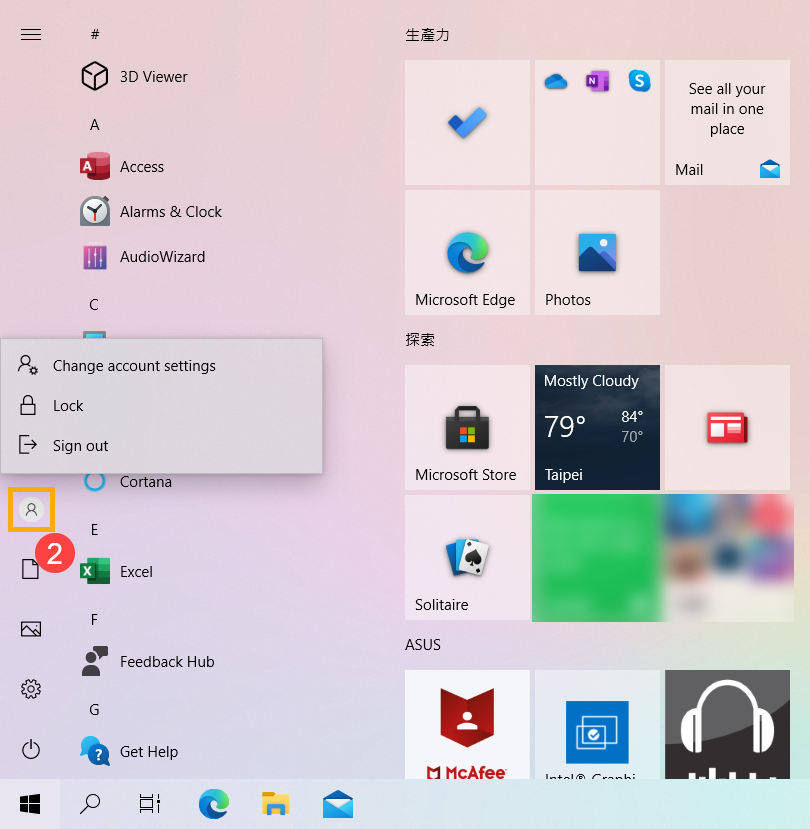
- المستندات
 ③: فتح مجلد المستندات.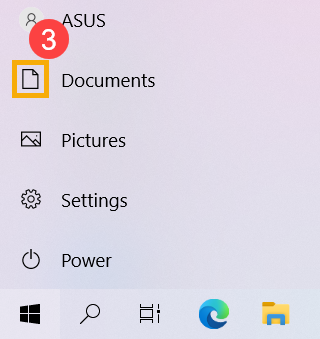
- الصور
 ④: افتح مجلد الصور.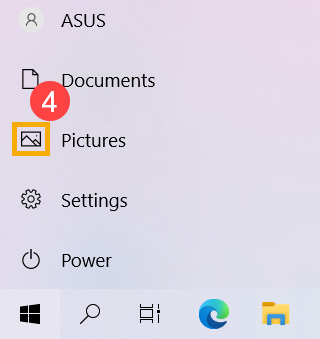
- الإعدادات
 ⑤: افتح إعدادات Windows.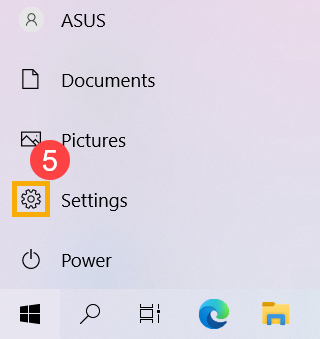
- الطاقة
 ⑥: إيقاف التشغيل، إعادة التشغيل، أو وضع الجهاز في وضع السكون. هنا يمكنك معرفة المزيد حول ثلاث طرق لإيقاف تشغيل الكمبيوتر - إيقاف التشغيل ، السكون، الإسبات.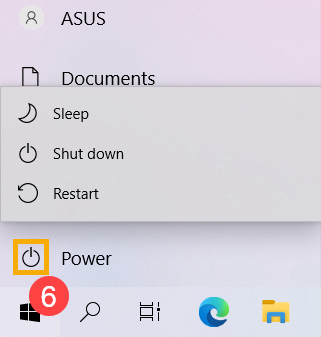
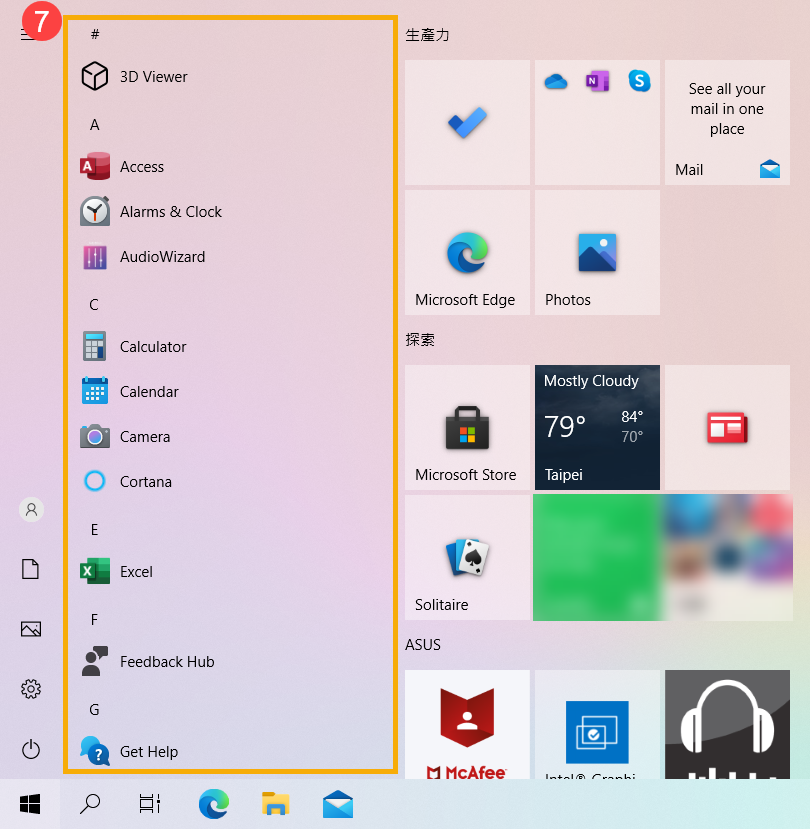
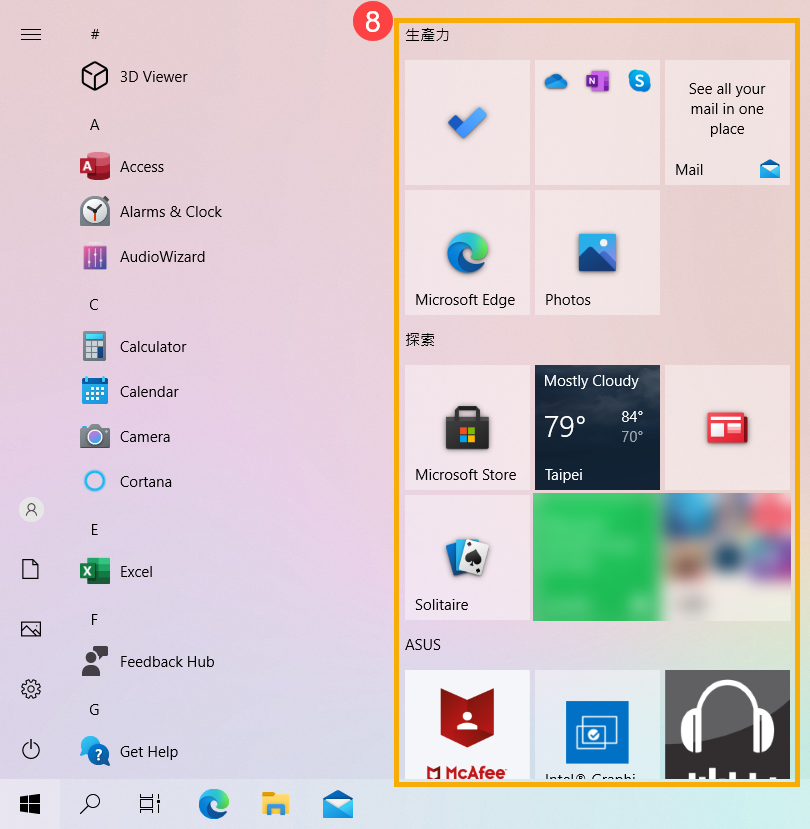
- قائمة التطبيقات⑦: قم بالتمرير لأسفل قائمة التطبيقات لرؤية جميع التطبيقات والبرامج بالترتيب الأبجدي.
إذا كنت تريد إضافة التطبيقات إلى Live Tile على الجانب الأيمن، انقر بزر الماوس الأيمن على التطبيق الذي تريد إضافته، ثم اختر تثبيت في البدء.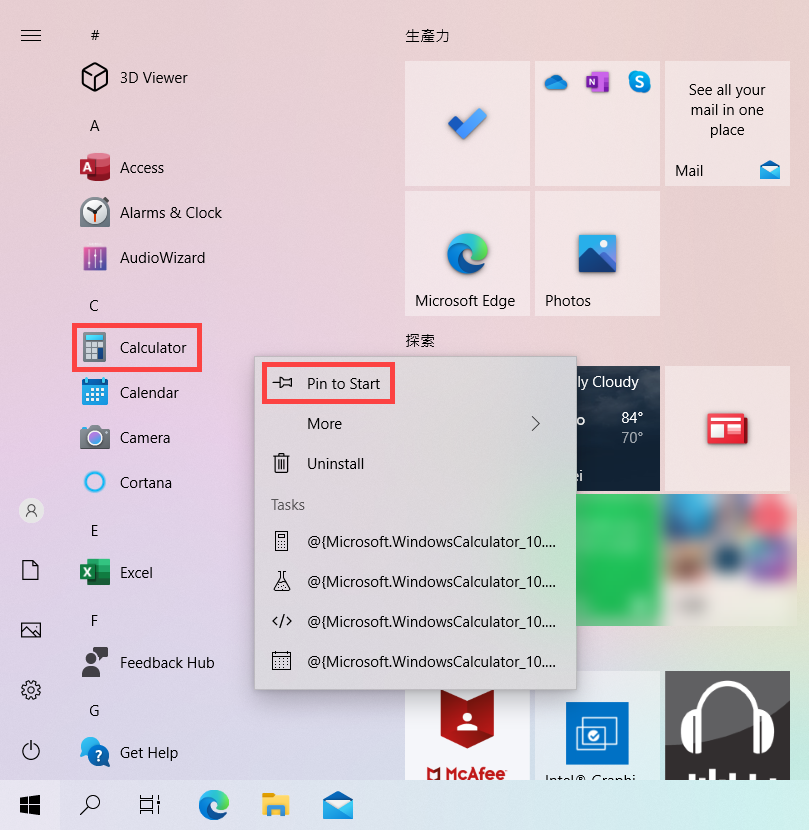
- Live Tile⑧: يمكنك إضافة البرامج أو الملفات إلى قائمة البدء، كما يمكنك أيضًا الحصول على المعلومات الفورية من خلال Live Tile. لذلك، يمكنك استخدام التطبيقات للوصول السريع.
إذا كنت تريد إزالة التطبيقات من Live Tile في الجانب الأيمن، انقر بزر الماوس الأيمن على التطبيق الذي تريد إزالته، ثم اختر إزالة التثبيت من البدء.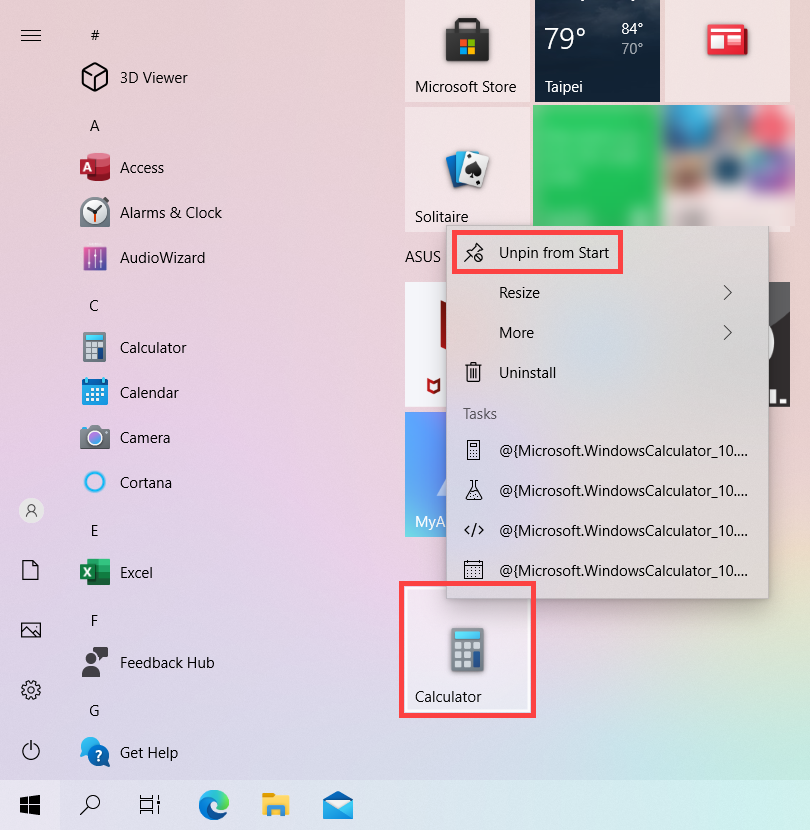
- بحث
 ⑨: اكتب اسماً (أو كلمة مفتاحية) للبحث عن التطبيقات أو الملفات أو الإعدادات. هنا يمكنك معرفة المزيد حول العثور على تطبيقاتك وملفاتك وإعداداتك.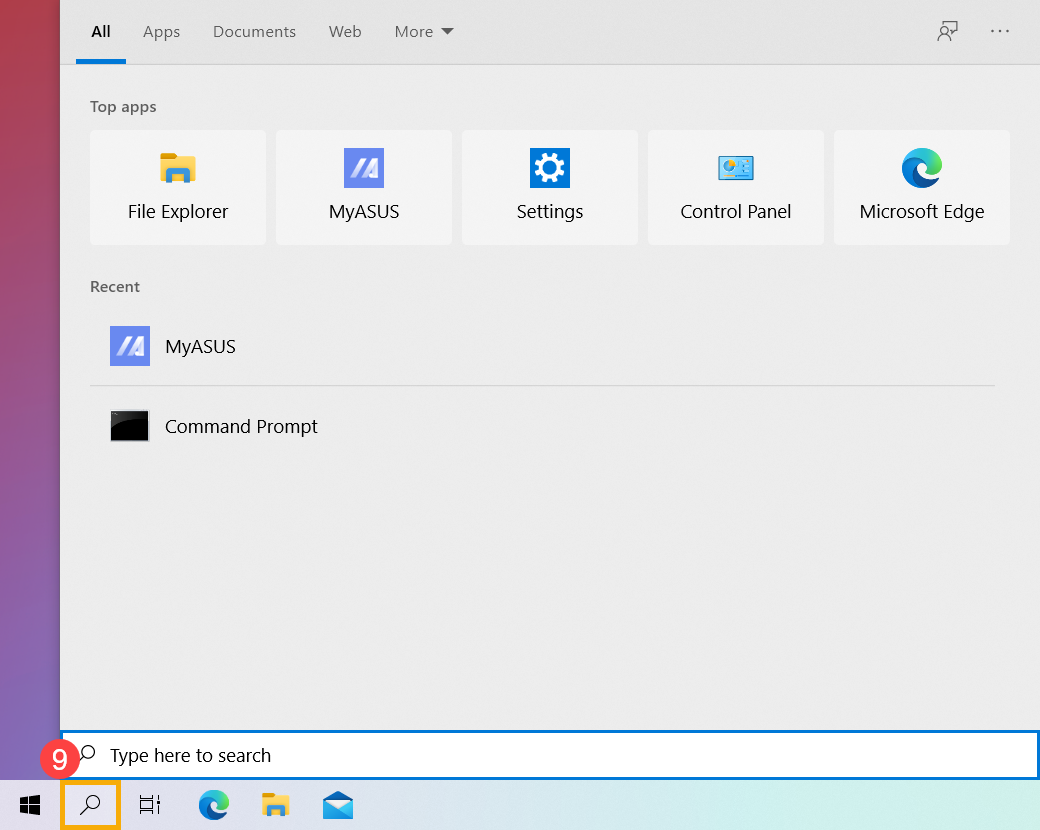
- عرض المهام
 ⑩: يتيح عرض المهام للمستخدم الانتقال السريع بين جميع التطبيقات والبرامج المفتوحة. هنا يمكنك معرفة المزيد حول مقدمة حول سطح المكتب الافتراضي.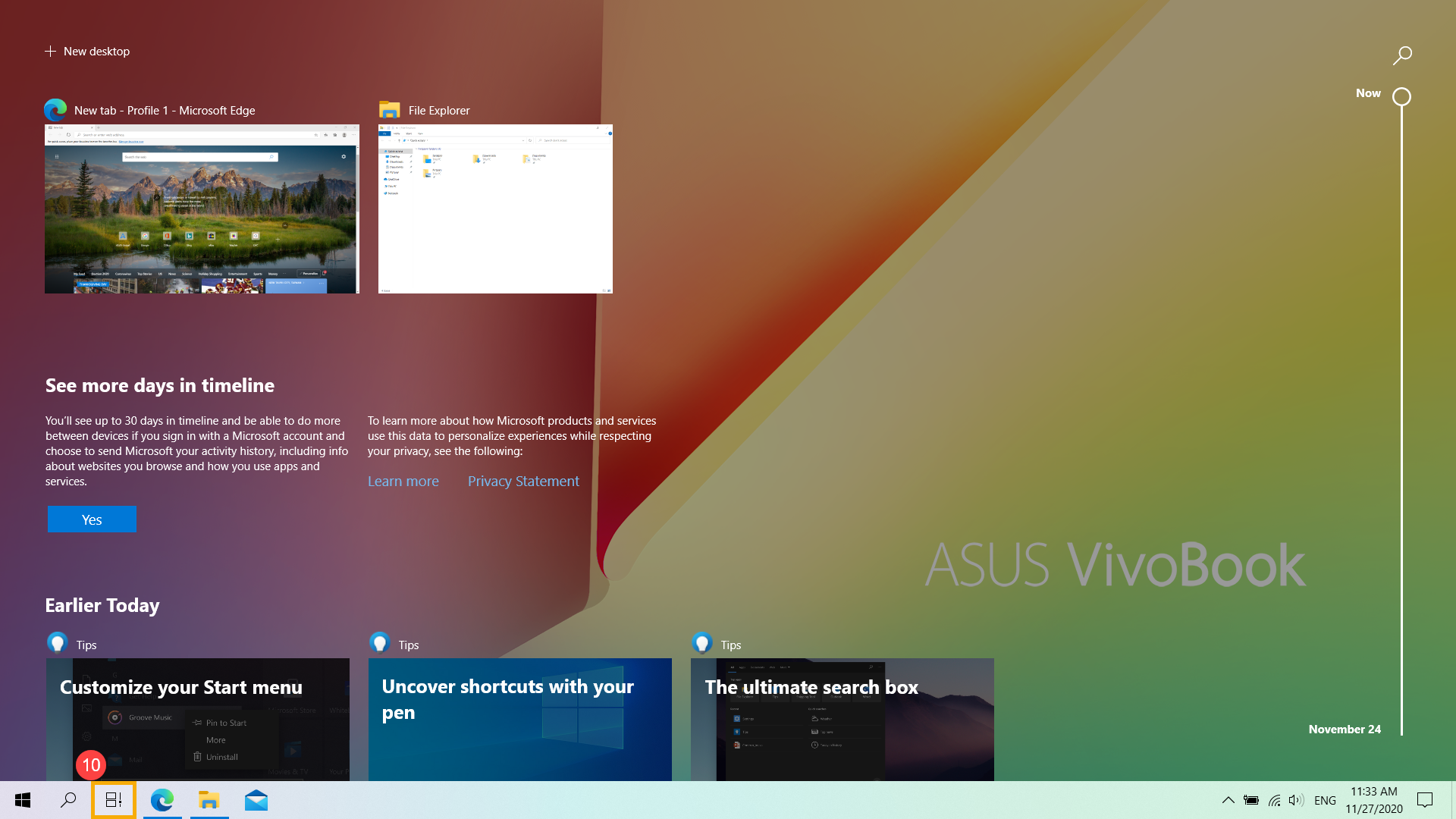
تخصيص قائمة البدء الخاصة بك
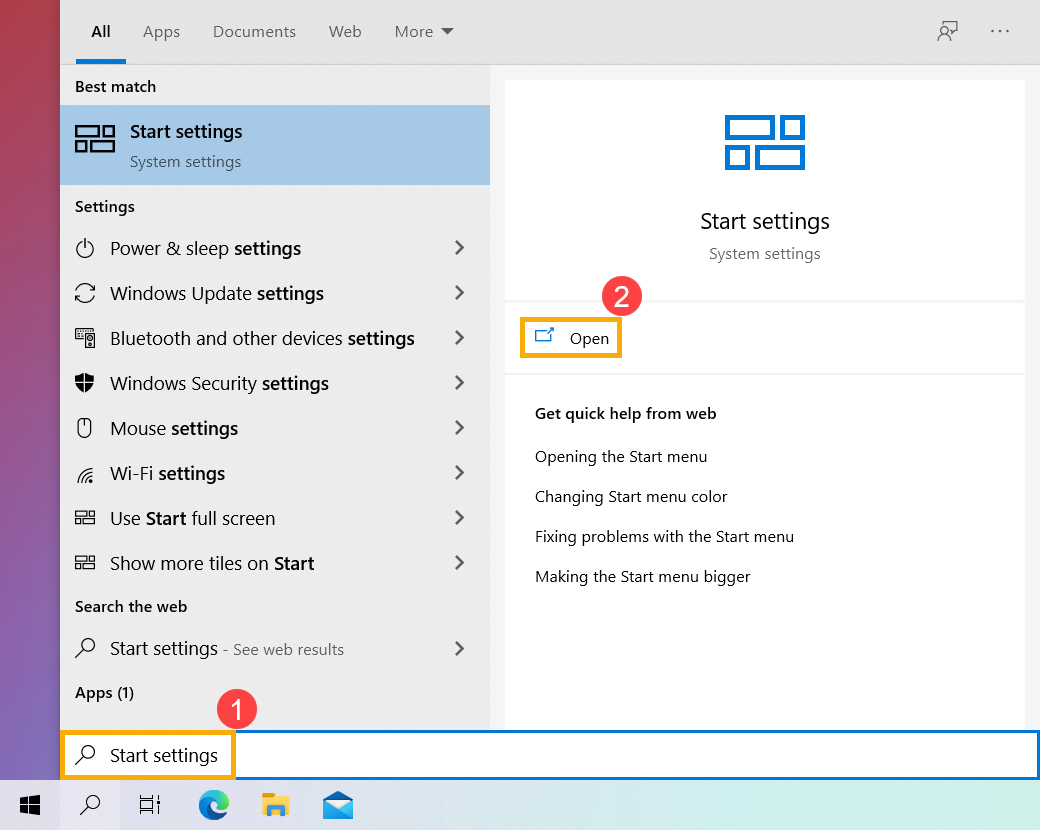
- إذا كنت ترغب في إجراء تغييرات أخرى على مظهر قائمة البدء، يرجى كتابة والبحث عن [إعدادات البدء] في شريط بحث Windows①، ثم الضغط على [فتح]②.
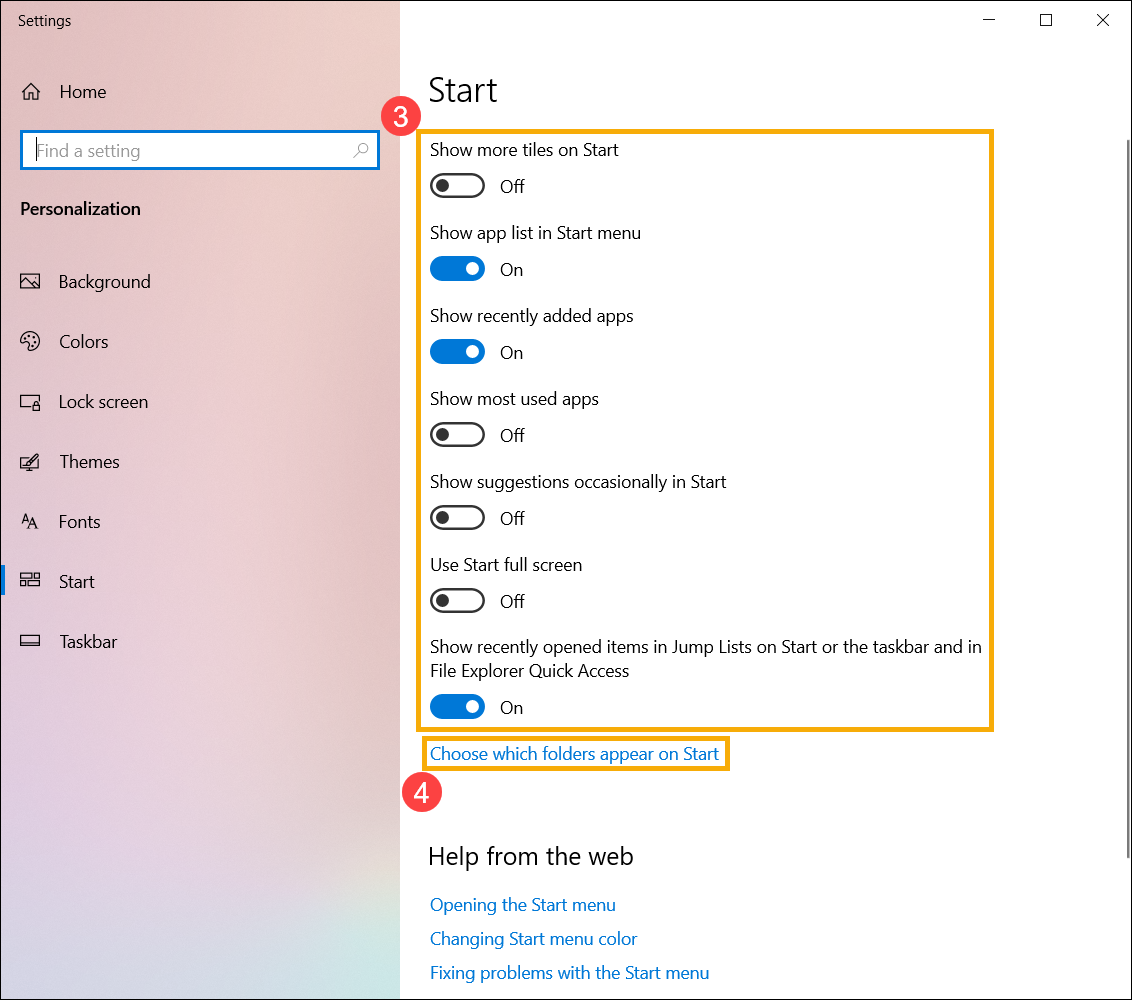
- يمكنك تشغيل أو إيقاف المعلومات التي تريد عرضها في قائمة البدء③. بالإضافة إلى ذلك، يمكنك النقر على [تحديد المجلدات التي تظهر في البدء]④ أيضًا.
في إعداد تحديد المجلدات التي تظهر في البدء، يمكنك تشغيل أو إيقاف العناصر التي تريد عرضها على الجانب الأيسر من قائمة البدء⑤.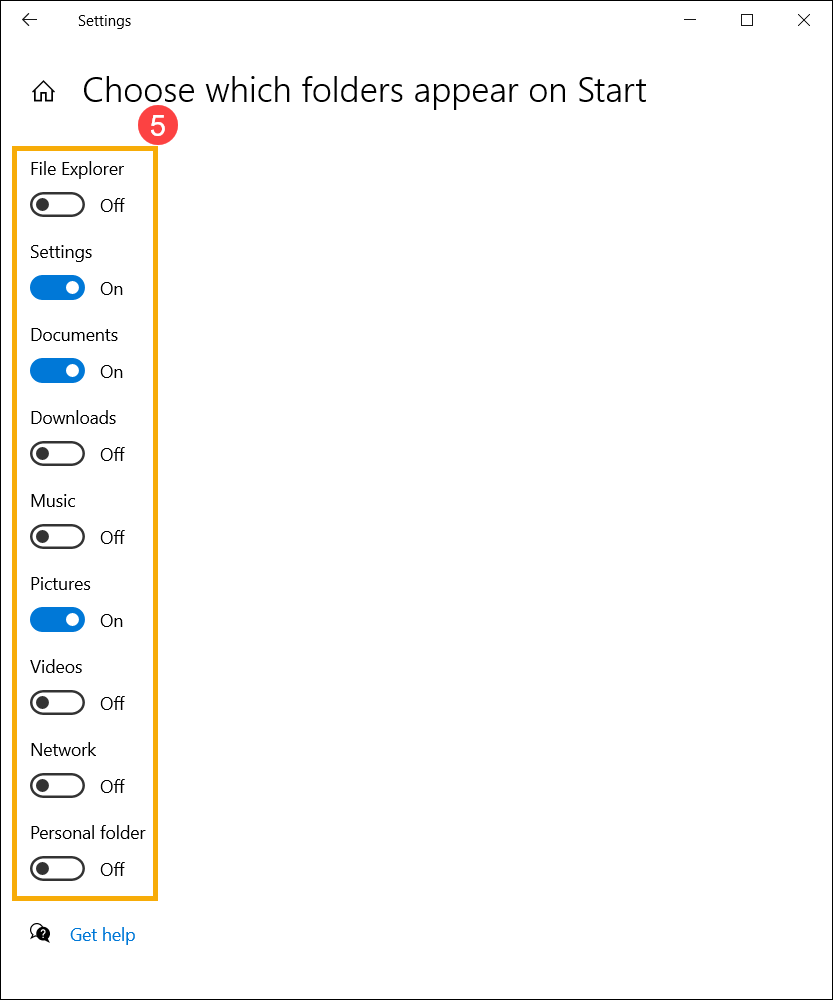
تخصيص شريط المهام
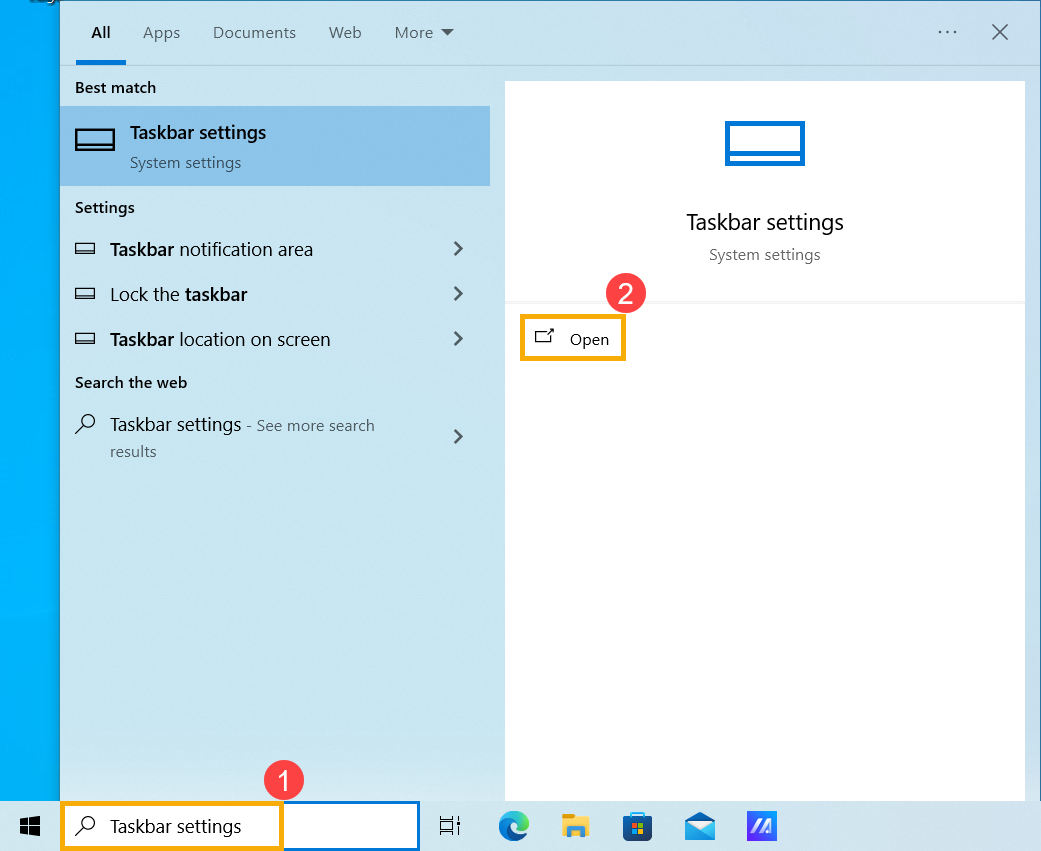
- إذا كنت ترغب في تعديل إعدادات عرض شريط المهام، يرجى كتابة والبحث عن [إعدادات شريط المهام] في شريط بحث Windows①، ثم انقر على [فتح]②.
- يمكنك تشغيل/إيقاف المعلومات التي ترغب في عرضها على شريط المهام وضبط المزيد من الإعدادات المتعلقة بشريط المهام③.