المواضيع ذات الصلة
[Windows 11/10] اتصال Bluetooth
المنتجات المطبقة: لابتوب، جهاز مكتبي،جهاز الكل في واحد، جهاز الألعاب المحمول، اللوحة الأم، MiniPC، الموجه اللاسلكي، NUC
تشرح هذه المقالة كيفية الاتصال بالأجهزة الخارجية عبر البلوتوث (بما في ذلك لوحات المفاتيح، الفأرة، الهواتف، مكبرات الصوت، وحدات التحكم بالألعاب، إلخ) باستخدام ميزة البلوتوث، بالإضافة إلى كيفية تغيير اسم البلوتوث في جهاز الكمبيوتر الخاص بك.
ملاحظة: إشارات البلوتوث معرضة للتداخل. يُوصى بوضع أجهزة البلوتوث بالقرب من جهاز الكمبيوتر والتأكد من عدم وجود أشياء تعيق الاتصال للحصول على بيئة اتصال مثالية.
ملاحظة: عند استخدام أجهزة بلوتوث خارجية، يُنصح بمراجعة وثائق الاستخدام المقدمة من الشركة المصنعة للجهاز لضمان الاتصال الصحيح وتثبيت برامج التشغيل أو البرامج المناسبة. إذا كان الجهاز الخارجي للبلوتوث يعمل بالبطارية، يرجى التأكد أيضًا من أن البطارية مشحونة بشكل كافٍ.
لتزويدك بتعليمات أكثر تفصيلاً، يمكنك أيضًا النقر على رابط فيديو ASUS YouTube أدناه لمعرفة المزيد عن كيفية توصيل أجهزة ASUS عبر البلوتوث:
https://www.youtube.com/watch?v=HwbJPu2FeDw
انقر على الروابط أدناه للانتقال مباشرة إلى الجزء الخاص بنظام التشغيل Windows على جهاز الكمبيوتر الخاص بك:
نظام التشغيل Windows 11
كيفية توصيل الكمبيوتر بجهاز بلوتوث
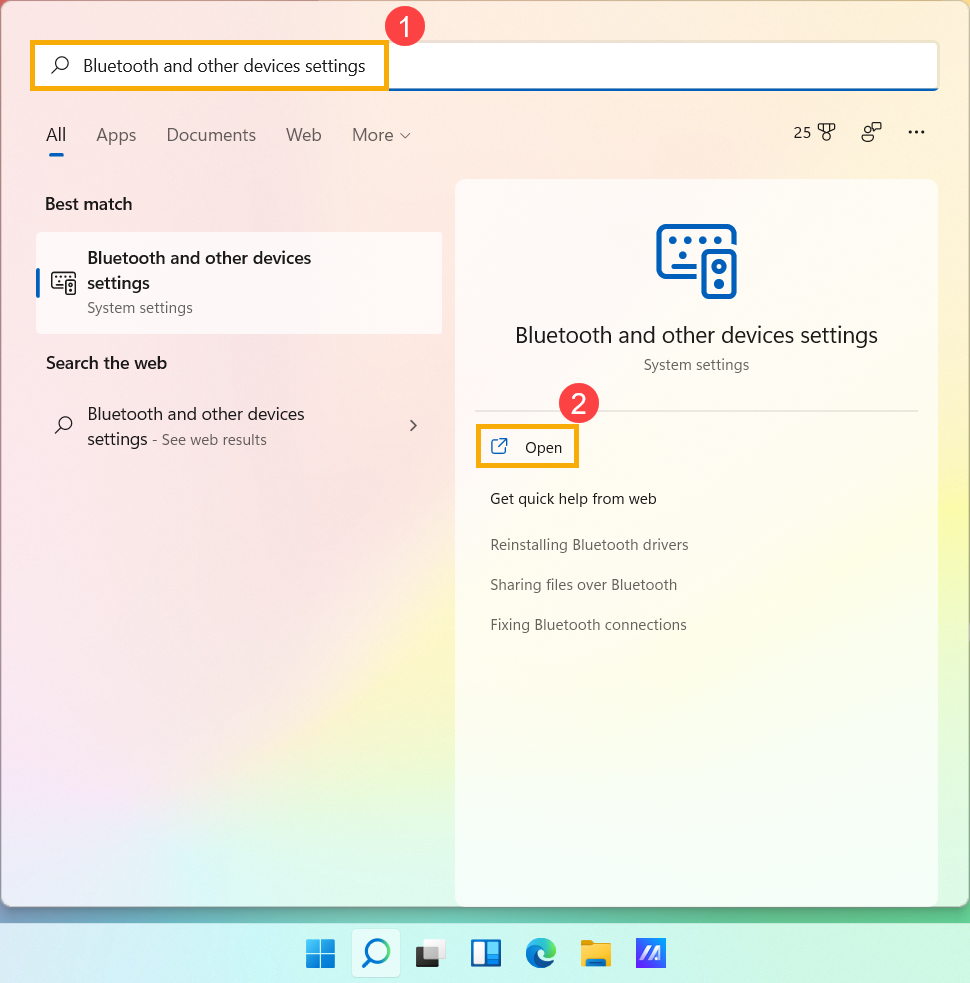
- اكتب وابحث [إعدادات البلوتوث والأجهزة الأخرى]① في شريط البحث الخاص بـ Windows، ثم انقر [فتح]②.
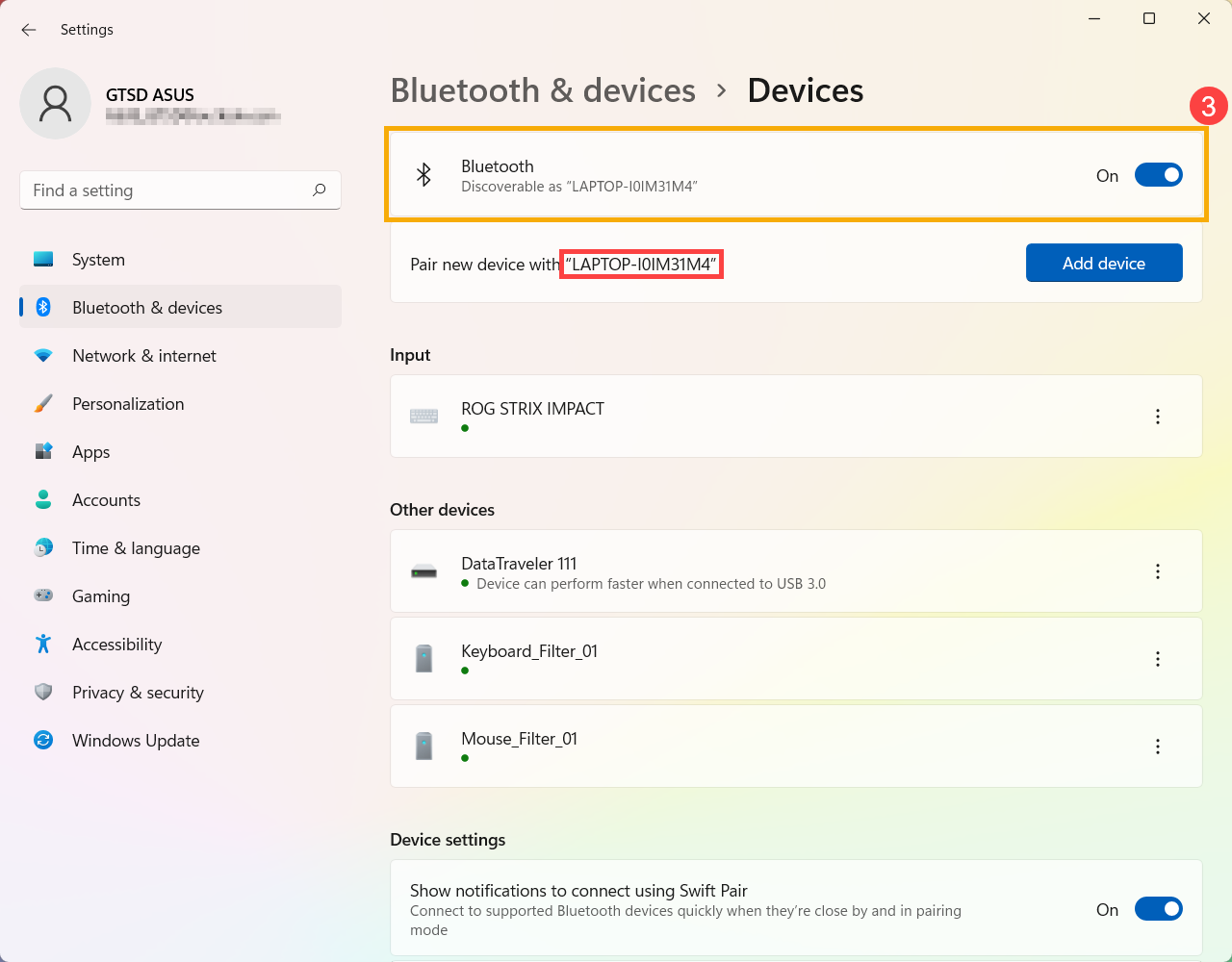
- شغّل البلوتوث③. وستشاهد اسم جهاز البلوتوث الخاص بجهاز الكمبيوتر الخاص بك أسفله. (مثل "LAPTOP-I0IM31M4" في الأسفل)
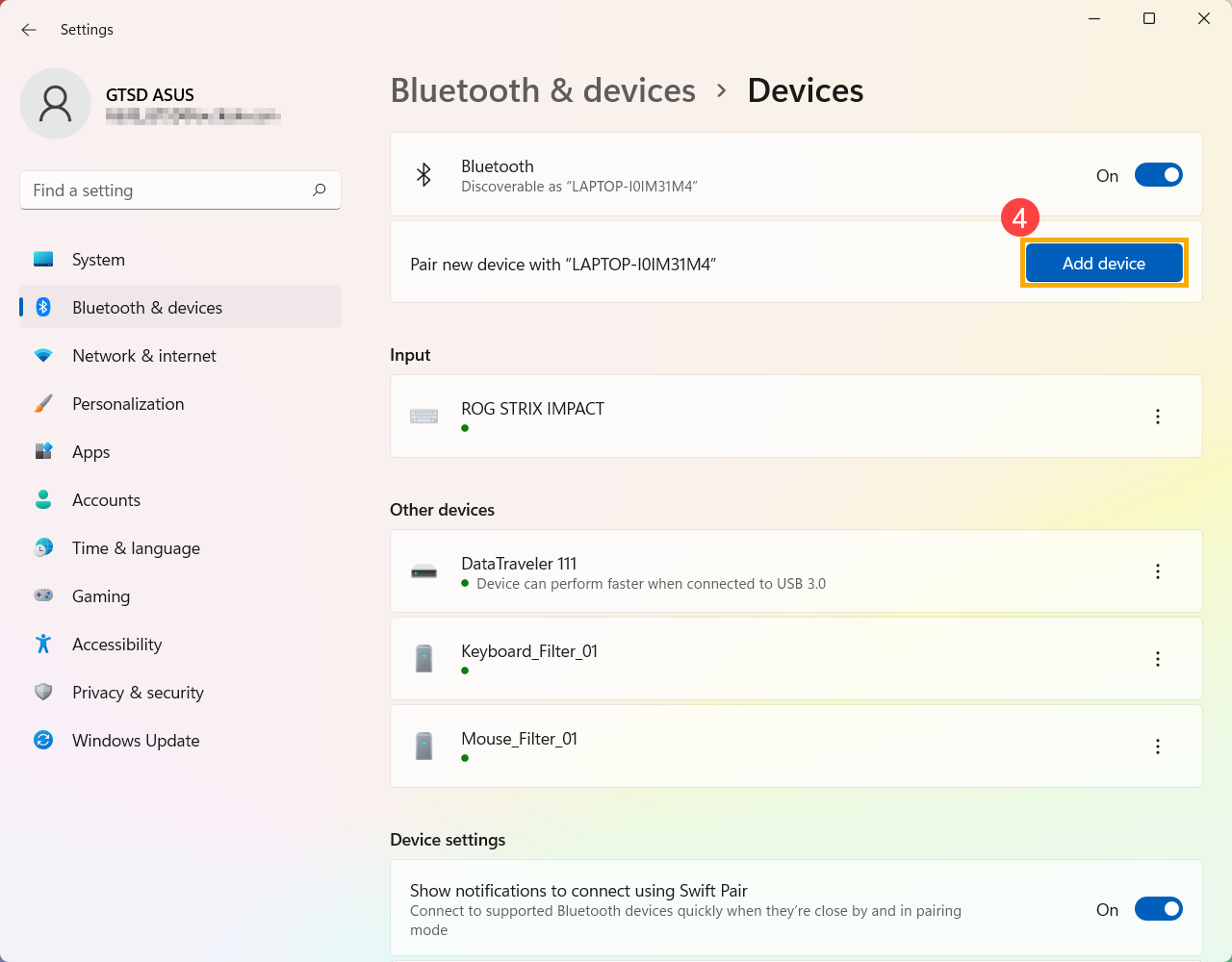
- اختر [إضافة جهاز]④.
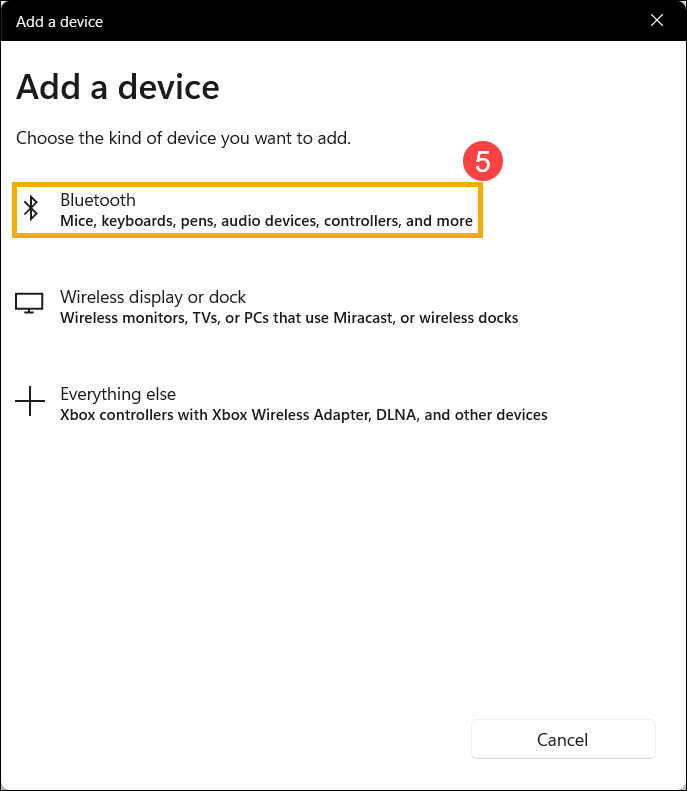
- اختر [بلوتوث]⑤.
- اختر جهاز البلوتوث الذي ترغب في الاتصال به⑥، ثم انقر فوق [اتصال]⑦.
ملاحظة: إذا ظهر رمز PIN، يرجى التأكد من أن رمز PIN المعروض يطابق الرمز الظاهر على جهاز Bluetooth لديك.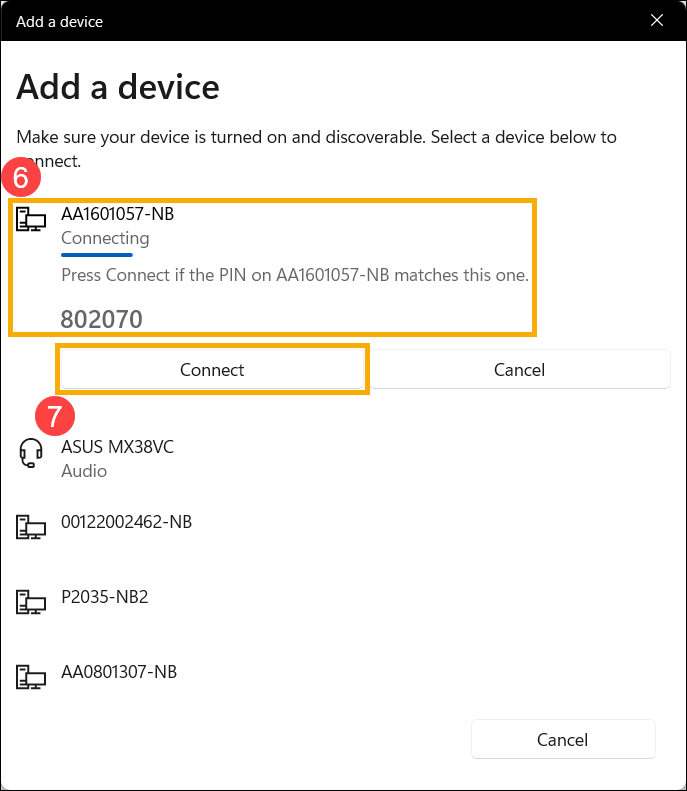
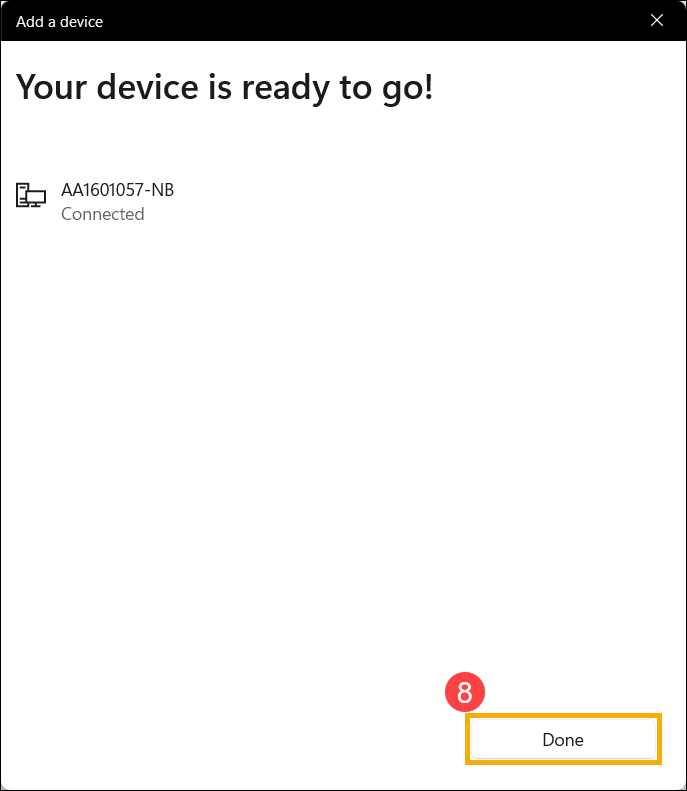
- تم إنشاء اتصال Bluetooth بنجاح، ويرجى اختيار [تم]⑧.
- إذا كنت ترغب في قطع الاتصال مع جهاز Bluetooth، انقر على أيقونة [خيارات إضافية]
 الخاصة بالجهاز في الأسفل⑨، ثم اختر [قطع الاتصال]⑩.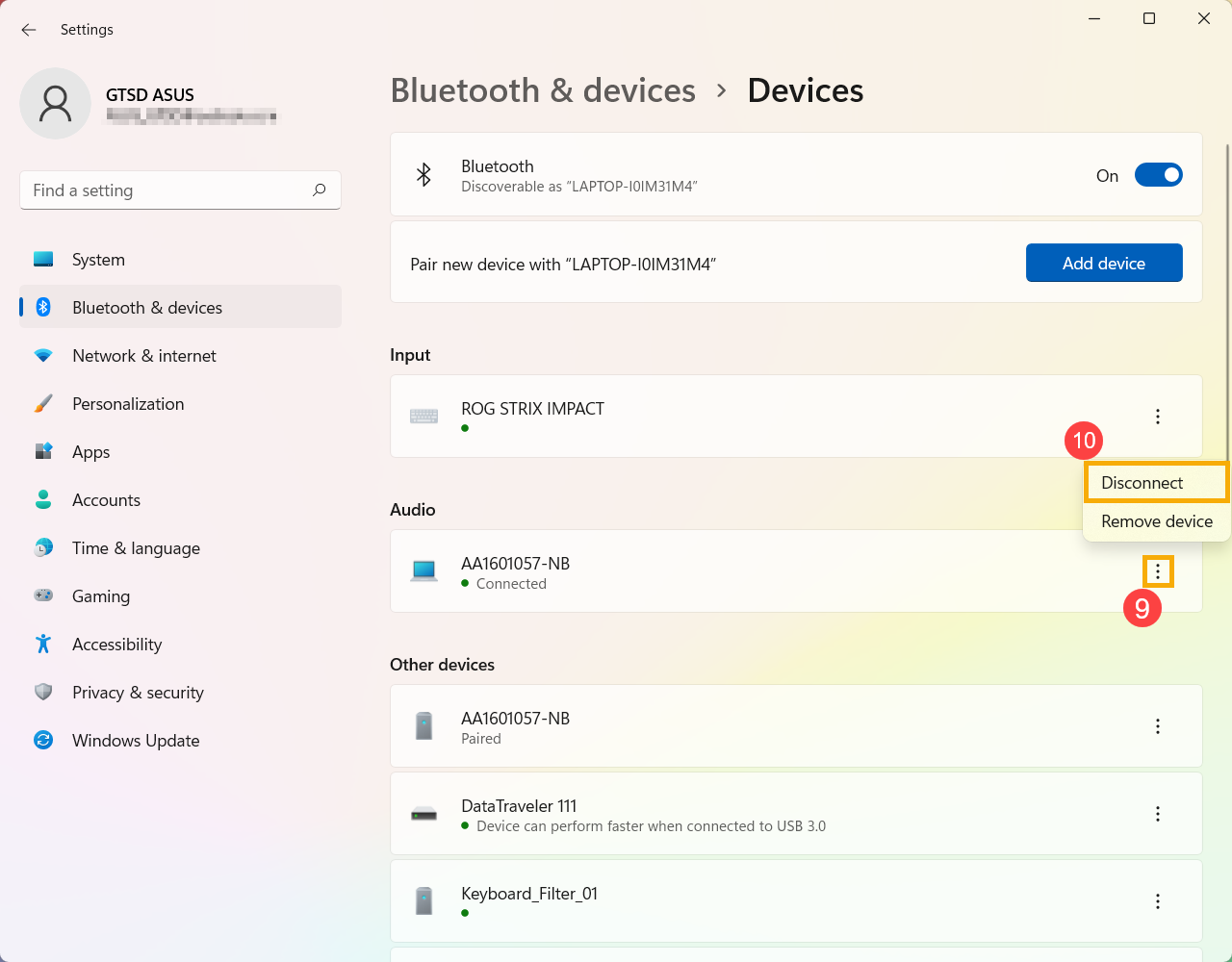
كيفية تغيير اسم جهاز Bluetooth الخاص بجهاز الكمبيوتر
في Windows، اسم Bluetooth هو نفسه اسم جهاز الكمبيوتر الخاص بك. إذا كنت ترغب في تغيير اسم جهاز Bluetooth، عليك تغيير اسم الكمبيوتر الخاص بك.
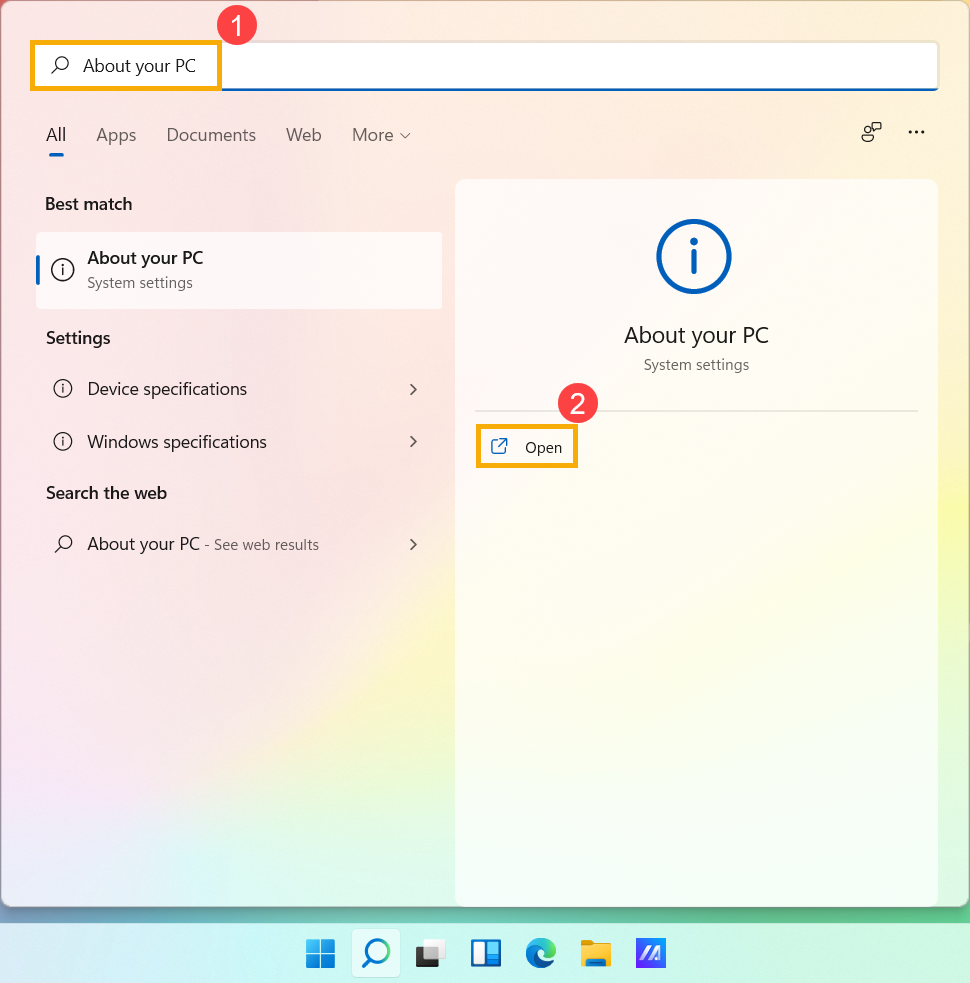
- اكتب وابحث [حول جهاز الكمبيوتر]①، ثم انقر [فتح]②.
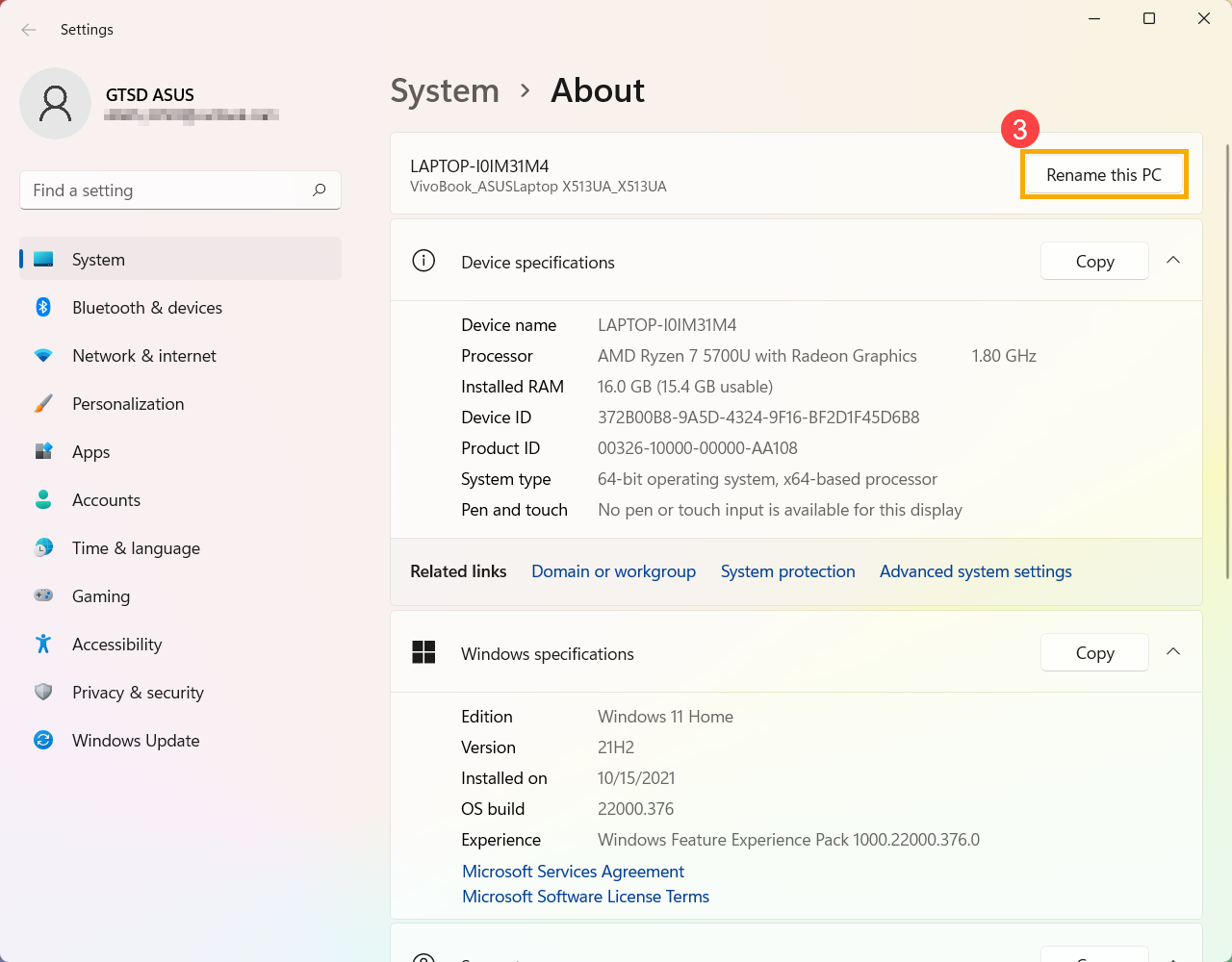
- اختر [إعادة تسمية هذا الكمبيوتر]③.
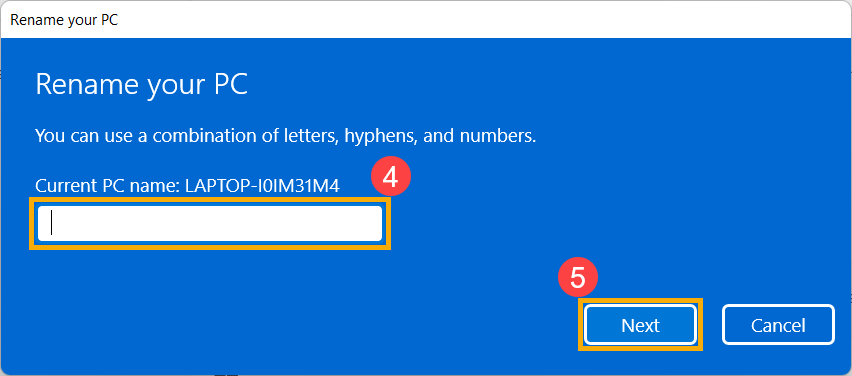
- اكتب الاسم الجديد الذي تريد استخدامه④، ثم اختر [التالي]⑤.
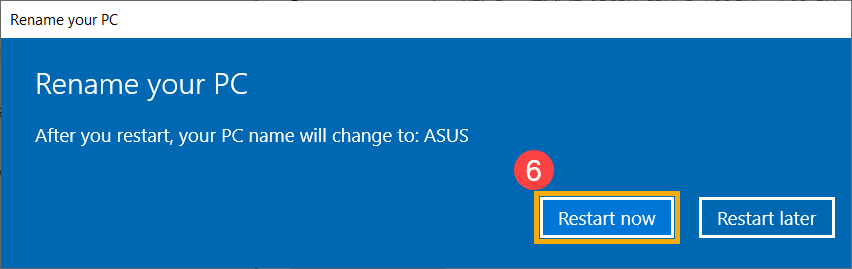
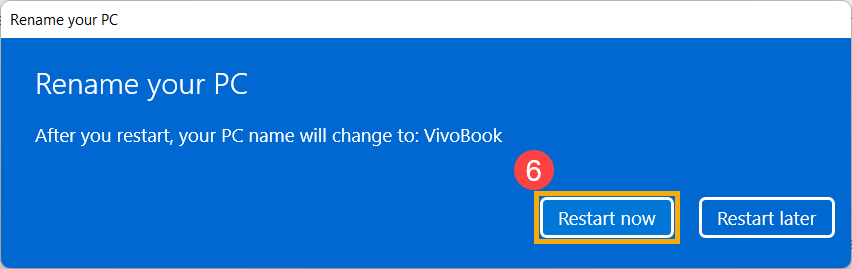
- اختر [إعادة التشغيل الآن]⑥، سيتم تغيير اسم جهاز الكمبيوتر إلى الاسم الجديد.
نظام تشغيل Windows 10
كيفية توصيل جهاز الكمبيوتر بجهاز بلوتوث
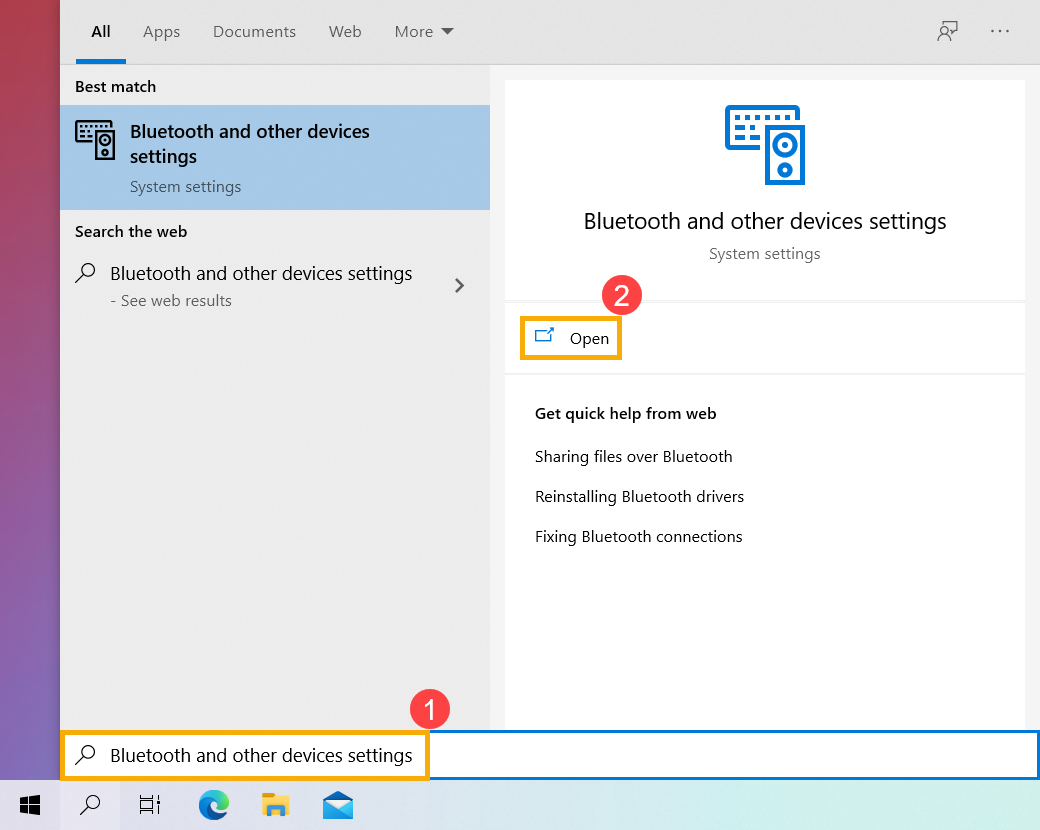
- اكتب وابحث [إعدادات البلوتوث والأجهزة الأخرى]① في شريط بحث Windows، ثم اضغط [فتح]②.
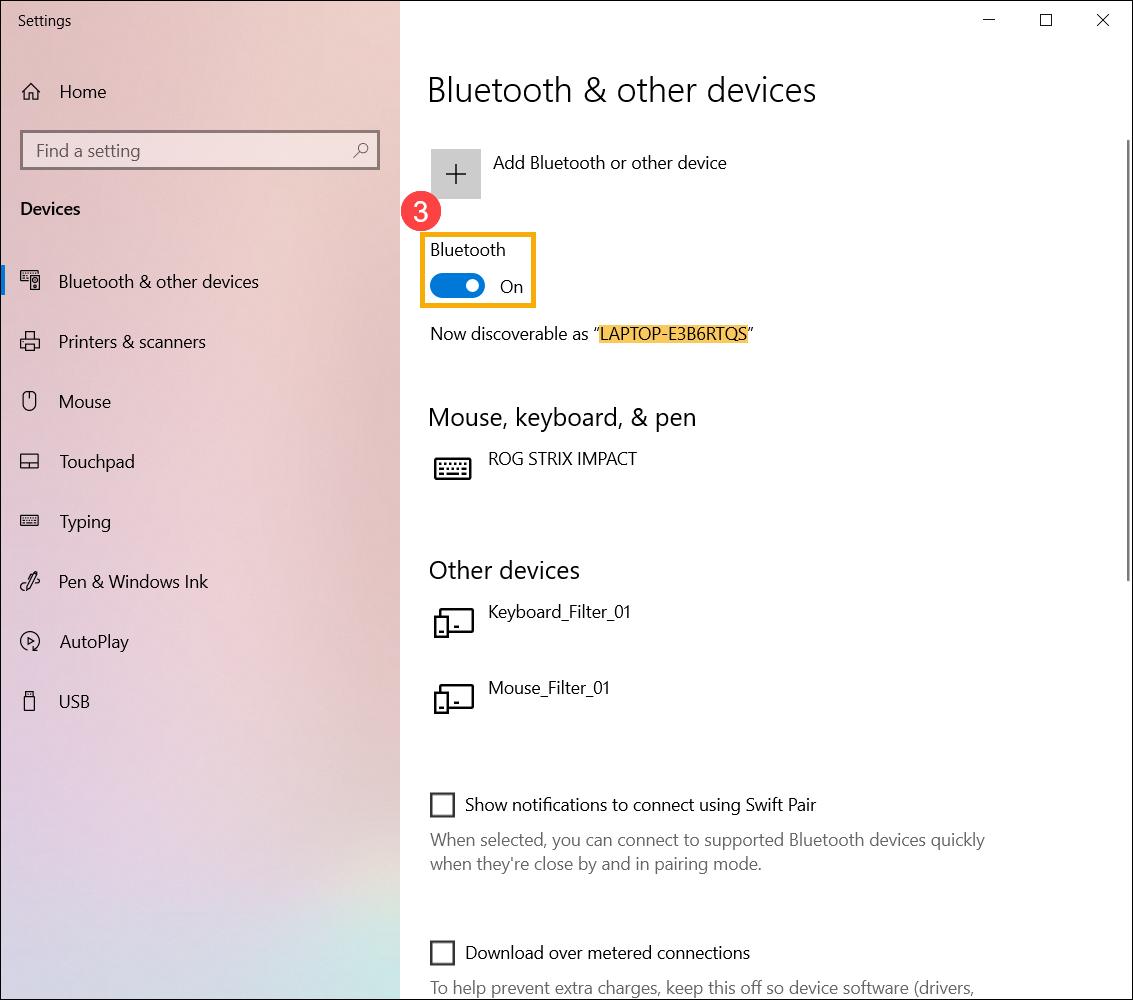
- قم بتشغيل البلوتوث③. وسترى اسم جهاز البلوتوث الخاص بجهاز الكمبيوتر الخاص بك في الأسفل. (مثل "LAPTOP-E3B6RTQS" في الأسفل)
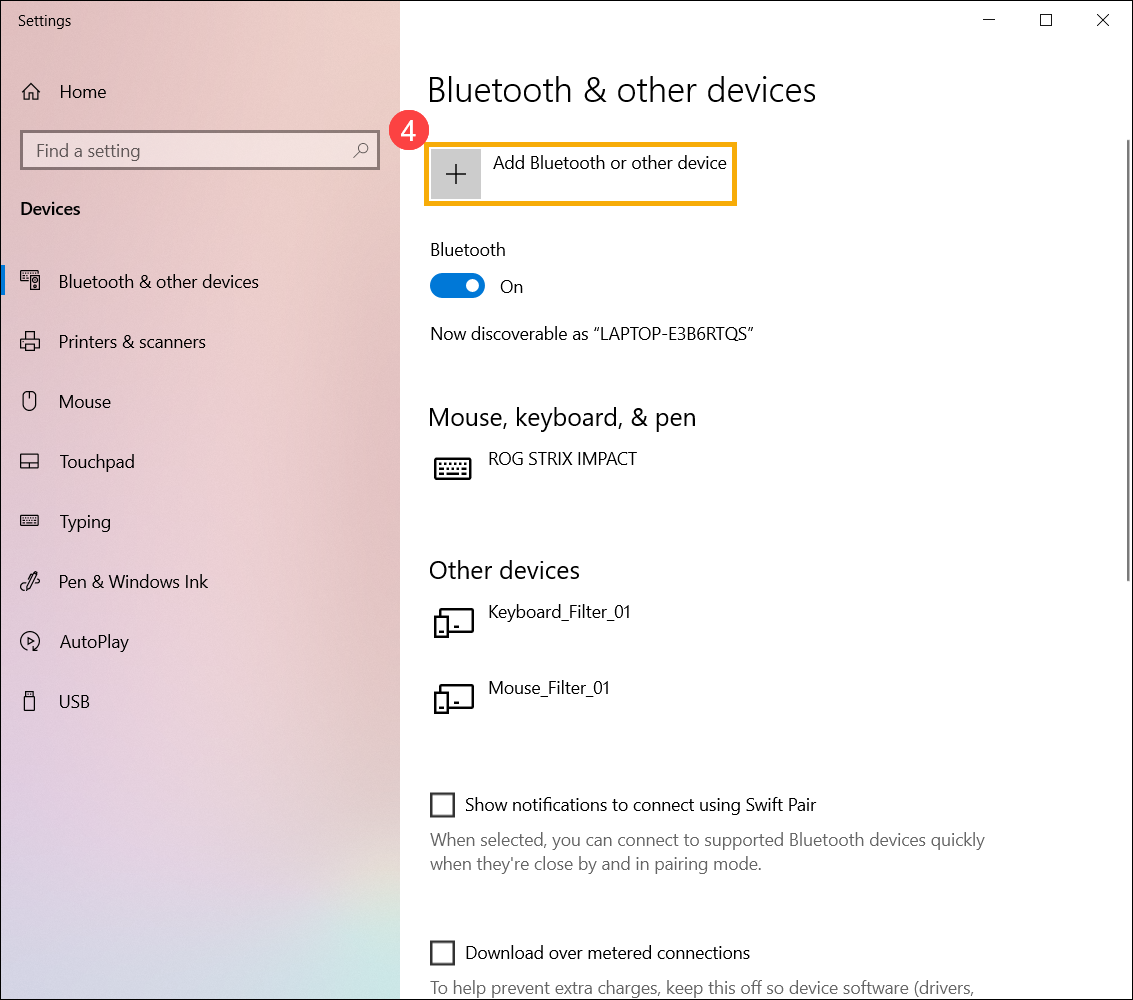
- اختر [إضافة جهاز بلوتوث أو جهاز آخر]④.
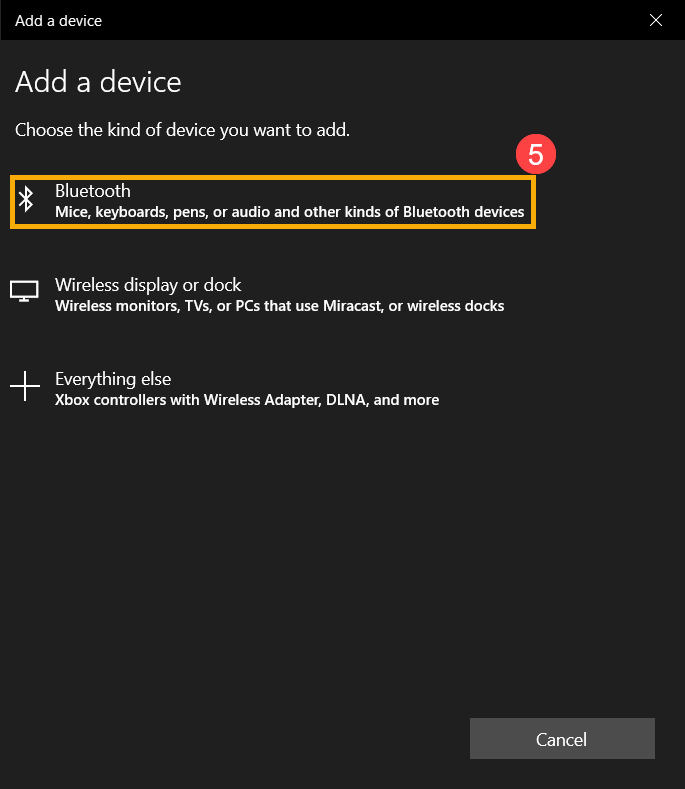
- اختر [بلوتوث]⑤.
- اختر جهاز البلوتوث الذي تريد الاتصال به⑥، ثم اضغط [اتصال]⑦.
ملاحظة: إذا ظهر رمز PIN، يرجى التأكد من أن رمز PIN المعروض يطابق الرمز الظاهر على جهاز البلوتوث الخاص بك.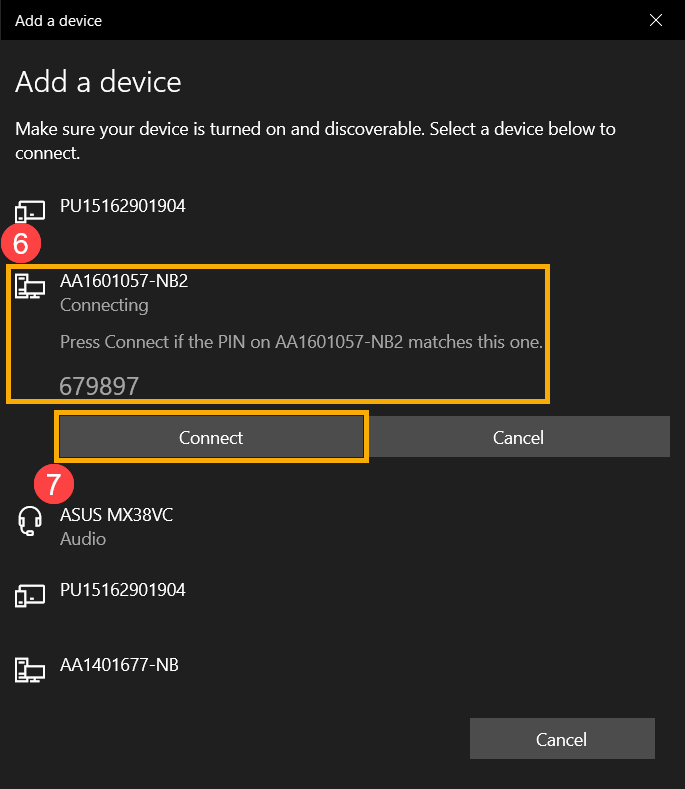
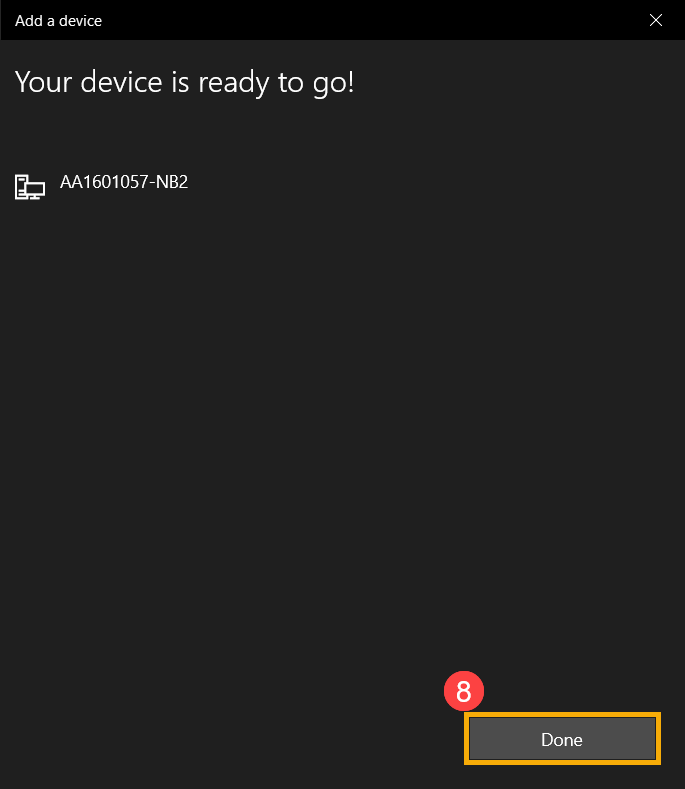
- تم إنشاء اتصال البلوتوث بنجاح، يرجى اختيار [تم]⑧.
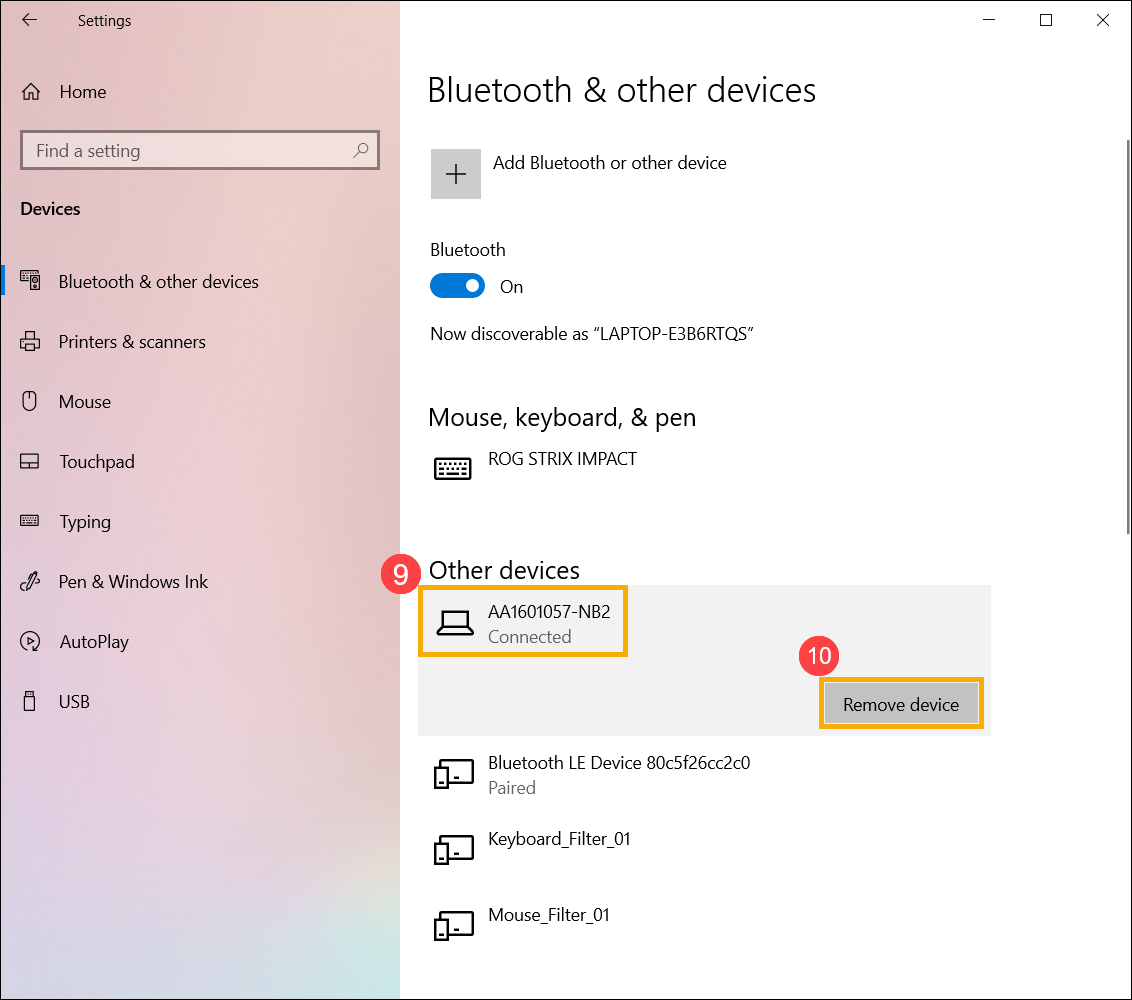
- إذا كنت ترغب في فصل الاتصال عن جهاز البلوتوث، اختر الجهاز⑨، ثم اختر [إزالة الجهاز]⑩.
كيفية تغيير اسم جهاز البلوتوث الخاص بجهاز الكمبيوتر
في Windows، اسم البلوتوث هو نفس اسم جهاز الكمبيوتر الخاص بك. إذا كنت ترغب في تغيير اسم جهاز البلوتوث، يجب عليك تغيير اسم جهاز الكمبيوتر.
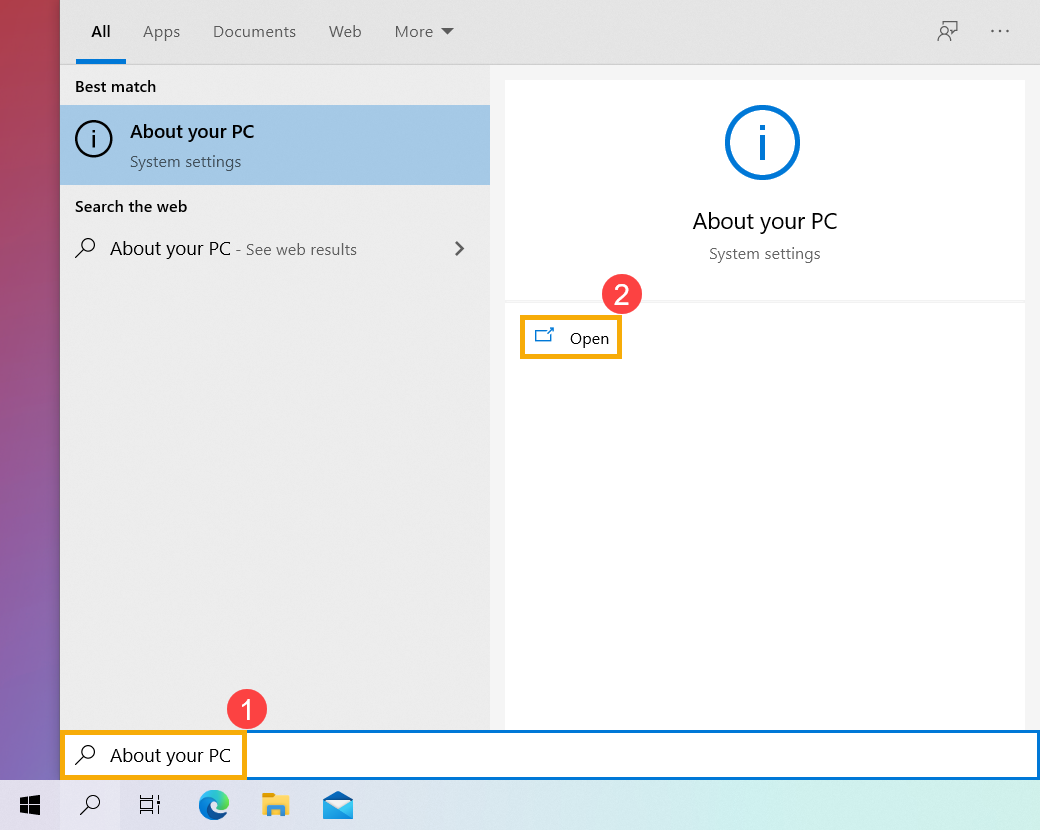
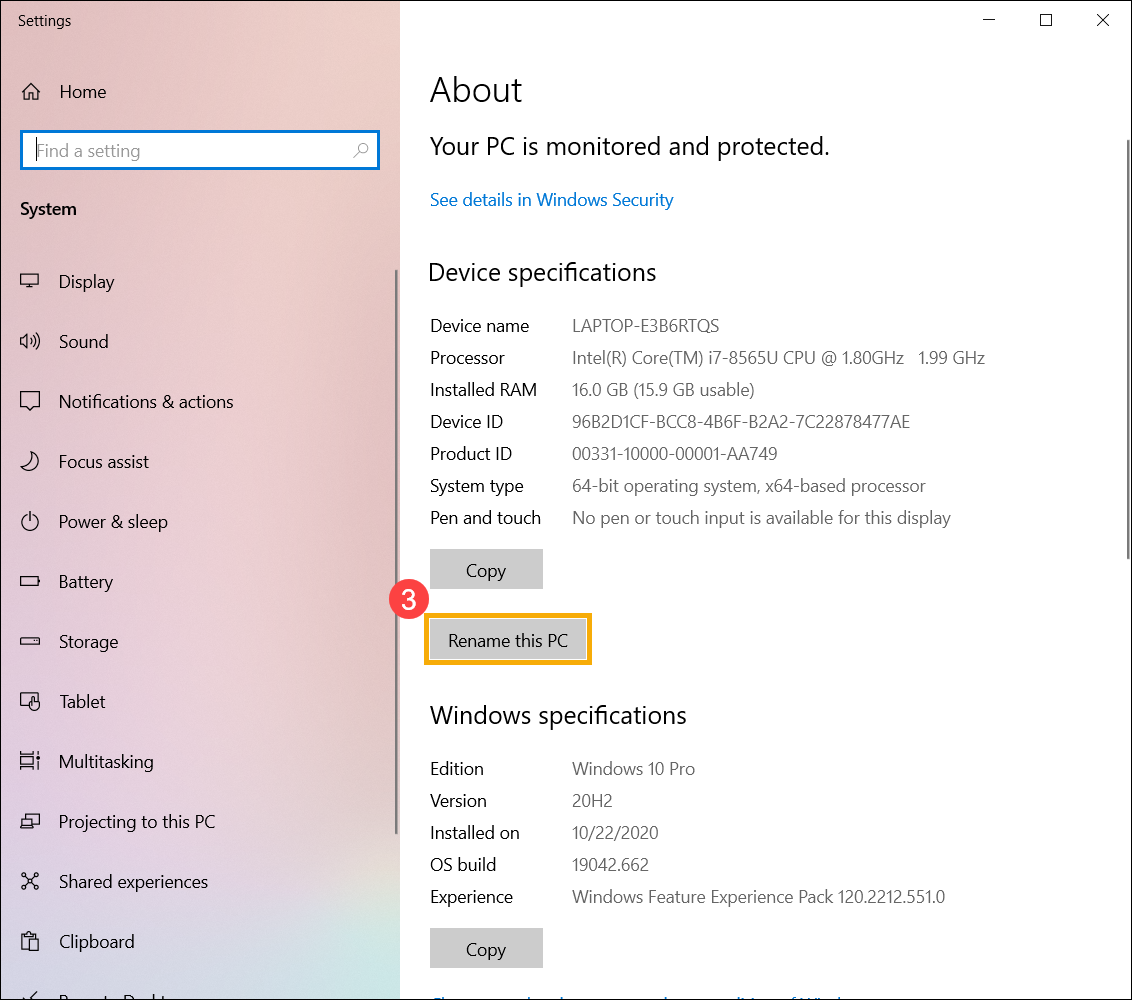
- اكتب وابحث [حول جهاز الكمبيوتر الخاص بك]①، ثم اضغط [فتح]②.
- اختر [إعادة تسمية هذا الكمبيوتر]③.
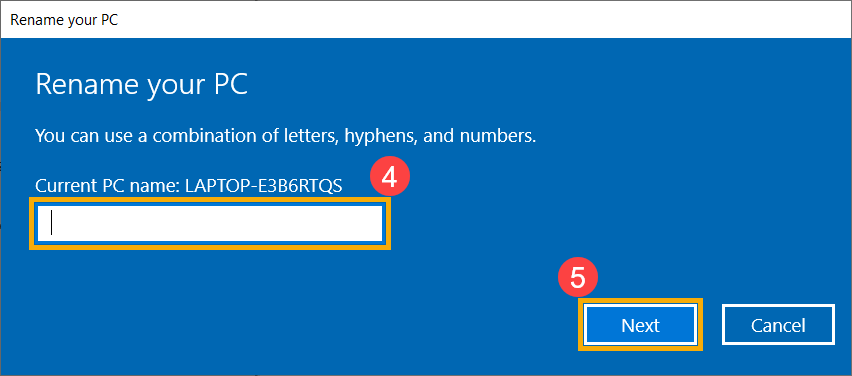
- اكتب الاسم الجديد الذي تريد استخدامه④، ثم اختر [التالي]⑤.
- حدد [أعد التشغيل الآن]⑥، سيتغير اسم جهاز الكمبيوتر الخاص بك إلى الاسم الجديد.