المواضيع ذات الصلة
- [Windows 11/10] استكشاف الأخطاء وإصلاحها - حل رسائل أخطاء النظام أو عدم الاستجابة (تجمّد/شاشة سوداء/شاشة بيضاء أثناء الاستخدام)
- [Windows 11/10] استكشاف الأخطاء وإصلاحها - تظهر شاشة استرداد BitLocker بعد بدء التشغيل/العثور على مفتاح استرداد BitLocker
- الأسئلة الشائعة حول اللابتوب
- [Windows 11/10] استكشاف الأخطاء وإصلاحها - مشاكل الإيقاف/إعادة التشغيل التلقائي
- [Windows 11/10] استكشاف الأخطاء وإصلاحها - الإصلاح التلقائي (إصلاح بدء التشغيل) عند الإقلاع
[Windows 11/10] استكشاف الأخطاء وإصلاحها - أخطاء الشاشة الزرقاء في ويندوز (BSOD)
المنتجات المعنية: لابتوب، جهاز مكتبي، جهاز الكل في واحد، جهاز الألعاب المحمول، MiniPC، NUC
سيظهر خطأ الشاشة الزرقاء إذا تسبب مشكلة في حدوث خلل في النظام أو إعادة تشغيل غير متوقعة بسبب مشاكل في البرامج أو الأجهزة. يُسمى أيضًا BSOD ([شاشة الموت الزرقاء]، كما في الصورة التالية).
ملاحظة: إذا تجمدت الشاشة على العرض التالي وأصبحت غير مستجيبة، مما يمنع القيام بأي إجراءات، يرجى محاولة إيقاف التشغيل الإجباري أولاً. اضغط مع الاستمرار على زر الطاقة حتى ينطفئ ضوء الطاقة لإيقاف تشغيل الجهاز. بعد إعادة تشغيل الجهاز، اتبع خطوات استكشاف الأخطاء وإصلاحها أدناه لتجنب المشكلات المستقبلية.

هناك بعض الأسباب التي قد تؤدي إلى ظهور أخطاء الشاشة الزرقاء:
- من حزم Windows، مثل الناتجة عن تحديث Windows
- مشكلة التوافق بين الأجهزة الموسعة الجديدة والجهاز، أو وجود خطأ في أجهزة الجهاز
- مشكلة التوافق بين البرامج المثبتة والنظام
- فيروس النظام
يرجى تجربة الفيديو التالي وخطوات استكشاف الأخطاء وإصلاحها لحل مشاكلك.
لتزويدك بإرشادات أكثر تفصيلًا، يمكنك أيضًا النقر على رابط فيديو YouTube من ASUS أدناه لمعرفة المزيد عن كيفية إصلاح أخطاء الشاشة الزرقاء في Windows.
https://www.youtube.com/watch?v=BMe6aEB4bPg
يرجى الانتقال إلى التعليمات المقابلة بناءً على نظام تشغيل Windows الحالي على جهازك:
نظام تشغيل Windows 11
تغيير إعدادات وحدة تحكم Intel VMD في BIOS
إذا واجهت أثناء عملية بدء التشغيل شاشة زرقاء مع رمز الإيقاف 'جهاز التشغيل غير متاح'، جرب تغيير إعدادات وحدة تحكم Intel VMD الحالية إلى خيار آخر. (على سبيل المثال، إذا كان VMD مفعلًا حاليًا في الـ BIOS، جرب تغييره إلى غير مفعل لمعرفة ما إذا تم حل المشكلة.)
ملاحظة: إذا واجهت رمز إيقاف مختلف عن 'جهاز التشغيل غير متاح'، يرجى المتابعة إلى الفصل التالي لاستكشاف الأخطاء وإصلاحها.
- عند إيقاف تشغيل الجهاز تمامًا، استمر بالضغط على [مفتاح F2]
 على لوحة المفاتيح وفي نفس الوقت اضغط على [زر التشغيل]
 للتشغيل. بمجرد ظهور شاشة إعداد BIOS، يمكنك تحرير زر [F2]. تعرف على المزيد حول كيفية الدخول إلى إعداد BIOS.
ملاحظة: بالنسبة لبعض نماذج أجهزة الكمبيوتر المكتبية القديمة، قد تحتاج إلى الضغط باستمرار على زر [Del] أثناء بدء التشغيل للوصول إلى شاشة إعداد BIOS.
ملاحظة: بالنسبة لأجهزة الألعاب المحمولة، اضغط باستمرار على زر [خفض الصوت] ثم اضغط على زر الطاقة. - عند الدخول إلى شاشة إعداد BIOS، ستواجه نوعين من الواجهات: واجهة UEFI و MyASUS في UEFI. يرجى الرجوع إلى الخطوات التالية بناءً على شاشة BIOS لجهازك:
كيفية تكوين إعدادات VMD داخل واجهة UEFI
ملاحظة: قد تختلف شاشة إعداد BIOS الموضحة أدناه قليلاً حسب الطراز.
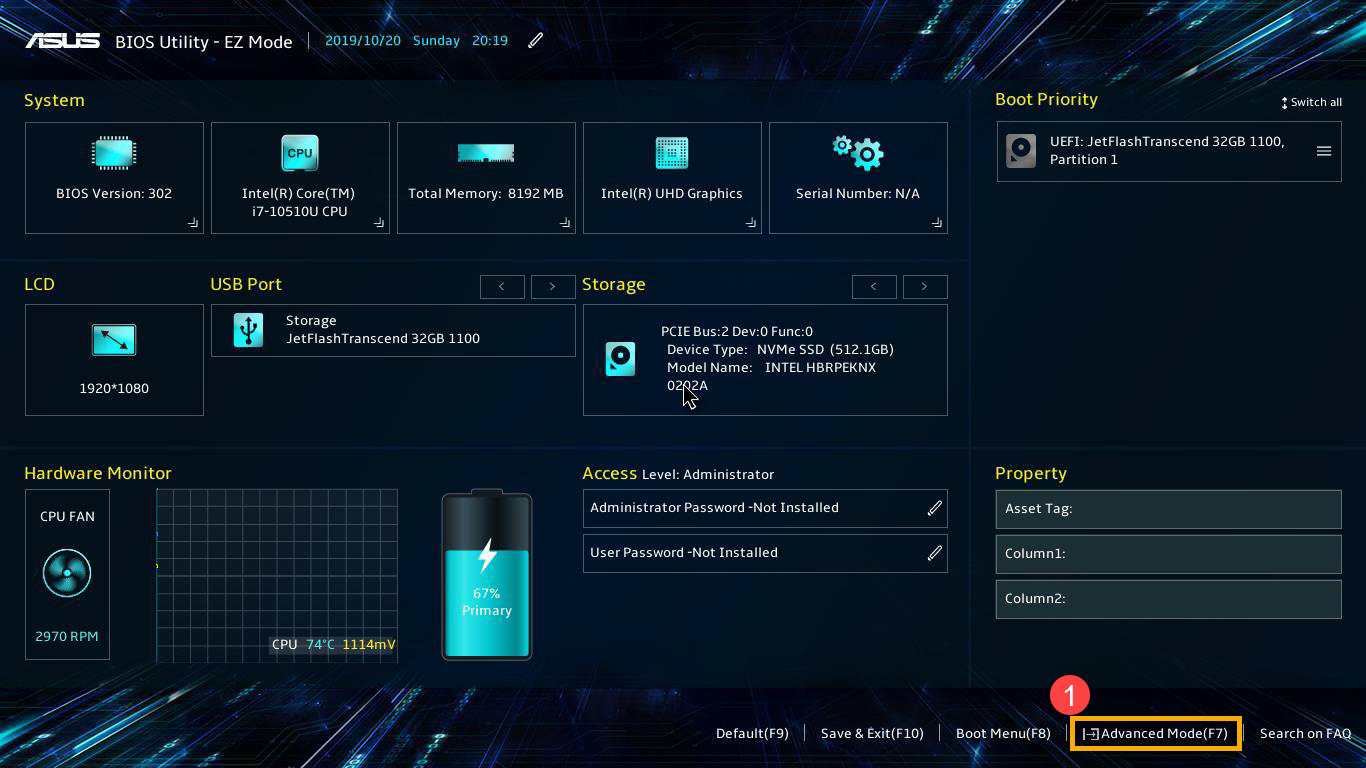
- بمجرد الدخول إلى شاشة إعدادات BIOS، اضغط على زر [F7] على لوحة المفاتيح، أو يمكنك أيضًا النقر على [الوضع المتقدم]① على الشاشة.
- انتقل إلى صفحة [متقدم]② ثم انقر على [قائمة إعداد VMD]③.
ملاحظة: إذا لم تتضمن إعدادات BIOS خيار VMD، فهذا يعني أن جهازك لا يدعم هذه الخاصية. يرجى الانتقال إلى الفصل التالي لحل المشكلة.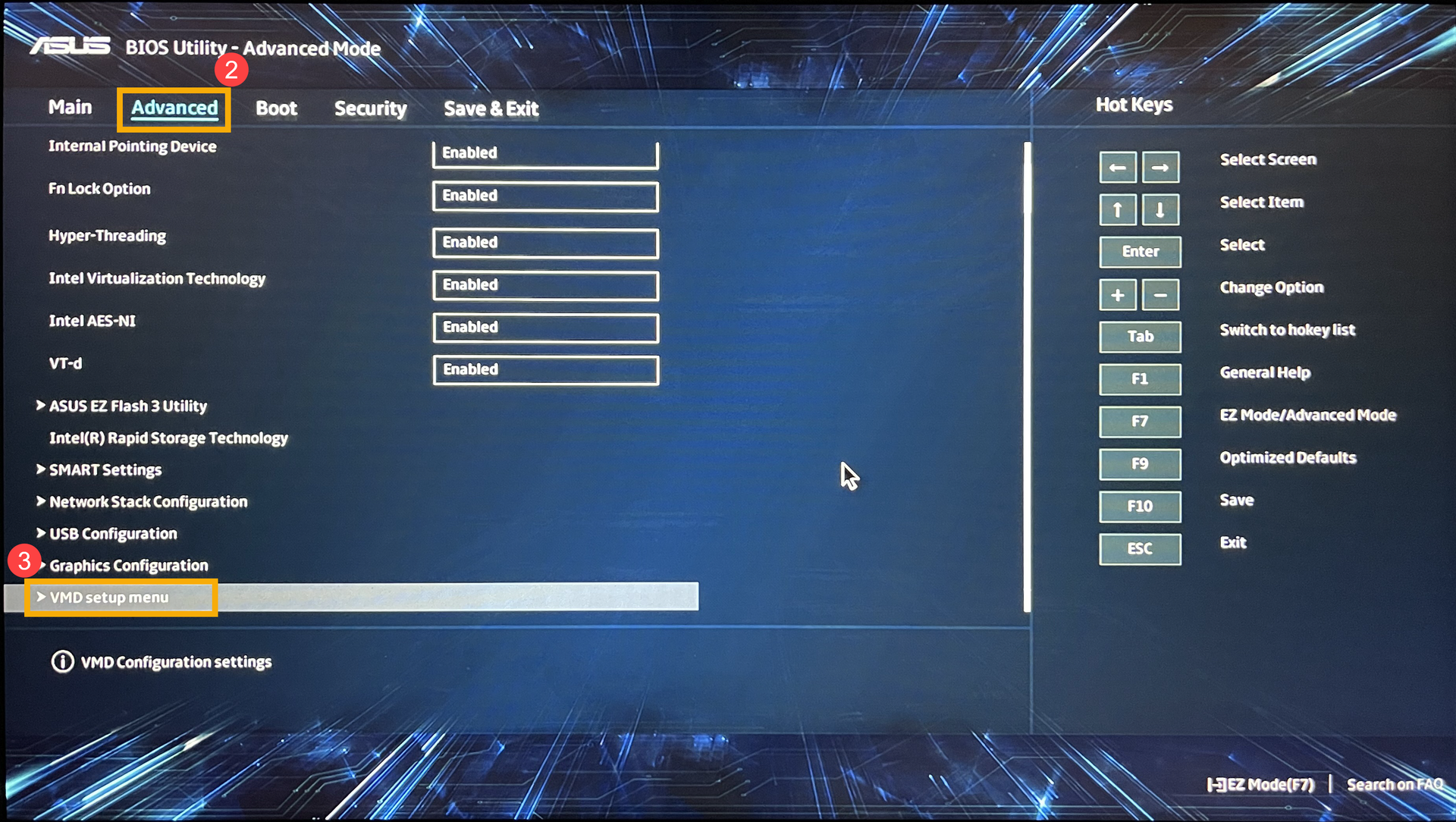
- ضمن قسم [تفعيل وحدة تحكم VMD]④، اختر خياراً يختلف عن التكوين الحالي لديك⑤. (على سبيل المثال، إذا كان VMD مفعلاً حالياً في البيوس، جرّب تغييره إلى غير مفعّل لمعرفة ما إذا تم حل المشكلة.)
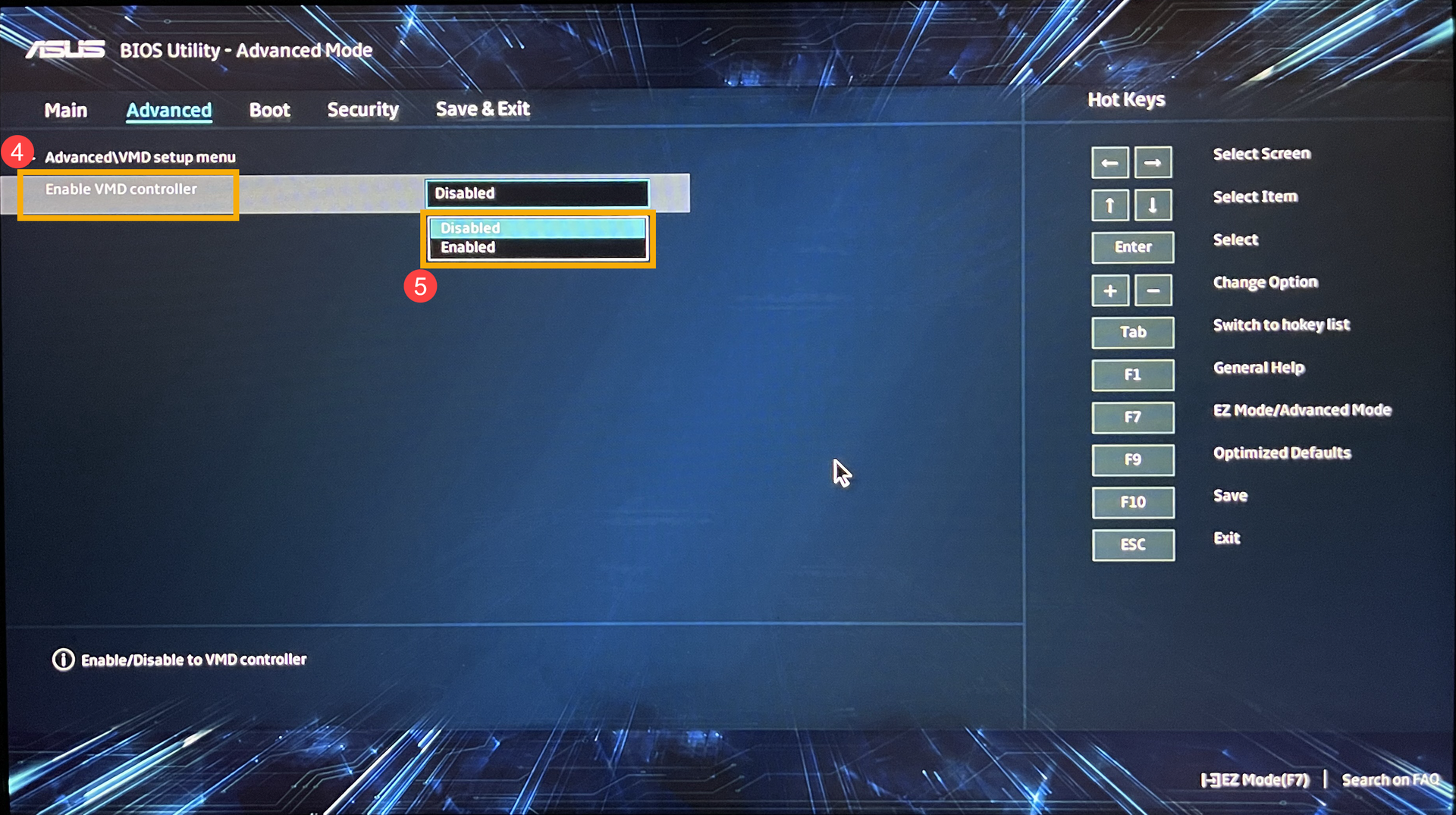
- انقر على [موافق]⑥ لتطبيق تغييرات تقنية Intel Volume Management Device (VMD).
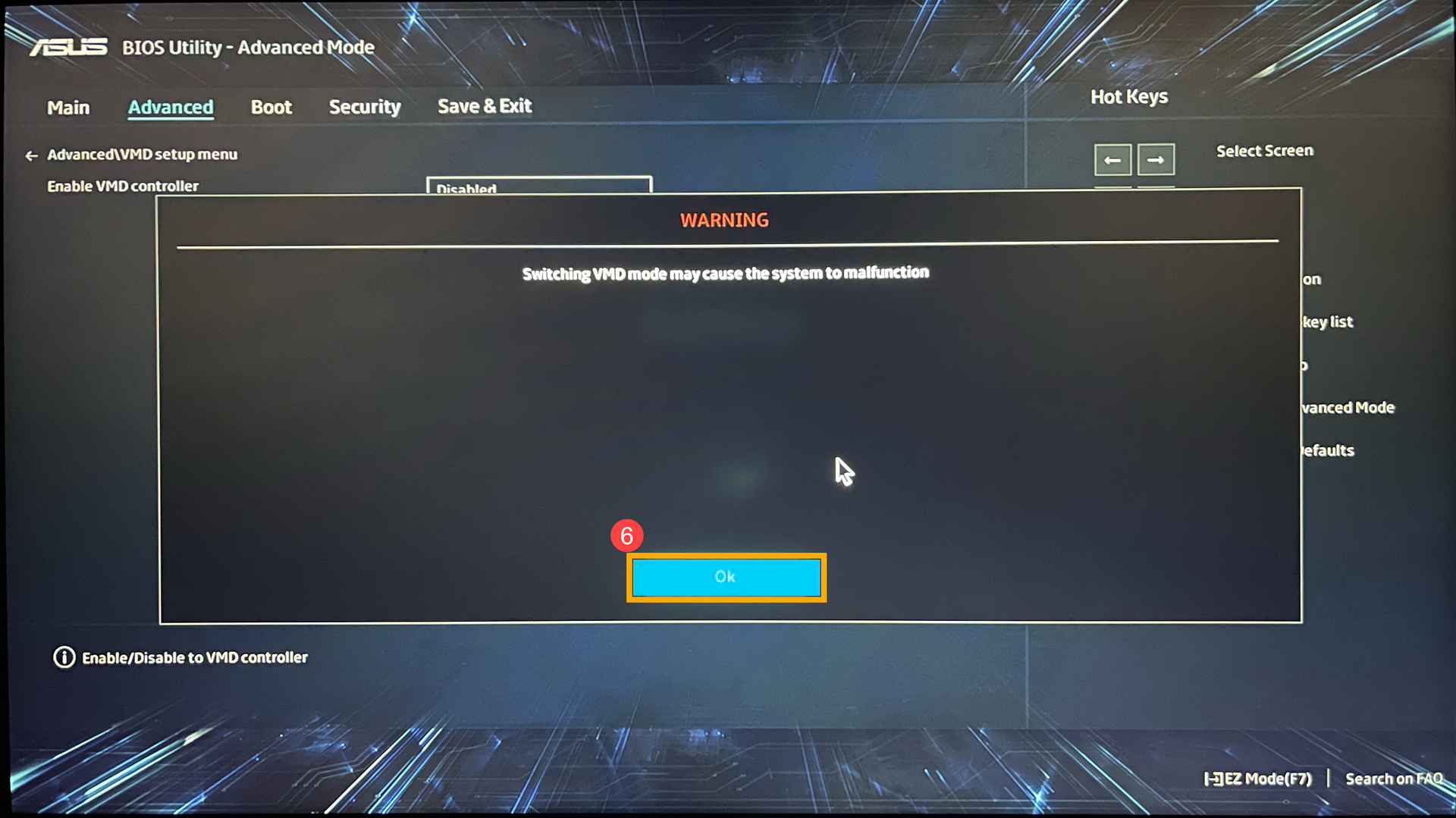
- احفظ الإعدادات واخرج. اضغط على [مفتاح F10] في لوحة المفاتيح ثم انقر [موافق]⑦، وسيتم إعادة تشغيل الجهاز. بعد ذلك، تحقق مما إذا تم حل مشكلة الشاشة الزرقاء في Windows.
يمكنك أيضاً الانتقال إلى صفحة "الحفظ والخروج" واختيار خيار "حفظ التغييرات والخروج" لحفظ إعداداتك والخروج.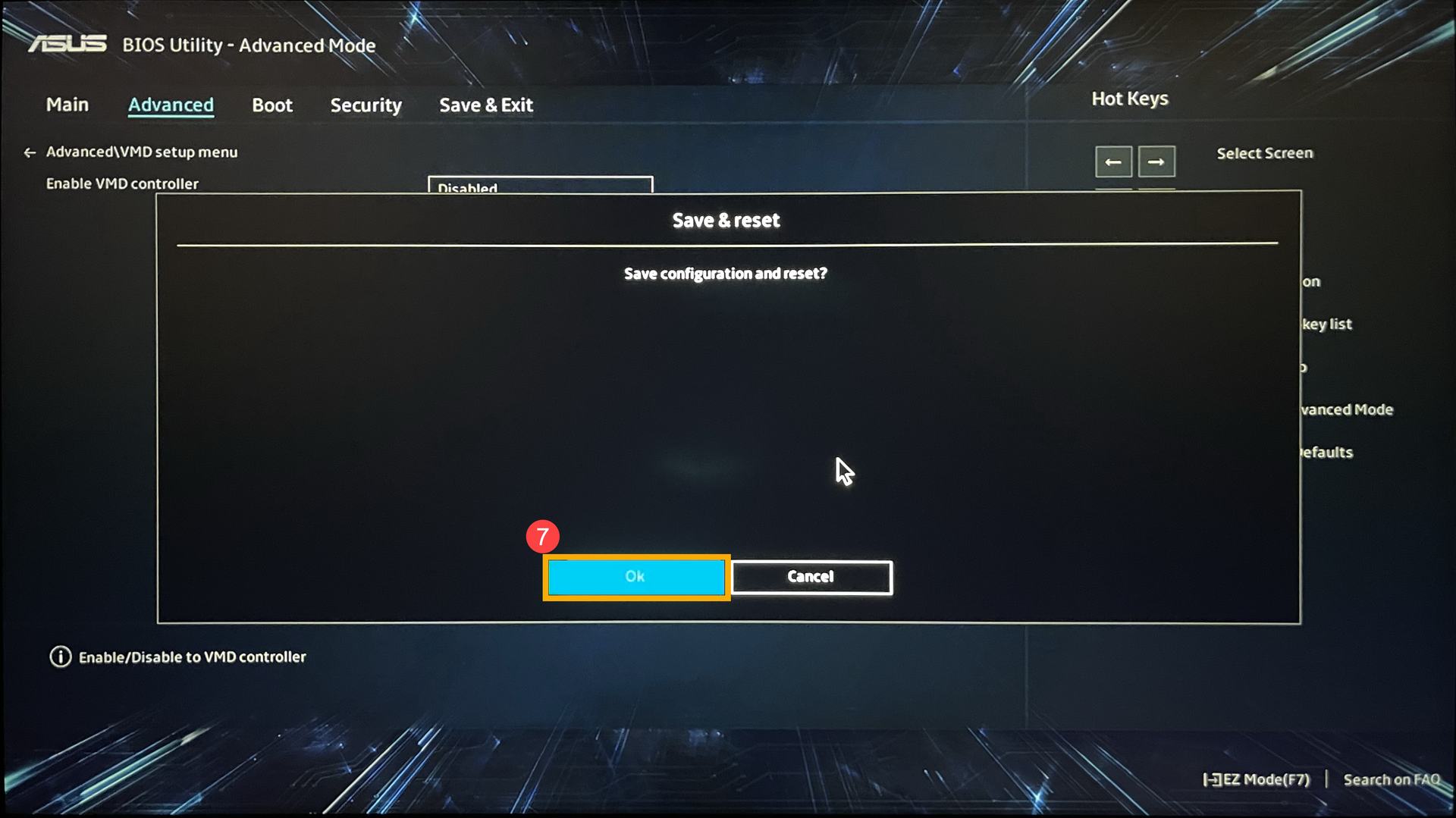
- إذا استمرت مشكلة الشاشة الزرقاء في Windows، أعد إعدادات VMD إلى تكوينها الأصلي واستمر إلى الفصل التالي لمتابعة استكشاف الأخطاء وإصلاحها.
كيفية ضبط إعدادات VMD داخل MyASUS في واجهة UEFI
ملاحظة: قد تختلف شاشة إعداد BIOS الموضحة أدناه قليلاً حسب الطراز.
- عند الدخول إلى شاشة إعدادات BIOS، اضغط [مفتاح F7] على لوحة المفاتيح الخاصة بك، أو يمكنك أيضاً النقر على [الإعدادات المتقدمة]① على الشاشة.
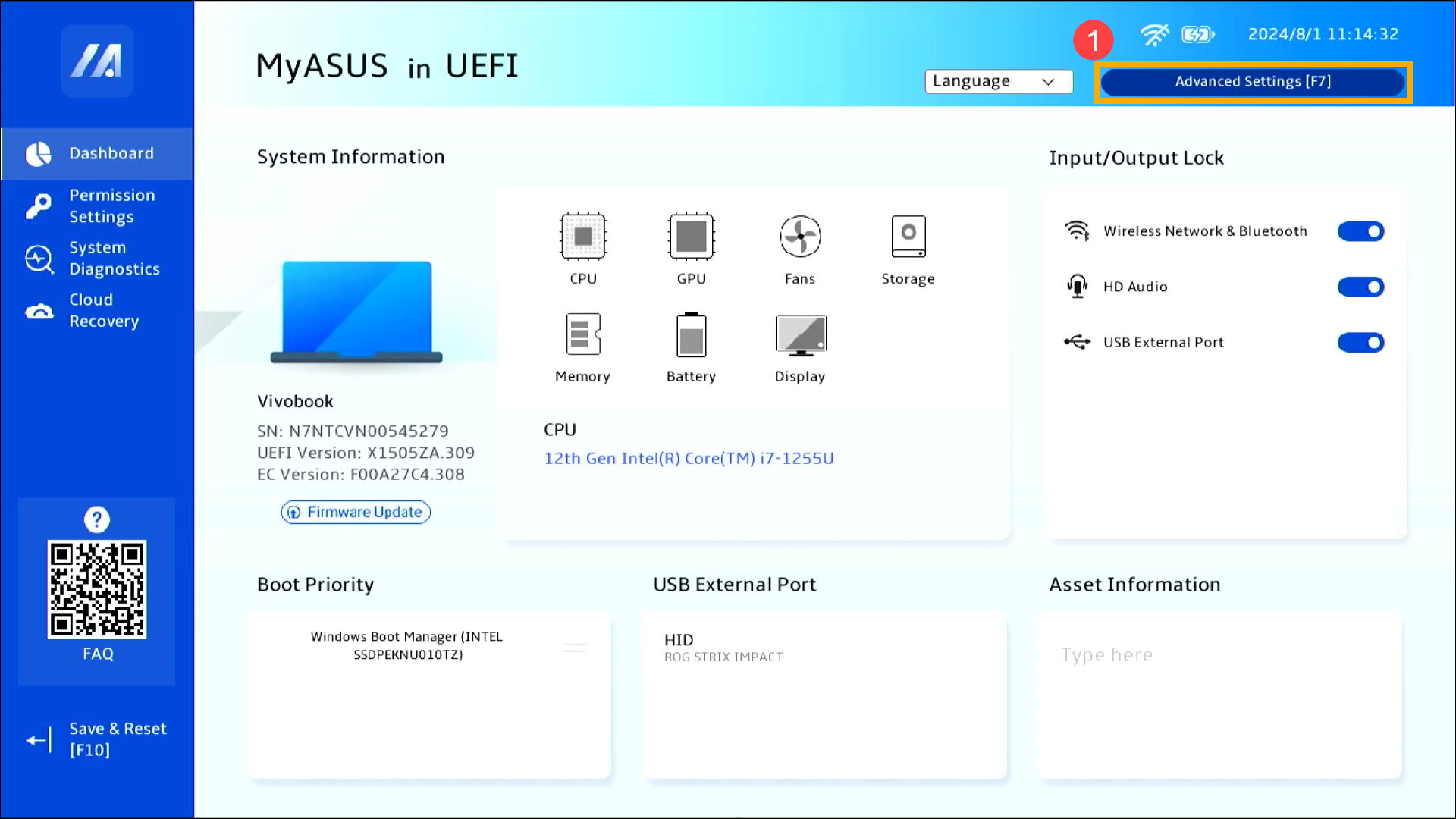
- انتقل إلى صفحة [متقدم]② وانقر على [قائمة إعداد VMD]③.
ملاحظة: إذا لم يتضمن تكوين BIOS خيار VMD، فهذا يعني أن جهازك لا يدعم هذه الميزة. يرجى الاستمرار إلى الفصل التالي لمتابعة استكشاف الأخطاء وإصلاحها.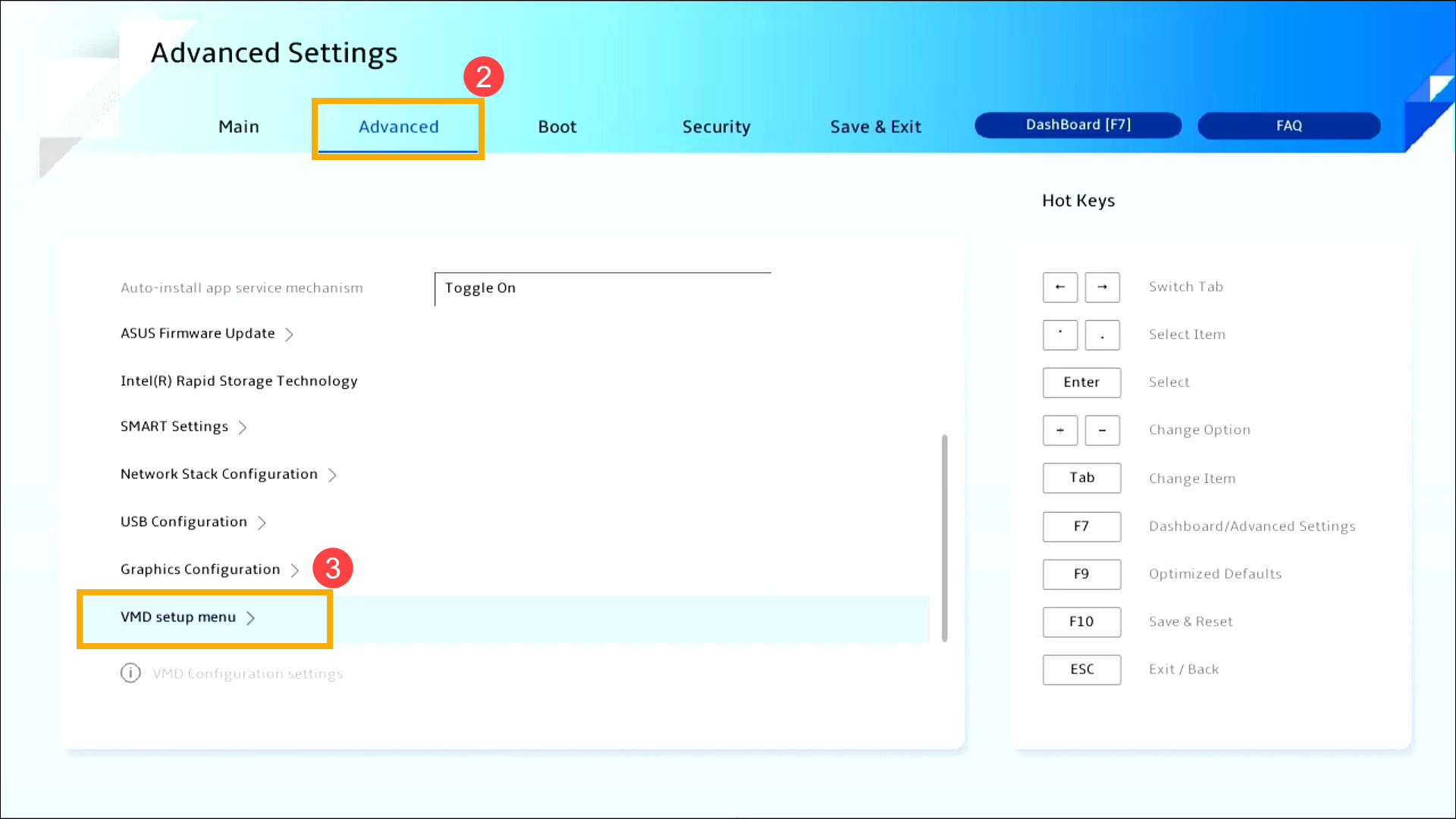
- داخل قسم [تمكين وحدة تحكم VMD]④, حدد خيارًا يختلف عن التكوين الحالي الخاص بك⑤. (على سبيل المثال، إذا كان VMD مُفعلاً حالياً في BIOS، حاول تغييره إلى غير مُفعل لمعرفة ما إذا كان ذلك سيحل المشكلة.)
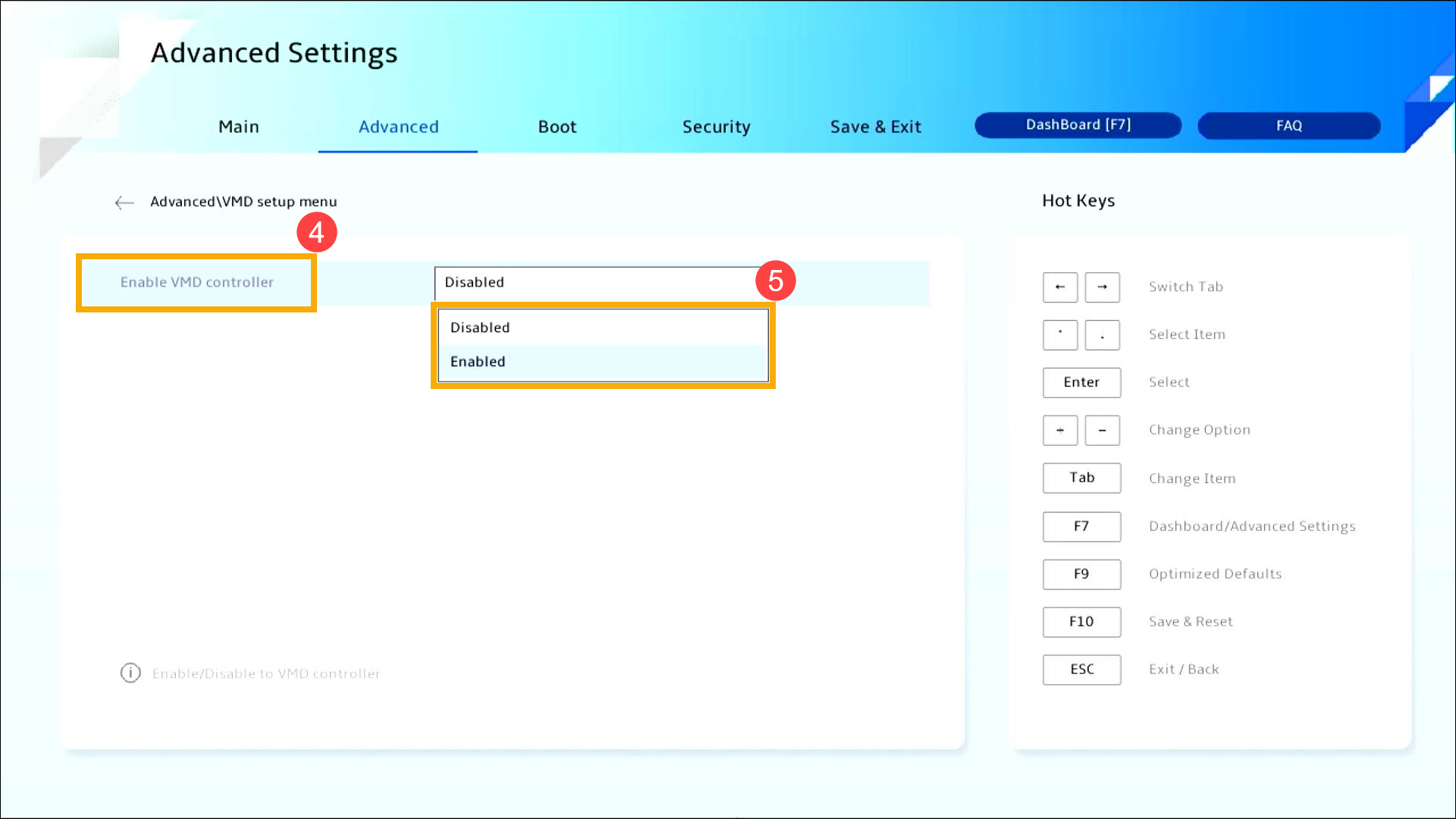
- انقر [موافق]⑥ لتطبيق التغييرات على تقنية Intel Volume Management Device (VMD).
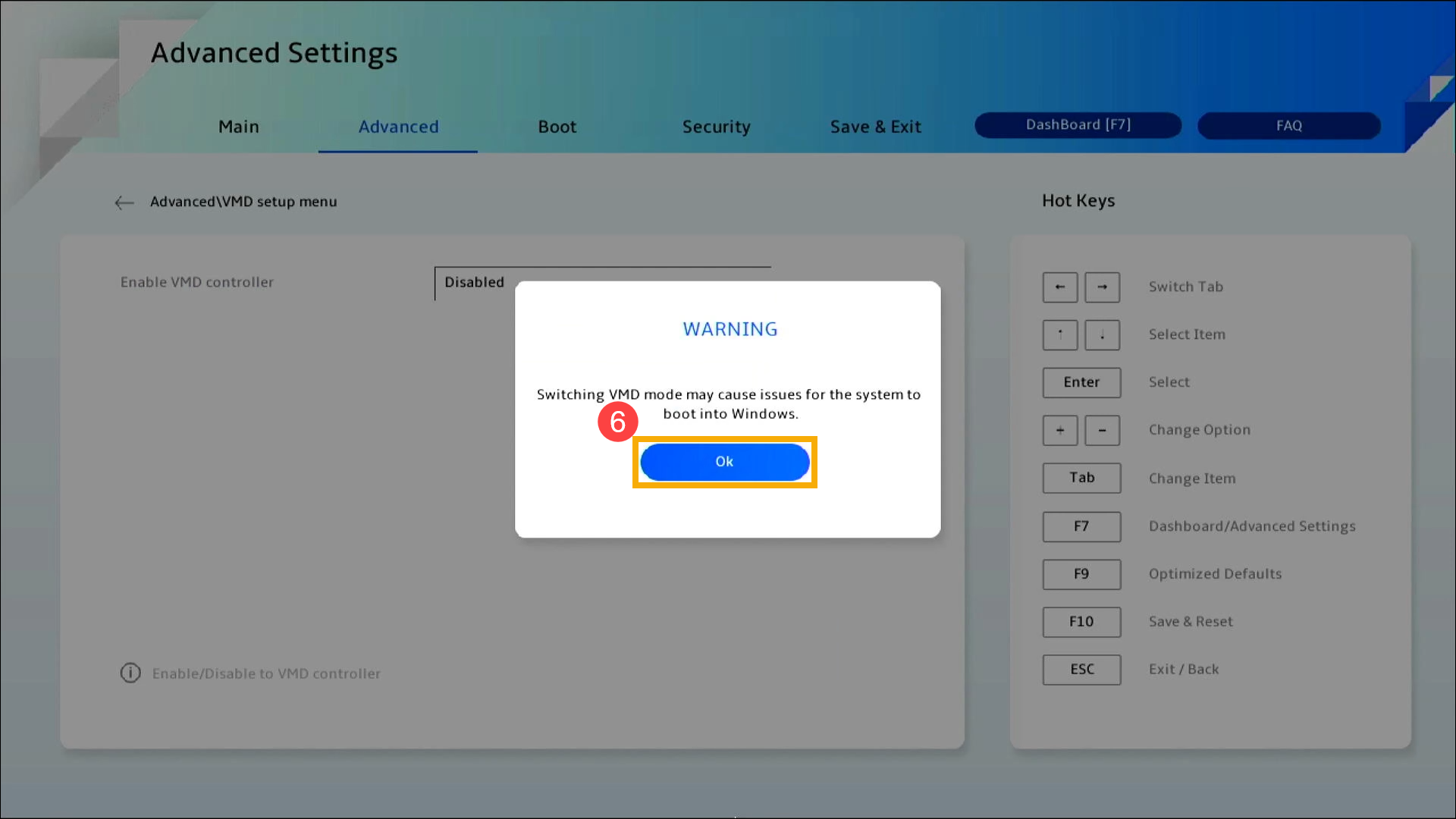
- احفظ الإعدادات واخرج. اضغط على [مفتاح F10] في لوحة المفاتيح ثم انقر [تأكيد]⑦، بعد ذلك سيقوم الجهاز بإعادة التشغيل. بعدها تحقق إذا تم حل خطأ الشاشة الزرقاء في Windows.
يمكنك أيضاً الذهاب إلى صفحة ‘الحفظ والخروج’ واختيار خيار ‘حفظ التغييرات والخروج’ لحفظ إعداداتك والخروج.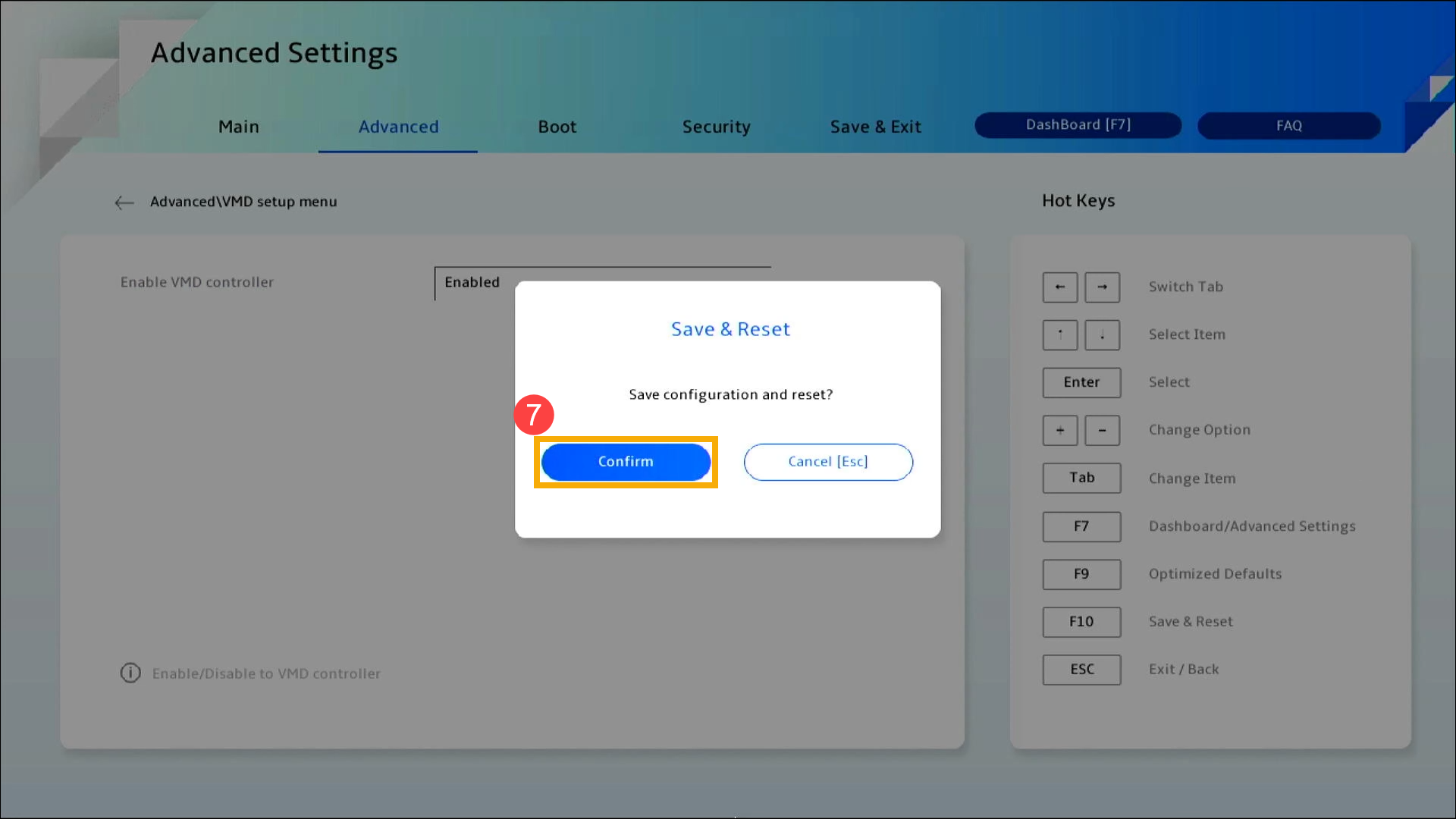
- إذا استمر ظهور خطأ الشاشة الزرقاء في Windows، أعد إعدادات VMD إلى تكوينها الأصلي ثم انتقل إلى الفصل التالي لاستكمال استكشاف الأخطاء وإصلاحها.
تحديث BIOS وحزم Windows والتعريفات
تحديث BIOS و Windows و drivers بانتظام يمكن أن يعزز استقرار النظام وأداءه. تأكد من أن جهازك يستخدم أحدث الإصدارات. تعرف على المزيد حول تحديث BIOS:
كيفية تحديث إصدار BIOS في نظام Windows
كيفية استخدام EZ Flash لتحديث إصدار BIOS
(بالنسبة لمنتجات سطح المكتب، يرجى الرجوع إلى مقدمة ASUS Motherboard EZ Flash 3.)
تعرف على المزيد حول تحديث Windows و drivers:
كيفية تحديث drivers عبر System Update في MyASUS
إذا استمرت المشكلة بعد تحديث حزم BIOS/Windows/drivers حتى التاريخ الحالي، يرجى المتابعة إلى الفصل التالي لاستكشاف الأخطاء وإصلاحها.
تشغيل تشخيص النظام عبر MyASUS
يمكن للمستخدم فحص ما إذا كان جهاز الهاردوير جيدًا عبر التشخيص Hardware Diagnostic في MyASUS، وإجراء فحص إضافي على خطأ الشاشة الزرقاء. إذا حدث أي خطأ بعد التشخيص، نوصي بأن تزور مركز صيانة ASUS لاستبدال جهاز الهاردوير.
- اكتب وابحث [MyASUS] في شريط البحث في ويندوز①، ثم انقر [فتح]②.
ملاحظة: إذا لم تتمكن من العثور على MyASUS، فقد لا يكون مثبتًا على جهازك. راجع كيفية تثبيت MyASUS.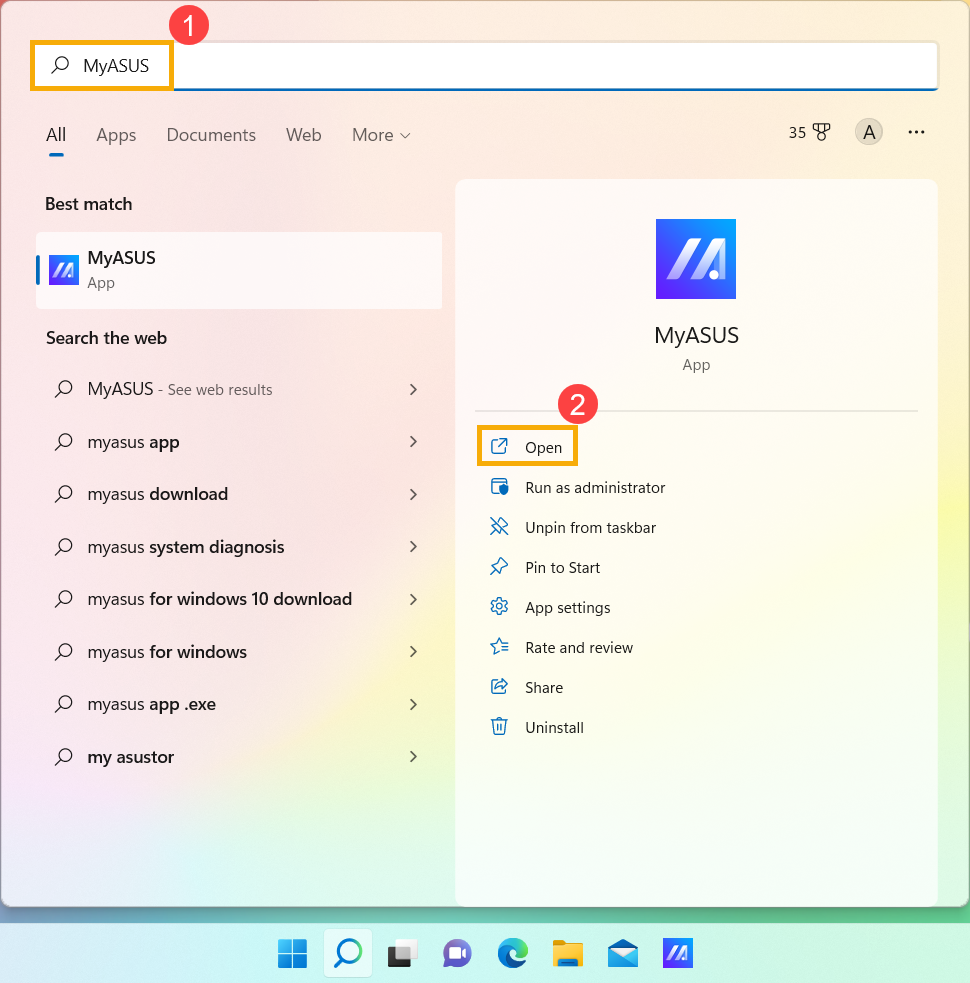
- في تطبيق MyASUS، انقر على [تشخيص النظام]③.
ملاحظة: إذا كان جهازك لا يعرض صفحة التشخيص في برنامج MyASUS، فهذا يعني أن جهازك لا يدعم هذه الميزة. تابع إلى الفصل التالي لاستكشاف الأخطاء وإصلاحها. هنا يمكنك معرفة المزيد حول لماذا يمكنني رؤية ميزات جزئية فقط في تطبيق MyASUS.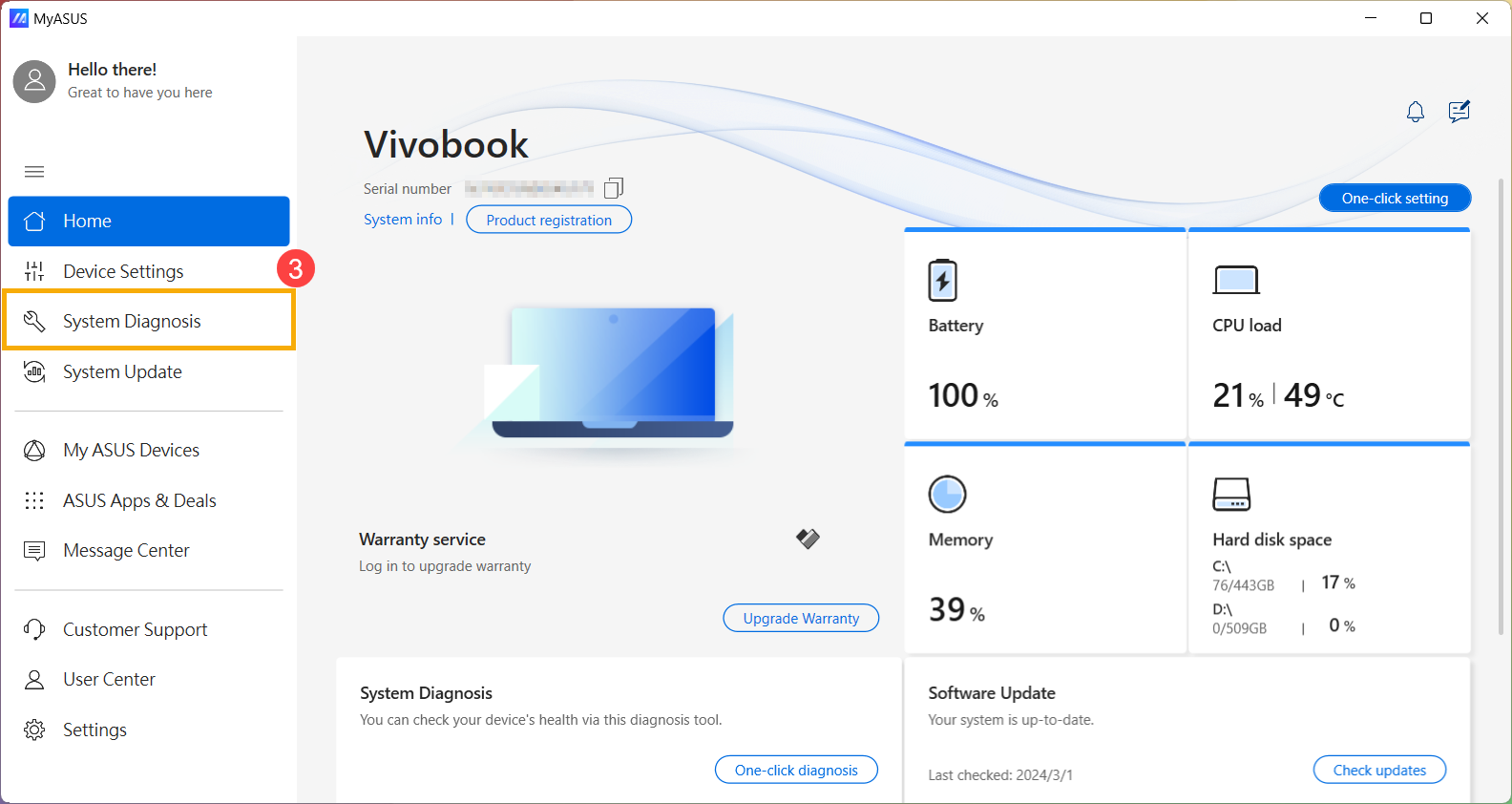
- في [أداة التشخيص]④، اختر [الكل] عناصر الفحص في التشخيص المخصص⑤، ثم انقر على [فحص]⑥. هنا يمكنك معرفة المزيد حول مقدمة عن تشخيص نظام MyASUS.
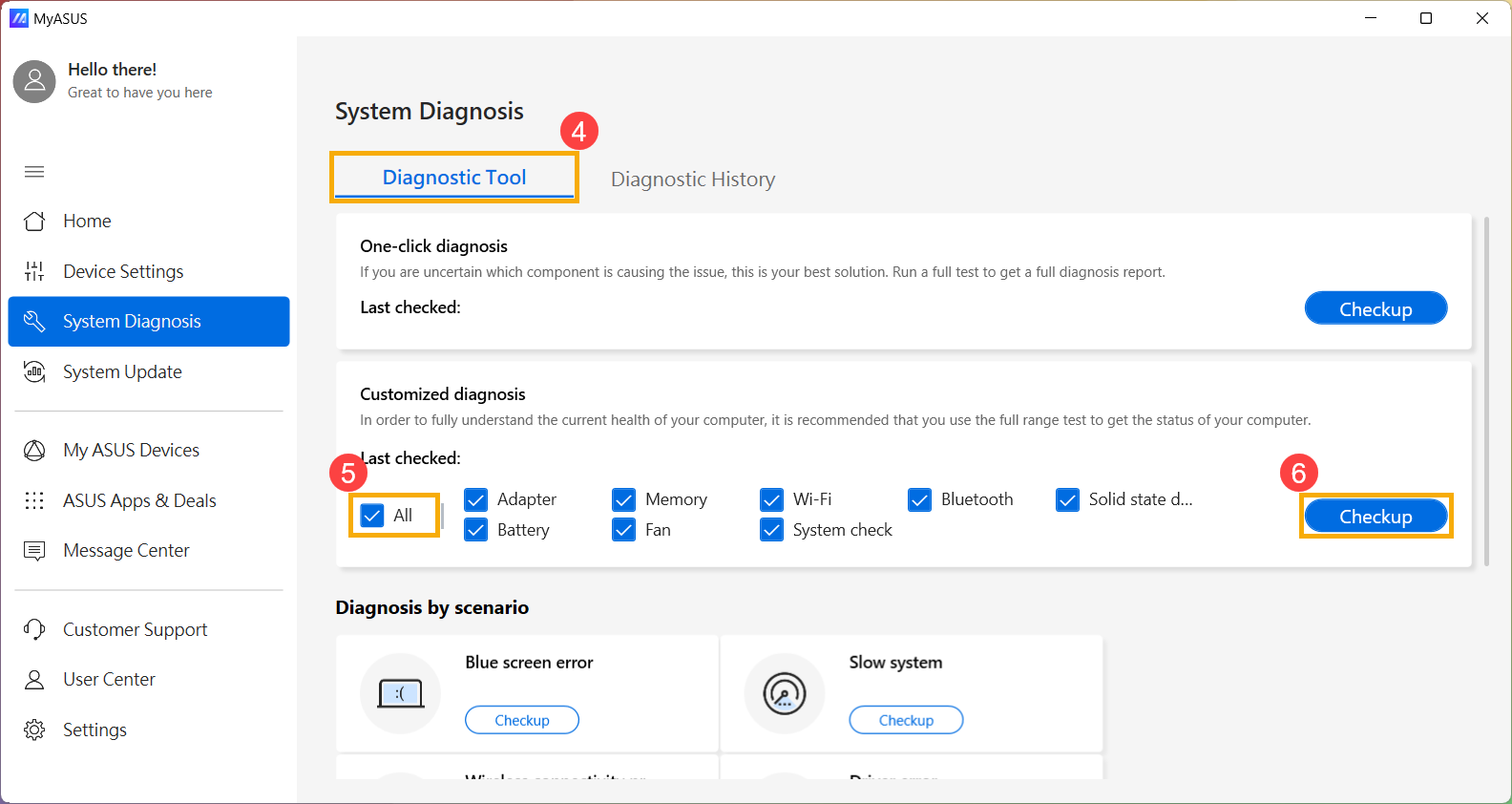
- إذا حدث أي خطأ، يرجى زيارة مركز إصلاح ASUS لاستبدال جهاز العتاد. هنا يمكنك معرفة المزيد حول كيفية استخدام دعم العملاء للتواصل مع ASUS لطلب الإصلاح الإضافي.
إذا لم يتم العثور على مشكلة بعد 'تشخيص العتاد'، يرجى العودة إلى شاشة تشخيص النظام واختيار [خطأ الشاشة الزرقاء]⑦ للمتابعة والفحص.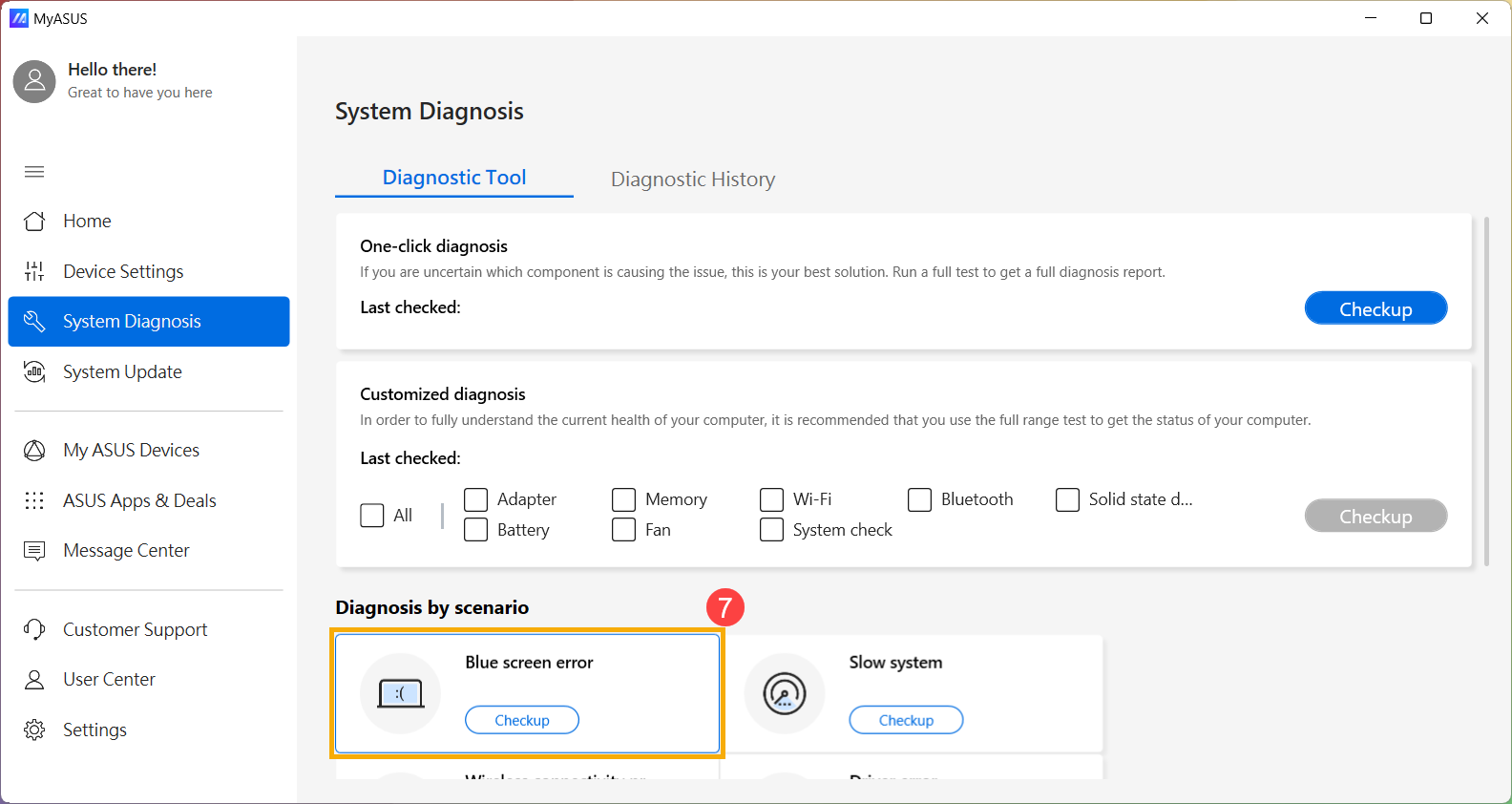
- انقر [الفحص]⑧.
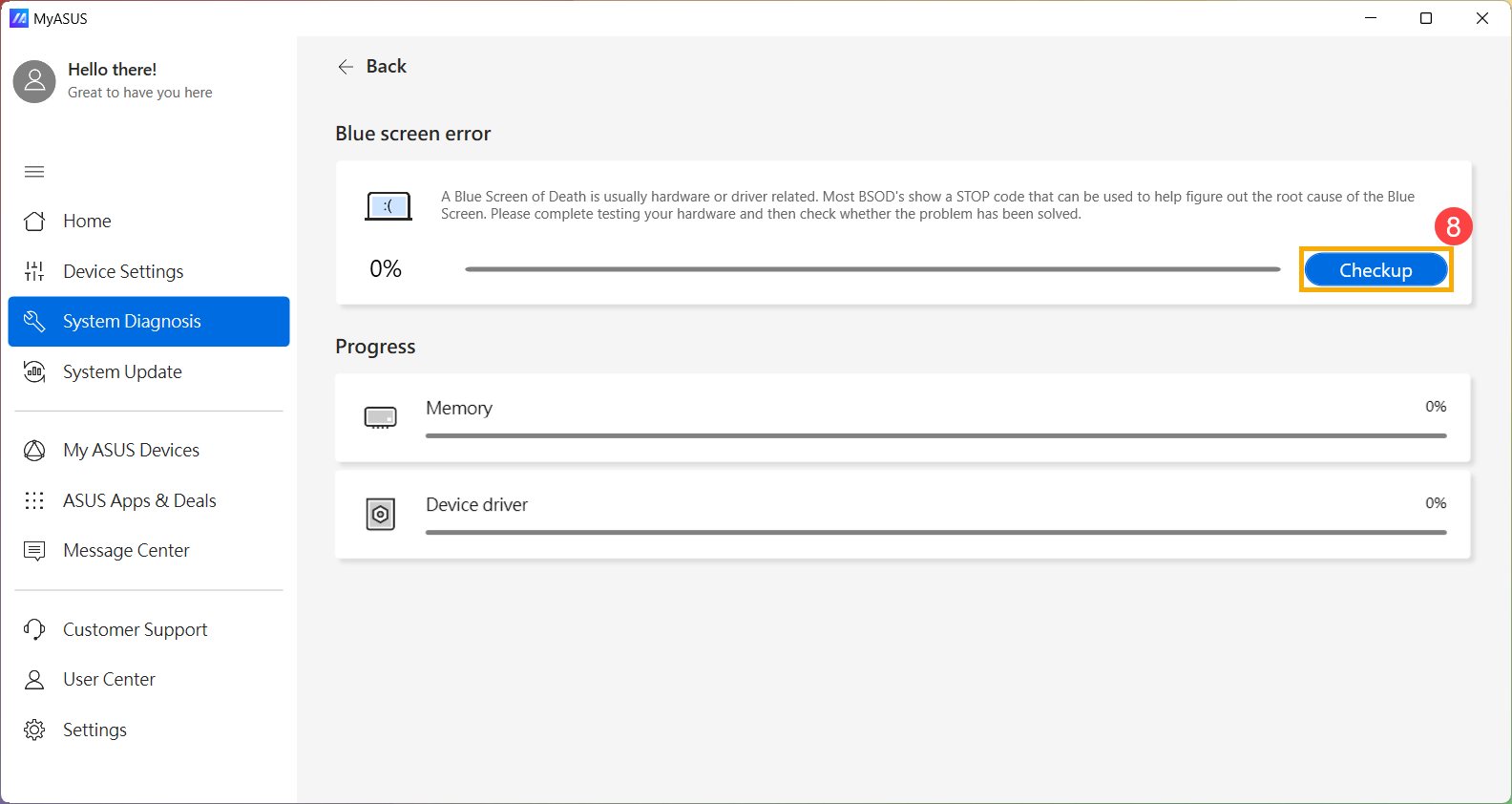
- إذا حدث أي خطأ، يرجى زيارة مركز إصلاح ASUS لاستبدال جهاز العتاد. هنا يمكنك معرفة المزيد حول كيفية استخدام دعم العملاء للتواصل مع ASUS لطلب الإصلاح الإضافي.
إذا لم يتم العثور على أي مشكلة بعد فحص [خطأ الشاشة الزرقاء]، فهذا يعني أن أجهزة الهاردوير لديك بحالة جيدة. يرجى المتابعة إلى الفصل التالي لاستكشاف الأخطاء وإصلاحها.
تحقق من الأجهزة الطرفية الخارجية أو أي أجهزة هاردوير تم تثبيتها / تغييرها
أحيانًا، قد تكون الأجهزة الخارجية المتصلة بجهازك هي سبب [أخطاء الشاشة الزرقاء]، لذا يرجى محاولة إزالتها، مثل الأقراص الصلبة الخارجية، الطابعات، بطاقات الذاكرة، ODD الخارجية (إذا كان جهازك يحتوي على ODD داخلي، يرجى إزالة الأقراص المضغوطة / أقراص DVD)، الدونغل، إلخ. بعد ذلك، أعد تشغيل جهازك. إذا لم تواجه المشكلة بعد إعادة تشغيل جهازك، فقد يكون الجهاز الخارجي هو سبب المشكلة. نوصي بعدم استخدام هذا الجهاز والتواصل مع الشركة المصنعة لجهازك للحصول على الدعم.
إذا لم تكن تستخدم أي أجهزة خارجية أو إذا استمرت المشكلة بعد إزالتها، يرجى التأكد ما إذا كنت قد قمت بتثبيت / استبدال أي أجهزة هاردوير، مثل [محركات الأقراص] (HDD أو SSD) أو [وحدات الذاكرة]. قد تكون مشكلة التوافق هي السبب وتوجد بين الأجهزة الجديدة ومنتجات / نظام ASUS، لذا يرجى محاولة إزالة جهاز الهاردوير. إذا لم تواجه المشكلة بعد إزالة جهاز الهاردوير، نوصي بعدم استخدام هذا الجهاز والتواصل مع الشركة المصنعة لجهازك للحصول على الدعم.
إذا استمرت المشكلة بعد الخطوات أعلاه، يرجى المتابعة إلى الفصل التالي لاستكشاف الأخطاء وإصلاحها.
تحقق من برنامج مكافحة الفيروسات المثبت
تثبيت أكثر من برنامج مكافحة الفيروسات في نفس الوقت يمكن أن يبطئ النظام، ويسبب أخطاء، وقد يؤدي إلى خطر فشل آليات الحماية بسبب التعارض بين برامج مكافحة الفيروسات. لذلك، لا يُنصح بتثبيت برامج مكافحة الفيروسات المتعددة على نفس الجهاز.
إذا كان لديك بالفعل برنامج مكافحة الفيروسات مثبت على جهازك وترغب في تثبيت برنامج مكافحة فيروسات آخر، فمن الأفضل إزالة برنامج مكافحة الفيروسات الأصلي تمامًا قبل تثبيت البرنامج الجديد. هنا يمكنك معرفة المزيد حول [تأثير تثبيت عدة برامج مكافحة الفيروسات على النظام].
إذا كنت غير متأكد من برامج مكافحة الفيروسات المثبتة على نظامك، يرجى الرجوع إلى هذه المقالة: [كيفية التحقق مما إذا كان جهازك يحتوي على برنامج مكافحة فيروسات مثبت].
إذا رغبت في إزالة تطبيق مكافحة الفيروسات، قد تجد أداة إزالة مخصصة على الموقع الرسمي للبرنامج، أو يمكنك استخدام طريقة الإزالة المدمجة التي يوفرها Windows (إعدادات Windows > التطبيقات > التطبيقات المثبتة). لمزيد من التعليمات التفصيلية، يرجى الرجوع إلى هذه المقالة: [كيفية إزالة التطبيقات].
تحقق من البرامج أو التطبيقات التي تم تثبيتها / تحديثها مؤخرًا
قد تحدث بعض المشاكل بعد تحديث Windows أو تثبيت تطبيق معين على جهازك، بما في ذلك مشاكل التوافق بين التطبيقات والنظام، أو قد تتعطل برامج Windows الأساسية.
يمكنك عرض سجل التحديثات للتحقق من العناصر التي تم تثبيتها أو تحديثها مؤخرًا.
- اكتب وابحث [إعدادات تحديث Windows] في شريط بحث Windows①، ثم انقر [فتح]②.
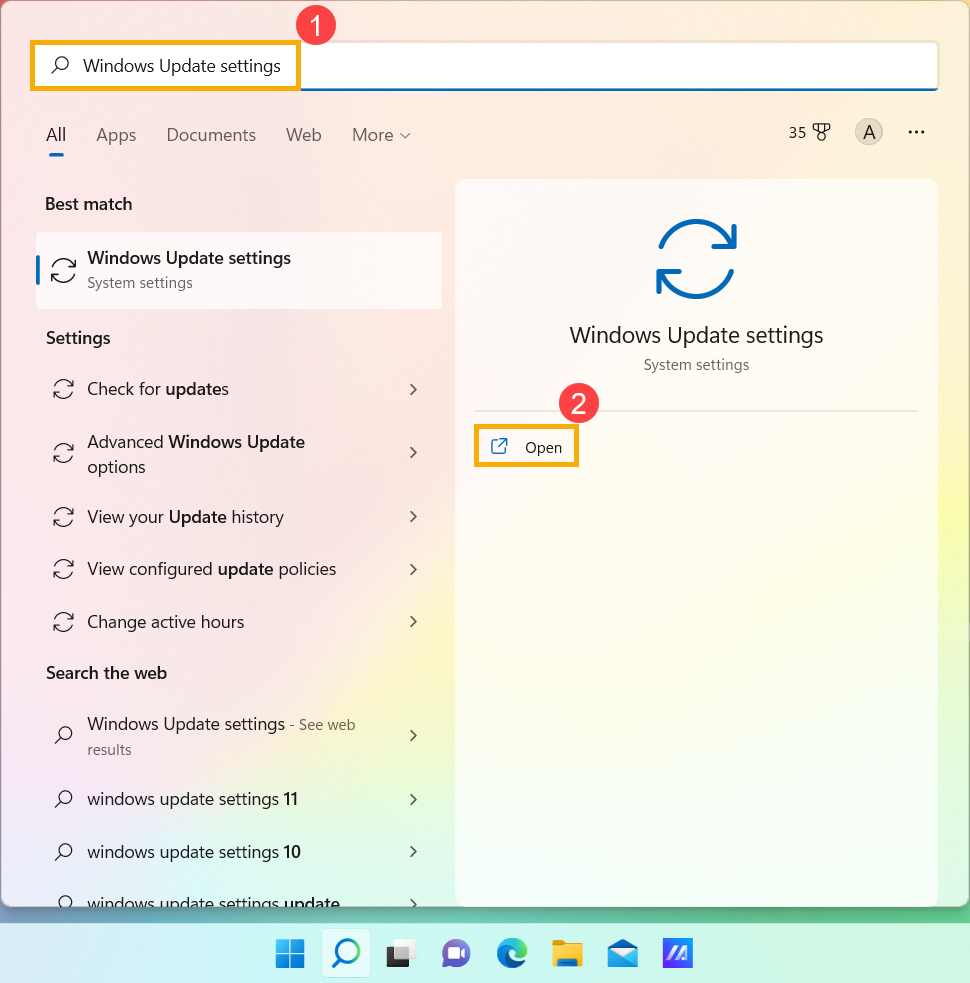
- حدد [سجل التحديثات]③.
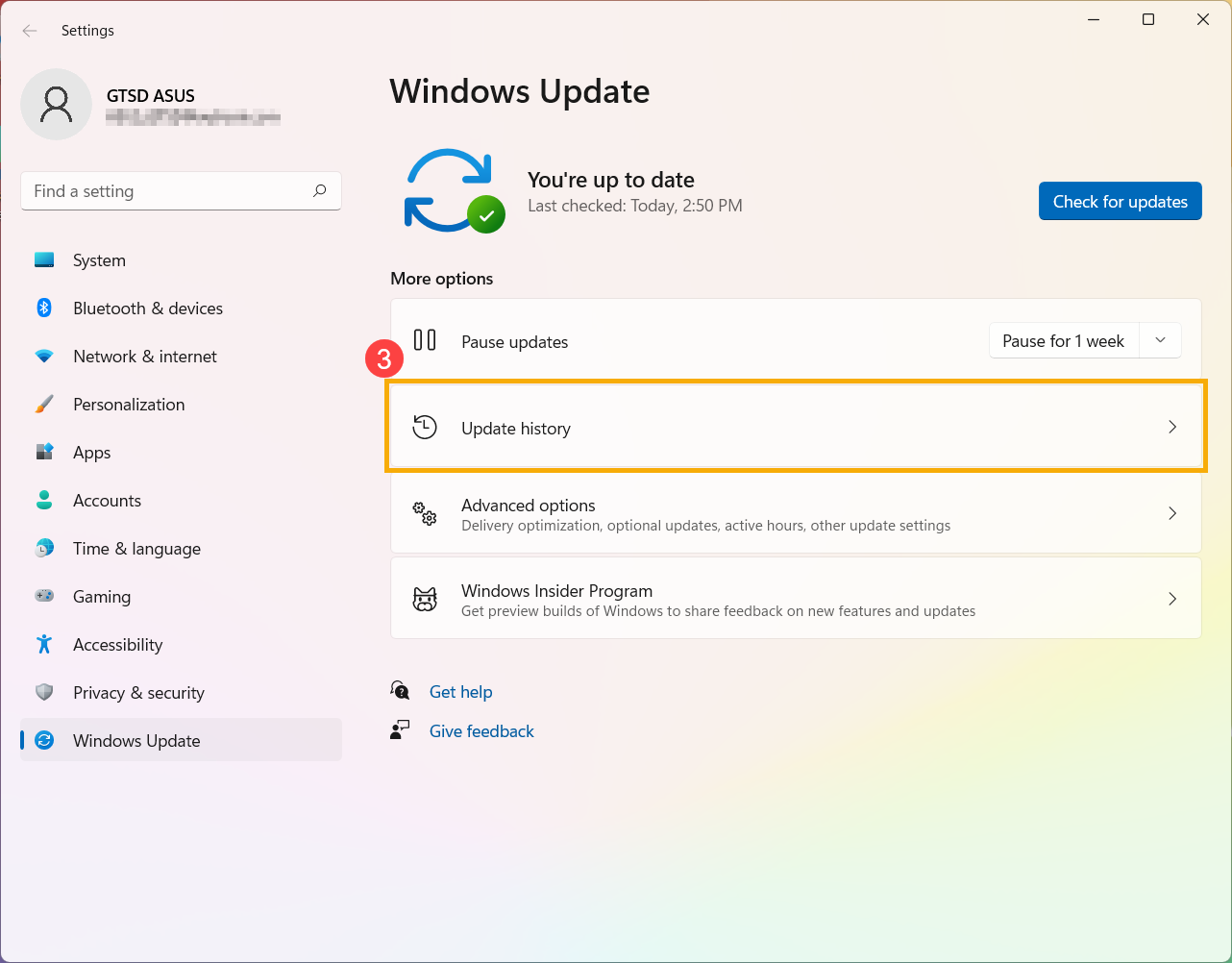
- في سجل التحديثات، سيتم عرض تحديثات الميزات، وتحديثات الجودة، وتحديثات driver، وما إلى ذلك التي تم تثبيتها على جهازك.
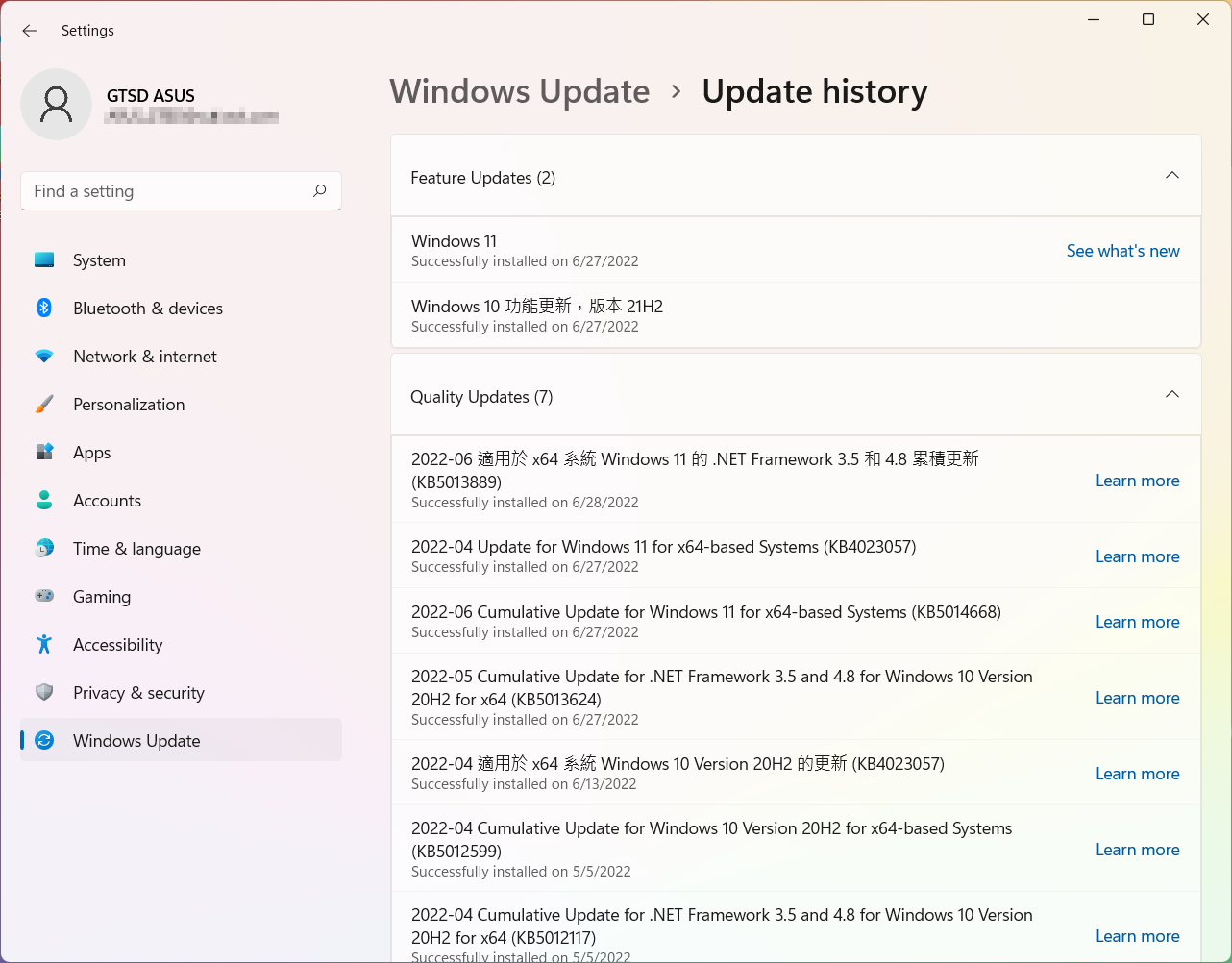
- يمكنك التأكد من تاريخ التثبيت وما إذا كنت تواجه أخطاء الشاشة الزرقاء بعد ذلك، ثم الرجوع للخطوات التالية لمعرفة كيفية إلغاء التثبيت أو العودة للإصدار السابق.
العودة إلى النسخة السابقة من تحديثات الميزات
إذا واجهت أخطاء الشاشة الزرقاء بعد تثبيت تحديثات الميزات في Windows، نوصي بالعودة إلى النسخة السابقة والانتظار حتى يتم التعديل من قبل Microsoft لتجنب أي مشكلة غير مستقرة في البداية. هنا يمكنك معرفة المزيد عن كيفية العودة إلى النسخة السابقة من Windows.
إذا لم تتمكن من العودة إلى النسخة السابقة من Windows، نوصي باستعادة النظام من نقطة استعادة، هنا يمكنك معرفة المزيد عن كيفية استخدام نقطة الاستعادة لاستعادة النظام.
إلغاء تثبيت تحديثات الجودة لـ Windows
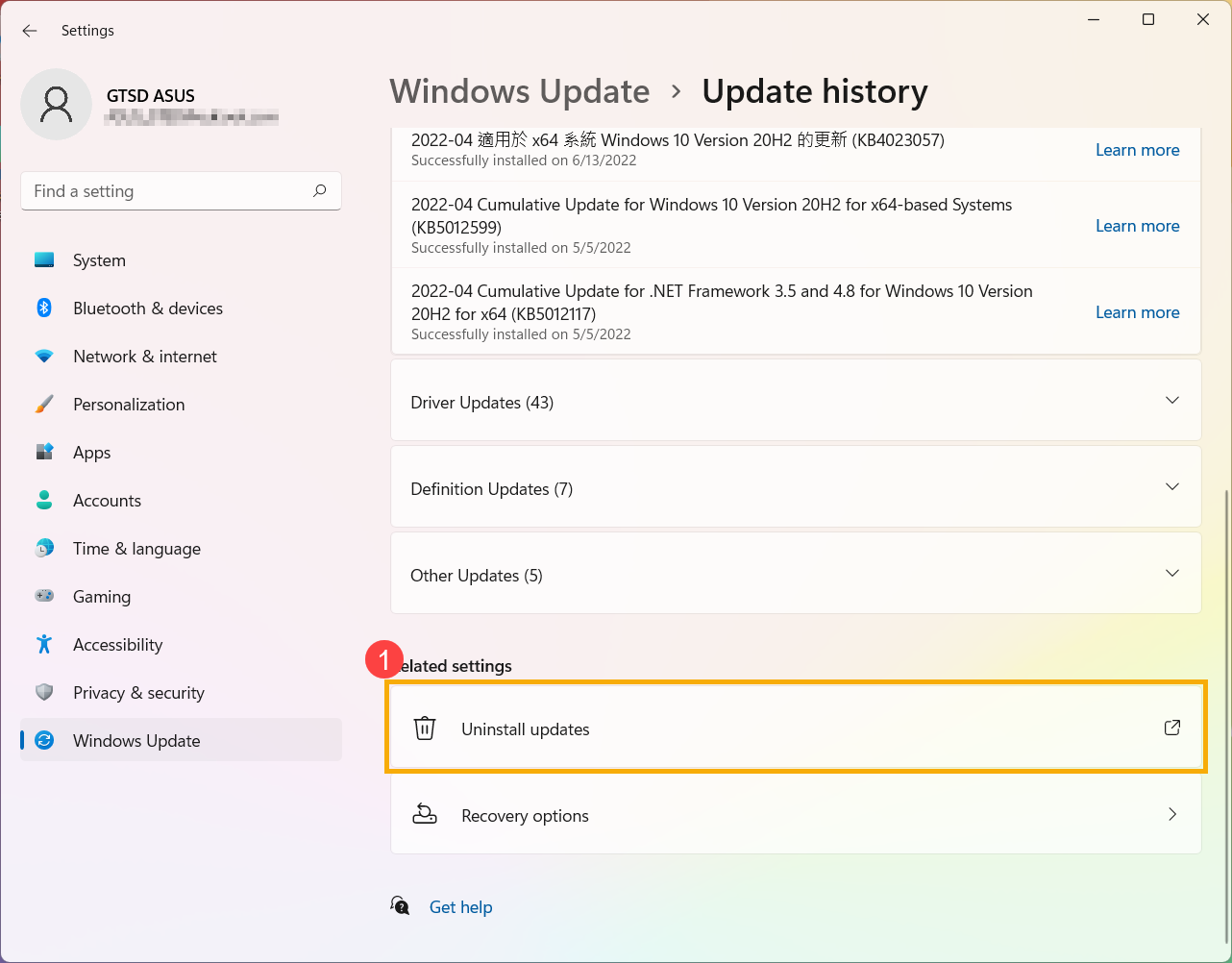
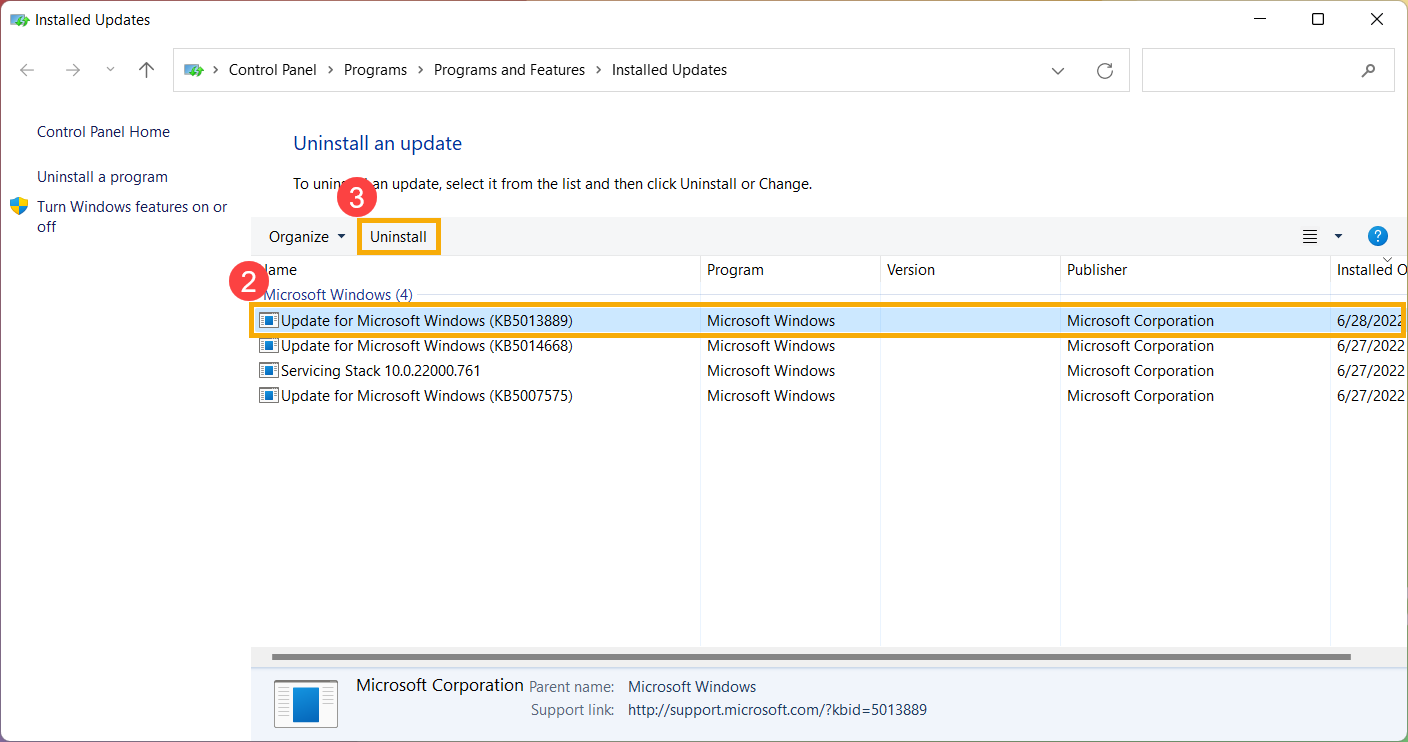
إذا واجهت أخطاء الشاشة الزرقاء بعد تثبيت تحديثات الجودة في Windows، نوصي بإلغاء تثبيت التحديث والانتظار حتى يتم التعديل من قبل Microsoft، يرجى الرجوع إلى الخطوات التالية لمعرفة كيفية إلغاء التثبيت.
- في سجل التحديثات، اضغط على [إلغاء تثبيت التحديثات]①.
- حدد العنصر الذي ترغب في إزالته②، ثم اضغط [إلغاء التثبيت]③.
الرجوع إلى إصدار التعريفات السابق
إذا واجهت أخطاء الشاشة الزرقاء بعد تحديث التعريفات في Windows، نوصي بالرجوع إلى الإصدار السابق والانتظار حتى يتم إصلاح المشكلة. يرجى الرجوع إلى الخطوات التالية لمعرفة كيفية الرجوع إلى إصدار التعريف السابق.
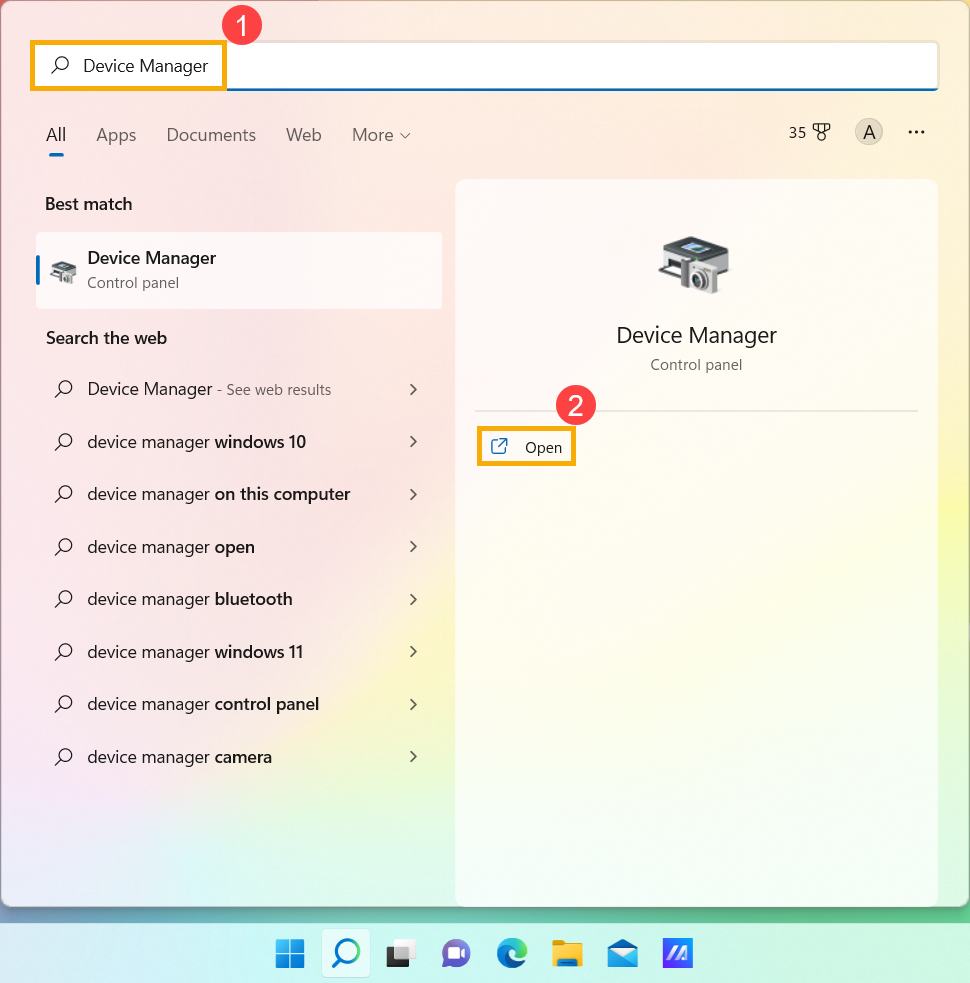
- اكتب وابحث [إدارة الأجهزة] في شريط بحث Windows①، ثم انقر على [فتح]②.
- تحقق من السهم بجانب [محولات العرض]③، ثم انقر بزر الماوس الأيمن على [Intel(R) UHD Graphics 620]④ واختر [خصائص]⑤.
الخطوات التالية تستخدم رسومات Intel كمثال، يرجى اختيار التعريف التالف الذي ترغب في الرجوع إلى إصداره السابق.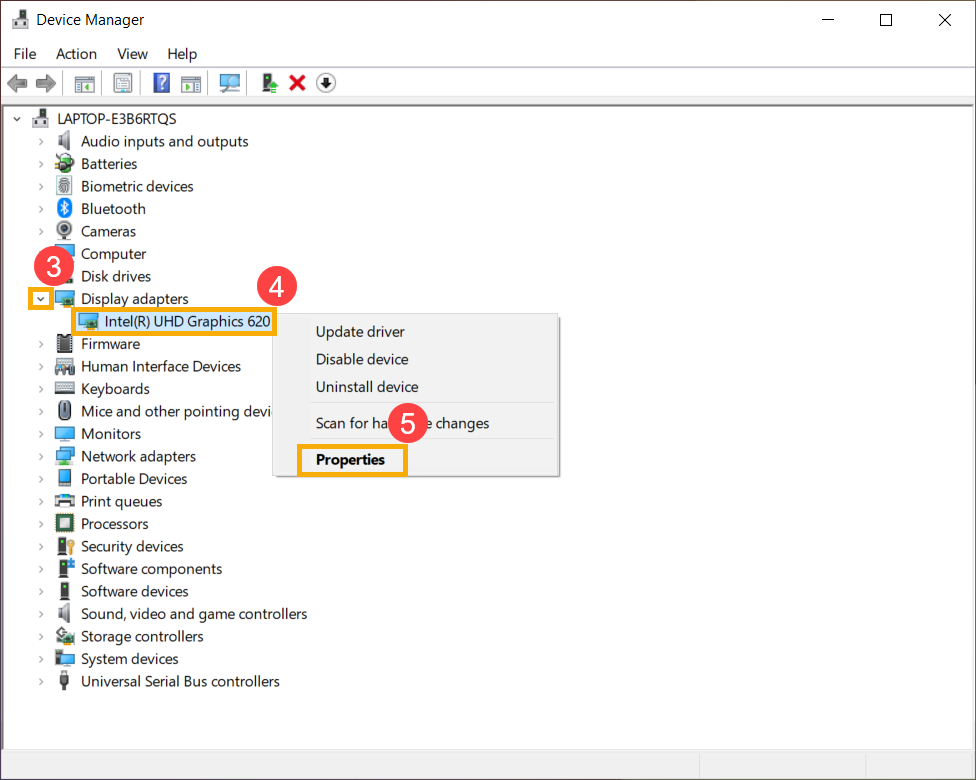
- اختر [برنامج التشغيل]⑥، ثم اختر [استرجاع برنامج التشغيل]⑦.
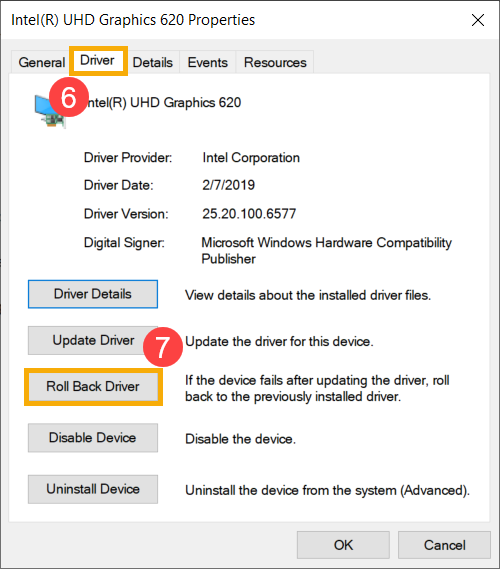
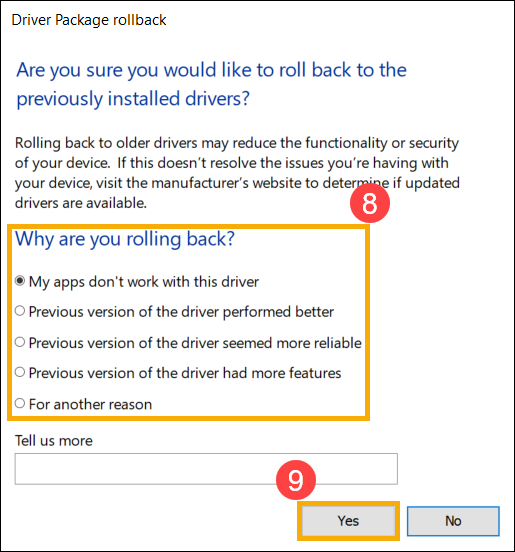
- حدد سبب [لماذا تقوم بالاسترجاع؟]⑧، ثم اضغط [نعم]⑨. سيبدأ النظام باسترجاع برنامج التشغيل الذي تم تثبيته سابقاً.
إلغاء تثبيت تطبيق محدد
قد تحدث أخطاء الشاشة الزرقاء إذا كان هناك مشكلة توافق بين التطبيق المثبت لأول مرة ونظام Windows، لذا ننصح بإلغاء تثبيت هذا التطبيق أولاً. هنا يمكنك معرفة المزيد حول كيفية البحث أو إلغاء تثبيت التطبيقات التي تم تثبيتها مؤخراً.
إذا اختفت المشكلة بعد إلغاء تثبيت هذا التطبيق، ننصحك بالتحقق من نظام التشغيل المدعوم أو المواصفات في الموقع الرسمي لهذا التطبيق، أو التواصل مع الشركة المصنعة للتطبيق للحصول على الدعم.
استعادة النظام من نقطة الاستعادة
إذا حدثت المشكلة مؤخرًا، وإذا كنت قد أنشأت نقطة استعادة أو توجد استعادة تلقائية للنظام، حاول استعادة الجهاز إلى نقطة قبل بدء المشكلة لحل المشكلة. هنا يمكنك معرفة المزيد عن كيفية استخدام نقطة الاستعادة لاستعادة النظام.
إذا استمرت المشكلة، يرجى المتابعة إلى الفصل التالي لاستكشاف الأخطاء وإصلاحها.
إعادة ضبط الكمبيوتر الخاص بك
إذا استمرت المشكلة بعد الانتهاء من جميع خطوات استكشاف الأخطاء وإصلاحها. يرجى عمل نسخة احتياطية من ملفاتك الشخصية، ثم إعادة ضبط الجهاز لإعادته إلى تكوينه الأصلي. هنا يمكنك معرفة المزيد عن كيفية إعادة ضبط النظام.
نظام تشغيل Windows 10
تغيير إعدادات Intel VMD Controller في BIOS
إذا واجهت أثناء عملية بدء التشغيل شاشة زرقاء مع رمز توقف 'INACCESSIBLE BOOT DEVICE'، جرب تغيير إعدادات Intel VMD Controller الحالية إلى خيار آخر. (على سبيل المثال، إذا كان VMD مفعلًا في BIOS حاليًا، جرب تغييره إلى غير مفعل لمعرفة ما إذا تم حل المشكلة.)
ملاحظة: إذا واجهت رمز توقف مختلف عن 'INACCESSIBLE BOOT DEVICE'، يرجى متابعة الفصل التالي لاستكشاف الأخطاء وإصلاحها.
- عندما يكون الجهاز مغلقًا تمامًا، استمر في الضغط على [F2] على لوحة المفاتيح، وفي نفس الوقت اضغط على [زر التشغيل] للتشغيل. بمجرد ظهور شاشة إعداد BIOS، يمكنك تحرير زر [F2]. تعرف أكثر على كيفية الدخول إلى إعداد BIOS.
ملاحظة: لبعض موديلات أجهزة الكمبيوتر المكتبي القديمة، قد تحتاج إلى الضغط باستمرار على زر [Del] أثناء بدء التشغيل للوصول إلى شاشة إعداد BIOS.
ملاحظة: بالنسبة لأجهزة الألعاب المحمولة، اضغط باستمرار على زر [خفض الصوت] ثم اضغط على زر التشغيل. - عند الدخول إلى شاشة تكوين BIOS، ستواجه نوعين من الواجهات: واجهة UEFI و MyASUS داخل UEFI. يرجى الرجوع إلى الخطوات التالية بناءً على شاشة BIOS الخاصة بجهازك:
كيفية تكوين إعدادات VMD داخل واجهة UEFI
ملاحظة: قد تختلف شاشة تكوين BIOS الموضحة أدناه قليلاً حسب الطراز.
- بمجرد الدخول إلى شاشة إعدادات BIOS، اضغط على [F7] على لوحة المفاتيح الخاصة بك، أو يمكنك أيضًا النقر على [الوضع المتقدم]① على الشاشة.
- انتقل إلى صفحة [المتقدمة]② واضغط على [قائمة إعداد VMD]③.
ملاحظة: إذا لم تتضمن تكوين BIOS خيار VMD، فهذا يعني أن جهازك لا يدعم هذه الميزة. يرجى الانتقال إلى الفصل التالي لحل المشكلات. - داخل قسم [تمكين وحدة التحكم VMD]④، اختر خيارًا يختلف عن التكوين الحالي لديك⑤. (على سبيل المثال، إذا كان VMD مفعلًا حاليًا في BIOS، جرب تغييره إلى غير مفعل لمعرفة ما إذا كان ذلك سيحل المشكلة.)
- انقر [موافق]⑥ لتطبيق التغييرات على تقنية Intel Volume Management Device (VMD).
- احفظ الإعدادات و اخرج. اضغط على [F10] في لوحة المفاتيح ثم انقر [موافق]⑦، بعد ذلك سيعاد تشغيل الجهاز. بعد ذلك، تحقق ما إذا تم حل خطأ الشاشة الزرقاء في Windows.
يمكنك أيضًا الذهاب إلى صفحة "الحفظ و الخروج" واختيار خيار "حفظ التغييرات و الخروج" لحفظ إعداداتك و الخروج. - إذا استمر خطأ الشاشة الزرقاء في Windows، أعد إعدادات VMD إلى التكوين الأصلي وواصل إلى الفصل التالي لاستكشاف المشكلة.
كيفية ضبط إعدادات VMD ضمن MyASUS في واجهة UEFI
ملاحظة: قد تختلف شاشة تكوين BIOS أدناه قليلاً حسب الطراز.
- عند الدخول إلى شاشة إعدادات BIOS، اضغط على [زر F7] في لوحة المفاتيح، أو يمكنك أيضًا النقر على [الإعدادات المتقدمة]① على الشاشة.
- انتقل إلى صفحة [متقدم]② وانقر على [قائمة إعداد VMD]③.
ملاحظة: إذا لم تتضمن إعدادات BIOS خيار VMD، فهذا يعني أن جهازك لا يدعم هذه الميزة. يرجى متابعة الفصل التالي لمتابعة استكشاف الأخطاء وإصلاحها. - داخل قسم [تمكين وحدة التحكم VMD]④، اختر خيارًا يختلف عن التكوين الحالي⑤. (على سبيل المثال، إذا تم تمكين VMD حاليًا في BIOS، جرب تغييره إلى معطل لمعرفة ما إذا تم حل المشكلة.)
- انقر [موافق]⑥ لتطبيق التغييرات على تقنية Intel Volume Management Device (VMD).
- احفظ الإعدادات واخرج. اضغط على [مفتاح F10] في لوحة المفاتيح وانقر على [تأكيد]⑦، ثم سيتم إعادة تشغيل الجهاز. بعد ذلك، تحقق مما إذا تم حل مشكلة شاشة الموت الزرقاء في Windows.
يمكنك أيضاً الذهاب إلى صفحة "الحفظ والخروج" واختيار خيار "حفظ التغييرات والخروج" لحفظ الإعدادات والخروج. - إذا استمرت مشكلة شاشة الموت الزرقاء في Windows، أعد إعدادات VMD إلى تكوينها الأصلي، ثم تابع إلى الفصل التالي لاستكمال استكشاف المشكلة.
تحديث BIOS، حزم Windows، والتعريفات
يُسهم التحديث المنتظم للـ BIOS وWindows والتعريفات في تعزيز ثبات النظام والأداء. تأكد من أن جهازك يستخدم أحدث الإصدارات. تعرف أكثر على تحديث BIOS:
كيفية تحديث إصدار BIOS في نظام Windows
كيفية استخدام EZ Flash لتحديث إصدار BIOS
(بالنسبة لمنتجات الأجهزة المكتبية، يرجى الرجوع إلى مقدمة عن ASUS Motherboard EZ Flash 3.)
تعرف على المزيد حول تحديث Windows و برامج التشغيل:
كيفية تحديث برامج التشغيل عبر System Update في MyASUS
إذا استمرت المشكلة بعد تحديث BIOS/حزم Windows/برامج التشغيل إلى أحدث تاريخ، يرجى متابعة الفصل التالي لاستكشاف الأخطاء وإصلاحها.
تشغيل تشخيص النظام عبر MyASUS
يمكن للمستخدم فحص ما إذا كان جهاز الهاردوير جيدًا من خلال التشخيص الهاردوير عبر MyASUS، وإجراء فحص إضافي لخطأ الشاشة الزرقاء. إذا حدث أي خطأ بعد التشخيص، نوصي بزيارة مركز إصلاح ASUS لاستبدال جهاز الهاردوير.
- اكتب وابحث [MyASUS] في شريط البحث الخاص بـ Windows①، ثم اضغط [فتح]②.
ملاحظة: إذا لم تتمكن من العثور على MyASUS، فقد لا يكون مثبتًا على جهازك. يرجى الرجوع إلى كيفية تثبيت MyASUS.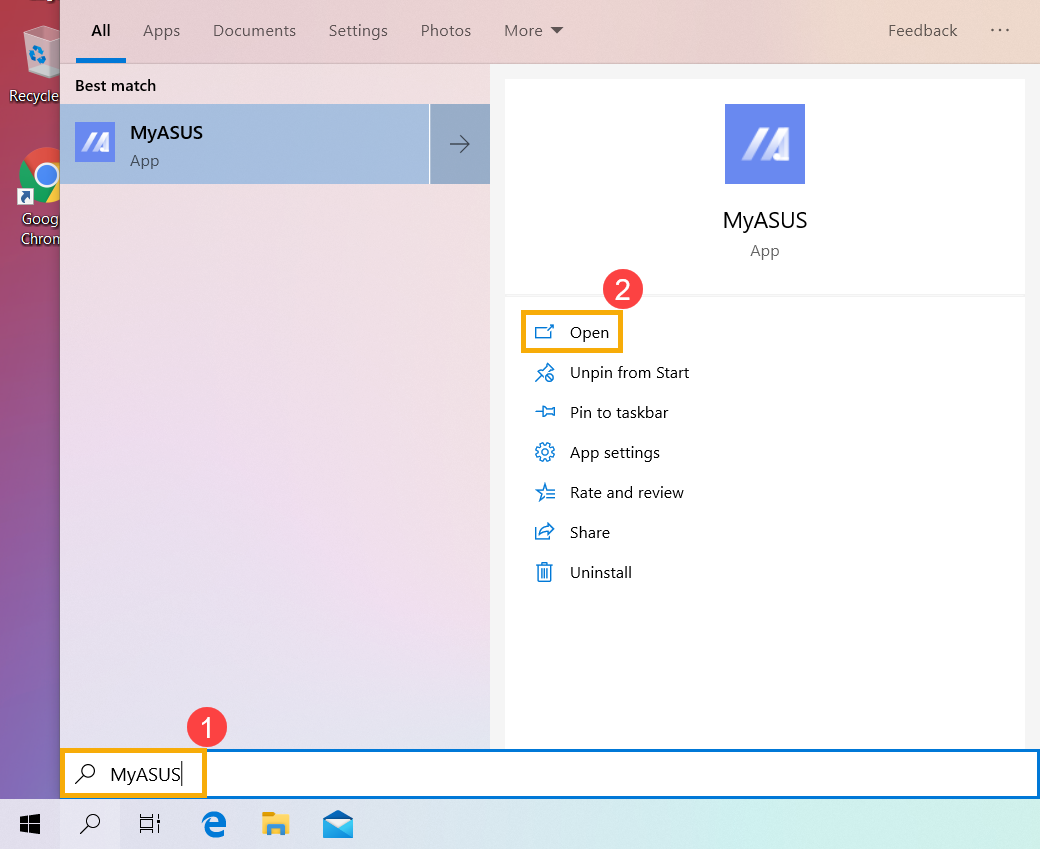
- في تطبيق MyASUS، انقر على [تشخيص النظام]③.
ملاحظة: إذا جهازك لا يعرض صفحة تشخيص النظام في برنامج MyASUS، فهذا يعني أن جهازك لا يدعم هذه الميزة. تابع إلى الفصل التالي لحل المشاكل. هنا يمكنك معرفة المزيد عن لماذا أستطيع رؤية بعض الميزات فقط في تطبيق MyASUS. - في [أداة التشخيص]④، اختر [الكل] عناصر الفحص في التشخيص المخصص⑤، ثم انقر [الفحص]⑥. هنا يمكنك معرفة المزيد عن تشخيص النظام في MyASUS - مقدمة.
- إذا حدث أي خطأ، يرجى زيارة مركز إصلاح ASUS لاستبدال جهاز الهاردوير. هنا يمكنك معرفة المزيد حول كيفية استخدام دعم العملاء للتواصل مع ASUS لطلب الإصلاح الإضافي.
إذا لم يتم العثور على أي مشكلة بعد '[تشخيص الهاردوير]'، يرجى العودة إلى شاشة تشخيص النظام واختيار [خطأ الشاشة الزرقاء]⑦ للمتابعة في الفحص. - انقر [فحص]⑧.
- إذا حدث أي خطأ، يرجى زيارة مركز إصلاح ASUS لاستبدال جهاز الهاردوير. هنا يمكنك معرفة المزيد حول كيفية استخدام دعم العملاء للتواصل مع ASUS لطلب الإصلاح الإضافي.
إذا لم يتم العثور على أي مشكلة بعد فحص '[خطأ الشاشة الزرقاء]'، فهذا يعني أن أجهزة الهاردوير لديك جيدة. يرجى المتابعة إلى الفصل التالي لاستمرار استكشاف الأخطاء وإصلاحها.
فحص الأجهزة الطرفية الخارجية أو أي أجهزة هاردوير تم تركيبها / تغييرها
في بعض الأحيان، يمكن أن تكون الأجهزة الخارجية المتصلة بجهازك سببًا في ظهور أخطاء الشاشة الزرقاء، لذلك يرجى محاولة إزالة هذه الأجهزة، مثل الأقراص الصلبة الخارجية، الطابعات، بطاقات الذاكرة، ODD الخارجية (إذا كان جهازك يحتوي على ODD داخلي، يرجى إزالة الأقراص المضغوطة/أقراص DVD)، الدونجل، وغيرها. بعد ذلك، أعد تشغيل جهازك. إذا لم تواجه المشكلة بعد إعادة تشغيل الجهاز، فقد يكون الجهاز الخارجي هو سبب المشكلة. نوصي بعدم استخدام هذا الجهاز والتواصل مع الشركة المصنعة لجهازك للحصول على الدعم.
إذا لم تكن تستخدم أي أجهزة خارجية أو استمرت المشكلة بعد إزالتها، يرجى التأكد من [ما إذا كنت قد قمت بتثبيت / استبدال أي أجهزة]، مثل أقراص التخزين (HDD أو SSD) أو وحدات الذاكرة. قد تكون مشكلة التوافق هي السبب وتوجد بين الأجهزة الجديدة ومنتجات / نظام ASUS، لذا يرجى محاولة إزالة الجهاز الجديد. إذا لم تواجه المشكلة بعد إزالة الجهاز، نوصي بعدم استخدام هذا الجهاز والتواصل مع الشركة المصنعة لجهازك للحصول على الدعم.
إذا استمرت المشكلة بعد الخطوات السابقة، يرجى الانتقال إلى الفصل التالي لمتابعة استكشاف الأخطاء.
تحقق من برنامج مكافحة الفيروسات المثبت
تثبيت العديد من برامج مكافحة الفيروسات في نفس الوقت يمكن أن يؤدي إلى بطء النظام وظهور الأخطاء، وقد يؤدي إلى فشل آليات الحماية بسبب تعارض بين برامج مكافحة الفيروسات. لذلك، لا يُنصح بتثبيت عدة برامج مكافحة الفيروسات على نفس الجهاز.
إذا كان لديك بالفعل برنامج مكافحة الفيروسات مثبتاً على جهازك وترغب في تثبيت برنامج مكافحة فيروسات آخر، من المستحسن إزالة برنامج مكافحة الفيروسات الأصلي بالكامل قبل تثبيت البرنامج الجديد. هنا يمكنك معرفة المزيد حول تأثير تثبيت برامج مكافحة فيروسات متعددة على النظام.
إذا لم تكن متأكداً من برامج مكافحة الفيروسات المثبتة على نظامك، يرجى الرجوع إلى هذه المقالة: كيفية التحقق مما إذا كان جهازك يحتوي على برنامج مكافحة فيروسات مثبت.
إذا رغبت في إزالة تطبيق مكافحة الفيروسات، قد تجد أداة إزالة مخصصة على الموقع الرسمي للبرنامج، أو يمكنك استخدام طريقة الإزالة المدمجة التي يوفرها Windows (إعدادات Windows > التطبيقات > التطبيقات المثبتة). لمزيد من التعليمات التفصيلية، يرجى الرجوع إلى هذه المقالة: كيفية إزالة التطبيقات.
التحقق من البرامج أو التطبيقات المثبتة / المحدثة مؤخراً
قد تحدث بعض المشاكل بعد تحديث Windows أو تثبيت تطبيق معين على جهازك، بما في ذلك مشكلة التوافق بين التطبيقات والنظام، أو قد تتعطل برامج Windows الأساسية.
يمكنك عرض سجل التحديثات للتحقق من العناصر المثبتة أو المحدثة مؤخراً.
- Type and search [إعدادات تحديث Windows] in the Windows search bar①, then click [فتح]②.
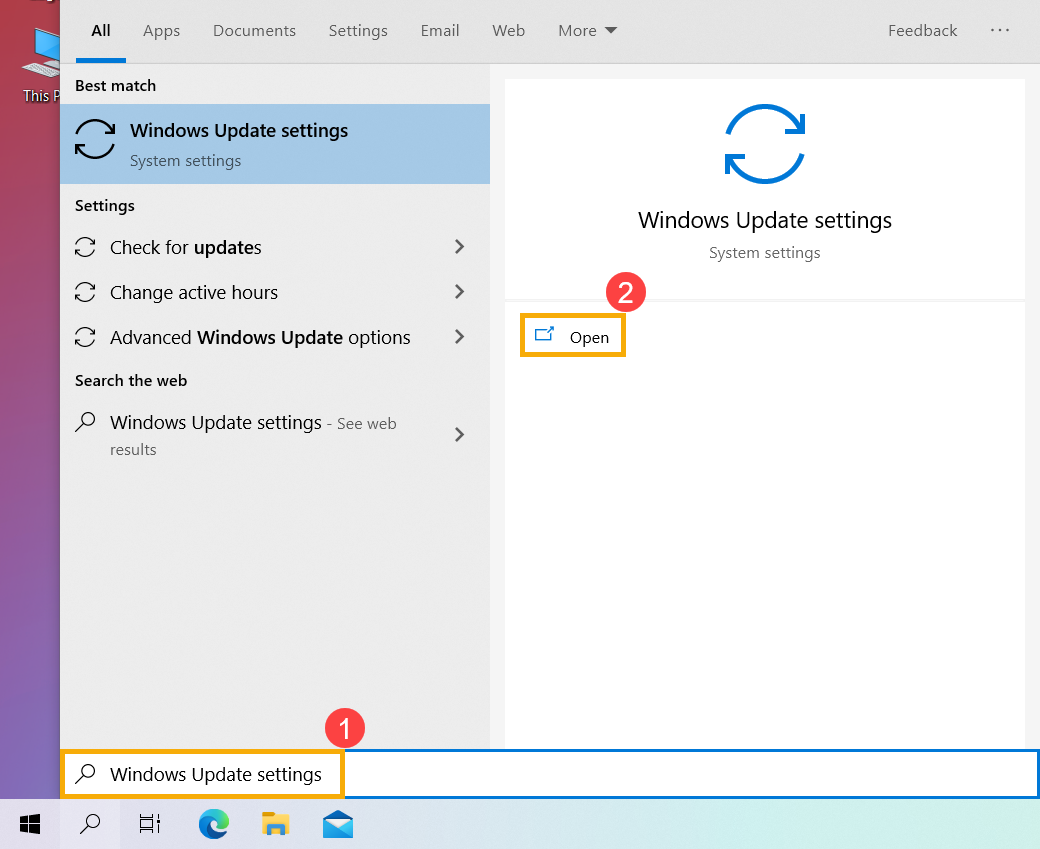
- Select [عرض سجل التحديثات]③.

- In View update history, it will list Feature Updates, Quality Updates and Driver Updates, etc. that had been installed in your device.
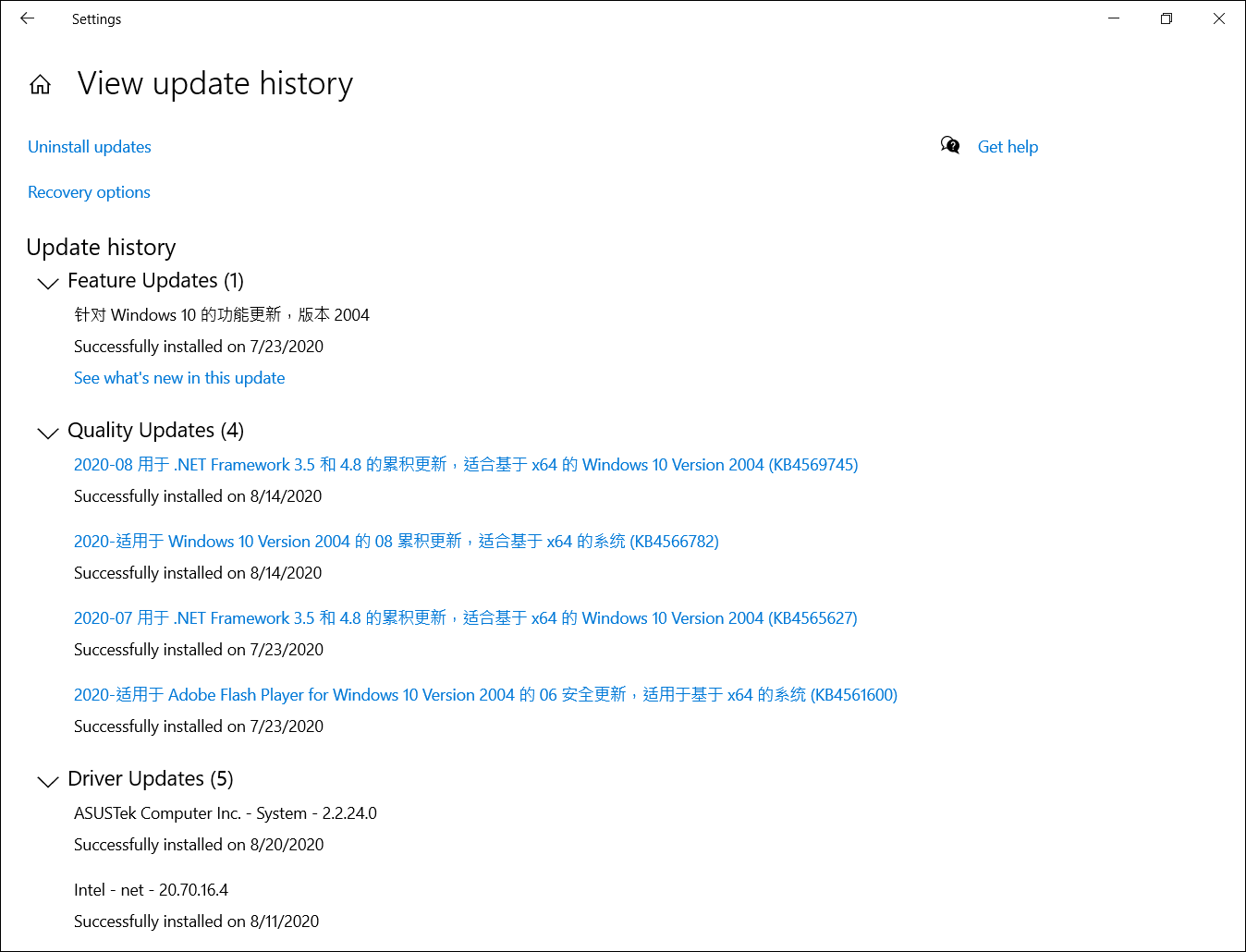
- You can confirm the installed date and whether you experience Blue Screen Errors after that, and then refer to the following steps to know how to uninstall or go back to the previous version.
العودة إلى الإصدار السابق من تحديثات الميزات
إذا واجهت أخطاء الشاشة الزرقاء بعد تثبيت تحديثات الميزات في Windows، نوصي بالعودة إلى الإصدار السابق وانتظار التعديل من Microsoft لمنع أي مشكلة أولية غير مستقرة. هنا يمكنك معرفة المزيد حول كيفية الرجوع إلى الإصدار السابق من Windows.إذا لم تتمكن من الرجوع إلى الإصدار السابق من Windows، نوصي باستعادة النظام من نقطة استعادة، هنا يمكنك معرفة المزيد حول كيفية استخدام نقطة الاستعادة لاستعادة النظام.
إلغاء تثبيت تحديثات جودة Windows
إذا واجهت أخطاء الشاشة الزرقاء بعد تثبيت تحديثات الجودة في Windows، نوصي بإلغاء تثبيت التحديث وانتظار التعديل من Microsoft، يرجى الرجوع إلى الخطوات التالية لمعرفة كيفية إلغاء التثبيت.
- في عرض سجل التحديثات، انقر [إلغاء تثبيت التحديثات]①.
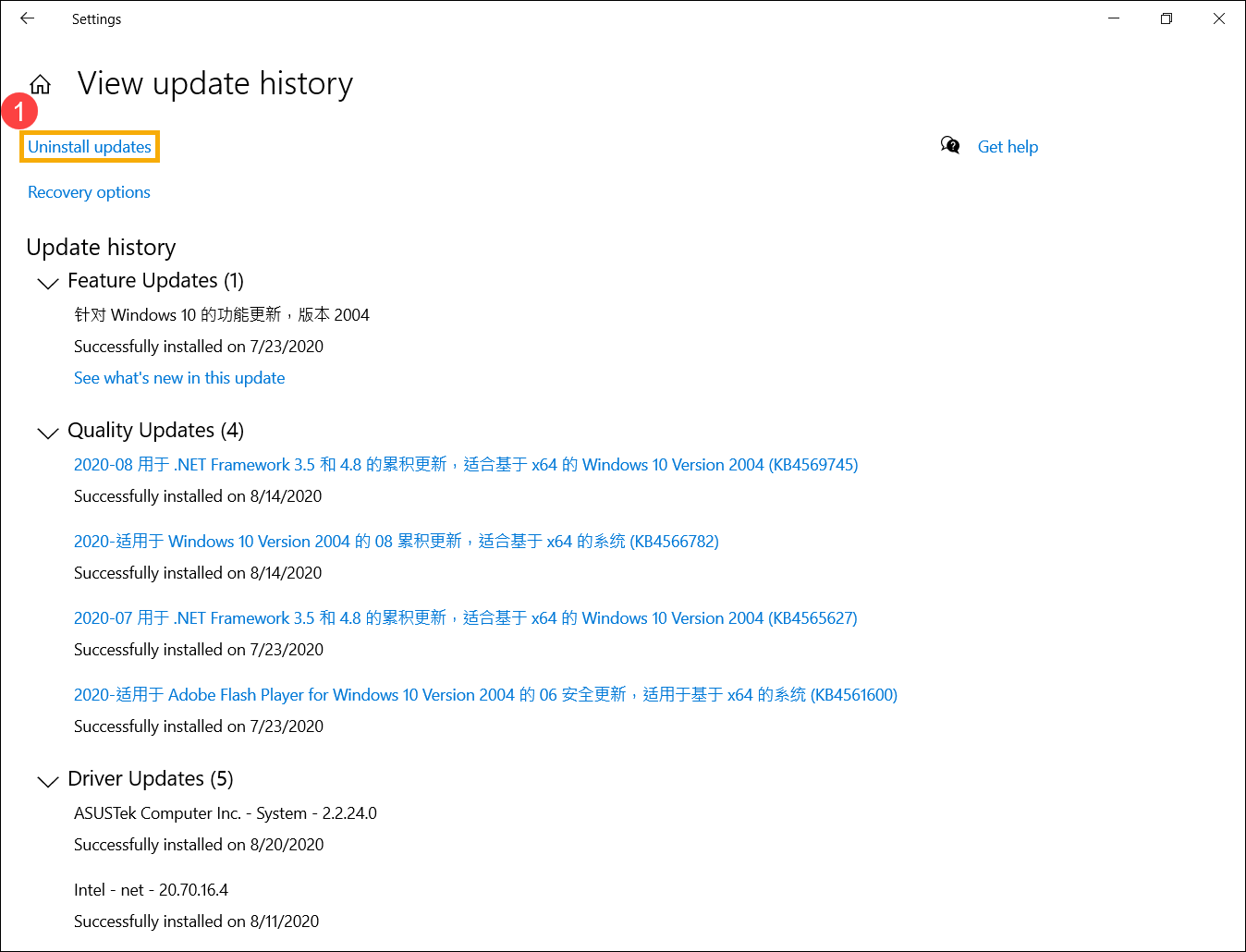
- حدد العنصر الذي ترغب في إزالته②، ثم انقر [إلغاء التثبيت]③
العودة إلى إصدار برنامج التشغيل السابق
إذا واجهت أخطاء الشاشة الزرقاء بعد تحديث برامج التشغيل في Windows، نوصي بالعودة إلى الإصدار السابق والانتظار حتى يتم إصلاح المشكلة. يرجى الرجوع إلى الخطوات التالية لمعرفة كيفية العودة إلى إصدار برنامج التشغيل السابق.
- اكتب وابحث عن [إدارة الأجهزة] في شريط البحث الخاص بـ Windows ①، ثم اضغط [فتح]②.
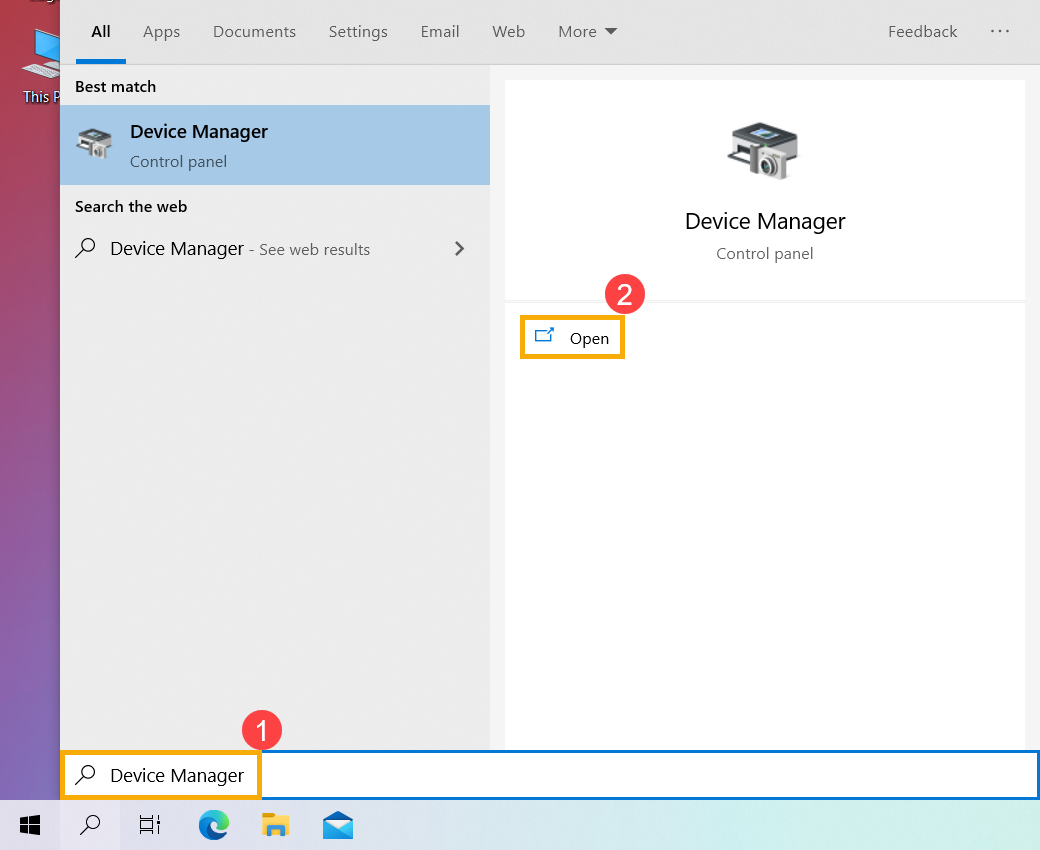
- تحقق من السهم بجانب [محولات العرض]③، ثم اضغط بزر الفأرة الأيمن على [Intel(R) UHD Graphics 620]④ واختر [الخصائص]⑤.
تم استخدام خطوات Intel graphics كمثال، يرجى اختيار برنامج التشغيل المعطوب الذي ترغب في العودة إلى إصداره السابق. - اختر [برنامج التشغيل]⑥، ثم اختر [استرجاع التعريف]⑦.
- اختر سبب [لماذا تقوم بالاسترجاع؟]⑧، ثم اضغط [نعم]⑨. سيبدأ النظام في استرجاع التعريف السابق المثبت.
إلغاء تثبيت تطبيق محدد
قد تحدث أخطاء الشاشة الزرقاء إذا كان هناك مشكلة توافق بين التطبيق المثبت في البداية ونظام Windows، لذا ننصحك أولاً بإلغاء تثبيت هذا التطبيق. هنا يمكنك معرفة المزيد عن كيفية البحث أو إلغاء تثبيت التطبيقات التي تم تثبيتها مؤخراً.
إذا اختفت المشكلة بعد إلغاء تثبيت هذا التطبيق، ننصحك بالتحقق من نظام التشغيل المدعوم أو المواصفات في الموقع الرسمي لهذا التطبيق، أو التواصل مع الشركة المصنعة للتطبيق للحصول على الدعم.
استعادة النظام من نقطة الاستعادة
إذا حدثت المشكلة مؤخرًا، وإذا كنت قد أنشأت نقطة استعادة من قبل أو إذا كان هناك استعادة نظام تلقائية موجودة، حاول استعادة الجهاز إلى نقطة قبل بدء المشكلة لحل المشكلة. هنا يمكنك معرفة المزيد حول كيفية استخدام نقطة الاستعادة لاستعادة النظام.
إذا استمرت المشكلة، يرجى المتابعة إلى الفصل التالي لاستكشاف الأخطاء وإصلاحها.
إعادة تعيين جهازك
إذا استمرت المشكلة بعد إكمال جميع خطوات استكشاف الأخطاء وإصلاحها. يرجى نسخ ملفاتك الشخصية احتياطيًا، ثم إعادة تعيين الجهاز للعودة إلى تكوينه الأصلي. هنا يمكنك معرفة المزيد حول كيفية إعادة تعيين النظام.
إذا لم يتم حل مشكلتك، يرجى التواصل مع خدمة عملاء ASUS للحصول على المزيد من المساعدة.