المواضيع ذات الصلة
[Windows 11/10] استكشاف الأخطاء وإصلاحها - كيفية حل مشكلة فشل الاستعادة عند إعادة ضبط الكمبيوتر
المنتجات المعنية: لابتوب، جهاز مكتبي، جهاز الكل في واحد، جهاز الألعاب المحمول باليد
إذا واجهت فشلًا عند إعادة ضبط الحاسب، يرجى محاولة تحديث والتأكد من حزم BIOS / Windows / برامج التشغيل بأحدث إصدار على جهازك.
عادةً ما تساعد تحديثات البرامج في استقرار النظام وتحسينه، لذلك نوصي بأن تتحقق وتحدث إلى أحدث إصدار على جهازك بشكل دوري. هنا يمكنك معرفة المزيد حول:
كيفية تحديث إصدار BIOS في نظام Windows
كيفية استخدام EZ Flash لتحديث إصدار BIOS
(بالنسبة لمنتجات سطح المكتب، يرجى الرجوع إلى مقدمة ASUS Motherboard EZ Flash 3.)
لتنفيذ تحديث Windows وتحديث برامج التشغيل، هنا يمكنك معرفة المزيد حول:
كيفية تحديث برامج التشغيل عبر تحديث النظام في MyASUS
إذا استمرت المشكلة بعد تحديث BIOS/حزم Windows/برامج التشغيل حتى تاريخه، يرجى المتابعة إلى الفصل التالي لحل المشكلة.
وفقًا لبيان Microsoft، حاول استخدام أداة مدقق ملفات النظام لإصلاح الملفات المفقودة أو التالفة في النظام.
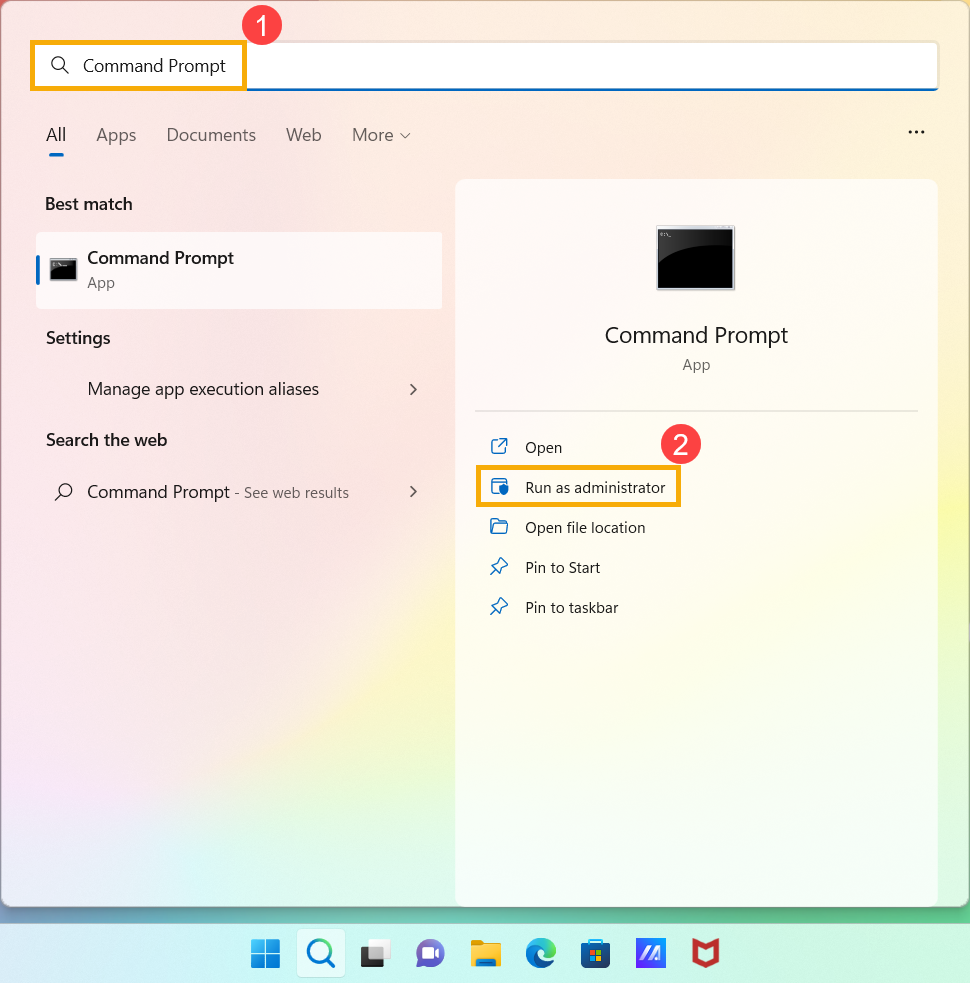
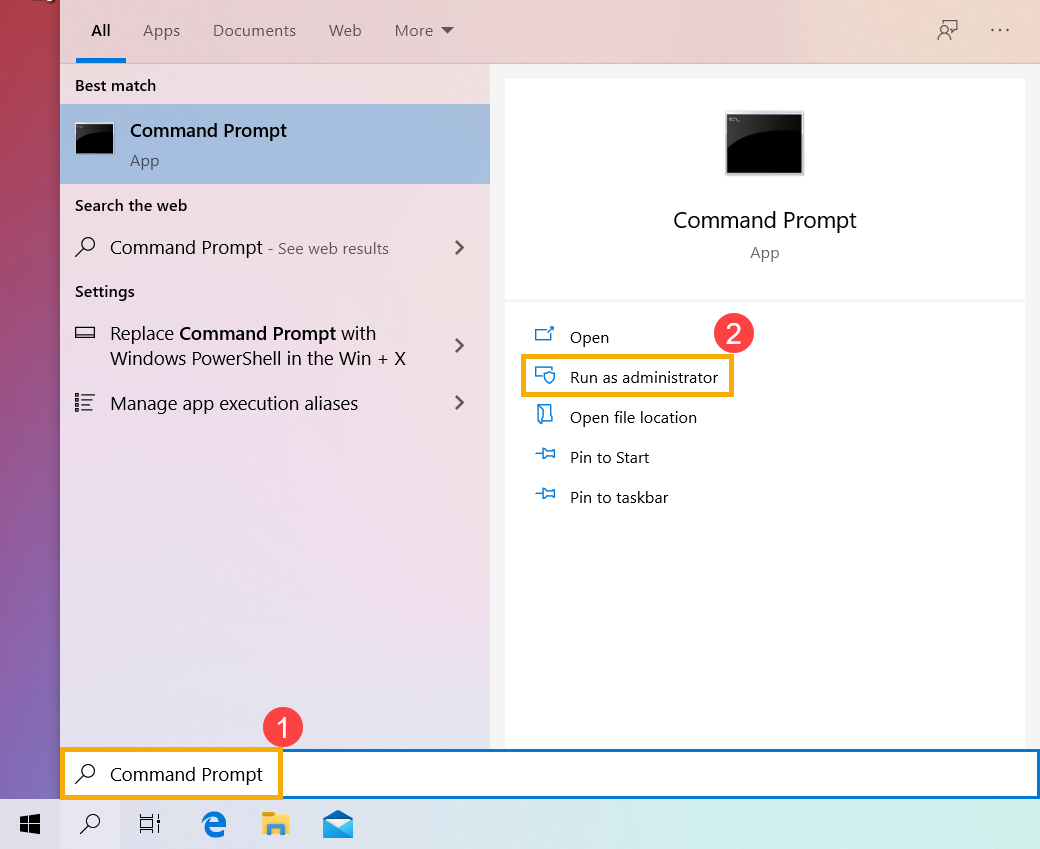
- اكتب وابحث [موجه الأوامر] في شريط بحث Windows①، ثم انقر على [تشغيل كمسؤول]②. (توضيح البحث على الجانب الأيسر أدناه هو في ويندوز 11، وعلى الجانب الأيمن في ويندوز 10.)
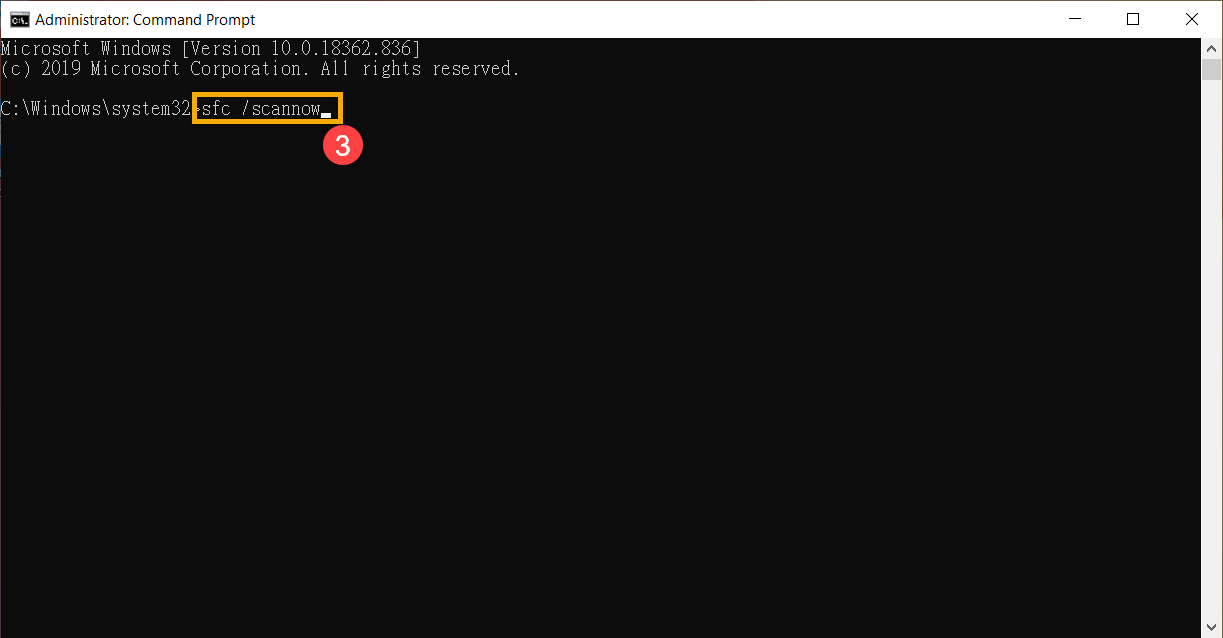
- في موجه الأوامر، اكتب [sfc /scannow] واضغط Enter على لوحة المفاتيح③.
- سيبدأ الجهاز في الفحص.
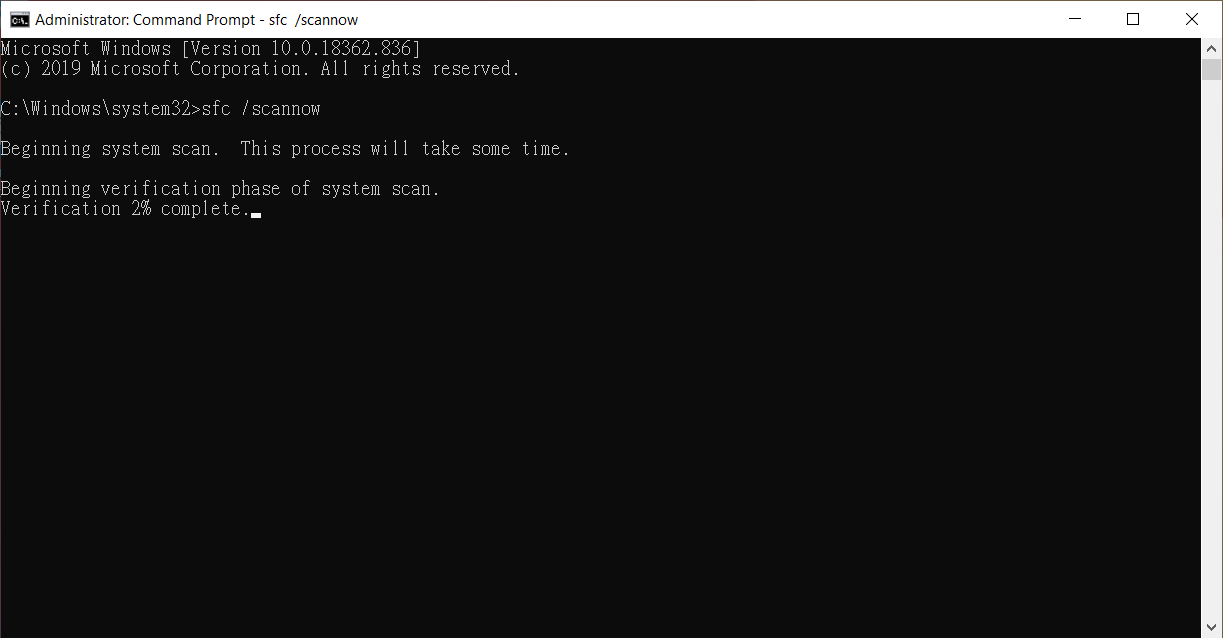
- لا تغلق نافذة موجه الأوامر هذه حتى يكتمل التحقق بنسبة 100%.
ملاحظة: إذا لم تتمكن حماية موارد ويندوز من الأداء أو تم العثور على ملفات تالفة، يرجى الرجوع إلى تعليمات Microsoft.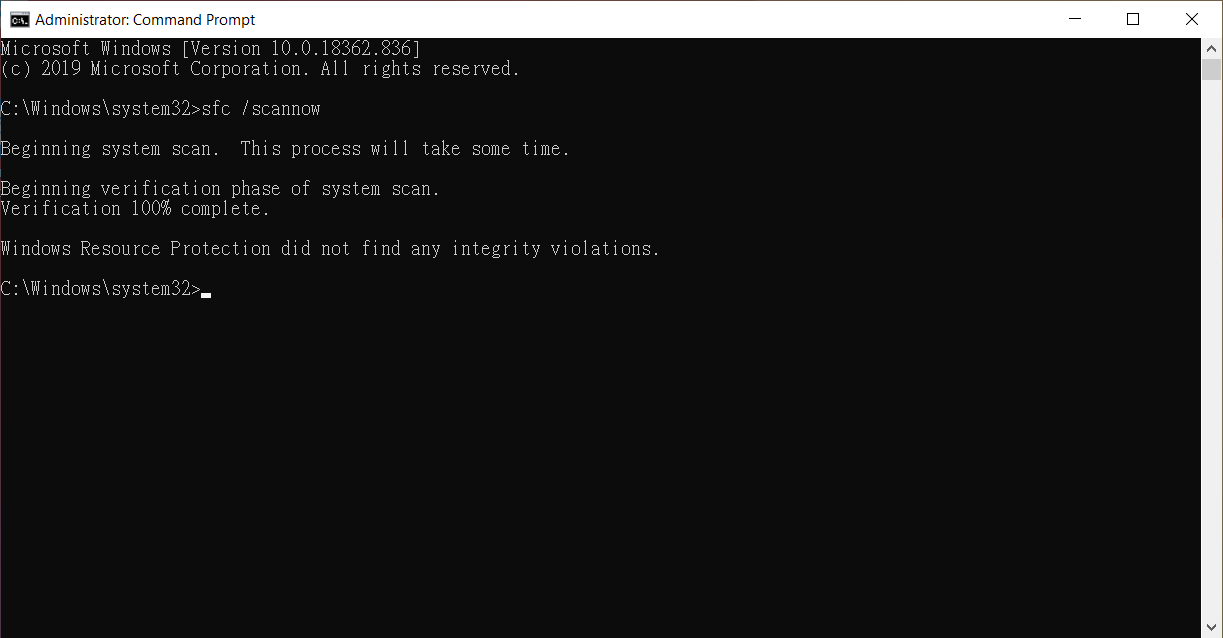
- يرجى محاولة إعادة ضبط الجهاز مرة أخرى والتأكد مما إذا تم حل المشكلة.
لمزيد من التفاصيل، يرجى الرجوع إلى دعم Windows من مايكروسوفت.
إذا لم يتم حل مشكلتك باستخدام الحل والمعلومات أعلاه، يرجى الاتصال بمركز خدمة العملاء الخاص بـ ASUS للحصول على مزيد من المعلومات.