المواضيع ذات الصلة
- [جهاز التوجيه اللاسلكي] كيف يمكنني الدخول إلى صفحة إعدادات جهاز التوجيه ASUS الخاص بي باستخدام واجهة الويب (Web GUI)؟
- [جهاز التوجيه اللاسلكي] عند عدم نجاح إعادة التعيين العادية: إعادة ضبط المصنع القاسية - قائمة الطرازات
- [جهاز التوجيه اللاسلكي] كيف يمكن إعادة ضبط جهاز التوجيه إلى إعدادات المصنع الافتراضية؟
- [راوتر لاسلكي] كيفية تغيير اسم تسجيل الدخول وكلمة المرور لجهاز توجيه ASUS أو جهاز توجيه ExpertWiFi؟
[جهاز التوجيه اللاسلكي] لا يمكنني تسجيل الدخول إلى واجهة الويب/التطبيق الخاصة بجهاز التوجيه ASUS باستخدام اسم المستخدم وكلمة المرور الخاصة بي
إذا واجهت الحالات الثلاث التالية، يرجى إعادة ضبط الموجه إلى الإعدادات الافتراضية ثم تعيين اسم المستخدم وكلمة المرور من جديد. بمجرد تغيير اسم المستخدم وكلمة المرور لـ Web GUI/App، لن نعرف ما هو اسم المستخدم وكلمة المرور.
(1). عندما لا يمكنك تسجيل الدخول إلى Web GUI/App الموجه باستخدام اسم المستخدم وكلمة المرور الخاصة بك.
(2). عندما تنسى أو لا تعرف اسم المستخدم وكلمة المرور لـ Web GUI/App الموجه.
(3). عندما تكتشف أنك أدخلت اسم مستخدم أو كلمة مرور خاطئة، مثل الصورة التالية:


يمكنك تجربة الخطوات التالية لإعداد اسم المستخدم وكلمة المرور من جديد، ثم محاولة تسجيل الدخول إلى الموجه.
الخطوة 1. أعد ضبط الموجه إلى إعدادات المصنع الافتراضية:
ملاحظة: جميع الإعدادات (بما في ذلك إعدادات الإنترنت) على الموجه سيتم إزالتها. نقترح عليك طلب المعلومات المتعلقة بالاتصال بالإنترنت من مزود الخدمة الخاص بك (ISP) ثم متابعة الخطوات التالية.
يرجى العثور على زر RESET على الموجه كما في الصورة أدناه. بالنسبة للصورة التالية، نأخذ [RT-AC66U B1] كمثال.
(قد يكون هناك اختلافات بسيطة بين النماذج المختلفة. إذا كان لديك أي سؤال، يرجى التحقق من دليل المستخدم)

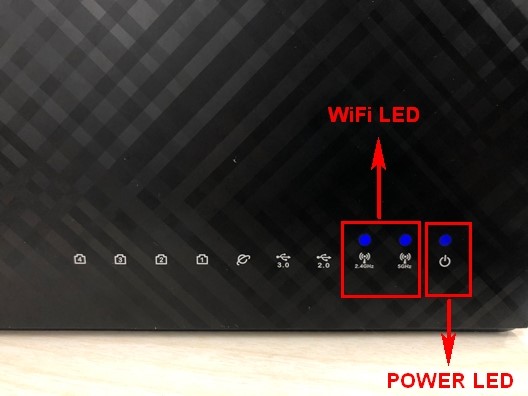
ثم اضغط باستمرار على زر RESET لمدة 5-10 ثوانٍ حتى يبدأ ضوء الطاقة LED في الوميض.
يجب ألا يكون أي من أضواء LED مضيئًا في هذا الوقت. هذا أمر طبيعي بسبب إعادة تشغيل الراوتر.
انتظر حتى تضيء أضواء LED مرة أخرى كما في الصورة أدناه، وهذا يعني أن إعادة التعيين قد اكتملت.
- إذا لم تتمكن من استخدام زر RESET لإعادة ضبط الراوتر إلى إعدادات المصنع الافتراضية، نقترح عليك تجربة Hard Factory Reset. للمزيد من التفاصيل، يمكنك الرجوع إلى إعادة ضبط المصنع الصلبة لراوتر ASUS
الخطوة 2. يمكنك إعداد راوتر ASUS الخاص بك عبر Web GUI أو تطبيق ASUS Router.
a. لاستخدام ASUS Router App لإعداد الراوتر، يرجى الرجوع إلى الأسئلة المتكررة [الراوتر اللاسلكي] كيفية إعداد راوتر ASUS Wi-Fi عبر تطبيق ASUS Router؟ (QIS، إعداد الإنترنت السريع)
ب. استخدم واجهة الويب الرسومية (Web GUI) لإعداد جهاز التوجيه، يرجى الرجوع إلى الأسئلة الشائعة [جهاز التوجيه اللاسلكي] كيفية استخدام QIS (إعداد الإنترنت السريع) لإعداد جهاز التوجيه؟ (واجهة الويب الرسومية)
يوضح المثال التالي كيفية إعادة تعيين اسم المستخدم وكلمة المرور من خلال واجهة الويب الرسومية بعد إعادة ضبط جهاز التوجيه إلى إعدادات المصنع الافتراضية.
(1). قم بتوصيل جهاز الكمبيوتر بجهاز التوجيه عن طريق الاتصال السلكي أو الواي فاي وادخل عنوان LAN IP لجهاز التوجيه الخاص بك أو عنوان URL لجهاز التوجيه http://www.asusrouter.com في واجهة الويب الرسومية.

ملاحظة: يرجى الرجوع إلى كيفية الدخول إلى صفحة إعدادات جهاز التوجيه (واجهة الويب الرسومية) لمعرفة المزيد.
(2). إذا نجحت في إعادة ضبط جهاز التوجيه، سترى الصورة التالية. يرجى اتباع إعداد الإنترنت السريع (QIS) لإعداد جهاز التوجيه.

(3). اتبع المعلومات التي قدمها مزود خدمة الإنترنت (ISP) لإعداد إعدادات الإنترنت، وقم أيضًا بإعداد اسم الشبكة اللاسلكية (SSID) وكلمة المرور.
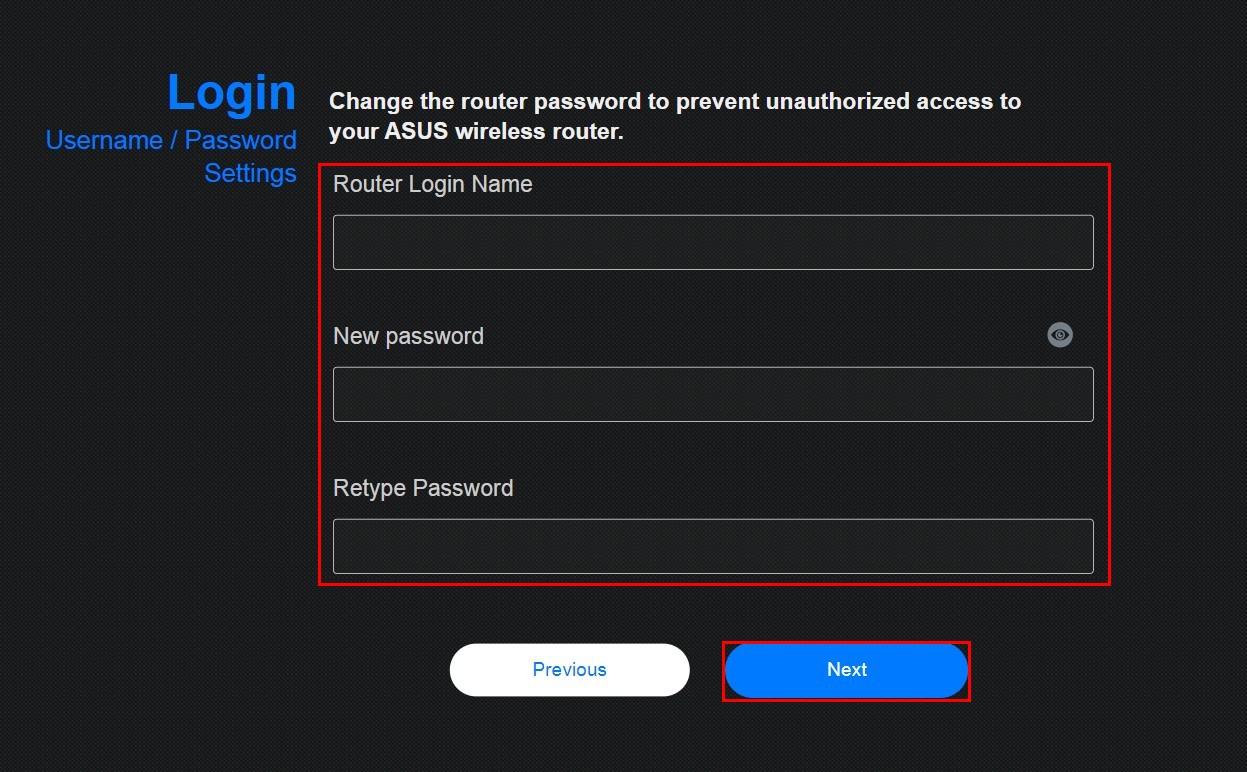
(4). قم بإعداد اسم المستخدم وكلمة المرور لواجهة الويب الخاصة بالموجه (WEB GUI). ثم اتبع الخطوات لإكمال الإعدادات الأخرى.
استخدم كلمات مرور طويلة وأكثر تعقيداً: استخدم كلمات مرور تحتوي على أكثر من 10 أحرف ممزوجة بحروف كبيرة وأرقام ورموز خاصة لزيادة مستوى أمان أجهزتك. لا تستخدم كلمات مرور تحتوي على أرقام أو أحرف متتابعة، مثل 1111111111، 1234567890، abcdefghij، أو qwertyuiop.
الأسئلة الشائعة
1. لماذا لا يمكنني تسجيل الدخول إلى الموجه باستخدام اسم المستخدم وكلمة المرور التي زودني بها مزود خدمة الإنترنت (ISP)؟
- اسم المستخدم وكلمة المرور هنا يعني اسم المستخدم وكلمة المرور لتسجيل الدخول إلى الموجه، وليس الذي زودك به مزود الخدمة لإعداد الاتصال بالإنترنت.
2. لماذا لا يمكنني تسجيل الدخول إلى الموجه عن طريق اسم الشبكة اللاسلكية (SSID) وكلمة مرور الشبكة اللاسلكية؟
- اسم المستخدم وكلمة المرور هنا يعني اسم المستخدم وكلمة المرور لتسجيل الدخول إلى الموجه، وليس الذي يحتاج جهازك لإدخاله للاتصال بالشبكة اللاسلكية الخاصة بالموجه.
3. لماذا لا يمكنني تسجيل الدخول إلى الموجه باستخدام اسم المستخدم وكلمة المرور الافتراضية؟
- لأسباب أمنية، إذا قمت سابقًا بتغيير اسم المستخدم أو كلمة المرور، فلن تتمكن من تسجيل الدخول إلى الراوتر باستخدام اسم المستخدم أو كلمة المرور الافتراضية.
- كيفية العثور على اسم المستخدم وكلمة المرور الافتراضية للراوتر:
(1) بعض الطرازات تحتوي على اسم المستخدم وكلمة المرور الافتراضية على ملصق موجود على ظهر أو أسفل الراوتر. اسم المستخدم وكلمة المرور الافتراضية هما [مشرف].
(2) بعض الطرازات تحتوي على اسم المستخدم وكلمة المرور الافتراضية على ملصق موجود على ظهر أو أسفل الراوتر. اسم المستخدم وكلمة المرور الافتراضية معتمدان على ما هو معروض على الملصق، كما في المثال أدناه.
مكان الملصقات يختلف حسب الطرازات المختلفة.

4. هل هناك أي طريقة أخرى لتسجيل الدخول إلى الراوتر غير إعادة ضبط الراوتر في حال نسيت اسم المستخدم وكلمة المرور؟
- لأسباب أمنية، إذا نسيت اسم المستخدم أو كلمة المرور للراوتر الخاص بك، الطريقة الوحيدة لتسجيل الدخول مرة أخرى هي إعادة ضبط الراوتر إلى الإعدادات الافتراضية.
يرجى الرجوع إلى الأسئلة الشائعة [راوتر لاسلكي] كيفية تغيير اسم تسجيل الدخول وكلمة المرور لراوتر ASUS / راوتر ExpertWiFi؟
5. هل هناك حد لطول كلمة مرور الراوتر؟
- حالياً يمكن تعيين كلمة المرور حتى 32 حرفاً. الحروف الكبيرة والصغيرة في اللغة الإنجليزية، الأرقام، والرموز الخاصة كلها متاحة. و [ " ] لا يمكن تعيينها كأول حرف.
ملاحظة: يرجى الانتباه إلى أن الحروف الكبيرة والصغيرة في اللغة الإنجليزية في كلمة المرور مختلفة. - استخدم كلمات مرور طويلة وأكثر تعقيداً: استخدم كلمات مرور تتكون من أكثر من 10 أحرف ممزوجة بحروف كبيرة وأرقام ورموز خاصة لزيادة مستوى أمان أجهزتك. لا تستخدم كلمات مرور تحتوي على أرقام أو أحرف متتالية مثل 1111111111 أو 1234567890 أو abcdefghij أو qwertyuiop.
كيف تحصل على (الأداة / البرنامج الثابت)؟
يمكنك تحميل أحدث برامج التشغيل والبرمجيات والبرنامج الثابت (firmware) وأدلة المستخدم من مركز تحميل ASUS.
إذا كنت بحاجة إلى مزيد من المعلومات حول مركز تحميل ASUS، يرجى الرجوع إلى هذا الرابط.