المواضيع ذات الصلة
[Windows 11/10] إعدادات الصوت وخلاط مستوى الصوت
يرجى الذهاب إلى التعليمات المقابلة بناءً على نظام تشغيل Windows الحالي على جهاز الكمبيوتر الخاص بك:
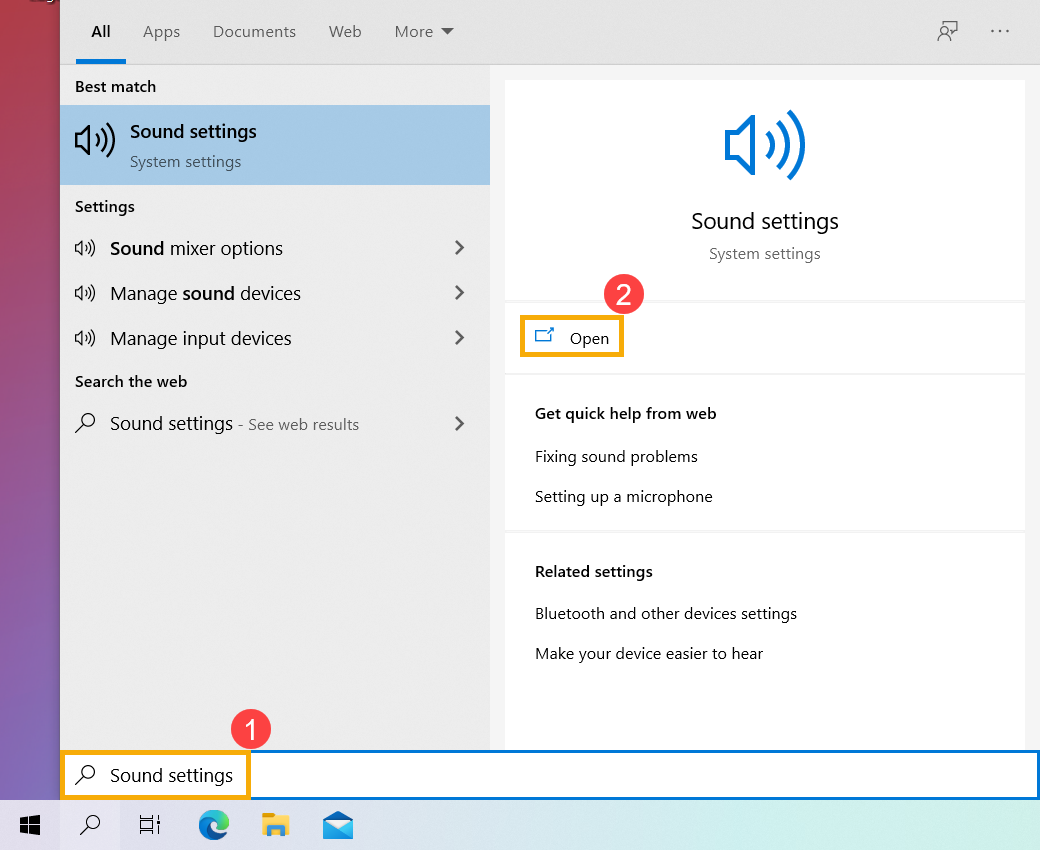
- اكتب وابحث عن [إعدادات الصوت] في شريط بحث Windows①، ثم انقر على [فتح]②.
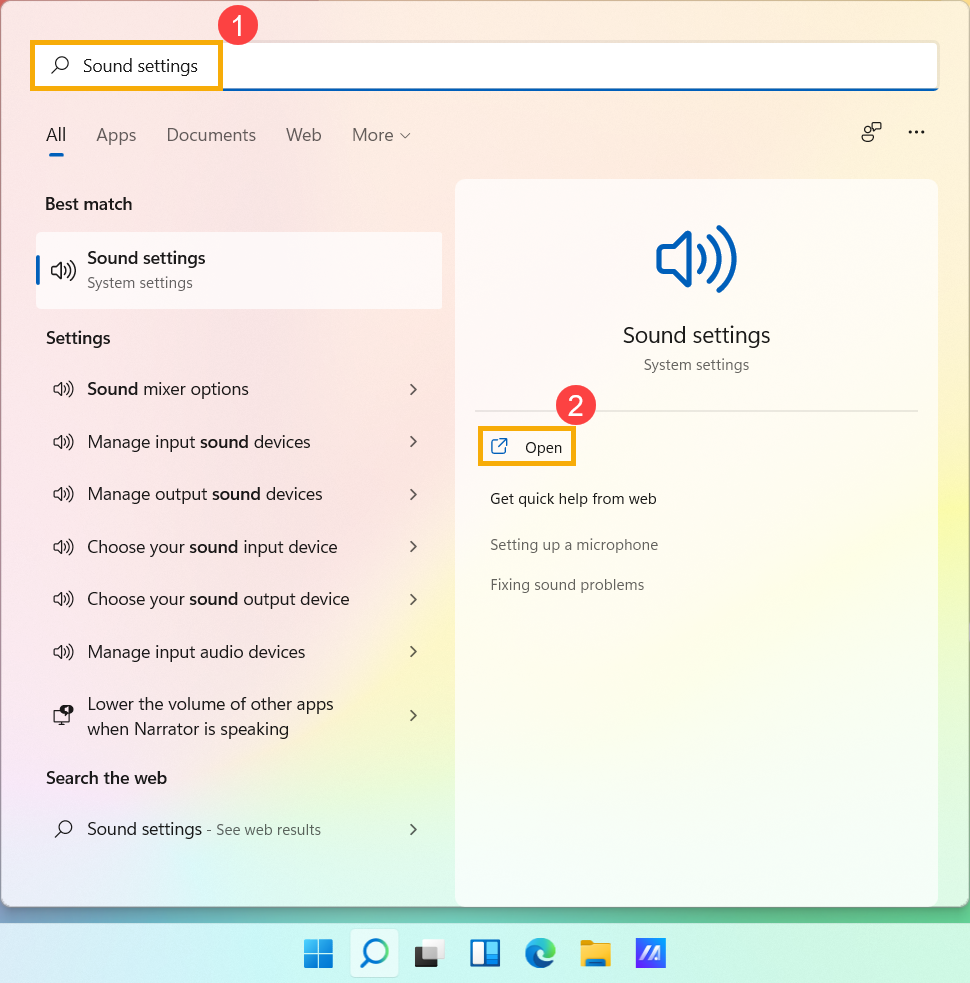
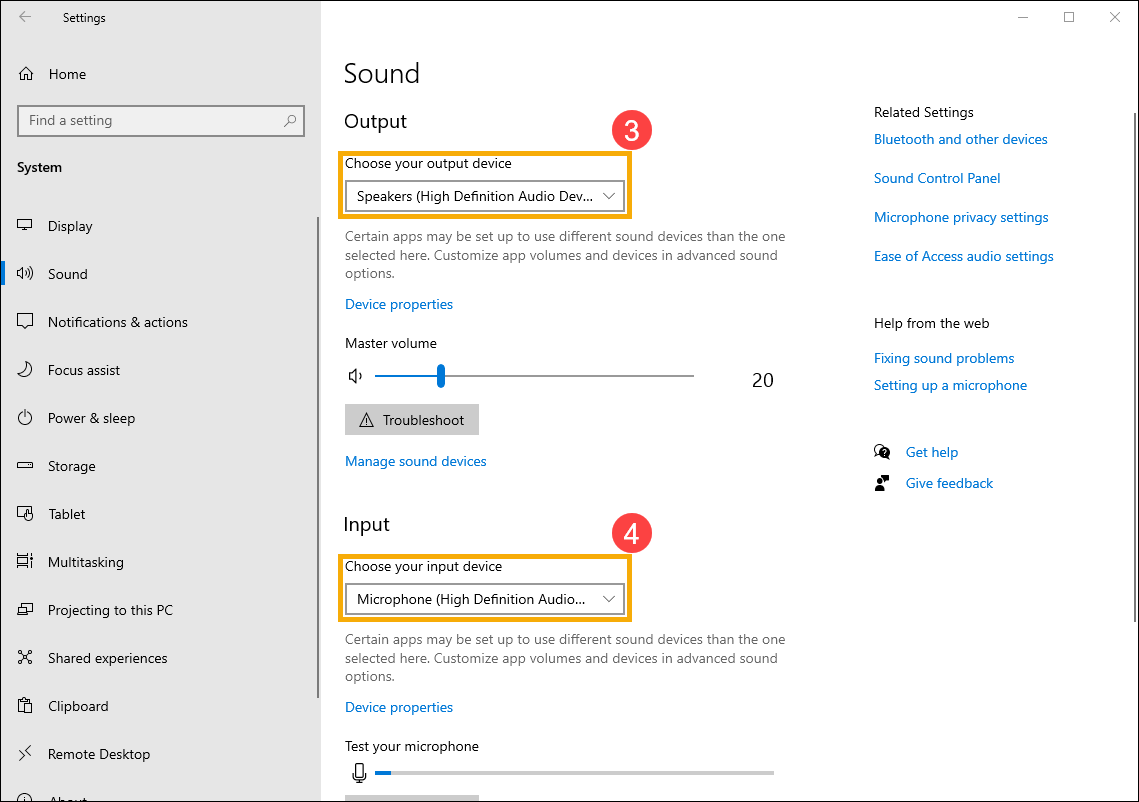
- في إعدادات الصوت، يمكنك اختيار جهاز الإخراج③ (مثل السماعات الداخلية، أو السماعات الخارجية، أو سماعة الرأس) و جهاز الإدخال④ (مثل الميكروفون الداخلي، أو الميكروفون الخارجي، أو سماعة الأذن).
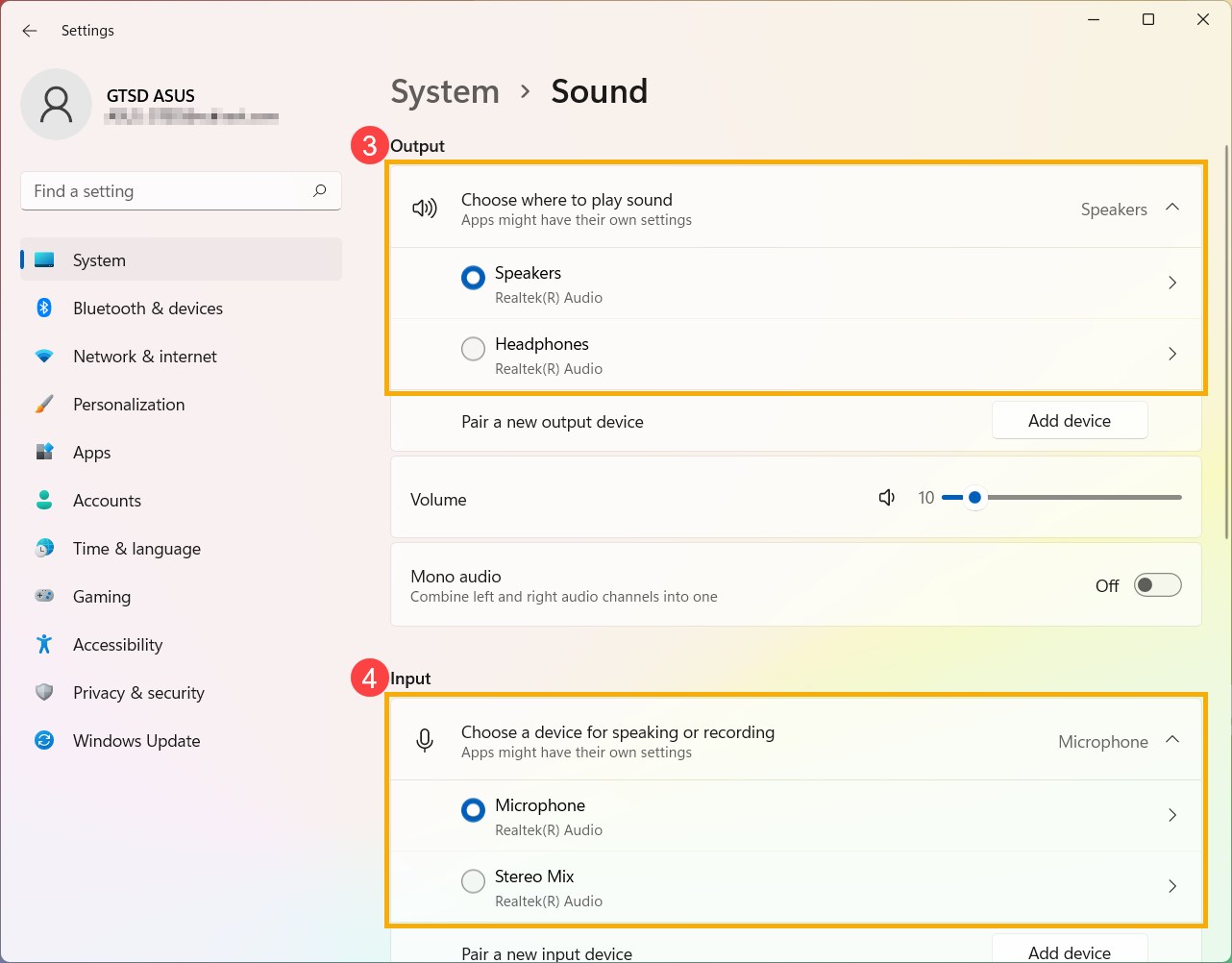
إذا كان رمز مكبر الصوت الخاص بالصوت الرئيسي ، فهذا يعني أن جهاز الكمبيوتر الخاص بك في وضع كتم الصوت. انقر على رمز مكبر الصوت مرة أخرى لتشغيل الصوت.
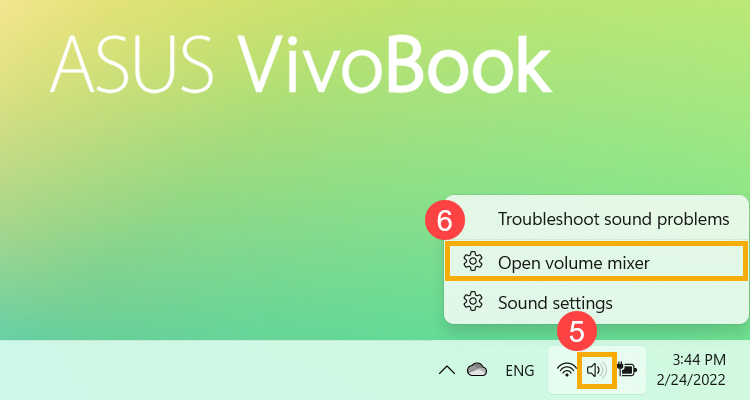
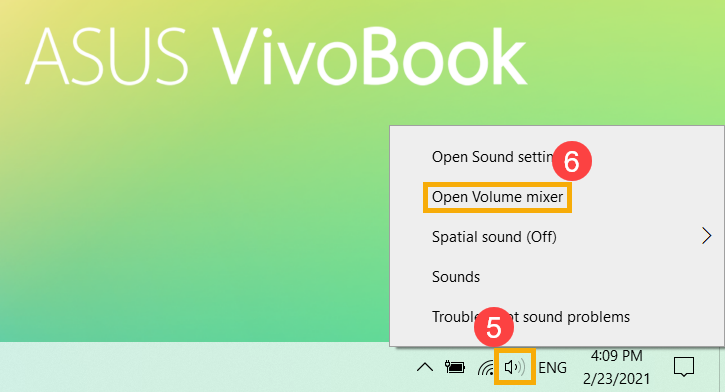
- كيفية استخدام خلاط الصوت. انقر بزر الماوس الأيمن على [رمز السماعات] في شريط المهام⑤، ثم اختر [فتح خلاط الصوت]⑥.
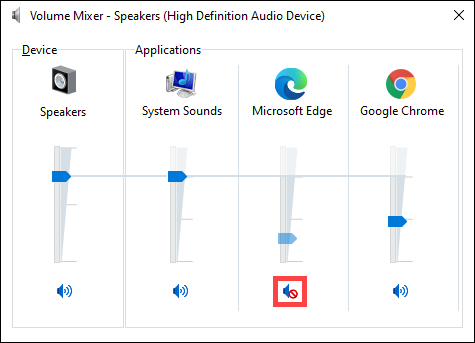
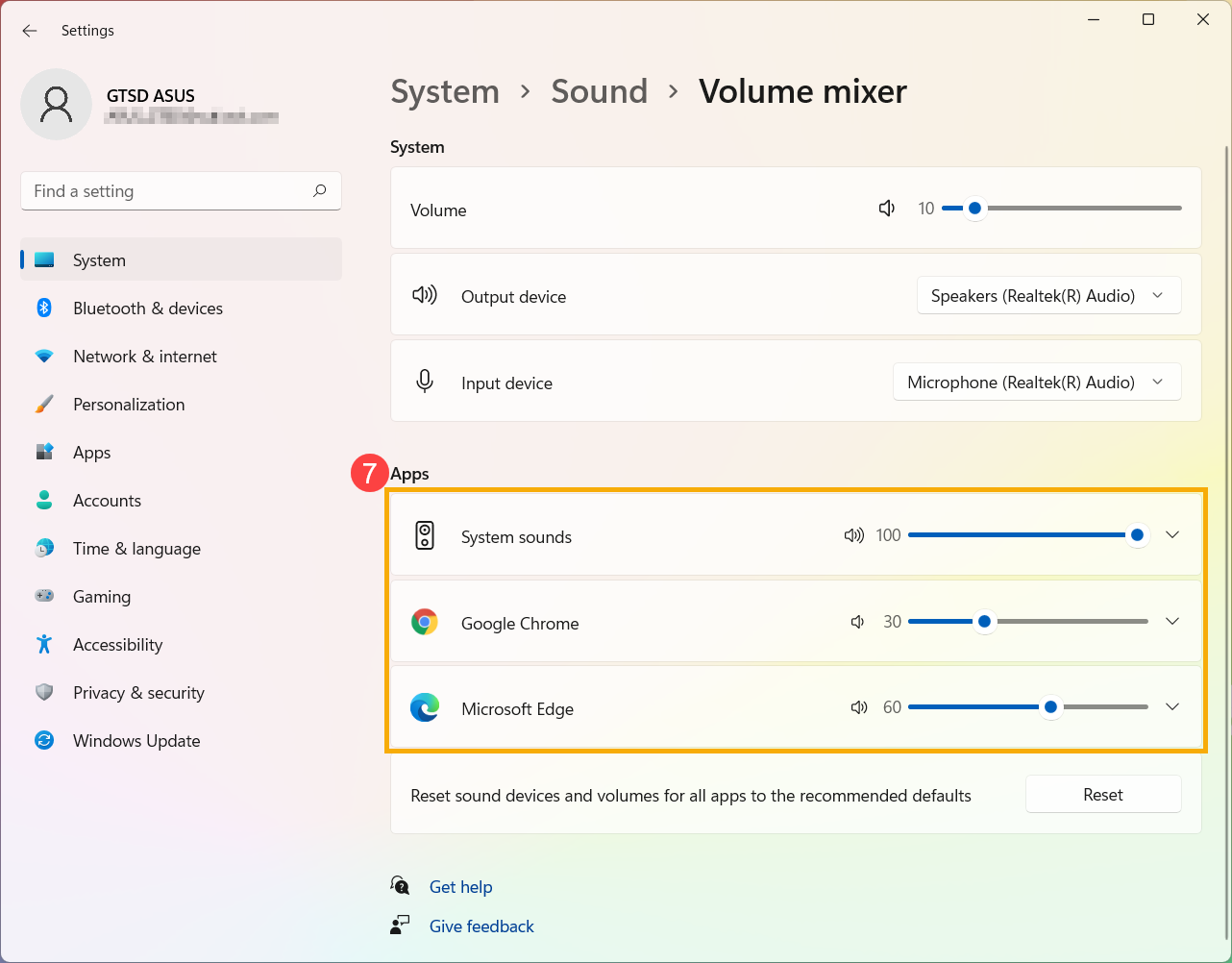
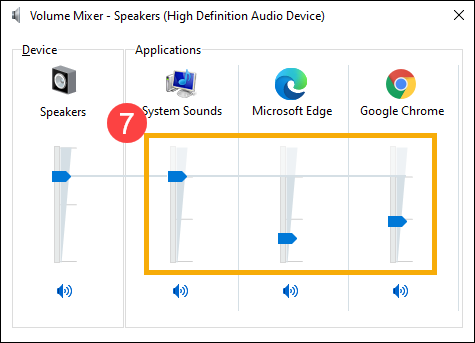
- في تطبيقات الحقل، عن طريق سحب شريط التمرير لضبط مستوى الصوت لكل تطبيق⑦.
إذا كان رمز السماعة في التطبيق هو ، فهذا يعني أن التطبيق في وضع كتم الصوت. انقر على رمز السماعة مرة أخرى لتشغيل الصوت.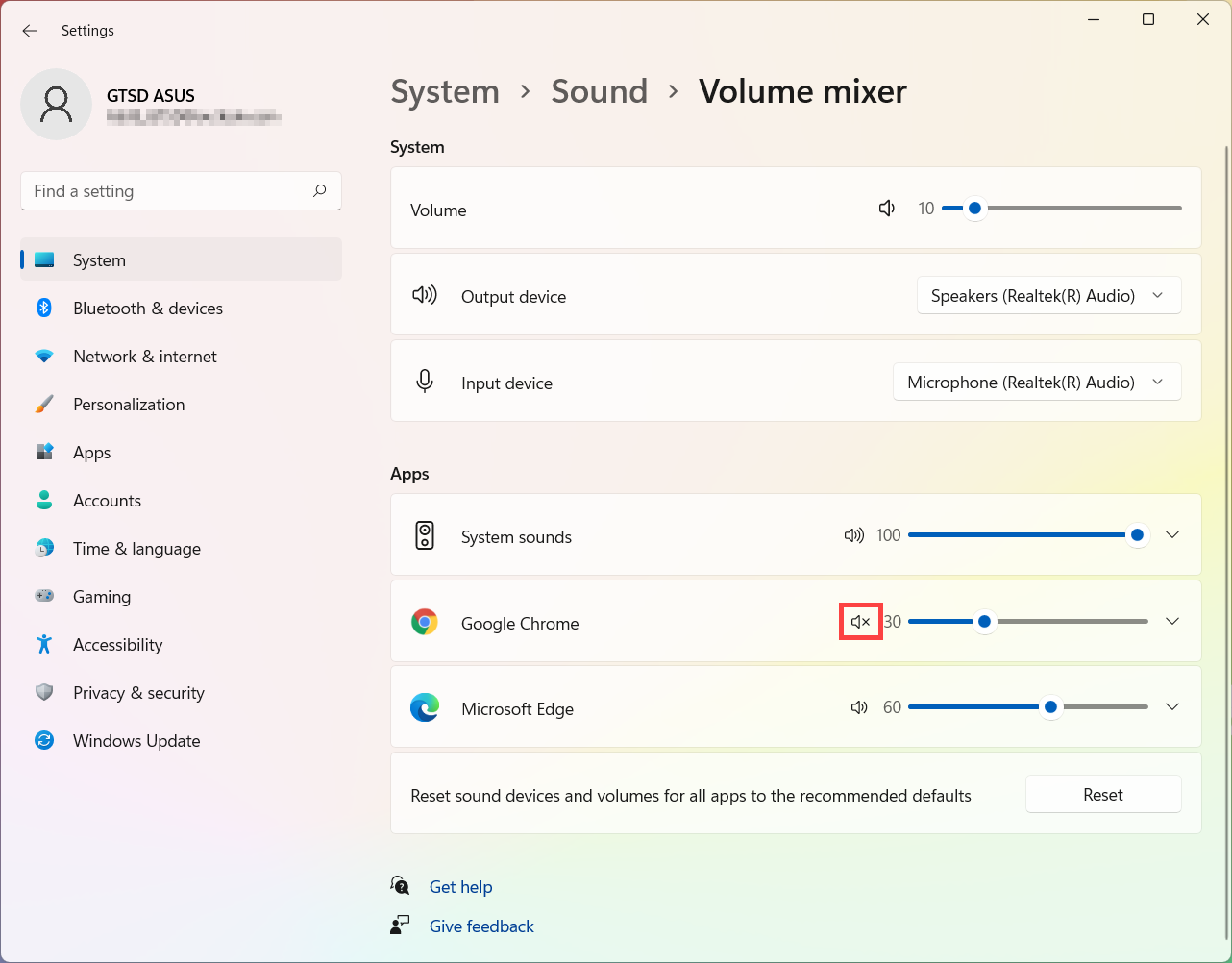
- اكتب وابحث عن [إعدادات الصوت] في شريط بحث Windows①، ثم انقر على [فتح]②.
- في إعدادات الصوت، يمكنك اختيار جهاز الإخراج③ (مثل السماعات الداخلية، السماعات الخارجية، أو سماعة الرأس) وجهاز الإدخال④ (مثل الميكروفون الداخلي، الميكروفون الخارجي، أو سماعة الأذن).
إذا كان رمز مكبر الصوت الخاص بمستوى الصوت الرئيسي، فهذا يعني أن جهاز الكمبيوتر الخاص بك في وضع كتم الصوت. انقر على رمز مكبر الصوت مرة أخرى لتشغيل الصوت.
- كيفية استخدام خلاط الصوت. انقر بزر الماوس الأيمن على [رمز السماعات] في شريط المهام⑤، ثم اختر [فتح خلاط الصوت]⑥.
- في خلاط الصوت، يمكنك ضبط مستوى الصوت لكل تطبيق عن طريق سحب شريط التمرير⑦.
إذا كان رمز السماعة في التطبيق ، فهذا يعني أن التطبيق في وضع كتم الصوت. انقر على رمز السماعة مرة أخرى لإعادة تشغيل الصوت.