المواضيع ذات الصلة
[لابتوب] الإعدادات المتعلقة بحافظة الشاشة / الصيانة
من خلال إعدادات شاشة التوقف/الصيانة، يساعد ذلك على تجنب حدوث أعراض [الحرق الدائم] الناتجة عن عرض نفس الصورة الثابتة وعالية التباين لفترة طويلة، كما يساعد أيضًا في تحسين [عمر البطارية] إلى أقصى حد وتمديد عمر جهاز الكمبيوتر المحمول الخاص بك. ([قد يتم تعيين بعض الطرز افتراضيًا عند التصنيع].)
لتقديم تعليمات أكثر تفصيلاً، يمكنك أيضًا النقر على رابط فيديو ASUS YouTube أدناه لمعرفة المزيد حول كيفية حماية [شاشات ASUS OLED].
https://www.youtube.com/watch?v=qEaKus4ndhY
يرجى الانتقال إلى التعليمات المقابلة بناءً على نظام تشغيل [Windows] الحالي على جهاز الكمبيوتر الخاص بك:
ASUS OLED Care *يدعم بعض الطرازات المزودة بلوحة OLED.
ميزة ASUS OLED Care هي شاشة توقف خاصة، تقلل بشكل كبير من فرص تقادم شاشة OLED، ويمكنك تشغيلها في تطبيق MyASUS. هنا يمكنك معرفة المزيد عن مقدمة إعدادات الجهاز في MyASUS.
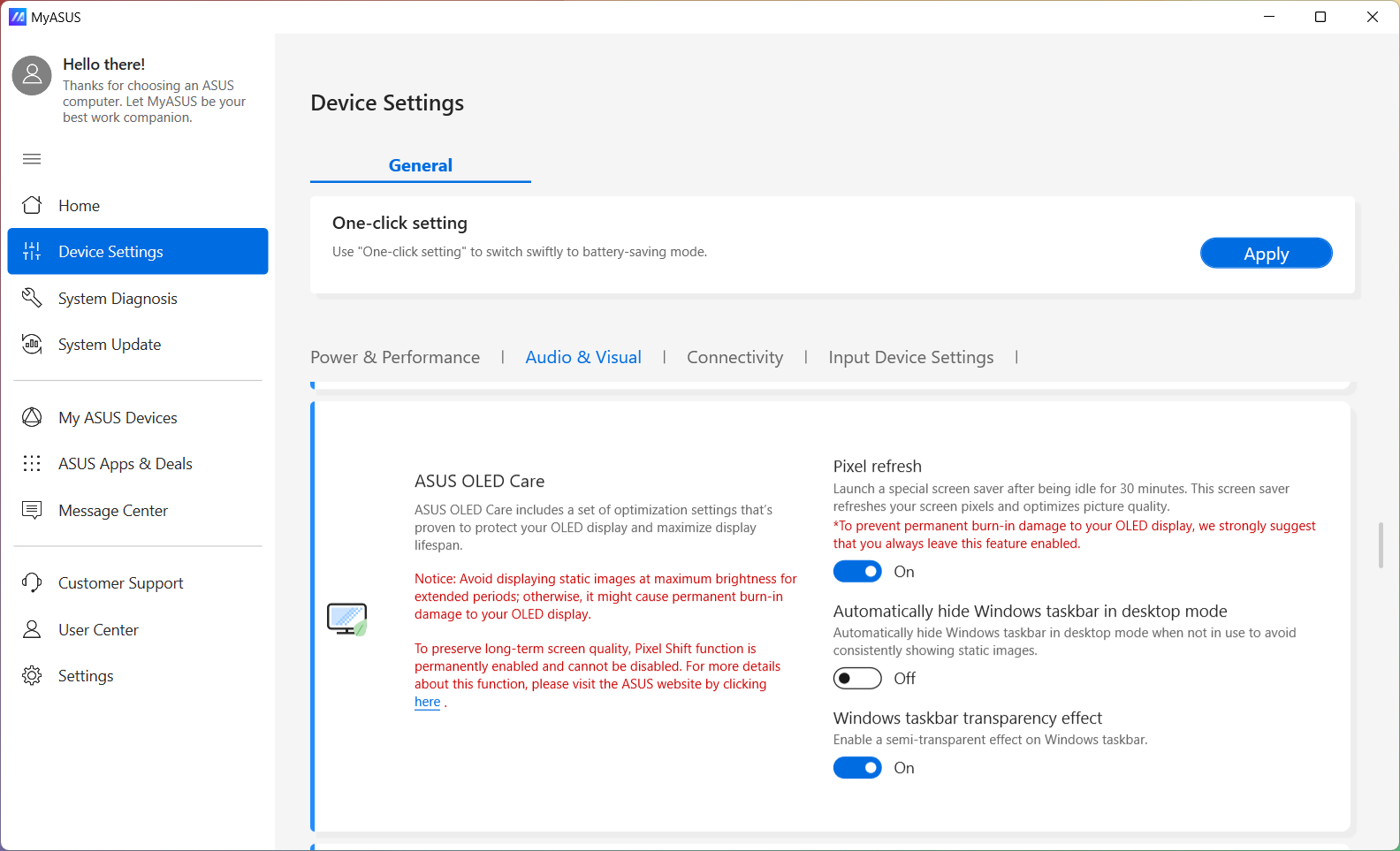
ملاحظة: إذا واجهت أن تأثير شفافية شريط المهام في Windows لم يتم تطبيقه بشكل صحيح، يرجى الضغط على زر Windows (زر Win) على لوحة المفاتيح لحل المشكلة.
الوضع الداكن في Windows
- انقر على [ابدأ]
 الرمز① على شريط المهام، ثم اختر [الإعدادات]
 ②.
②. 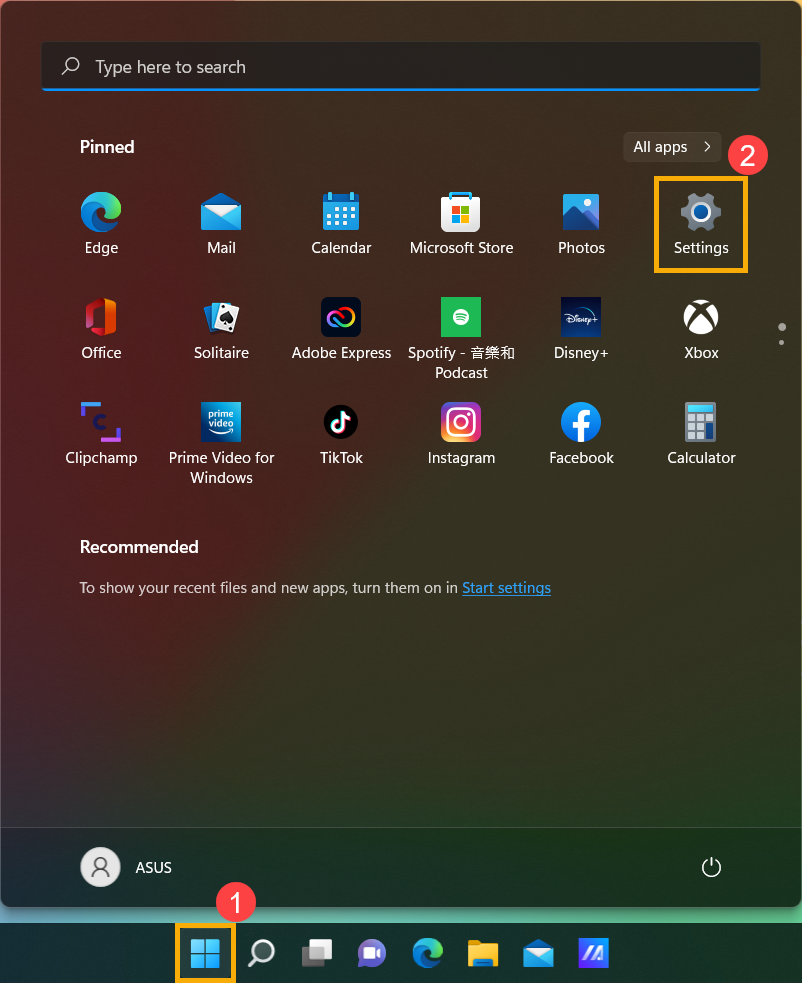
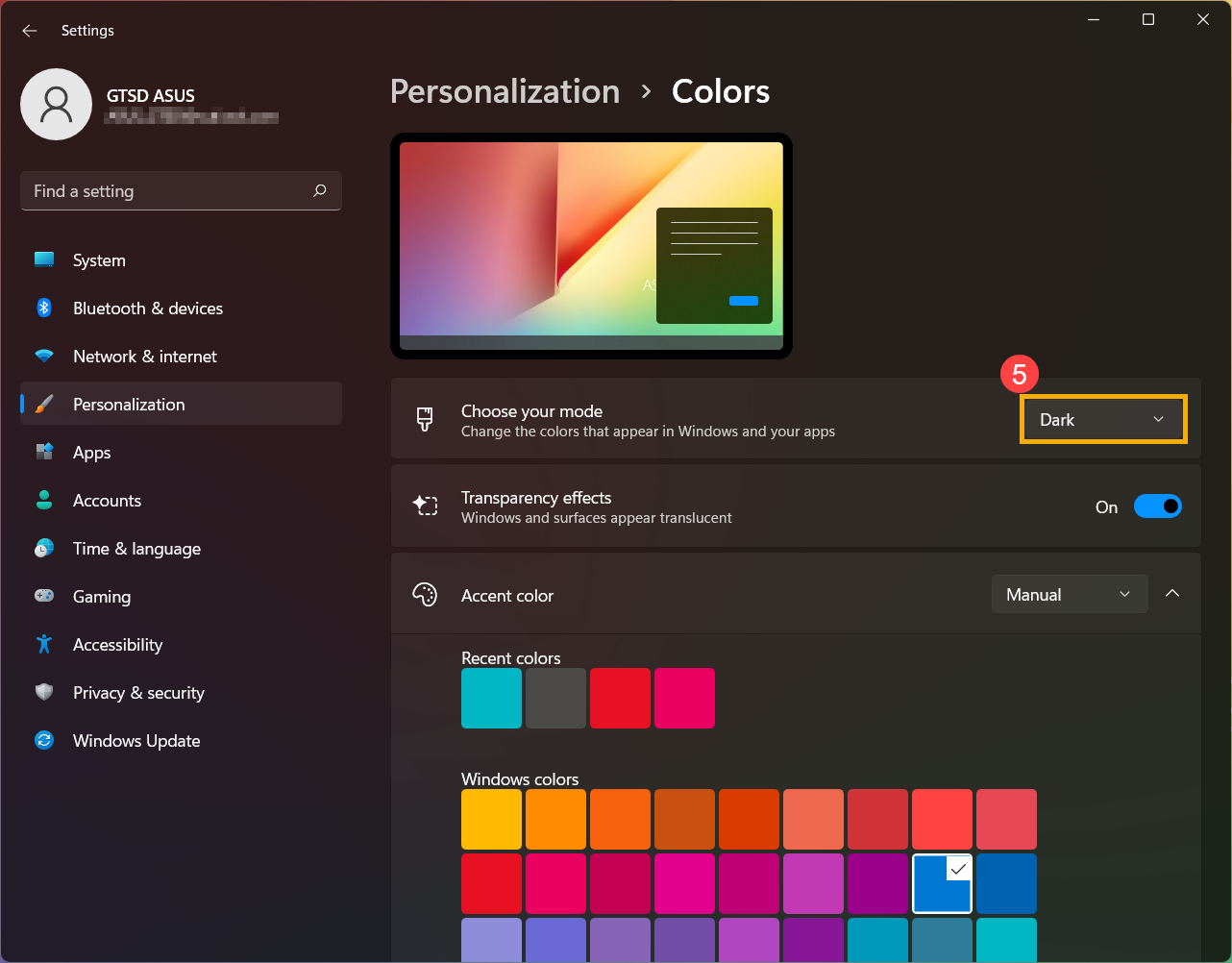
- اختر [التخصيص]③، ثم اختر [الألوان]④.
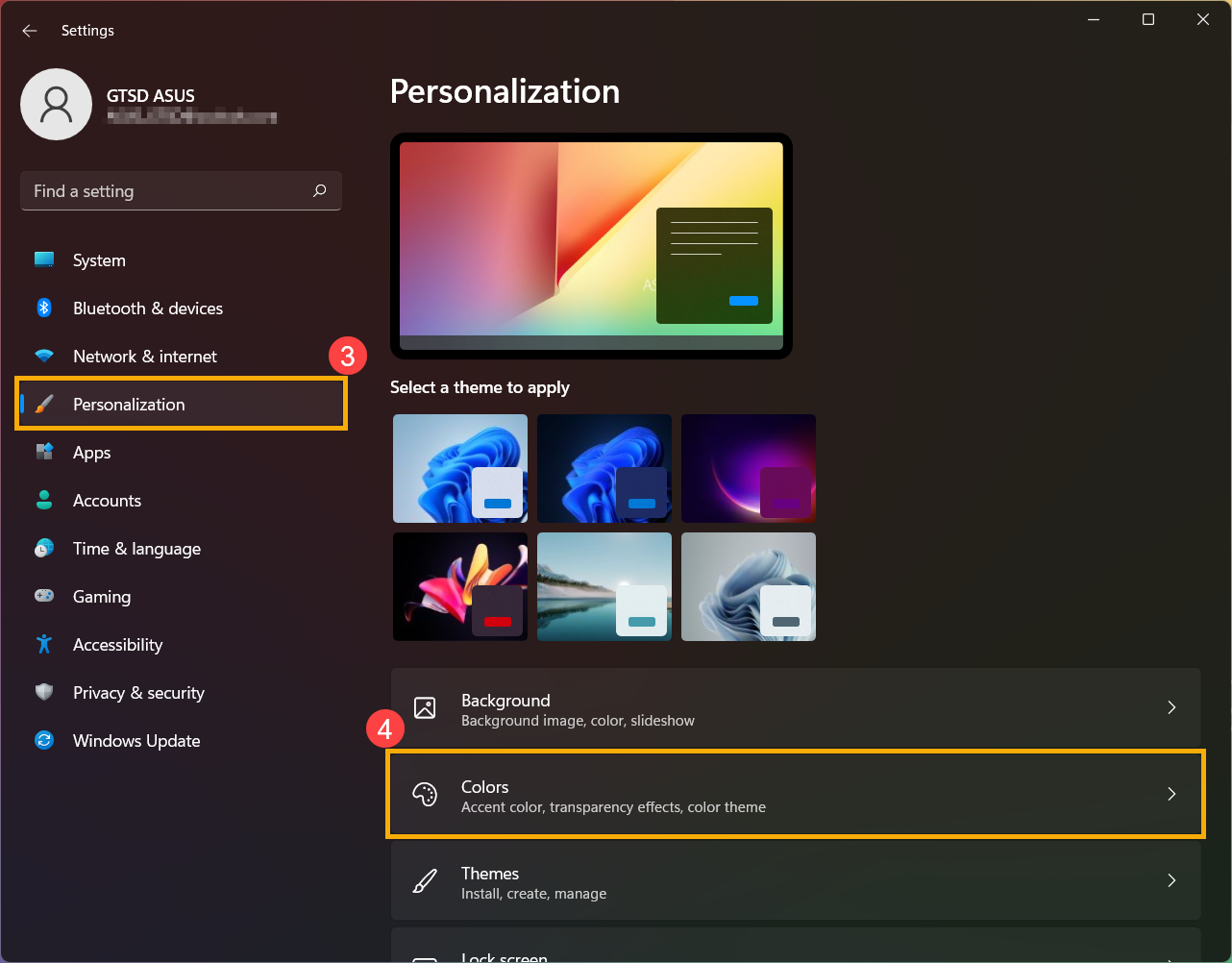
- في خيار اختر الوضع الخاص بك، اختر اللون إلى [داكن]⑤.
الوضع الداكن في مايكروسوفت أوفيس
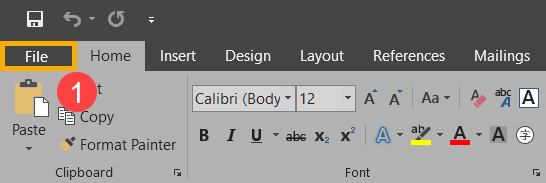
- قم بتشغيل تطبيق مايكروسوفت أوفيس، ثم اختر [ملف]①.
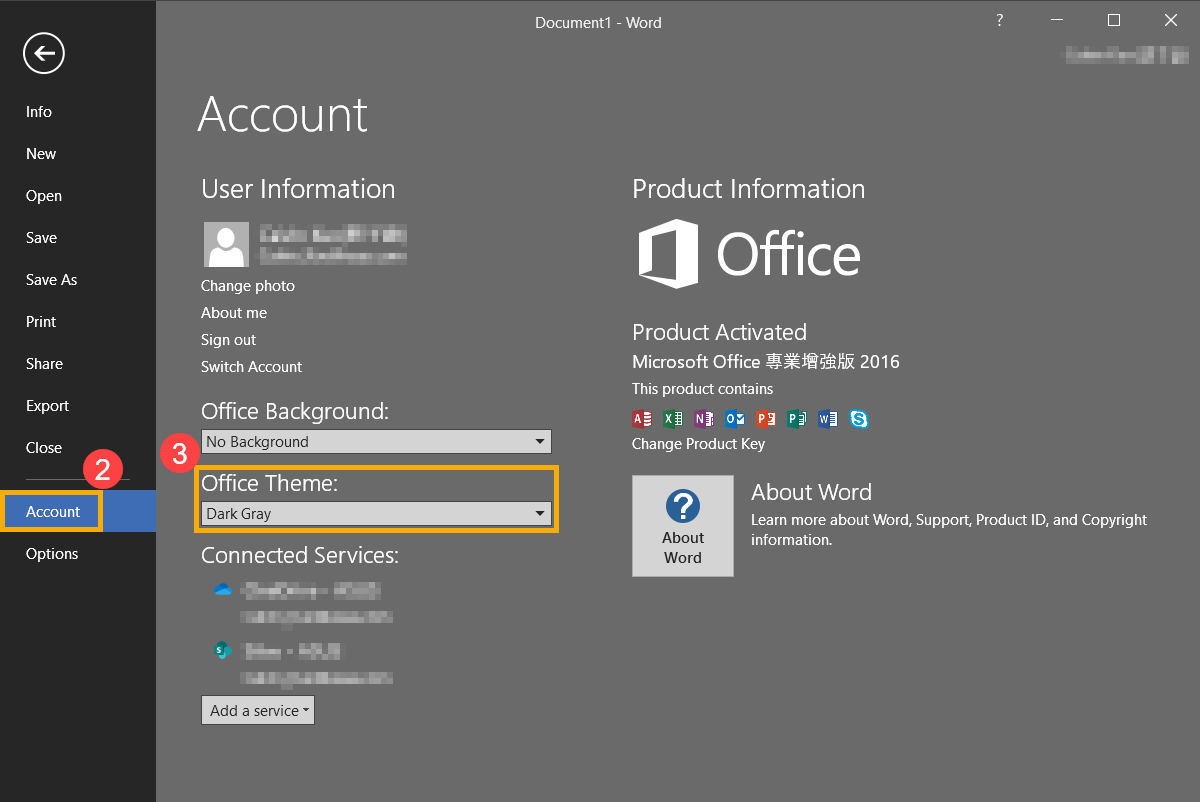
- اختر [الحساب]②، ثم اختر سمة أوفيس إلى [رمادي غامق]③.
وقت إيقاف تشغيل الشاشة
- انقر على [ابدأ] الرمز① على شريط المهام، ثم اختر [الإعدادات]②.
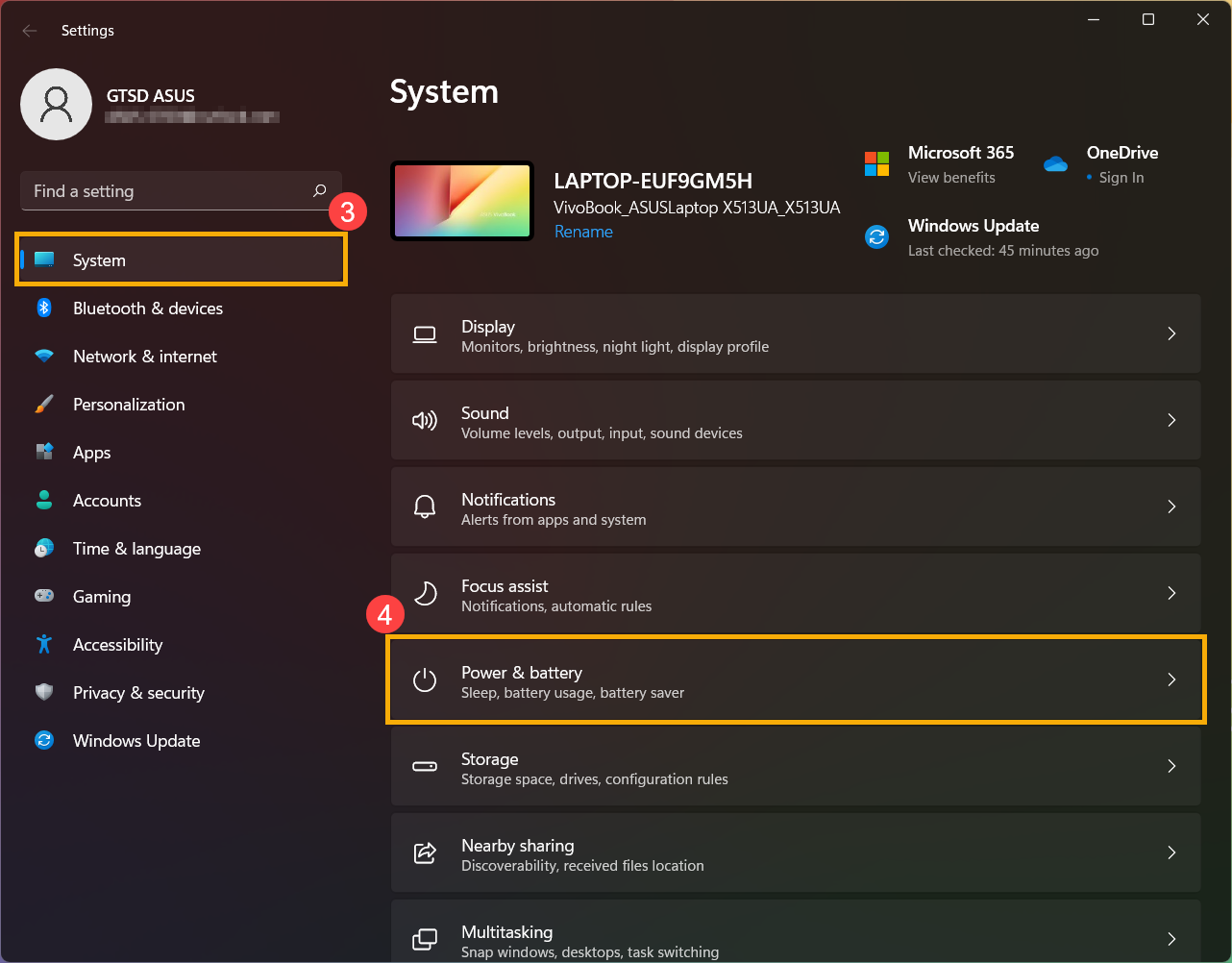
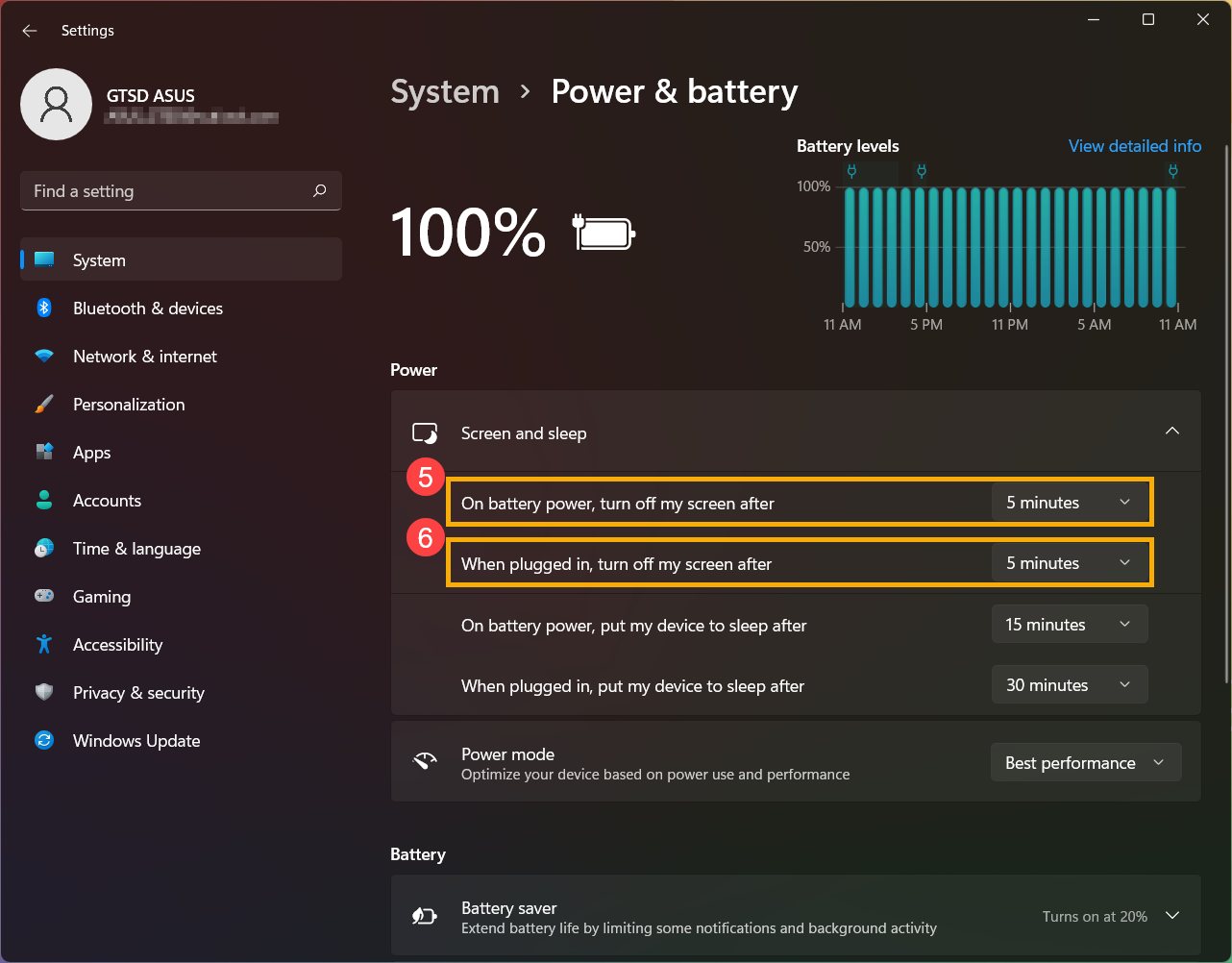
- اختر [النظام]③، ثم اختر [الطاقة والبطارية]④.
- قم بتوسيع خيار الشاشة والنوم، ثم عيّن على “عند تشغيل الجهاز على البطارية، إيقاف تشغيل الشاشة بعد [5 دقائق]”⑤ و"عند التوصيل، قم بإيقاف تشغيل الشاشة بعد [5 دقائق]"⑥.
شاشة التوقف
نوصي بضبط سطوع العرض ليتناسب مع الإضاءة المحيطة في بيئتك، بدلاً من إبقاء الشاشة على أقصى سطوع طوال الوقت. ولإطالة عمر الشاشة، نقترح أيضاً استخدام شاشة توقف متحركة على خلفية داكنة (مثل نص ثلاثي الأبعاد).
- انقر على [ابدأ] الأيقونة① في شريط المهام، ثم اختر [الإعدادات]②.
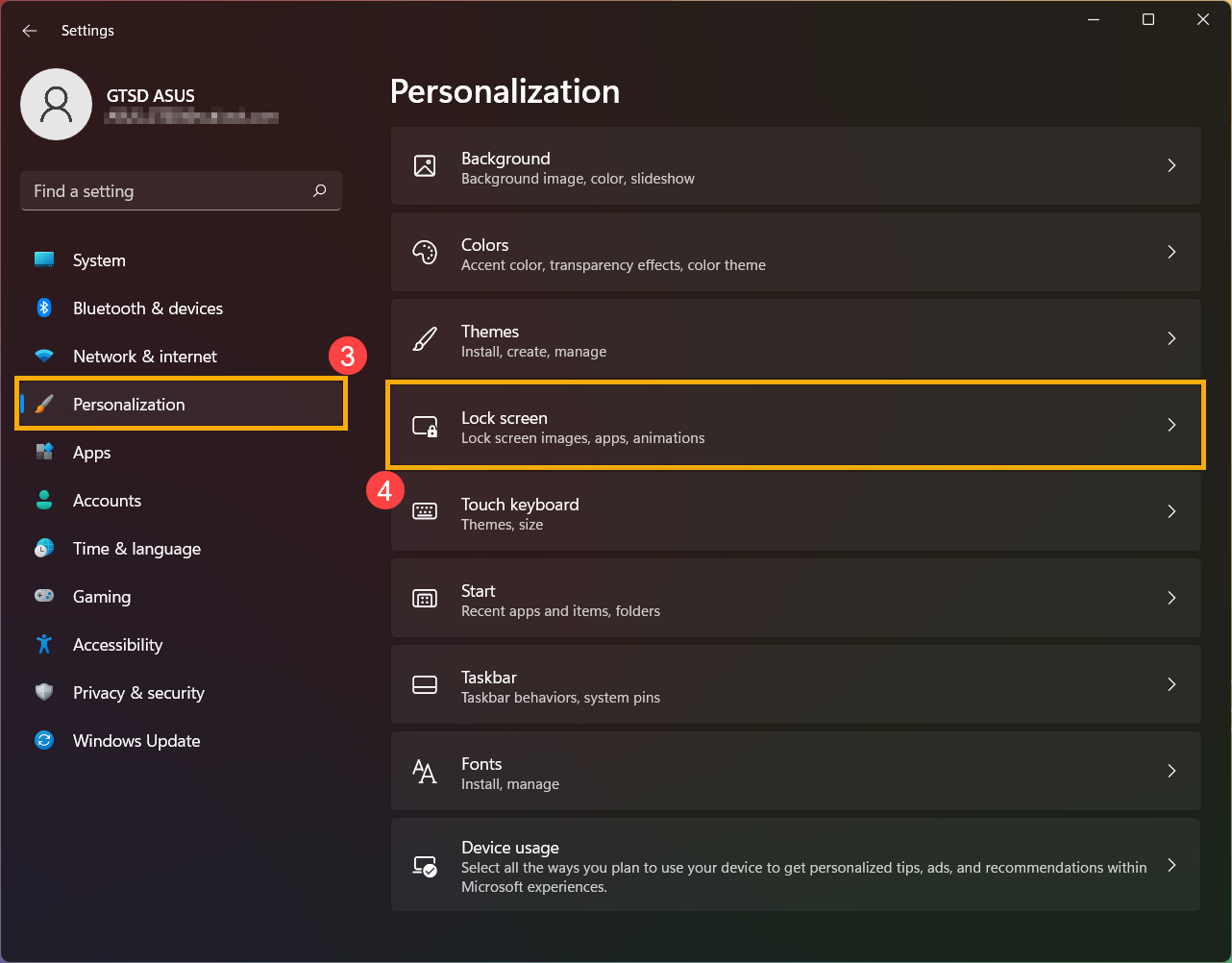
- اختر [تخصيص]③، ثم اختر [شاشة القفل]④.
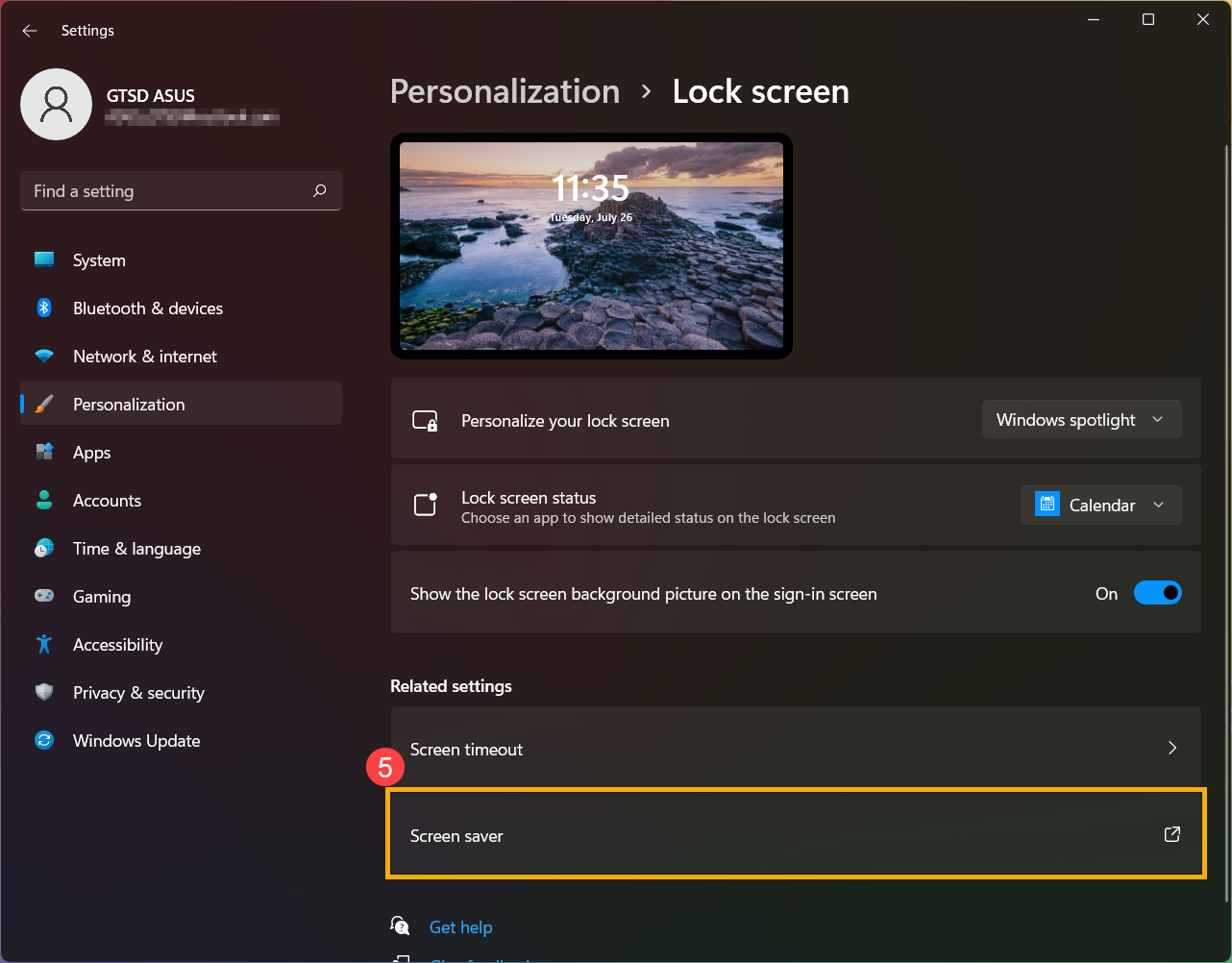
- اختر [شاشة التوقف]⑤.
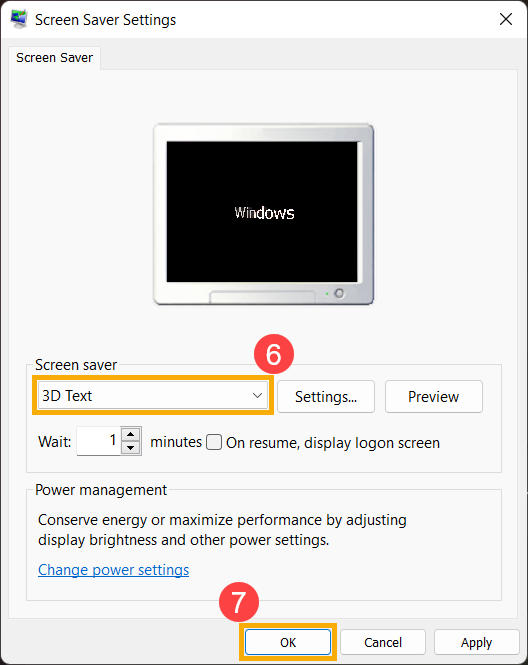
- عيّن رسوم متحركة شاشة التوقف إلى [نص ثلاثي الأبعاد]⑥، ثم اختر [موافق]⑦.
إخفاء شريط مهام Windows
ميزة الإخفاء التلقائي لشريط مهام Windows تساعد على تقليل عرض الصورة الثابتة بشكل مستمر لفترات طويلة.
- انقر على [ابدأ] أيقونة① على شريط المهام، ثم اختر [الإعدادات]②.
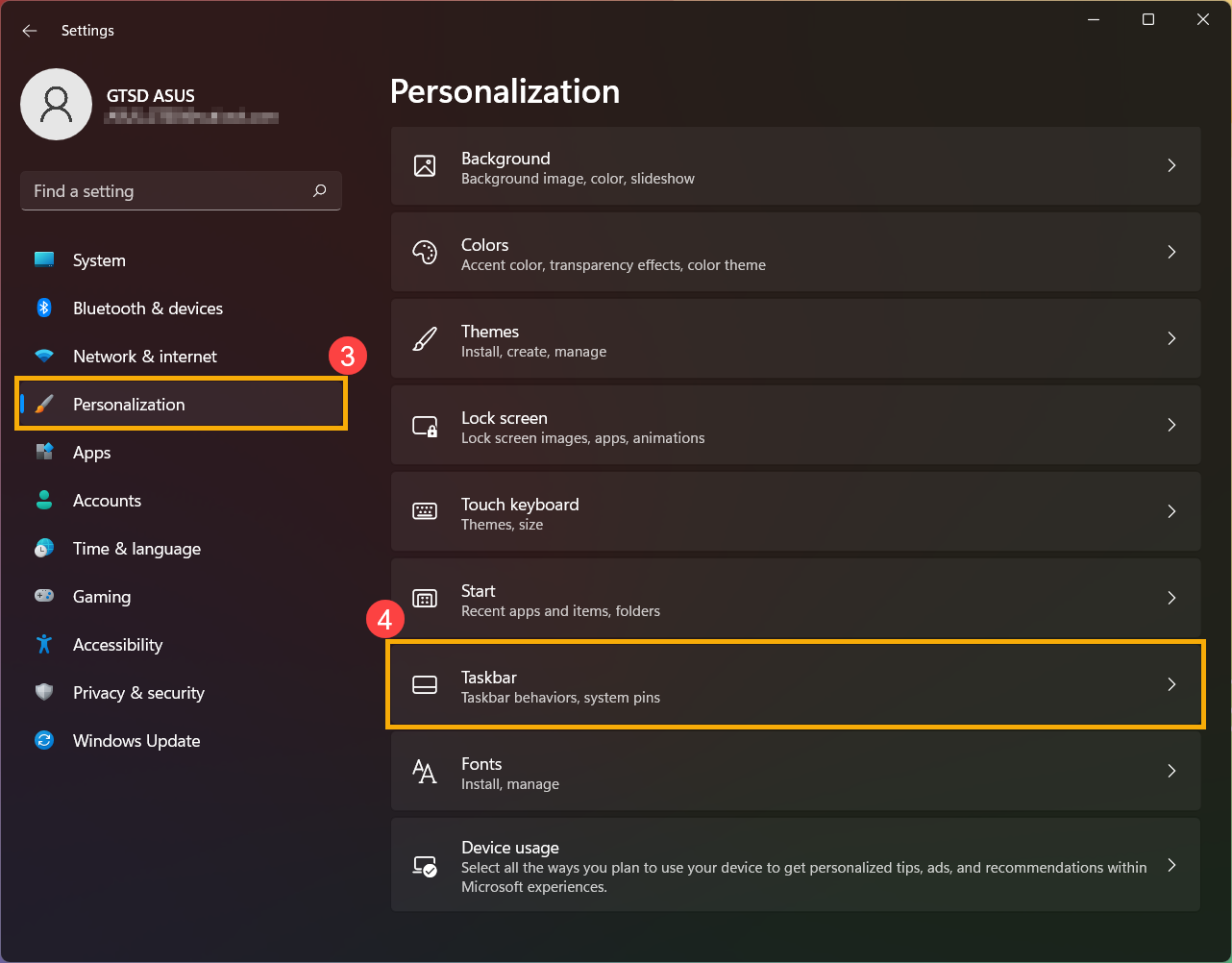
- اختر [التخصيص]③، ثم اختر [شريط المهام]④.
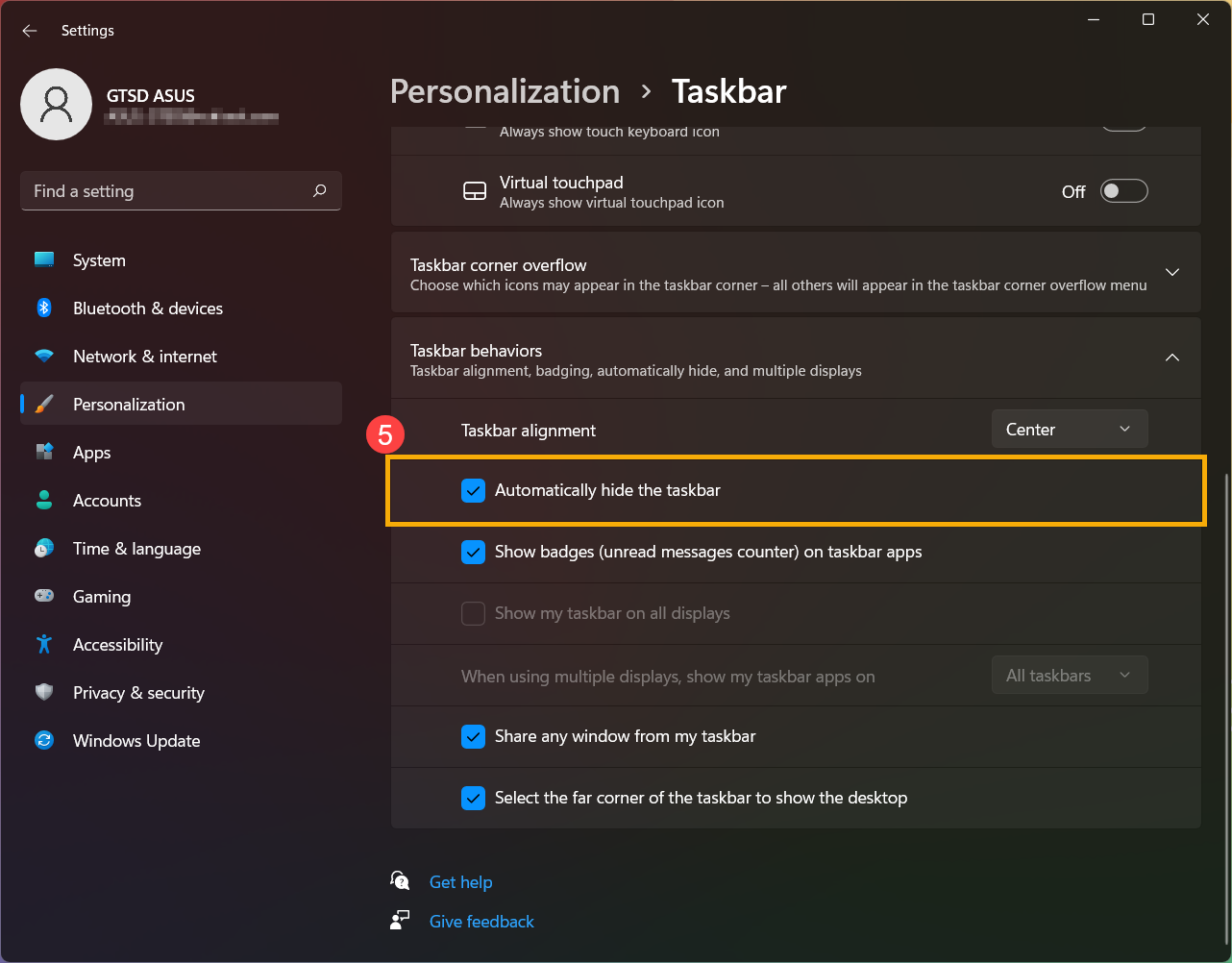
- قم بتوسيع خيار سلوكيات شريط المهام، ثم ضع علامة في المربع أمام [إخفاء شريط المهام تلقائيًا]⑤.
العناية بشاشة ASUS OLED *يدعم بعض الطرازات المزودة بلوحة OLED.
العناية بشاشة OLED من ASUS هي شاشة توقف خاصة، تقلل بشكل كبير من احتمالية تقدم عمر شاشة OLED، ويمكنك تفعيلها في تطبيق MyASUS. هنا يمكنك معرفة المزيد عن مقدمة حول إعدادات الجهاز في MyASUS.
ملاحظة: إذا واجهت مشكلة عدم تطبيق تأثير شفافية شريط مهام Windows بشكل صحيح، يرجى الضغط على مفتاح Windows (مفتاح Win) في لوحة المفاتيح لحل ذلك.
الوضع الداكن في Windows
- انقر على [ابدأ]
 الرمز① الموجود في أقصى يسار شريط المهام، ثم اختر [الإعدادات]
 الرمز②.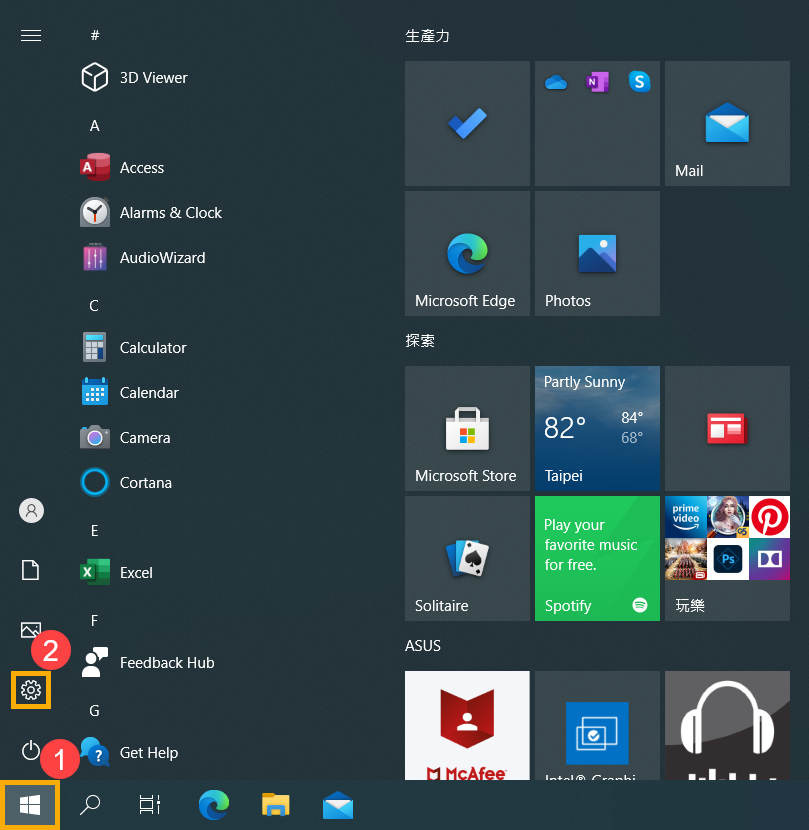
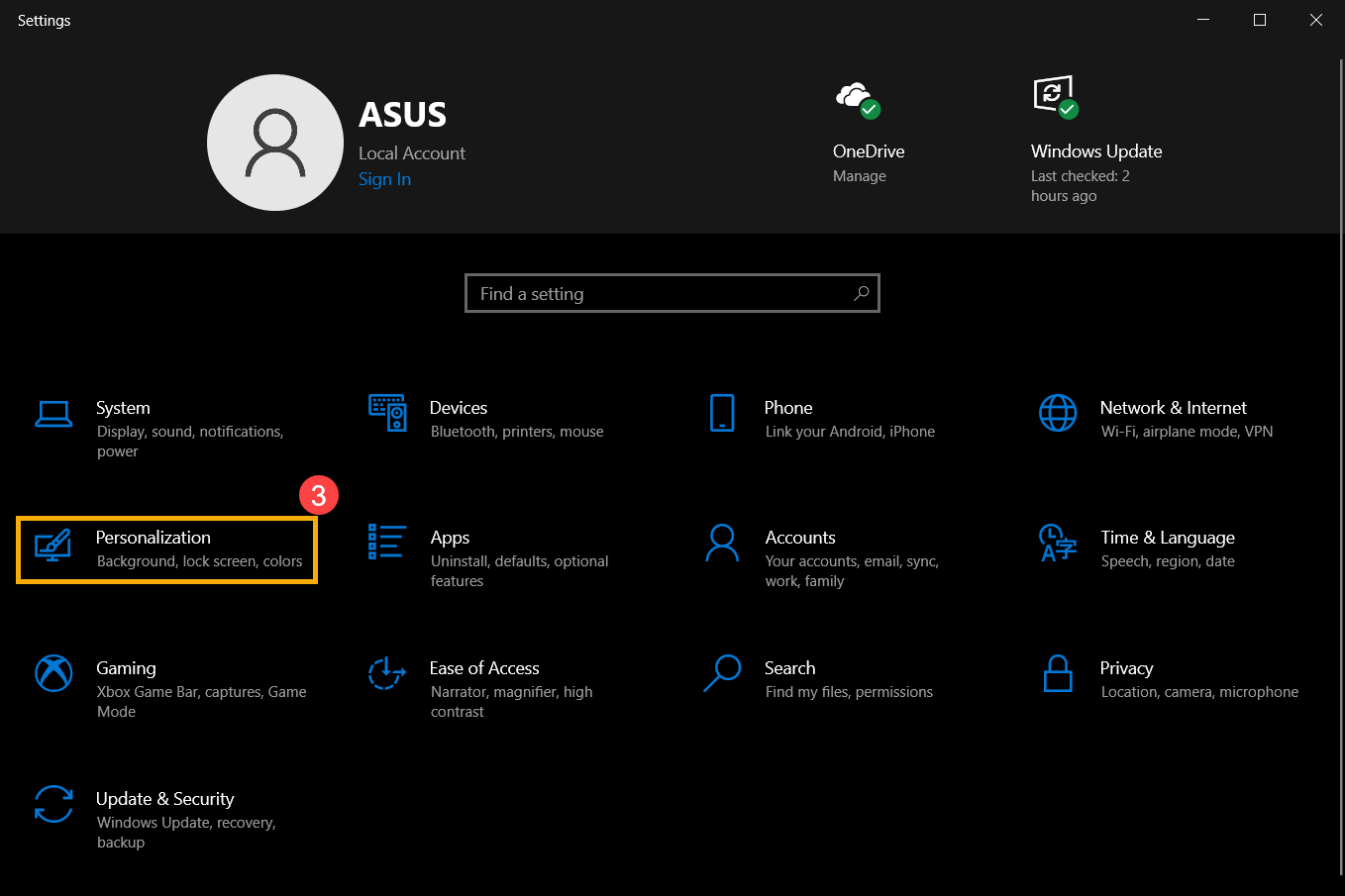
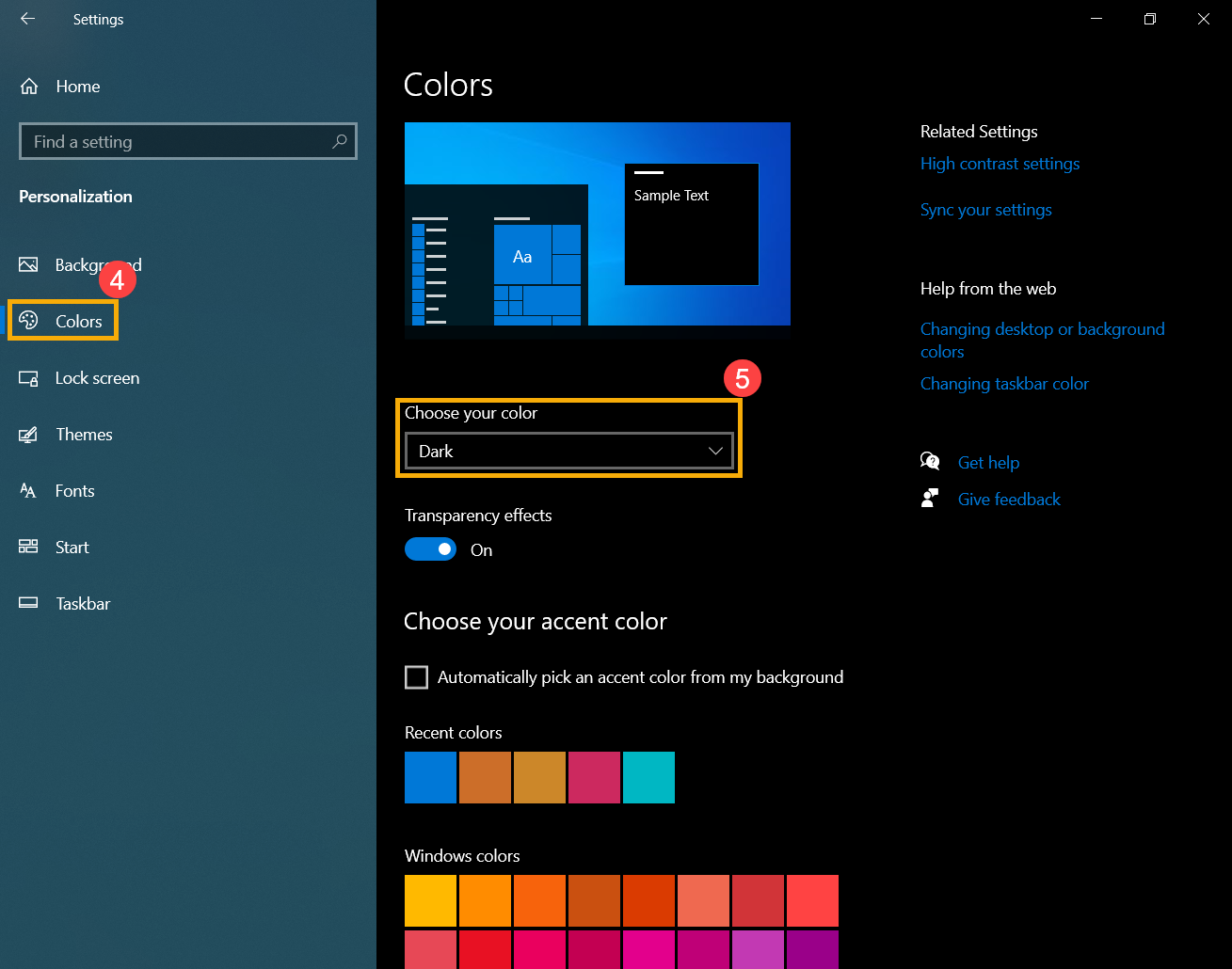
- اختر [التخصيص]③.
- اختر [الألوان]④، ثم اختر اللون الخاص بك إلى [داكن]⑤.
الوضع الداكن في Microsoft Office
- شغّل تطبيق Microsoft Office، ثم اختر [ملف]①.
- اختر [الحساب]②، ثم اختر سمة Office إلى [رمادي داكن]③.
الوقت اللازم لإيقاف تشغيل الشاشة
- انقر على [ابدأ] الرمز① الموجود في أقصى يسار شريط المهام، ثم اختر [الإعدادات] الرمز②.
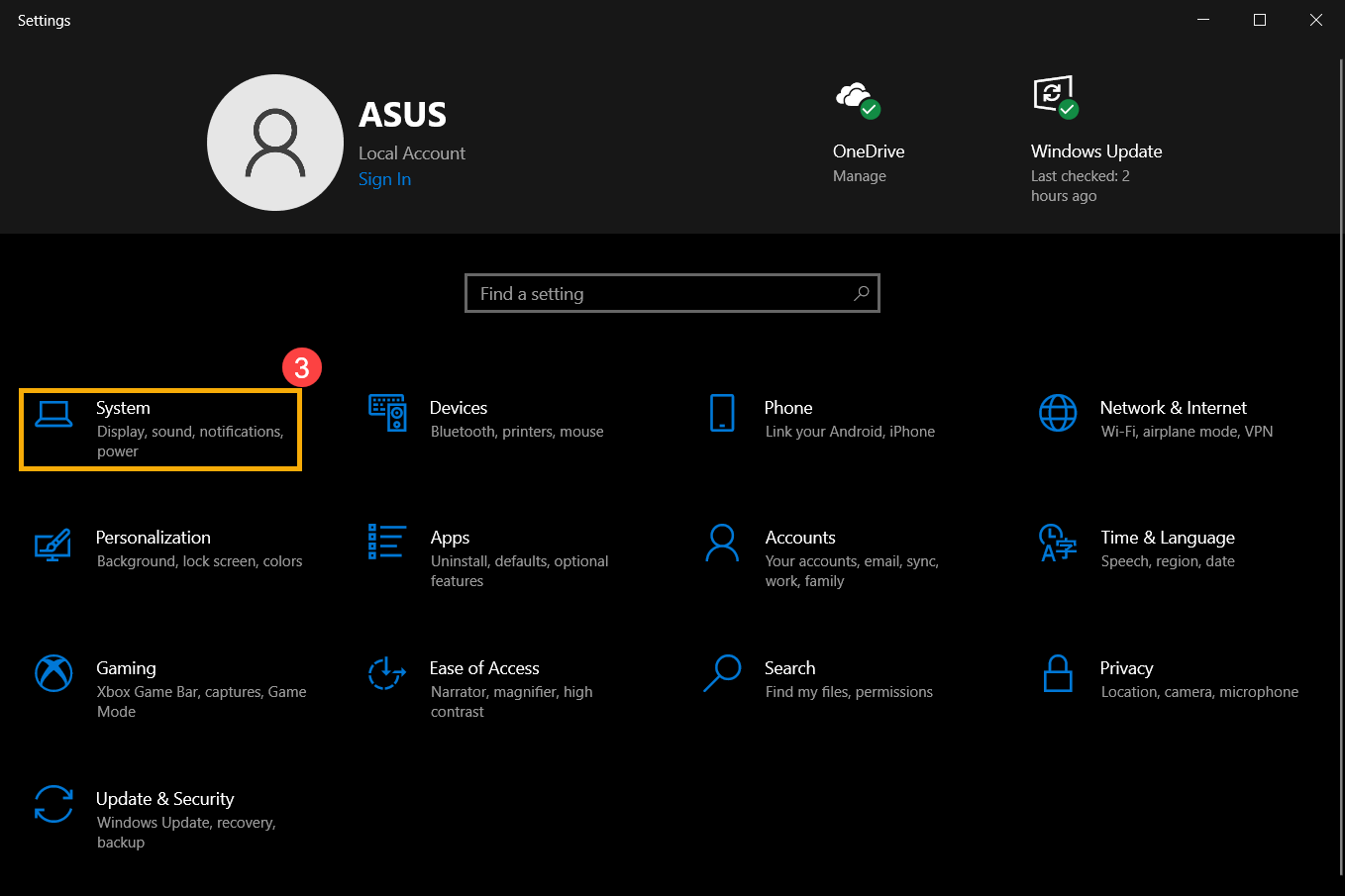
- اختر [النظام]③.
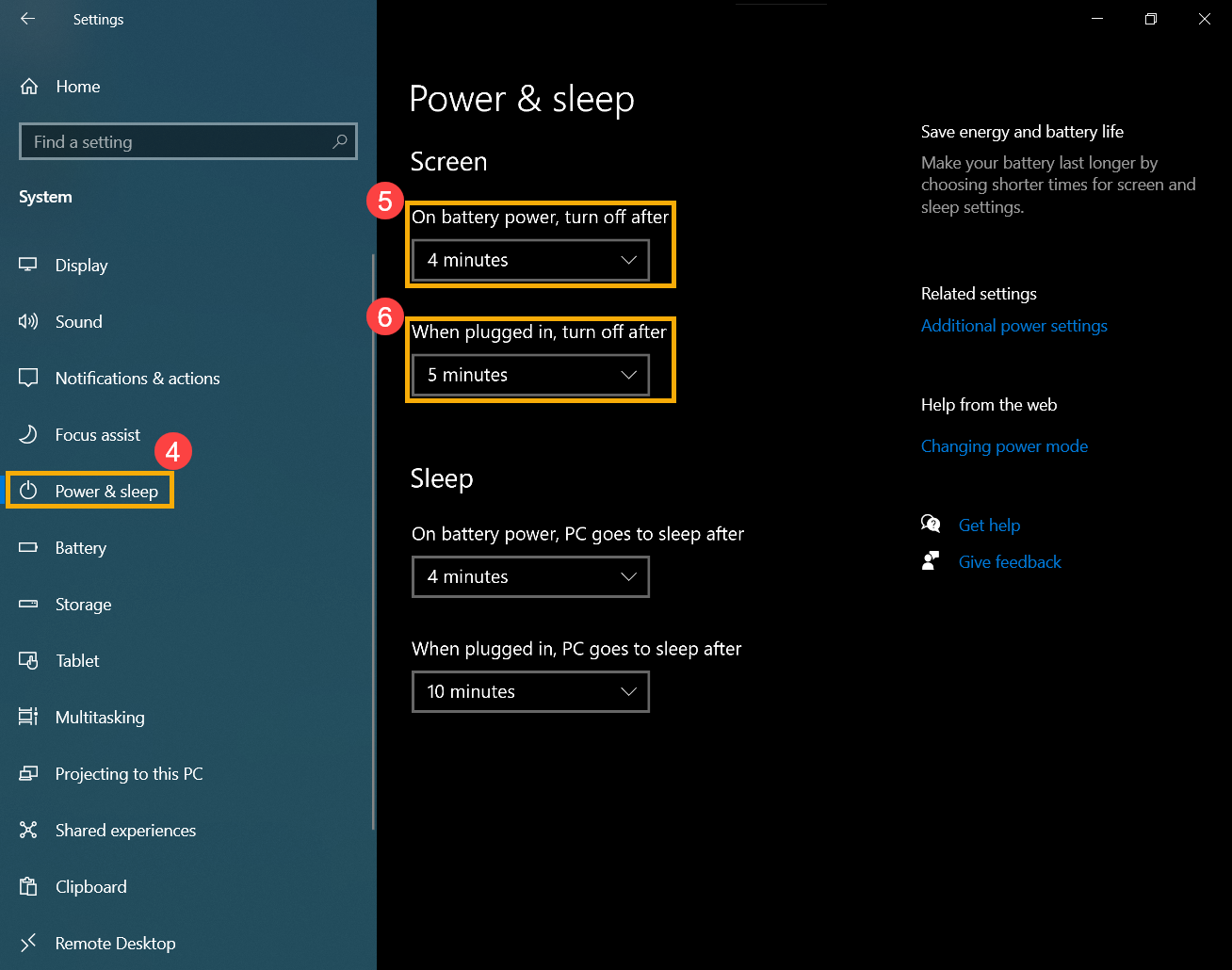
- اختر [الطاقة والنوم]④، ثم اضبط كما يلي “عند العمل على البطارية، إيقاف تشغيل الشاشة بعد [4 دقائق]”⑤ and “عند التوصيل بالطاقة، قم بإيقاف تشغيل الشاشة بعد [5 دقائق]”⑥.
شاشة التوقف
ننصحك بضبط سطوع الشاشة ليكون مناسبًا للإضاءة المحيطة في بيئتك، بدلاً من إبقاء الشاشة على أقصى درجة سطوع في جميع الأوقات. ولتعزيز عمر شاشة جهازك، نقترح أيضًا استخدام شاشة توقف تحتوي على رسوم متحركة بخلفية داكنة (مثل النص ثلاثي الأبعاد).
- انقر على [ابدأ] أيقونة① الموجودة في أقصى يسار شريط المهام، ثم اختر [الإعدادات] أيقونة②.
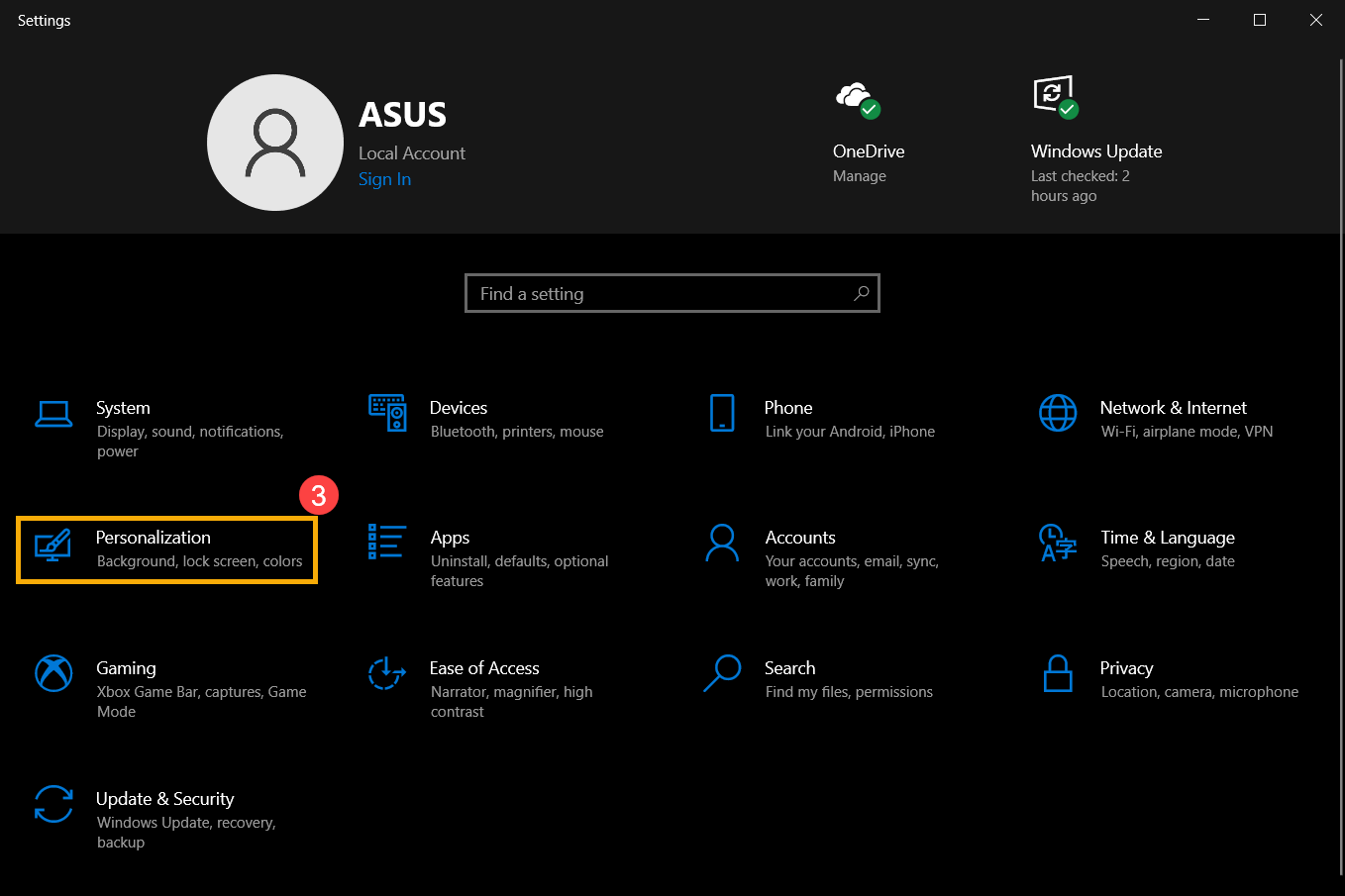
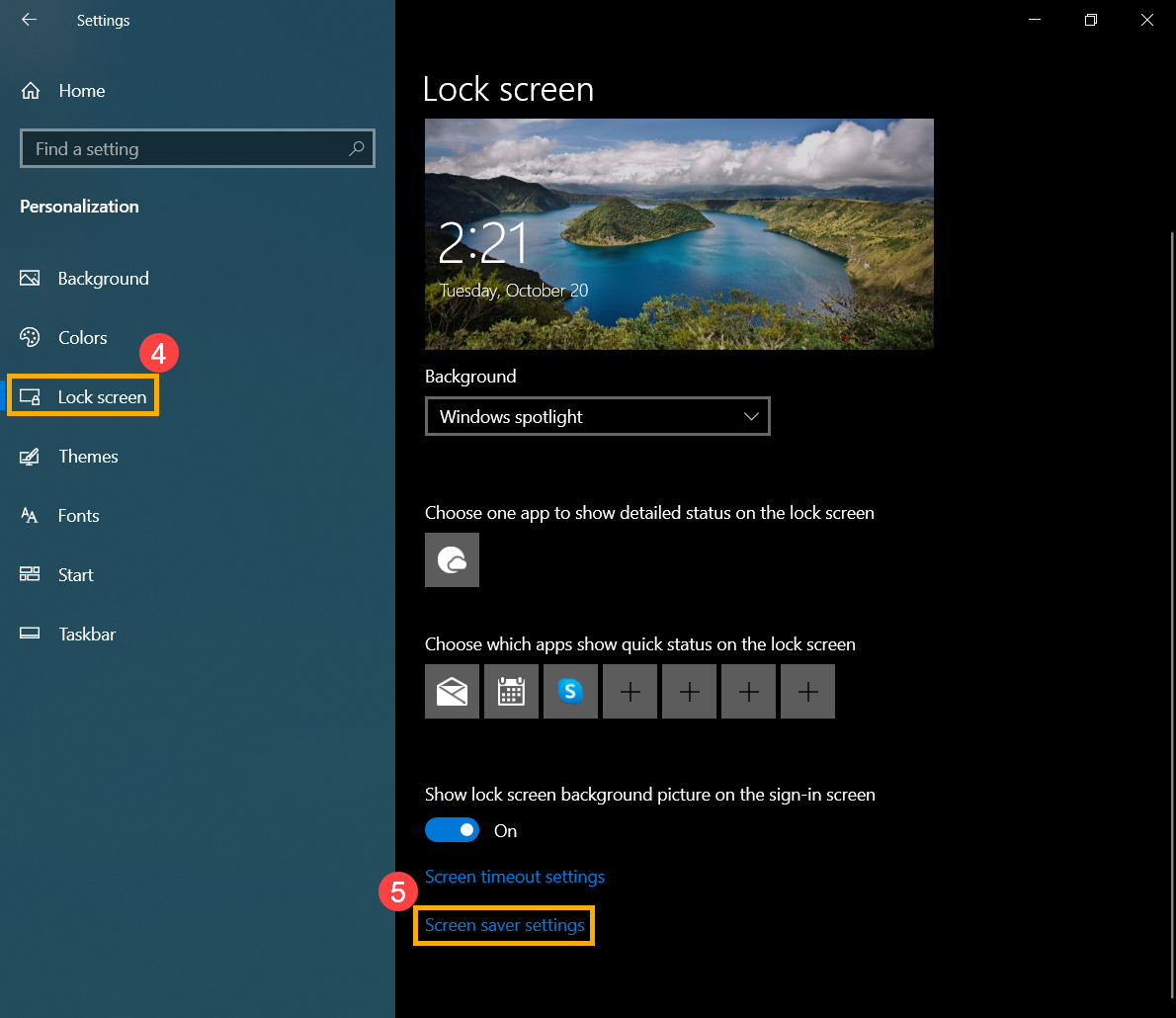
- اختر [التخصيص]③.
- حدد [شاشة القفل]④، ثم حدد [إعدادات شاشة التوقف]⑤.
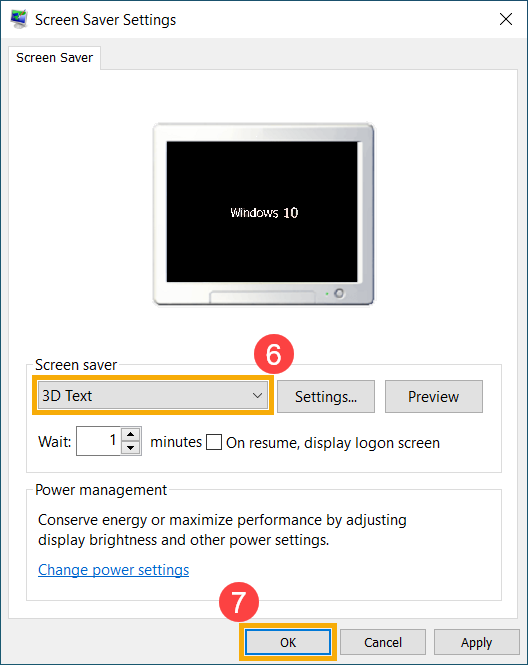
- عيّن حركة شاشة التوقف إلى [نص ثلاثي الأبعاد]⑥، ثم حدد [موافق]⑦.
إخفاء شريط مهام Windows
يساعد إخفاء شريط مهام Windows تلقائيًا على تقليل عرض صورة ثابتة بشكل مستمر لفترات طويلة من الزمن.
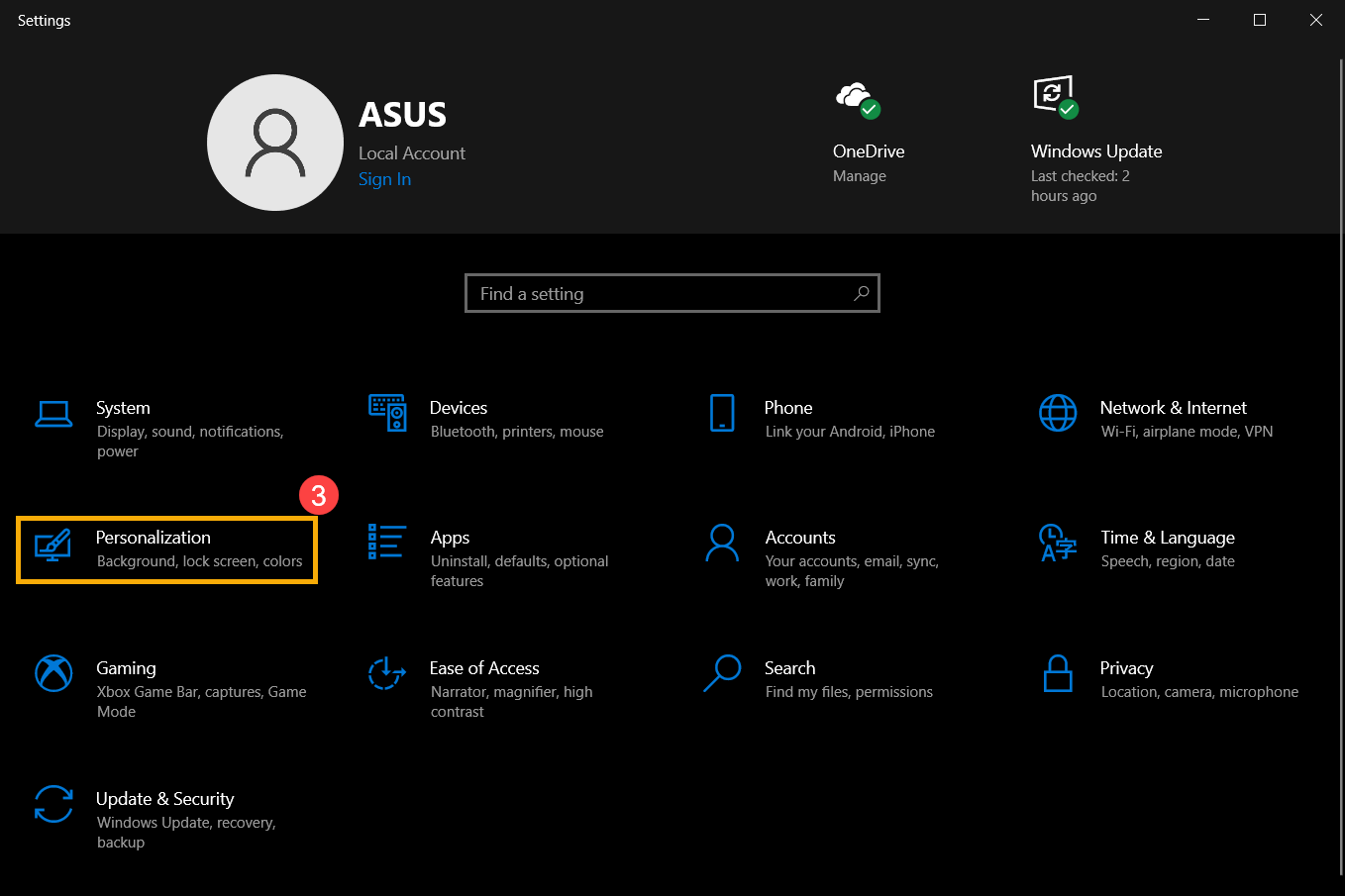
- انقر على [ابدأ] أيقونة① والتي تقع في أقصى يسار شريط المهام، ثم اختر [الإعدادات] أيقونة②.
- اختر [تخصيص]③.
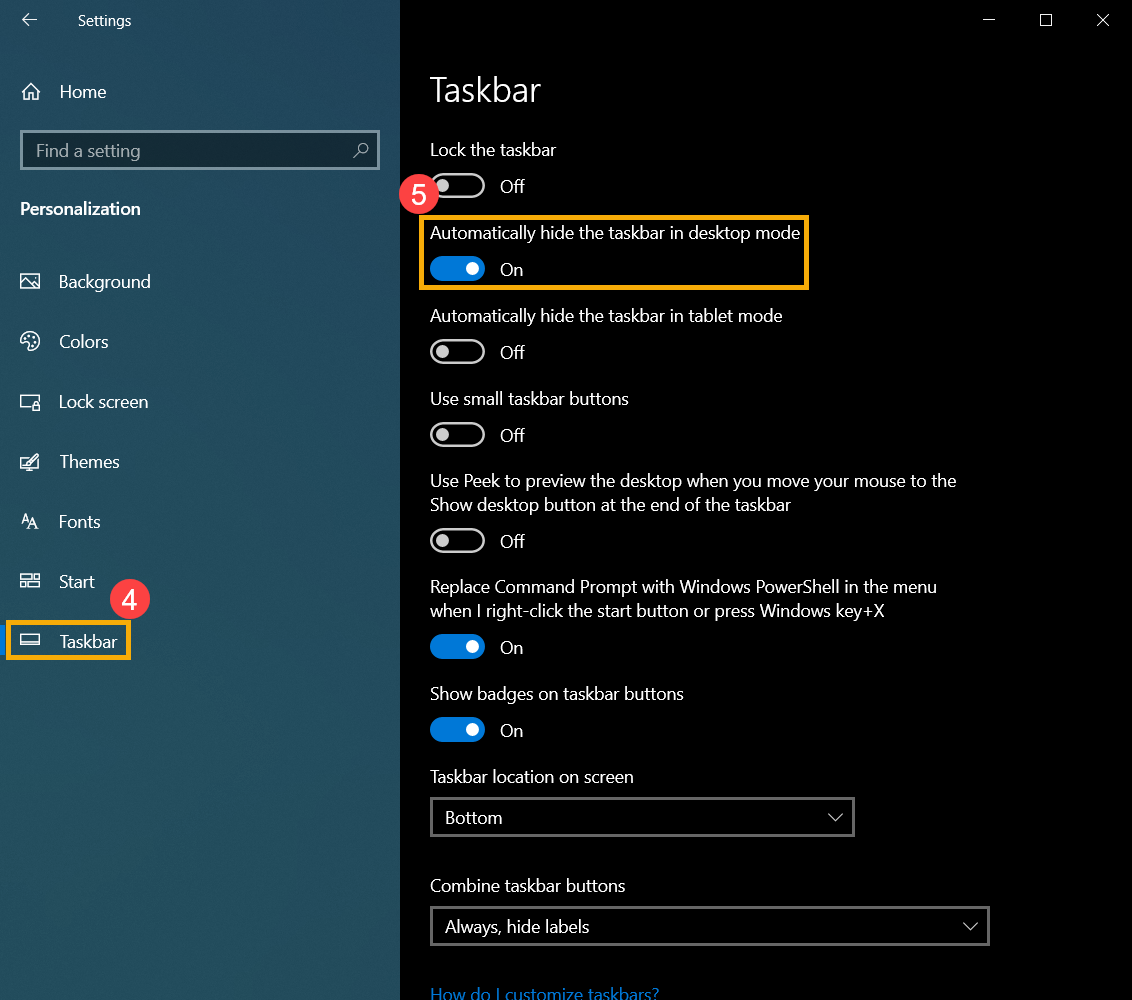
- اختر [شريط المهام]④، ثم قم بتعيين خيار [إخفاء شريط المهام تلقائيًا في وضع سطح المكتب] إلى تشغيل⑤.