المواضيع ذات الصلة
- [Motherboard] Troubleshooting - No Power/No Boot/No Display
- [Motherboard] Troubleshooting - Cannot find the hard disk drive or SSD(M.2) after motherboard powers on
- [Motherboard] How to install motherboard drivers and utilities?
- [Motherboard] How to enable or disable Secure Boot ?
- [Motherboard] How to set the boot device priorities on the motherboard
[لوحة الأم] كيفية تثبيت Windows 11؟
إذا كنت تريد تثبيت Windows 11 على لوحة أم من ASUS، يرجى اتباع الخطوات التالية:
1. يرجى التأكد مما إذا كانت اللوحة الأم تدعم Windows 11 أم لا، يرجى الرجوع إلى لوحات ASUS الأم الجاهزة لـ Windows 11
2. يرجى تفعيل عنصر BIOS TPM بأحد الطريقتين أدناه لدعم Windows 11:
الطريقة 1:
يرجى تنزيل وتحديث BIOS إلى أحدث إصدار من موقع ASUS الإلكتروني. هذا الإصدار من BIOS يضبط TPM بشكل افتراضي على تمكين لدعم Windows 11. على سبيل المثال: TUF GAMIING X570-PLUS (WI-FI) كما هو موضح أدناه
يرجى الرجوع إلى الأسئلة الشائعة: كيف يمكن تحديث BIOS للوحة الأم؟

الطريقة 2:
قم بتعيين عنصر TPM على تمكين. يرجى الرجوع إلى الأسئلة الشائعة: كيف يمكن إعداد TPM 2.0 في BIOS؟
3. يرجى تجهيز فلاش USB بسعة أكثر من 8 جيجابايت لإنشاء وحدة تثبيت نظام Windows 11 (USB). يرجى الرجوع إلى: كيف يمكن إنشاء وسائط تثبيت Windows 11؟
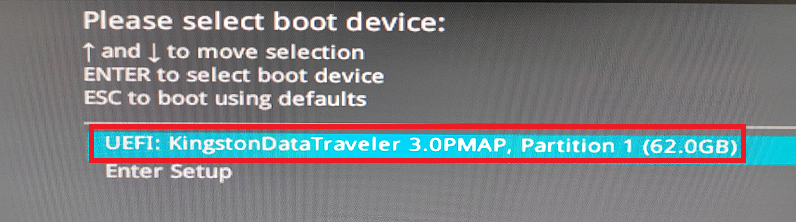
4. قم بتوصيل فلاش USB في منفذ USB. شغّل النظام واضغط على زر F8 حتى ترى الشاشة أدناه. اختر [UEFI:USB stick] واضغط زر Enter
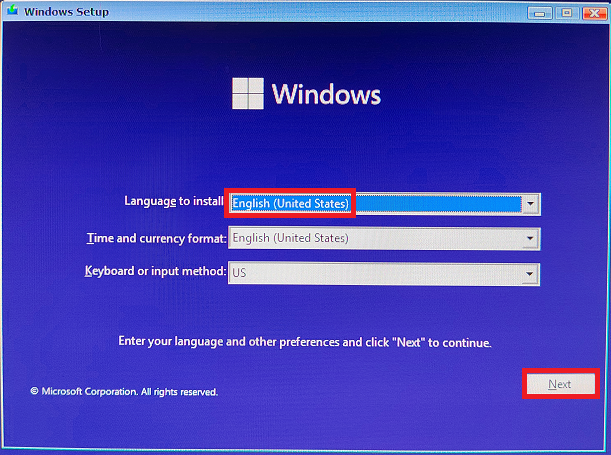
٥. ادخل إلى خطوة تثبيت Windows. بعد اختيار اللغة والوقت وطريقة الإدخال، اضغط على [التالي].
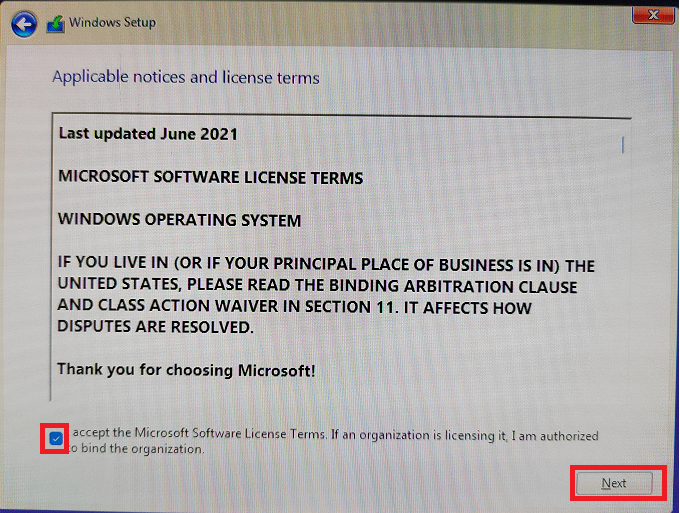
٦. تحقق من [أوافق على اتفاقية الترخيص] → اضغط على [التالي]
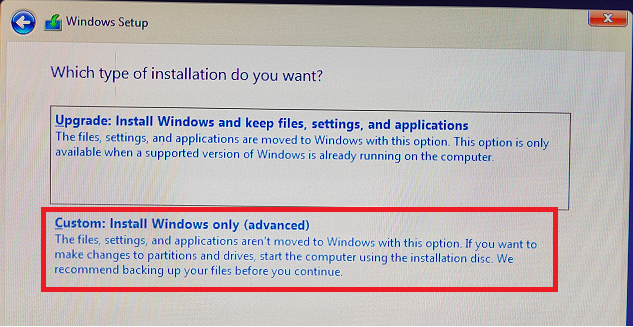
٧. إذا قمت بإعادة تثبيت نظام التشغيل، يرجى اختيار [مخصص: تثبيت Windows فقط]
بالنسبة لـ Windows11، يرجى اختيار [ترقية: تثبيت Windows والاحتفاظ بالملفات والإعدادات والتطبيقات]
اختر [مخصص: تثبيت Windows فقط]
٨. بعد اختيار قسم [محرك القرص ٠] → اضغط [التالي]
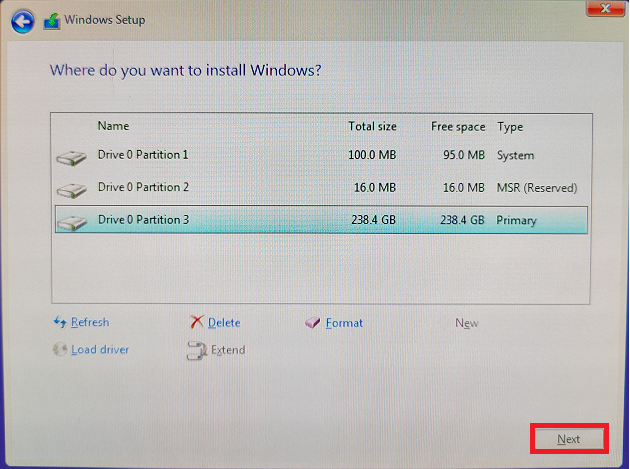
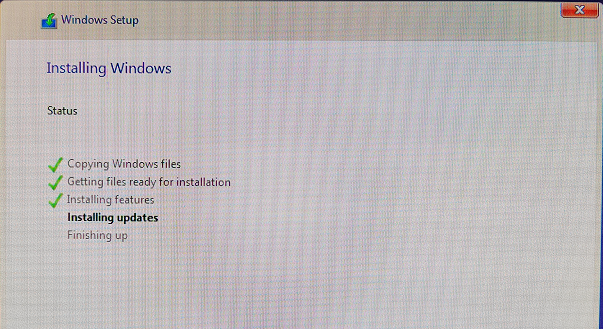
٩. انتظر حتى يتم نسخ ملف التثبيت. بعد اكتمال التثبيت، سيقوم Windows بإعادة التشغيل تلقائيًا وبدء الإعدادات الأولية
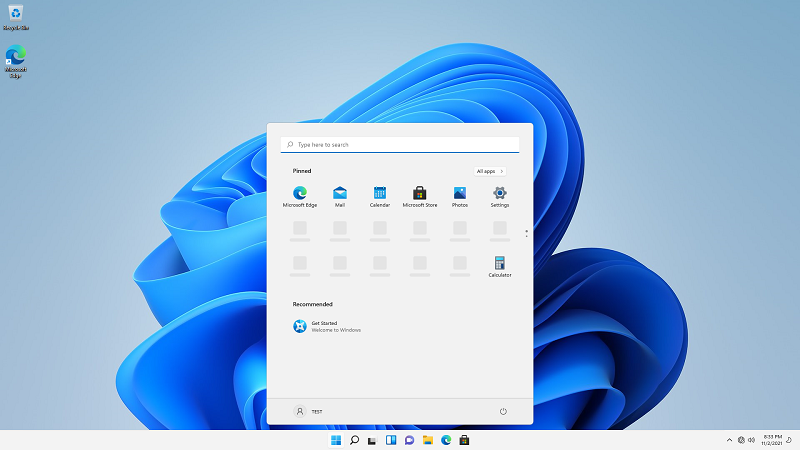
١٠. بعد اكتمال تثبيت Windows 11، ادخل إلى نظام تشغيل Windows 11 كما هو موضح أدناه
الأسئلة الشائعة
س: لماذا تظهر رسالة التحذير "هذا الكمبيوتر لا يمكنه تشغيل Windows 11" كما في الصورة أدناه؟
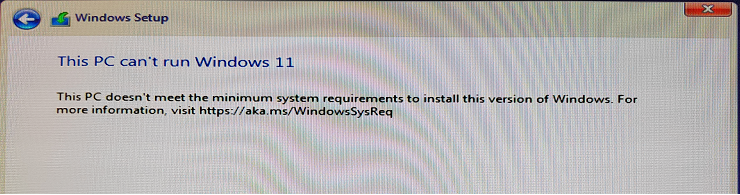
ج: الأسباب التي تؤدي إلى حدوث هذه المشكلة مذكورة أدناه:
1. قد لا تكون قد اخترت UEFI USB Flash Drive أثناء F8 Boot. يرجى اتباع الخطوة 4 واختيار UEFI:USB Flash Drive
2. قد لا تكون قد قمت بتمكين خيار TPM. يرجى اتباع الخطوة 2 لـتمكين خيار TPM في إعدادات BIOS