المواضيع ذات الصلة
[لابتوب] استكشاف الأخطاء وإصلاحها - كيفية حل مشكلة التعرف على بصمة الإصبع
إذا كان جهاز الكمبيوتر الخاص بك يحتوي على ماسح بصمة الإصبع، ولكنك تواجه مشكلة في أن ماسح البصمة لا يعمل أو لا يتعرف، وما إلى ذلك، يرجى الرجوع إلى هذه المقالة لحل المشكلة.
قبل البدء، يرجى التأكد من أنك قمت بإعداد Windows Hello على جهازك وضبط التعرف على البصمة بشكل صحيح. لمزيد من المعلومات حول كيفية القيام بذلك، يرجى الرجوع إلى Windows Hello (القياسات الحيوية): تسجيل الدخول بماسح بصمة الإصبع.
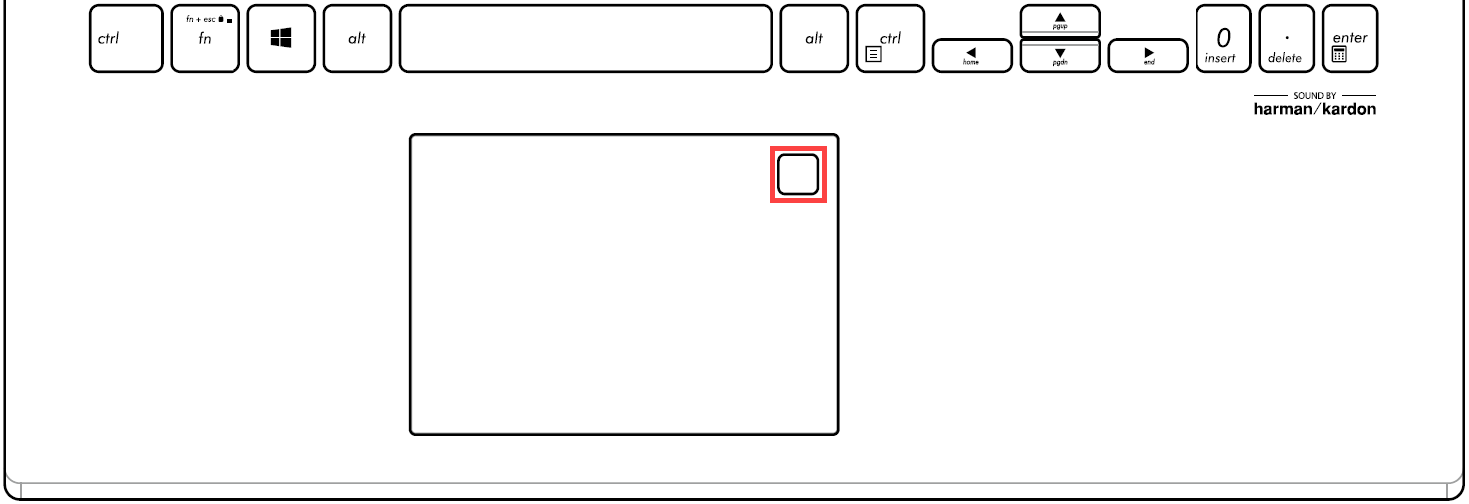
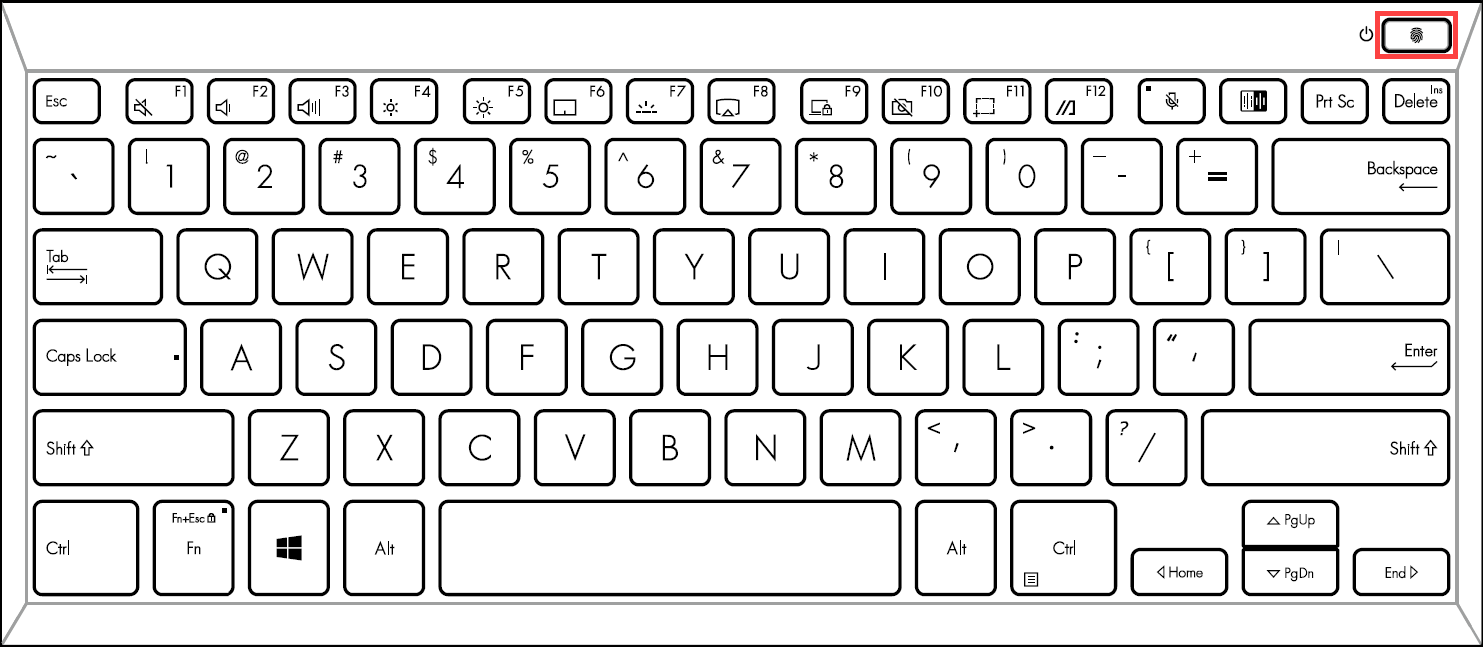
تم دمج مستشعر البصمة مع زر الطاقة في بعض أجهزة الكمبيوتر المحمول من ASUS.
ملاحظة: إذا كنت قد سجلت عدة حسابات مستخدم أو قمت بتثبيت أي برنامج حماية معلومات، يرجى تأكيد السماح بصلاحية التحكم الكامل. إذا تم السماح بالصلاحية، ولكن المشكلة لا تزال قائمة، يرجى متابعة الخطوات التالية لحل المشكلة.
يرجى الانتقال إلى التعليمات المناسبة بناءً على نظام تشغيل Windows الحالي على جهاز الكمبيوتر الخاص بك:
تنظيف ماسح البصمة
تنظيف ماسح البصمة بشكل دوري لإزالة الأوساخ والزيوت يُعد مفيداً لتحسين مشكلة التعرف على البصمة:
- يرجى استخدام قطعة قماش ناعمة مبللة بالكحول لمسح ماسح البصمة بلطف لتنظيف أي أوساخ أو لطخات.
ملاحظة: يجب ألا تكون قطعة القماش مبللة جداً ولا ترش الكحول مباشرة على ماسح البصمة أو تترك أي سائل عليه. - اترك ماسح البصمة حتى يجف تماماً، ثم تحقق من وظيفة التعرف على البصمة مرة أخرى.
تحديث وتأكيد حزم BIOS / Windows / drivers بأحدث إصدار على جهاز اللابتوب الخاص بك
تحديث البرمجيات غالباً ما يساعد في استقرار النظام وتحسينه، لذلك نوصيك بالتحقق والتحديث باستمرار إلى أحدث إصدار على جهازك. هنا يمكنك معرفة المزيد حول كيفية تحديث BIOS:
كيفية تحديث إصدار BIOS في نظام Windows
كيفية استخدام EZ Flash لتحديث إصدار BIOS
لتنفيذ تحديث Windows وتحديث drivers، هنا يمكنك معرفة المزيد حول:
كيفية تحديث drivers عبر System Update في MyASUS
إذا استمرت المشكلة بعد تحديث BIOS/حزم Windows/drivers حتى الآن، يرجى متابعة الفصل التالي لحل المشكلة.
تمكين وإعادة تثبيت برامج التشغيل في إدارة الأجهزة
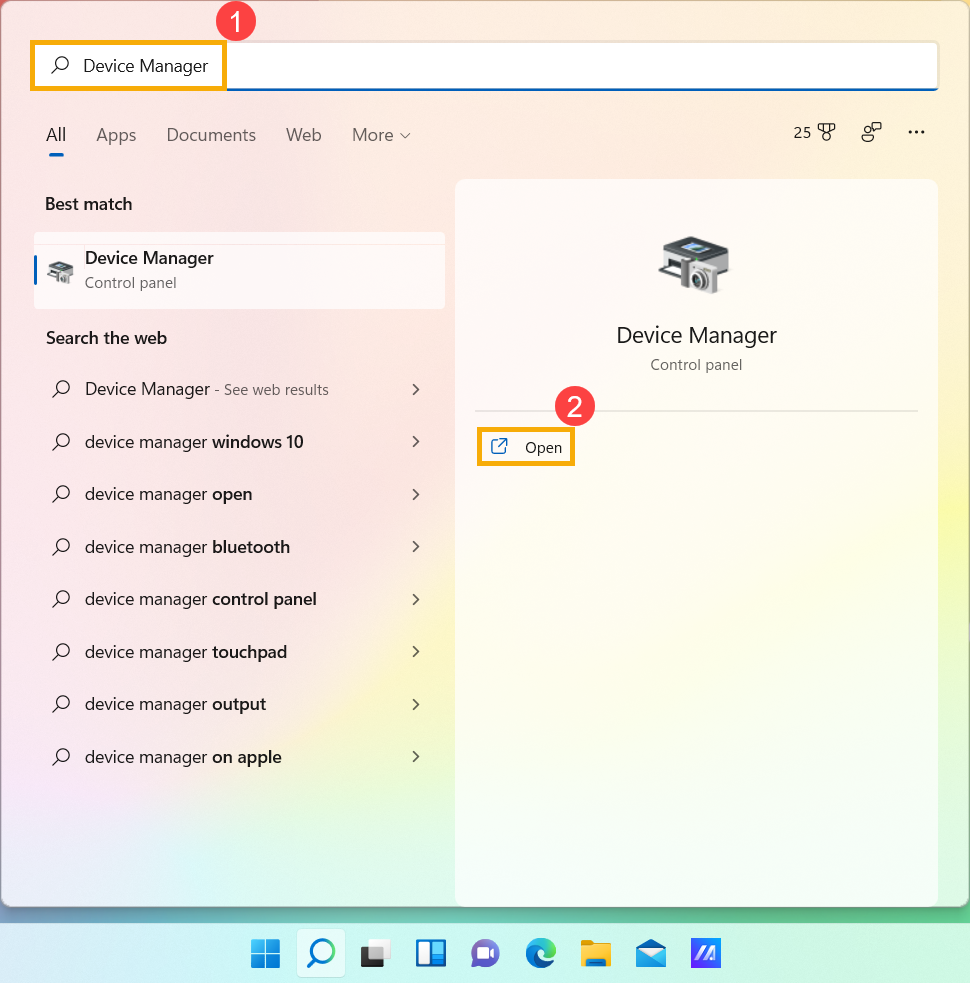
- اكتب وابحث عن [إدارة الأجهزة] في شريط بحث Windows①، ثم انقر على [فتح]②.
- تحقق من السهم بجانب [أجهزة القياس الحيوي]③، ثم انقر بزر الماوس الأيمن على [مستشعر البصمة]④ واختر [تمكين الجهاز]⑤. اختبر ما إذا كان التعرف على البصمة يعمل بشكل طبيعي بعد تمكينه.
ملاحظة: قد يختلف اسم الجهاز حسب الطرازات المختلفة.
إذا لم تظهر خيار [تمكين الجهاز] فهذا يعني أن البصمة مفعلة بالفعل، يرجى المتابعة إلى الخطوة التالية.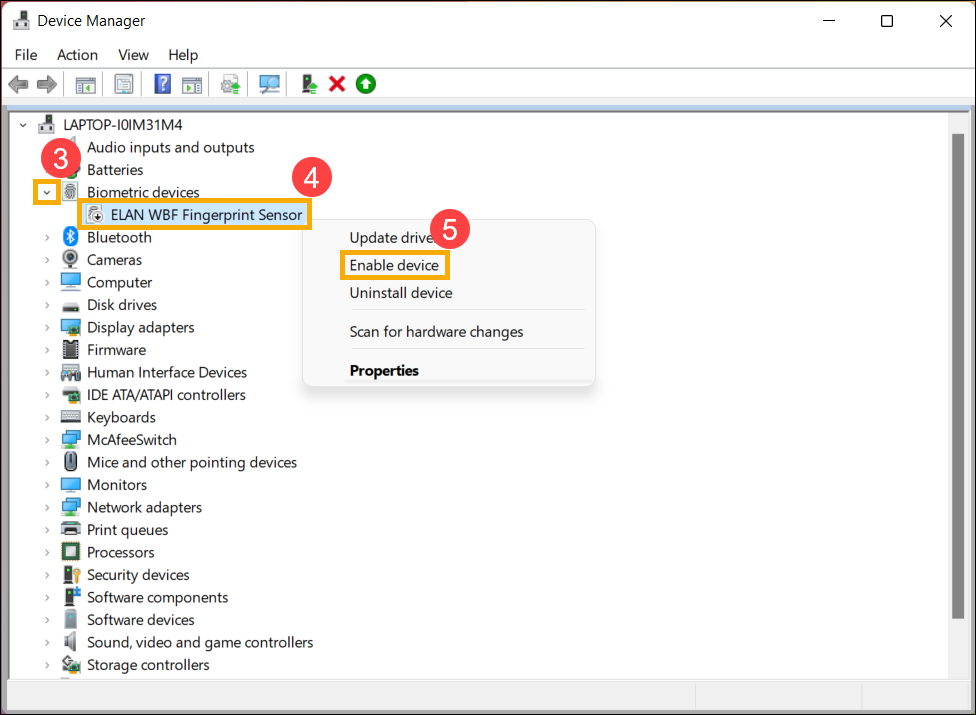
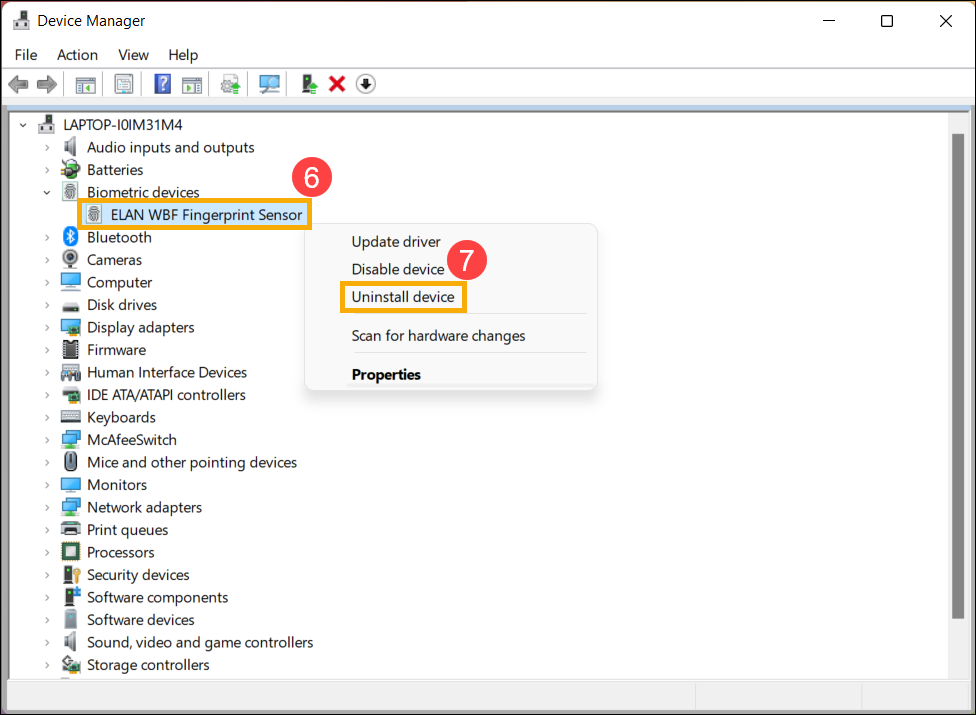
- أعد تثبيت برنامج تشغيل الماسح الضوئي للبصمة. انقر بزر الماوس الأيمن على [مستشعر البصمة]⑥، ثم اختر [إلغاء تثبيت الجهاز]⑦.
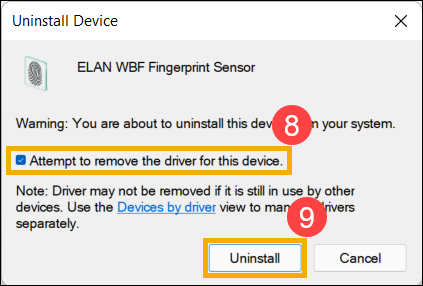
- حدد[محاولة إزالة برنامج التشغيل لهذا الجهاز]⑧، ثم اختر [إلغاء التثبيت]⑨.
- بعد إزالة برنامج تشغيل جهاز الماسح الضوئي للبصمة، يرجى الذهاب إلى موقع دعم ASUS لتنزيل وتثبيت برنامج تشغيل البصمة. هنا يمكنك معرفة المزيد عن كيفية البحث عن برامج التشغيل وتنزيلها.
ملاحظة: الصور التالية هي للإصدار الحالي للرجوع إليها، ويرجى تنزيل أحدث إصدار من موقع دعم ASUS.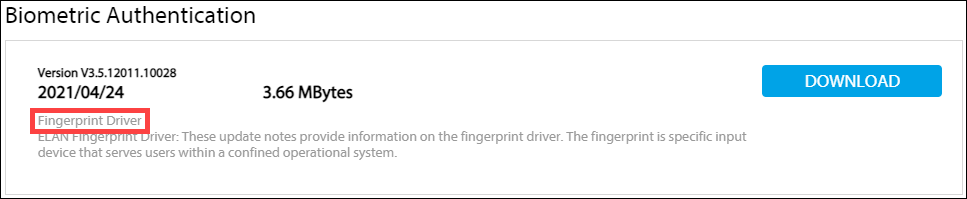
- إذا استمرت المشكلة بعد إعادة تثبيت برنامج تشغيل جهاز الماسح الضوئي للبصمة، يرجى متابعة الفصل التالي لاستكشاف الأخطاء وإصلاحها.
استعادة النظام من نقطة الاستعادة
إذا ظهرت مشكلة التعرف على البصمة مؤخرًا، وإذا كنت قد أنشأت نقطة استعادة من قبل أو إذا كان هناك استعادة نظام تلقائية موجودة، حاول استعادة الكمبيوتر إلى نقطة قبل بدء المشكلة لحل المشكلة. هنا يمكنك معرفة المزيد حول كيفية استخدام نقطة الاستعادة لاستعادة النظام.
إذا استمرت المشكلة، يرجى المتابعة إلى الفصل التالي لاستكمال خطوات استكشاف الأخطاء وإصلاحها.
إعادة ضبط الكمبيوتر
إذا استمرت المشكلة بعد الانتهاء من جميع خطوات استكشاف الأخطاء وإصلاحها، يرجى عمل نسخة احتياطية من ملفاتك الشخصية، ثم إعادة ضبط الكمبيوتر للعودة إلى تكوينه الأصلي. هنا يمكنك معرفة المزيد حول: كيفية إعادة ضبط النظام.
إذا لم يتم حل مشكلتك من خلال الحلول والمعلومات أعلاه، يرجى التواصل مع مركز خدمة العملاء الخاص بـ ASUS للحصول على مزيد من المعلومات.
تنظيف قارئ البصمة
تنظيف قارئ البصمة بشكل دوري لإزالة الأوساخ والزيوت يساعد في تحسين مشكلة التعرف على البصمة:
- يرجى استخدام قطعة قماش ناعمة مبللة بالكحول لمسح قارئ البصمة برفق لتنظيف أي أوساخ أو بقع.
ملاحظة: يجب ألا تكون قطعة القماش مبللة جدًا ولا ترش أي كحول مباشرة على قارئ البصمة أو تترك أي سائل عليه. - اترك ماسح البصمة يجف تمامًا، ثم تحقق من وظيفة التعرف على البصمة مرة أخرى.
قم بتحديث وتأكيد حزم BIOS / Windows / برامج التشغيل إلى أحدث إصدار على جهاز اللابتوب الخاص بك
عادةً ما يساعد تحديث البرامج على استقرار النظام وتحسينه، لذا نوصي بمراجعة وتحديث جهاز اللابتوب الخاص بك باستمرار إلى أحدث إصدار. هنا يمكنك معرفة المزيد حول كيفية تحديث BIOS:
كيفية تحديث إصدار BIOS في نظام Windows
كيفية استخدام EZ Flash لتحديث إصدار BIOS
لتنفيذ تحديث Windows وتحديث برامج التشغيل، يمكنك معرفة المزيد هنا:
كيفية تحديث برامج التشغيل عبر تحديث النظام في MyASUS
إذا استمرت المشكلة بعد أن قمت بتحديث BIOS/حزم Windows/برامج التشغيل حتى الآن، يرجى متابعة الفصل التالي لاستكشاف الأخطاء وإصلاحها.
تمكين وإعادة تثبيت برامج التشغيل في مدير الجهاز
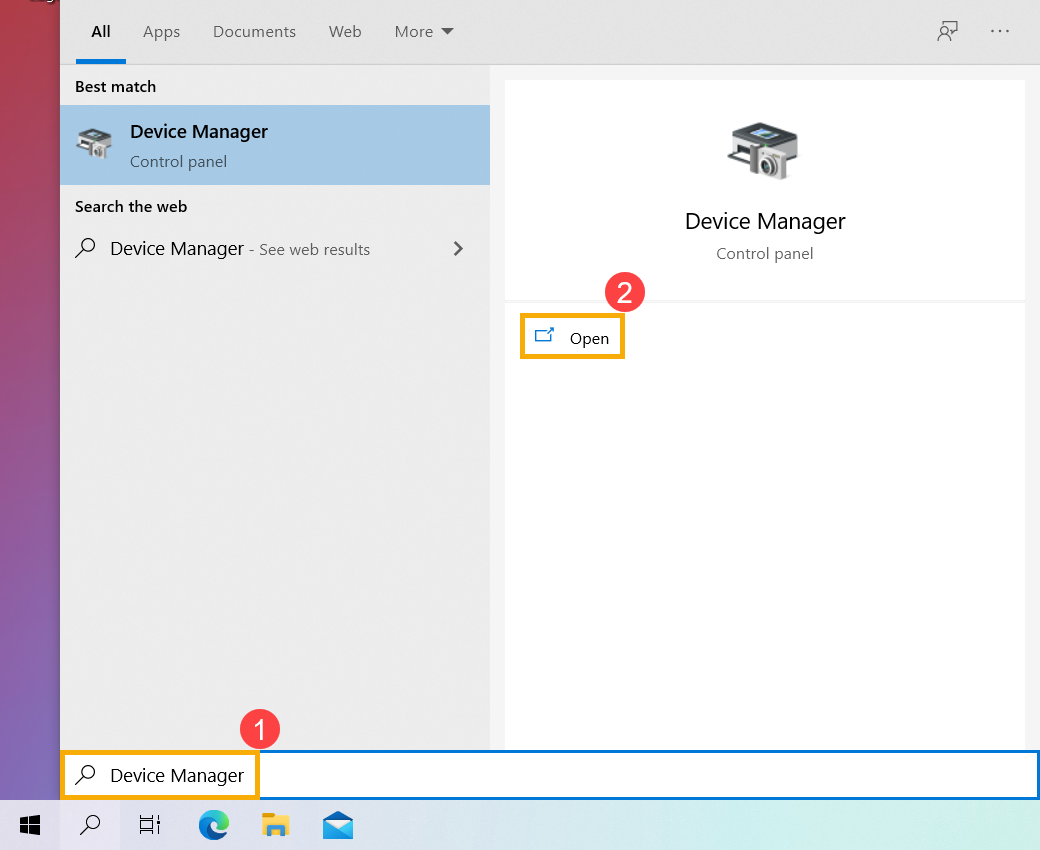
- اكتب وابحث [مدير الجهاز] في شريط البحث الخاص بـ Windows①، ثم انقر [فتح]②.
- تحقق من السهم بجانب [أجهزة القياسات الحيوية]③، ثم انقر بزر الماوس الأيمن على [مستشعر البصمة]④ واختر [تمكين الجهاز]⑤. اختبر ما إذا كان التعرف على البصمة يعمل بشكل طبيعي بعد تمكينه.
ملاحظة: قد يختلف اسم الجهاز حسب الطرازات المختلفة.
إذا لم تظهر خيار [تمكين الجهاز] فهذا يعني أن البصمة مفعلة بالفعل، يرجى المتابعة إلى الخطوة التالية. - أعد تثبيت برنامج تشغيل ماسح البصمة. انقر بزر الماوس الأيمن على [مستشعر البصمة]⑥، ثم اختر [إلغاء تثبيت الجهاز]⑦.
- اختر [محاولة إزالة برنامج التشغيل لهذا الجهاز]⑧، ثم اختر [إلغاء التثبيت]⑨.
- بعد إلغاء تثبيت برنامج تشغيل الماسح الضوئي للبصمة، يرجى الذهاب إلى موقع دعم ASUS لتنزيل وتثبيت برنامج تشغيل البصمة. هنا يمكنك معرفة المزيد حول [كيفية البحث وتنزيل برامج التشغيل].
ملاحظة: الصور التالية هي النسخة الحالية كمرجع، ويرجى تنزيل أحدث إصدار من موقع دعم ASUS. - إذا استمرت المشكلة بعد إعادة تثبيت برنامج تشغيل الماسح الضوئي للبصمة، يرجى المتابعة إلى الفصل التالي لاستكشاف الأخطاء وإصلاحها.
[استعادة النظام من نقطة الاستعادة]
إذا حدثت مشكلة التعرف على البصمة مؤخراً، وإذا سبق لك إنشاء نقطة استعادة أو هناك استعادة نظام تلقائية موجودة، حاول استعادة الكمبيوتر إلى نقطة قبل بدء المشكلة لحلها. هنا يمكنك معرفة المزيد حول [كيفية استخدام نقطة الاستعادة لاستعادة النظام].
إذا استمرت المشكلة، يرجى المتابعة إلى الفصل التالي لاستكشاف الأخطاء وإصلاحها.
[إعادة ضبط الكمبيوتر]
إذا استمرت المشكلة بعد إكمال جميع خطوات استكشاف الأخطاء وإصلاحها، يرجى عمل نسخ احتياطي لملفاتك الشخصية، ثم إعادة ضبط الكمبيوتر للعودة إلى تكوينه الأصلي. يمكنك هنا معرفة المزيد عن: كيفية إعادة ضبط النظام.
إذا لم تُحل مشكلتك من خلال الحل والمعلومات المذكورة أعلاه، يرجى التواصل مع مركز خدمة عملاء ASUS لمزيد من المعلومات.
الملحق
كيفية التأكد من إعدادات تصريح التحكم الكامل
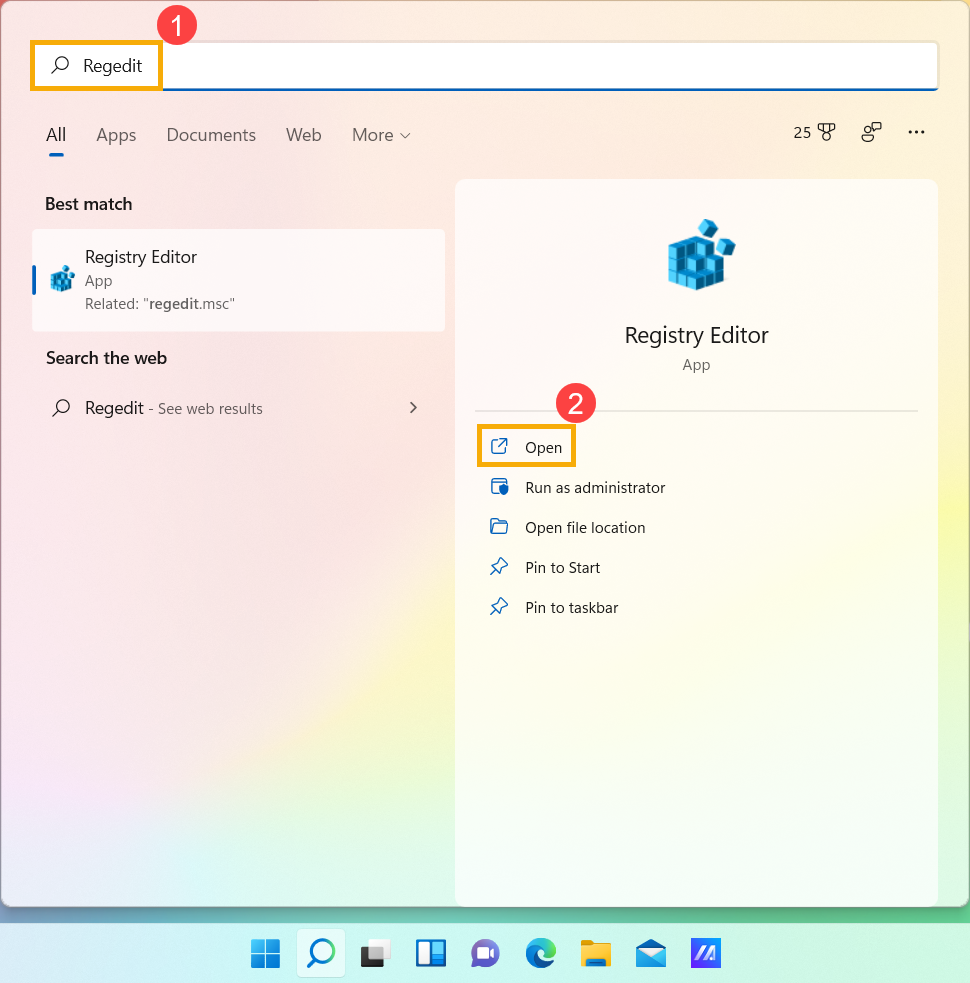
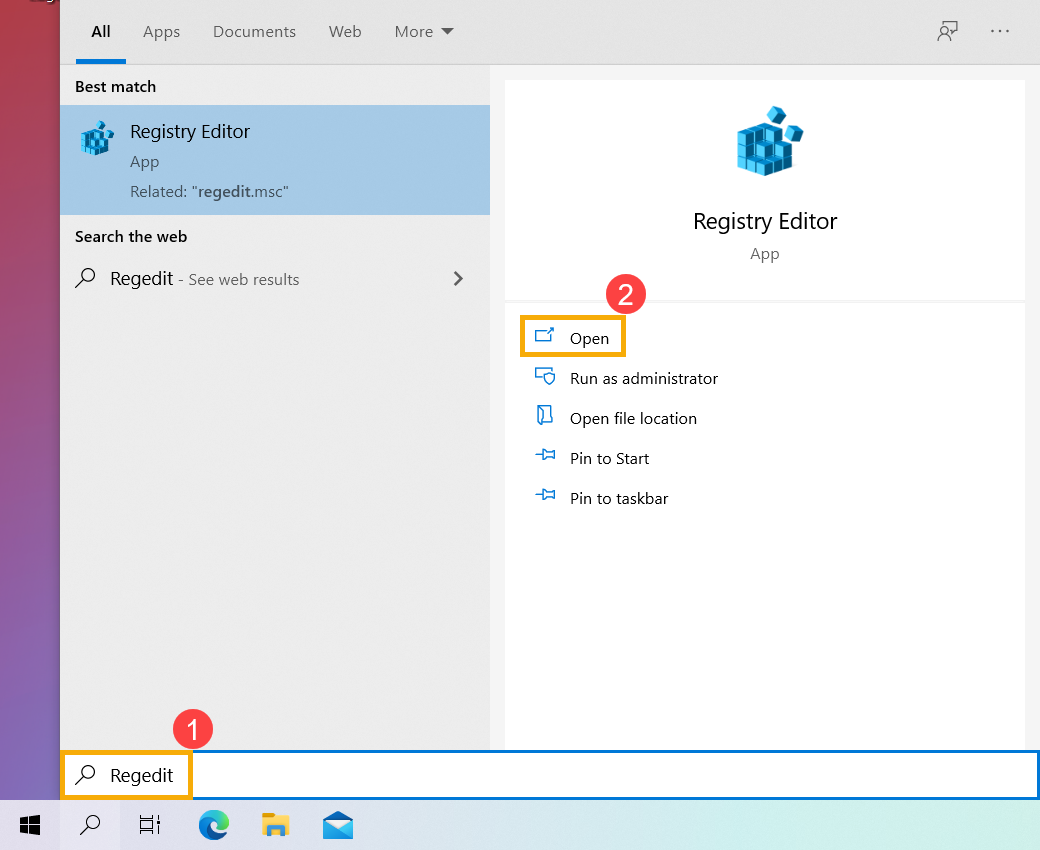
- اكتب وابحث [ريج إديت] في شريط بحث Windows①، ثم انقر [فتح]②. (الصورة التوضيحية للبحث على الجانب الأيسر أدناه في Windows 11، وعلى الجانب الأيمن في Windows 10.)
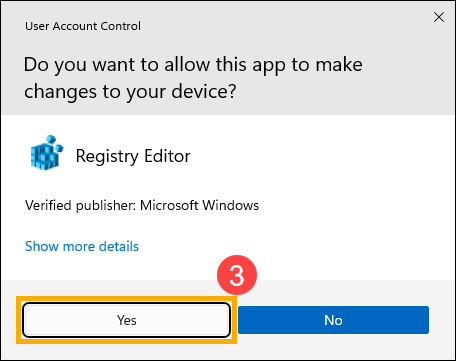
- إذا ظهرت إشعار التحكم في حساب المستخدم، يرجى اختيار [نعم]③.
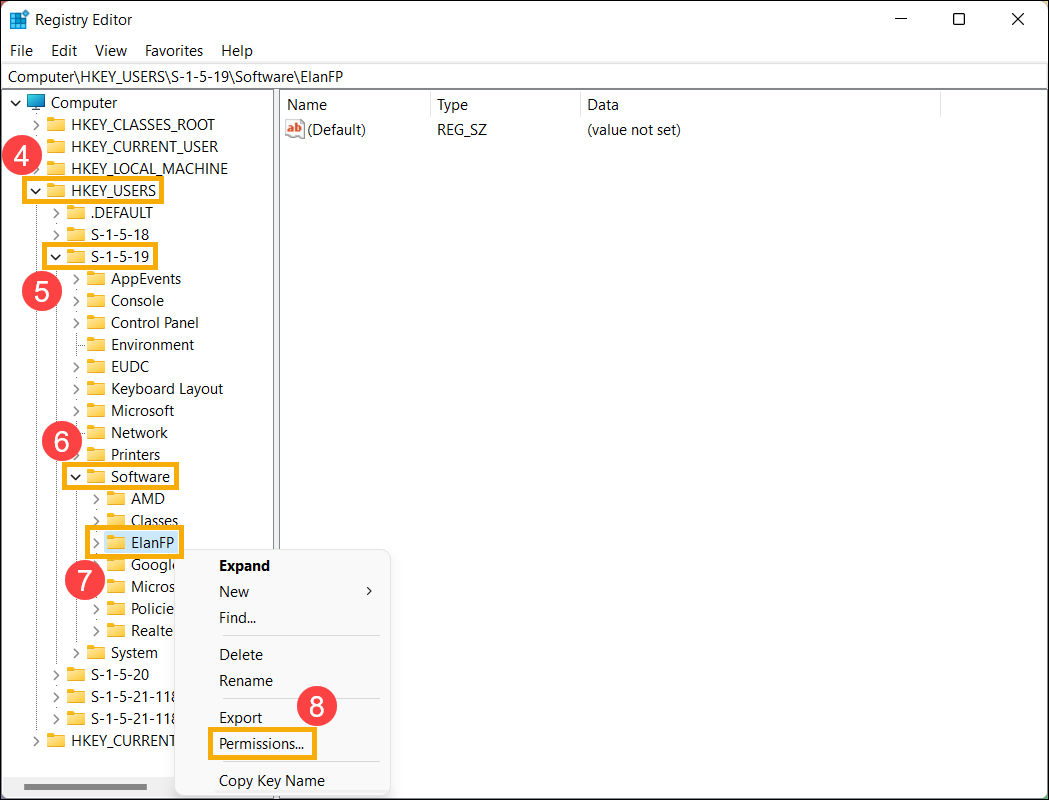
- اختر [HKEY_USER]④ > [S-1-5-19]⑤ > [البرمجيات]⑥ > [ElanFP]⑦ المجلد، ثم انقر بزر الماوس الأيمن على مجلد ElanFP واختر [الأذونات]⑧.
- يرجى التأكد من أن جميع حسابات المستخدمين والمسؤولين⑨ مفعلة بـالسماح في إذن التحكم الكامل⑩.
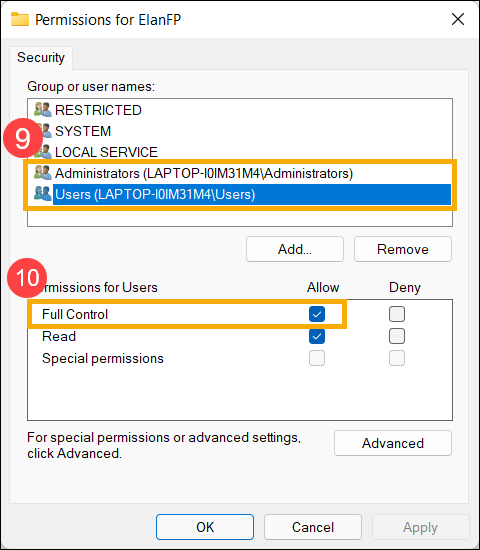
إذا كان إذن التحكم الكامل لجميع حسابات المستخدمين والمسؤولين مفعلاً، لكن المشكلة لا تزال قائمة، يرجى الرجوع إلى التعليمات المناسبة بناءً على نظام تشغيل Windows الحالي على جهاز الكمبيوتر الخاص بك: