المواضيع ذات الصلة
- [راوتر لاسلكي] كيفية إدارة عدة أجهزة توجيه ASUS بواسطة تطبيق جهاز التوجيه ASUS؟
- [جهاز التوجيه اللاسلكي] كيف يمكن تعديل اسم وكلمة مرور الشبكة اللاسلكية (WiFi) في جهاز التوجيه ASUS؟
- [جهاز التوجيه اللاسلكي] لا يمكنني تسجيل الدخول إلى واجهة الويب/التطبيق الخاصة بجهاز التوجيه ASUS باستخدام اسم المستخدم وكلمة المرور الخاصة بي
[راوتر لاسلكي] كيفية تغيير اسم تسجيل الدخول وكلمة المرور لجهاز توجيه ASUS أو جهاز توجيه ExpertWiFi؟
يقدم هذا المقال كيفية تغيير اسم تسجيل الدخول وكلمة المرور الخاصة بجهاز التوجيه من ASUS. يمكنك عرض اسم تسجيل الدخول في صفحة الإعدادات. إذا نسيت اسم تسجيل الدخول أو كلمة المرور التي قمت بتعيينها، ستحتاج إلى إعادة ضبط جهاز التوجيه إلى إعدادات المصنع الافتراضية قبل إعادة التعيين. يرجى الرجوع إلى الأسئلة الشائعة:
[جهاز التوجيه اللاسلكي] كيفية إعادة ضبط جهاز التوجيه إلى إعدادات المصنع الافتراضية
[ExpertWiFi] كيفية استعادة جهاز التوجيه ExpertWiFi إلى إعدادات المصنع
تحضير
1). يرجى تحديث برنامج الجهاز الخاص بجهاز التوجيه إلى أحدث إصدار. للتعليمات حول كيفية تحديث البرنامج، يرجى الرجوع إلى الأسئلة الشائعة التالية
[جهاز التوجيه اللاسلكي] كيفية تحديث برنامج جهاز التوجيه إلى أحدث إصدار
[ExpertWiFi] كيفية تحديث برنامج جهاز التوجيه ExpertWiFi
2). يرجى تثبيت تطبيق جهاز التوجيه ASUS على جهاز هاتفك الذكي أولاً. تأكد من أن إصدار تطبيق جهاز التوجيه ASUS لديك محدث.
[جهاز التوجيه اللاسلكي] كيفية إدارة عدة أجهزة توجيه ASUS بواسطة تطبيق جهاز التوجيه ASUS
أ. تغيير اسم تسجيل الدخول وكلمة المرور لجهاز التوجيه في تطبيق جهاز التوجيه ASUS / تطبيق ASUS ExpertWiFi (الصورة التالية تستخدم تطبيق ExpertWiFi كمثال)
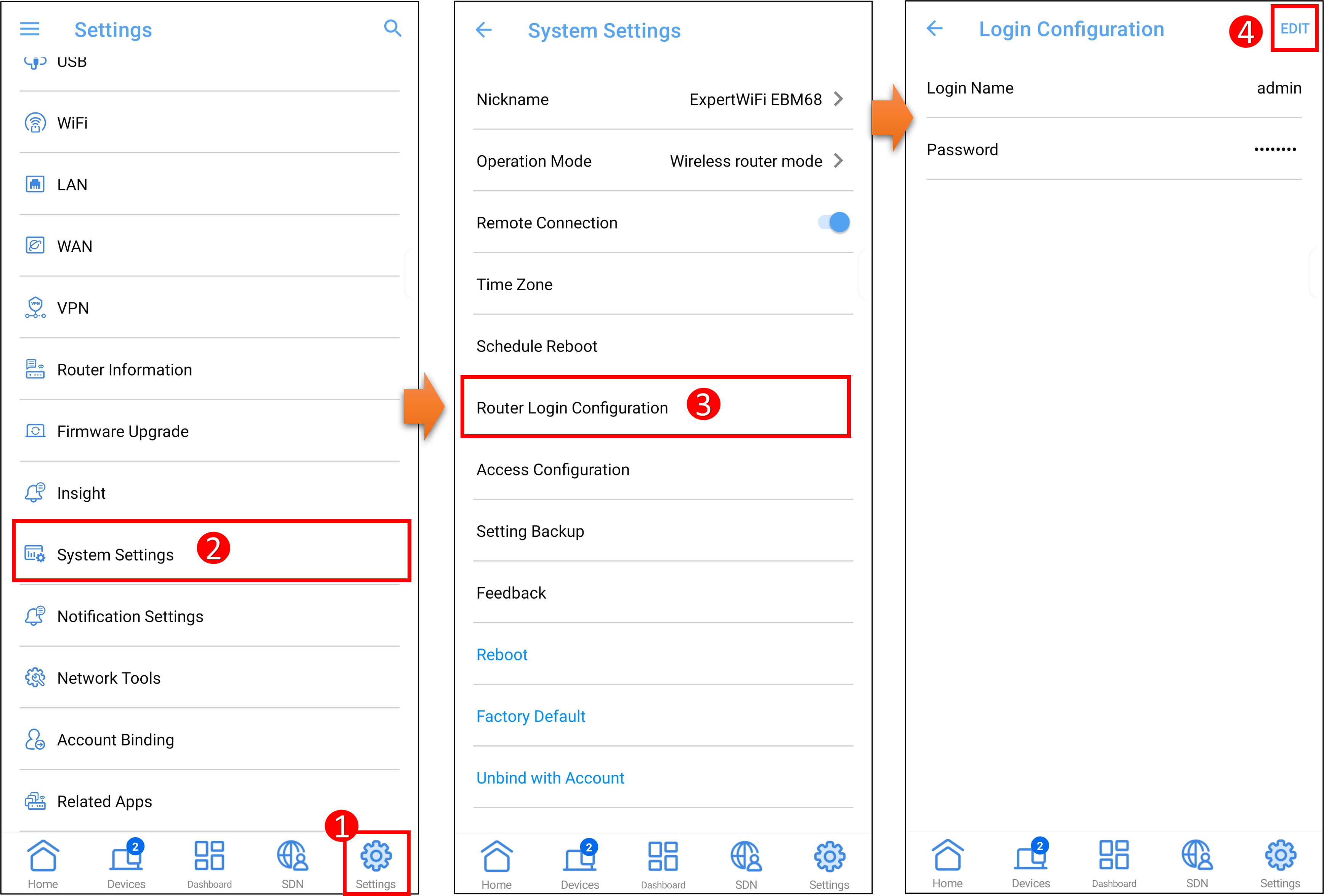
1. ادخل إلى التطبيق، واضغط على [ الإعدادات ] > [ إعدادات النظام ] > [ تكوين تسجيل الدخول لجهاز التوجيه ] > [ تحرير ].
2. بعد إدخال كلمة مرور تسجيل الدخول لجهاز التوجيه الحالي، يمكنك إدخال اسم تسجيل دخول وكلمة مرور جديدة. ثم اضغط على [ تطبيق ] لحفظ الإعداد.
الأحرف القياسية المدخلة تشمل الأحرف (A-Z, a-z)، الأرقام (0-9). يمكن أيضًا استخدام شرطة (-) وخط تحت (_) لكن ليس كأول حرف.
استخدم كلمات مرور طويلة ومعقدة أكثر: استخدم كلمات مرور تحتوي على أكثر من 10 أحرف ممزوجة بأحرف كبيرة وأرقام ورموز خاصة لزيادة مستوى أمان أجهزتك. لا تستخدم كلمات مرور بأرقام أو أحرف متتالية مثل 1111111111، 1234567890، abcdefghij، أو qwertyuiop.
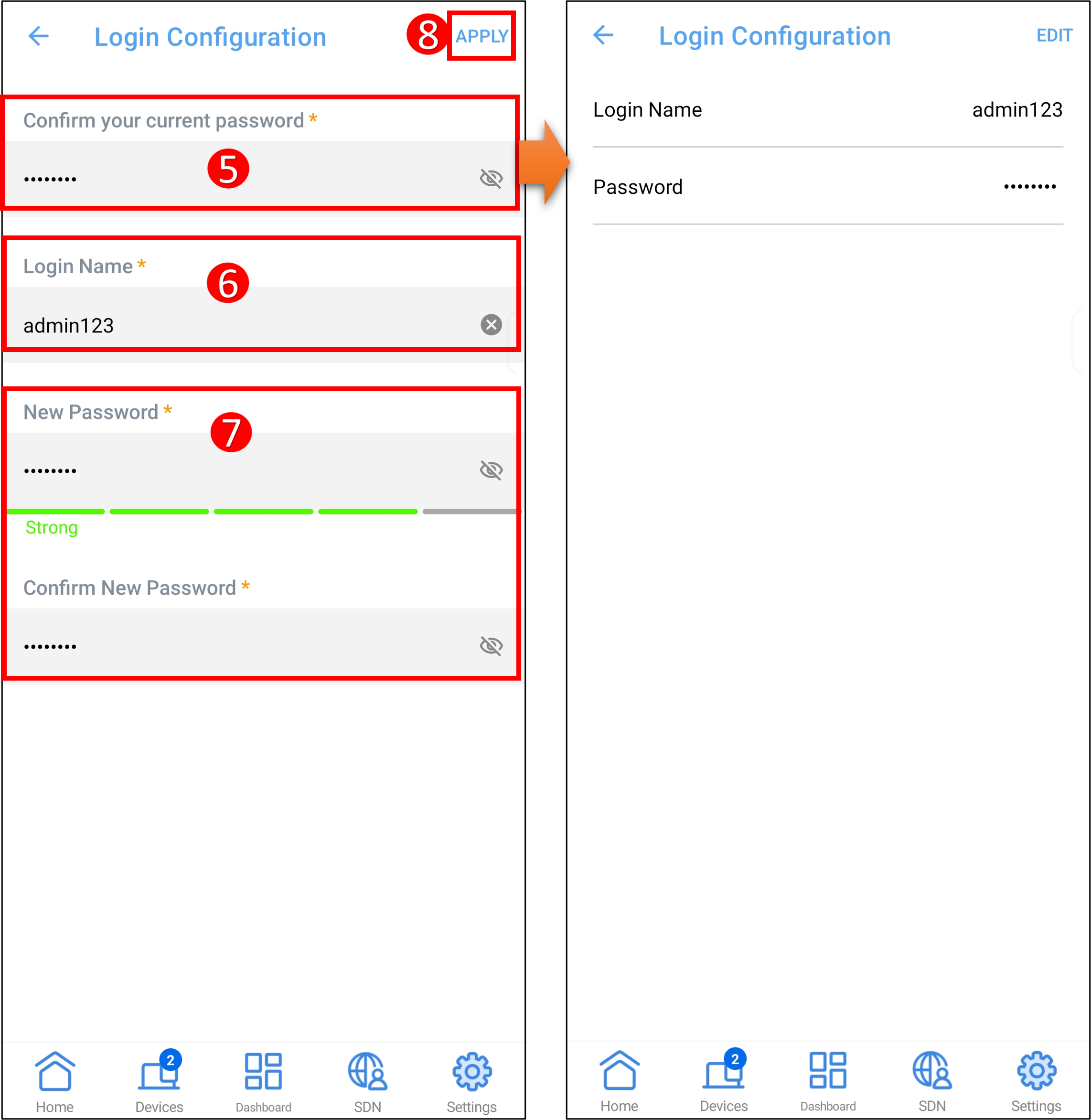
ملاحظة: يمكنك عرض اسم تسجيل الدخول في صفحة الإعدادات. إذا نسيت كلمة المرور، تحتاج إلى إعادة ضبط الراوتر إلى إعدادات المصنع قبل إعادة تعيينها.
ب. تغيير اسم تسجيل الدخول وكلمة المرور للراوتر من صفحة إعدادات راوتر ASUS (WebGUI)
الخطوة 1. قم بتوصيل الكمبيوتر بالراوتر عن طريق اتصال سلكي أو WiFi. افتح متصفح الإنترنت وأدخل عنوان IP LAN للراوتر الخاص بك أو عنوان URL للراوتر http://www.asusrouter.com إلى WEB GUI.

الخطوة 2. أدخل اسم المستخدم وكلمة المرور للراوتر الخاص بك لتسجيل الدخول.

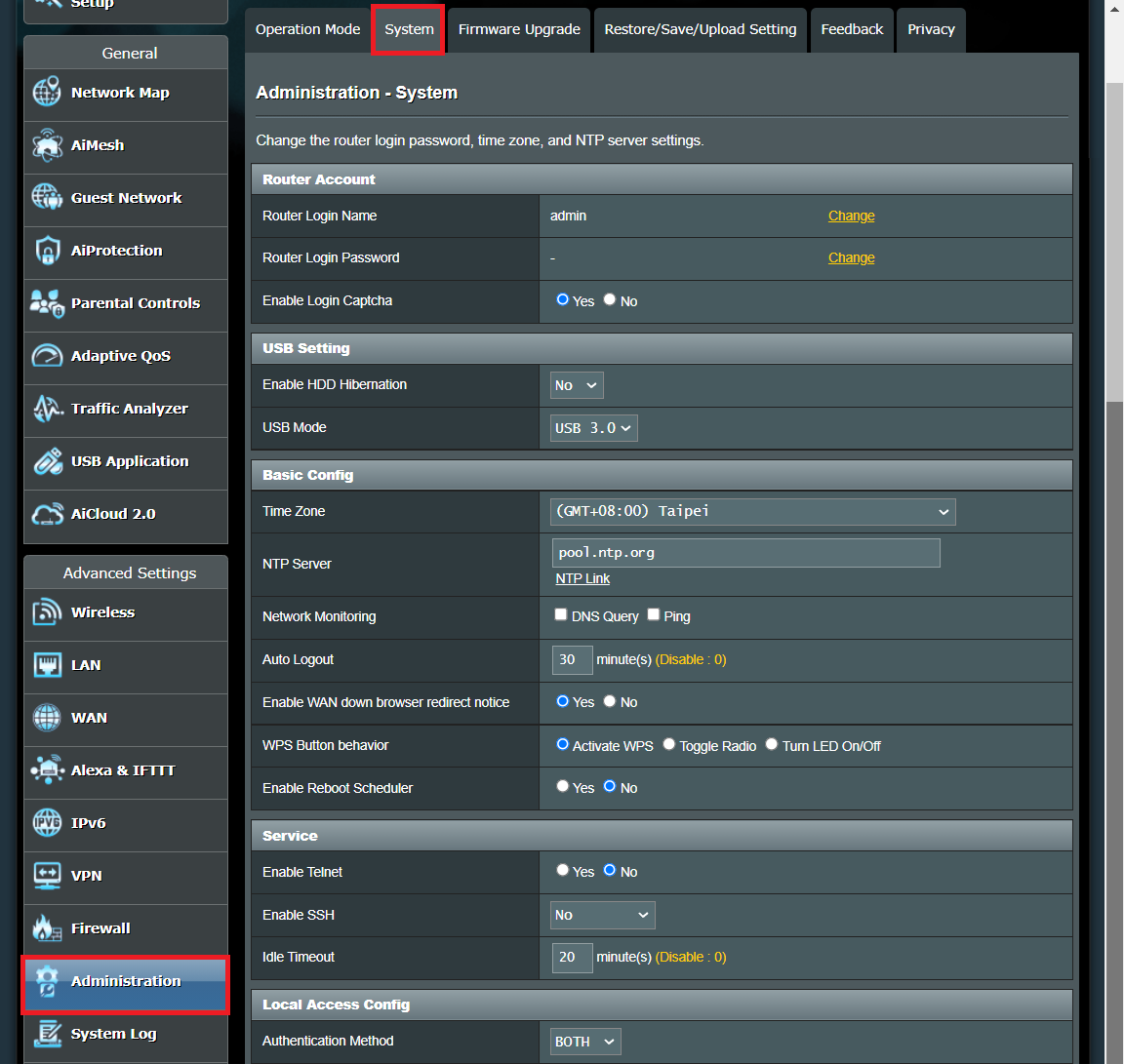
الخطوة 3. انتقل إلى [الإدارة] > [النظام] علامة التبويب.
ملاحظة: يمكنك عرض اسم تسجيل الدخول في صفحة الإعدادات. إذا نسيت كلمة المرور، تحتاج إلى إعادة ضبط الراوتر إلى إعدادات المصنع قبل إعادة تعيينها.
الخطوة 4.تغيير اسم تسجيل الدخول وكلمة المرور الخاصة بالموجه.
4-1 تغيير اسم تسجيل الدخول
(1) انقر على [تغيير].
(2) أدخل كلمة مرور تسجيل الدخول الحالية.
(3) أدخل اسم تسجيل الدخول الجديد للموجه.
الأحرف القياسية للإدخال تشمل الحروف (A-Z، a-z)، الأرقام (0-9). يمكن أيضًا استخدام الشرطة ( - ) و تحت لخط ( _ ) ولكن لا يجوز استخدامها كأول حرف.
(4) إذا كنت متأكدًا أنك تريد تغيير اسم تسجيل الدخول للدخول إلى الموجه، انقر على [موافق] لحفظ الإعداد.
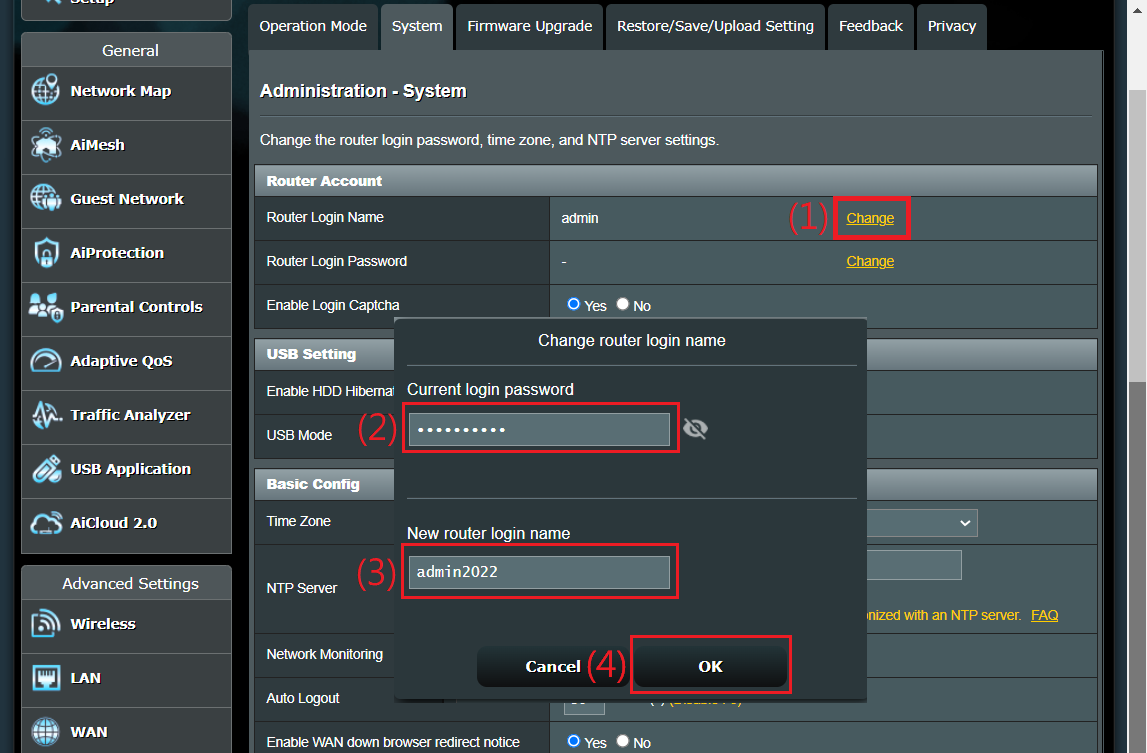
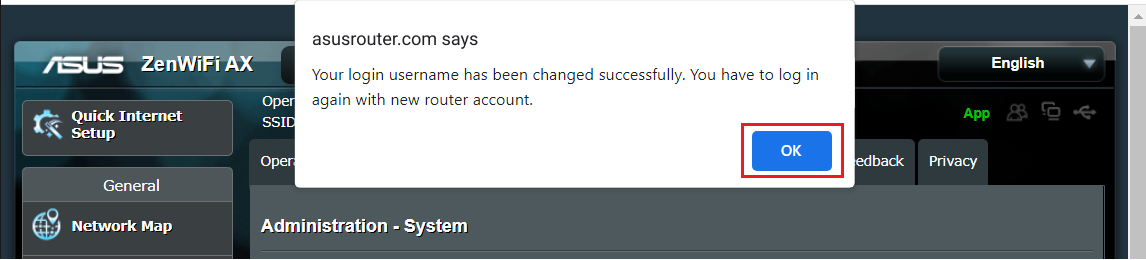
(5) انقر على [موافق] وقم بتسجيل الدخول إلى الموجه باسم تسجيل الدخول الجديد.
4-2 تغيير كلمة مرور تسجيل الدخول
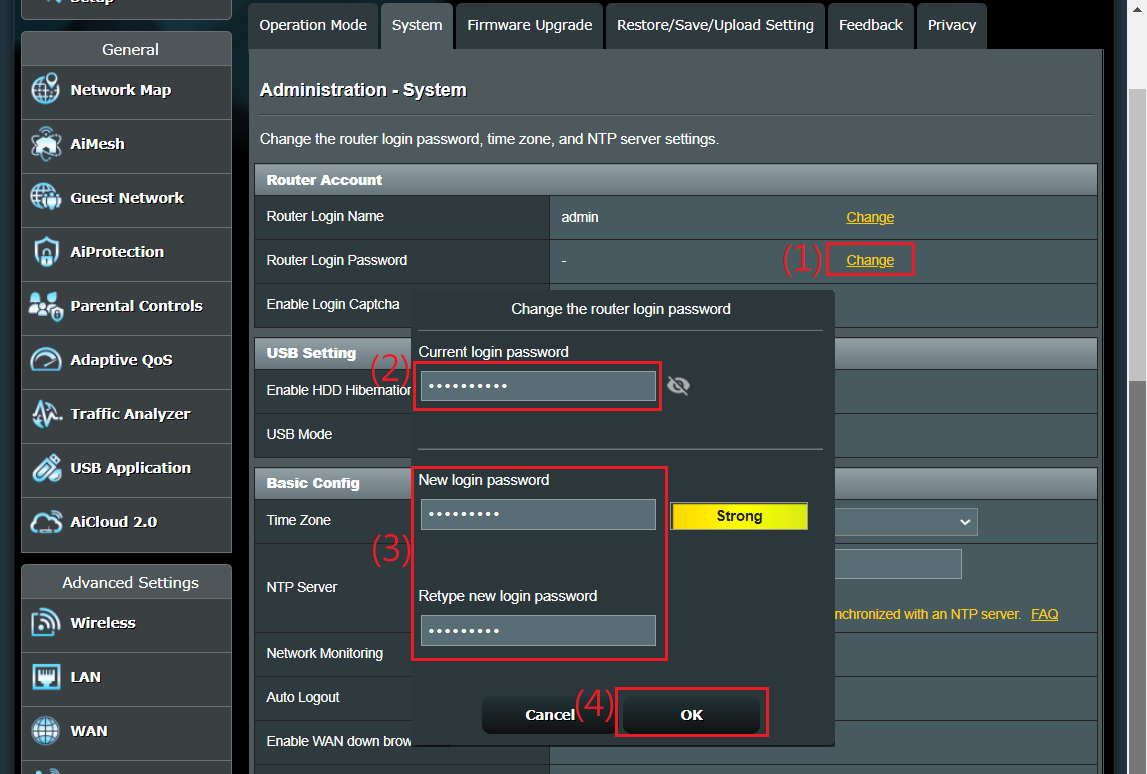
(1) انقر على [تغيير].
(2) أدخل كلمة مرور تسجيل الدخول الحالية.
(3) أدخل كلمة مرور تسجيل الدخول الجديدة للموجه.
تشمل الأحرف القياسية لإدخال كلمة المرور الحروف (A-Z، a-z)، الأرقام (0-9). يمكن أيضًا استخدام الشرطة ( - ) و الشرطة السفلية ( _ ) ولكن ليس كأول حرف.
استخدم كلمات مرور طويلة وأكثر تعقيدًا: استخدم كلمات مرور تحتوي على أكثر من 10 أحرف ممزوجة بحروف كبيرة وأرقام وحروف خاصة لزيادة مستوى أمان أجهزتك. لا تستخدم كلمات مرور تحتوي على أرقام أو حروف متتالية مثل 1111111111، 1234567890، abcdefghij، أو qwertyuiop.
(4) إذا كنت متأكدًا من أنك تريد تغيير كلمة المرور الخاصة بتسجيل الدخول إلى الموجه، انقر على [موافق] لحفظ الإعداد.
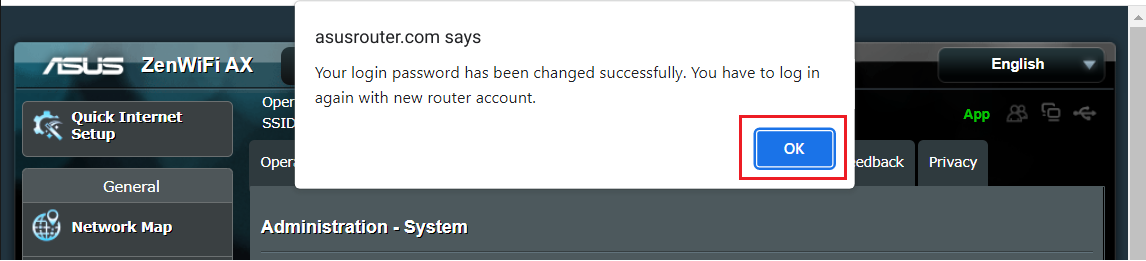
(5) انقر على [موافق] وقم بتسجيل الدخول إلى الموجه باستخدام كلمة المرور الجديدة.
ج. تغيير اسم المستخدم وكلمة المرور لتسجيل الدخول إلى الراوتر في صفحة إعدادات جهاز ExpertWiFi (WebGUI)
الخطوة 1. قم بتوصيل جهاز الكمبيوتر الخاص بك بجهاز ExpertWiFi عن طريق اتصال سلكي أو WiFi، وأدخل عنوان ExpertWiFi LAN IP الخاص بك أو عنوان ExpertWiFi http://expertwifi.net في واجهة الويب.

الخطوة 2. أدخل اسم المستخدم وكلمة المرور لجهاز الراوتر لتسجيل الدخول.

الخطوة 3. اذهب إلى [الإعدادات] > [الإدارة] > [النظام] تبويب.
ملاحظة: يمكنك عرض اسم الدخول في صفحة الإعدادات. إذا نسيت كلمة المرور، يجب عليك إعادة ضبط الراوتر إلى إعدادات المصنع الافتراضية قبل إعادة ضبطه.
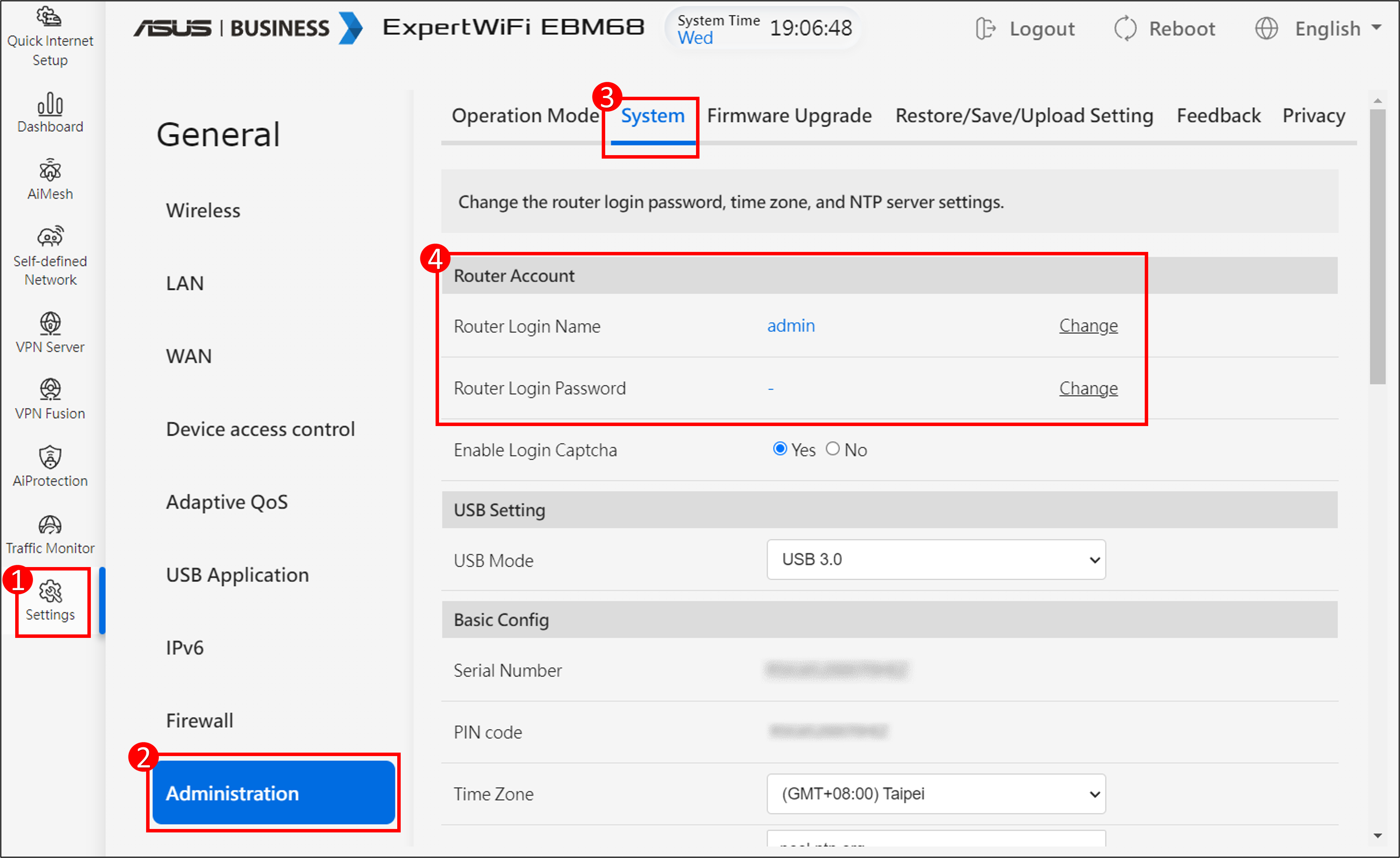
الخطوة 4. قم بتغيير اسم المستخدم وكلمة المرور للراوتر.
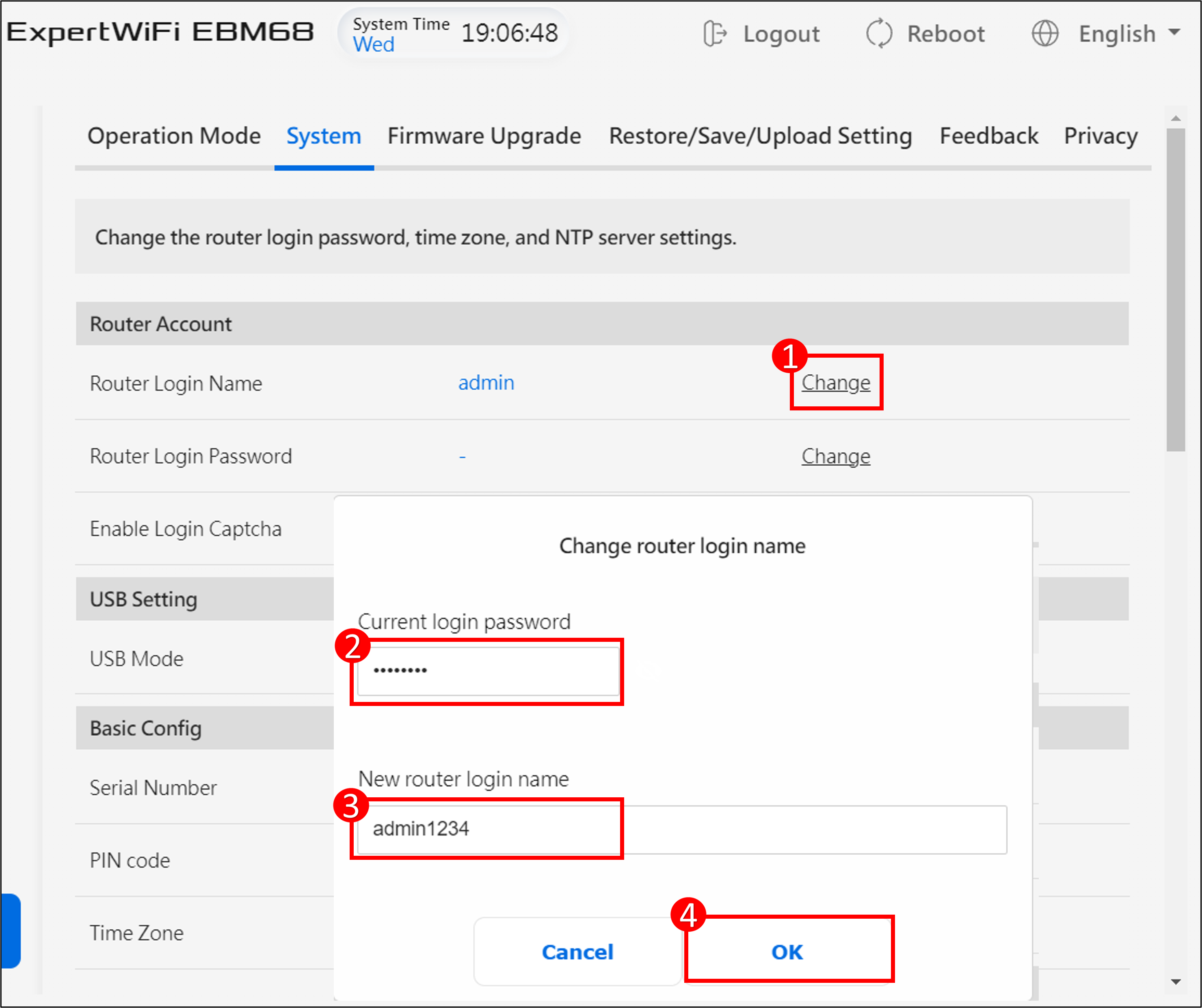
4-1 تغيير اسم تسجيل الدخول
(1) انقر على [تغيير].
(2) أدخل كلمة مرور تسجيل الدخول الحالية.
(3) أدخل اسم تسجيل الدخول الجديد للموجه.
الأحرف المسموح بإدخالها هي حروف (A-Z, a-z)، أرقام (0-9). كما يمكن استخدام الشرطة ( - ) والشرطة السفلية ( _ ) ولكن لا يجوز أن تكون في بداية اسم المستخدم.
(4) إذا كنت متأكدًا أنك تريد تغيير اسم تسجيل الدخول للدخول إلى الموجه، انقر على [موافق] لحفظ الإعداد.
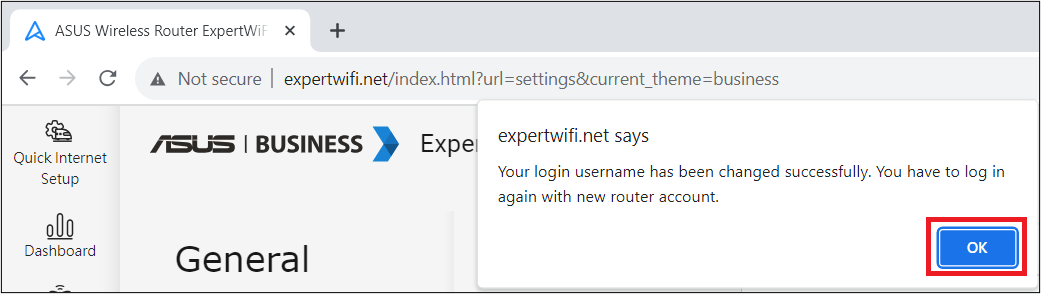
(5) انقر على [موافق] وادخل إلى الموجه باستخدام اسم تسجيل الدخول الجديد.
4-2 تغيير كلمة مرور تسجيل الدخول
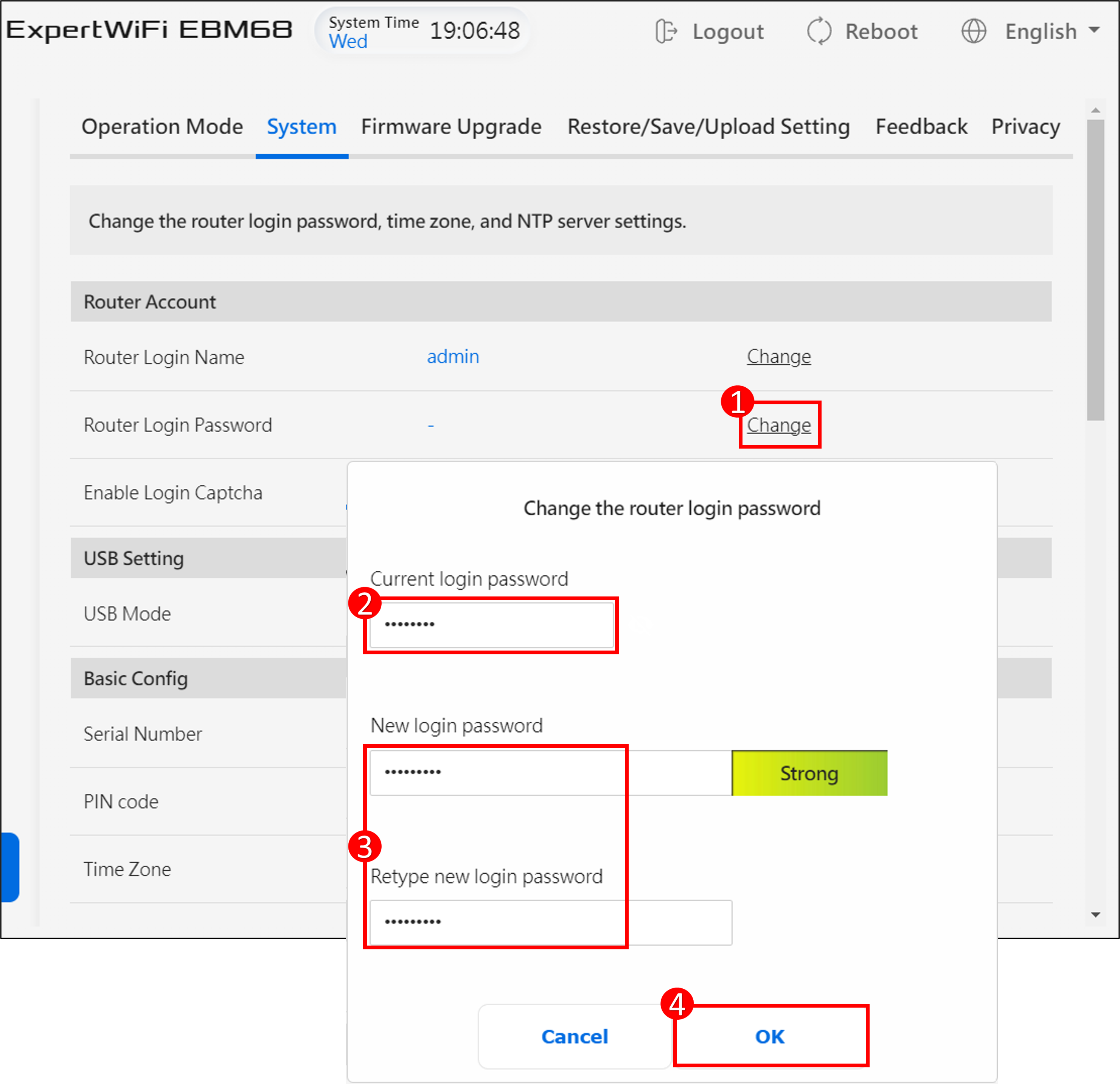
(1) انقر على [تغيير].
(2) أدخل كلمة مرور تسجيل الدخول الحالية.
(٣) أدخل كلمة مرور تسجيل الدخول الجديدة للموجه.
الأحرف القياسية للإدخال تشمل الحروف (A-Z، a-z)، الأرقام (0-9). يمكن أيضًا استخدام الشرطة ( - ) و الخط السفلي ( _ ) ولكن ليس كأول حرف.
استخدم كلمات مرور طويلة ومعقدة أكثر: استخدم كلمات مرور تحتوي على أكثر من ١٠ أحرف ممزوجة بحروف كبيرة وأرقام ورموز خاصة لزيادة مستوى أمان أجهزتك. لا تستخدم كلمات مرور تحتوي على أرقام أو حروف متتالية مثل ١١١١١١١١١١، ١٢٣٤٥٦٧٨٩٠، abcdefghij، أو qwertyuiop.
(٤) إذا كنت متأكدًا من رغبتك في تغيير كلمة مرور تسجيل الدخول إلى الموجه، انقر على [موافق] لحفظ الإعداد.
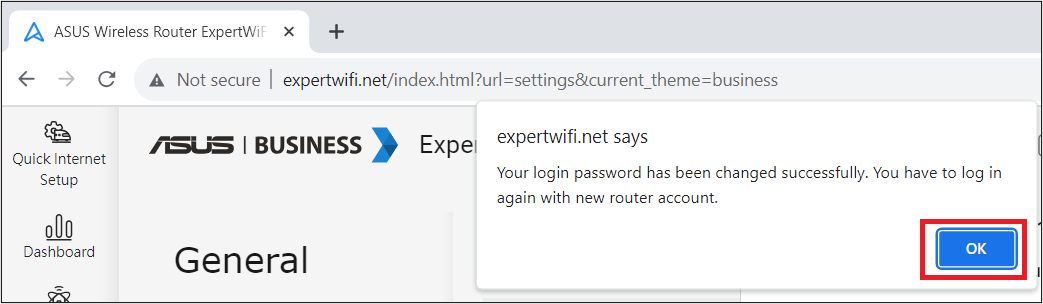
(٥) انقر على [موافق] وسجل الدخول إلى الموجه باستخدام كلمة المرور الجديدة.
الأسئلة الشائعة
١. كيف تجد اسم المستخدم وكلمة المرور الافتراضية للموجه؟
- لأسباب أمنية، إذا كنت قد غيرت اسم المستخدم أو كلمة المرور مسبقًا، لن تتمكن من تسجيل الدخول إلى الراوتر باستخدام اسم المستخدم أو كلمة المرور الافتراضية.
- كيفية العثور على اسم المستخدم وكلمة المرور الافتراضية للراوتر:
(1) بعض الطرازات تحتوي على اسم المستخدم وكلمة المرور الافتراضية على ملصق الراوتر، والذي يمكنك العثور عليه على ملصق خلف أو أسفل الراوتر. اسم المستخدم وكلمة المرور الافتراضية هما [مسؤول].
(2) بعض الطرازات تحتوي على اسم المستخدم وكلمة المرور الافتراضية على ملصق الراوتر، والذي يمكنك العثور عليه على ملصق خلف أو أسفل الراوتر. اسم المستخدم وكلمة المرور الافتراضية تعتمد على ما هو موضح في الملصق، كما هو موضح في المثال أدناه.
مكان الملصقات يختلف حسب الطراز.

كيفية الحصول على (الأداة / البرنامج الثابت)؟
يمكنك تحميل أحدث التعريفات، البرامج، البرنامج الثابت ودليل المستخدم من مركز تحميل ASUS.
إذا كنت بحاجة إلى المزيد من المعلومات حول مركز تحميل ASUS، يرجى الرجوع إلى هذا الرابط.