المواضيع ذات الصلة
[جهاز التوجيه اللاسلكي] كيف يمكن تعديل اسم وكلمة مرور الشبكة اللاسلكية (WiFi) في جهاز التوجيه ASUS؟
تسمح أجهزة التوجيه اللاسلكية من ASUS لأجهزتك بالاتصال بالإنترنت من خلال الاتصال اللاسلكي (واي فاي). تغيير اسم الشبكة اللاسلكية وكلمة المرور بشكل منتظم يمكن أن يُحسن أمان الشبكة ويمنع الأجهزة غير المصرح بها من الاتصال بشبكتك. إذا كان لديك عدة أجهزة توجيه لاسلكية في نفس الموقع، فإن تعديل اسم الشبكة اللاسلكية يمكن أن يسهل عليك إدارتها.
يمكنك تعديل اسم الشبكة اللاسلكية وكلمة المرور من خلال تطبيق ASUS Router أو واجهة الويب الخاصة بـ ASUS Router (صفحة إعدادات الويب).
اسم العلم
اسم SSID (اسم مجموعة الخدمات) هو أيضاً اسم الواي فاي للشبكة اللاسلكية.
مقدمة
أ. استخدم تطبيق ASUS Router / تطبيق ASUS ExpertWiFi
ب. استخدم واجهة الويب الخاصة بـ ASUS Router (صفحة إعدادات الويب)
التحضير
1. بعض وظائف الشبكة اللاسلكية ستختلف حسب إصدار البرنامج الثابت.
2. يرجى تثبيت تطبيق ASUS Router على جهاز هاتفك الذكي أولاً. يرجى التأكد من أن إصدار تطبيق ASUS Router الخاص بك محدث.
للحصول على معلومات حول كيفية تثبيت تطبيق ASUS Router، يرجى الرجوع إلى
[راوتر لاسلكي] كيفية إعداد راوتر ASUS WiFi عبر تطبيق ASUS Router؟ (QIS، الإعداد السريع للإنترنت)
[راوتر لاسلكي] كيفية إدارة عدة أجهزة توجيه ASUS عبر تطبيق ASUS Router؟
3. الرجاء تحديث البرنامج الثابت للراوتر إلى أحدث إصدار. للحصول على تعليمات حول كيفية تحديث البرنامج الثابت، يرجى الرجوع إلى الأسئلة الشائعة التالية
[راوتر لاسلكي] كيفية تحديث البرنامج الثابت للراوتر إلى أحدث إصدار
[ExpertWiFi] كيفية تحديث البرنامج الثابت لراوتر ExpertWiFi؟ (WebGUI)
4. لمعرفة كيفية الاتصال بشبكة WiFi لاسلكية باستخدام جهازك، الرجاء الرجوع إلى الأسئلة الشائعة التالية
[Windows 11/10] الاتصال بشبكة WiFi
[ZenFone] كيفية الاتصال بشبكة WiFi
الواجهة 1: تدعم أجهزة الراوتر المزودة ببرنامج ثابت أحدث من 3.0.0.6.102_35404(شاملاً)
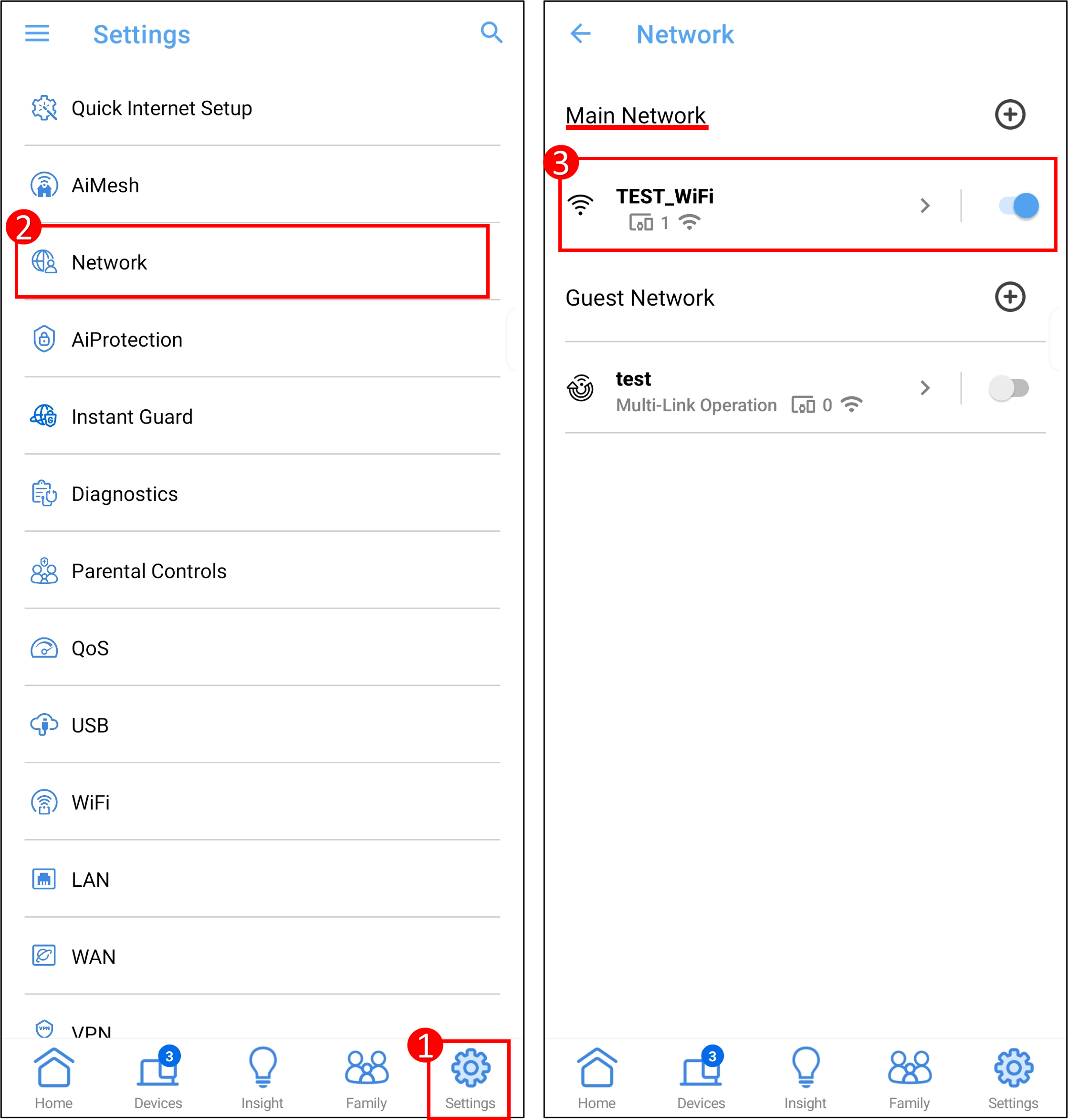
1. سجل الدخول إلى التطبيق واضغط على [ الإعدادات ] > [ الشبكة ] > [ الملف الشخصي للشبكة الرئيسية ].
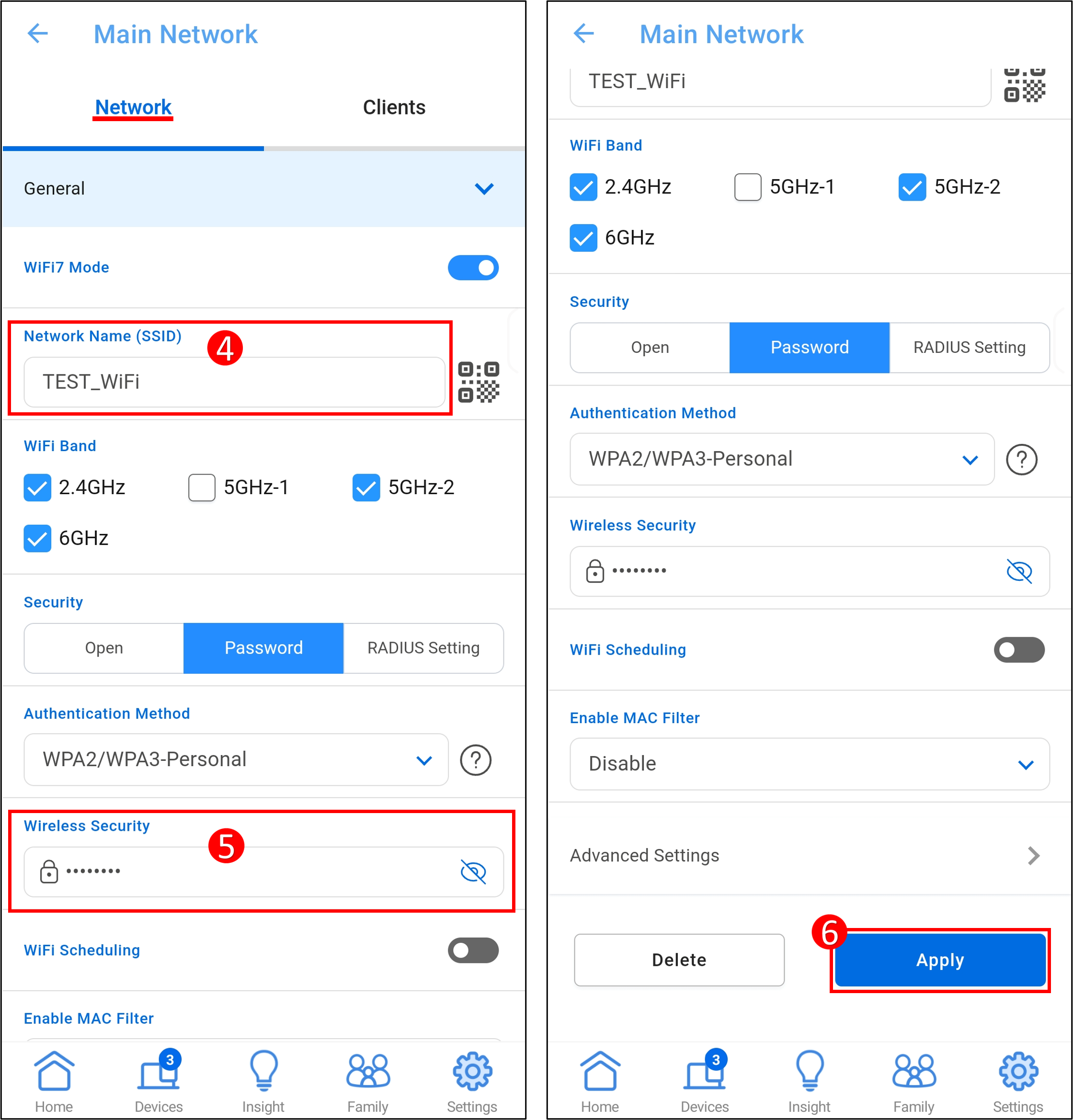
2. اضغط على اسم الشبكة (SSID) وكلمة المرور لتعديلها. ثم [ تطبيق ] لحفظ الإعدادات.
الواجهة 2: تدعم أجهزة التوجيه التي تعمل ببرامج ثابتة أقدم من 3.0.0.6.102_35404
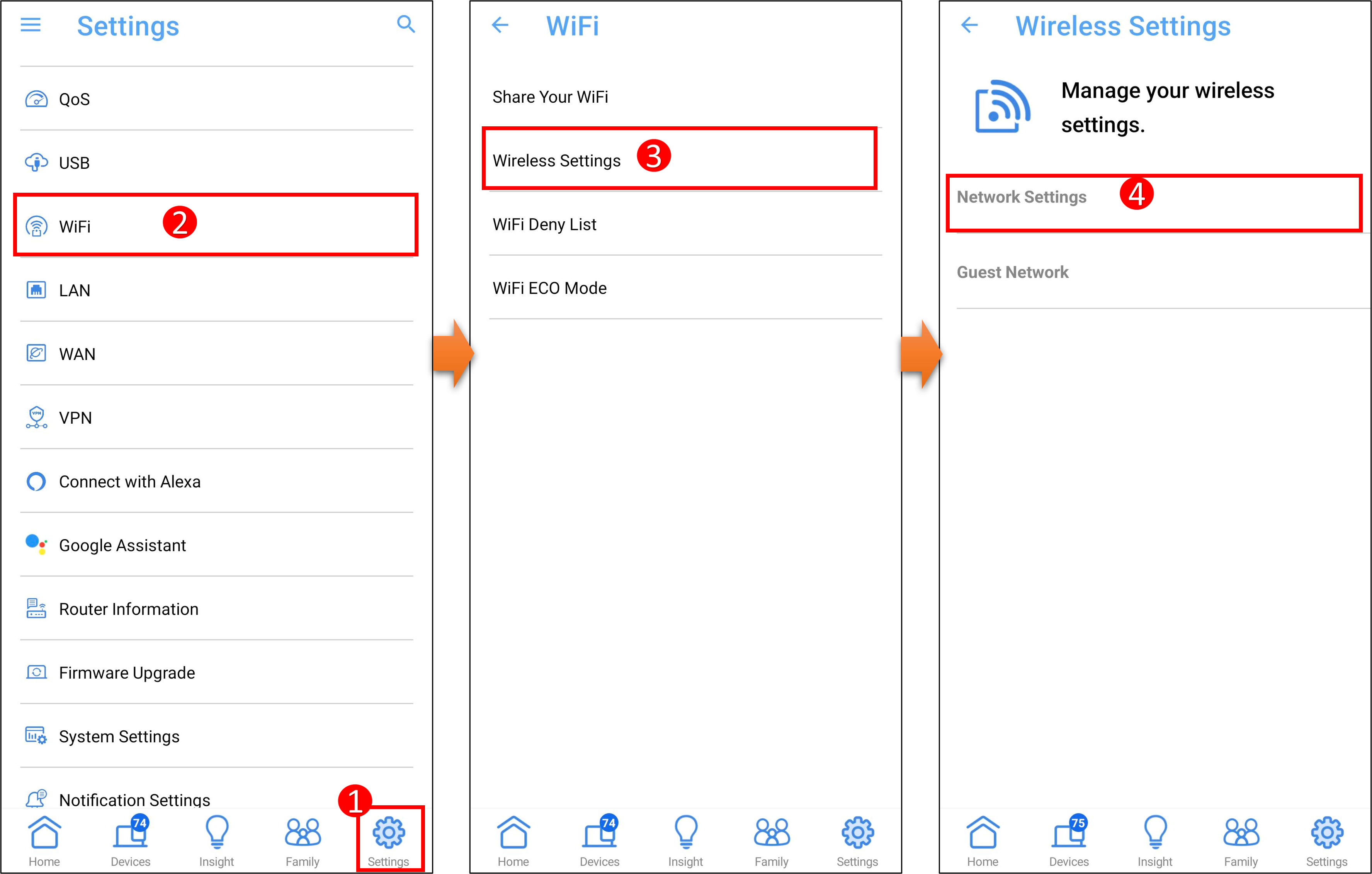
1. ادخل إلى التطبيق، واضغط على [ الإعدادات ] > [ WiFi ] > [ الإعدادات اللاسلكية ] > [ إعدادات الشبكة ].
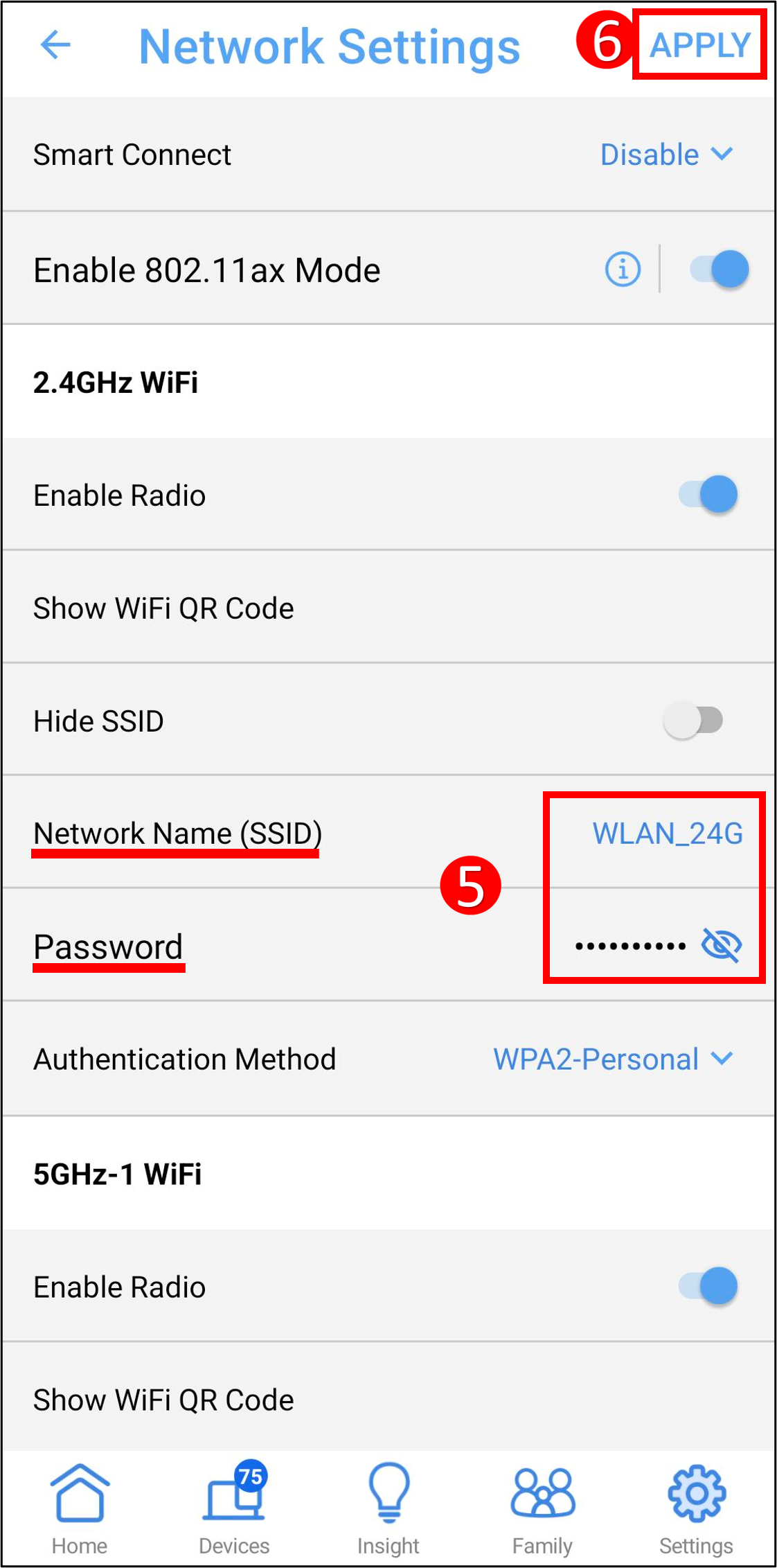
2. اضغط على اسم الشبكة (SSID) وكلمة المرور لتعديلها. ثم [ تطبيق ] لحفظ الإعدادات.
الخطوة 1. قم بتوصيل الكمبيوتر الخاص بك بالموجه عبر اتصال سلكي أو WiFi وأدخل عنوان LAN IP الخاص بالموجه أو عنوان URL الخاص بالموجه http://www.asusrouter.com في واجهة الويب.

الخطوة 2. أدخل اسم المستخدم وكلمة المرور الخاصة بالموجه لتسجيل الدخول.
ملاحظة: إذا نسيت اسم المستخدم و/أو كلمة المرور، يرجى إعادة ضبط الموجه إلى إعدادات المصنع الافتراضية وإعداده من جديد.
يرجى الرجوع إلى [الموجه اللاسلكي] كيفية إعادة ضبط الموجه إلى إعدادات المصنع الافتراضية؟ لمعرفة كيفية إعادة الموجه إلى الحالة الافتراضية.
الخطوة 3. تعديل اسم وكلمة مرور الشبكة اللاسلكية (WiFi)
الواجهة 1: تدعم الموجهات التي تحتوي على إصدار البرنامج الثابت أحدث من 3.0.0.6.102_35404(شاملة)
3-1 انتقل إلى [الشبكة] > [الملف الشخصي للشبكة الرئيسية]
3-2 انقر على اسم الشبكة (SSID) وكلمة المرور لتعديله. ثم [ تطبيق ] لحفظ الإعدادات.
- اسم الشبكة (SSID) = اسم شبكة WiFi اللاسلكية
- أمان الشبكة اللاسلكية = كلمة مرور شبكة WiFi اللاسلكية

الواجهة 2: يدعم أجهزة التوجيه التي تعمل بإصدار البرنامج الثابت أقدم من 3.0.0.6.102_35404
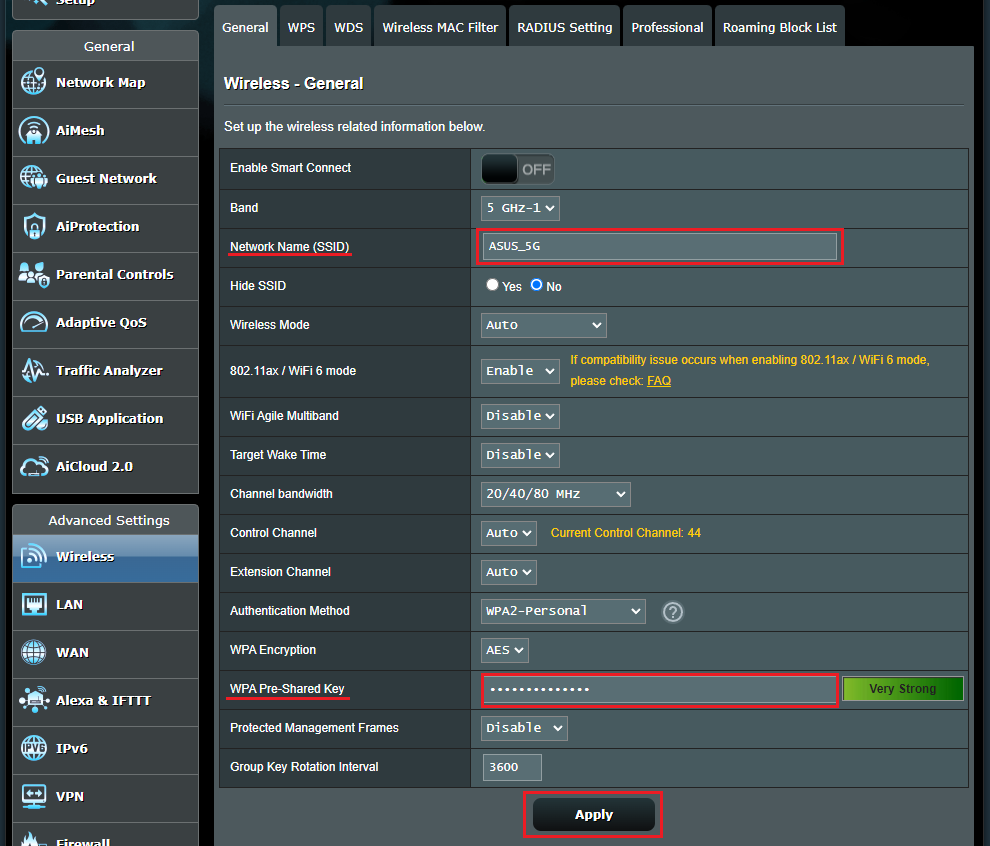
3-1 انتقل إلى [لاسلكي] > [عام], يمكنك ضبط اسم شبكة الواي فاي (SSID) وكلمة المرور لكل نطاق تردد (2.4جيجاهرتز/5 جيجاهرتز /5 جيجاهرتز -2/6 جيجاهرتز) بشكل منفصل.
ملاحظة: تحتوي أجهزة توجيه ASUS اللاسلكية على وظائف مختلفة حسب الطراز. يرجى التحقق من مواصفات منتج ASUS للتأكد من أن جهاز التوجيه الخاص بك يدعم النطاقات.

3-2 انقر على اسم الشبكة (SSID) وكلمة المرور لتعديلها. ثم اضغط على [تطبيق] لحفظ الإعدادات.
- اسم الشبكة (SSID) = اسم شبكة WiFi اللاسلكية
- مفتاح WPA-PSK = كلمة مرور شبكة WiFi اللاسلكية
1. هل يمكن تعيين اسم وكلمة مرور شبكة الواي فاي (WiFi) في نطاقات مختلفة (2.4GHz / 5GHz / 5GHZ-2 / 6GHz) بشكل مختلف؟
يمكنك اختيار النطاق الذي تريد تعيين كلمة المرور له، ثم تعديله.
الواجهة 2: تدعم أجهزة الراوتر ذات البرنامج الثابت الأقدم من 3.0.0.6.102_35404
اذهب إلى [الشبكة] > [الشبكة الرئيسية] > [إضافة شبكة]، واختر نطاق WiFi الذي ترغب في إضافته، وقم بتعيين اسم وكلمة مرور مختلفين لـ WiFi.
الواجهة 1: تدعم أجهزة الراوتر ذات البرنامج الثابت الأحدث من 3.0.0.6.102_35404(شاملاً)
اذهب إلى [لاسلكي] > [عام]، اختر النطاق الذي تريد تغييره، ثم غير اسم وكلمة مرور WiFi.
2. ما هو الحد الأقصى لطول اسم وكلمة مرور WiFi؟
أ. الحد الأقصى لاسم WiFi في الشبكة اللاسلكية هو 32 حرفاً (حروف، أرقام أو مزيج)
ب. يجب أن تتكون كلمة مرور WiFi من 8 أحرف على الأقل، وتتراوح من 8 إلى 63 حرفاً (حروف، أرقام أو مزيج) أو كلمة مرور مكونة من 64 رمزاً سداسياً عشرية. إذا تركت هذا الحقل فارغًا، سيتم تعيين [00000000] ككلمة مرور لك.
3. اختر [النظام المفتوح] لطريقة [التحقق من الهوية]، لماذا لا يوجد خيار لإدخال كلمة المرور؟
اختر [النظام المفتوح] دون إدخال كلمة مرور WiFi.
يرجى التحقق من مواصفات منتج ASUS للتأكد من نوع تشفير WiFi المدعوم من جهاز التوجيه الخاص بك.
4. لماذا لا يمكن لجهاز WiFi الاتصال بالشبكة بعد ضبط طريقة التحقق من الهوية إلى WPA3-Personal؟
WPA3 هو جيل جديد من تقنيات التشفير التي يمكن أن تعزز أمان الاتصال بشكل كبير، ولكن بعض الأجهزة القديمة قد لا تكون متوافقة. إذا اخترت وضع WPA3-Personal أو WPA2/WPA3-Personal، قد لا تتمكن من الاتصال بالشبكة، يرجى توصيل الأجهزة القديمة بشبكة IoT.
لمزيد من التعليمات، يرجى الرجوع إلى الأسئلة المتداولة التالية:
[جهاز التوجيه اللاسلكي] ما هو WPA3؟ ما هي مميزات استخدام WPA3
[جهاز التوجيه اللاسلكي] لماذا يفشل الاتصال عبر WPS في وضع WPA3-Personal
كيف يمكن الحصول على (الأداة / البرنامج الثابت)؟
يمكنك تنزيل أحدث برامج التشغيل والبرامج والبرامج الثابتة وأدلة المستخدم من مركز تنزيلات ASUS.
إذا كنت بحاجة إلى مزيد من المعلومات حول مركز تنزيلات ASUS، يرجى الرجوع إلى هذا الرابط.