[لابتوب] شاشة ScreenPad Plus مع ScreenXpert 3 - المقدمة
تم تصميمه ليمنحك أفضل ميزة في كفاءة سير العمل، إذ يعمل شاشة ASUS ScreenPad™ Plus الثانوية الفريدة بعرض كامل بسلاسة مع الشاشة الرئيسية. يعزز ScreenPad Plus التفاعلي إنتاجيتك ويتيح إمكانيات لا نهاية لها باستخدام مجموعة محسّنة من عناصر التحكم السريعة المفيدة للتفاعل البديهي بين الشاشة الرئيسية وScreenPad Plus. الآن يمكنك سحب أي تطبيق منفصل أو شريط أدوات داخل التطبيق إلى ScreenPad Plus لتوفير مساحة أكبر للعمل على الشاشة الرئيسية.
- متطلبات النظام
- الشاشة الرئيسية وScreenPad Plus
- فتح ScreenPad Plus
- مبدل التطبيقات
- السطوع
- مستعرض التطبيقات
- تبديل المهام
- الكاميرا
- الميكروفون
- قفل لوحة المفاتيح
- إظهار سطح المكتب
- مكالمة هاتفية
- لوحة اللمس
- المشغل
- الإعدادات
- تثبيت وإلغاء تثبيت ScreenXpert
1. متطلبات برنامج التشغيل وإصدار التطبيق المطلوب لـ ScreenPad Xpert، وكيفية التحميل والتثبيت.
- ScreenXpert UWP: الإصدار 3.0.1.0 [تنزيل أو ترقية في متجر Microsoft]
- برنامج تشغيل ScreenXpert: الإصدار 2.0.30.0 [تنزيل أو ترقية في MyASUS]
- مجموعة أدوات لوحة التحكم ASUS: الإصدار 1.0.14.0 [تنزيل أو ترقية في MyASUS] [لإعداد لوحة التحكم]
- واجهة التحكم في نظام ASUS V3: الإصدار 3.0.24.0 [تنزيل أو ترقية في MyASUS]
2. الشاشة الرئيسية وScreenPad Plus
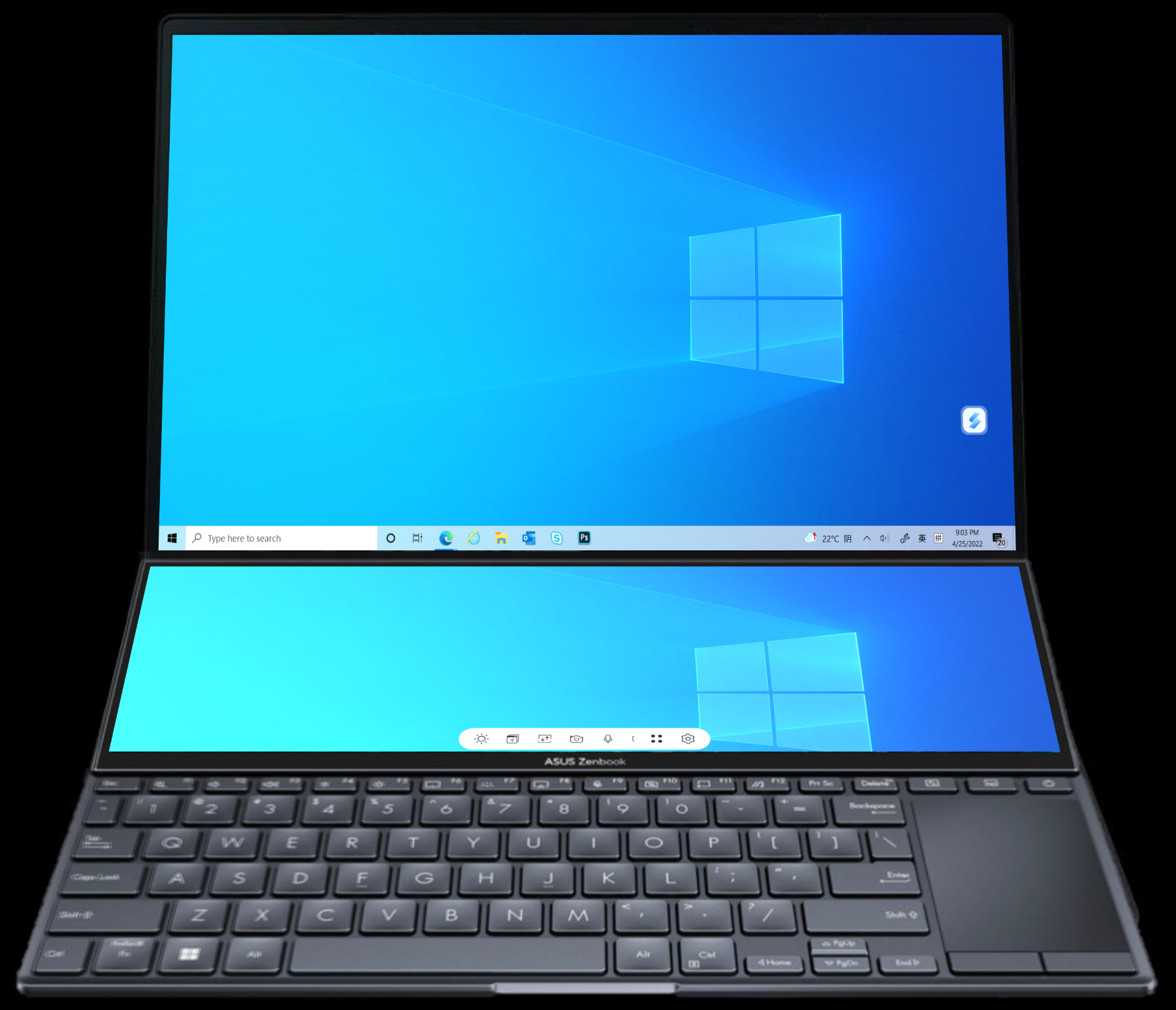
من اليسار إلى اليمين: السطوع، مستعرض التطبيقات، تبديل المهام، الكاميرا، الميكروفون، قفل لوحة المفاتيح، إظهار سطح المكتب، رابط إلى MyASUS، لوحة اللمس، الأدوات، الإعدادات.

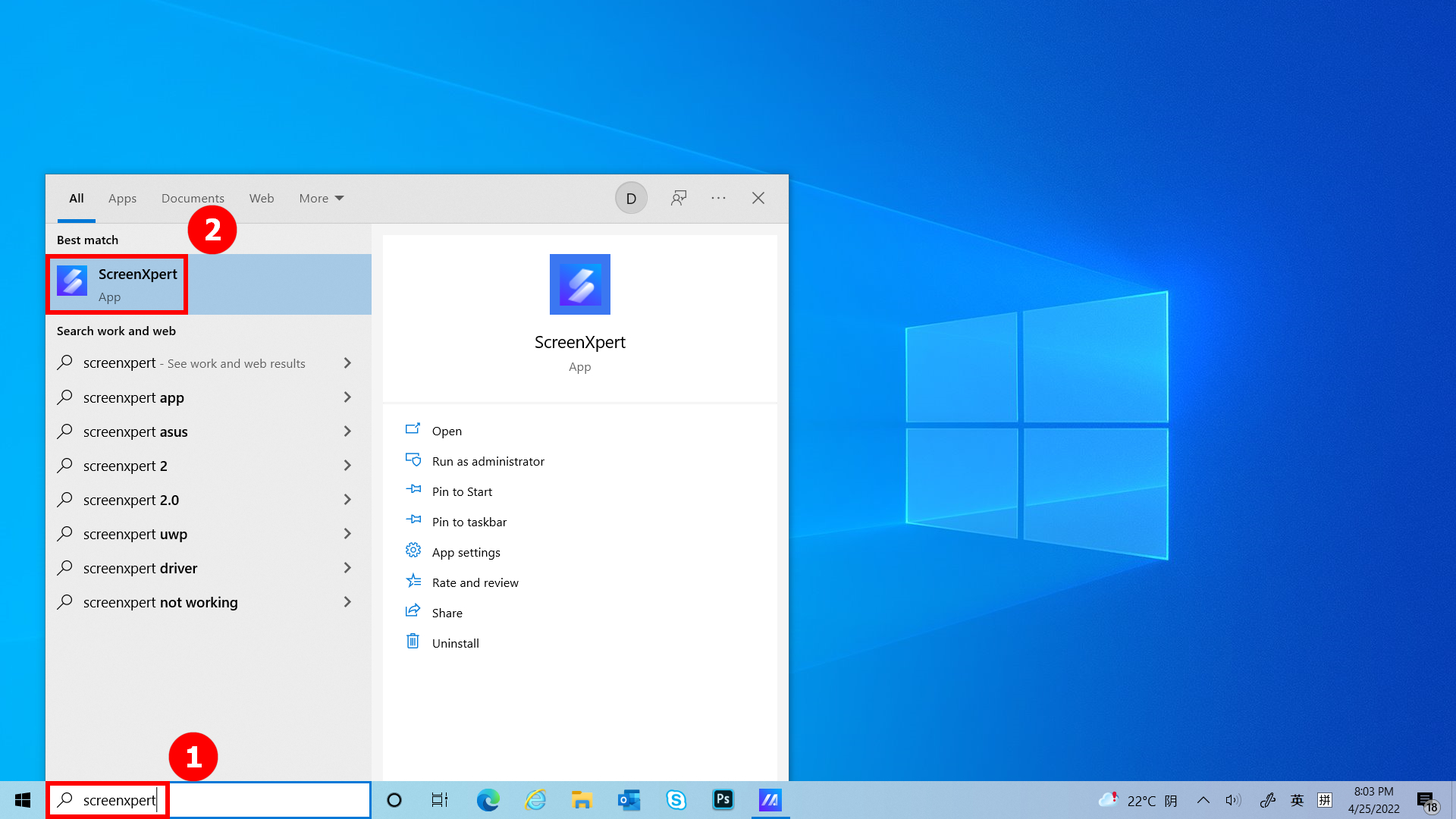
(1) أدخل ①[شاشةXpert] في شريط البحث في الزاوية السفلية اليسرى من سطح المكتب. انقر على ②[شاشةXpert] وسيتم تنشيط ScreenPad Plus.
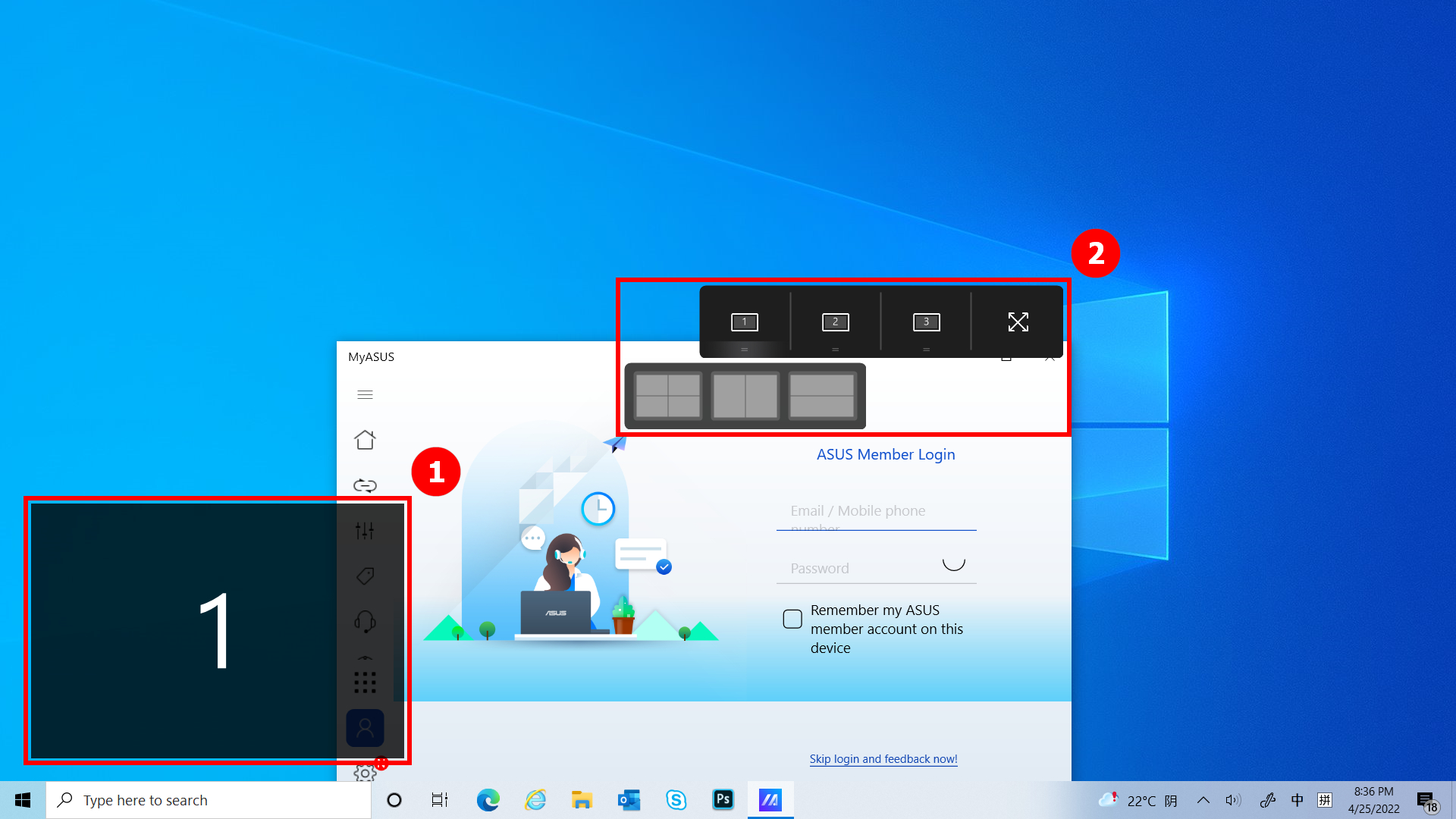
(1) عند سحب نافذة التطبيق على الشاشة الرئيسية، ستظهر ①[علامات الشاشة] وتتيح لك تأكيد موقع الشاشة. كما تظهر وظيفة قائمة ②[محول التطبيقات] والتي تحتوي على أيقونات الشاشة 1، الشاشة 2، الشاشة 3، وViewMax. (في المثال، يحتوي الكمبيوتر على شاشة ممتدة)
(2) تدعم ScreenXpert التفاعل بين الشاشات. عند سحب نافذة على سطح المكتب، تظهر أيقونة [مبدل التطبيقات]. إذا قمت بسحب النافذة إلى ①[الشاشة]، ستظهر النافذة بوضع ملء الشاشة في الشاشة. إذا قمت بسحب النافذة إلى ②[عرض ماكس]، ستظهر النافذة بوضع ملء الشاشة على الشاشة الرئيسية وScreen Pad Plus.
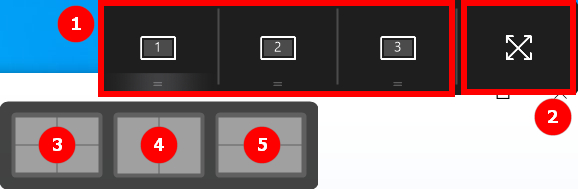
- اسحب الماوس إلى ③، وستظهر نافذة التطبيق داخل الشاشة 1 لتشغل ربع الشاشة.
- اسحب الماوس إلى ④، وستظهر نافذة التطبيق داخل الشاشة 1 لتشغل نصف الشاشة من الجهة اليمنى واليسرى.
- اسحب الماوس إلى ⑤، وستظهر نافذة التطبيق داخل الشاشة 1 لتشغل نصف الشاشة من الأعلى والأسفل.
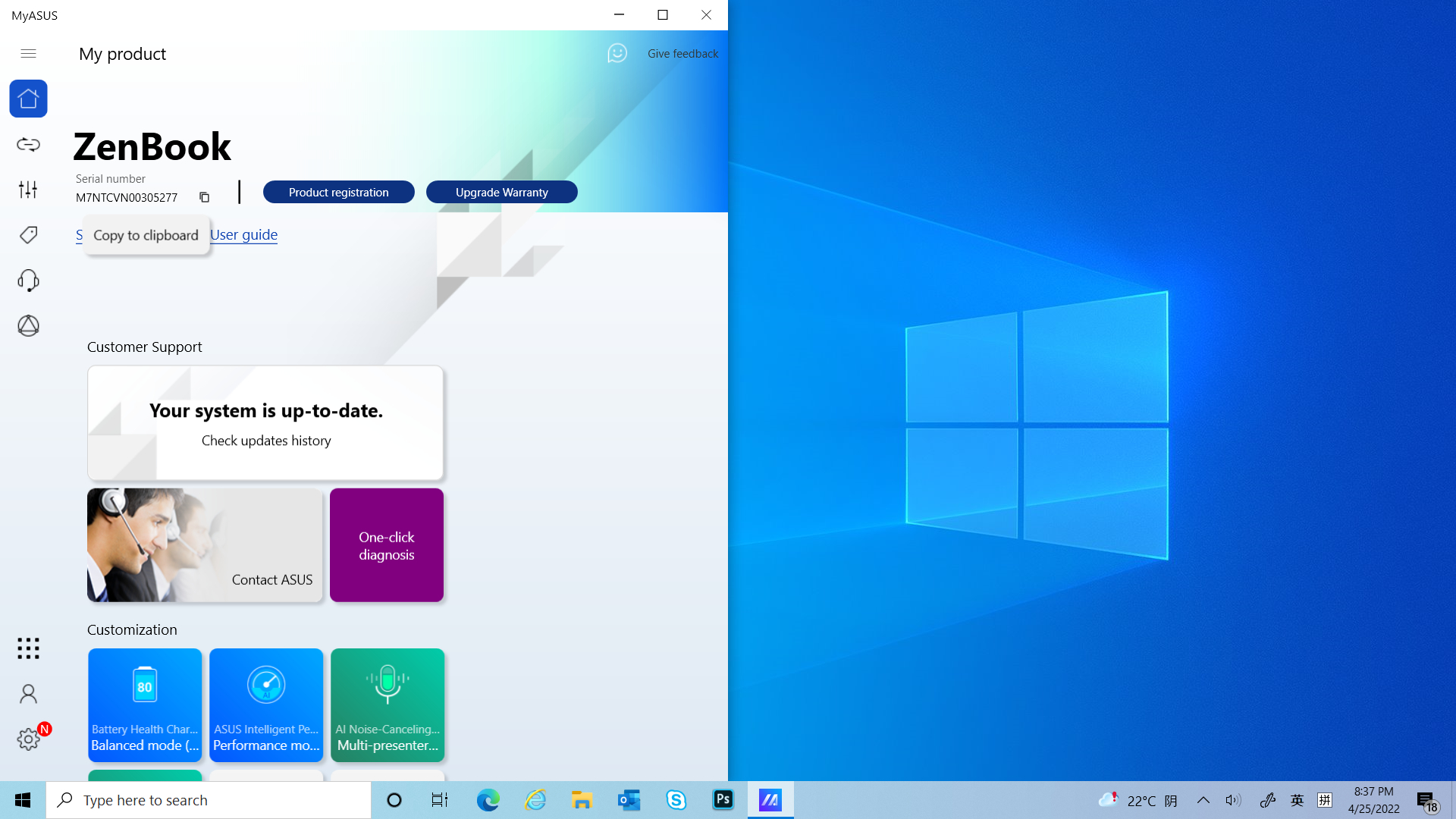
(3) اسحب النافذة إلى [عرض ماكس]، ستظهر النافذة بوضع ملء الشاشة على الشاشة الرئيسية وScreen Pad Plus. ستظهر نافذة منبثقة لموقع شريط المهام، اضغط على [إعدادات ويندوز] لتعديل شريط المهام بسرعة.
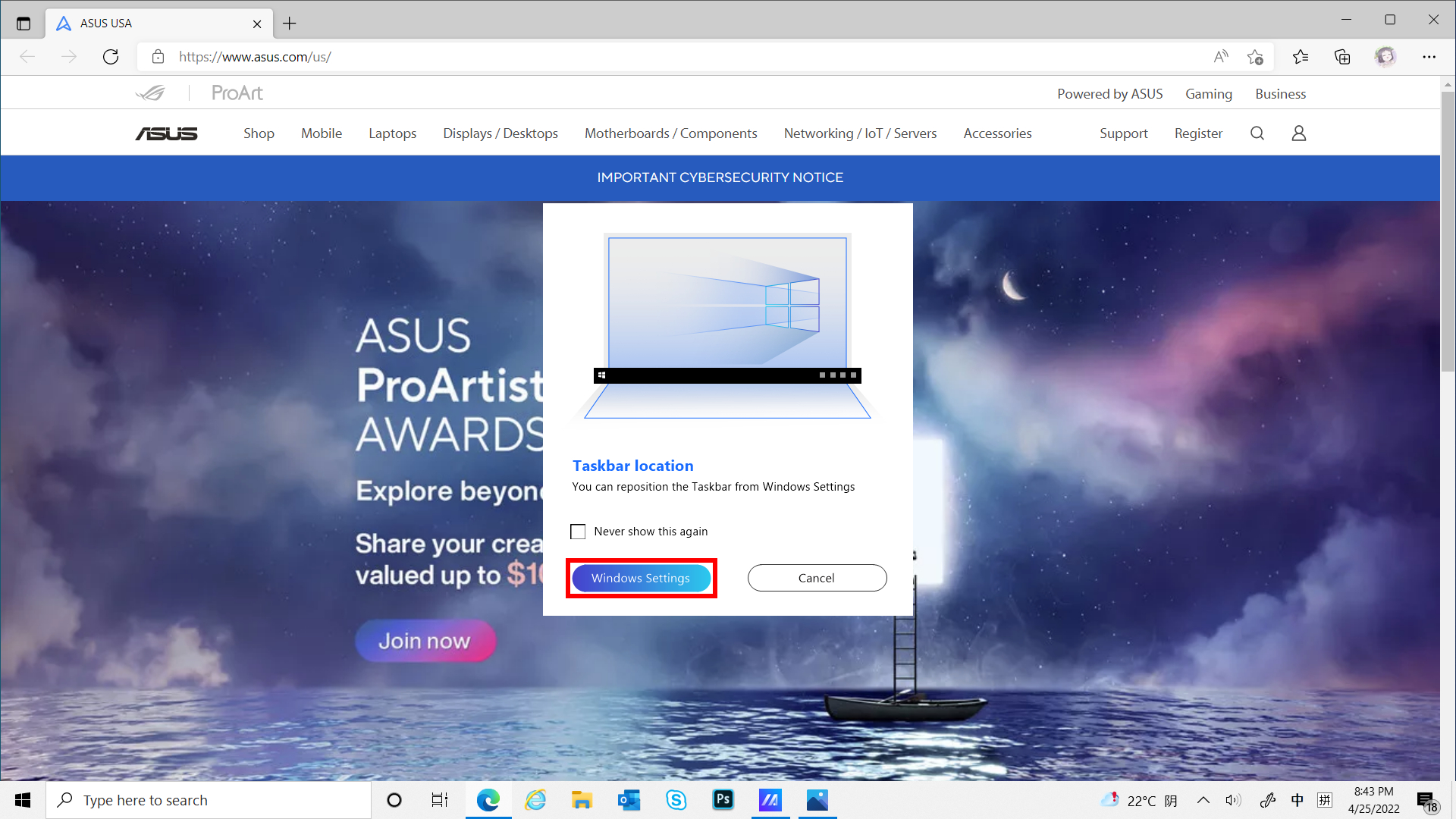
(٤) يمكنك تعديل موقع شريط المهام في ①[إخفاء شريط المهام تلقائيًا في وضع سطح المكتب] أو ②[موقع شريط المهام على الشاشة] لتحسين تجربتك عند استخدام ميزة ViewMax.
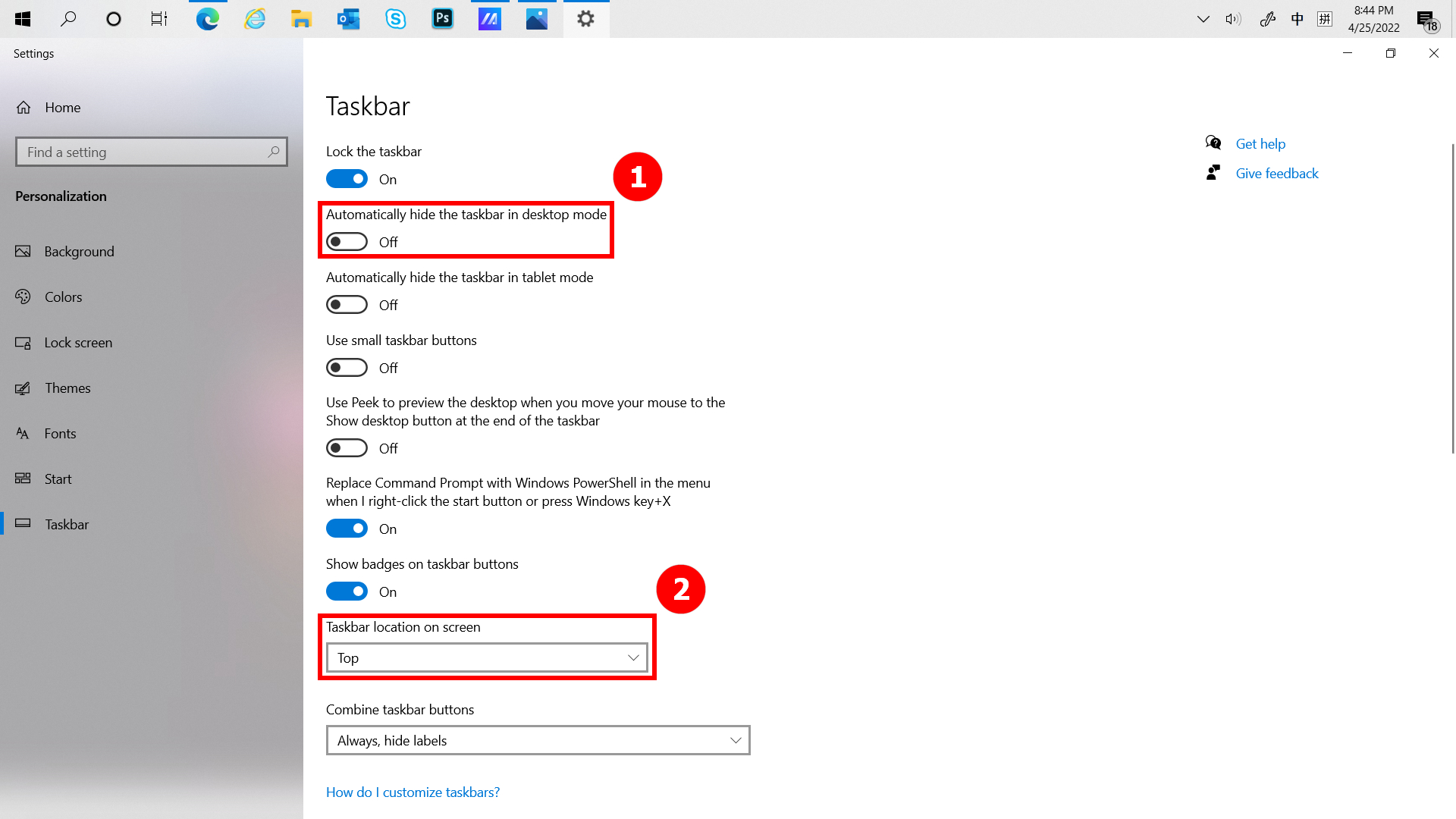
انقر على السطوع لضبط سطوع شاشة Screenpad Plus بسرعة.
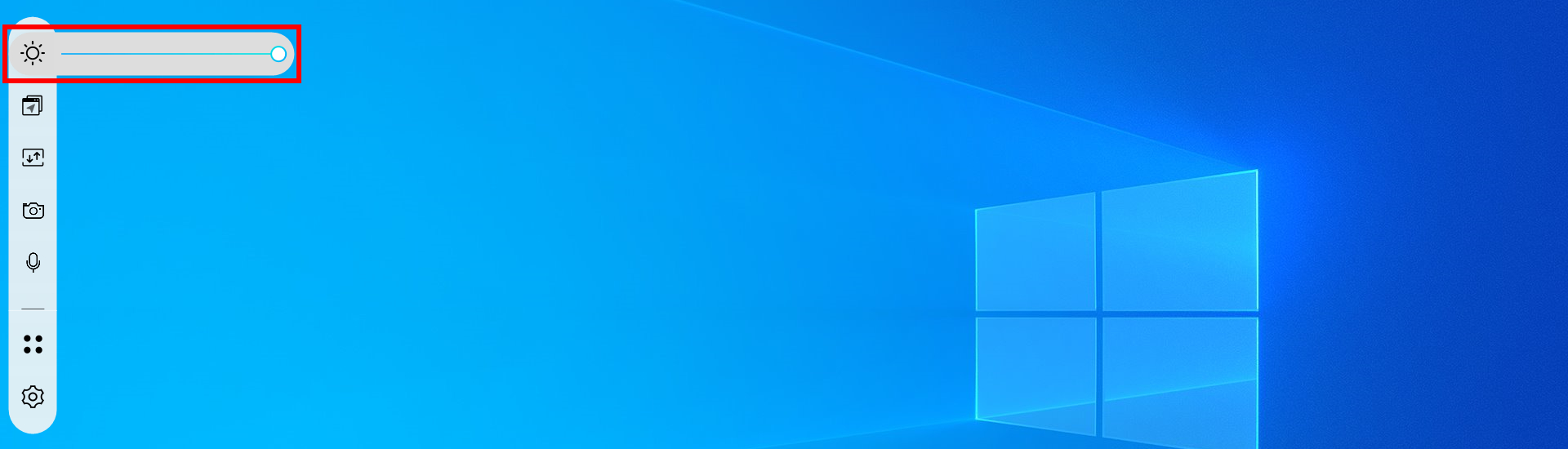
(١) عندما يكون لديك عدة نوافذ مفتوحة على جهاز الكمبيوتر الخاص بك وتريد التبديل بسرعة بين النوافذ المختلفة على الشاشات، استخدم وظيفة مستكشف التطبيقات وانقر على  [مستكشف التطبيقات]. عند فتح مستكشف التطبيقات، ①[المنطقة] هي المنطقة المحددة بواسطة الشاشة في الكمبيوتر، و②[المنطقة] هي النافذة المعروضة على الشاشة.
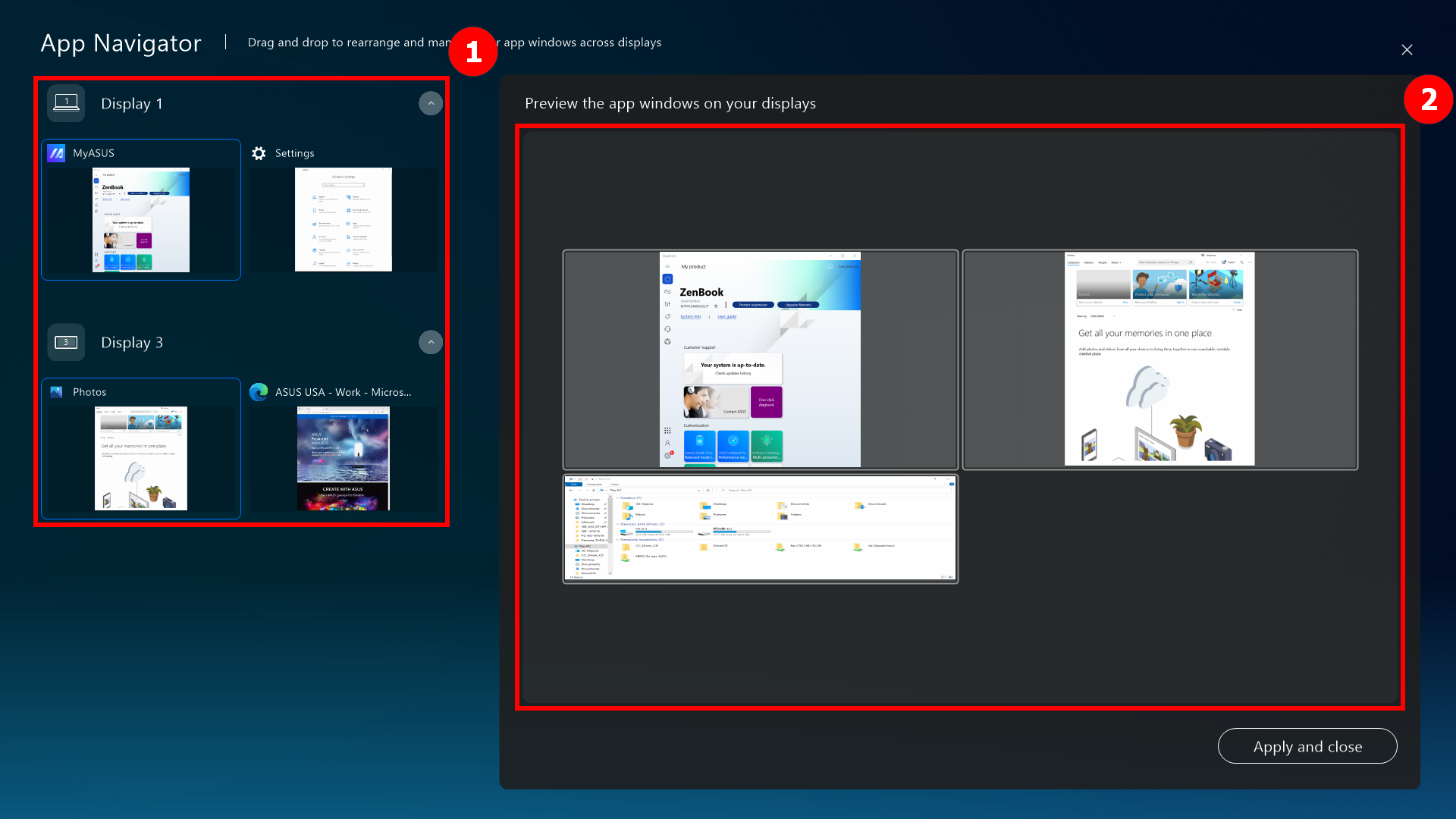
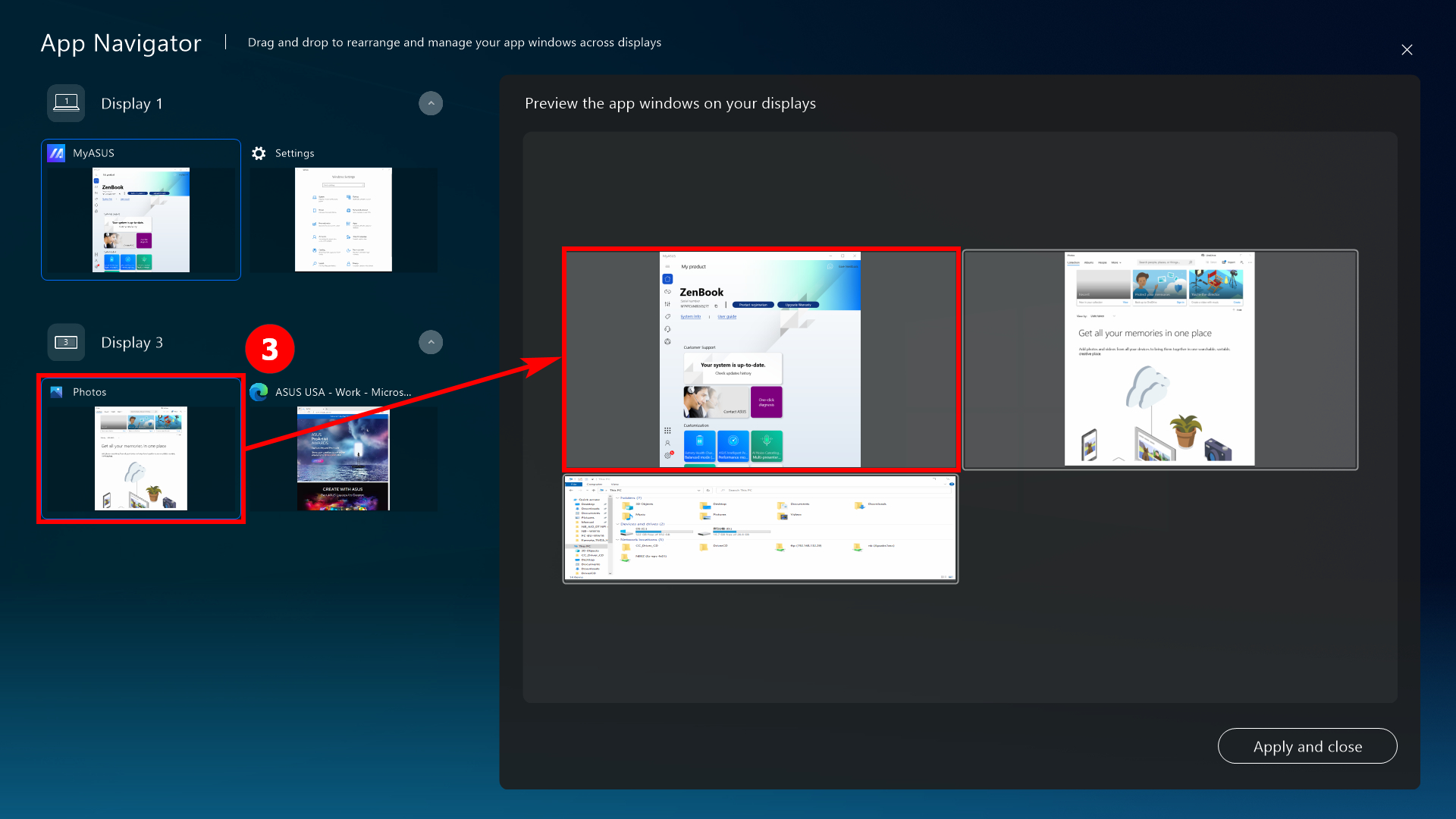
(٢) اسحب ③[النافذة] المعروضة في [الشاشة ٢] إلى [الشاشة ١].
(3) يتم عرض ⑤[نافذة] بالفعل في مقدمة ④[الشاشة 1]. انقر على ⑤[تطبيق وإغلاق] لإغلاق App Navigator.
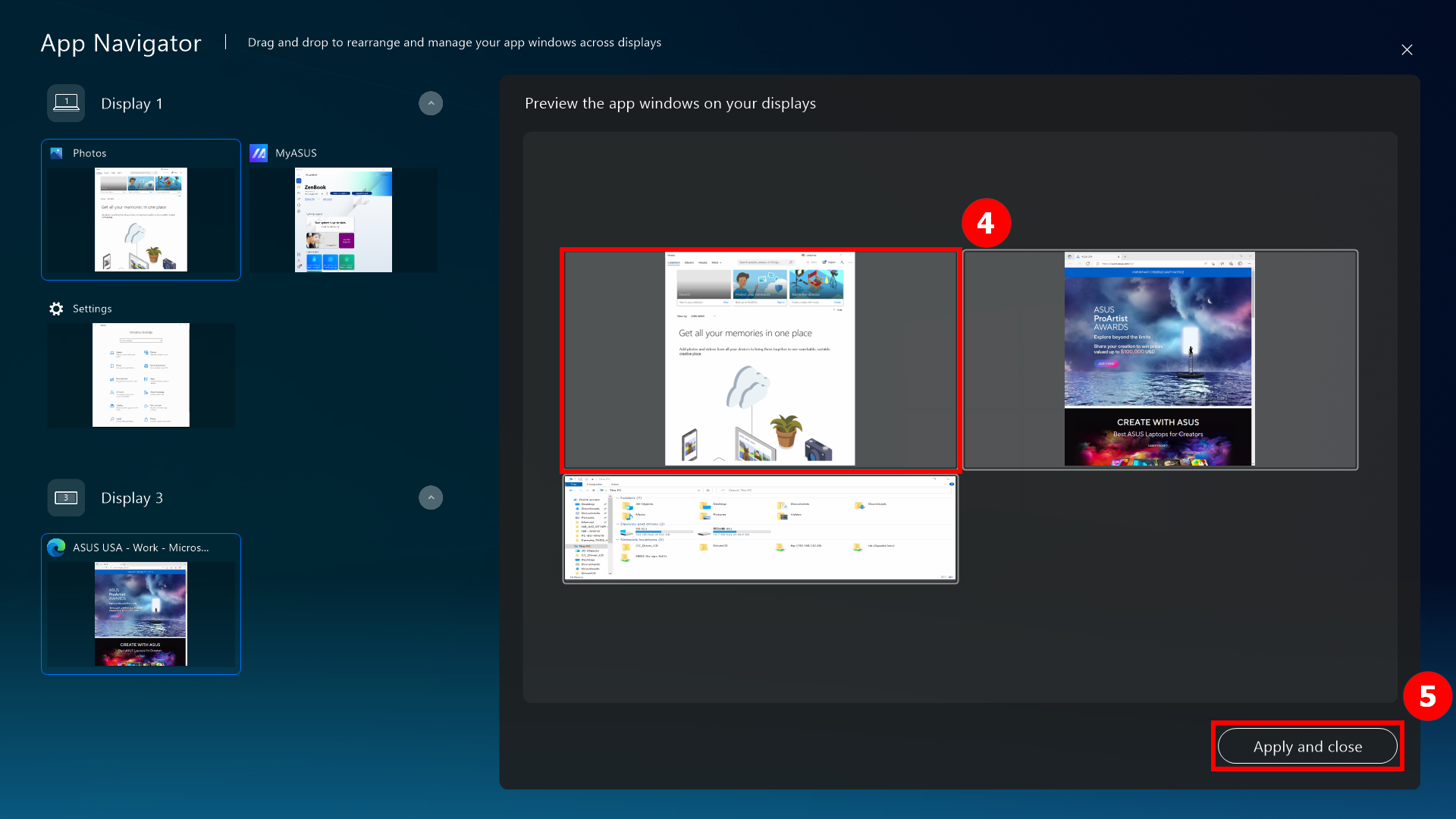
(4) هذه النافذة بالفعل في المنتصف أمام [الشاشة 1].
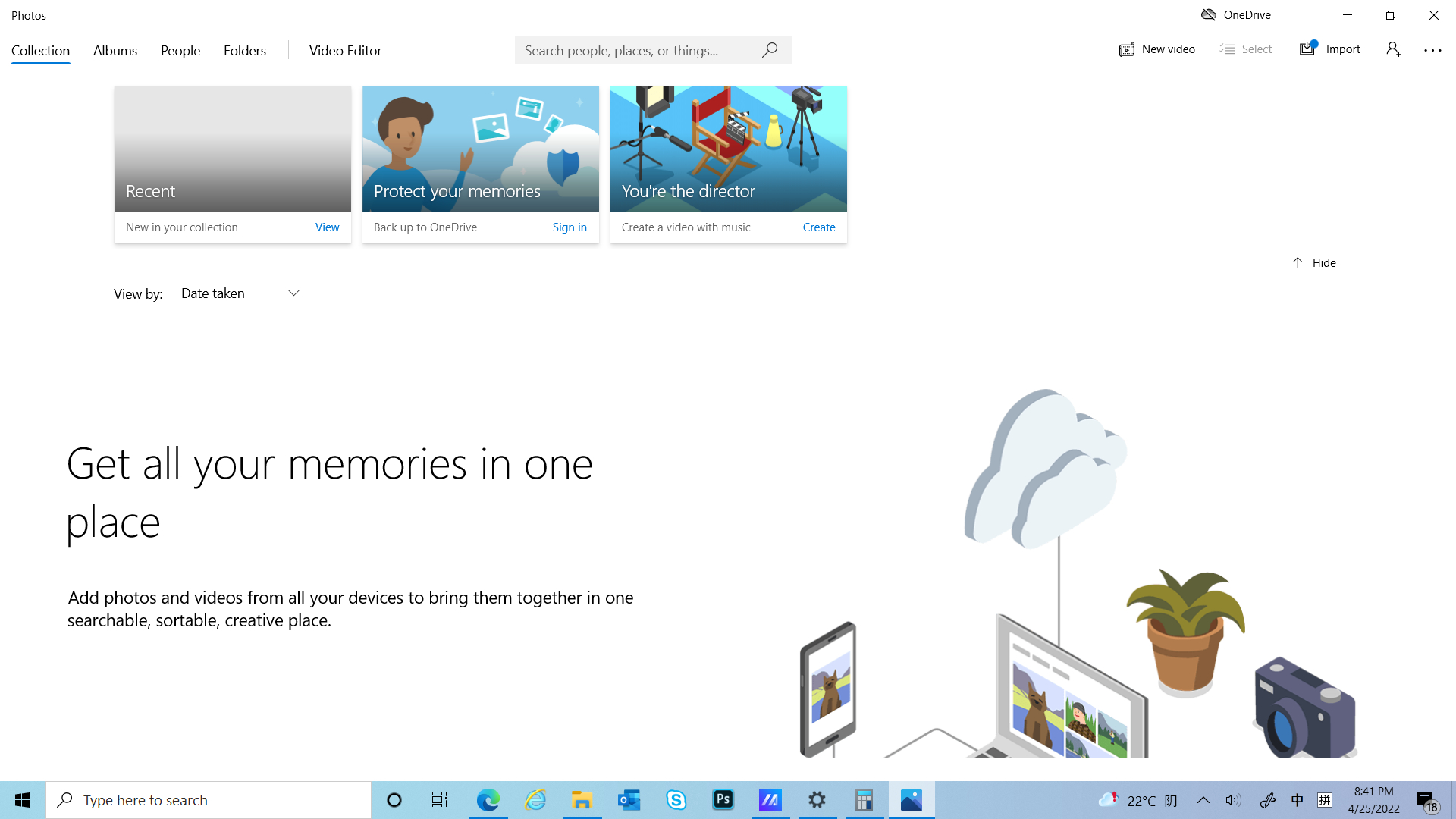
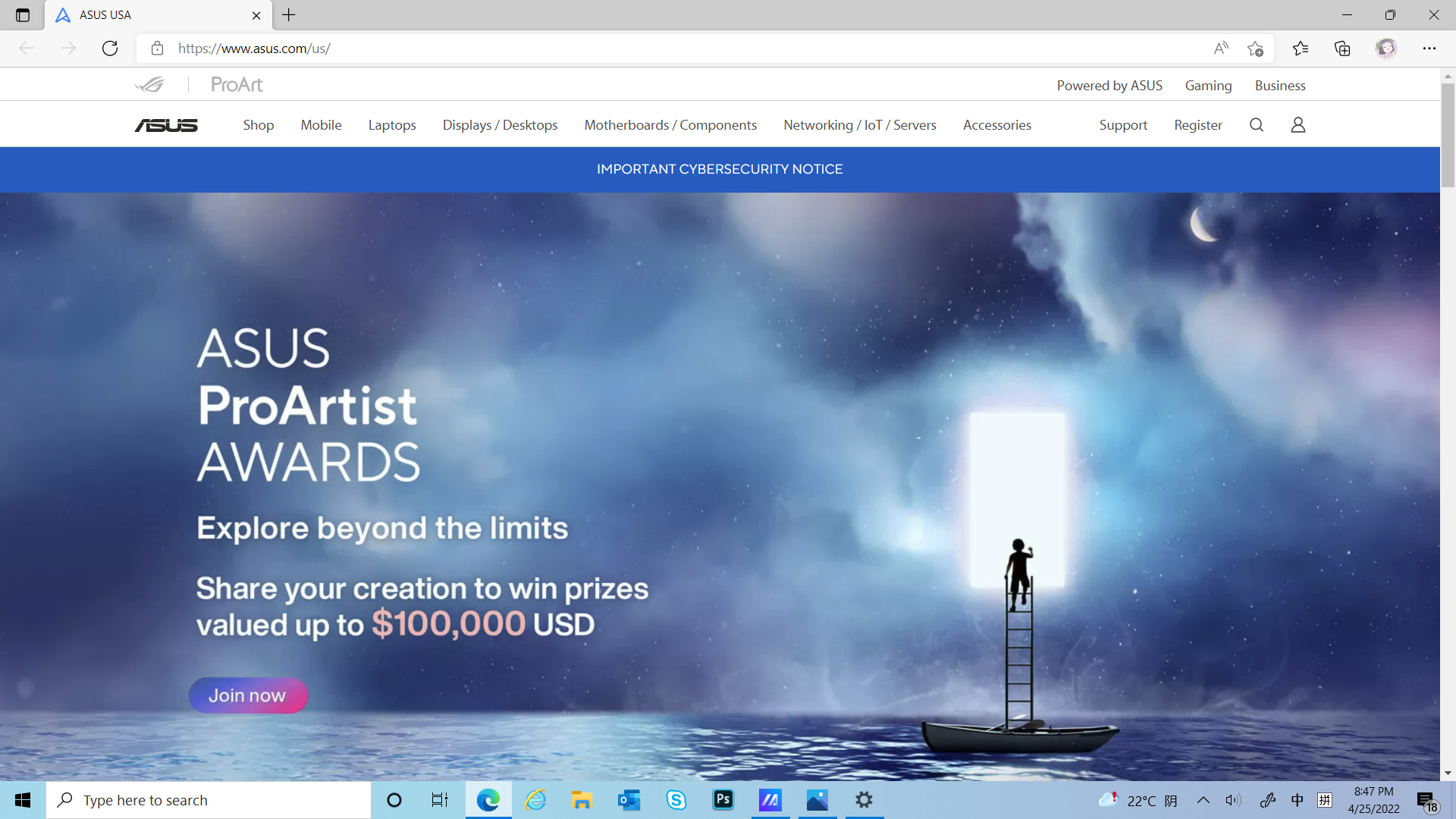
(1) انقر على ① [تبديل المهام] لنقل النافذة المعروضة على ScreenPad Plus ليتم عرضها بوضع ملء الشاشة على الشاشة الرئيسية.
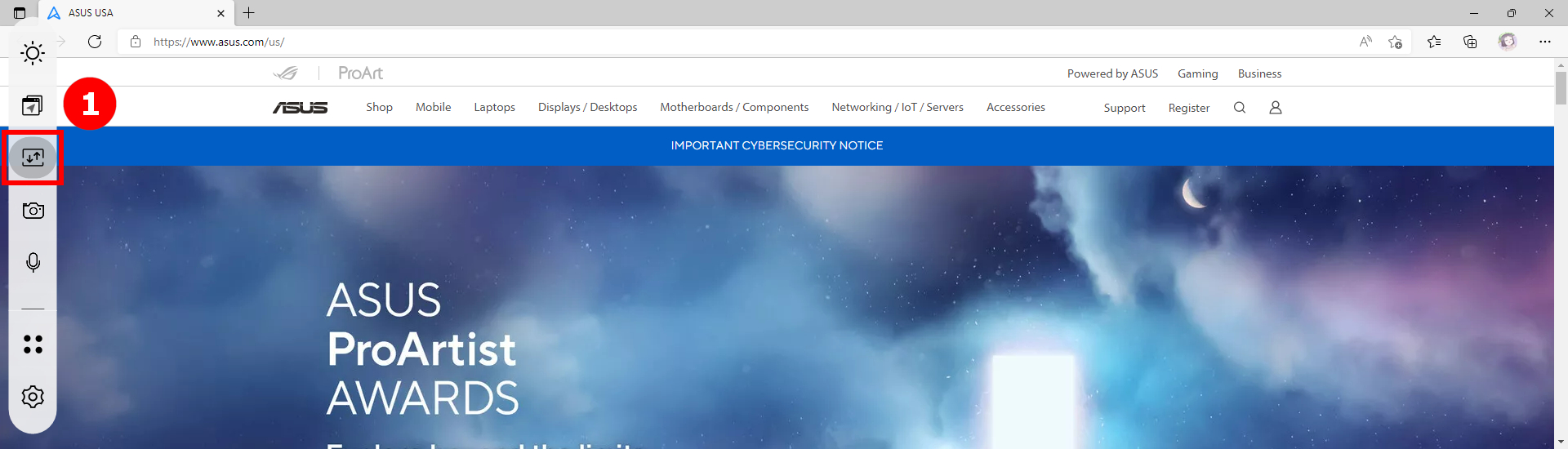
(2) النافذة الآن معروضة بوضع ملء الشاشة على الشاشة الرئيسية.
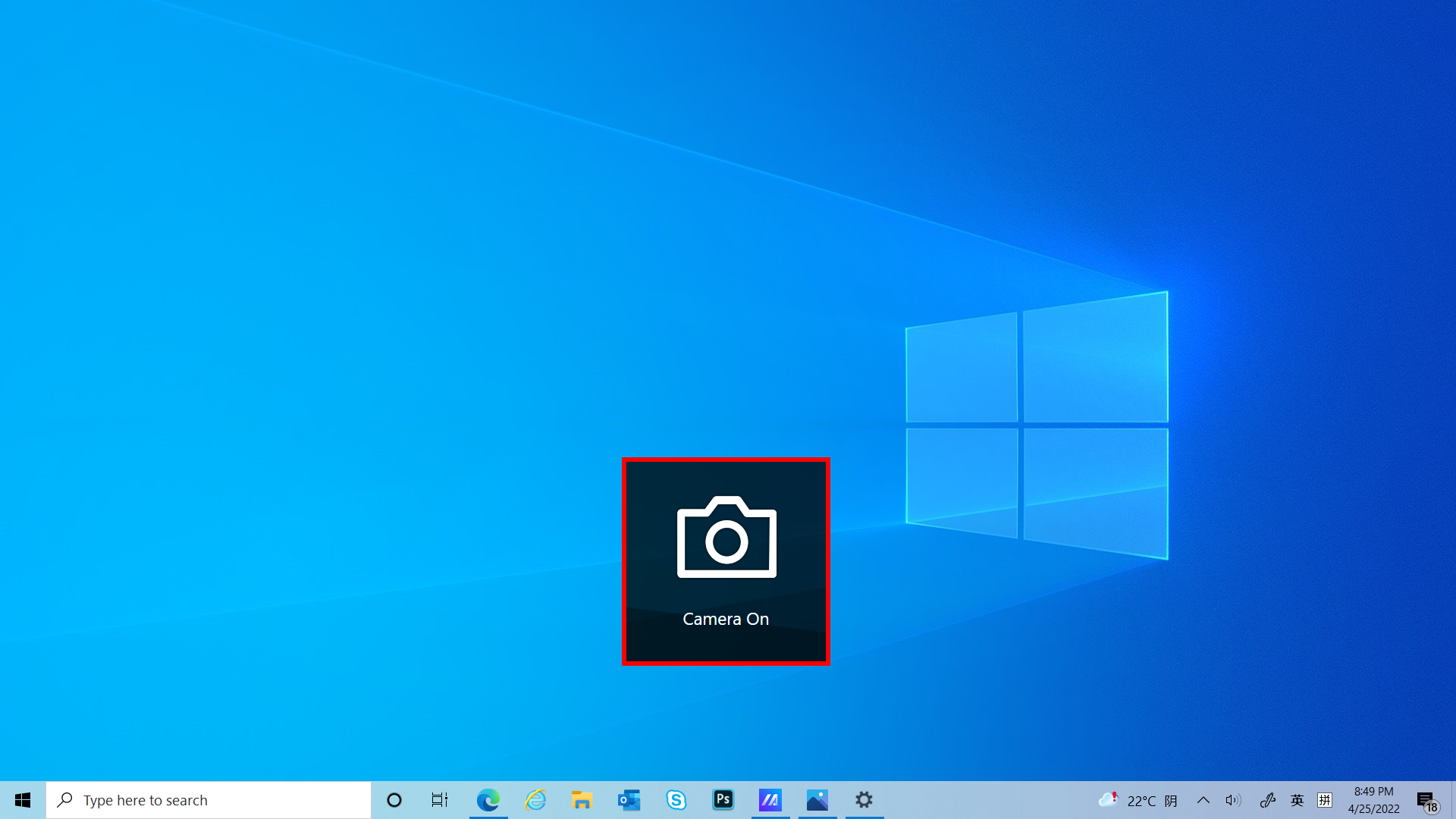
انقر على  [الكاميرا] للتبديل السريع لوظيفة الكاميرا، وسيتم عرض [تشغيل/إيقاف الكاميرا] على سطح المكتب.
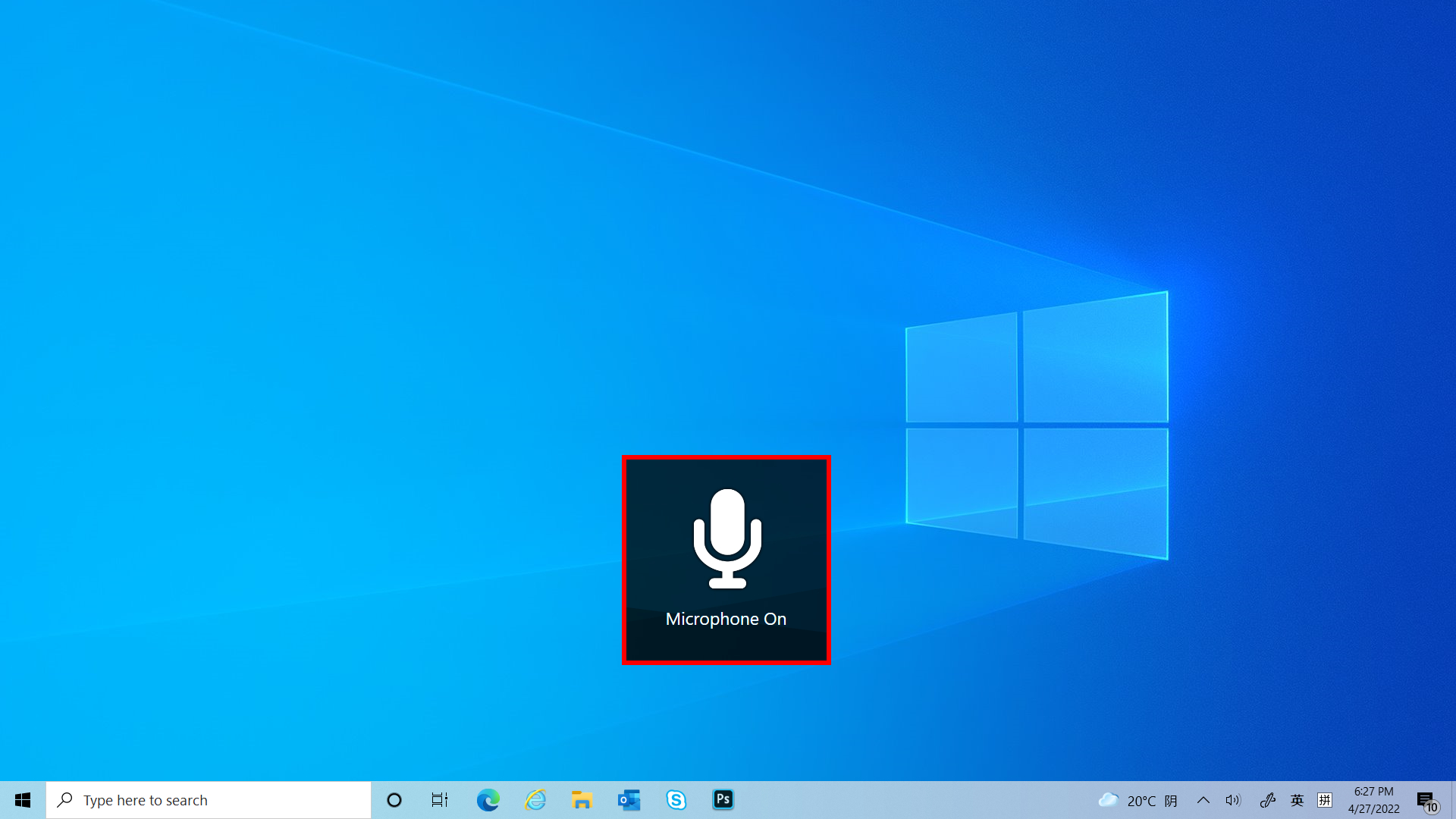
انقر  [الميكروفون] للتبديل السريع بين تفعيل وإيقاف وظيفة الميكروفون، وسيتم عرض [تشغيل/إيقاف الميكروفون] على سطح المكتب.
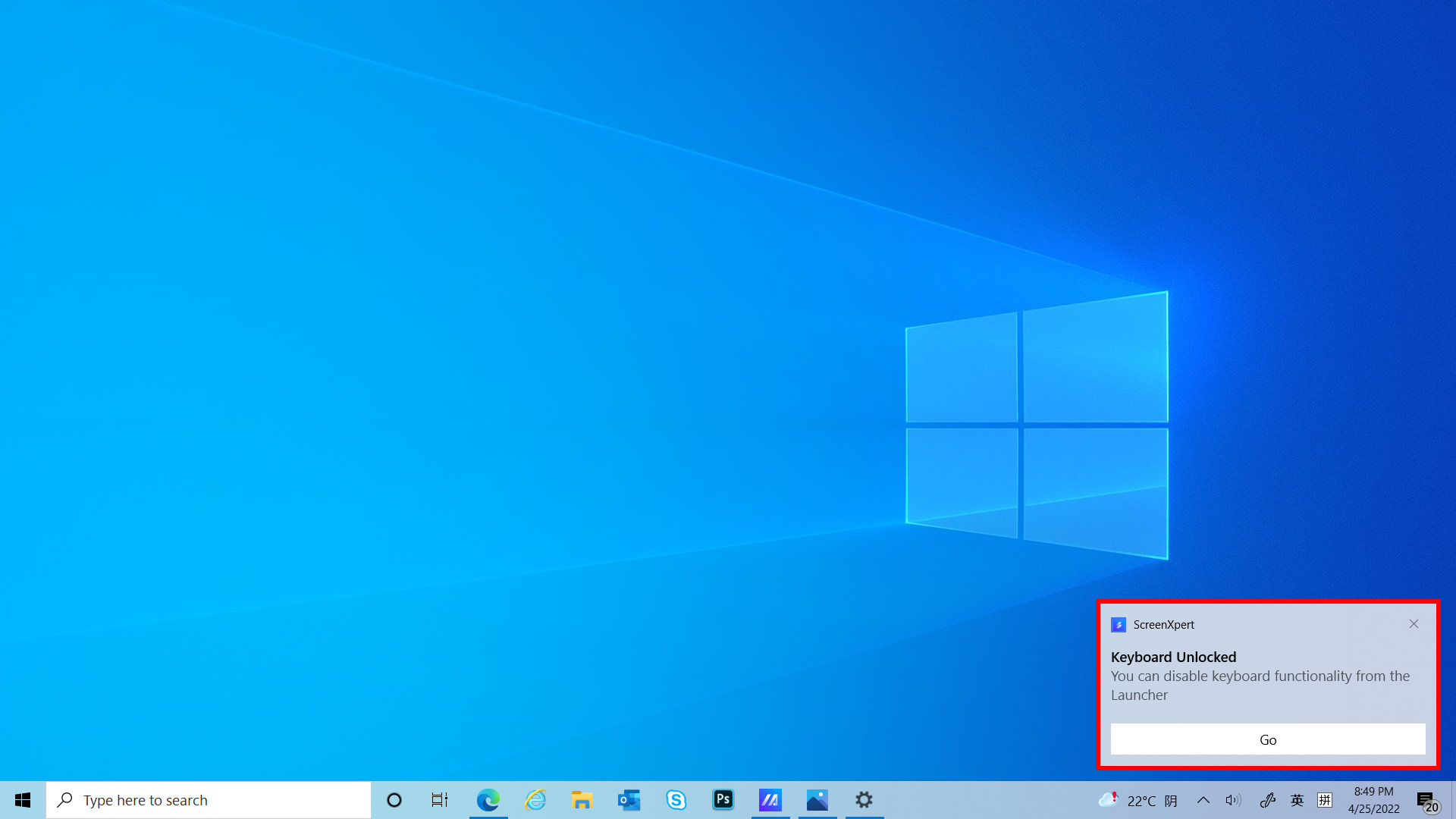
انقر  [لوحة المفاتيح] للتبديل السريع بين قفل وفتح وظيفة لوحة المفاتيح، وسيتم عرض [قفل/فتح لوحة المفاتيح] على سطح المكتب.
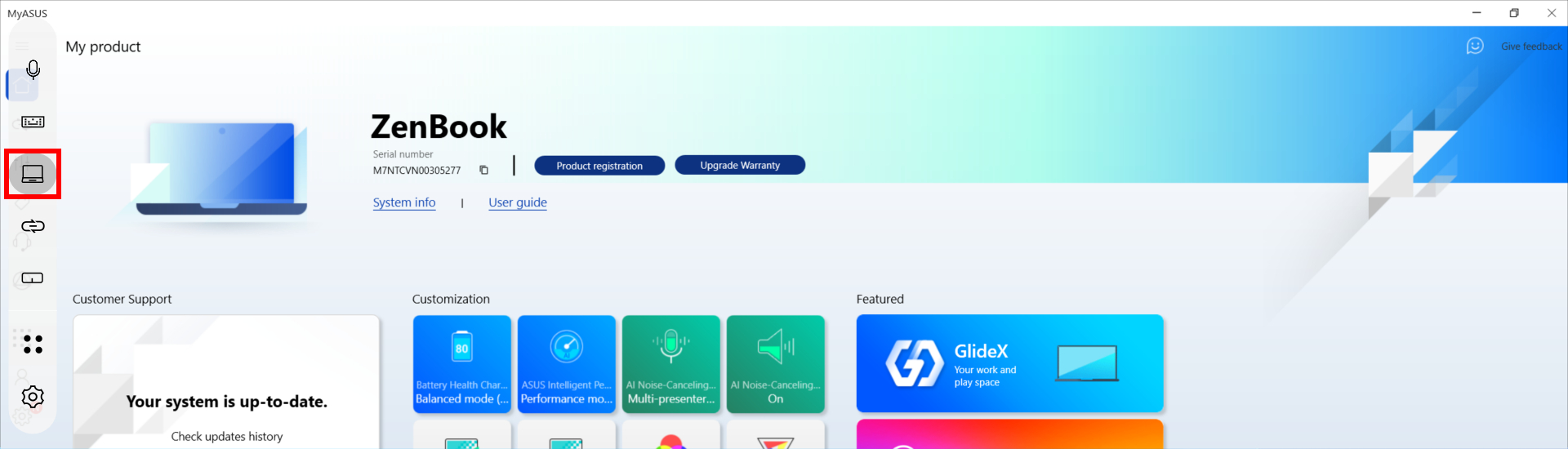
إذا تم عرض نافذة على ScreenPad Plus، يمكنك تصغير النافذة بسرعة بالنقر على [عرض سطح المكتب].
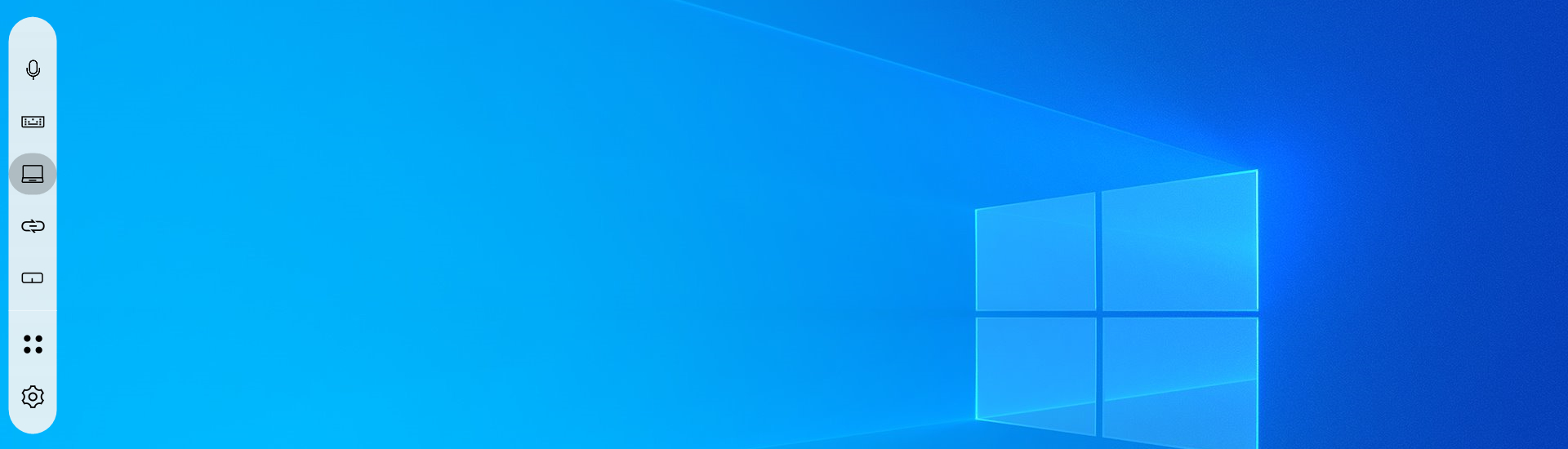
شاشة ScreenPad Plus تعرض سطح المكتب بالفعل.
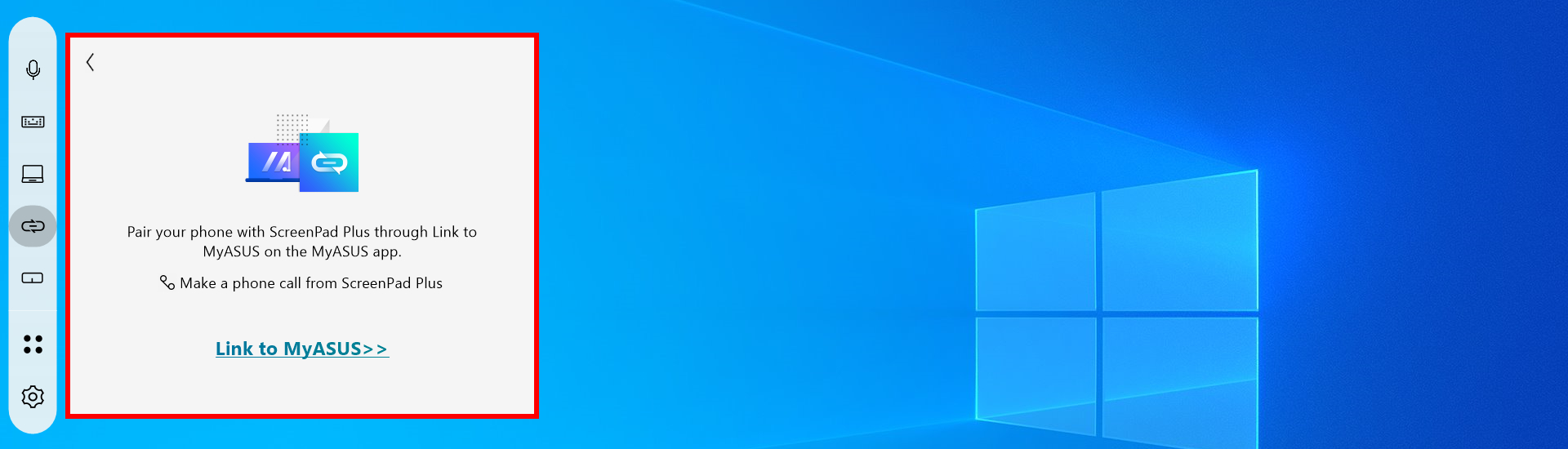
※ بعد إصدار ScreenXpert الإصدار 3.0.23.0، سيتم إزالة وظيفة [مكالمة هاتفية] من ScreenXpert.
بالنقر على  [رابط إلى MyASUS] يمكنك فتح النافذة بسرعة لإجراء مكالمة هاتفية، إذا كنت ترغب في معرفة المزيد عن رابط إلى MyASUS، يرجى النقر هنا.
بالنقر على  [لوحة اللمس] سيتم تشغيل وضع لوحة اللمس في ScreenPad Plus، ويمكنك إيقافها بالضغط على X في الزاوية اليمنى العليا.
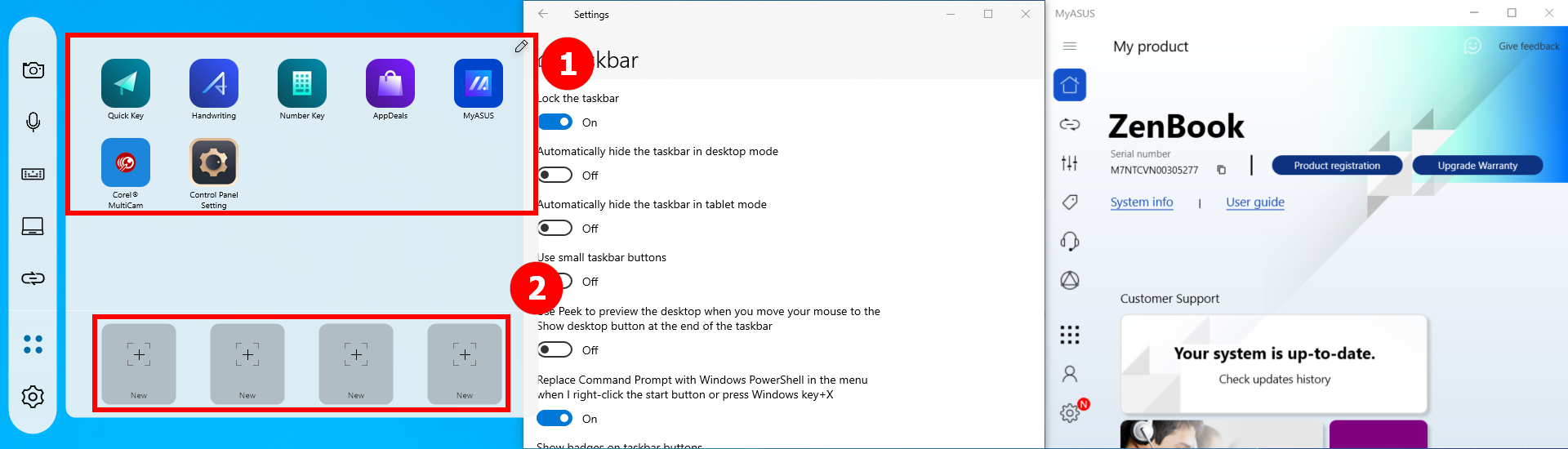
(1) انقر على  [الأدوات]. يمكنك رؤية ①[تطبيقات ASUS المدمجة]، حيث يمكنك إضافة أيقونات تطبيقات إضافية، أو يمكنك حذف أو تعديل موقع التطبيق. انقر على ②[+] لإضافة مجموعة مهام جديدة.
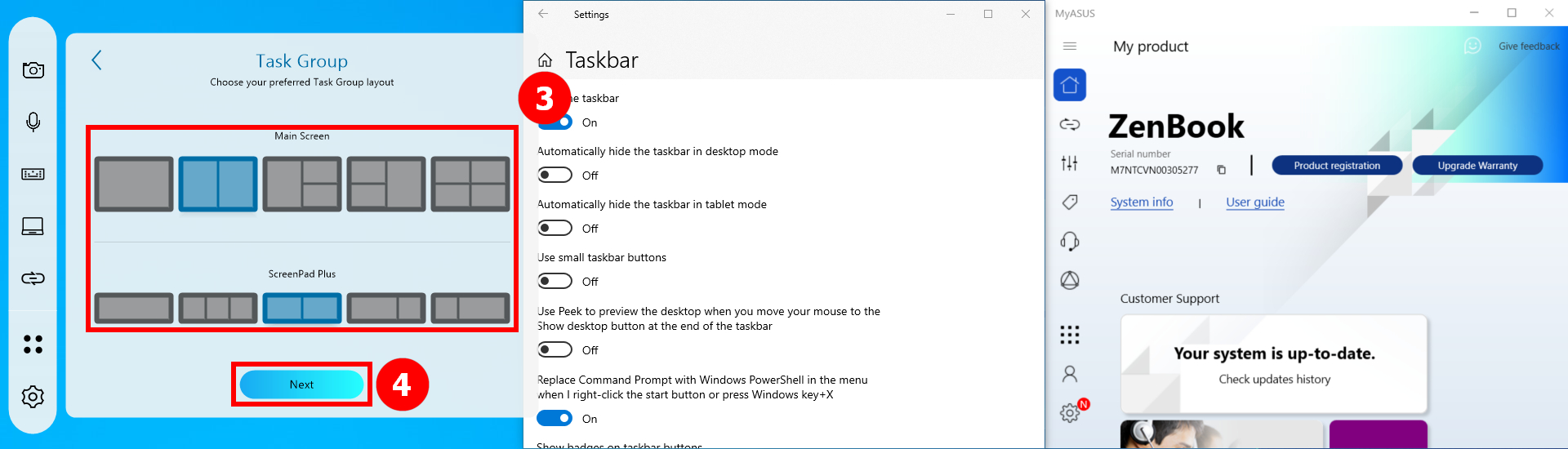
(2) في ③[المنطقة]، اختر تخطيط مجموعة المهام المفضّل لديك واضغط على ④[التالي].
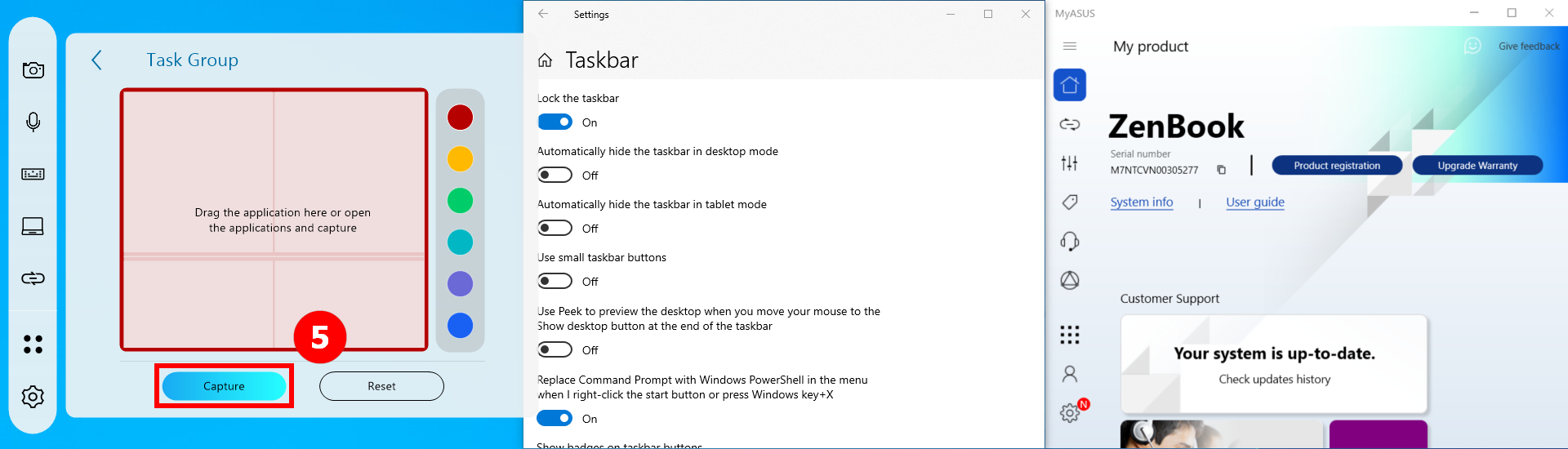
(3) انقر على ⑤[التقاط].
(4) سيتم التقاط النافذة التي تظهر على جهاز الكمبيوتر، مثل ⑥[المنطقة]، حيث يمكنك حذف أو إعادة وضع التطبيق، أو تعديل اسم مجموعة المهام. عند الانتهاء من التحرير، انقر على ⑦[تم].
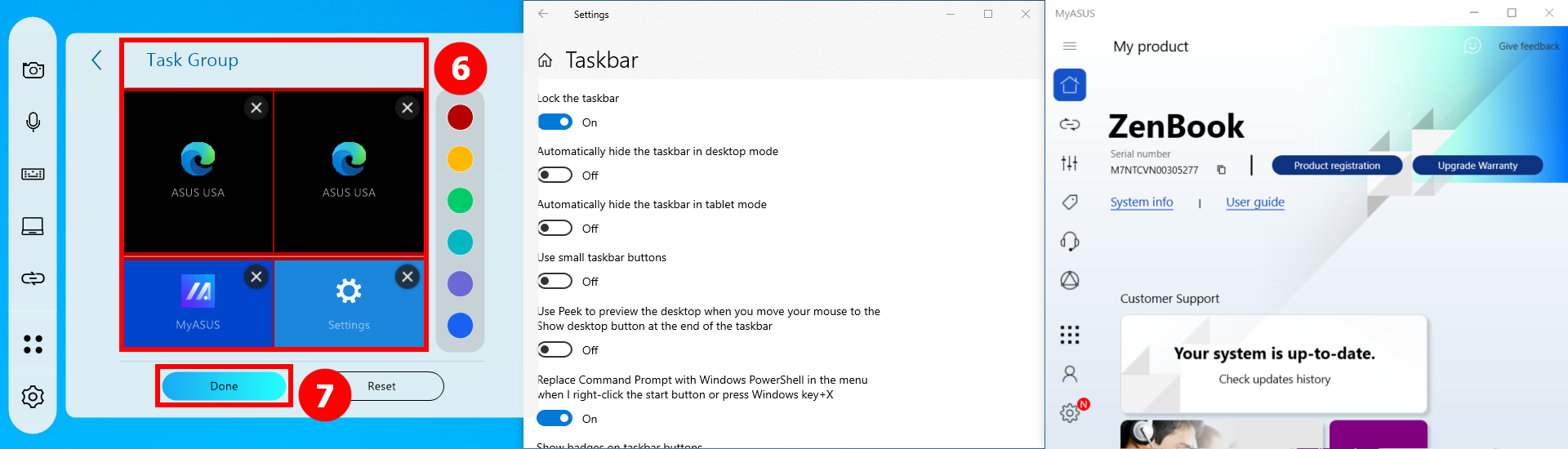
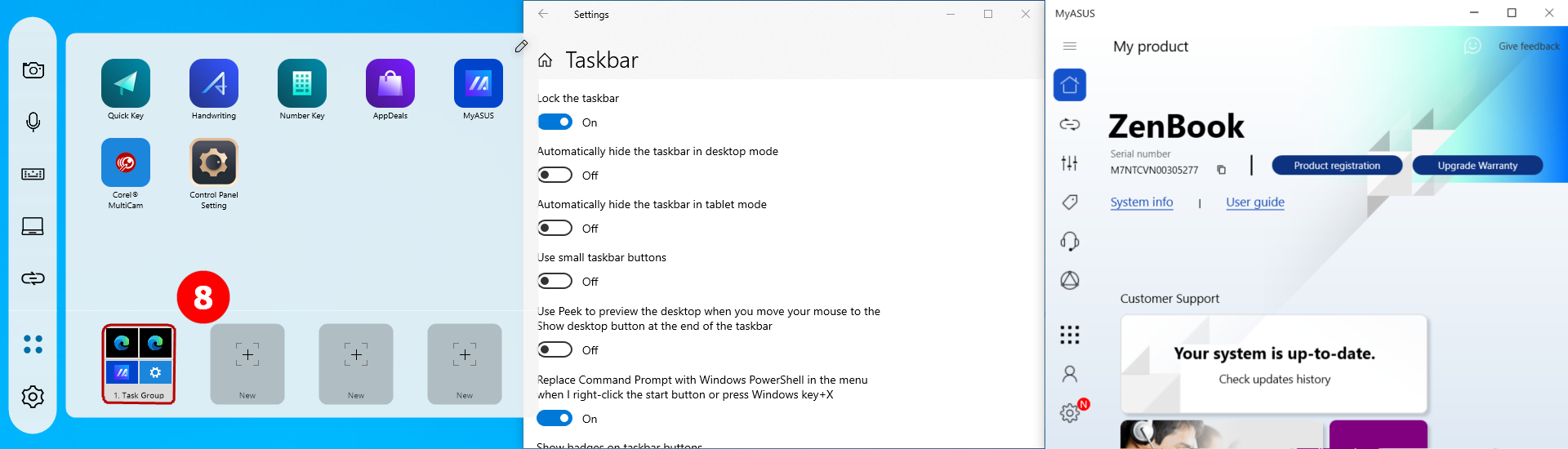
(5) مجموعة المهام تم إنشاؤها بالفعل، انقر على ⑧[مجموعة المهام].
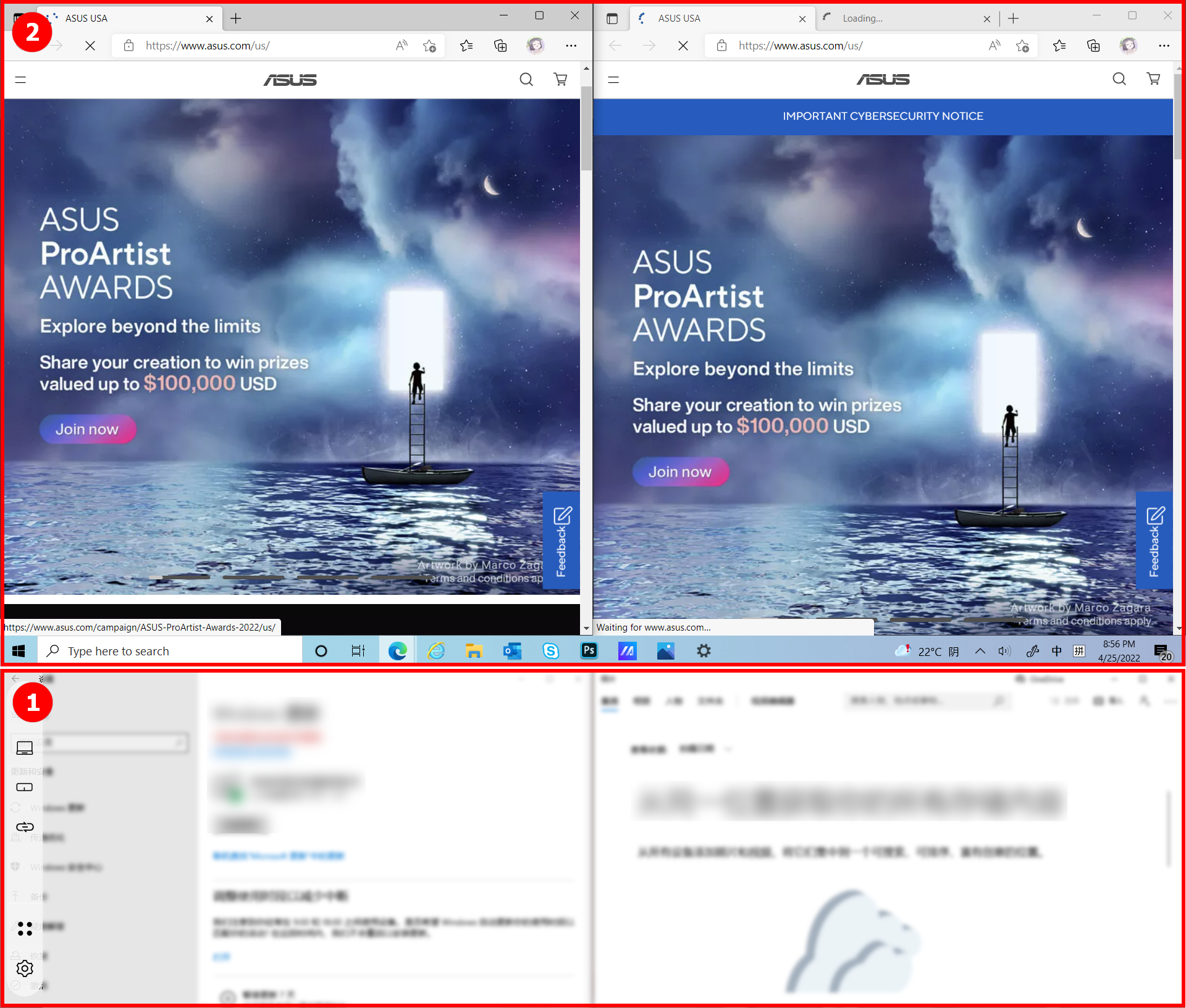
(6) سيقوم ②[الشاشة الرئيسية] و ①[شاشة الباد بلس] الموجودة في الكمبيوتر بالضغط على إعداداتك السابقة لعرض التطبيق.
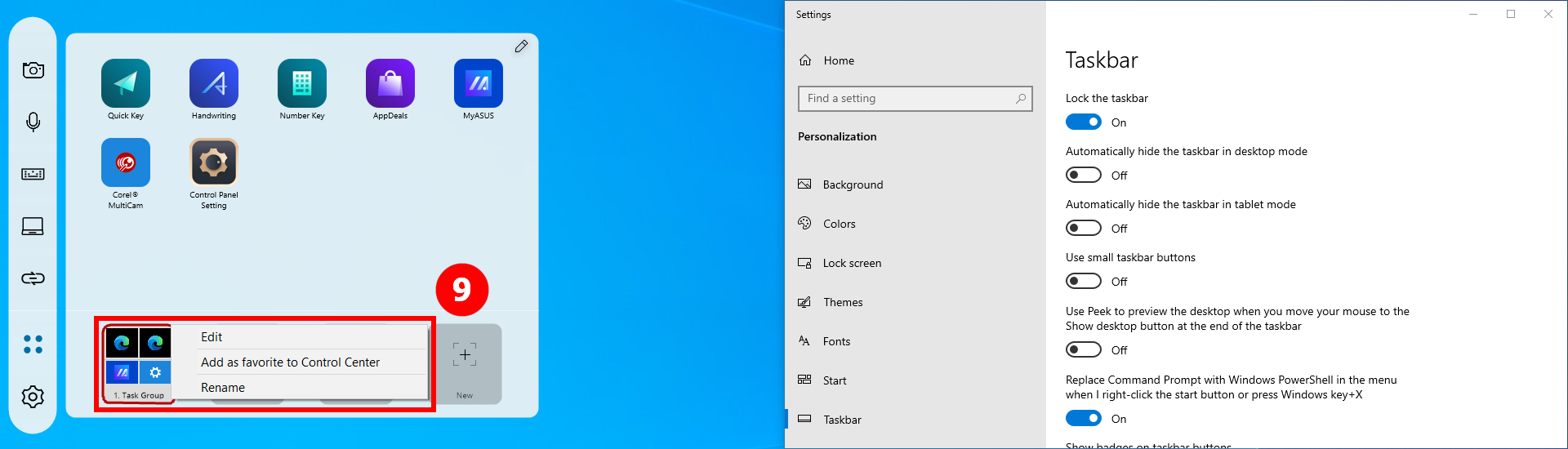
(7) انقر بزر الفأرة الأيمن على [مجموعة المهام]، ثم انقر على [الإضافة للمفضلة في مركز التحكم].
(8) يمكنك رؤية أيقونة [مجموعة المهام] التي تظهر في شريط الأدوات. يمكنك استخدام هذه الميزة بسرعة وسهولة بالنقر على أيقونة [مجموعة المهام] في شريط الأدوات.
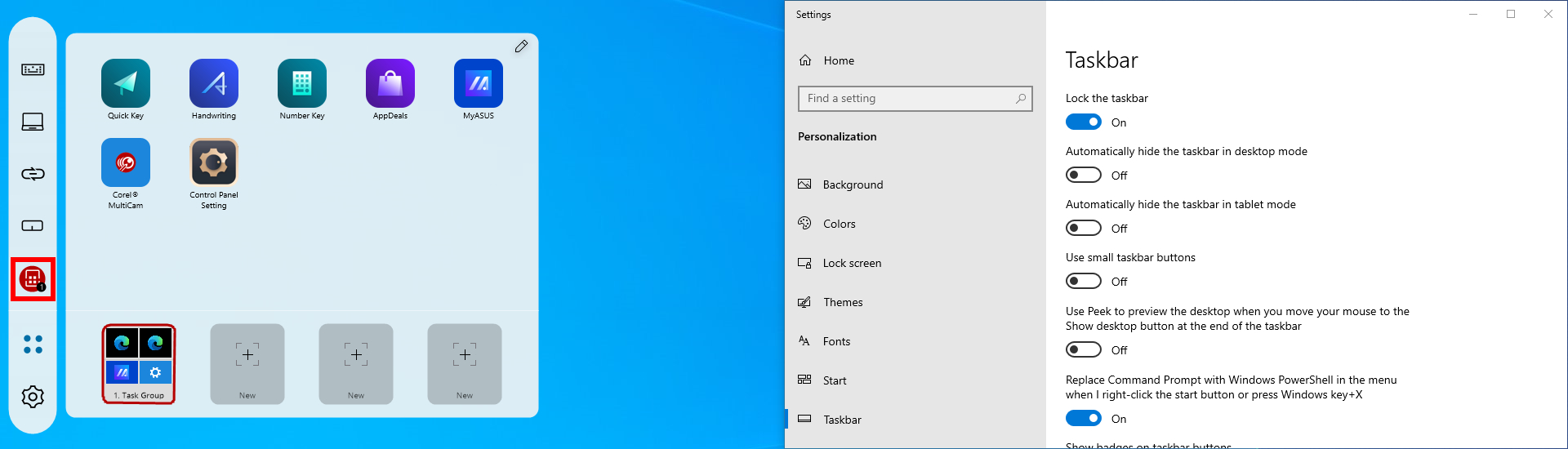
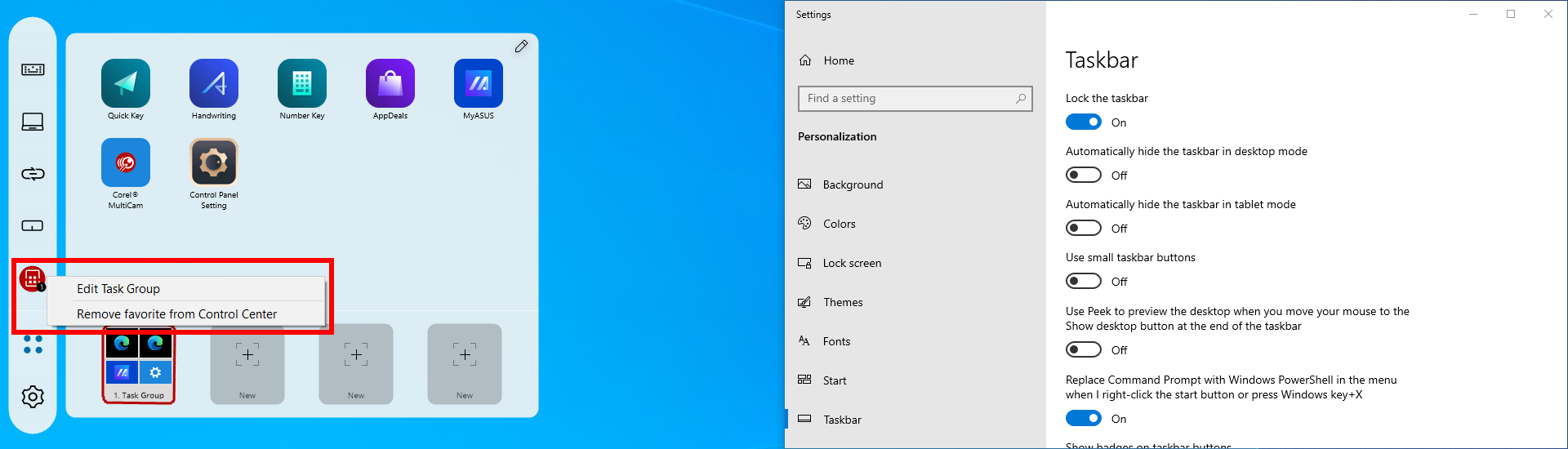
(9) انقر بزر الفأرة الأيمن على أيقونة [مجموعة المهام]، ثم انقر على [إزالة من المفضلة في مركز التحكم] لإزالة أيقونة [مجموعة المهام] من شريط الأدوات.
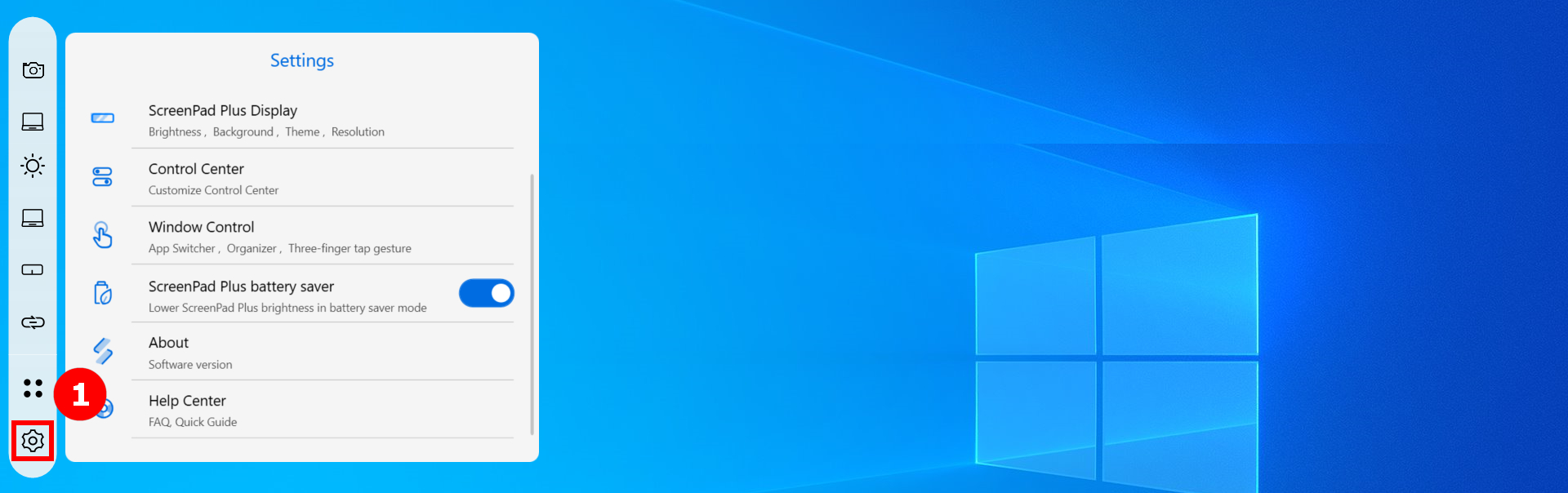
(1) انقر على  [الإعدادات].
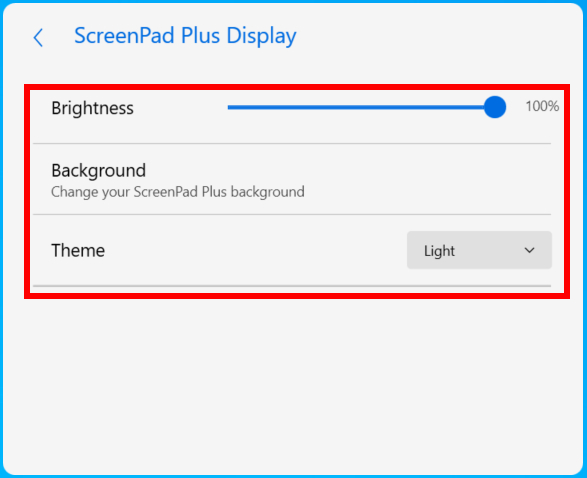
(2) في [شاشة ScreenPad Plus]، يمكنك ضبط السطوع، تغيير الخلفية، تعديل النمط.
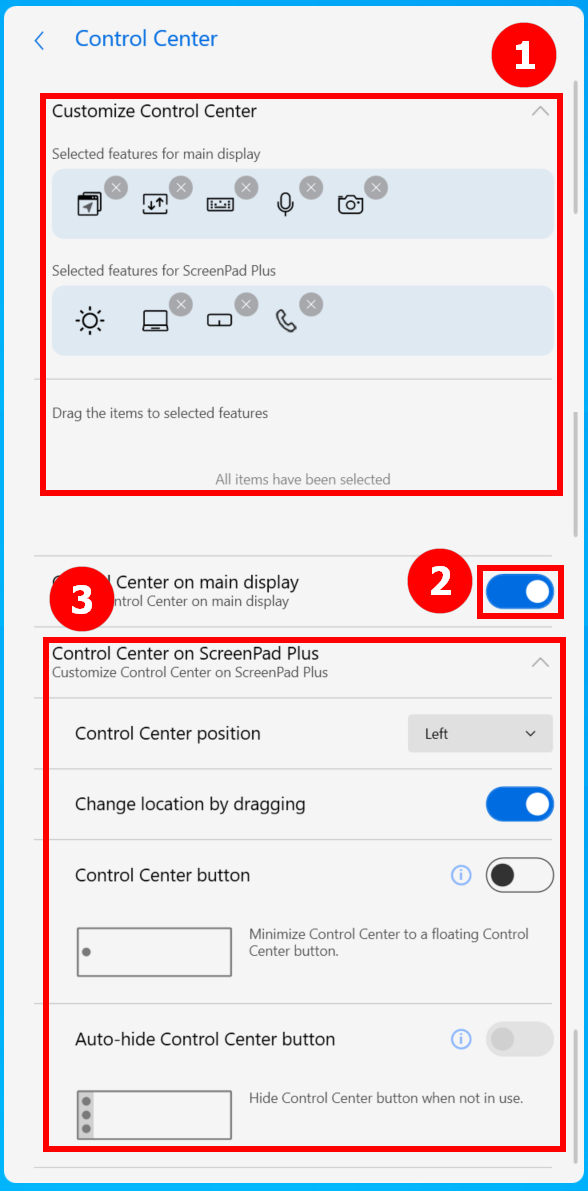
(3) في [مركز التحكم]. يمكنك ضبط ميزات ScreenPad Plus في ①[تخصيص مركز التحكم]. تشغيل ②[مركز التحكم على الشاشة الرئيسية]. تعديلات على أيقونة مركز التحكم تكون في ③[مركز التحكم على ScreenPad Plus].
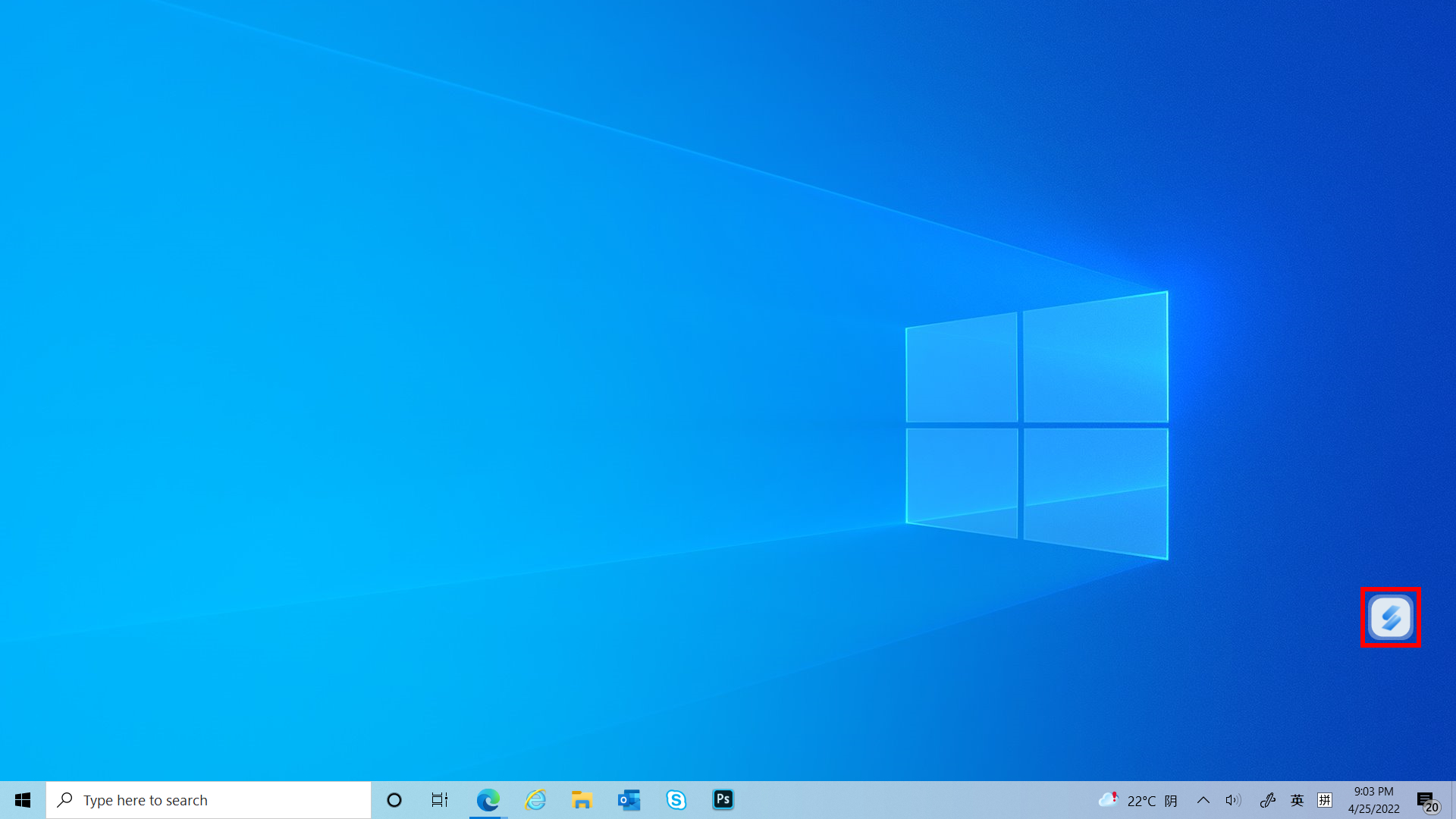
(4) تظهر أيقونة مركز التحكم بالفعل على الشاشة الرئيسية. انقر على [مركز التحكم].
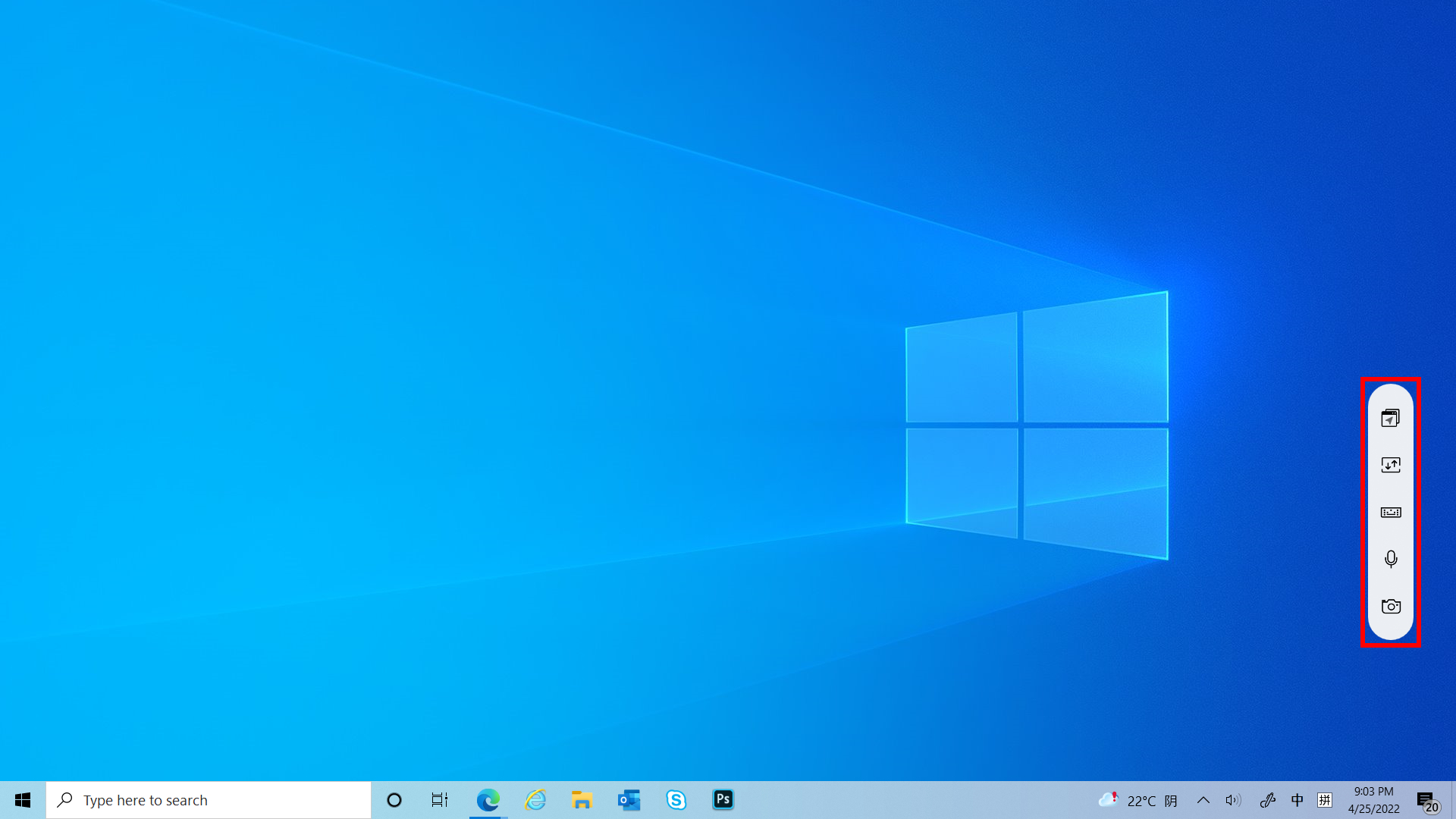
(5) يمكنك رؤية أن ميزات الإعداد تظهر بالفعل على الشاشة الرئيسية.
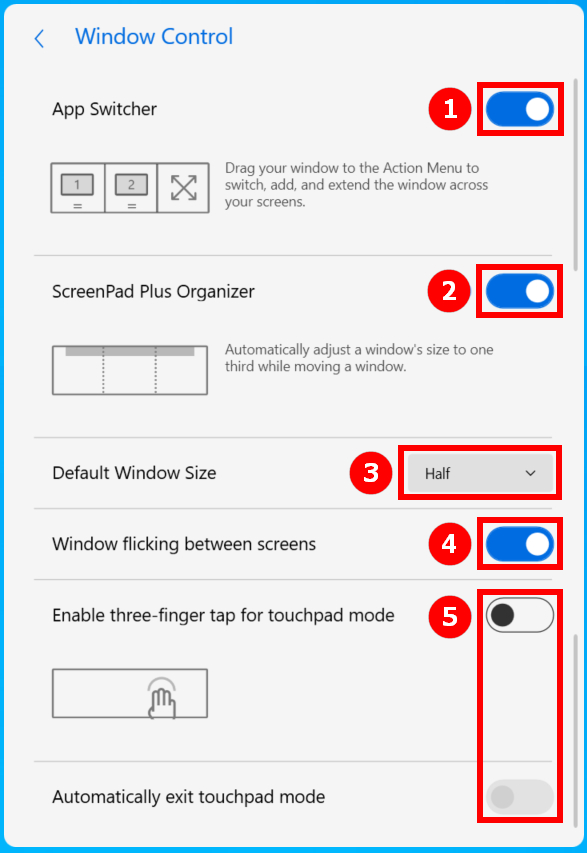
(6) في [التحكم في النوافذ]، فعّل ①[تبديل التطبيقات]، ②[منظم ScreenPad]، ثم فعّل ③[حجم النافذة الافتراضي]، ④[نقل النوافذ بين الشاشات]، ثم فعّل ⑤[تفعيل النقر بثلاثة أصابع لوضع لوحة اللمس].
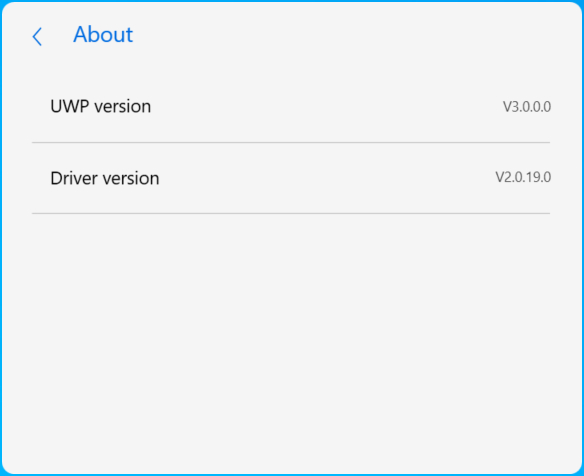
(7) في قسم [حول] يمكنك عرض إصدار UWP وإصدار برنامج التشغيل.
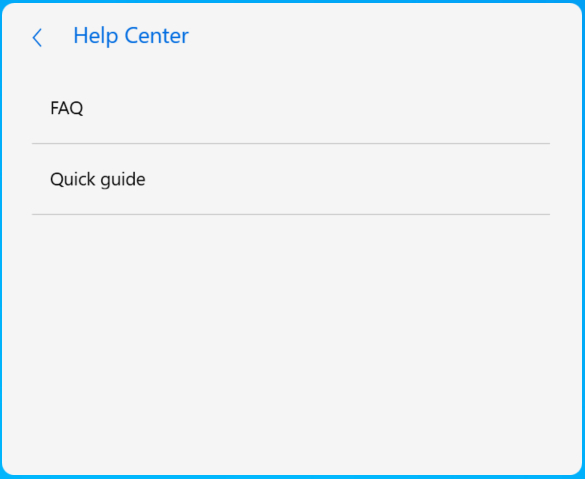
(8) في قسم [مساعدة] يمكنك النقر على الأسئلة الشائعة للوصول إلى هذه المقالة بسرعة، أو النقر على الدليل السريع.
16. تثبيت وإلغاء تثبيت ScreenXpert
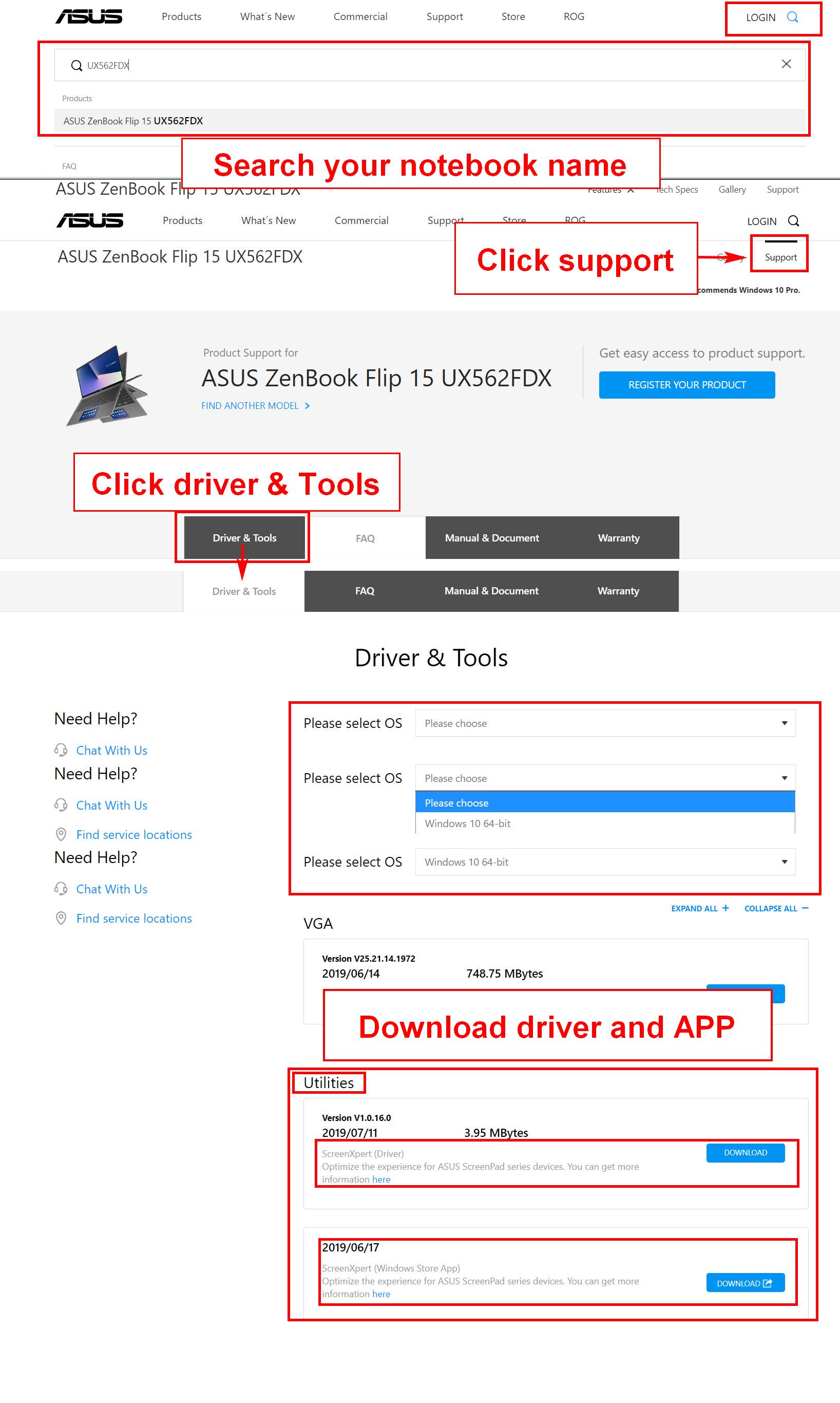
لتثبيت تطبيق ScreenXpert و برنامج التشغيل:
1. اذهب إلى الموقع الرسمي لـ ASUS وابحث عن موديل جهاز الكمبيوتر المحمول الخاص بك.
2. اضغط على [الدعم] ثم اضغط على [برنامج التشغيل والأدوات].
3. اختر نظام تشغيل جهاز الكمبيوتر المحمول الخاص بك.
4. قم بتنزيل برنامج التشغيل والتطبيق، ثم قم بتثبيتهما معاً.
يمكنك إلغاء تثبيت ScreenXpert من خلال المحتوى المقدم في الرابط التالي: https://www.asus.com/support/faq/1013598