المواضيع ذات الصلة
[Windows 11] استكشاف الأخطاء وإصلاحها - عدم الاتصال بشبكة Wi-Fi عند تثبيت Windows 11
المنتجات المتوافقة: لابتوب، جهاز مكتبي، جهاز الكل في واحد، جهاز الألعاب المحمول، MiniPC، الموجه اللاسلكي
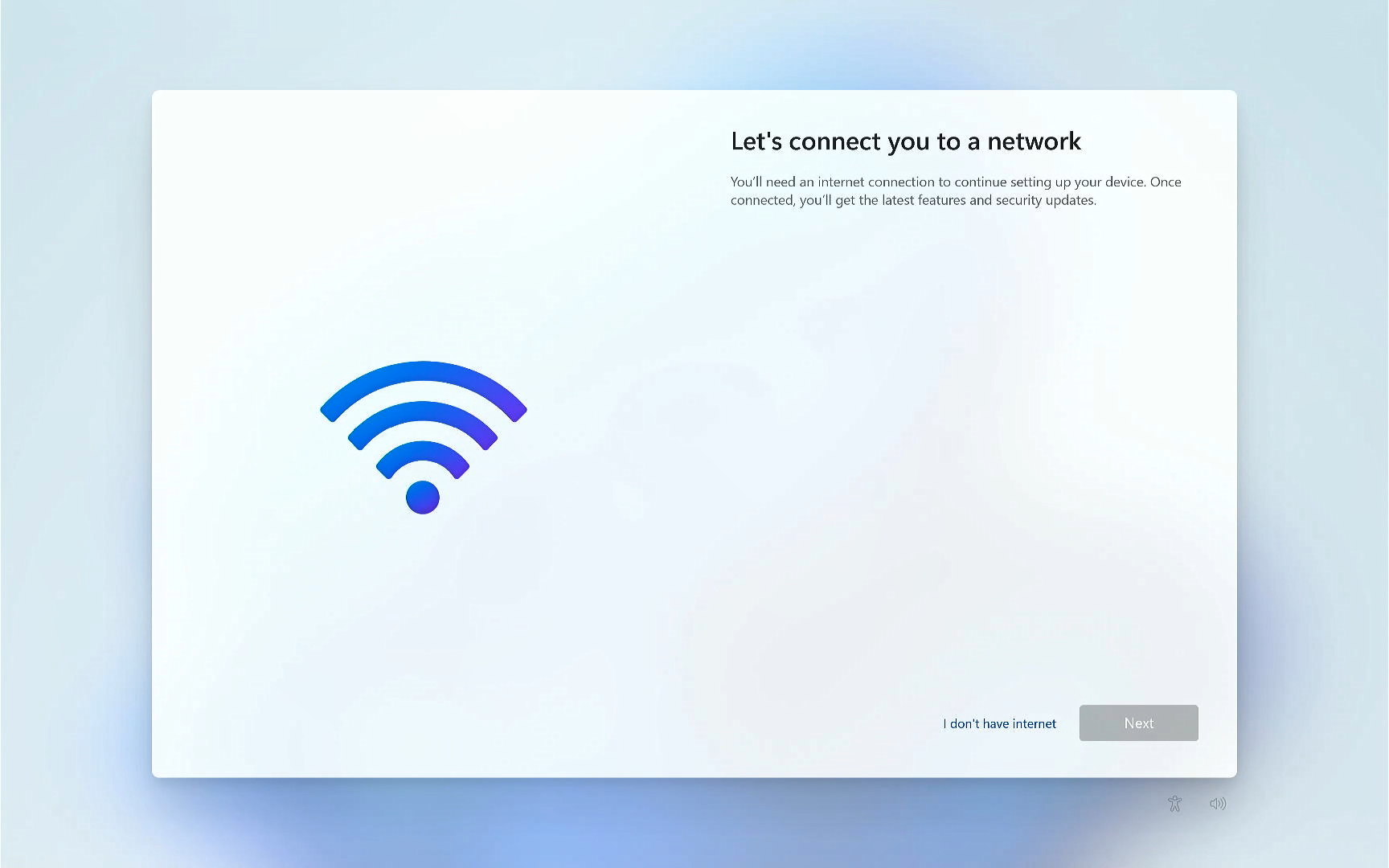
إذا واجهت نقصاً في الاتصال بشبكة لاسلكية أثناء الإعداد الأولي [تجربة خارج الصندوق (OOBE)] بعد تثبيت نظام التشغيل باستخدام وسائط تثبيت Windows 11 (كما هو موضح في الصورة أدناه)، يمكنك محاولة تحميل برامج التشغيل المناسبة أثناء عملية التثبيت.
تحميل برنامج تشغيل Wireless Lan
- يرجى تحميل أحدث إصدار من حزمة تثبيت برنامج تشغيل Wireless Lan من موقع دعم ASUS. يمكنك معرفة المزيد حول كيفية العثور على البرامج المناسبة وتثبيتها في هذه المقالة: كيفية البحث وتحميل برامج التشغيل.
ملاحظة: ابحث عن برنامج تشغيل WLAN المقرون باسم المورد للأجزاء المستخدمة في جهازك. [يوضح المثال أدناه برنامج تشغيل Intel WLAN.]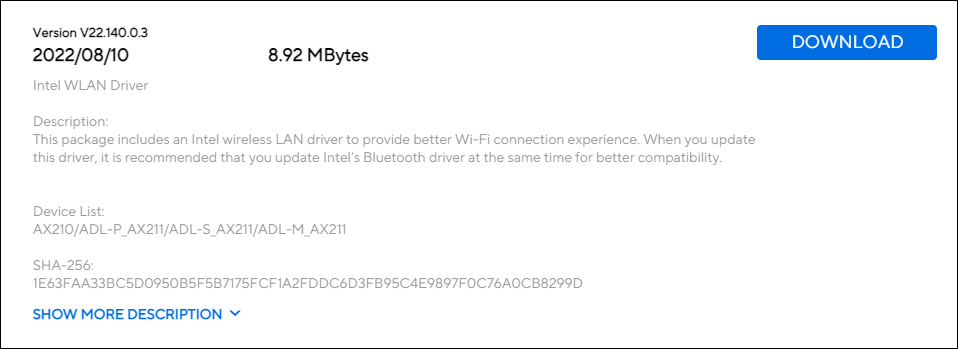
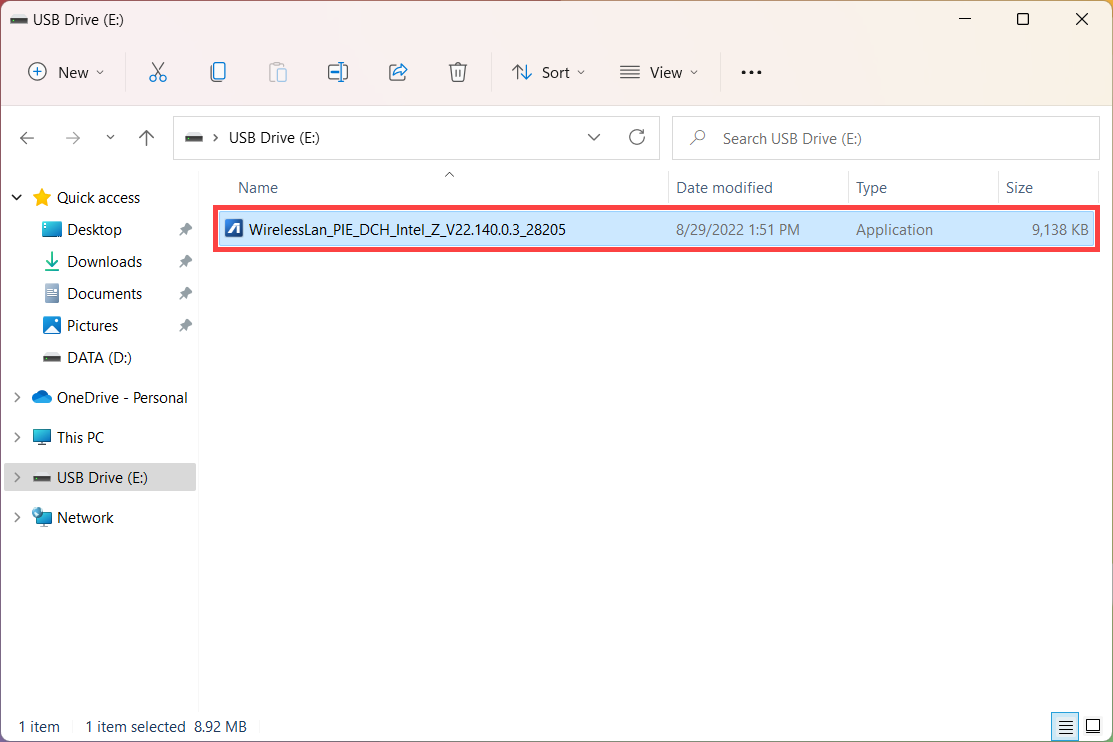
- بعد اكتمال تنزيل برنامج التشغيل، يرجى نسخ حزمة التثبيت إلى ذاكرة USB.
تثبيت برنامج تشغيل LAN اللاسلكي
- إذا لم يتمكن Windows من العثور على شبكة Wi-Fi متاحة للاتصال بها أثناء تثبيت Windows 11، يرجى توصيل وحدة تخزين USB التي تحتوي على برنامج تشغيل WLAN بها (الخطوة السابقة) بجهازك.
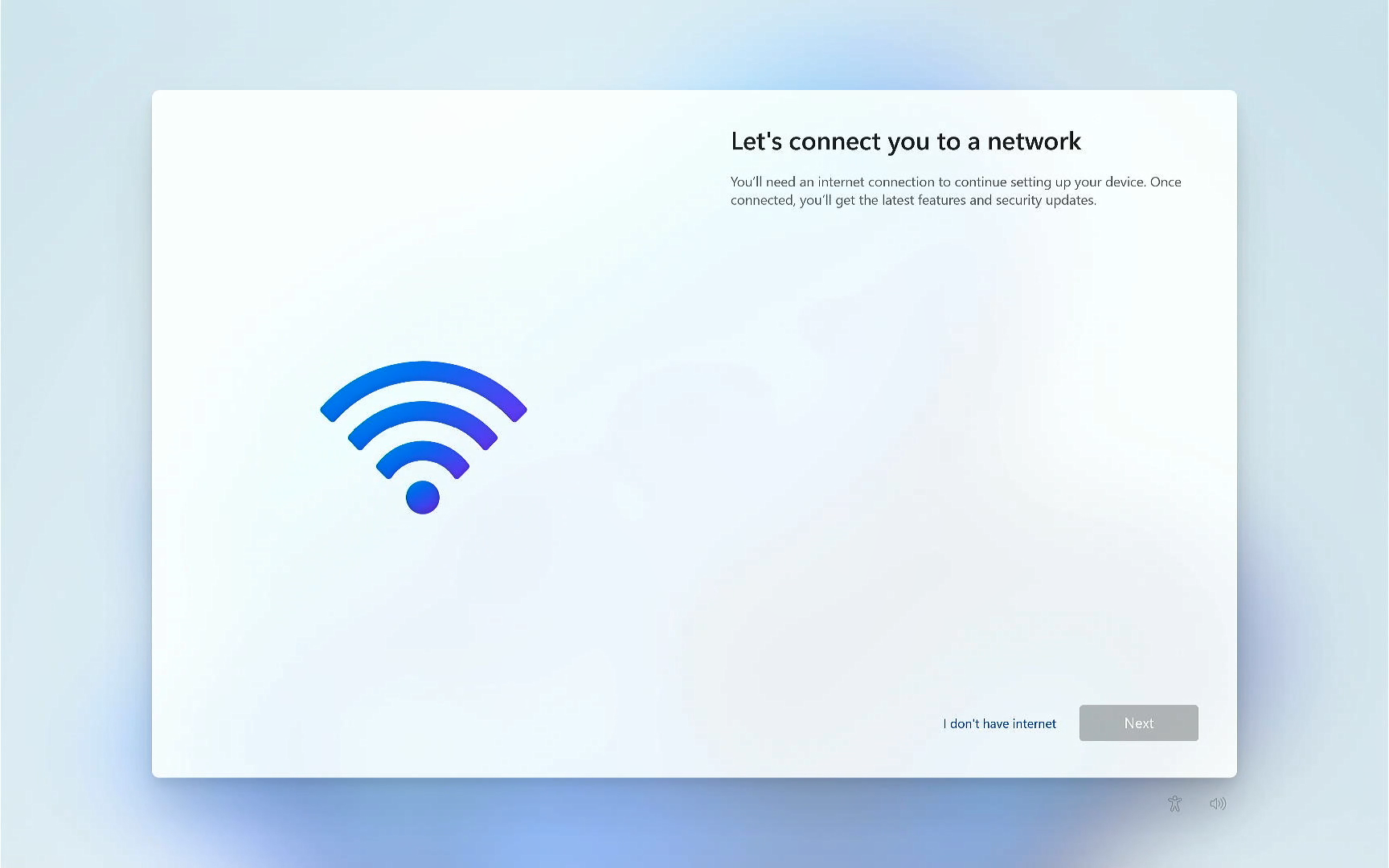
- اضغط على مفاتيح Shift + F10 لفتح نافذة موجه الأوامر.
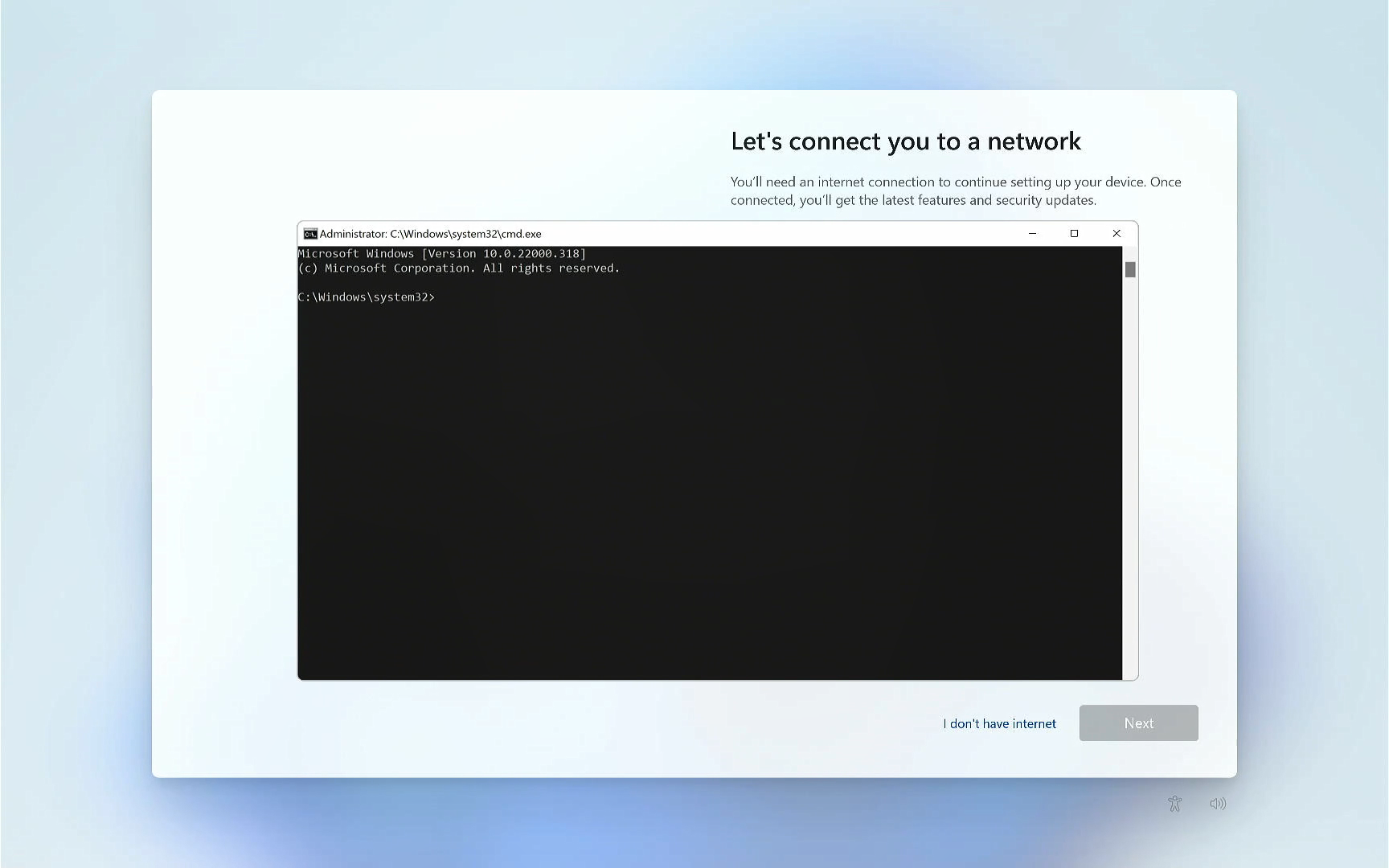
- في نافذة موجه الأوامر، اكتب [C:\Windows\explorer.exe & exit] ثم اضغط على إدخال①.
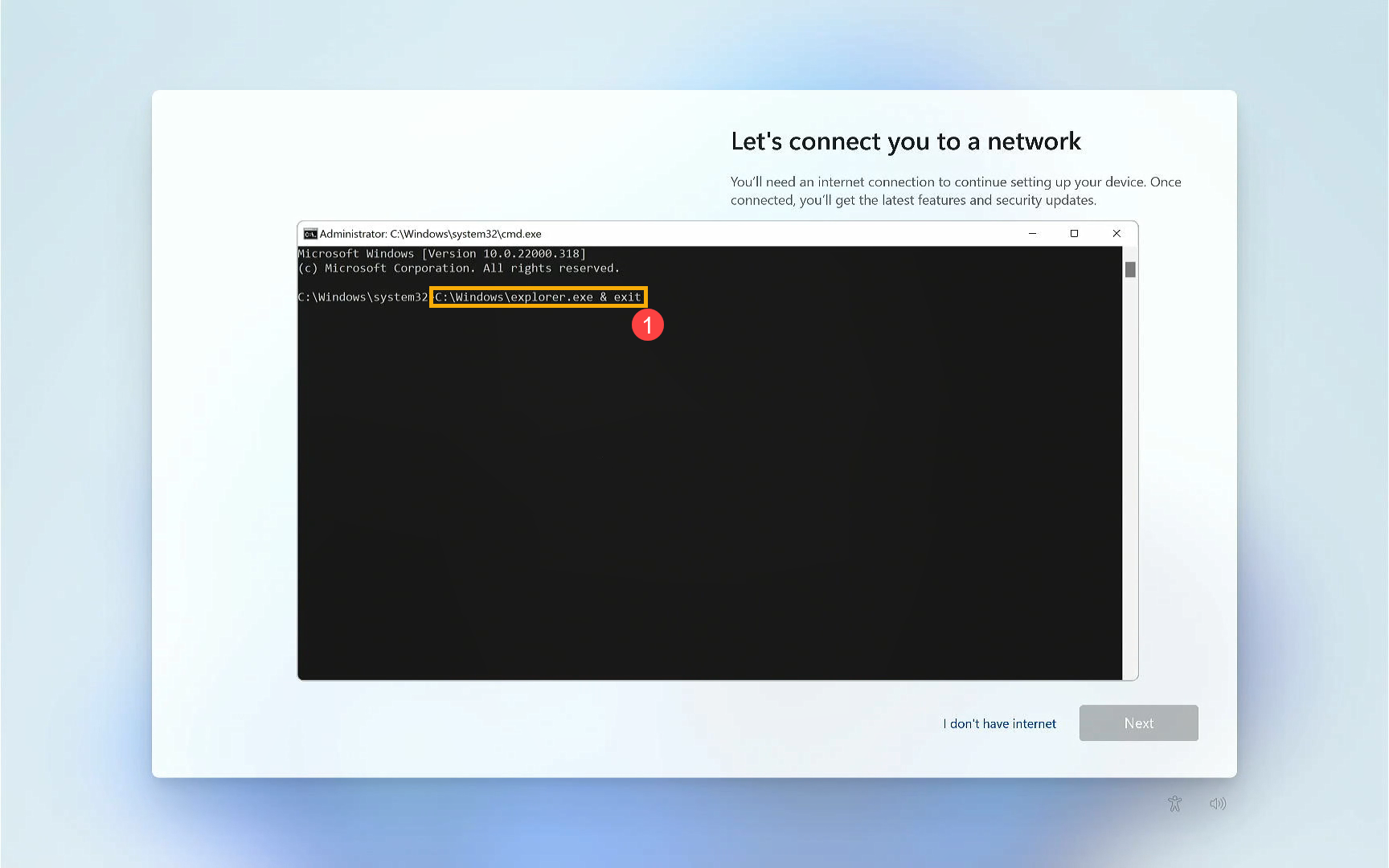
- سيقوم النظام بفتح نافذة مستكشف الملفات. ابحث عن برنامج تشغيل LAN اللاسلكي الذي قمت برفعه على وحدة تخزين USB الخاصة بك، ثم انقر عليه مرتين لبدء التثبيت②. (في الأسفل مثال على برامج تشغيل Intel WLAN.)
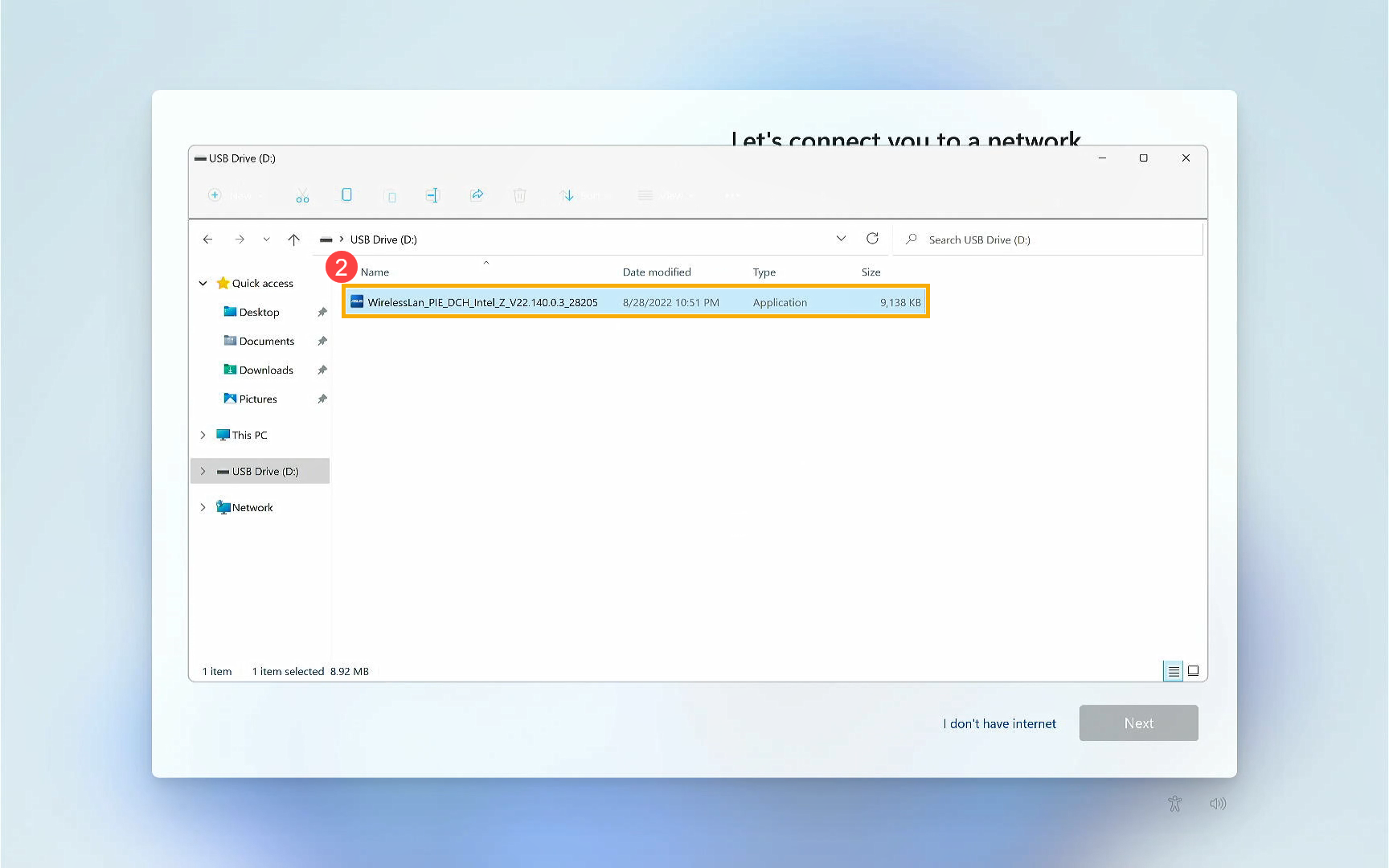
- بعد أن يفتح معالج إعداد driver شبكة WLAN، يرجى إغلاق نافذة مستكشف الملفات بالنقر على أيقونة
 في الزاوية اليمنى العليا③ قبل المتابعة.
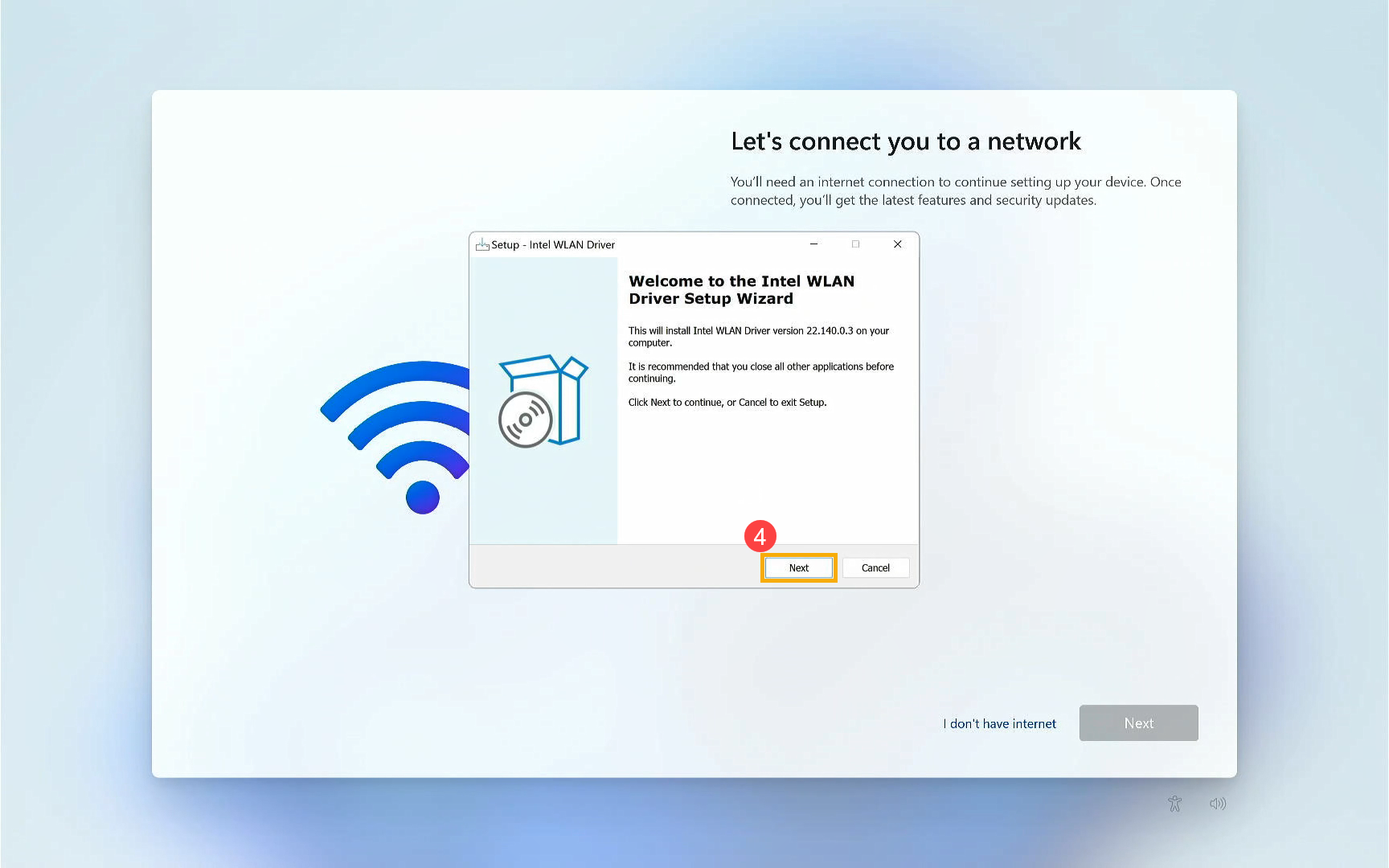
- في نافذة تثبيت driver، اختر [التالي]④ لبدء تثبيت driver شبكة Wireless Lan.
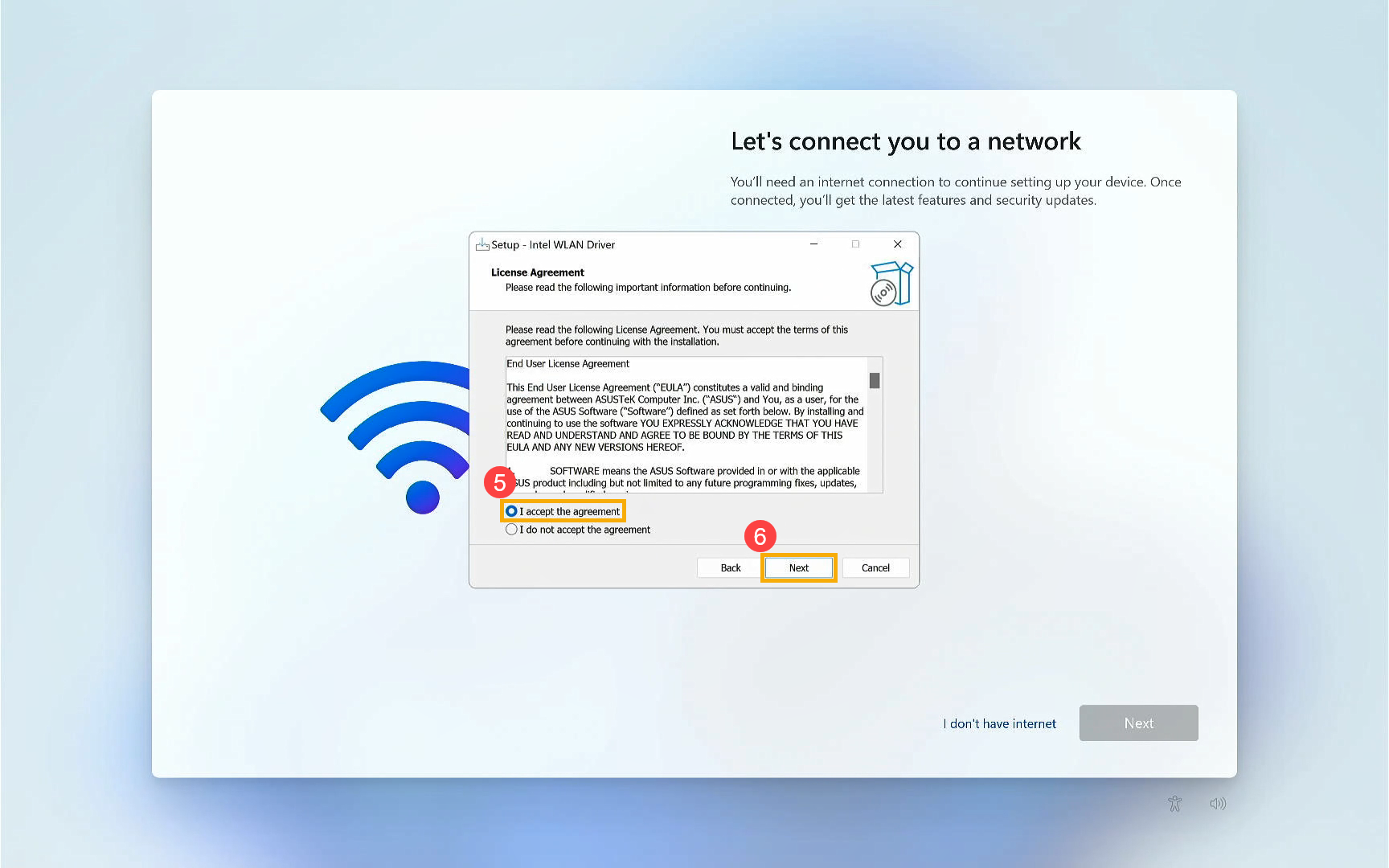
- يرجى قراءة اتفاقية الترخيص، ووضع علامة في مربع [أوافق على الاتفاقية]⑤، ثم اختر [التالي]⑥ للمتابعة مع التثبيت.
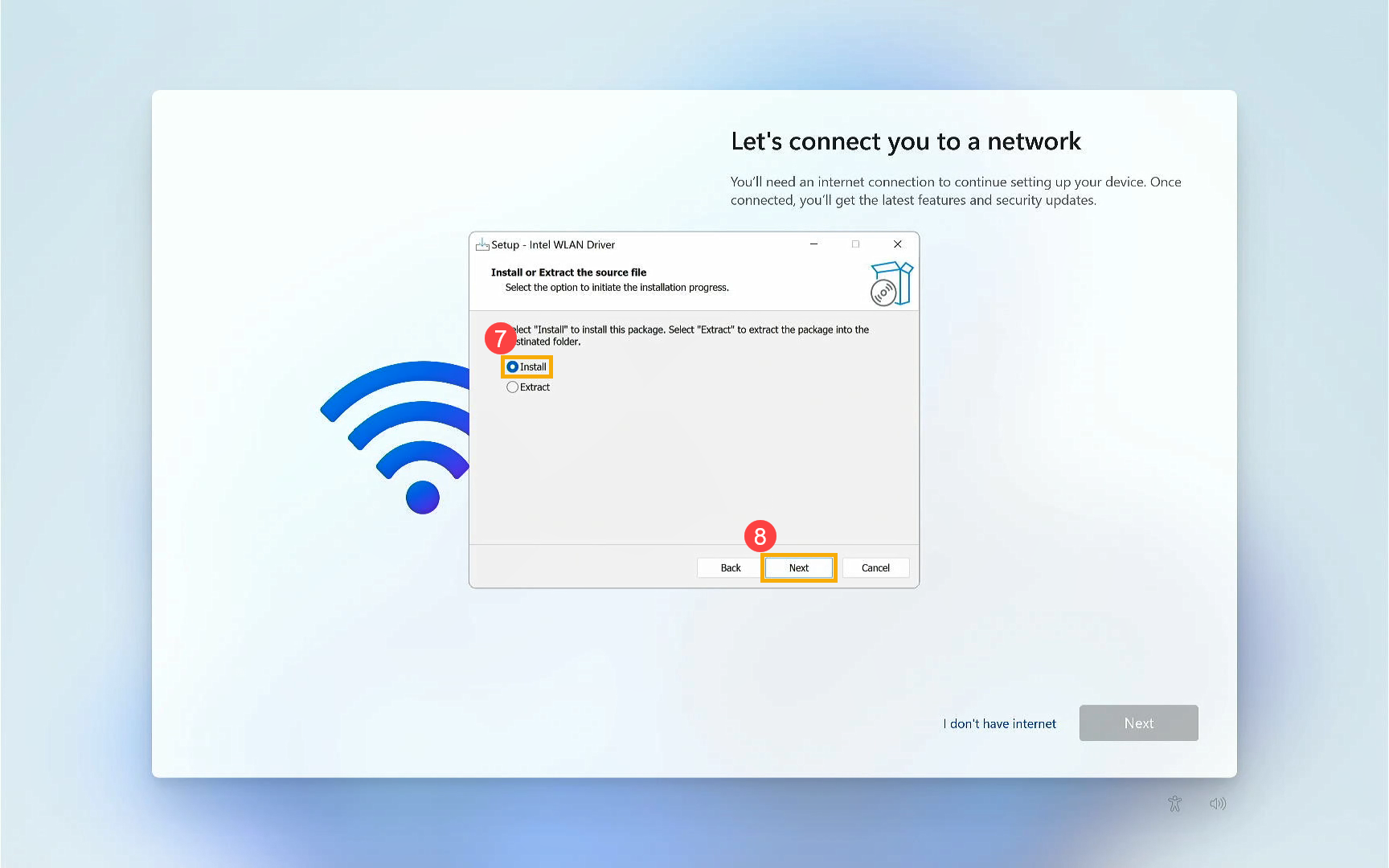
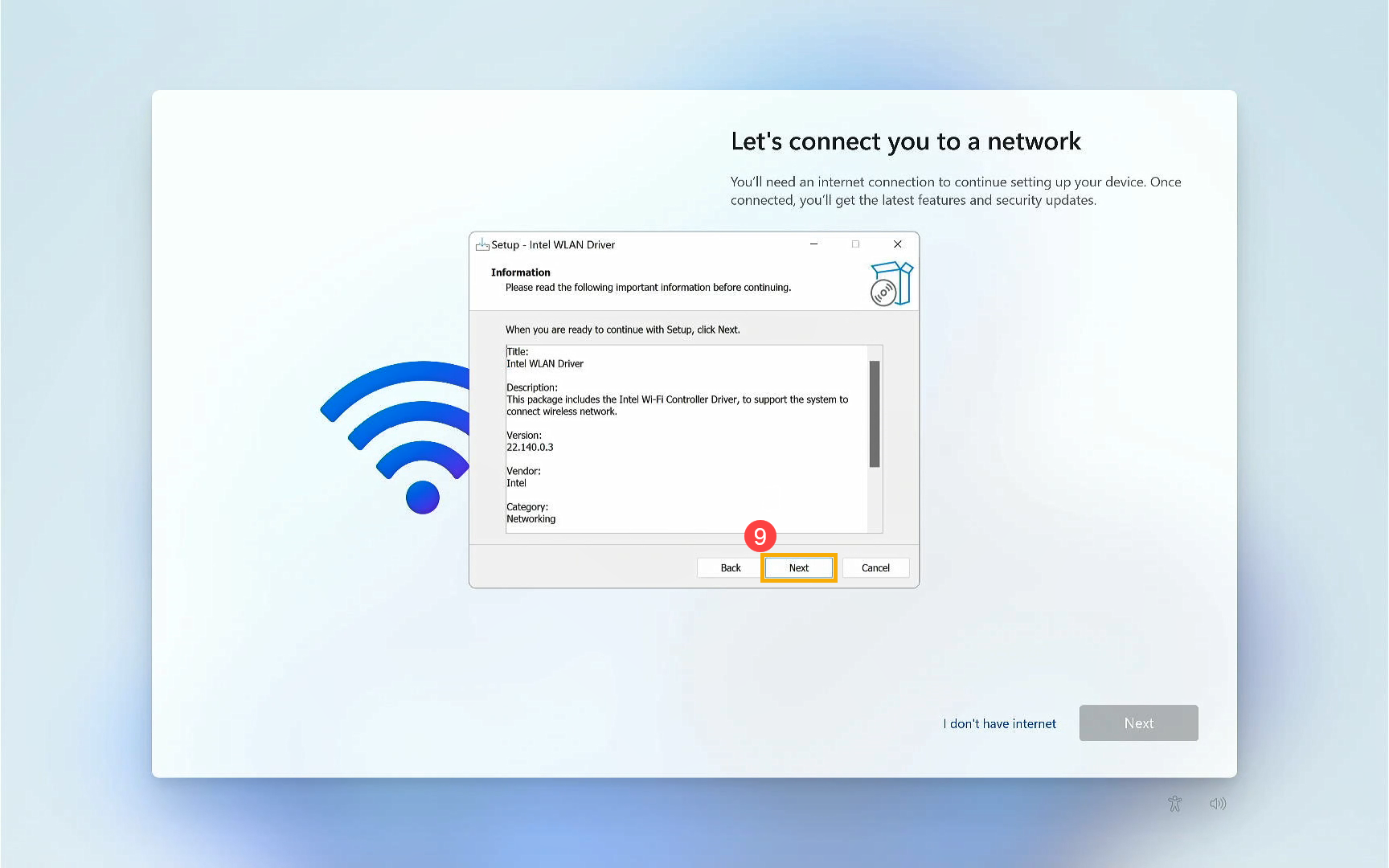
- اتبع التعليمات الظاهرة على الشاشة لإكمال تثبيت driver شبكة Wireless Lan.
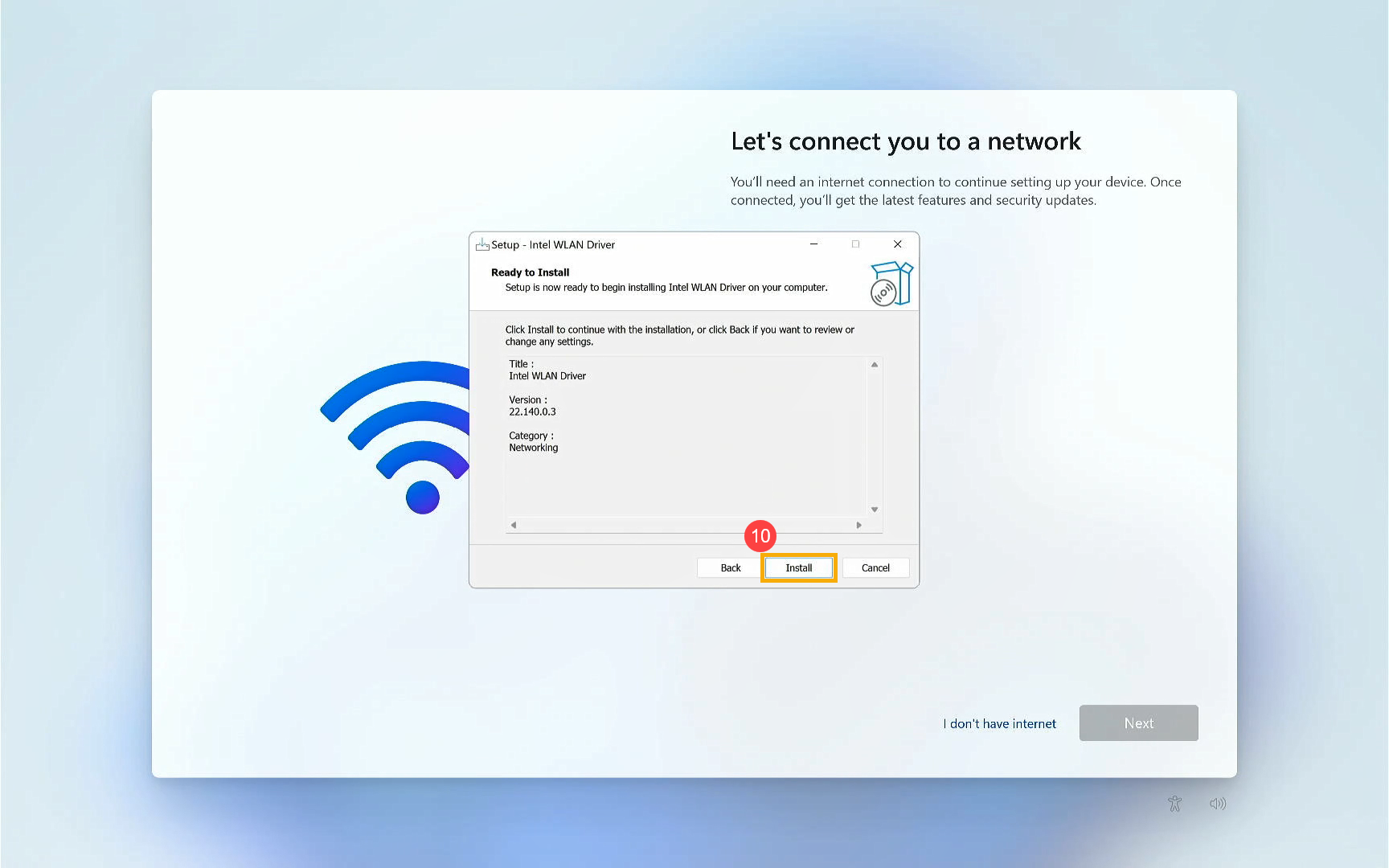
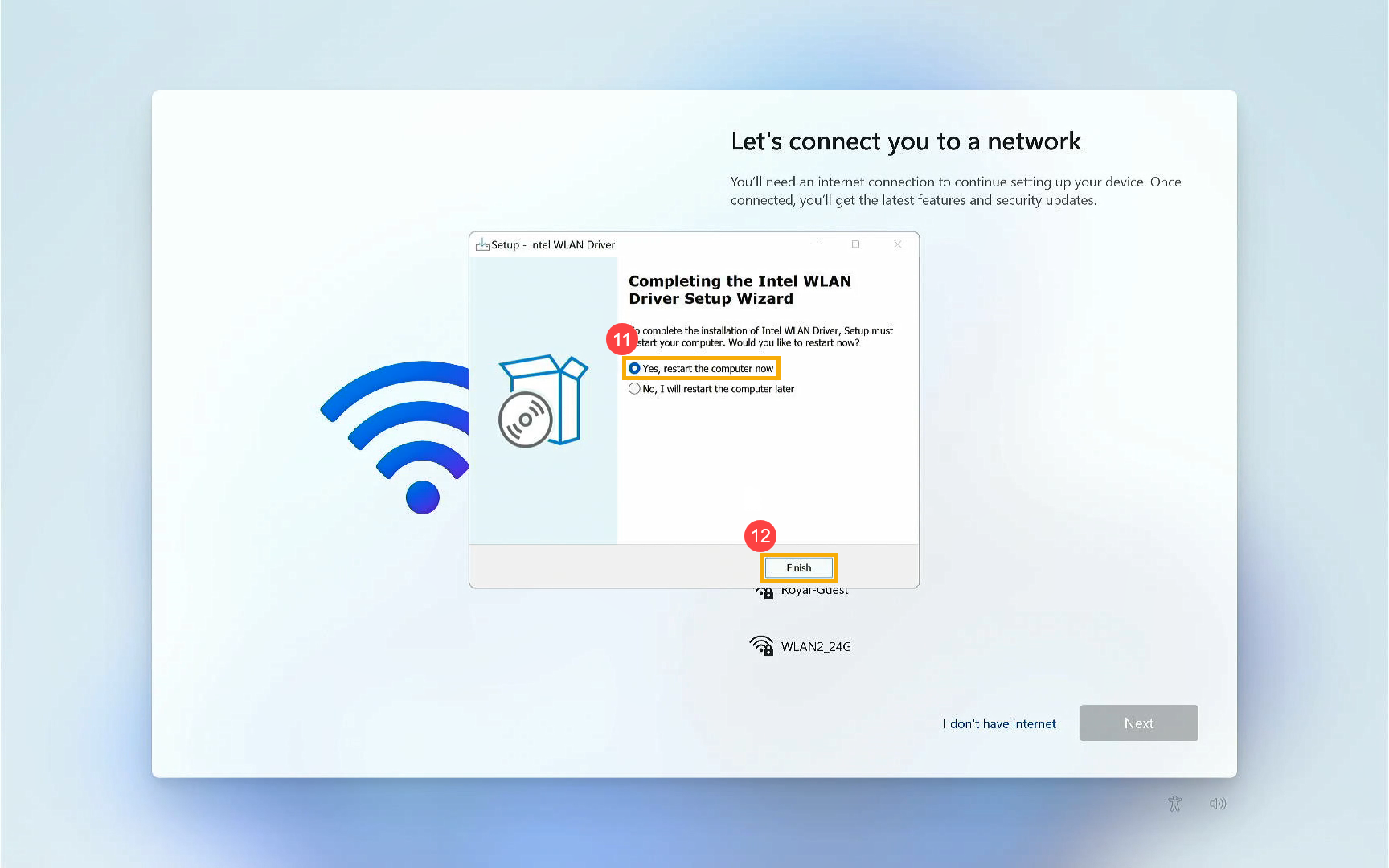
- بعد الانتهاء من التثبيت، انقر على [إنهاء]⑫ وأعد تشغيل جهازك لإكمال عملية التثبيت.
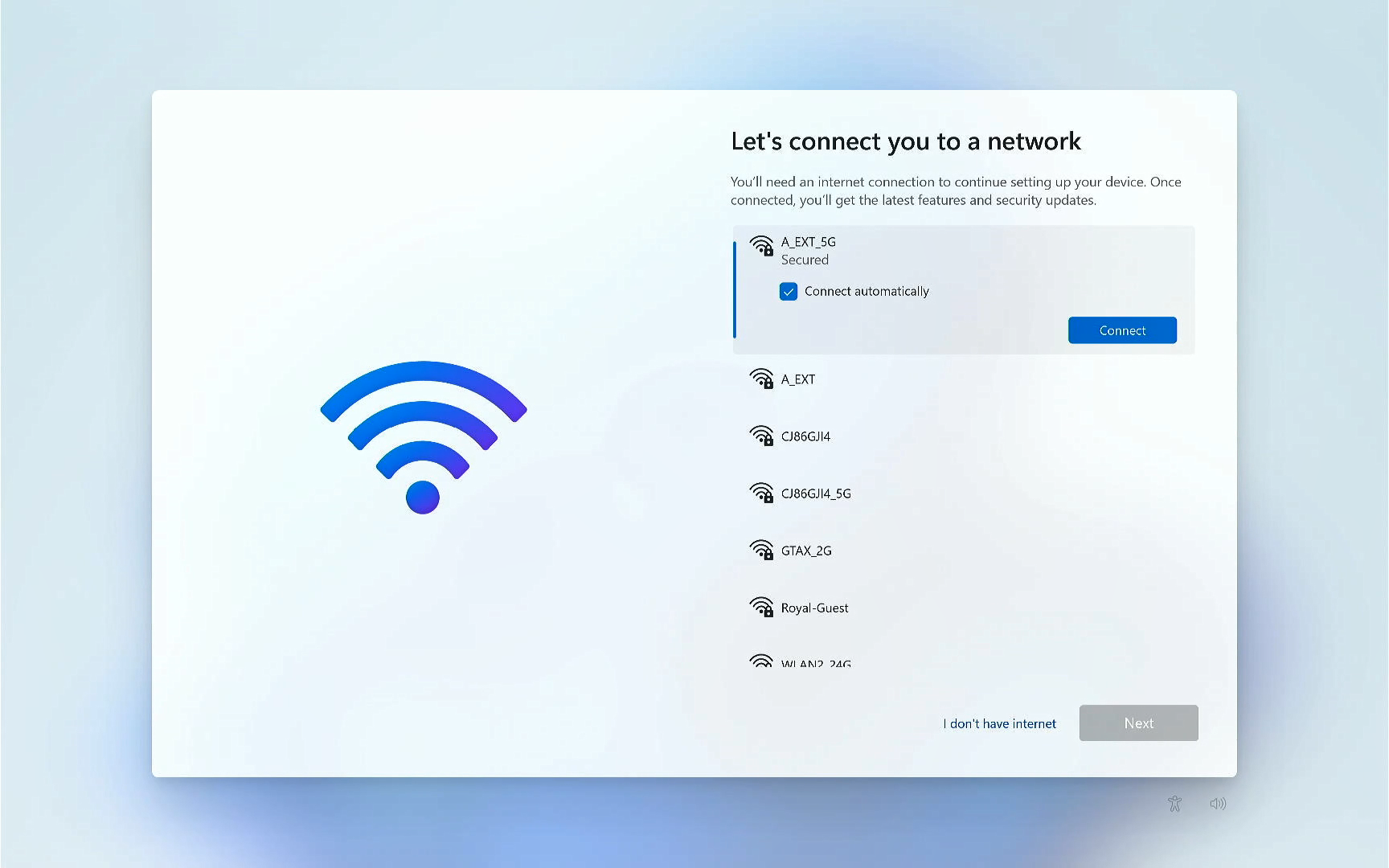
- بعد إعادة تشغيل الجهاز، ينبغي أن تتمكن من العثور على اتصالات الشبكة اللاسلكية المتاحة.
إذا استمرت المشكلة بعد اتباع التعليمات أعلاه، يرجى التواصل مع مركز خدمة عملاء ASUS لمزيد من المعلومات.