المواضيع ذات الصلة
- كيفية البحث عن وتحميل برامج التشغيل، الأدوات، BIOS، وأدلة المستخدم
- كيفية تثبيت برنامج تشغيل Windows 10 عند عدم العثور على [setup.exe] أو [install.exe]؟
- [Windows 11/10] كيفية تثبيت التعريفات التي تم تنزيلها من موقع ASUS
- [Windows 11/10] استكشاف الأخطاء وإصلاحها - علامة تعجب صفراء على Firmware/تحديث الـ Firmware لم ينجح
- [Windows 11/10] تحقق من تحديثات BIOS أو Driver
[Windows 11/10] استكشاف الأخطاء وإصلاحها - علامة التعجب الصفراء في إدارة الأجهزة
المنتجات المعنية: لابتوب، جهاز مكتبي، جهاز الكل في واحد، جهاز الألعاب المحمول، MiniPC
علامة التعجب الصفراء في إدارة الجهاز هي مشكلة شائعة تشير إلى أن النظام واجه مشكلة فقدان driver. إذا واجهت هذه المشكلة، يرجى الرجوع إلى خطوات استكشاف الأخطاء وإصلاحها التالية.
ملاحظة: إذا تم تحديث BIOS لجهازك مؤخرًا وظهرت Firmware في إدارة الجهاز بعلامة تعجب صفراء تشير إلى 'تحديث البرنامج الثابت لم ينجح' أو 'لا يمكن لهذا الجهاز البدء/لا يمكنه العمل بشكل صحيح'، يرجى الرجوع إلى هذا المقال: كيفية حل مشكلة علامة التعجب الصفراء على Firmware في إدارة الجهاز.
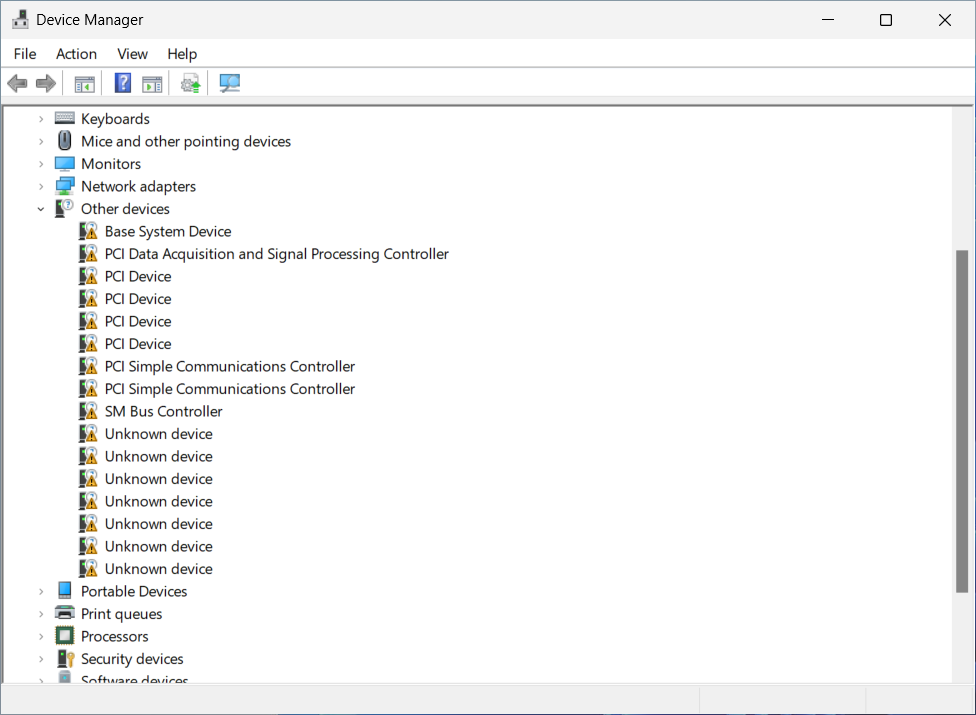
تحديث driver باستخدام إدارة الجهاز
يمكنك الذهاب إلى مركز تنزيلات ASUS لتنزيل أحدث drivers من موقع الطراز الخاص بك ثم اتباع تعليمات التثبيت لإكمال التثبيت. هنا يمكنك معرفة المزيد عن كيفية البحث وتنزيل drivers.
إذا لم تتمكن من العثور على driver المطلوب للتنزيل، يمكنك تجربة الخطوات أدناه لتحديث driver عبر إدارة الجهاز.
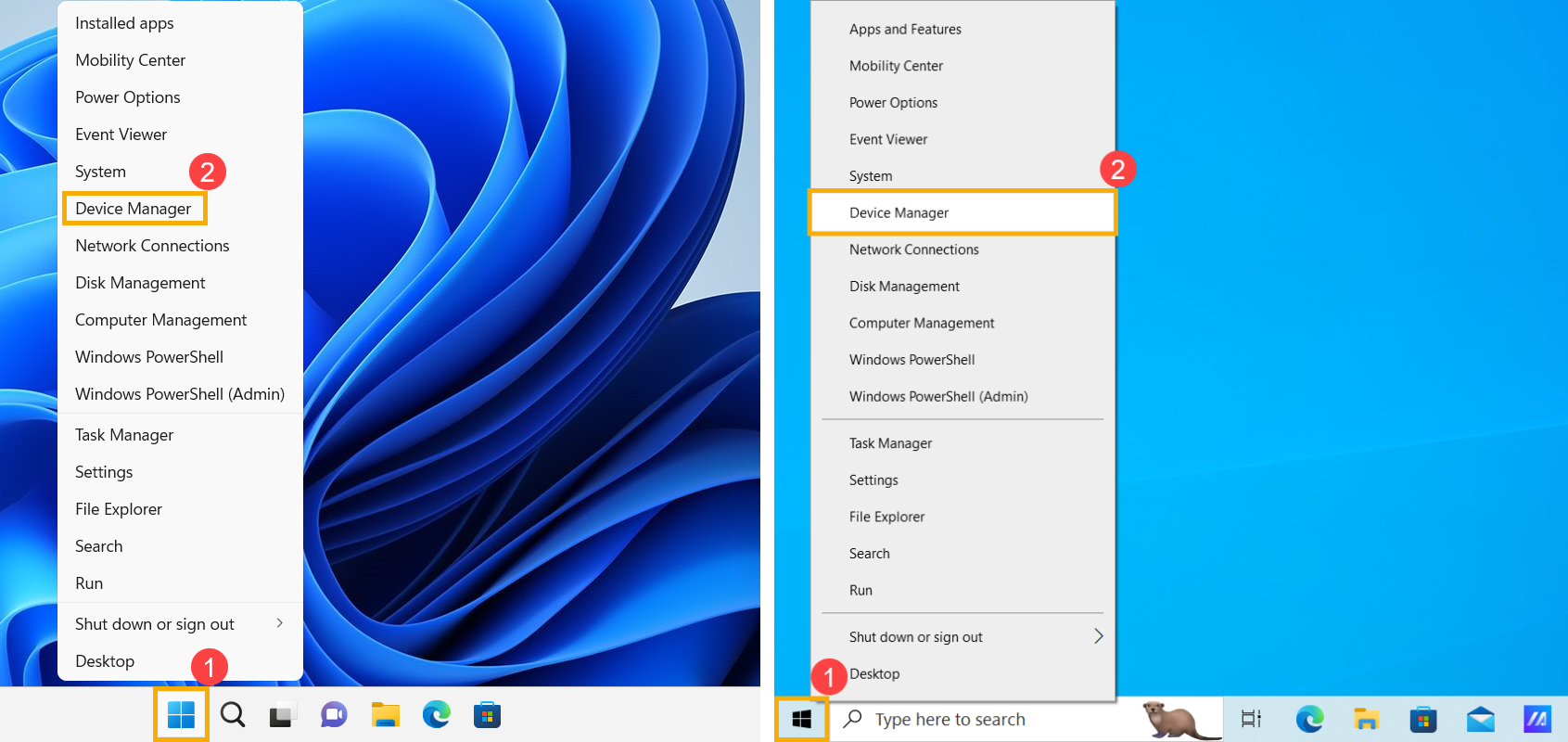
- انقر بزر الماوس الأيمن على [ابدأ] أيقونة في شريط المهام①، ثم حدد [إدارة الأجهزة]②. (توضيح البحث في الجانب الأيسر أدناه هو في ويندوز 11، والجانب الأيمن هو ويندوز 10.)
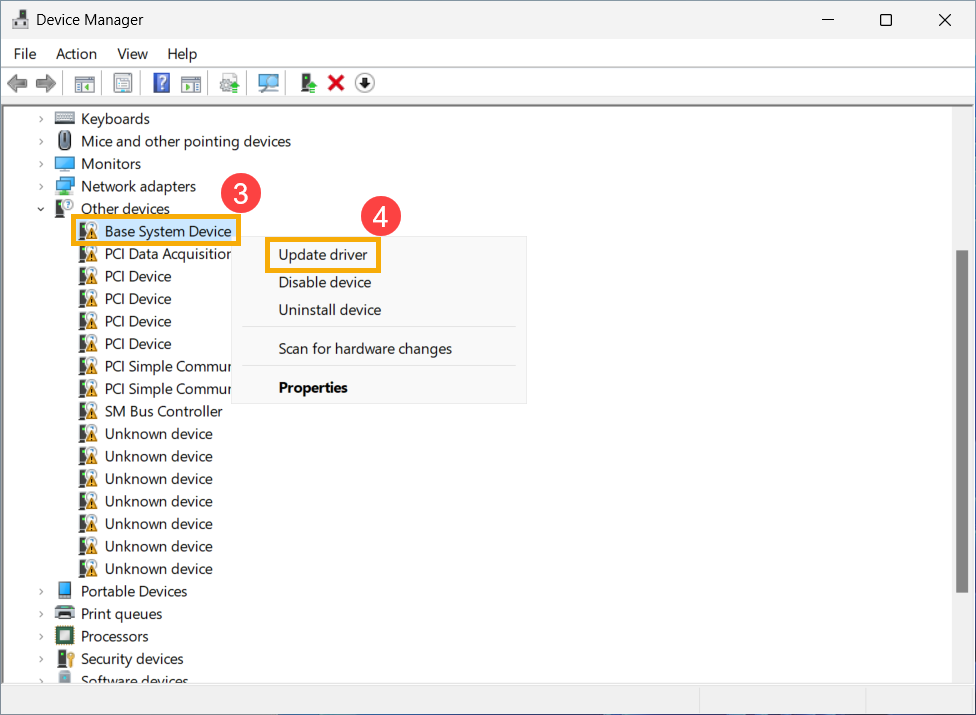
- انقر بزر الماوس الأيمن على الجهاز الذي يظهر عليه علامة التعجب الصفراء③، ثم حدد [تحديث التعريف]④.
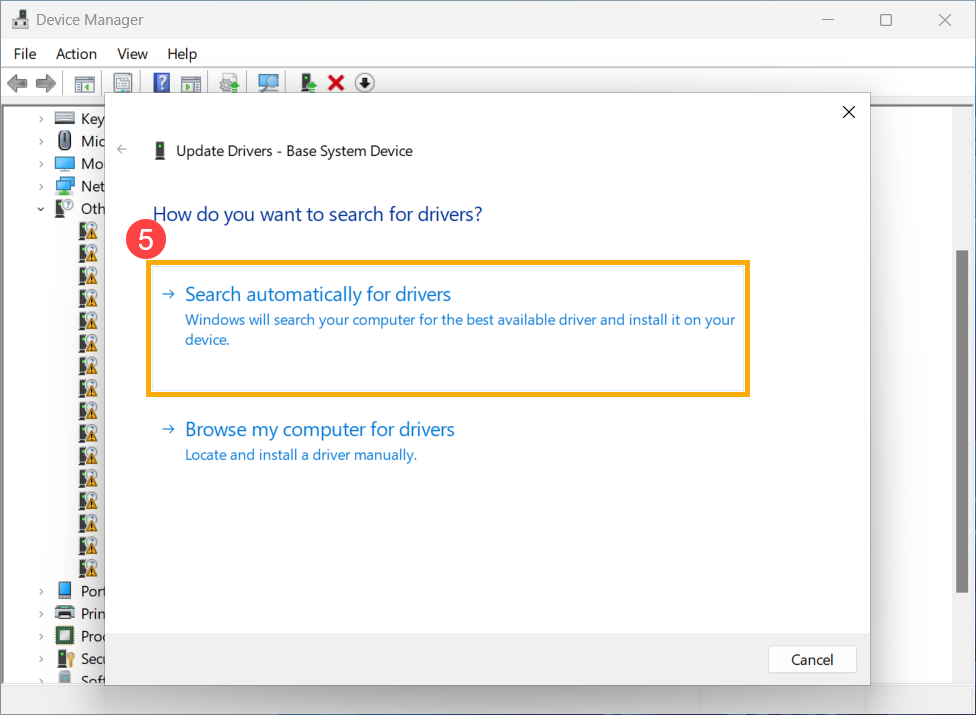
- حدد [البحث تلقائيًا عن التعريفات]⑤. سيقوم Windows بالبحث في جهازك عن أفضل تعريف متوفر وتثبيته على نظامك.
- إذا لم يستطع نظام Windows العثور على أي تعريفات متوفرة لجهازك، يرجى تحديد [البحث عن تعريفات محدثة في Windows Update]⑥.
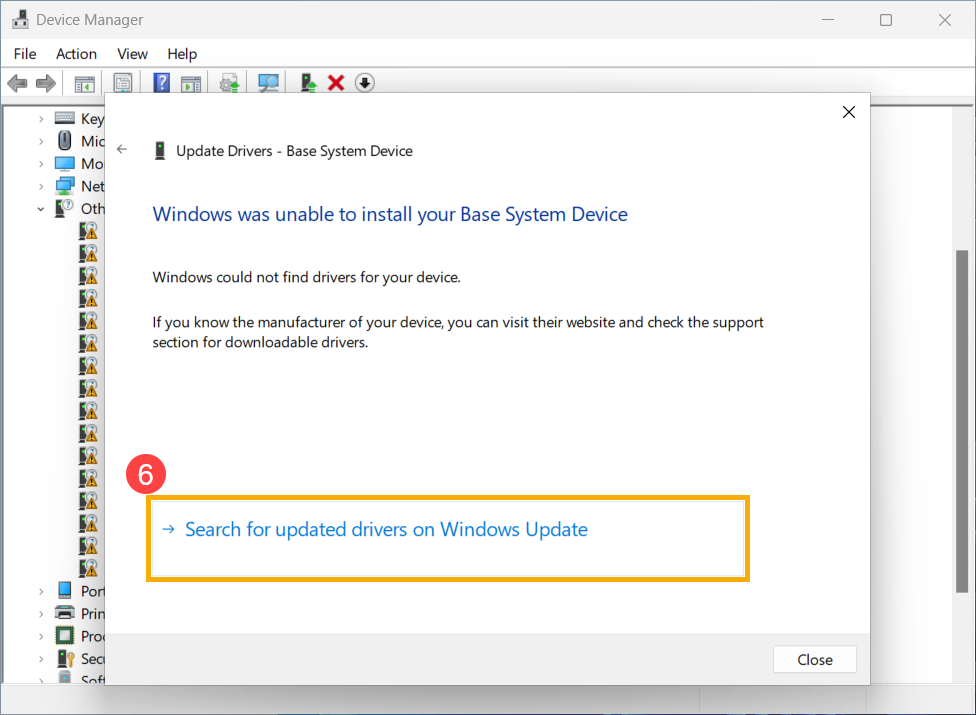
- سيقوم Windows بالانتقال إلى Windows Update والبدء في البحث عن التحديثات.
ملاحظة: تأكد من أن جهازك في بيئة شبكة متاحة، ثم اتصل بالإنترنت لأنه تحديث عبر الإنترنت.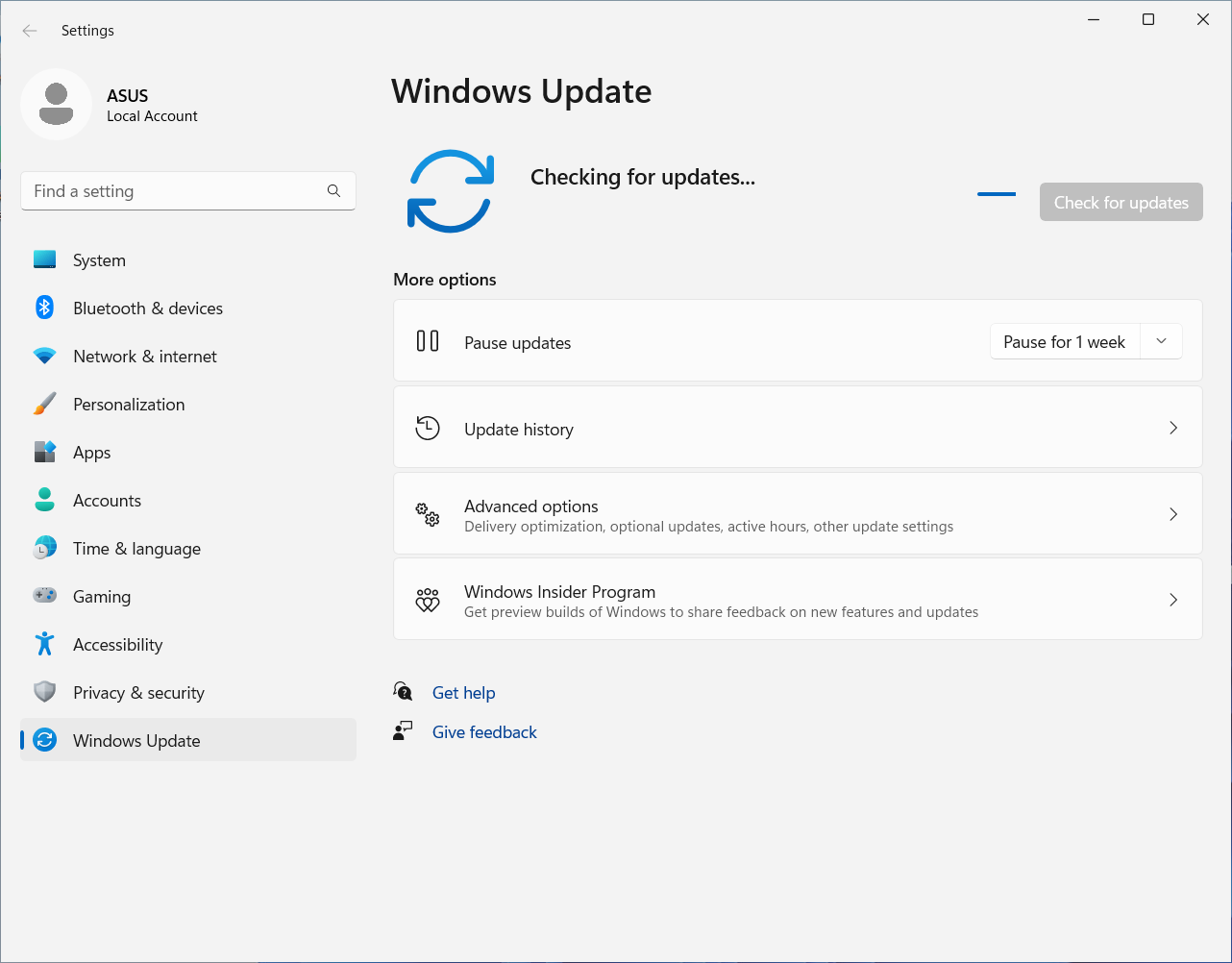
- بعد البحث عن التحديثات المتوفرة والانتهاء من التنزيل والتثبيت، يرجى إعادة تشغيل جهازك.
ملاحظة: يرجى الانتباه إلى أنه في بعض الحالات، قد تظهر شاشة استرداد BitLocker بعد تنفيذ تحديث Windows. نوصي بشدة بحفظ مفتاح استرداد BitLocker أو تعطيل BitLocker قبل تنفيذ تحديث Windows. يمكنك الرجوع إلى هذا المقال لمعرفة المزيد: https://www.asus.com/support/FAQ/1042922/.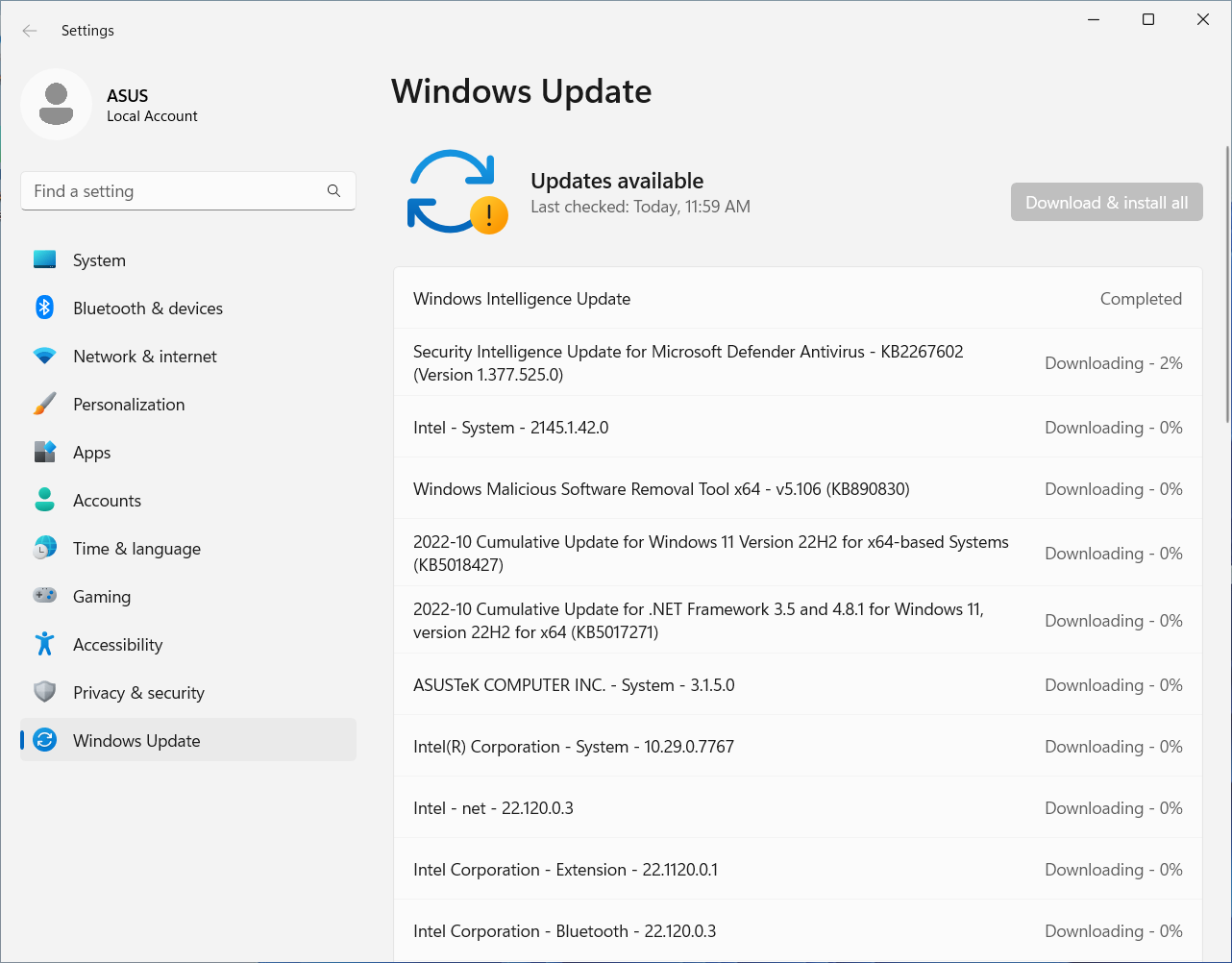
إلغاء تثبيت برنامج تشغيل الجهاز
إذا كانت المشكلة التي لديك تتعلق بعدم عمل برنامج التشغيل بشكل صحيح، قبل تثبيت إصدار محدث، يمكنك إلغاء تثبيته والسماح لـ Windows بإعادة تثبيت برنامج التشغيل تلقائيًا لإصلاح الخطأ.
ارجع إلى الخطوات أدناه لإلغاء تثبيت برنامج تشغيل الجهاز:
- انقر بزر الماوس الأيمن على [ابدأ] في شريط المهام①، ثم اختر [إدارة الأجهزة]②. (توضيح البحث على الجانب الأيسر أدناه في ويندوز 11، وعلى الجانب الأيمن في ويندوز 10.)
- انقر بزر الماوس الأيمن على الجهاز الذي عليه علامة تعجب صفراء③، ثم اختر [إلغاء تثبيت الجهاز]④.
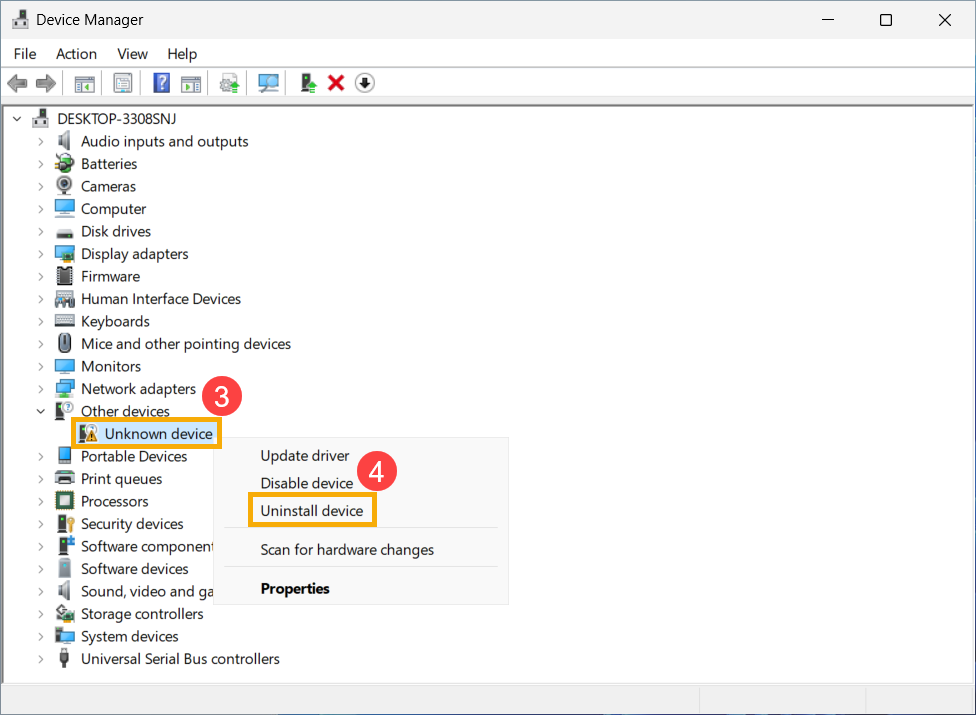
- اختر [إلغاء التثبيت]⑤.
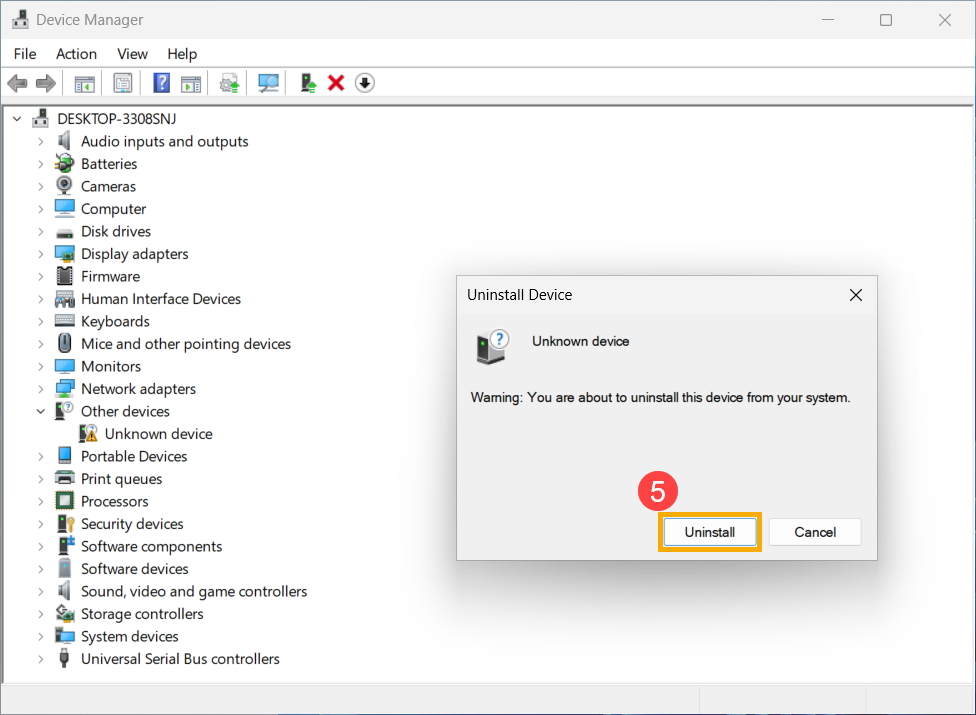
- بعد اكتمال عملية الإلغاء، يرجى إعادة تشغيل جهازك.
بعد إكمال الخطوات أعلاه، سيقوم ويندوز تلقائيًا بإعادة تثبيت driver لحل تعارضات الجهاز والأخطاء الأخرى.
إذا لم يتم حل مشكلتك باستخدام الحل والمعلومات أعلاه، يرجى التواصل مع مركز إصلاح ASUS المعتمد لإجراء اختبارات إضافية.