المواضيع ذات الصلة
[لابتوب] استكشاف الأخطاء وإصلاحها - كيفية حل مشاكل تدوير الشاشة
إذا كان الكمبيوتر المحمول الخاص بك من سلسلة Flip أو من سلسلة الأجهزة المحمولة 2 في 1، ثم واجهت مشاكل في دوران الشاشة، يرجى الرجوع إلى خطوات استكشاف الأخطاء وإصلاحها أدناه.
يرجى الانتقال إلى التعليمات المقابلة بناءً على نظام التشغيل Windows الحالي على جهاز الكمبيوتر الخاص بك:
- تأكد من أن التدوير التلقائي مفعل في إعدادات Windows
- تحديث وتأكيد BIOS / حزم Windows / برامج التشغيل إلى آخر إصدار في جهازك
- تفعيل وإعادة تثبيت برامج التشغيل في إدارة الأجهزة
- استعادة النظام من نقطة الاستعادة
- إعادة ضبط جهاز الكمبيوتر الخاص بك
تأكد من أن التدوير التلقائي مفعل في إعدادات Windows
لتفعيل أو تعطيل تدوير الشاشة تلقائيًا، يجب أن يكون الكمبيوتر المحمول في وضع الجهاز اللوحي.
- انقر على أيقونة [ابدأ]
 على شريط المهام①، ثم اختر [الإعدادات]
 ②.
②.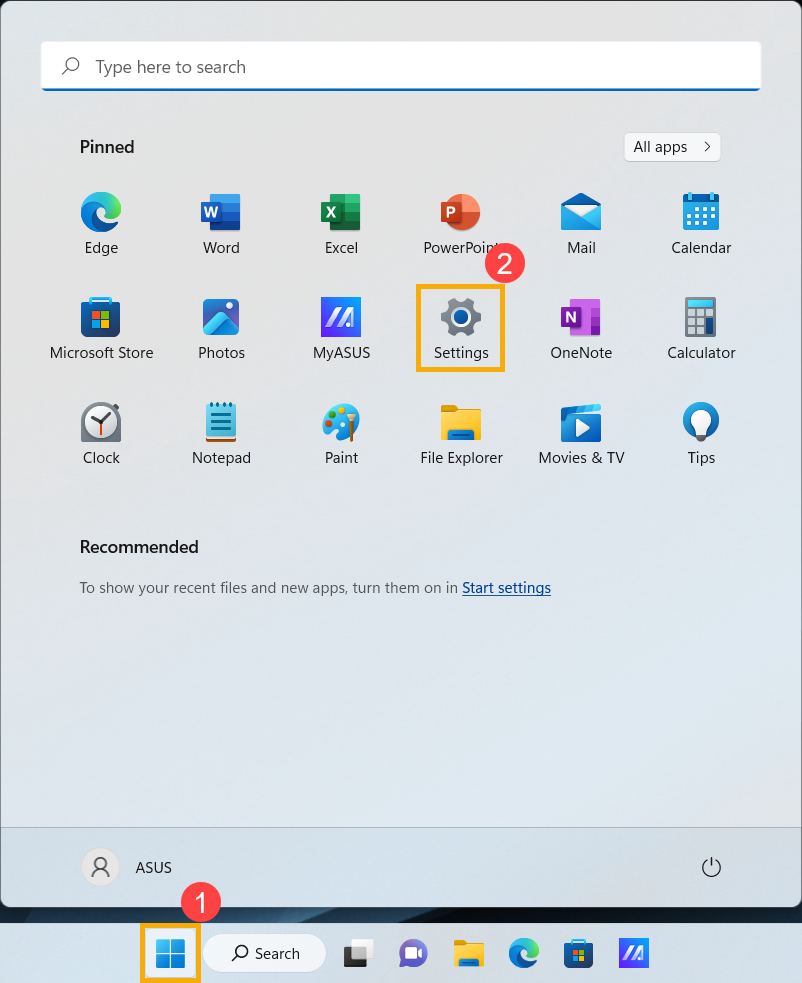
- اختر [النظام]③، ثم اختر [العرض]④.
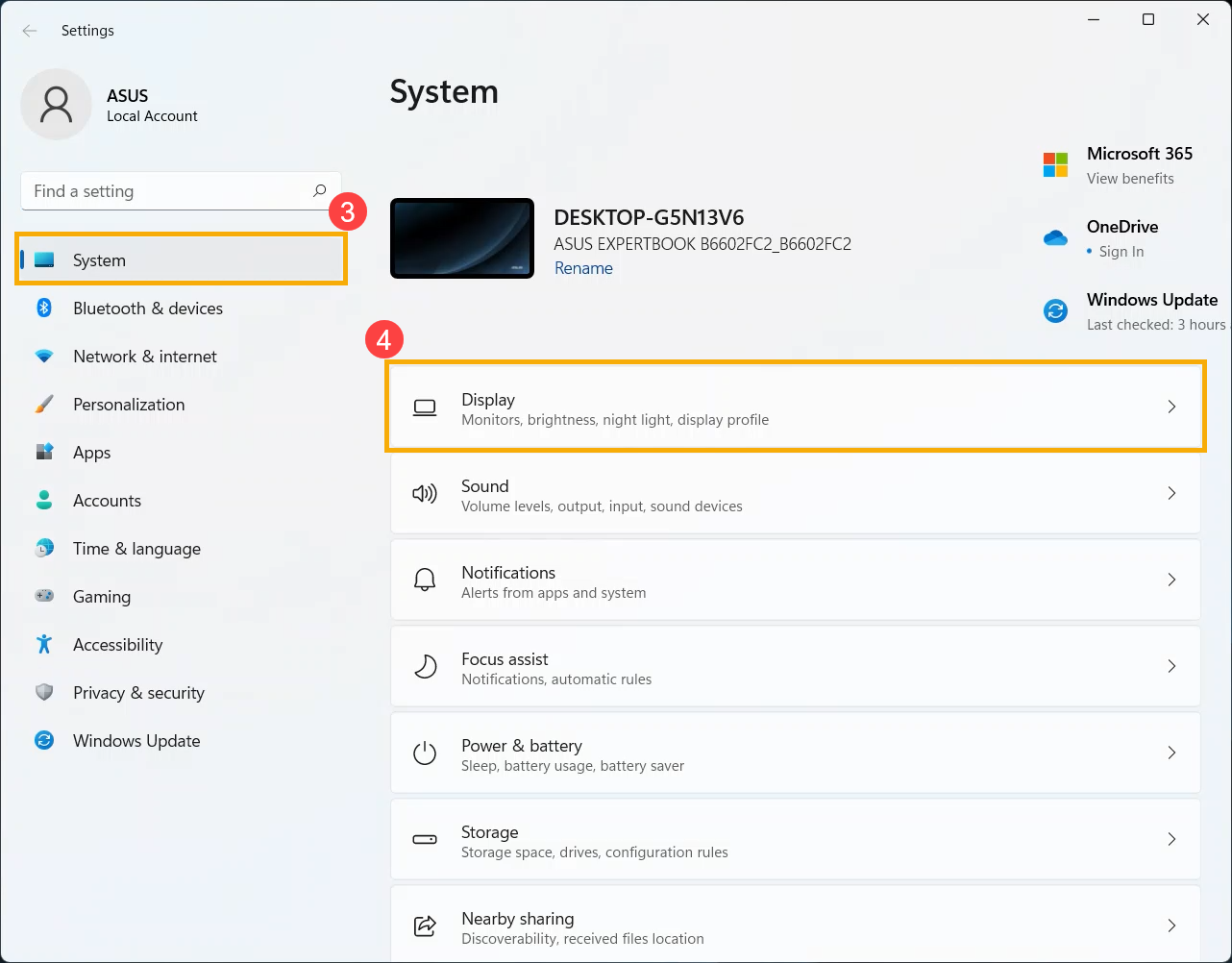
- في التحجيم والتخطيط، تأكد من أن وظيفة قفل التدوير هي [إيقاف]⑤.
ملاحظة: إذا كنت ترغب في إيقاف تدوير الشاشة التلقائي، قم بضبط قفل التدوير على تشغيل.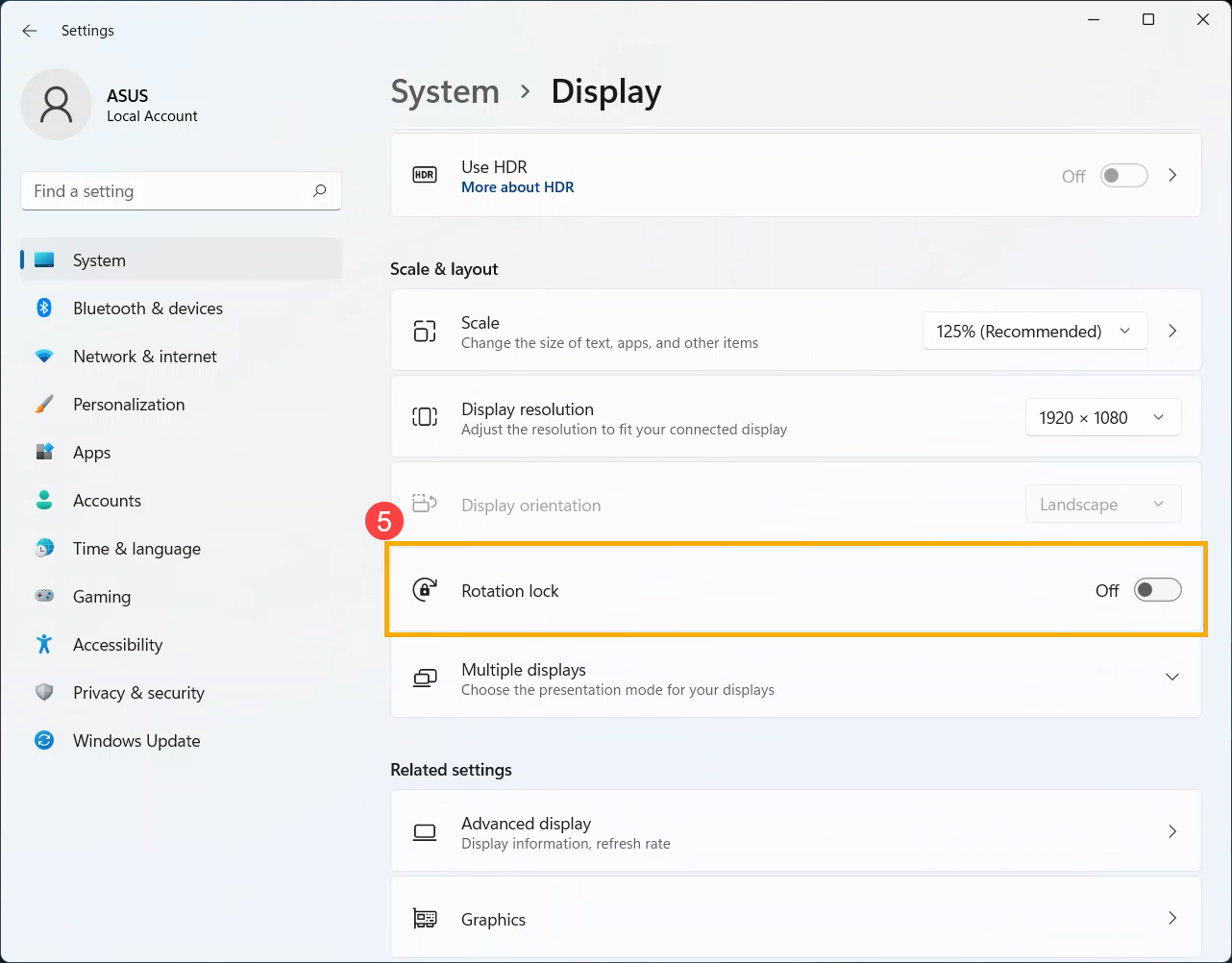
إذا استمرت المشكلة، يرجى المتابعة إلى الخطوة التالية من استكشاف الأخطاء وإصلاحها.
تحديث وتأكيد حزم BIOS / Windows / برامج التشغيل إلى أحدث إصدار على جهاز الكمبيوتر الخاص بك
تحديث البرامج يساعد عادةً في استقرار النظام وتحسينه، لذلك نوصي بفحص وتحديث الإصدار الأخير على جهاز الكمبيوتر الخاص بك بشكل منتظم. هنا يمكنك معرفة المزيد حول:
كيفية تحديث إصدار BIOS في نظام Windows
كيفية استخدام EZ Flash لتحديث إصدار BIOS
لتنفيذ تحديث Windows وتحديثات drivers، يمكنك هنا معرفة المزيد عن:
كيفية تحديث drivers عبر دعم العملاء في MyASUS
إذا استمرت المشكلة بعد أن قمت بتحديث حزم BIOS/Windows/drivers حتى الآن، يرجى متابعة خطوات استكشاف الأخطاء التالية.
تفعيل وإعادة تثبيت drivers في مدير الأجهزة
- اكتب وابحث [مدير الأجهزة] في شريط بحث Windows①، ثم اختر [فتح]②.
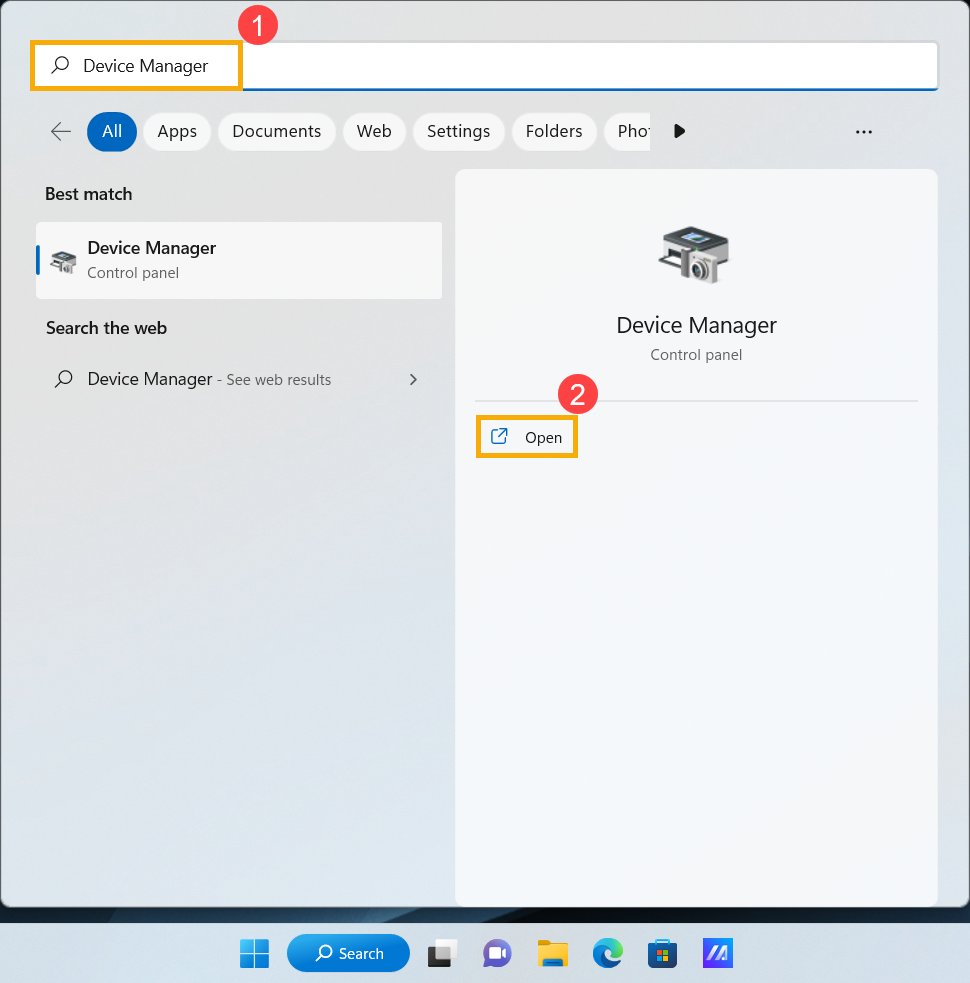
- تحقق من السهم بجانب [المستشعرات]③، ثم انقر بزر الماوس الأيمن على [تجميع مستشعر HID]④ واختر [تفعيل الجهاز]⑤. اختبر ما إذا كانت وظيفة تدوير الشاشة تعمل بشكل طبيعي أم لا بعد تفعيلها. إذا استمرت المشكلة، يرجى المتابعة إلى الخطوة التالية.
ملاحظة: قد يكون اسم الجهاز مختلفًا عن طرازات اللابتوب.
ملاحظة: إذا لم تظهر خيار [تفعيل الجهاز] فهذا يعني أن تدوير الشاشة مفعل بالفعل، يرجى المتابعة إلى الخطوة التالية.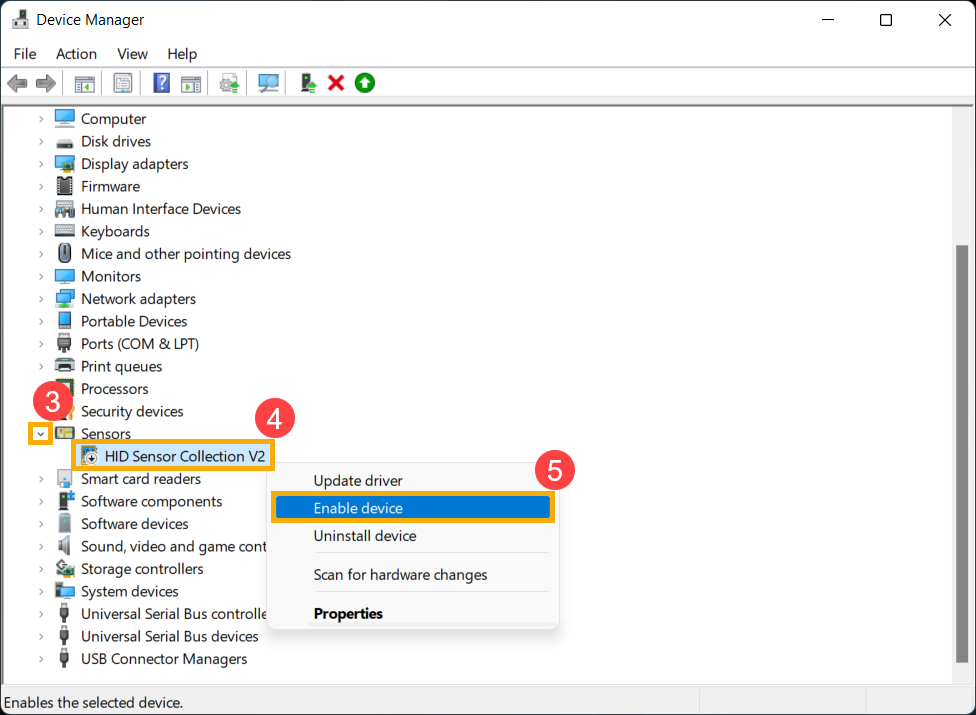
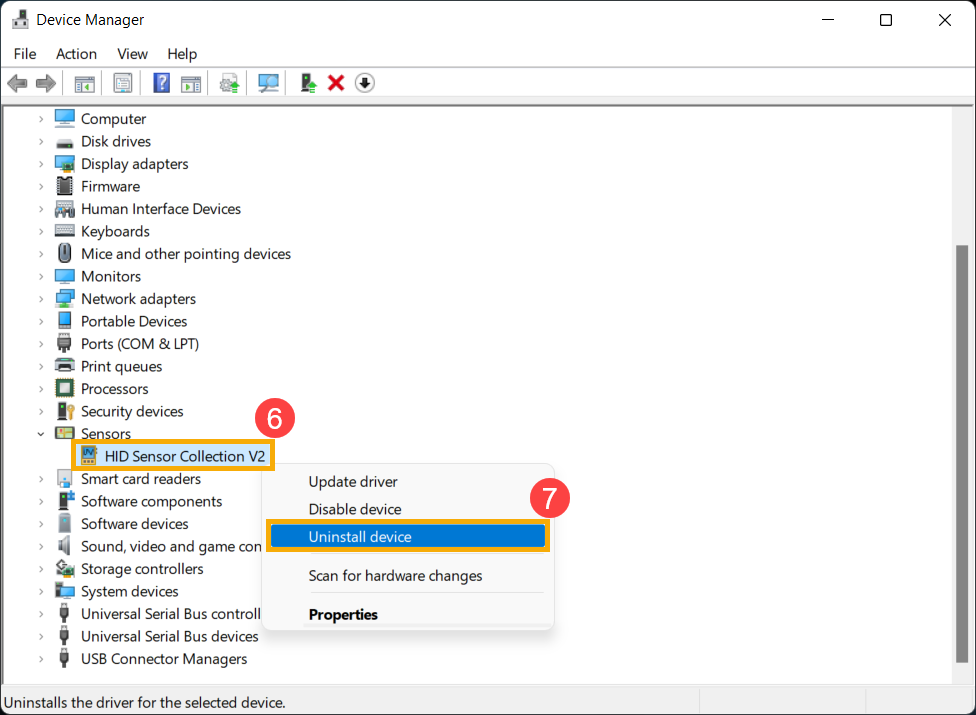
- أعد تثبيت تعريف Sensor. انقر بزر الماوس الأيمن على [HID Sensor Collection]⑥، ثم اختر [إلغاء تثبيت الجهاز]⑦.
- اختر [إلغاء التثبيت]⑧.
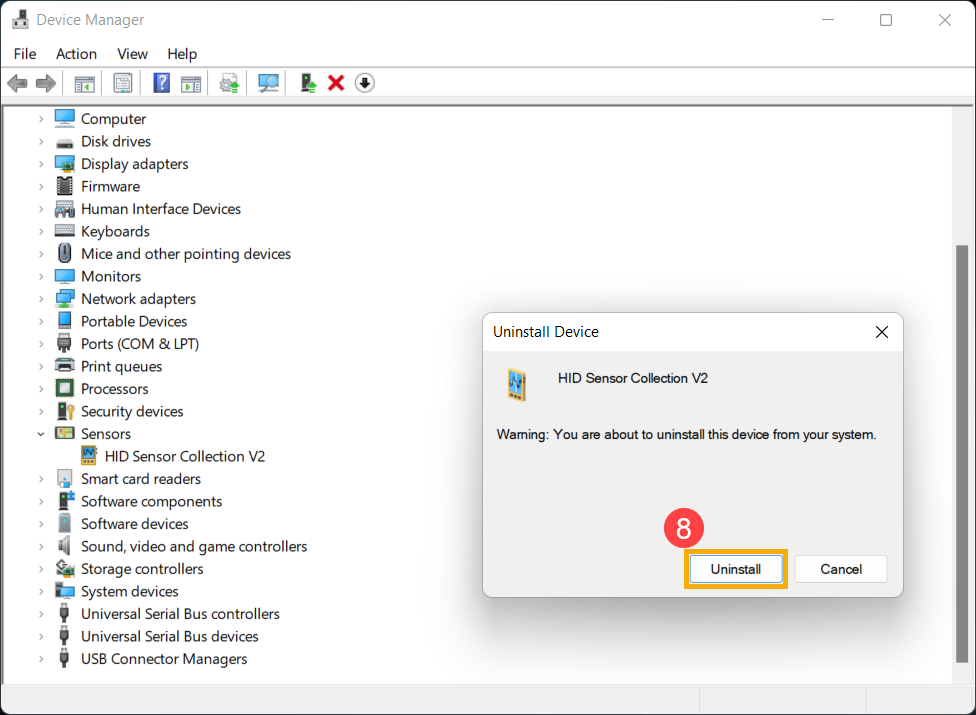
- بعد إزالة تعريف Sensor، يرجى إعادة تشغيل الكمبيوتر أولاً. سيقوم النظام بتثبيت التعريف تلقائيًا بعد إعادة التشغيل، ثم يرجى اختبار ما إذا كانت وظيفة تدوير الشاشة تعمل أم لا.
إذا استمرت المشكلة، يرجى المتابعة إلى الخطوة التالية في استكشاف الأخطاء وإصلاحها.
استعادة النظام من نقطة الاستعادة
إذا حدثت مشكلة دوران الشاشة مؤخرًا، وإذا كنت قد أنشأت نقطة استعادة أو توجد استعادة نظام تلقائية، حاول استعادة الكمبيوتر إلى نقطة قبل بداية المشكلة لحل المشكلة. هنا يمكنك معرفة المزيد عن كيفية استخدام نقطة الاستعادة لاستعادة النظام.
إذا استمرت المشكلة، يرجى الانتقال إلى الفصل التالي لاستكشاف الأخطاء وإصلاحها.
إعادة ضبط جهاز الكمبيوتر الخاص بك
إذا استمرت المشكلة بعد الانتهاء من جميع خطوات استكشاف الأخطاء وإصلاحها. يرجى عمل نسخة احتياطية من ملفاتك الشخصية، ثم إعادة ضبط الكمبيوتر للعودة إلى تكوينه الأصلي. هنا يمكنك معرفة المزيد حول: كيفية إعادة ضبط النظام.
إذا لم تُحل مشكلتك بالحلول والمعلومات أعلاه، يرجى التواصل مع مركز خدمة عملاء ASUS لمزيد من المعلومات.
- تأكد من تفعيل الدوران التلقائي في إعدادات Windows
- تحديث وتأكيد وجود أحدث إصدار من BIOS / حزم Windows / برامج التشغيل في جهاز الكمبيوتر الخاص بك
- تمكين وإعادة تثبيت برامج التشغيل في إدارة الجهاز
- استعادة النظام من نقطة الاستعادة
- إعادة ضبط جهاز الكمبيوتر الخاص بك
تأكد من أن الدوران التلقائي مفعل في إعدادات Windows
لتفعيل أو تعطيل الدوران التلقائي للشاشة، يجب أن يكون اللابتوب في وضع الجهاز اللوحي.
- انقر على أيقونة [ابدأ]
 في شريط المهام①، ثم اختر [الإعدادات]
 ②.
②.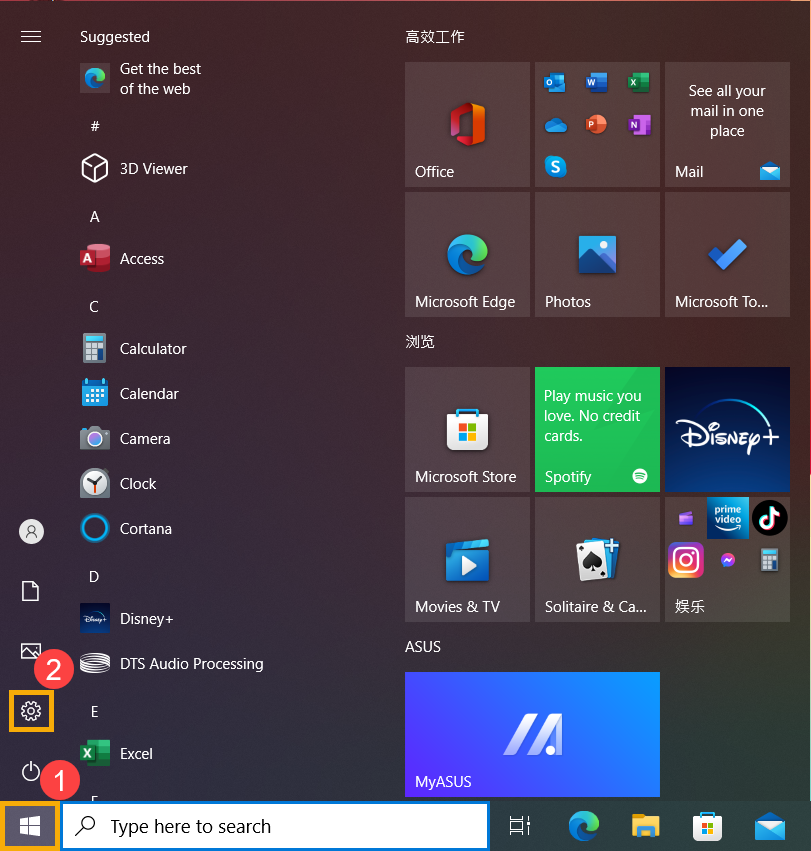
- اختر [النظام]③.
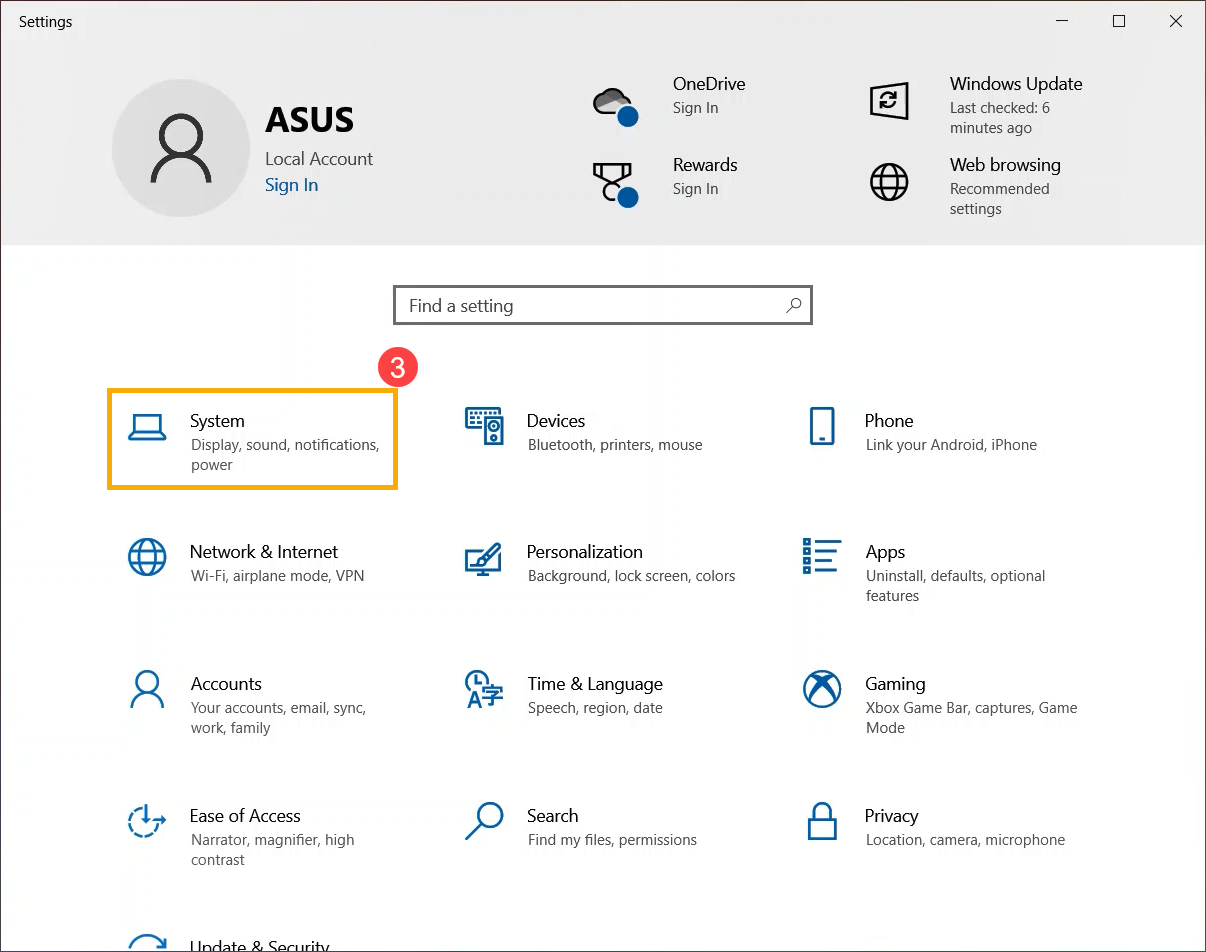
- اختر [الشاشة]④. في المقياس والتخطيط، تأكد أن وظيفة قفل الدوران هي [إيقاف]⑤.
ملاحظة: إذا كنت ترغب في إيقاف تدوير الشاشة التلقائي، قم بتعيين قفل الدوران على تشغيل.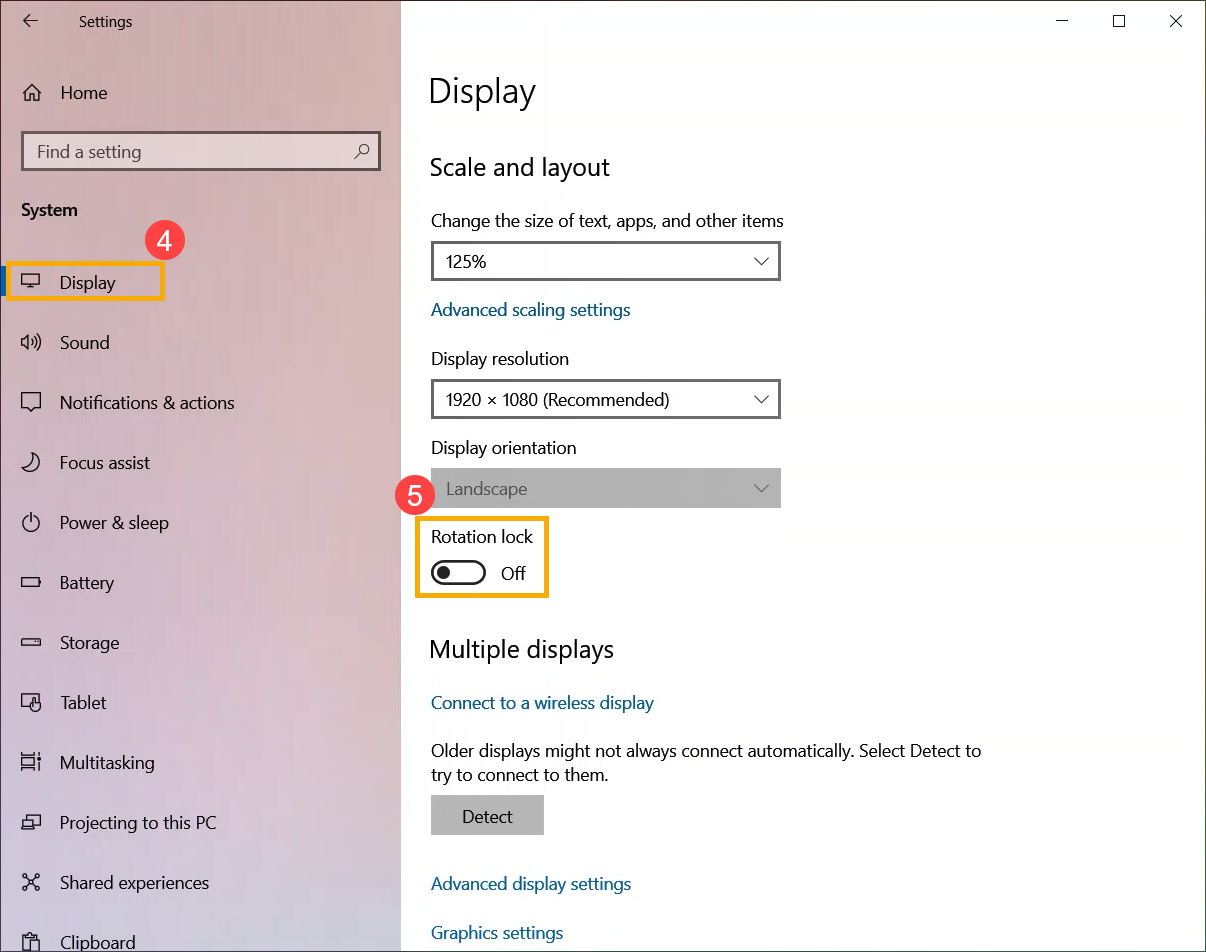
إذا استمرت المشكلة، يرجى المتابعة إلى خطوة استكشاف الأخطاء التالية.
تحديث وتأكيد حزم BIOS / Windows / drivers إلى أحدث إصدار في جهاز الكمبيوتر الخاص بك
عادةً ما يساعد تحديث البرامج على استقرار النظام وتحسينه، لذا نوصي بفحص التحديثات وتحديث جهاز الكمبيوتر الخاص بك بانتظام إلى أحدث إصدار. هنا يمكنك معرفة المزيد حول:
كيفية تحديث إصدار BIOS في نظام Windows
كيفية استخدام EZ Flash لتحديث إصدار BIOS
لتنفيذ تحديث Windows وتحديث drivers، هنا يمكنك معرفة المزيد حول:
كيفية تحديث drivers عن طريق دعم العملاء في MyASUS
إذا استمرت المشكلة بعد تحديث BIOS/حزم Windows/drivers إلى أحدث إصدار، يرجى المتابعة إلى خطوة استكشاف الأخطاء التالية.
تفعيل وإعادة تثبيت التعريفات في إدارة الأجهزة
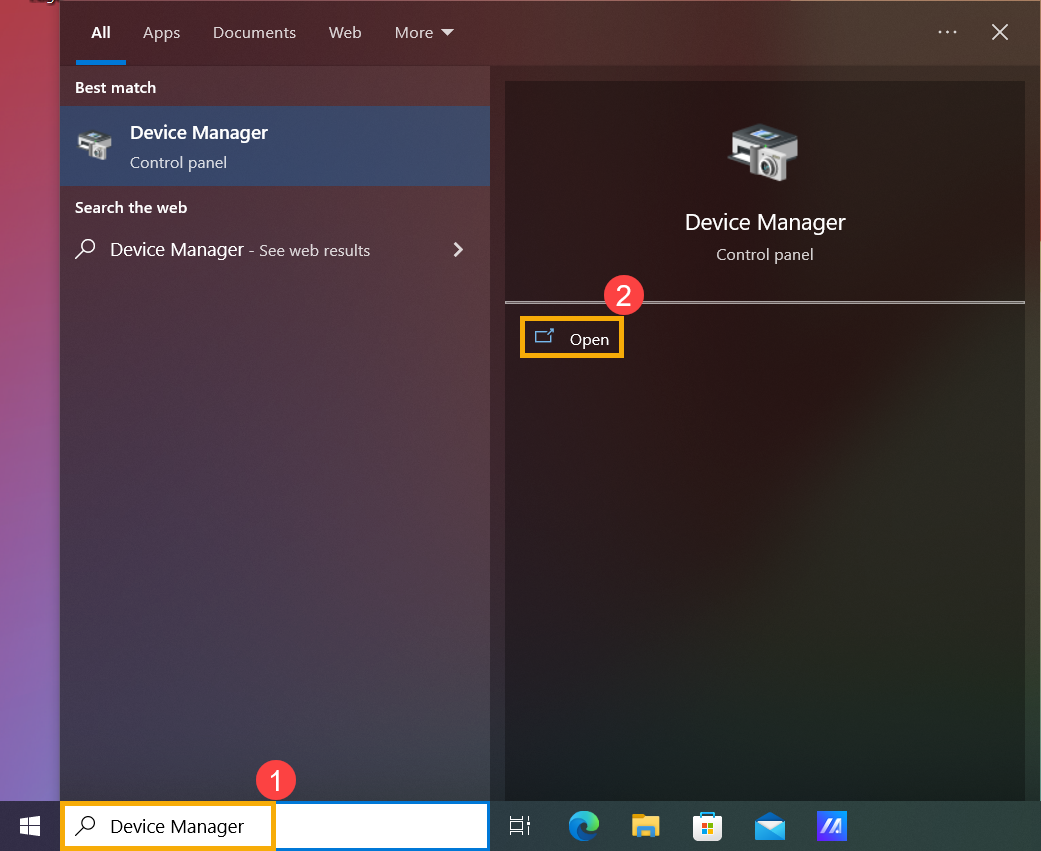
- اكتب وابحث عن [إدارة الأجهزة] في شريط بحث Windows①، ثم اختر [فتح]②.
- تحقق من السهم بجوار [المستشعرات]③، ثم انقر بزر الماوس الأيمن على [مجموعة مستشعر HID]④ واختر [تفعيل الجهاز]⑤. اختبر ما إذا كانت وظيفة تدوير الشاشة تعمل بشكل طبيعي بعد التفعيل. إذا استمرت المشكلة، يرجى الانتقال إلى الخطوة التالية.
ملاحظة: قد يختلف اسم الجهاز حسب طرازات الأجهزة المحمولة.
ملاحظة: إذا لم يظهر خيار [تفعيل الجهاز]، فهذا يعني أن تدوير الشاشة مفعل بالفعل، يرجى الانتقال إلى الخطوة التالية.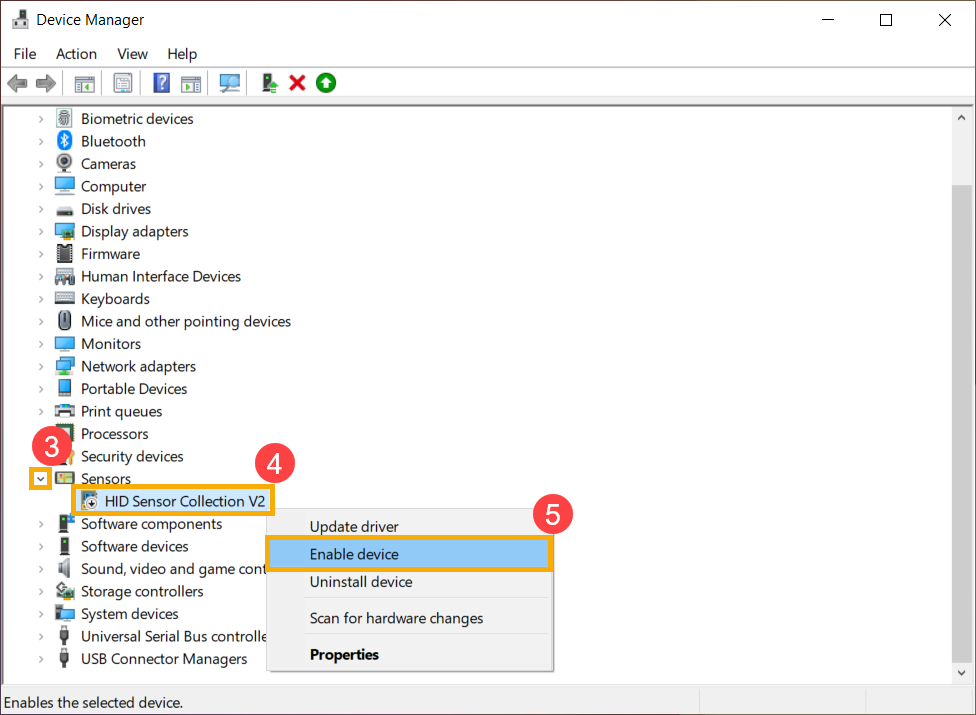
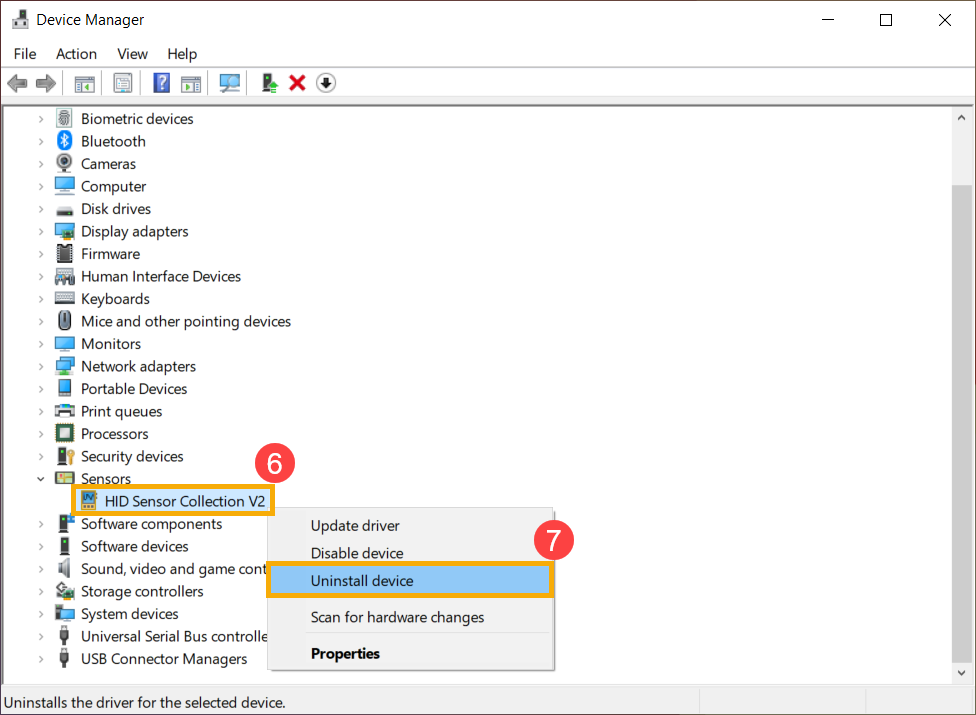
- أعد تثبيت تعريف المستشعر. انقر بزر الماوس الأيمن على [مجموعة مستشعر HID]⑥، ثم اختر [إلغاء تثبيت الجهاز]⑦.
- اختر [إلغاء التثبيت]⑧.
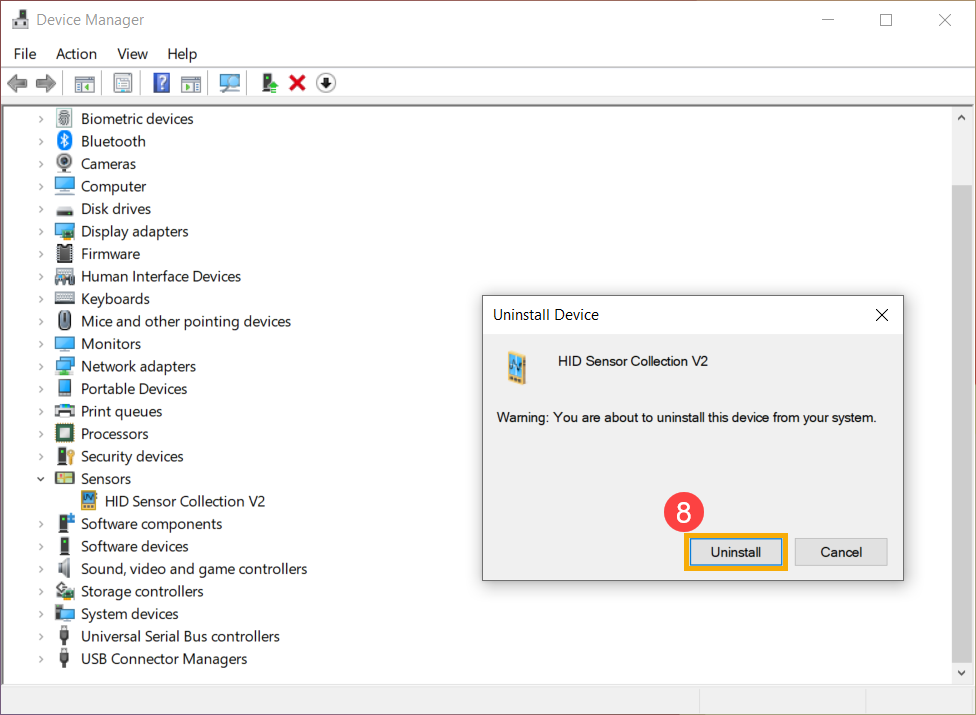
- بعد إزالة تعريف المستشعر، يرجى إعادة تشغيل جهاز الكمبيوتر أولاً. سيقوم النظام بتثبيت التعريف تلقائياً بعد إعادة التشغيل، ثم يرجى اختبار ما إذا كانت وظيفة تدوير الشاشة تعمل أم لا.
إذا استمرت المشكلة، يرجى المتابعة إلى الخطوة التالية من استكشاف الأخطاء وإصلاحها.
استعادة النظام من نقطة الاستعادة
إذا حدثت مشكلة تدوير الشاشة مؤخراً، وإذا سبق وأن أنشأت نقطة استعادة أو كان هناك استعادة تلقائية للنظام، حاول استعادة الكمبيوتر إلى نقطة قبل بداية المشكلة لحلها. هنا يمكنك معرفة المزيد عن كيفية استخدام نقطة الاستعادة لاستعادة النظام.
إذا استمرت المشكلة، يرجى المتابعة إلى الفصل التالي لاستكشاف الأخطاء وإصلاحها.
إعادة ضبط جهاز الكمبيوتر الخاص بك
إذا استمرت المشكلة بعد الانتهاء من جميع خطوات استكشاف الأخطاء وإصلاحها، يرجى نسخ ملفاتك الشخصية احتياطياً، ثم إعادة ضبط الكمبيوتر للعودة إلى إعداداته الأصلية. هنا يمكنك معرفة المزيد حول: كيفية إعادة ضبط النظام.
إذا لم يتم حل مشكلتك باستخدام الحل والمعلومات أعلاه، يرجى التواصل مع مركز خدمة عملاء ASUS لمزيد من المعلومات.