[جهاز التوجيه اللاسلكي] هل يدعم جهاز التوجيه من ASUS بروتوكول DNS عبر TLS (بروتوكول خصوصية DNS)؟ كيف يتم الإعداد؟
اختيار استخدام DNS-over-TLS (DoT) في بروتوكول خصوصية DNS يمكن أن يعزز أمان DNS ويحمي شبكتك من استفسارات DNS. عند تفعيل بروتوكول DNS over TLS (DoT)، سيتم إرسال جميع استفسارات DNS الواردة إلى عنوان الخادم المحدد في الإعدادات.
إذا كان مزود خدمة الإنترنت لديك [مزود خدمة الإنترنت] أو مزود خادم VPN يوفر معلمات DNS over TLS (DoT) التي تحتاج إلى ضبطها، يمكنك إكمال الإعدادات من خلال الخطوات في هذه المقالة.
ملاحظة:
هذه الميزة مدعومة فقط في إصدار البرنامج الثابت الذي يأتي بعد 3.0.0.4.386.4xxxx. يرجى التأكد من أن إصدار البرنامج الثابت لجهاز التوجيه ASUS الخاص بك محدث.
لمعلومات حول كيفية ترقية البرنامج الثابت، يرجى الرجوع إلى الأسئلة المتكررة التالية: كيفية تحديث البرنامج الثابت لجهاز التوجيه الخاص بك إلى الإصدار الأحدث
1. قم بتوصيل الكمبيوتر المحمول بجهاز التوجيه عبر اتصال سلكي أو Wi-Fi وأدخل عنوان LAN IP الخاص بجهاز التوجيه أو رابط جهاز التوجيه http://www.asusrouter.com إلى واجهة الويب WEB GUI.

يرجى الرجوع إلى كيفية الدخول إلى صفحة إعدادات جهاز التوجيه ASUS باستخدام واجهة الويب GUI لمعرفة المزيد.
2. أدخل اسم المستخدم وكلمة المرور الخاصة بجهاز التوجيه لتسجيل الدخول.

ملاحظة: إذا نسيت اسم المستخدم و/أو كلمة المرور، يرجى استعادة إعدادات المصنع للجهاز وإعادة الإعداد.
يرجى الرجوع إلى كيفية إعادة ضبط الجهاز على إعدادات المصنع؟ لمعرفة كيفية استعادة الجهاز إلى الحالة الافتراضية.
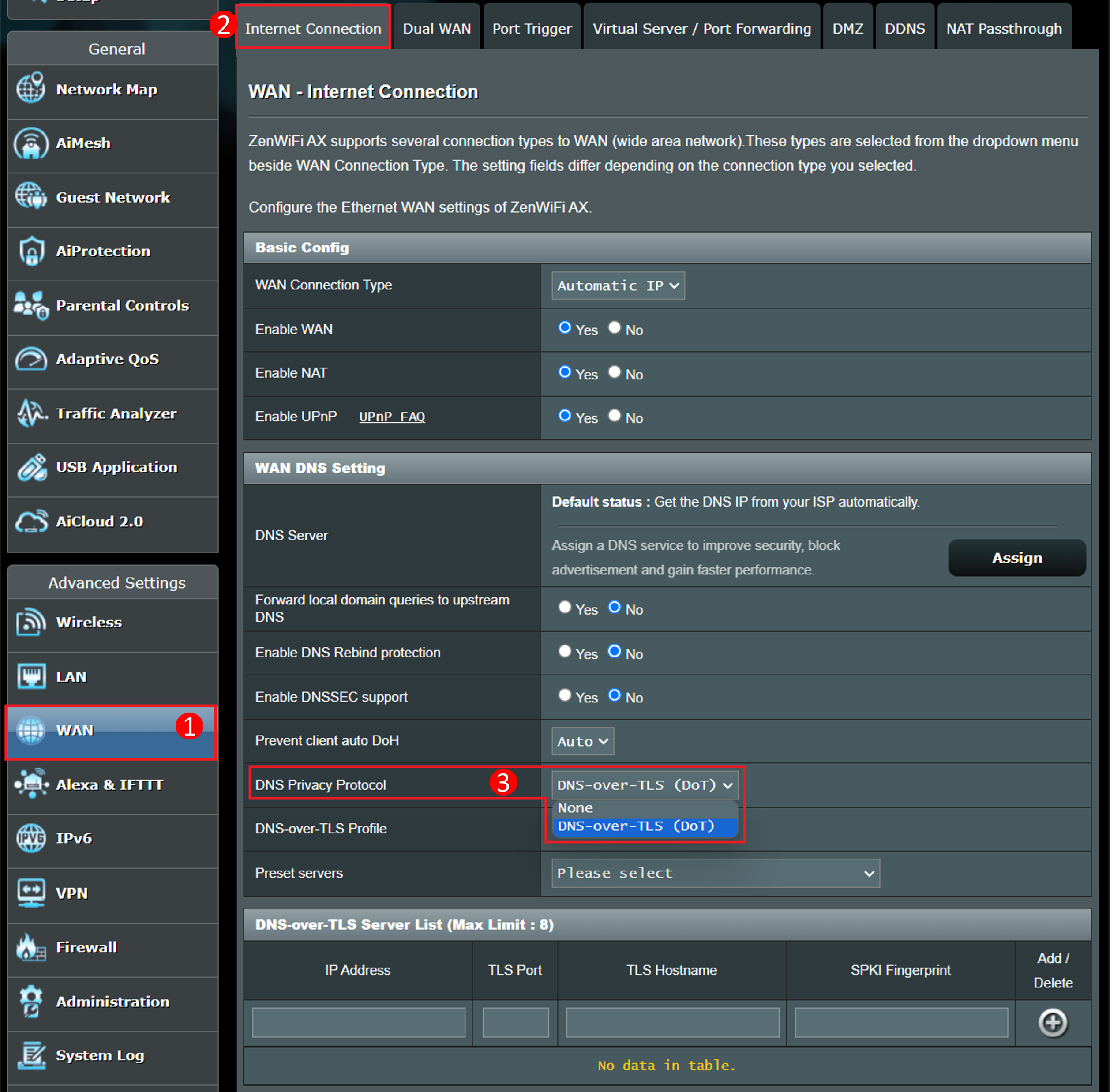
3. انتقل إلى [ WAN ] > [ اتصال الإنترنت ] > اختر [ DNS over TLS(DoT) ]
ملاحظة: بروتوكول خصوصية DNS هو [لا شيء] افتراضيًا. تحتاج إلى اختيار [DNS-over-TLS (DoT)] قبل ظهور عناصر إعداد DNS over TLS التالية.
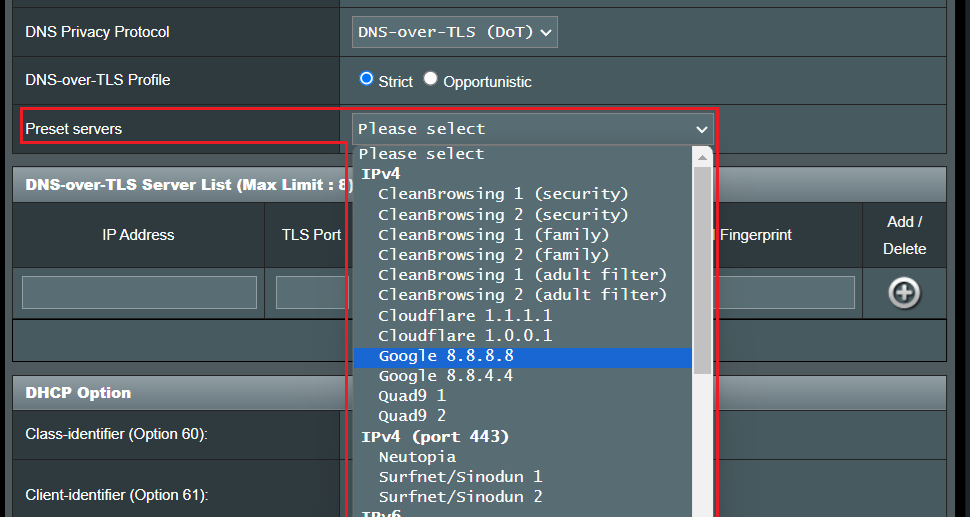
4. اختر الخادم الذي ترغب في استخدامه من القائمة المنسدلة لـ [إعادة تعيين الخوادم].
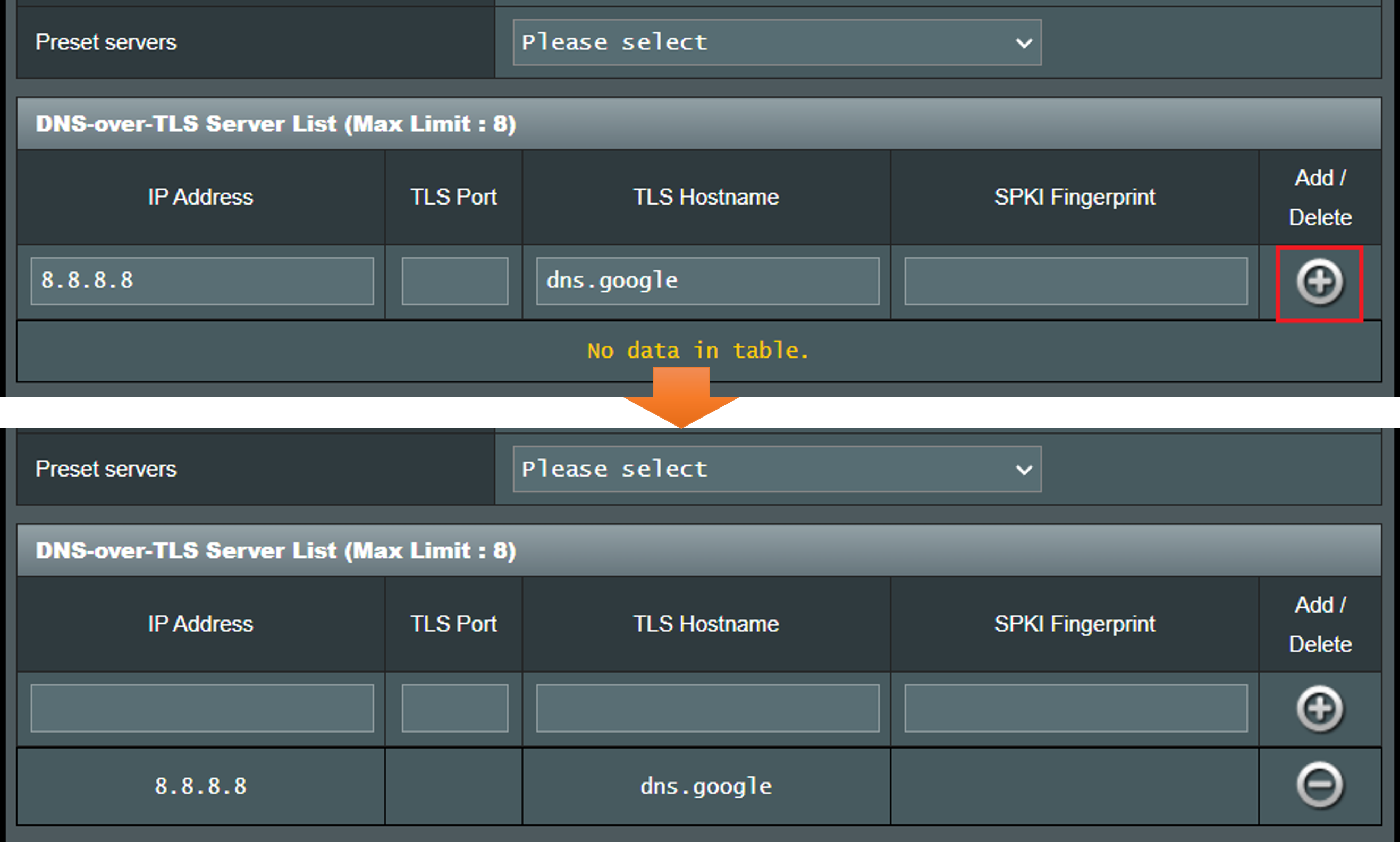
5. بعد الاختيار، سيتم ملء قائمة خوادم DNS-over-TLS تلقائياً. انقر على [إضافة  ] للإضافة إلى القائمة.
إذا كنت ترغب في تعبئة المعلومات يدويًا، يرجى التواصل مع مزود خدمة الإنترنت الخاص بك أو مزود خادم VPN للحصول على المعلومات التالية.
عنوان IP : عنوان IP الخاص بخادم الأسماء، كما هو موضح في المثال أدناه [٨.٨.٨.٨].
اسم مضيف TLS : اسم مجال المصادقة الذي يتم التحقق منه مقابل شهادة الخادم، كما هو موضح في المثال أدناه [ dns.google ].
منفذ TLS (اختياري) : بشكل افتراضي يكون المنفذ ٨٥٣ إذا ترك فارغًا.
بصمة SPKI (اختياري) : يمكن ترك هذا الحقل فارغًا إذا لم تكن هناك إعدادات مطلوبة. يمكن استخدام بصمة SPKI (بصمة معلومات المفتاح العام للموضوع) كإجراء أمني إضافي لمصادقة الخادم. الغرض من ذلك هو ضمان أن العميل يتصل بالخادم الذي يُفترض أن يتصل به، وليس بأي هجوم خبيث من نوع رجل في الوسط.
٦. انقر على [ تطبيق ] لحفظ الإعدادات.

الأسئلة الشائعة
١ . بعد إعداد DNS عبر TLS (DoT)، لماذا لا يمكنني فتح صفحة الويب أو الاتصال بالإنترنت؟
أ. يرجى التحقق من صحة المعلمات المدخلة في قائمة خادم DNS عبر TLS الخاصة بك. للحصول على المعلومات الصحيحة، يرجى التواصل مع مزود خدمة الإنترنت الخاص بك أو مزود خادم VPN.
ب. يرجى التأكد مما إذا كان يمكن استخدامه بشكل طبيعي بعد تغيير [بروتوكول خصوصية DNS] إلى [بلا] (الإعداد الافتراضي).

ج. إذا تم ضبط [إعدادات WAN DNS]، يرجى تغيير إعدادات خادم DNS للاتصال تلقائيًا بـ WAN DNS (الإعداد الافتراضي) والتأكد مما إذا كان يمكن استخدامه بشكل طبيعي.
للإعداد، يرجى الرجوع إلى الأسئلة الشائعة [راوتر لاسلكي] كيفية تعيين خادم WAN DNS يدويًا على راوتر ASUS
د. إذا تم ضبط خادم DNS في DHCP، يرجى تغيير إعدادات خادم DNS ليبقى فارغًا (الإعداد الافتراضي) والتأكد مما إذا كان يمكن استخدامه بشكل طبيعي.
للإعداد، يرجى الرجوع إلى الأسئلة الشائعة [LAN] كيفية إعداد خادم DHCP على راوتر ASUS
هـ. يرجى التأكد من أنك تستخدم أحدث إصدار من برنامج الراوتر، واستعادة إعدادات الراوتر اللاسلكي إلى إعداداته الأصلية قبل إكمال الإعدادات وفقًا للتعليمات في هذه المقالة. يرجى الرجوع إلى الأسئلة الشائعة
كيفية تحديث البرنامج الثابت لجهاز الراوتر إلى أحدث إصدار
كيفية إعادة ضبط جهاز التوجيه إلى إعدادات المصنع الافتراضية
2. ما الفرق بين وضع [ الصارم ] ووضع [ الفرصة ] في ملف تعريف DNS-over-TLS؟
ملف تعريف DNS-over-TLS افتراضيًا على وضع [ الصارم ].
في وضع الصارم، يتم السماح باستخدام خادم DNS فقط إذا تم التحقق من هوية الخادم البعيد.
في وضع الفرصة سيتم محاولة المصادقة، ولكن سيتم استخدام الخادم حتى إذا فشل في المصادقة على هويته، مما يسمح بحل الأسماء ليعمل بشكل صحيح.
كيف تحصل على (الأداة / البرنامج الثابت)؟
يمكنك تحميل أحدث برامج التشغيل، البرمجيات، البرنامج الثابت ودليل المستخدم من مركز التحميل ASUS.
إذا كنت بحاجة إلى مزيد من المعلومات حول مركز التحميل ASUS، يرجى الرجوع إلى هذا الرابط