المواضيع ذات الصلة
- كيفية تحديث BIOS باستخدام تحديث البرنامج الثابت من ASUS/EZ Flash
- كيفية البحث عن وتحميل برامج التشغيل، الأدوات، BIOS، وأدلة المستخدم
- كيفية تحديث BIOS في Windows
- [Windows 11/10] كيفية تثبيت التعريفات التي تم تنزيلها من موقع ASUS
- الأسئلة الشائعة حول اللابتوب
- [Windows 11/10] استكشاف الأخطاء وإصلاحها - علامة التعجب الصفراء في إدارة الأجهزة
[Windows 11/10] تحقق من تحديثات BIOS أو Driver
المنتجات المعنية: لابتوب، جهاز مكتبي، جهاز الكل في واحد، جهاز الألعاب المحمول
عادةً ما تساهم تحديثات البرمجيات في استقرار النظام وتحسينه، لذا يُوصى بالتحقق بشكل منتظم من أن جهازك يستخدم أحدث الإصدارات. إذا كنت غير متأكد من كيفية التحقق من وجود تحديثات لإصدار BIOS أو driver لجهازك، يرجى الرجوع إلى التعليمات في هذه المقالة.
الطريقة 1: استخدم MyASUS للتحقق تلقائياً من أحدث إصدارات BIOS أو driver
- اكتب وابحث [MyASUS] في شريط بحث Windows①، ثم اضغط [فتح]②. (الصورة اليسرى من شاشة بحث Windows 11؛ الصورة اليمنى من شاشة بحث Windows 10.)
ملاحظة: إذا لم تتمكن من العثور على MyASUS، فقد لا يكون مثبتاً على جهازك. راجع كيفية تثبيت MyASUS.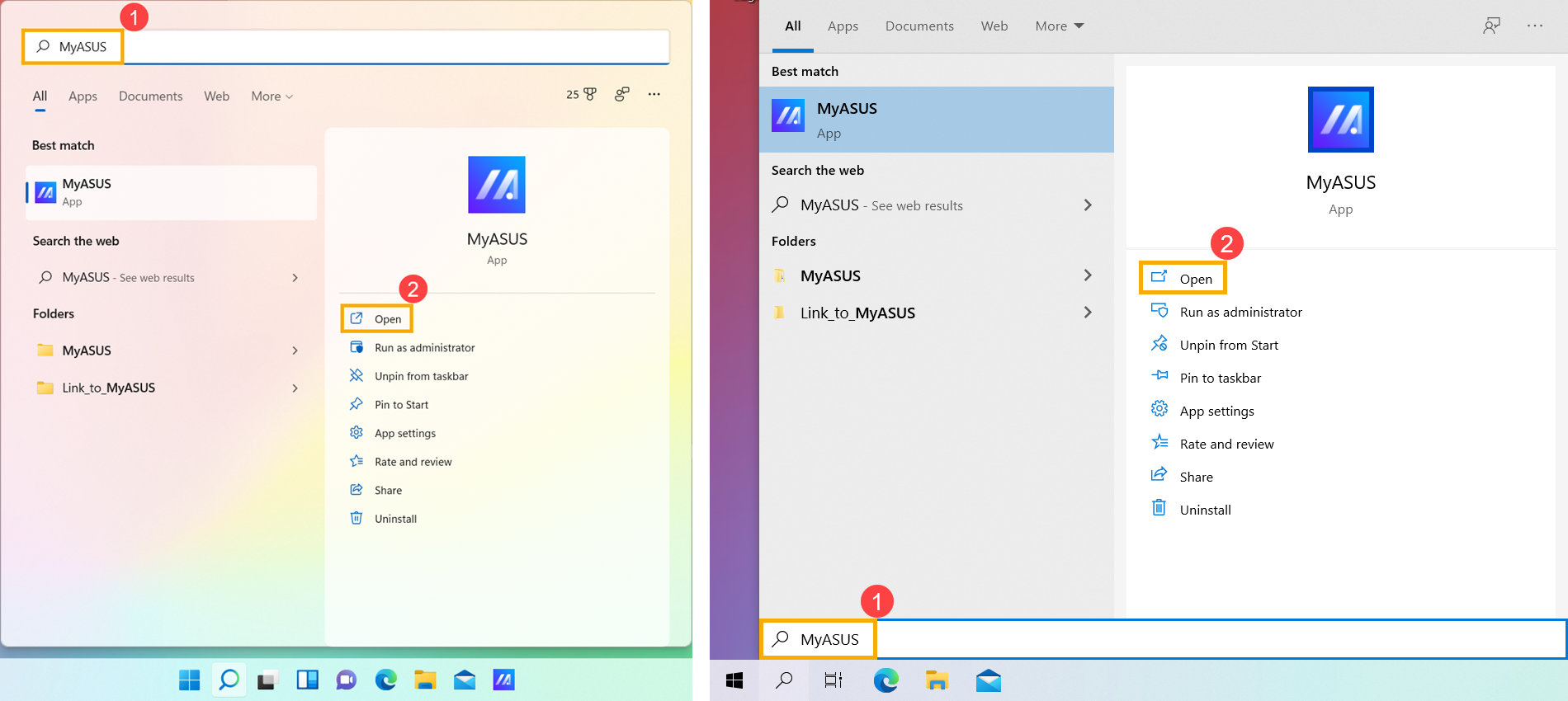
- في نافذة MyASUS، اضغط [تحديث النظام]③.
ملاحظة: إذا كان جهازك لا يعرض صفحة تحديث النظام في برنامج MyASUS، هذا يعني أن جهازك لا يدعم هذه الميزة. يرجى المتابعة إلى الطريقة 2: العثور على أحدث إصدارات BIOS أو driver في موقع دعم ASUS. تعرف على المزيد حول لماذا يحتوي MyASUS الخاص بي على وظائف جزئية فقط.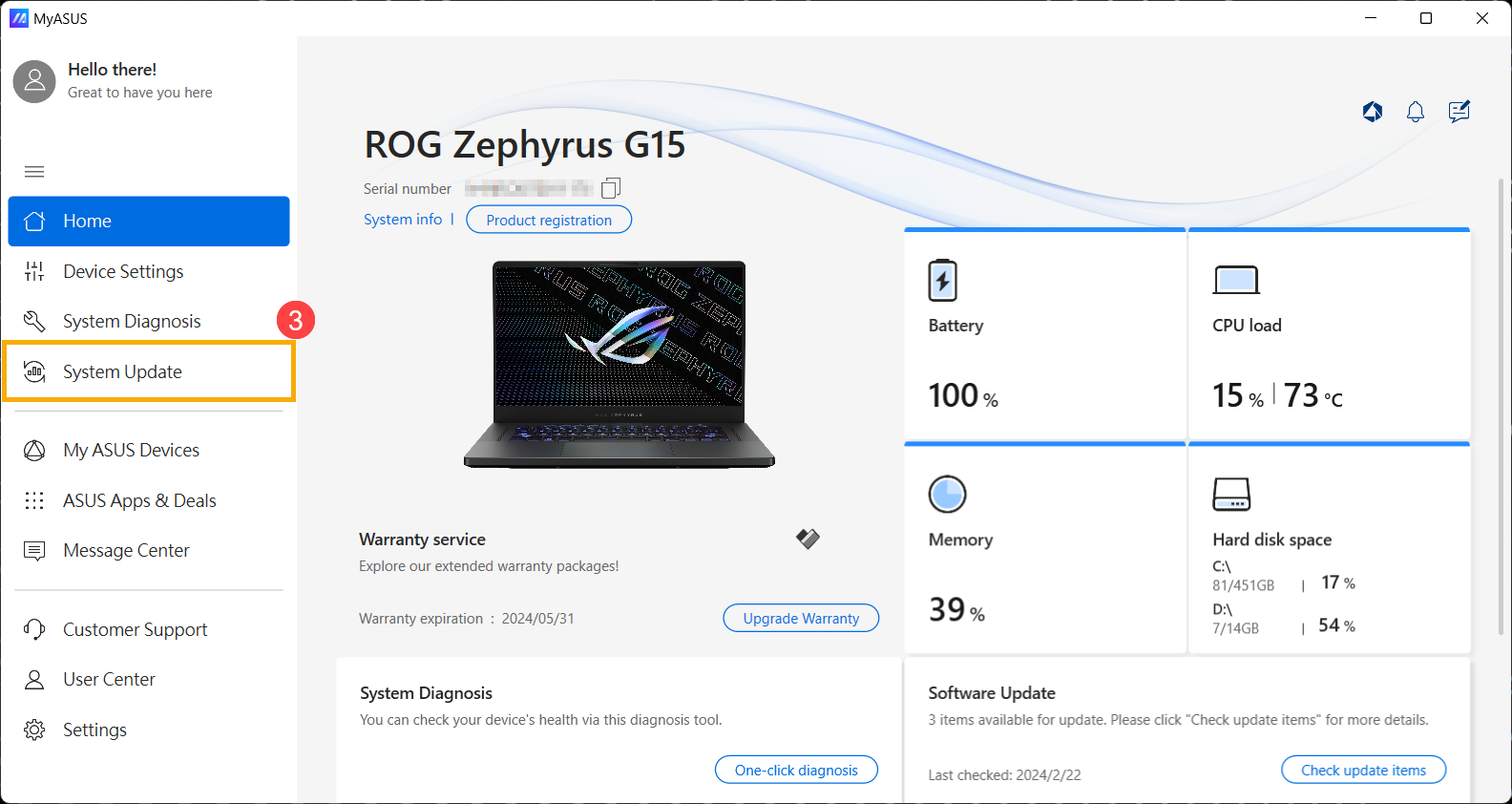
- عند الدخول إلى صفحة تحديثات النظام، سيقوم MyASUS تلقائيًا بفحص وعرض العناصر التي تحتاج إلى تحديث لنظامك.
ملاحظة: إذا لم تظهر أي عناصر تحديث في هذه الصفحة، فهذا يعني أن نظامك محدث بالفعل.
ملاحظة: إذا قمت بإعادة تثبيت نظام التشغيل بنفسك، مما تسبب في فقدان بعض drivers في إدارة الأجهزة، فلن يتمكن MyASUS من مقارنة الإصدارات ولن يعرض تحديثات إصدارات متاحة. يرجى المتابعة إلى الطريقة 2: العثور على أحدث إصدارات BIOS أو driver في موقع دعم ASUS.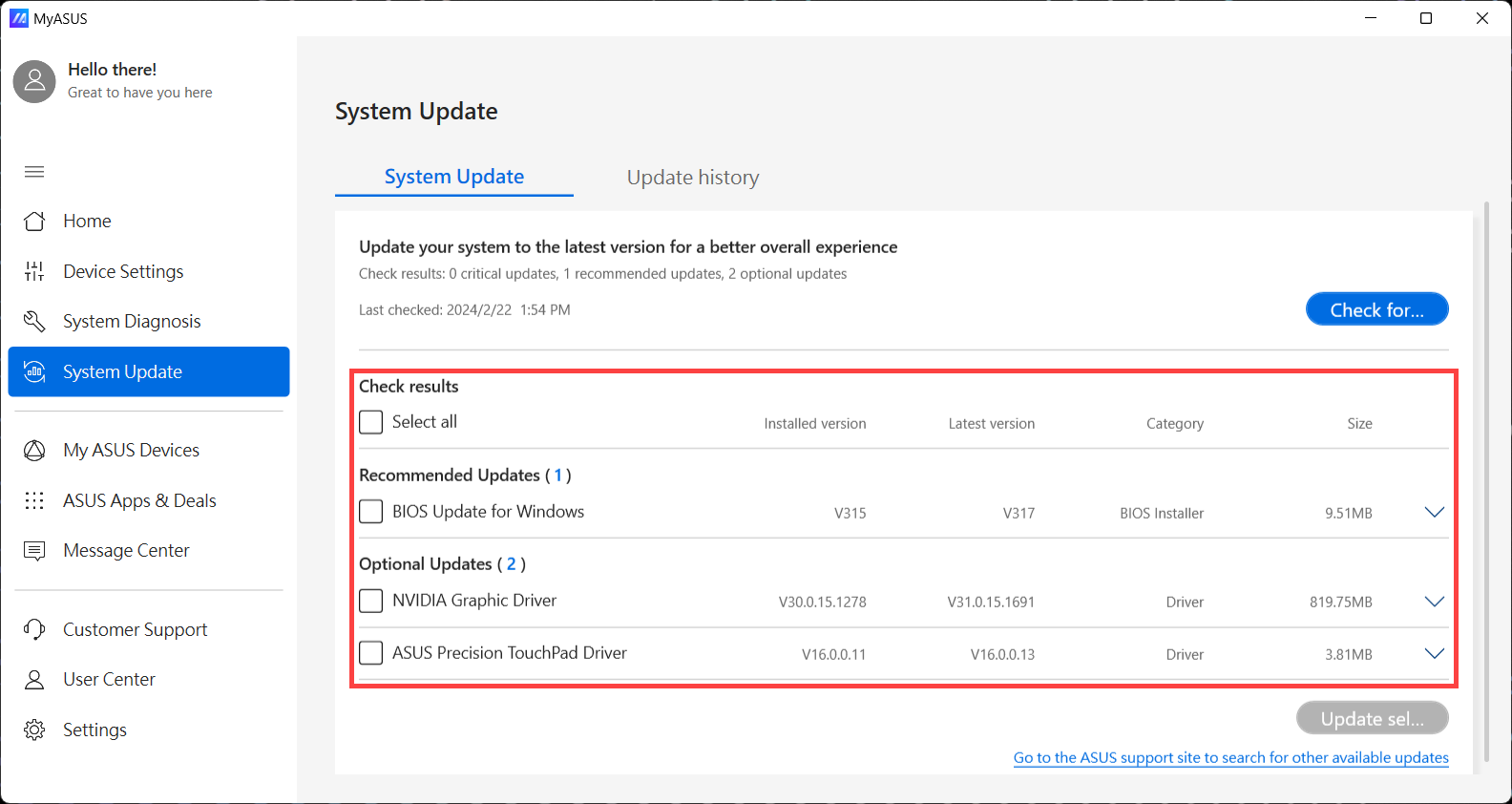
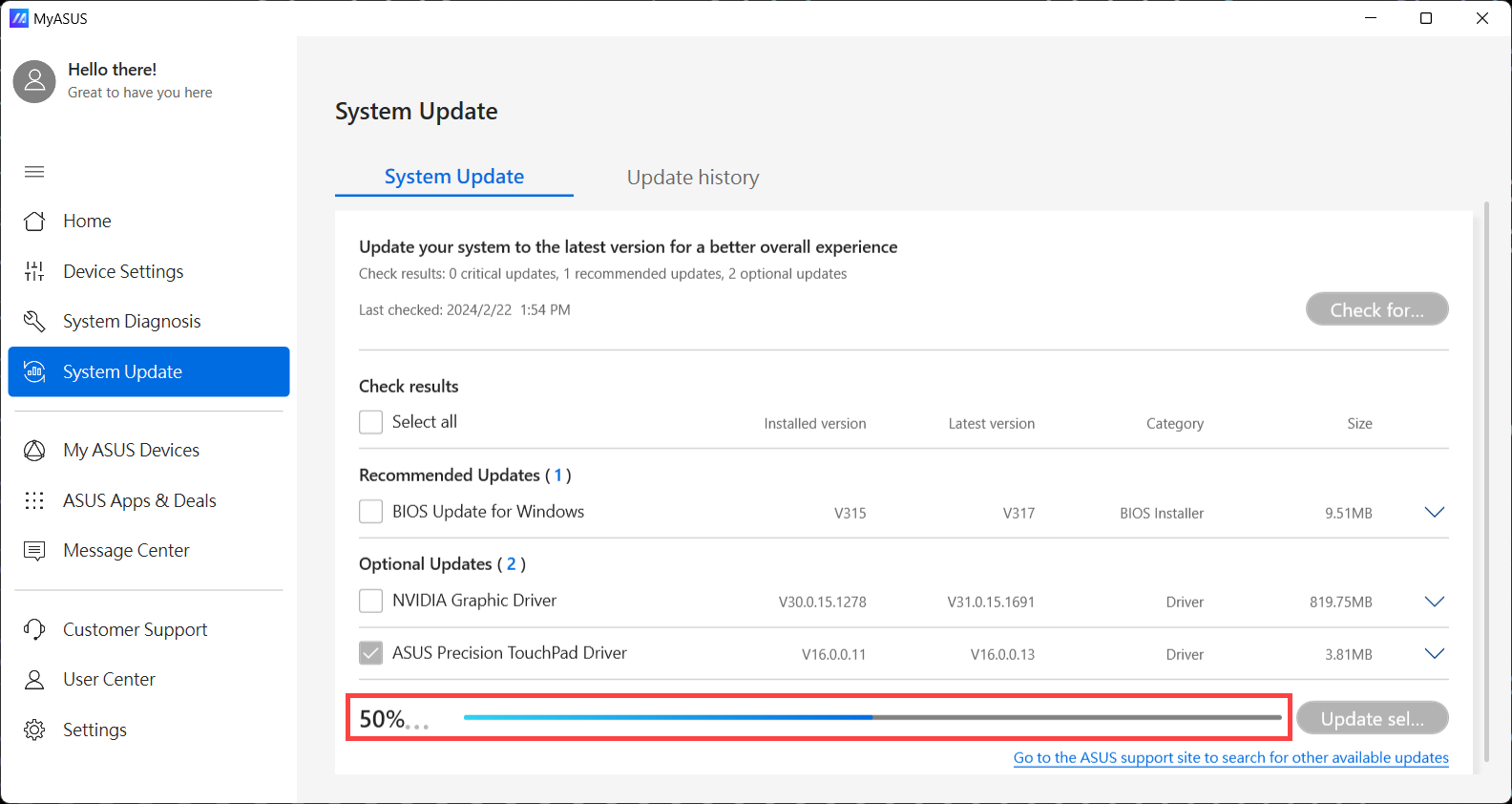
- تحقق من العناصر التي تريد تحديثها④، ثم انقر [تحديث العناصر المحددة]⑤. تعرف على المزيد حول MyASUS - تحديث النظام المقدمة.
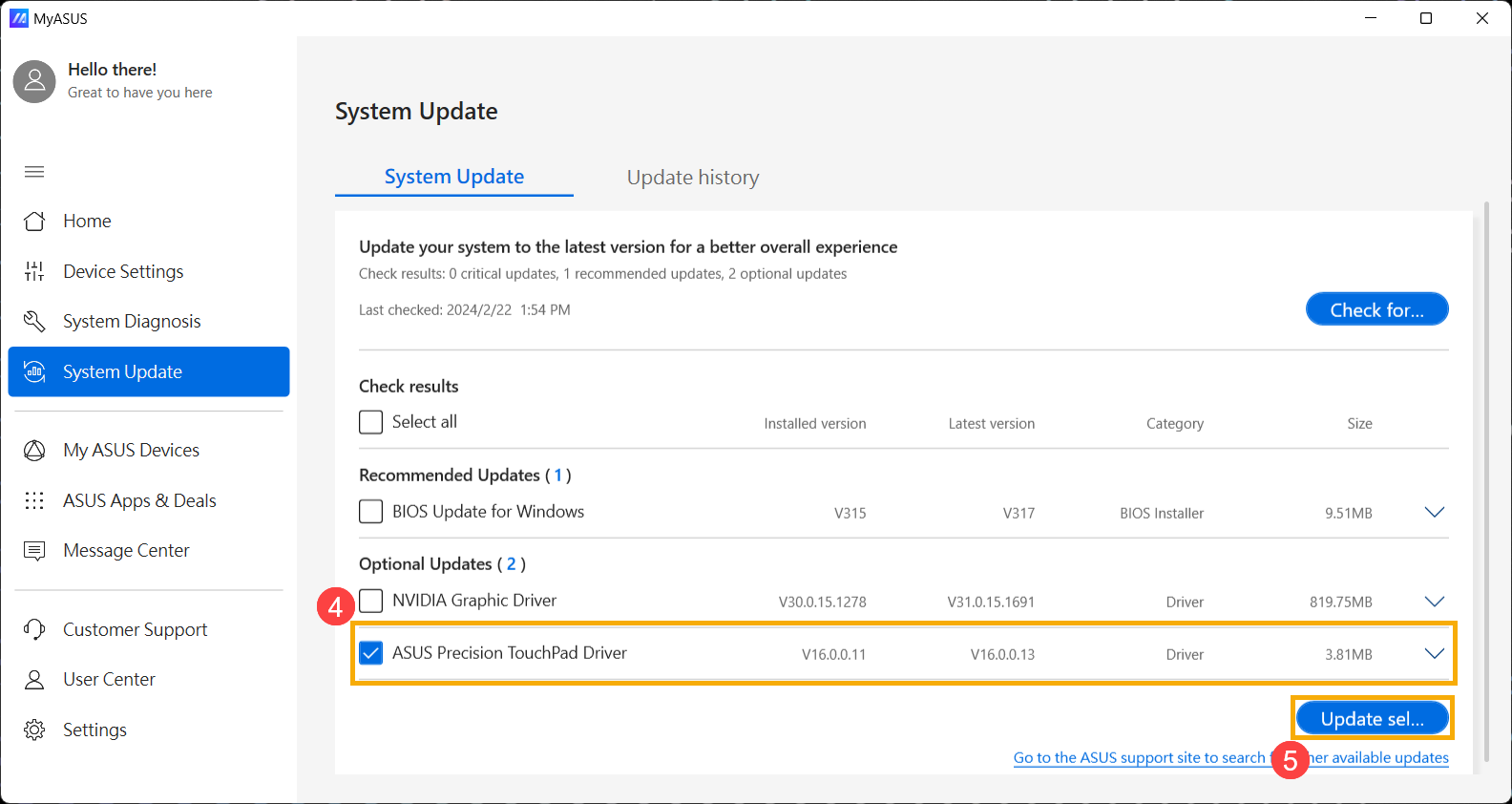
- سيقوم MyASUS تلقائيًا ببدء تنزيل وتثبيت العناصر المحددة.
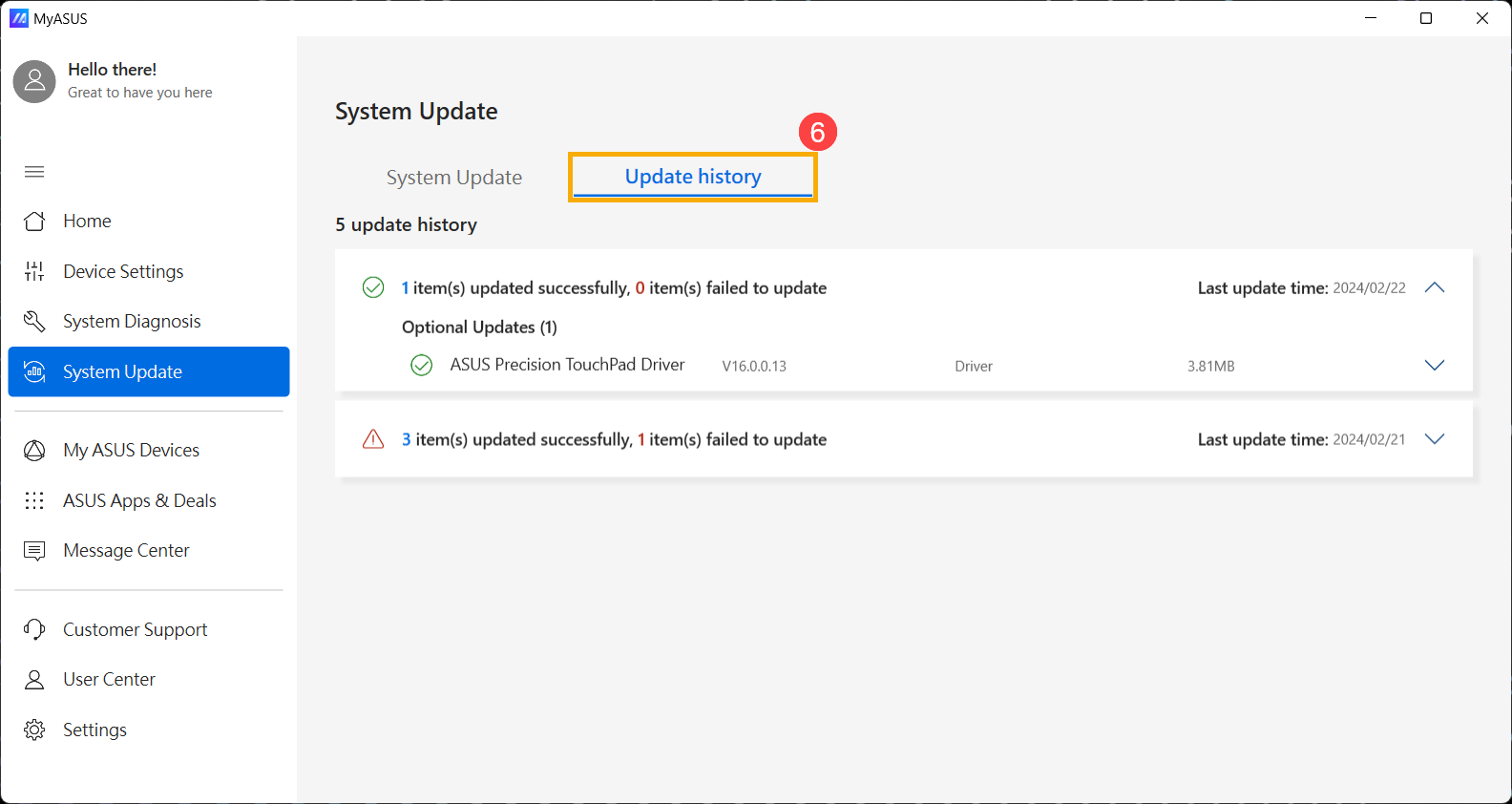
- بعد التثبيت، يمكنك التحقق مما إذا تم تحديث العناصر المحددة بنجاح في [سجل التحديثات]⑥.
الطريقة الثانية: العثور على أحدث إصدارات BIOS أو برامج التشغيل على موقع دعم ASUS
- أولاً، تأكد من رقم إصدار BIOS أو برامج التشغيل المستخدمة في جهازك.
- التحقق من رقم إصدار BIOS الحالي: تعرف على المزيد حول كيفية التحقق من إصدار BIOS.
- التحقق من رقم إصدار برامج التشغيل الحالي:
اكتب وابحث عن [مدير الجهاز] في شريط بحث Windows①، ثم انقر على [فتح]②. (الصورة على اليسار من شاشة بحث Windows 11؛ الصورة على اليمين من شاشة بحث Windows 10.)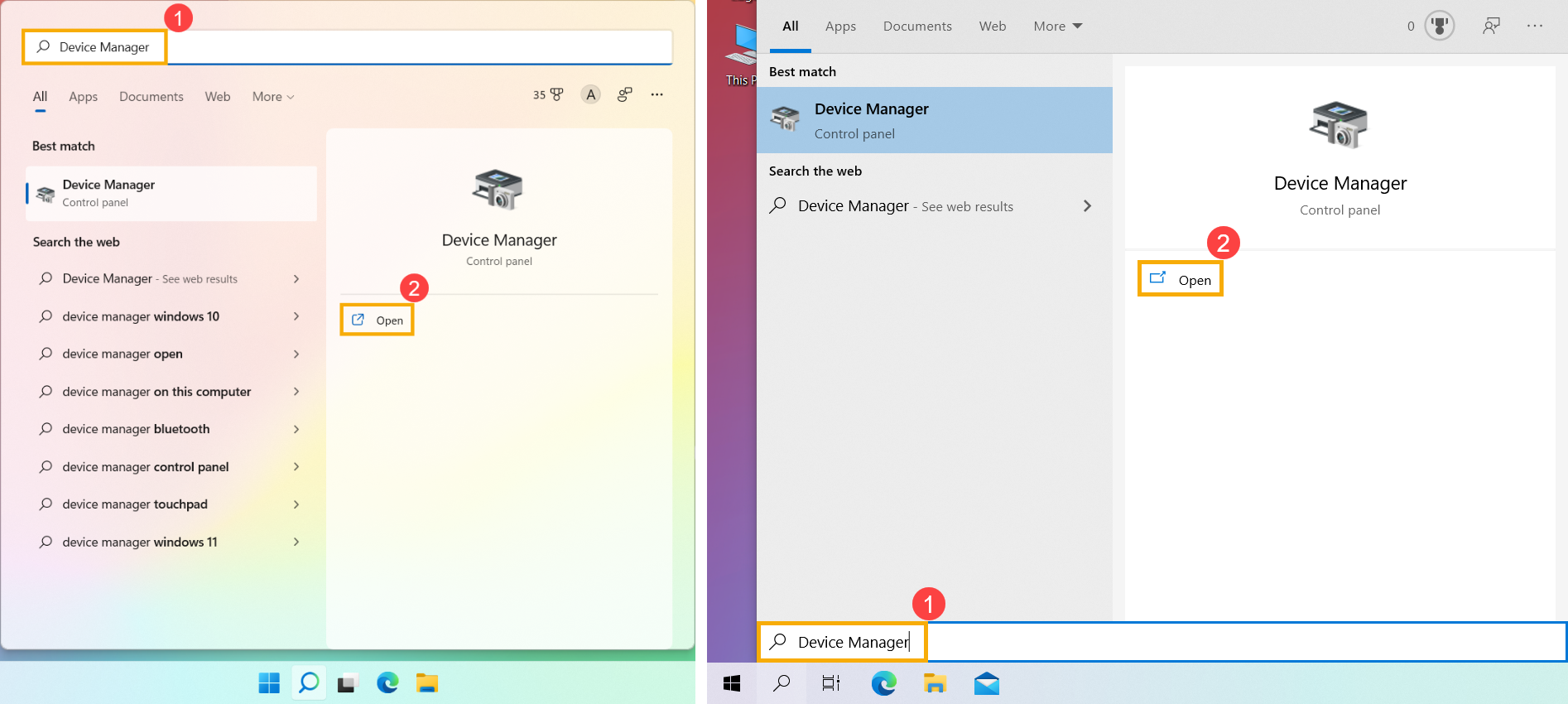
انقر بزر الماوس الأيمن على المكوّن الذي ترغب في التحقق من رقم إصداره③، ثم انقر على [خصائص]④.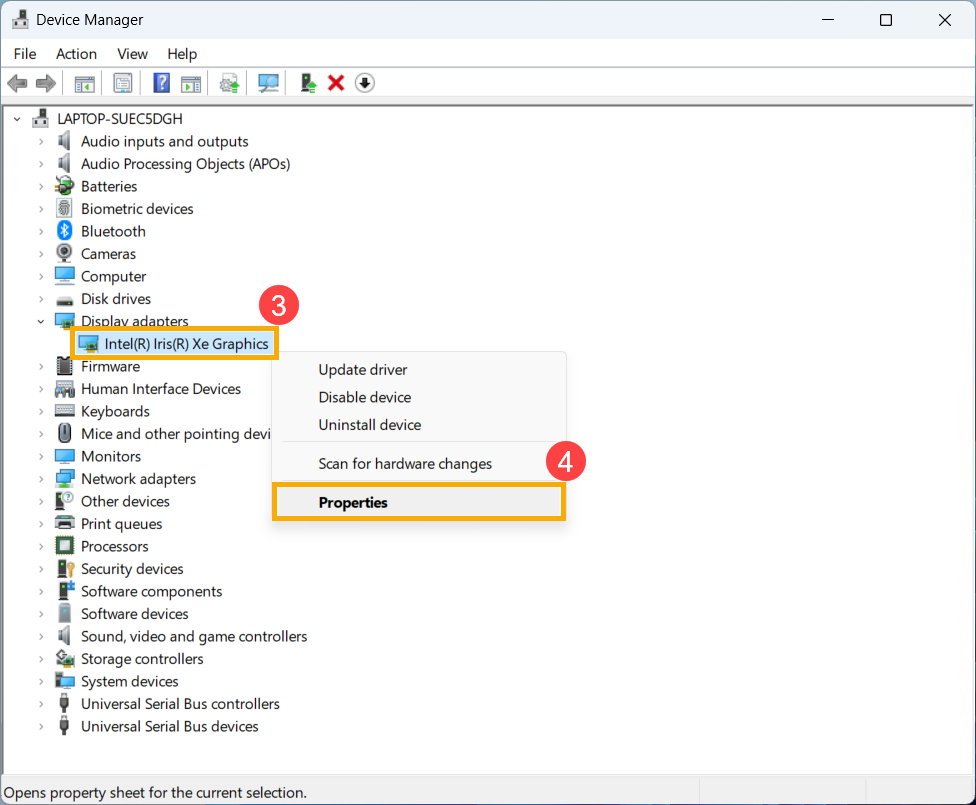
انقر على [برنامج التشغيل]⑤ لعرض إصدار برنامج التشغيل الحالي⑥.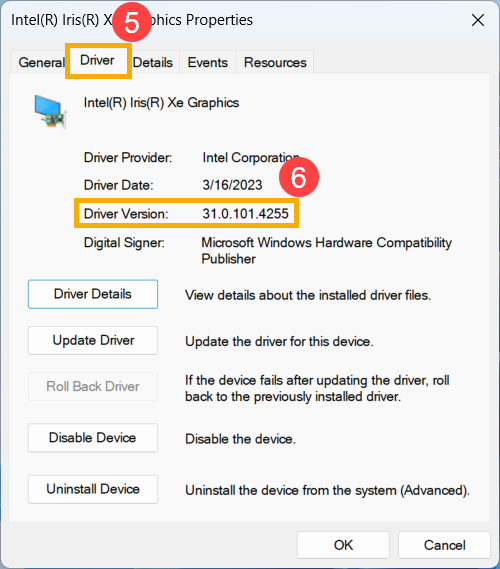
- اذهب إلى موقع دعم ASUSلمقارنة أرقام الإصدارات وتنزيل أحدث إصدار من BIOS أو برامج التشغيل. معرفة المزيد حول كيفية البحث عن وتنزيل BIOS وبرامج التشغيل.

- بعد اكتمال التنزيل، يرجى الرجوع إلى المقالات التالية لمعرفة كيفية تثبيت BIOS وبرامج التشغيل.
- تثبيت BIOS:
كيفية تحديث إصدار BIOS في نظام Windows
كيفية استخدام EZ Flash لتحديث إصدار BIOS
(بالنسبة لمنتجات أجهزة الكمبيوتر المكتبية، يرجى الرجوع إلى مقدمة حول ASUS Motherboard EZ Flash 3.) - تثبيت برامج التشغيل:
كيفية تثبيت برامج التشغيل
- تثبيت BIOS: