المواضيع ذات الصلة
كيفية تحديث BIOS باستخدام تحديث البرنامج الثابت من ASUS/EZ Flash
المنتجات المعنية: لابتوب، جهاز الكل في واحد، جهاز الألعاب المحمول، MiniPC
BIOS (النظام الأساسي لإدخال/إخراج البيانات) هو البرنامج الثابت المثبت مسبقًا على اللوحة الأم لجهاز الكمبيوتر، وهو أول برنامج أساسي يتم تنفيذه عند بدء التشغيل. وتشمل مسؤولياته الأساسية تهيئة مكونات العتاد، وإجراء اختبار التشغيل الذاتي (POST)، وبعد التأكد من سلامة النظام، يقوم بتسليم التحكم إلى نظام التشغيل لبدء عملية الإقلاع.
مع تطور المنتجات وتغير بيئات الاستخدام، يمكن أن يكون تحديث BIOS مفيدًا بعدة طرق:
- تعزيز استقرار النظام العام والتوافقية
- حل المشكلات أو العيوب المعروفة
- تمكين دعم الأجهزة الجديدة
- تحسين ميزات معينة أو تجربة المستخدم بشكل عام
لذلك، عند إصدار تحديث رسمي لBIOS ويتوافق مع متطلبات الاستخدام الفعلية، يُوصى بتنفيذ التحديث وفقًا للتعليمات المقدمة.
هناك طريقتان لتحديث BIOS:
- تحديث BIOS من خلال أداة BIOS Utility (مع ASUS Firmware Update/EZ Flash)
- تحديث BIOS في Windows
نظرًا لأن بعض الطرازات لا يمكنها تحديث BIOS في Windows، سيشرح هذا المقال كيفية تحديث BIOS من خلال BIOS Utility.
ملاحظة:
- لا يُسمح بخفض إصدار BIOS.
- يرجى عمل نسخة احتياطية من ملفاتك الشخصية قبل ترقية BIOS لتجنب أي مشكلة غير متوقعة.
- بعد تحديث BIOS، قد يُطلب منك إدخال مفتاح استرداد BitLocker لفتح النظام والوصول إلى نظام التشغيل. للخطوات التفصيلية، يرجى الرجوع إلى هذه المقالة: كيفية العثور على مفتاح BitLocker.
يمكنك أيضًا تعطيل تشفير الجهاز والتشفير القياسي لـ BitLocker قبل تحديث BIOS، ثم إعادة تمكين التشفير بعد تحديث BIOS لحماية أمان بياناتك. للخطوات التفصيلية، يرجى الرجوع إلى هذه المقالة: مقدمة عن تشفير الجهاز وتشفير BitLocker القياسي. - قد تختلف واجهة التشغيل حسب إصدار الطراز.
- يرجى إبقاء مصدر الطاقة / محول التيار المتردد متصلاً أثناء عملية تحديث BIOS.
- إذا كان لديك أي مشكلة بخصوص المحتوى أدناه، يرجى استشارة مركز خدمة ASUS.
لتزويدك بتعليمات أكثر تفصيلاً، يمكنك أيضًا النقر على رابط فيديو ASUS على YouTube أدناه لمعرفة المزيد حول كيفية تحديث BIOS باستخدام ASUS Firmware Update/EZ Flash:
https://www.youtube.com/watch?v=eR19bBJU-DA
يرجى اتباع الخطوات أدناه لمعرفة كيفية تحديث BIOS باستخدام ASUS Firmware Update/EZ Flash:
الطريقة 1: تحديث الـ BIOS يدويًا باستخدام ASUS Firmware / EZ Flash
الخطوة 1. تنزيل ملف الـ BIOS من موقع دعم ASUS
- اذهب إلى موقع دعم ASUS باستخدام اسم طراز جهازك، هنا يمكنك معرفة المزيد حول كيفية البحث وتنزيل الـ BIOS.
ملاحظة: لتنزيل ملف الـ BIOS المناسب، يرجى الرجوع إلى كيفية التحقق من اسم الطراز. - في صفحة الدعم، يرجى البحث عن [BIOS لأداة ASUS EZ Flash] أو [إصدار الـ BIOS] الملف الموجود في فئة الـ BIOS①، ثم انقر على [تنزيل]②

الخطوة 2. حفظ ملف الـ BIOS على جهاز تخزين محمول وبدء التحديث
قبل البدء في استخدام ASUS Firmware Update/EZ Flash لتحديث BIOS، يرجى استخراج ملف BIOS الذي تم تنزيله، ثم نسخ الملف المستخرج إلى جهاز تخزين محمول (مثل USB flash drive أو قرص صلب خارجي).
ملاحظة: يجب أن يكون تنسيق USB flash drive هو FAT32 حتى تتمكن من تحديث BIOS في أداة BIOS. هنا يمكنك معرفة المزيد حول كيفية تحويل تنسيق USB flash drive إلى FAT32.
- بعد تنزيل ملف BIOS، اضغط بزر الفأرة الأيمن على الملف① ثم اختر [استخراج الكل]②.

- اختر الموقع③ ثم اضغط على [استخراج]④.

- بعد اكتمال الاستخراج، يرجى الذهاب إلى المجلد وتوصيل جهاز التخزين المحمول بجهاز ASUS الخاص بك. اضغط بزر الفأرة الأيمن على ملف BIOS⑤، ثم اختر [إظهار المزيد من الخيارات]⑥.

- اختر [إرسال إلى]⑦، ثم اختر [جهازك المحمول]⑧.

- اكتملت التحضيرات، يرجى الدخول إلى شاشة إعداد الـ BIOS على الجهاز.
عندما لا يكون الجهاز قيد التشغيل، اضغط مع الاستمرار على مفتاح [F2] في لوحة المفاتيح، ثم اضغط على زر التشغيل لتشغيل الجهاز. استمر في الضغط على مفتاح [F2] حتى تظهر شاشة إعداد الـ BIOS، ثم اترك مفتاح [F2]. تعرف على المزيد حول كيفية الدخول إلى شاشة إعداد الـ BIOS.
ملاحظة: الأجهزة المحمولة المخصصة للألعاب يجب الضغط مع الاستمرار على زر خفض الصوت (-)، ثم الضغط على زر التشغيل لتشغيل الجهاز. - عند الدخول إلى شاشة إعداد الـ BIOS، ستواجه ثلاثة أنواع من الواجهات: واجهة UEFI، واجهة تقليدية، وMyASUS في UEFI. يرجى الرجوع إلى الخطوات التالية بناءً على شاشة الـ BIOS الخاصة بجهازك:
كيفية تحديث BIOS في وضع UEFI
في واجهة UEFI، يمكنك التنقل والتأكيد باستخدام مفاتيح الأسهم ومفتاح Enter في لوحة المفاتيح، لوحة اللمس، أو الفأرة.
ملاحظة: قد تختلف شاشة تحديث BIOS أدناه قليلاً حسب الطراز.
- بعد الدخول إلى أداة BIOS، انتقل إلى الوضع المتقدم بالضغط على المفتاح السريع[F7] أو استخدم المؤشر للنقر على①.

- بعد الدخول إلى الوضع المتقدم، اختر شاشة [خيارات متقدمة]②.

- اختر عنصر [تحديث البرنامج الثابت من ASUS]③.
ملاحظة: تظهر بعض الطرازات باسم [ASUS EZ Flash 3 Utility].
- اختر جهاز التخزين الذي يوجد به ملف BIOS④، ثم انقر على ملف BIOS⑤.
اتفاقية تسمية ملفات BIOS لأجهزة ASUS تتبع الصيغة 'Model'AS.'BIOS Version'، كما هو موضح في المثال B9450FAAS.302، حيث أن الطراز هو B9450FA وإصدار BIOS هو 302.
ملاحظة: تأكد من أن الجهاز يحافظ على مستوى بطارية 20٪ أو أكثر وأنه متصل بمصدر طاقة قبل المتابعة مع تحديث BIOS.
- عند مطالبتك بتأكيد ما إذا كنت ترغب في المتابعة مع التحديث، يرجى الضغط على [نعم]⑥.

- تحقق مما إذا كانت معلومات ملف BIOS للتحديث صحيحة، ثم اضغط على [نعم]⑦.

- الجهاز يقوم حالياً بتنفيذ تحديث BIOS. يرجى الانتظار بصبر حتى يكتمل تحديث BIOS. بمجرد الانتهاء من التحديث، سيعاد تشغيل الجهاز تلقائياً ويبدأ في تشغيل نظام Windows.
ملاحظة: تأكد من أن الجهاز متصل بالطاقة ولا تجبر على إيقاف التشغيل أثناء تحديث BIOS لتجنب حدوث أي مشاكل غير طبيعية.
كيفية تحديث BIOS في وضع Legacy
في وضع Legacy، يمكنك فقط التحديد والاختيار عبر أسهم لوحة المفاتيح وEnter.
ملاحظة: قد تختلف شاشة تحديث BIOS أدناه قليلاً حسب الطراز.
- بعد الدخول إلى أداة BIOS، اختر شاشة [متقدم]①.

- اختر عنصر [ASUS EZ Flash 3 Utility] واضغط Enter②.

- اختر جهاز التخزين حيث يوجد ملف BIOS③، ثم اختر ملف BIOS④.
تنسيق تسمية ملفات BIOS لأجهزة ASUS يتبع النموذج 'طراز'AS.'إصدار BIOS'، كما هو موضح في المثال UX32LNAS.203، حيث الطراز هو UX32LN وإصدار BIOS هو 203.
ملاحظة: تأكد من أن الجهاز يحتوي على شحن بطارية 20% أو أكثر وأنه متصل بمصدر طاقة قبل متابعة تحديث BIOS.
- اختر [نعم] واضغط Enter للتأكيد وتحديث BIOS⑤.

- الجهاز يقوم حالياً بتحديث BIOS. يرجى الانتظار بصبر حتى يكتمل تحديث BIOS. بعد الانتهاء من التحديث، سيقوم الجهاز بإعادة التشغيل تلقائياً والدخول إلى نظام تشغيل Windows.
ملاحظة: تأكد من أن الجهاز متصل بالطاقة ولا تقم بإيقاف التشغيل بالقوة أثناء تحديث BIOS لتجنب حدوث أي مشكلات غير طبيعية.
كيفية تحديث BIOS في MyASUS في وضع UEFI
في واجهة MyASUS في UEFI، يمكنك التنقل والتأكيد باستخدام أسهم لوحة المفاتيح ومفتاح Enter، لوحة اللمس، أو الفأرة.
ملاحظة: قد تختلف شاشة تحديث BIOS الموضحة أدناه قليلاً حسب الموديل.
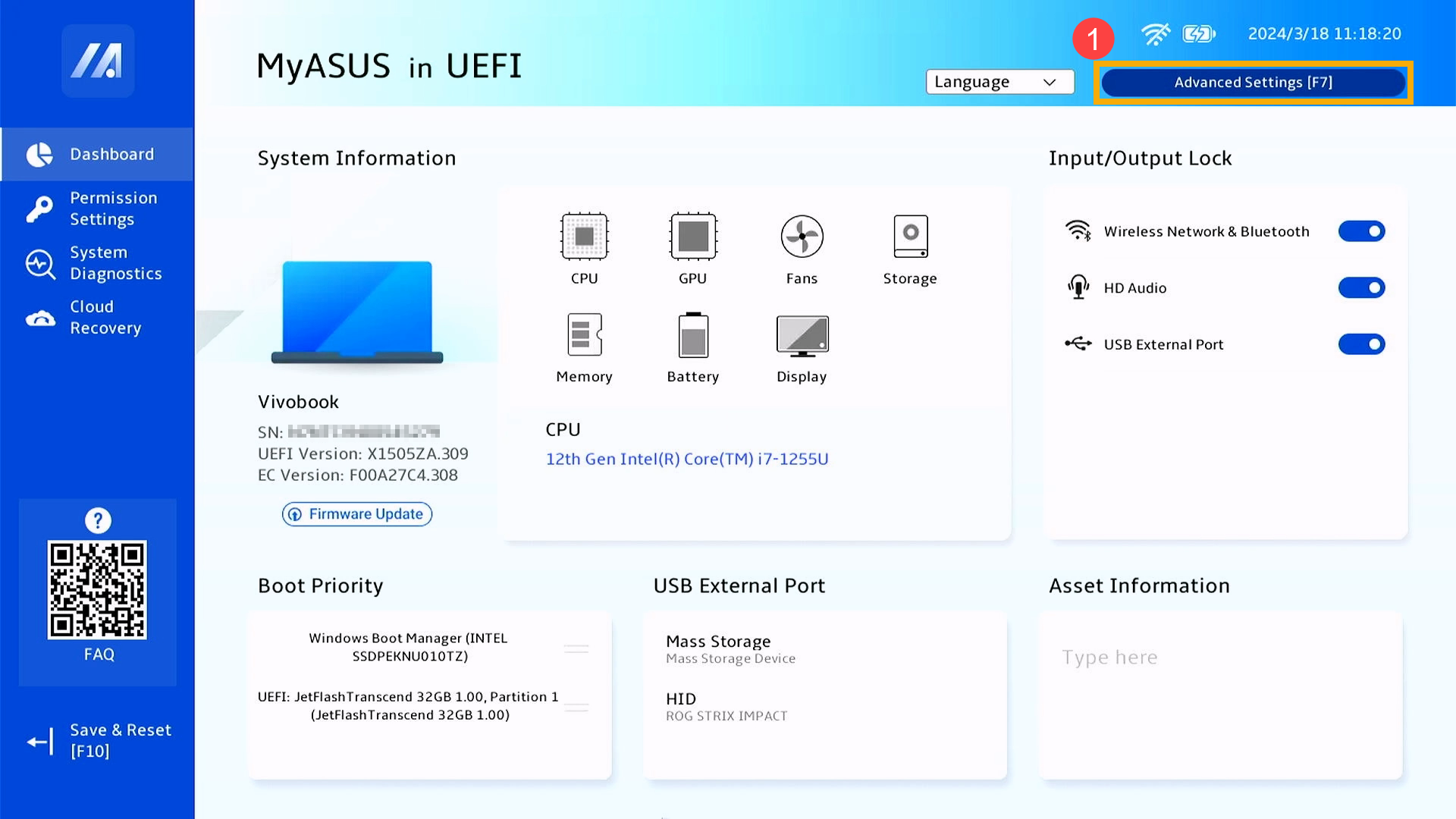
- بعد الدخول إلى أداة BIOS، اذهب إلى الإعدادات المتقدمةعن طريق الضغط على المفتاح السريع[F7] أو استخدام المؤشر للنقر على ①.
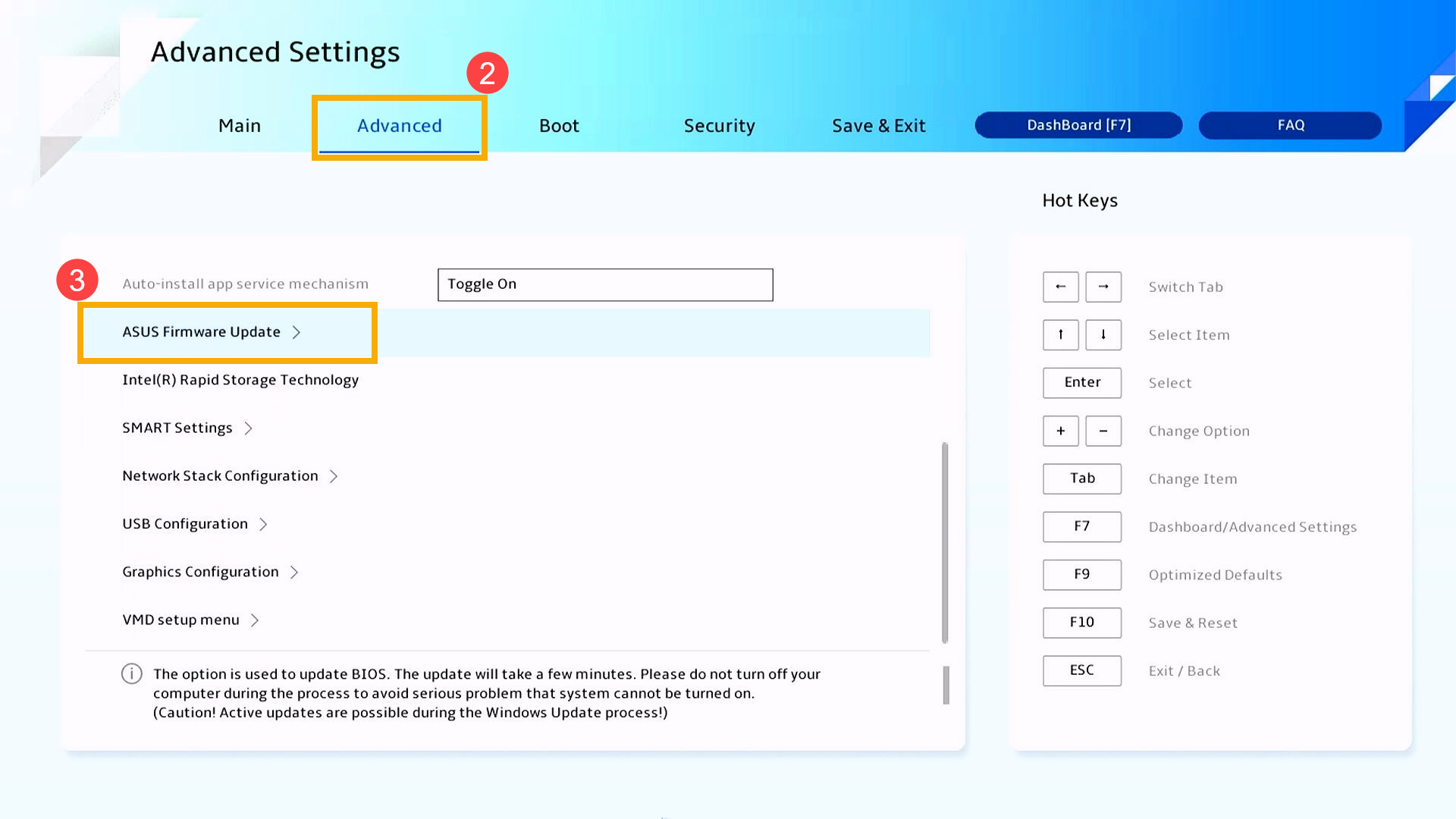
- بعد الدخول إلى الإعدادات المتقدمة، اختر شاشة [متقدم] ②، ثم اختر عنصر [تحديث البرنامج الثابت لـ ASUS] ③.
- اختر جهاز التخزين الذي يوجد به ملف BIOS ④، ثم انقر على ملف BIOS ⑤.
يعتمد نمط تسمية ملف BIOS لأجهزة ASUS على الصيغة 'الطراز'AS.'إصدار BIOS'، كما هو موضح في المثال X1505ZAAS.310، حيث الطراز هو X1505ZA وإصدار BIOS هو 310.
ملاحظة: تأكد من أن الجهاز يحتوي على مستوى بطارية 20% أو أكثر وأنه متصل بمصدر طاقة قبل المتابعة في تحديث BIOS.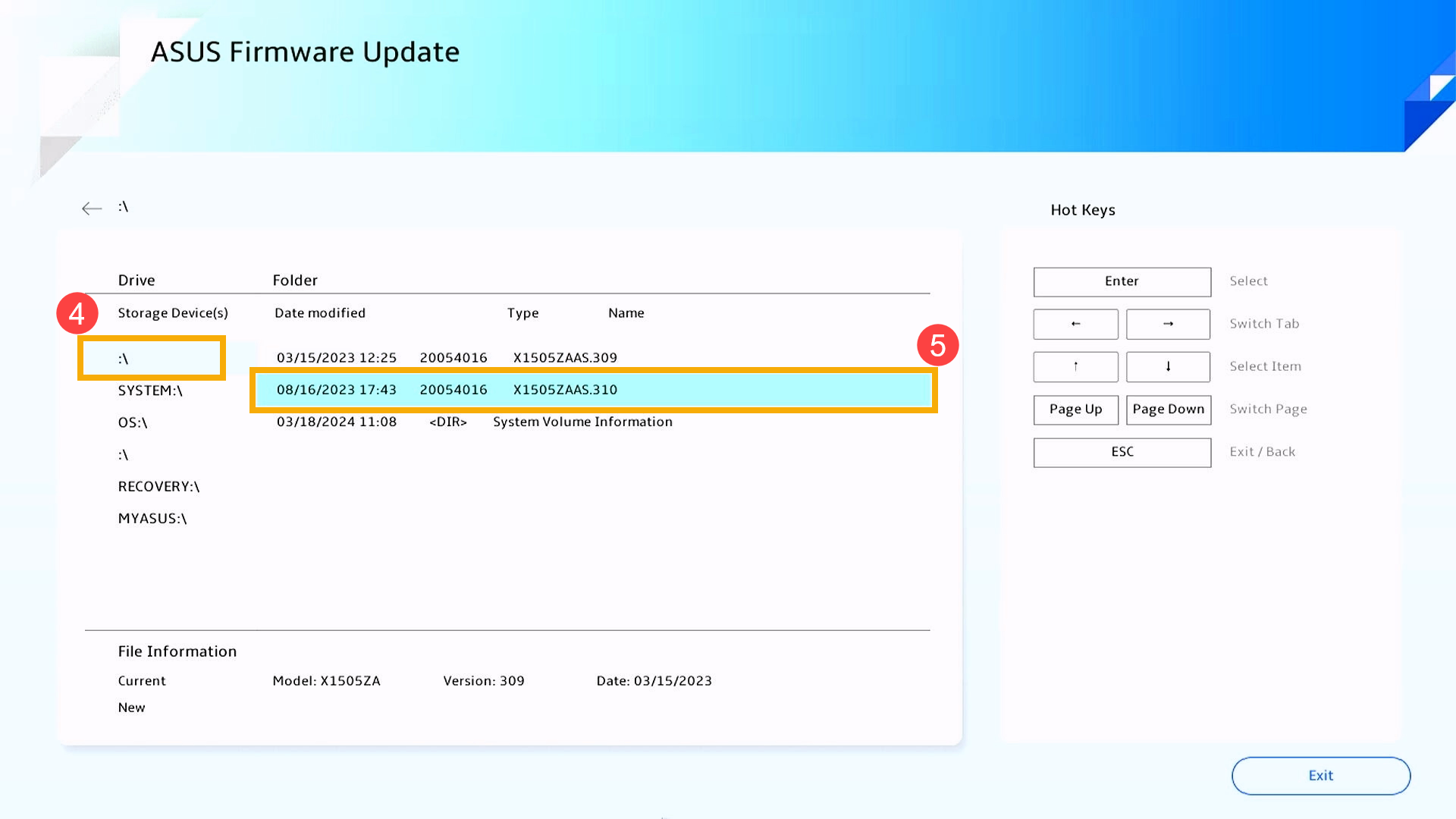
- عند مطالبتك بتأكيد ما إذا كنت ترغب في المتابعة مع التحديث، الرجاء النقر على [تأكيد] ⑥.
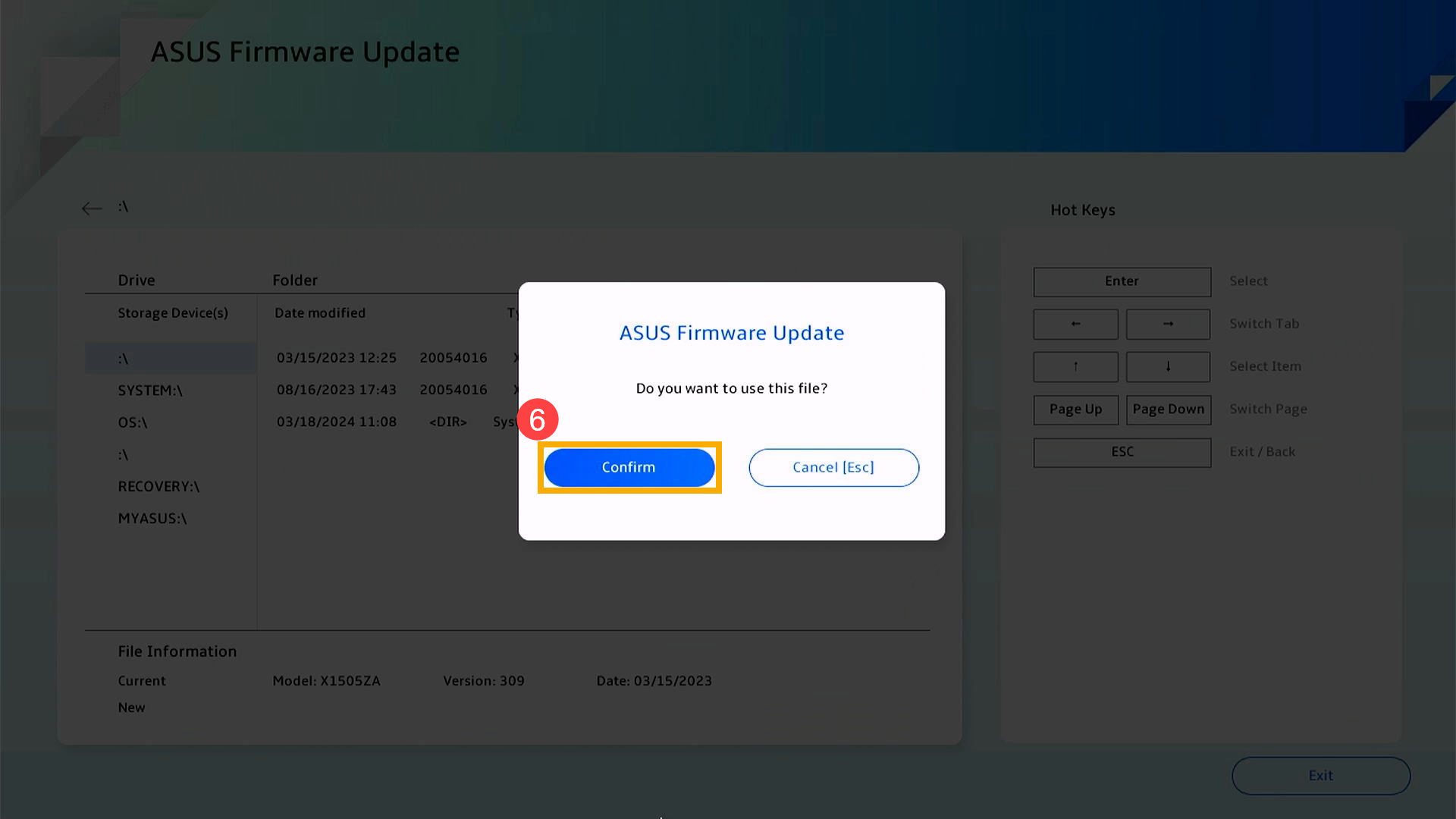
- تحقق مما إذا كانت معلومات ملف BIOS للتحديث صحيحة، ثم انقر على [تأكيد]⑦.
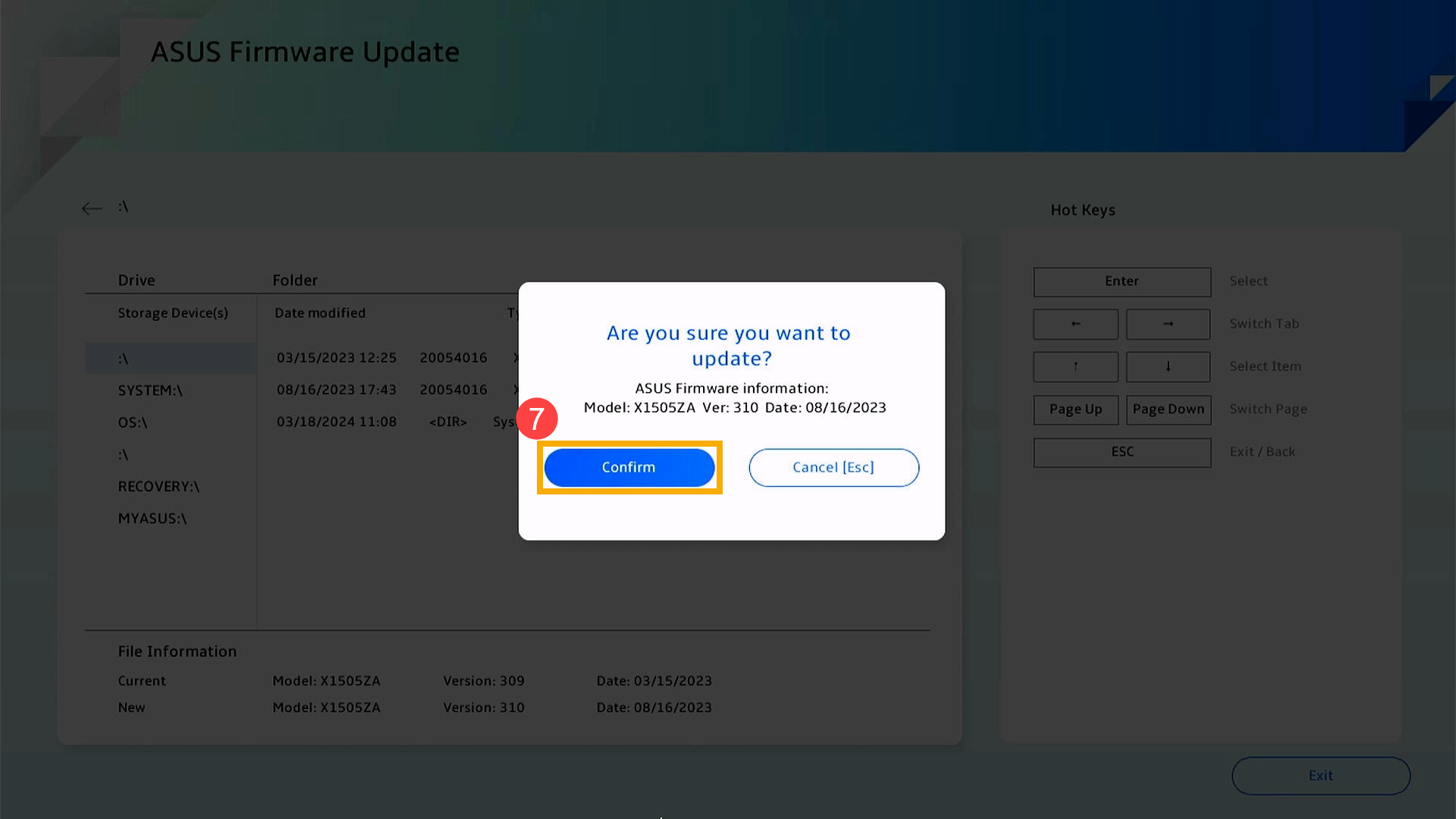
- الجهاز يقوم حالياً بتحديث BIOS. يرجى الانتظار بصبر حتى يكتمل تحديث BIOS. بعد الانتهاء من التحديث، سيُعاد تشغيل الجهاز تلقائياً ويُقلِع إلى نظام تشغيل Windows.
ملاحظة: تأكد من توصيل الجهاز بالطاقة ولا تقم بإيقاف التشغيل بالقوة أثناء تحديث BIOS لتجنب حدوث أي مشاكل غير طبيعية.
الطريقة 2: تحديث BIOS عبر السحابة
المنتجات المعنية: الأجهزة المزودة بـ Intel Arrow Lake، AMD Krackan Point، ومنصات المعالجات التالية
ملاحظة: قد تختلف شاشات تحديث BIOS أدناه قليلاً حسب الطراز. إذا لم تتضمن واجهة BIOS الخاصة بجهازك الخيارات ذات الصلة، يرجى استخدام الطريقة 1: تحديث BIOS يدوياً باستخدام ASUS Firmware / EZ Flash.
- مع إيقاف تشغيل الجهاز، اضغط مع الاستمرار على [F2] على لوحة المفاتيح، ثم اضغط على زر التشغيل لتشغيل الجهاز. حرر [F2] بمجرد ظهور شاشة إعداد BIOS. تعرّف على المزيد حول كيفية الدخول إلى شاشة إعداد BIOS.
- في شاشة أداة BIOS، انقر على [تحديث البرنامج الثابت]①.

- اختر [تحديث السحابة]②.
ملاحظة: تحديث السحابة يدعم الاتصال بالشبكة السلكية. إذا كان الكمبيوتر الخاص بك لا يحتوي على منفذ إيثرنت، ستحتاج إلى محول ASUS USB-to-Ethernet. وبسبب بعض الاعتبارات المتعلقة بالتوافق، قد لا يتم دعم المحولات غير التابعة لـ ASUS. بدلاً من ذلك، يمكنك التبديل إلى اتصال لاسلكي في الخطوة التالية.
- اختر نقطة وصول لاسلكية③، ثم انقر على [تأكيد]④.
ملاحظة: إذا كانت بطاقة الشبكة اللاسلكية لديك تدعم Wi‑Fi 6/6E، قد تواجه فشل في الاتصال أو عدم القدرة على العثور على راوتر Wi‑Fi 7. في هذه الحالات، يُنصح باستخدام نقطة وصول لاسلكية مختلفة أو نقطة اتصال محمولة بالهاتف المحمول.
- أدخل كلمة المرور للشبكة اللاسلكية المحددة⑤، ثم انقر على [تأكيد]⑥.

- بعد إنشاء الاتصال اللاسلكي، انقر على [موافق]⑦ للمتابعة.

- سيبدأ النظام في التحقق من الاتصال بخادم BIOS.

- إذا تم اكتشاف تحديث متاح، انقر على [التالي]⑧ لبدء التنزيل.

ملاحظة: إذا ظهرت على الشاشة عبارة 「لا يوجد تحديث مطلوب」، فهذا يعني أن BIOS لديك محدّث بالفعل.
- سيبدأ النظام بتنزيل BIOS؛ يرجى الانتظار بصبر.
ملاحظة: تستغرق هذه العملية عادة من 1 إلى 5 دقائق، وذلك حسب جودة الشبكة لديك وتكوين النظام. سيتم استخدام حوالي 32 ميجابايت من البيانات؛ إذا كنت تستخدم اتصالاً محدود البيانات، يرجى مراقبة استهلاكك للبيانات.
ملاحظة: إذا ظهرت رسالة 「تعذر الاتصال بالشبكة」 أثناء التنزيل، فمن المحتمل أن الاتصال بالشبكة غير مستقر. يرجى التبديل إلى شبكة أخرى والمحاولة مرة أخرى.
- بمجرد اكتمال تنزيل BIOS، ستبدأ الترقية تلقائياً. يرجى السماح للعملية بالانتهاء. عند الانتهاء، سيقوم النظام بإعادة التشغيل تلقائياً والدخول إلى Windows.
ملاحظة: أثناء تحديث BIOS، تأكد من توصيل الجهاز بمصدر طاقة ولا تقم بإجبار إيقاف التشغيل، لأن ذلك قد يؤدي إلى حدوث مشاكل غير متوقعة.