المواضيع ذات الصلة
- Troubleshooting - Device Boot Failure or No Display After Boot (Black Screen)
- Laptop Frequently Asked Question (FAQ)
- Troubleshooting - Stuck on ASUS/ROG Logo Screen During Boot
- Troubleshooting - Device Boots Directly into BIOS, Aptio Setup Utility, or MyASUS in UEFI Screen
- [Windows 11/10] Troubleshooting - Automatic Repair (Startup Repair) on Boot
[Windows 11/10] مشاكل استكشاف الأخطاء وإصلاحها - تعذر دخول الجهاز إلى نظام Windows
المنتجات المشمولة: لابتوب، جهاز مكتبي، جهاز الكل في واحد، جهاز الألعاب المحمول، اللوحة الأم، بطاقة الرسومات
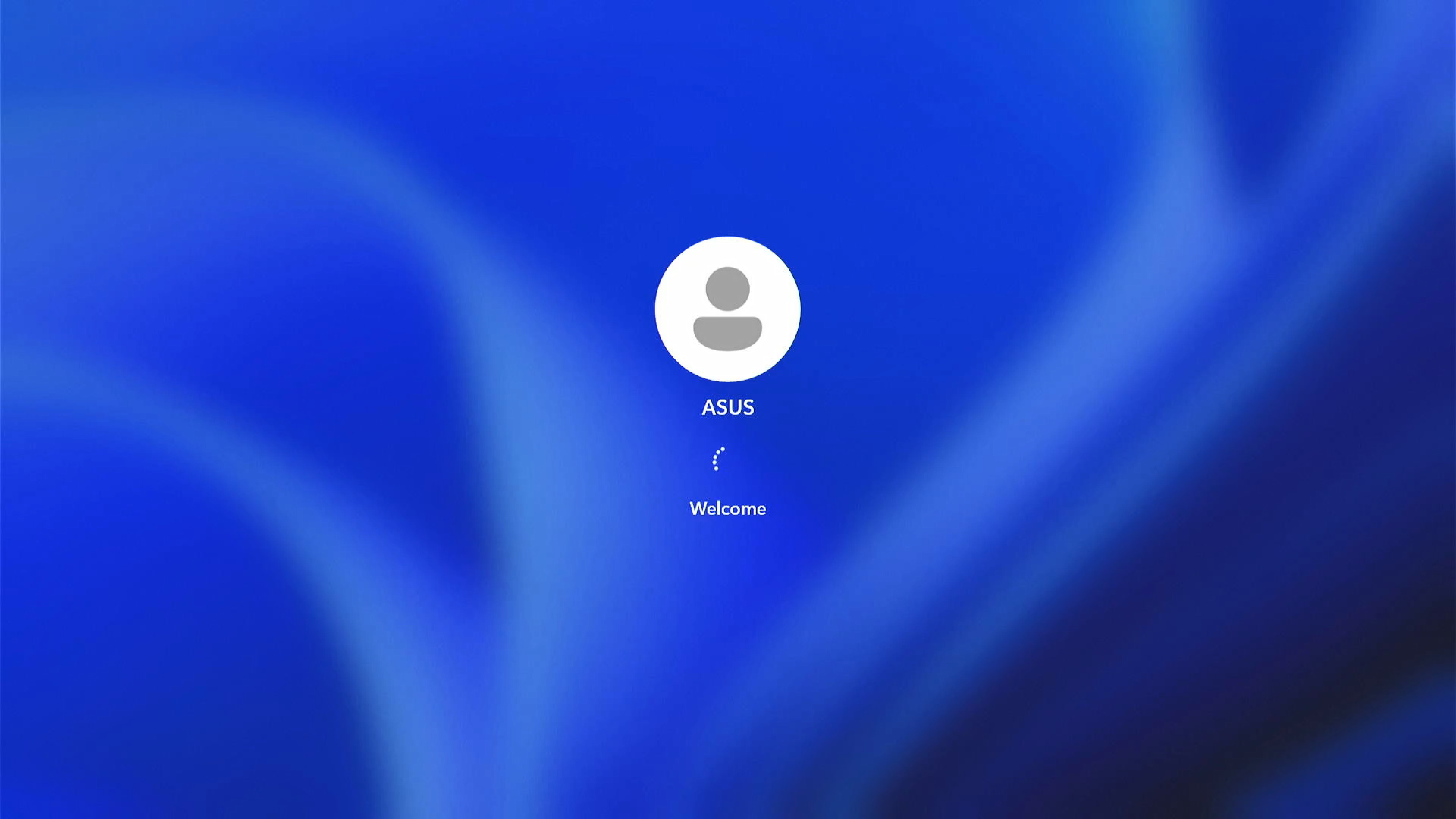
توفر هذه المقالة حلولًا شائعة للأجهزة التي تفشل في الدخول إلى نظام Windows بشكل طبيعي أثناء بدء التشغيل. إذا كان جهازك يعرض شاشة شعار ASUS أو ROG عند التشغيل ولكنه يتوقف عند شاشة الترحيب في Windows دون التقدم إلى النظام، يرجى اتباع خطوات استكشاف الأخطاء وإصلاحها أدناه بالترتيب.
ملاحظة: إذا كان جهازك لا يمكنه الإقلاع على الإطلاق، يرجى الرجوع إلى هذه المقالة: استكشاف الأخطاء وإصلاحها - فشل إقلاع الحاسوب أو عدم ظهور عرض بعد الإقلاع (شاشة سوداء).
ملاحظة: إذا كان جهازك يتوقف عند شاشة شعار ASUS أو ROG أثناء الإقلاع، يرجى الرجوع إلى هذه المقالة: استكشاف الأخطاء وإصلاحها - التوقف عند شاشة شعار ASUS/ROG أثناء الإقلاع.
ملاحظة: إذا كان جهازك يعرض شاشة زرقاء أو سوداء للإصلاح التلقائي أثناء الإقلاع، يرجى الرجوع إلى هذه المقالة: استكشاف الأخطاء وإصلاحها - ظهور شاشة الإصلاح التلقائي أثناء الإقلاع.
ملاحظة: إذا دخل جهازك مباشرة إلى UEFI/BIOS Utility/Aptio Setup Utility بعد التشغيل، يرجى الرجوع إلى هذه المقالة: استكشاف الأخطاء وإصلاحها - دخول الحاسوب مباشرة إلى BIOS Utility/Aptio Setup Utility بعد التشغيل.
الحل 1: إزالة الأجهزة الخارجية وإعادة التشغيل
- قم بإيقاف تشغيل الجهاز. اضغط باستمرار على زر الطاقة حتى ينطفئ ضوء الطاقة لإيقاف تشغيل الجهاز.
- قم بإزالة جميع الأجهزة الخارجية، بما في ذلك لوحات المفاتيح، الفأرة، الأقراص الصلبة الخارجية، الطابعات، بطاقات الذاكرة، الأقراص المضغوطة/DVD من مشغل الأقراص البصرية، وأي بطاقات محول في قارئات البطاقات، إلخ. أحيانًا قد تتسبب الأجهزة الخارجية في مشاكل تمنع جهازك من الدخول إلى نظام Windows.
ملاحظة: أيضًا، قم بإزالة أي شاشات خارجية. إذا كان الجهاز مكتبي، قم بتوصيله بشاشة خارجية للتأكد من أن الكمبيوتر يمكنه الإقلاع بشكل صحيح وعرض الشاشة. - قم بتشغيل الجهاز.
الحل 2: تنفيذ مسح CMOS (إعادة تعيين EC)
- حاول إيقاف التشغيل القسري. اضغط باستمرار على زر الطاقة حتى ينطفئ ضوء الطاقة لإيقاف تشغيل الجهاز.
- قم بتنفيذ إعادة تعيين وحدة التحكم المدمجة (إعادة تعيين EC) أو إعادة تعيين ساعة الوقت الحقيقي (RTC) لاستعادة الأجهزة في جهازك إلى الحالة الافتراضية. يمكنك الرجوع إلى المقالات التالية لفهم كيفية تنفيذ المسح:
- للحاسب المحمول/الكل في واحد/جهاز الألعاب المحمول: كيفية إعادة تعيين وحدة التحكم المدمجة (إعادة تعيين EC)، ساعة الوقت الحقيقي (RTC)، وإعادة التعيين الصلبة
- سطح المكتب: كيفية مسح CMOS
الحل 3: إجراء إعادة ضبط BIOS
قد تؤدي إعدادات الإقلاع غير الصحيحة في BIOS إلى حدوث مشاكل عند الإقلاع إلى نظام Windows. يمكنك تجربة الخطوات التالية لإعادة ضبط BIOS إلى القيم الافتراضية.
- الدخول إلى شاشة إعداد BIOS على الجهاز.
أولاً، قم بإيقاف تشغيل الجهاز. إذا كان جهازك عالقاً بالفعل على شاشة Windows، اضغط باستمرار على [F2] على لوحة المفاتيح ثم اضغط على زر التشغيل لتشغيل الجهاز. قم بإفلات [F2] عند ظهور شاشة إعداد BIOS. لمعرفة المزيد حول كيفية الدخول إلى شاشة إعداد BIOS.
ملاحظة: لبعض نماذج أجهزة سطح المكتب الأقدم، قد تحتاج إلى الضغط باستمرار على [Del] أثناء بدء التشغيل للوصول إلى شاشة تكوين BIOS.
ملاحظة: لأجهزة الألعاب المحمولة، اضغط باستمرار على [زر خفض الصوت] ثم اضغط على زر التشغيل. - بمجرد الدخول إلى شاشة إعداد BIOS، يرجى الرجوع إلى المقالة: كيفية استعادة إعدادات BIOS.
الحل 4: تشغيل إصلاح بدء التشغيل
قد يكون عدم القدرة على الدخول إلى نظام Windows بسبب فقدان أو تلف ملفات نظام Windows. يمكنك محاولة استخدام أدوات الإصلاح المدمجة في Windows للكشف التلقائي، والتعرف، وإصلاح هذه المشاكل. لمزيد من التعليمات حول الإصلاح التلقائي، يمكنك الرجوع إلى الوثائق الرسمية لـ Microsoft.
- قم بتشغيل جهازك يدويًا إلى بيئة إصلاح Windows ([WinRE]). عندما لا يقلع جهازك، اضغط مع الاستمرار على [F9]
 على لوحة المفاتيح، ثم اضغط على [زر التشغيل]
 لتشغيل الجهاز الخاص بك.
ملاحظة: قد تتطلب بعض الطُرز استخدام [F12] على لوحة المفاتيح للدخول إلى بيئة إصلاح Windows. إذا لم يعمل F9، استخدم F12 بدلًا من F9 للدخول إلى بيئة إصلاح Windows.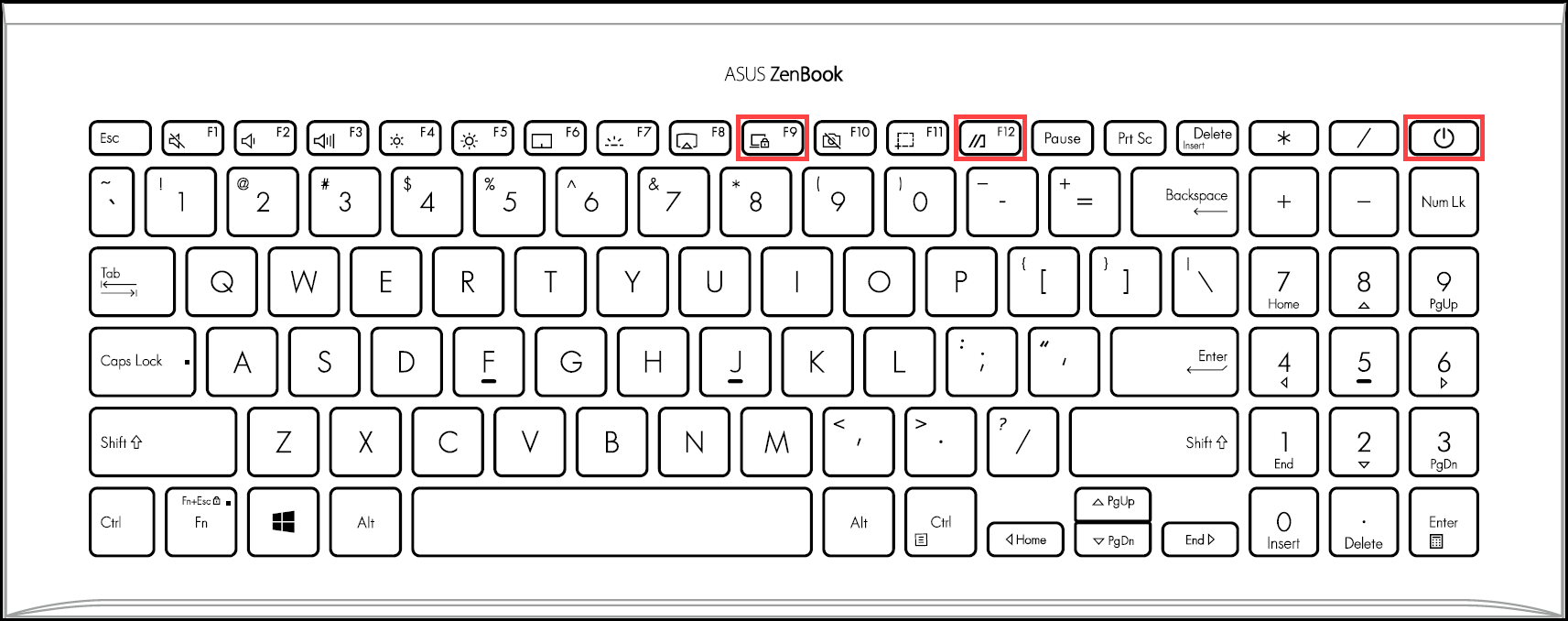
استمر في الضغط على F9/F12 حتى تظهر شاشة بيئة إصلاح Windows.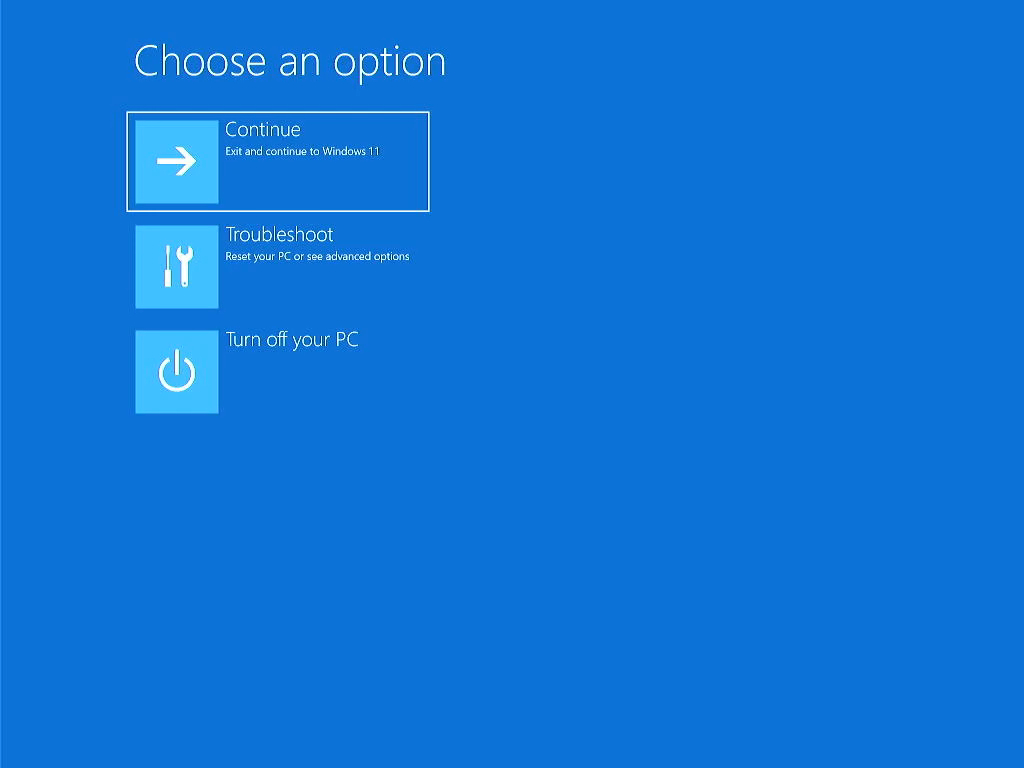
ملاحظة : بعد فشل محاولتين متتاليتين لتشغيل النظام، في المحاولة الثالثة سيتم توجيه الجهاز إلى بيئة إصلاح Windows. إذا لم تتمكن من الدخول إلى بيئة إصلاح Windows باستخدام طريقة لوحة المفاتيح، يمكنك أيضًا تجربة الخطوات التالية:
A. بعد بدء تشغيل جهازك، اضغط مع الاستمرار على زر التشغيل لمدة 15 ثانية لإجبار الجهاز على الإيقاف القسري.
B. اضغط على زر التشغيل مرة أخرى لتشغيل الجهاز.
C. بعد ظهور شعار ASUS لأول مرة على الشاشة، اضغط مع الاستمرار على زر التشغيل لمدة 15 ثانية لإيقاف الجهاز بشكل قسري.
D. اضغط على زر التشغيل مرة أخرى لتشغيل الجهاز.
E. عند إعادة تشغيل Windows، اضغط مع الاستمرار على زر التشغيل لمدة 15 ثانية لإيقاف الجهاز بشكل قسري.
F. اضغط على زر التشغيل مرة أخرى لتشغيل الجهاز.
G. سيعيد جهازك التشغيل بالكامل ويدخل إلى بيئة إصلاح Windows. - في شاشة اختر خياراً، اختر [استكشاف الأخطاء وإصلاحها]①.
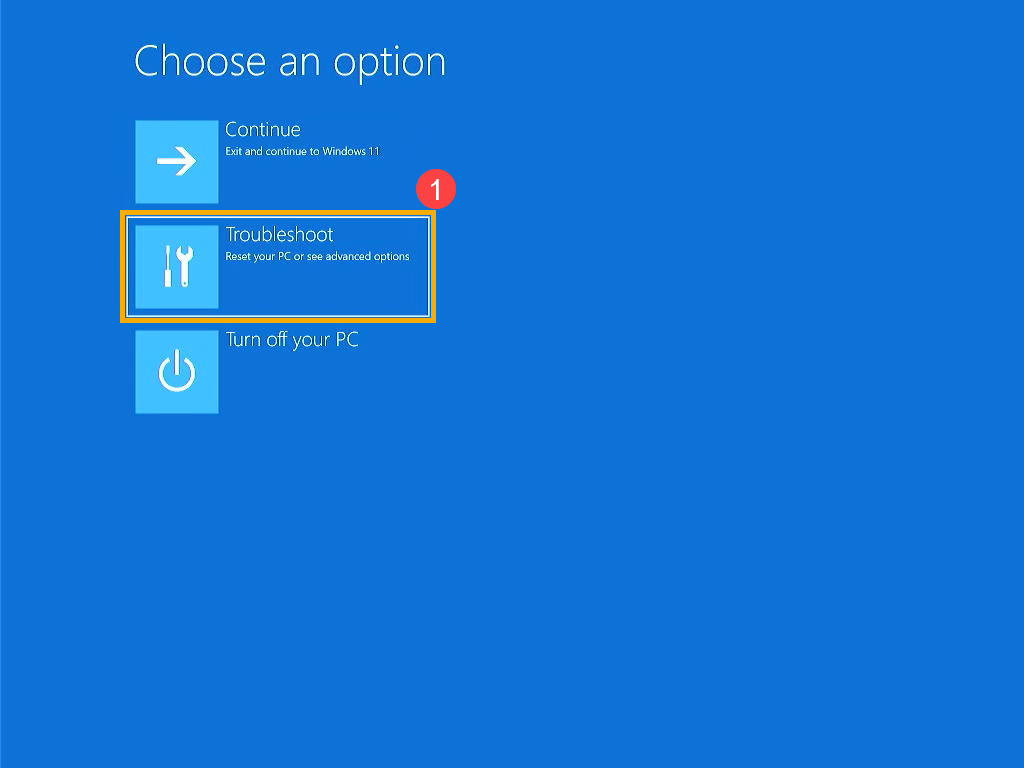
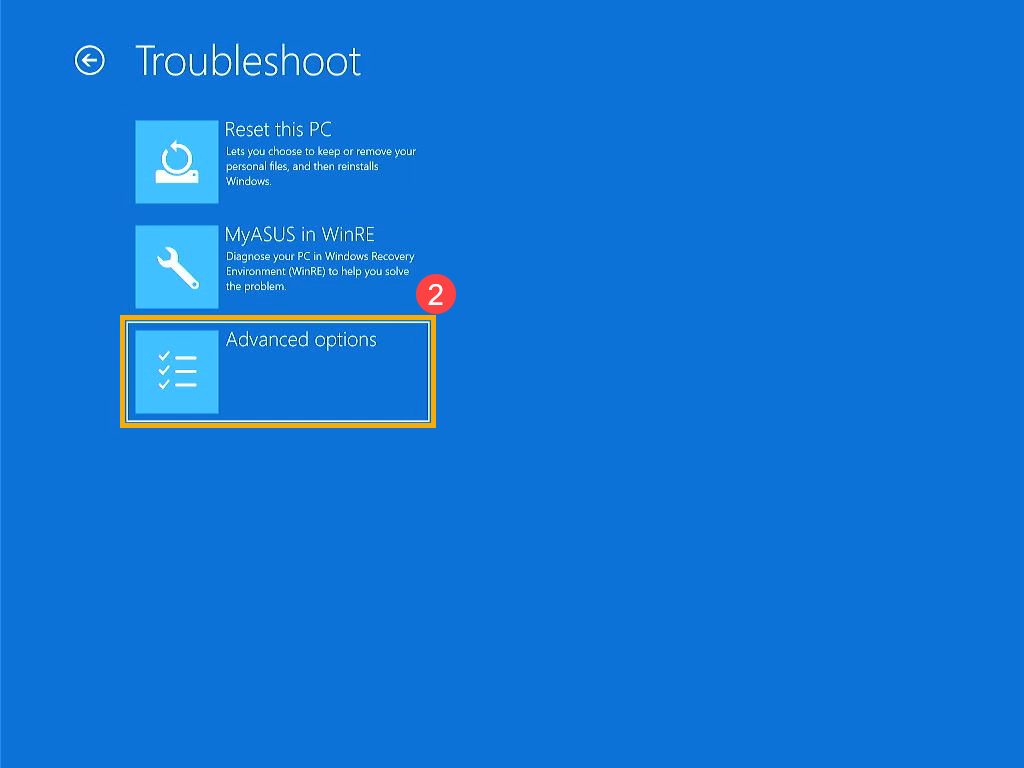
- في شاشة استكشاف الأخطاء وإصلاحها، اختر [خيارات متقدمة]②.
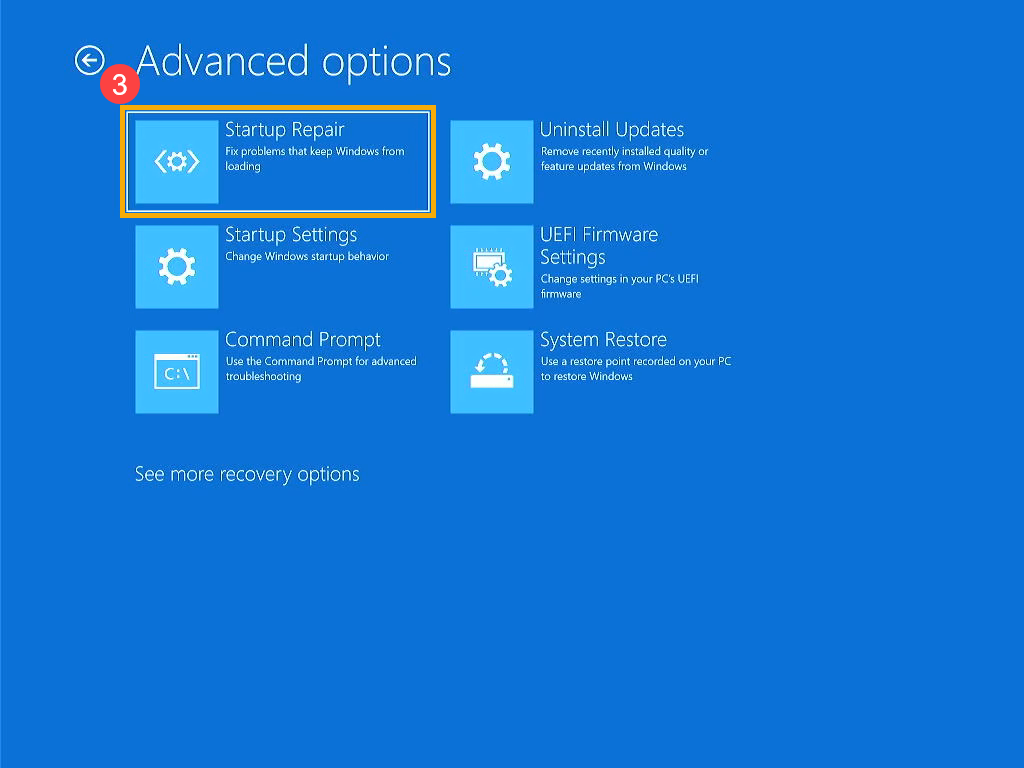
- في شاشة خيارات متقدمة، اختر [إصلاح بدء التشغيل]③. اتبع التعليمات الظاهرة على الشاشة؛ سيحاول Windows تحديد المشكلات وإصلاحها.
الحل 5: تنفيذ استعادة النظام
إذا بدأت المشكلة مؤخرًا ولديك نقطة استعادة نظام سابقة قمت بإنشائها أو تم إنشاؤها تلقائيًا من قبل النظام، يمكنك محاولة استعادة النظام إلى نقطة زمنية قبل بدء المشكلة لحلها.
ملاحظة: تنفيذ استعادة النظام لن يغير ملفاتك الشخصية ولكن قد يزيل التطبيقات والسواقات المثبتة حديثًا.
- قم ببدء تشغيل جهازك يدويًا إلى بيئة إصلاح Windows (WinRE). يمكن العثور على الخطوات التفصيلية للدخول إلى بيئة الإصلاح Windows في الحل 4.
- بعد الدخول إلى بيئة إصلاح Windows، اختر [استكشاف الأخطاء وإصلاحها]① من شاشة اختيار خيار.
- في استكشاف الأخطاء وإصلاحها الشاشة، اختر [خيارات متقدمة]②.
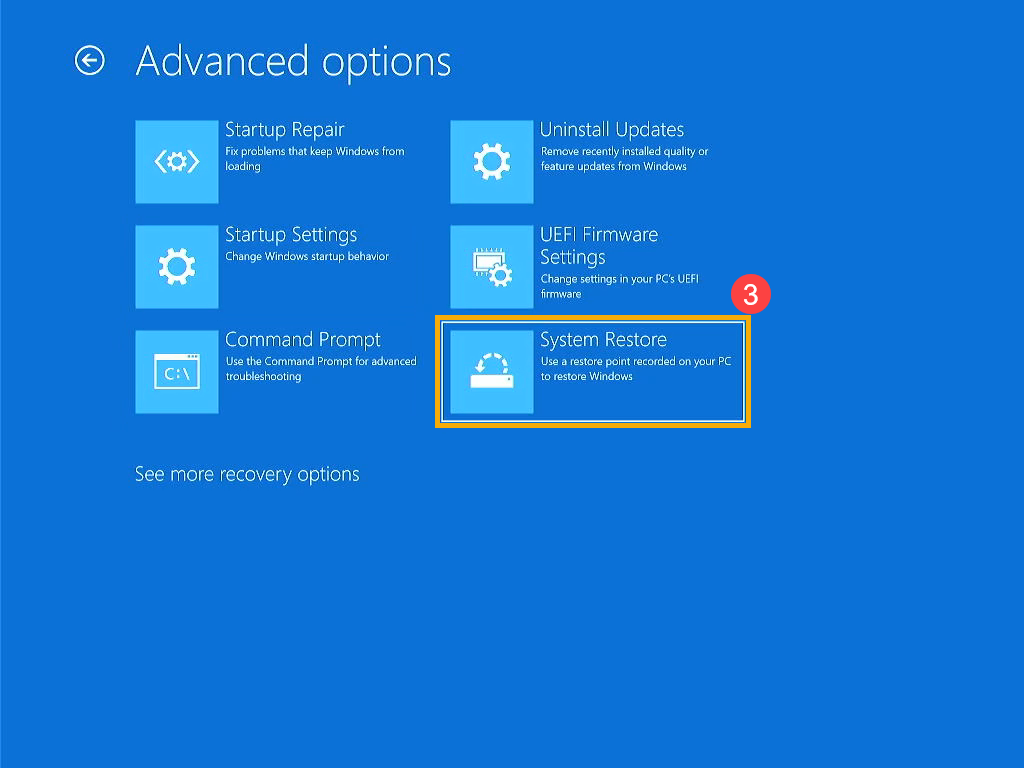
- في شاشة خيارات متقدمة، اختر [استعادة النظام]③. اتبع التعليمات التي تظهر على الشاشة واختر نقطة استعادة قبل حدوث المشكلة. تعرّف على المزيد حول كيفية استعادة النظام من نقطة استعادة تم إنشاؤها.
الحل 6: إجراء إعادة تعيين Windows
إذا تم الانتهاء من جميع خطوات استكشاف الأخطاء وإصلاحها، وما زالت المشكلة قائمة، يمكنك محاولة إعادة تثبيت نظام التشغيل لإرجاع النظام إلى تكوينه الأصلي.
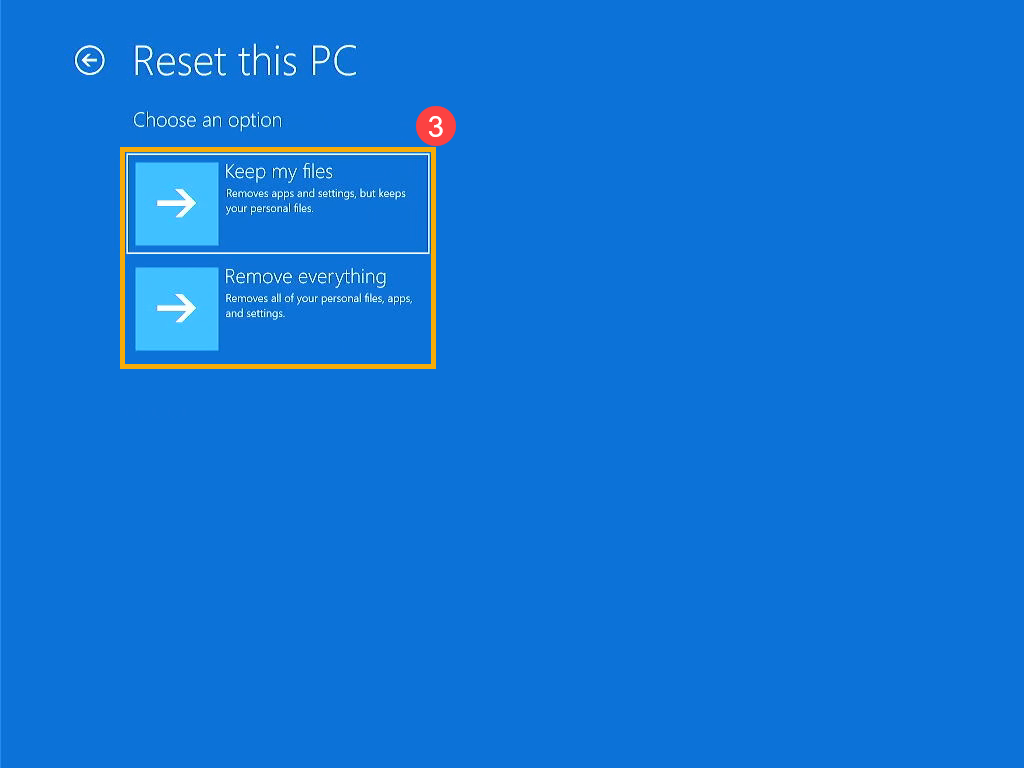
عند استخدام ميزة إعادة التعيين المدمجة في Windows، يمكنك الاختيار بين خيارين لإعادة التعيين:
- الاحتفاظ بملفاتي: يقوم هذا الخيار بإعادة تثبيت Windows وإزالة التطبيقات والإعدادات المثبتة مع الاحتفاظ بملفاتك الشخصية.
- إزالة كل شيء: يقوم هذا الخيار بمسح جميع الملفات الشخصية والتطبيقات والإعدادات بشكل كامل قبل إعادة تثبيت Windows.
- قم بتشغيل جهازك يدويًا للدخول إلى بيئة إصلاح Windows (WinRE). يمكن العثور على خطوات مفصلة للدخول إلى بيئة إصلاح Windows في الحل 4.
- بعد الدخول إلى بيئة إصلاح Windows، اختر [استكشاف الأخطاء وإصلاحها]① من شاشة اختيار خيار.
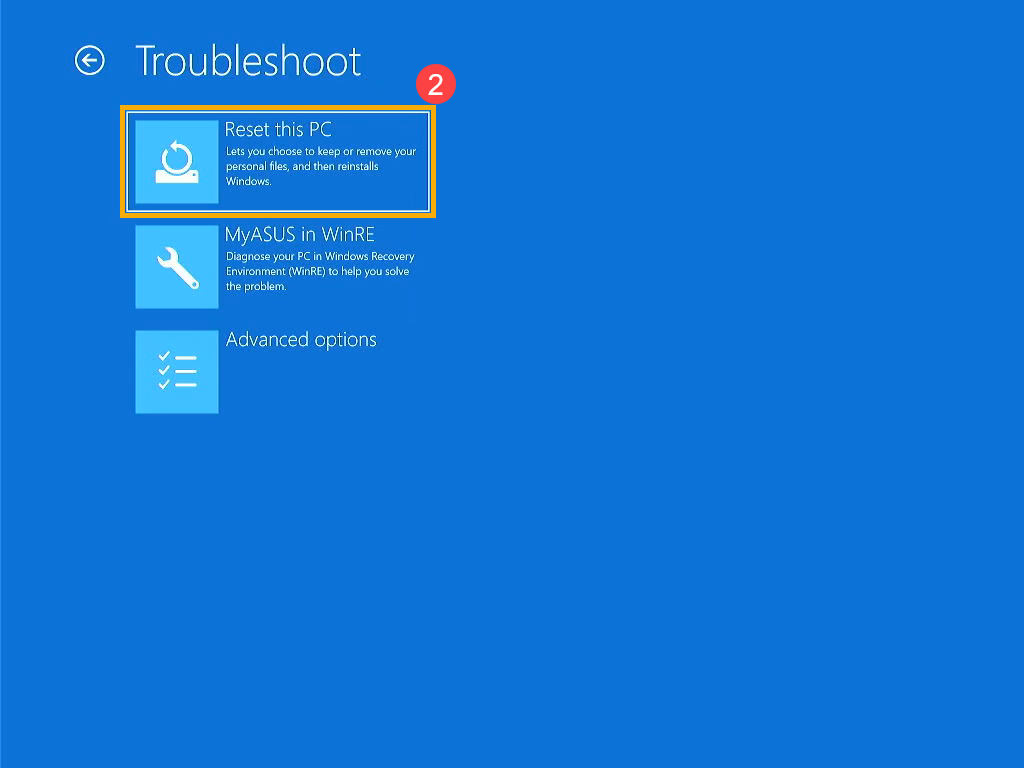
- في شاشة استكشاف الأخطاء وإصلاحها، اختر [إعادة ضبط هذا الكمبيوتر]②.
- اختر ما إذا كنت تريد الاحتفاظ بملفاتك الشخصية أو إزالة كل شيء③، ثم اتبع التعليمات الظاهرة على الشاشة. تعرف أكثر على كيفية استعادة (إعادة تثبيت) النظام.
إذا لم يتم حل مشكلتك، يرجى التواصل مع خدمة عملاء ASUS لمزيد من المساعدة.