ميزة الذكاء الاصطناعي من Microsoft: تحسين البحث في ويندوز - المقدمة
البحث المحسّن في Windows يعزز قدرتك على العثور على الملفات على جهاز الكمبيوتر بكفاءة أكبر. على سبيل المثال، إذا كنت تتذكر بشكل غامض حفظ ملف ولكن لا تتذكر اسمه، أو إذا كنت تحاول العثور على عرض تقديمي قمت بتعديله الشهر الماضي ولكن لا تتذكر مكانه بالضبط، فإن البحث المحسّن على أجهزة Copilot+ يتيح لك تجاوز المتاعب من خلال مجرد وصف ما تبحث عنه.
تعمل وظيفة البحث المحسّن في Windows على أجهزة Copilot+ على تحسين كفاءة العثور على الملفات من خلال البحث الوصفي، والفهم الدلالي، والتقنية المدعومة بالذكاء الاصطناعي، وما إلى ذلك، مما يسمح للمستخدمين بالعثور على الملفات التي يحتاجونها بسهولة حتى مع وجود معلومات غير واضحة فقط. هذا مفيد جدًا لتحسين الكفاءة في العمل وتوفير الوقت.
للمزيد من التفاصيل، يرجى الرجوع إلى: البحث المحسّن في Windows
الحد الأدنى لمتطلبات النظام
ميزة البحث المحسّن في Windows تدعم جميع أجهزة الكمبيوتر المحمولة من نوع Copilot+.
إذا لم يكن جهاز الكمبيوتر المحمول لديك من نوع Copilot+، يرجى الرجوع إلى المعلومات التالية للتحقق مما إذا كان جهازك يدعم ميزة البحث المحسّن في Windows.
يلزم وجود معالجات مدعومة و NPU بحد أدنى 40 TOPS: سلسلة AMD Ryzen™ AI 300، سلسلة Intel® Core™ Ultra 200V، Snapdragon® X، Snapdragon® X Plus، سنابدراجون® X إيليت
إذا لم تكن متأكدًا من أداء وحدة المعالجة العصبية (NPU) في جهاز اللابتوب الخاص بك، قم بزيارة الموقع الرسمي لـ ASUS، وابحث عن طراز اللابتوب الخاص بك في الزاوية العلوية اليمنى، ثم انقر على [المواصفات التقنية] -> [المعالج]، وتحقق مما إذا كانت قوة NPU (TOPS) تفي بمتطلبات البحث المحسّن في Windows (≥40 TOPS). (خذ S5507QA كمثال)
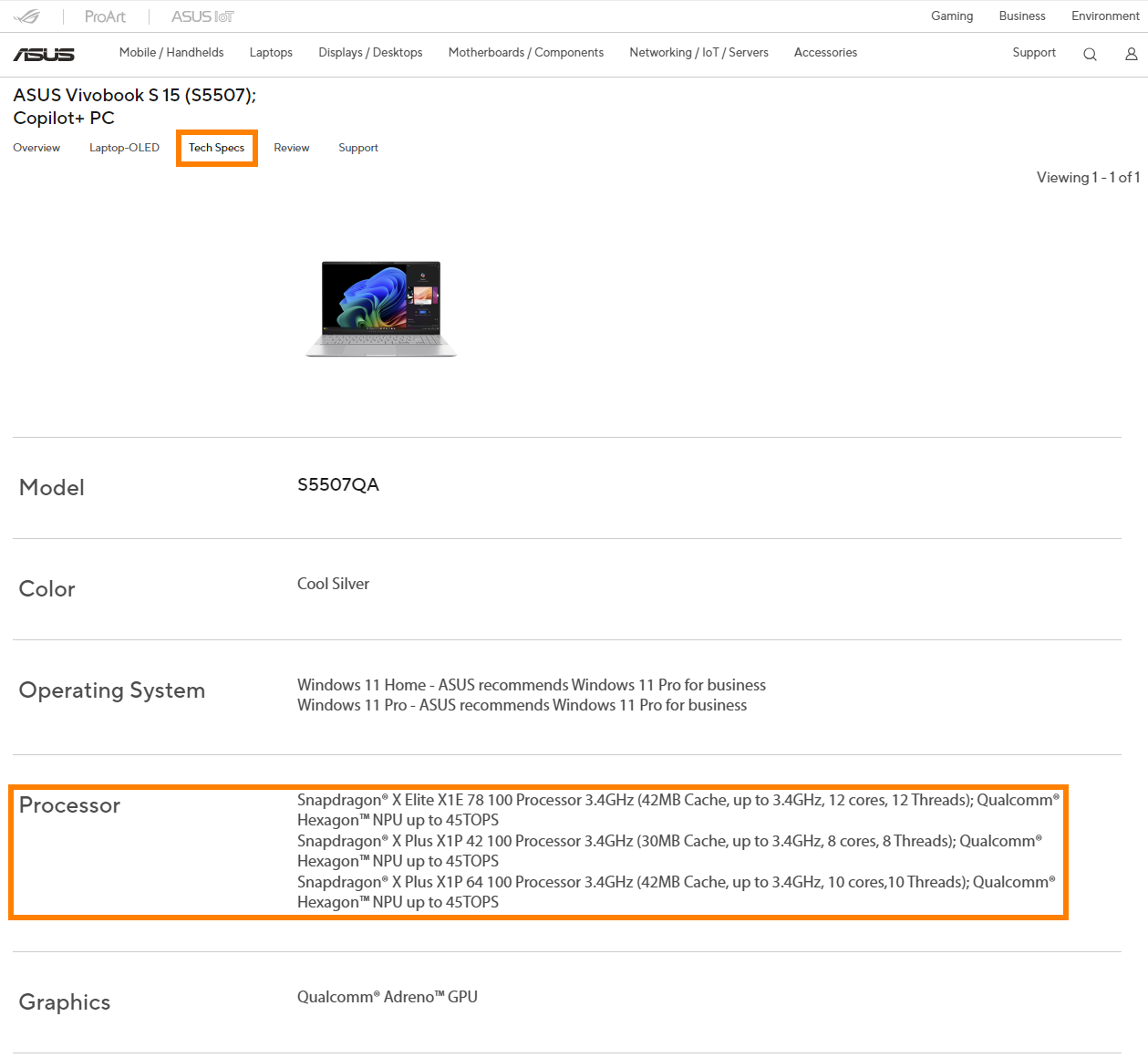
متطلبات نظام التشغيل
يرجى تحديث نظام Windows لديك إلى إصدار Windows11 24H2 26120.2992.
ما الذي يمكنك البحث عنه؟
يدعم البحث المحسّن في Windows جميع أنواع الملفات المعتادة:
- المستندات: .txt، .pdf، .docx، .doc، .rtf، .pptx، .ppt، .xls، .xlsx
- الصور: .jpg/.jpeg، .png، .gif، .bmp، .ico
وهي مُحسّنة لست لغات: الصينية (المبسطة)، الإنجليزية، الفرنسية، الألمانية، اليابانية، والإسبانية.
كيف تستخدم "تحسين بحث Windows"؟
تحسين بحث Windows مدمج في مستكشف الملفات، وصندوق بحث Windows في شريط المهام، والإعدادات.
أمثلة على سيناريوهات الاستخدام:
- ملفات بأسماء منسية: تتذكر أنك حفظت مستند Word عن "الذكاء الاصطناعي"، لكنك لا تتذكر اسم الملف. يمكنك البحث مباشرة عن "مستند Word عن الذكاء الاصطناعي"، وسيعثر بحث Windows على جميع مستندات Word التي تحتوي على "الذكاء الاصطناعي".
- ملفات بمواقع حفظ منسية: تتذكر أنك عدلت جدول بيانات Excel عن "التقارير المالية" الأسبوع الماضي، لكنك لا تتذكر مكان التخزين. يمكنك البحث مباشرة عن "جدول بيانات Excel عن التقارير المالية معدل الأسبوع الماضي"، وسيعثر بحث Windows على جدول بيانات Excel الذي يطابق المعايير.
- البحث عن أنواع محددة من الملفات: تريد إيجاد جميع ملفات عقود PDF. يمكنك البحث مباشرة عن "عقود PDF"، وسيعثر بحث Windows على جميع ملفات عقود PDF.
[1] استخدم كلماتك الخاصة للبحث عن المستندات والصور في مستكشف الملفات.

[2] استخدم كلماتك الخاصة لتغيير الإعدادات على جهاز Copilot+ PC في الإعدادات.

في الختام، يُعد بحث Windows المحسن ترقية كبيرة تجعل العثور على الملفات أسهل وأكثر كفاءة بكثير. من خلال اعتماد نهج أكثر وصفية وتسامحًا، يُمكّن المستخدمين من تحديد المعلومات التي يحتاجونها بسرعة، حتى عندما لا يتذكرون جميع التفاصيل. إنه مثال قوي على كيفية استخدام الذكاء الاصطناعي وتعلم الآلة لتعزيز تجربة المستخدم وزيادة الإنتاجية.
س&ج
(1) جهاز اللابتوب الخاص بي يفي بالحد الأدنى من المتطلبات وقام بتحديث Windows إلى أحدث إصدار، فلماذا لا يمكنني العثور على بحث Windows المحسن؟يتطلب بحث Windows المحسن استخدام NPU. يرجى اتباع الخطوات أدناه للتحقق مما إذا كان برنامج تشغيل NPU يلبي الحد الأدنى من المتطلبات.انقر بزر الفأرة الأيمن على أيقونة Windows في الزاوية السفلية اليسرى من سطح مكتب Windows، ثم انقر على [إدارة الأجهزة]. ابحث وقم بتوسيع [معالجات العصبونية] في إدارة الأجهزة. انقر بسرعة مرتين بزر الفأرة الأيسر على [جهاز تعزيز حسابات NPU]. انقر على [تفاصيل] في النافذة الجديدة للاستعلام عن إصدار برنامج تشغيل NPU الحالي.
- الحد الأدنى من إصدار برنامج تشغيل AMD NPU: 32.0.203.240
- الحد الأدنى من إصدار برنامج تشغيل Intel NPU: 32.0.100.3717
 إذا لم يصل برنامج تشغيل NPU في جهاز اللابتوب الخاص بك إلى الحد الأدنى من الإصدار، يمكنك تحديثه يدويًا.يرجى الذهاب إلى موقع ASUS الرسمي، ابحث عن جهاز اللابتوب الخاص بك في مربع البحث في الزاوية اليمنى العليا، ثم ابحث وقم بتثبيت الـ driver في [الدعم] -> [برنامج التشغيل & الأدوات] -> [مجموعة الشرائح].
- بالنسبة لأجهزة اللابتوب بمنصة AMD، يرجى اختيار [برنامج تشغيل رسومات AMD] لتنزيله وتثبيته.
- بالنسبة لأجهزة اللابتوب بمنصة Intel، يرجى اختيار [برنامج تشغيل Intel NPU] لتنزيله وتثبيته.
برنامج تشغيل رسومات AMD (يشمل برنامج تشغيل NPU)

برنامج تشغيل Intel NPU

المعلومات أعلاه مأخوذة من الموقع الرسمي لشركة Microsoft. إذا كان لديك أي استفسارات، يرجى التواصل مع Microsoft لمزيد من المعلومات.
إذا كنت ترغب في معرفة المزيد حول Copilot+ PC، يرجى زيارة قسمي [الأسئلة الشائعة] و [ميزات Copilot+ PC وميزات Windows AI] على الرابط التالي: تسوق أجهزة Copilot+ PC: عصر جديد من أجهزة Windows AI للأجهزة المحمولة واللابتوب | Microsoft Windows