[Trådlös router] Hur återställer jag min router till fabriksinställningarna?
Senast uppdaterad : 2023/06/07
[Trådlös router] Hur återställer jag min router till fabriksinställningarna?
[Trådlös router] Hur återställer jag min router till fabriksinställningarna?
För mer detaljerade instruktioner om hur man återställer routern till fabriksinställningarna, klicka på ASUS Youtube-videolänken nedan.
https://www.youtube.com/watch?v=ItD2AgRWsS4
Testa dessa två metoder för att återställa alla routerinställningar till standardinställningarna:
Metod 1: Återställ routern via webbgränssnittet.
Observera att detta förutsätter att du har tillgång till webbgränssnittet.
Metod 2: Återställ routern genom att trycka på RESET-knappen på routern.
Observera: Denna metod rekommenderas om du inte har tillgång till webbgränssnittet på grund av t.ex. glömt användarnamn och lösenord till routern eller felaktigt utförd programvaruuppdatering, eller om det inte gick att återställa routern enligt metod 1.
Metod 1: Återställ routern via webbgränssnittet.
Obs! Efter återställningen har routerinställningarna rensats. Om din webbanslutning kräver ett konto och lösenord eller särskilda inställningar, vänligen spara informationen i förväg eller kontakta din internetleverantör (ISP).
Steg 1: Öppna routerns webbgränssnitt.
Som exempel används routern [RT-AC66U B1].
1-1 Ställ in din trådlösa router via kabelanslutning:
a. Koppla routerns AC-adapter i DC-in-porten och anslut den till ett eluttag. Se linje 
b. Anslut datorn till den trådlösa routern genom att ansluta den medföljande nätverkskabeln i routerns LAN-port. Se linje 
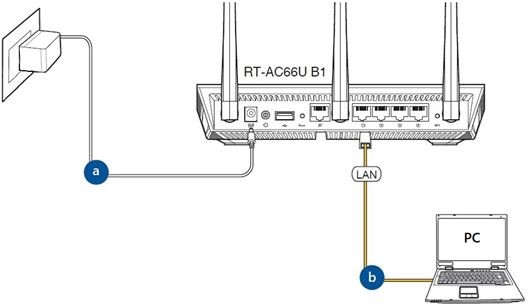
1-2 Anslut din dator till routern via kabel eller WiFi-anslutning och ange routerns LAN IP eller URL http://www.asusrouter.com i webbgränssnittet.

Obs! För mer information, se Hur kommer jag till routerns inställningssida (webbgränssnitt, ASUSWRT)?.
1-3 Logga in genom att ange routerns användarnamn och lösenord.

Obs! Om du har glömt användarnamnet och/eller lösenordet ska du återställa routern till defaultläge och fabriksinställningarna.
Vänligen se [Trådlös router] Hur återställer jag min router till fabriksinställningarna? för att återställa routern till standardläge.
Steg 2: Fabriksinställning
2-1 Klicka på [Administration] > [Restore/Save/Upload Setting] fliken.
2-2 Klicka på [Restore] för att återställa routern till fabriksinställningarna.

Obs! WPS-återställningen och UI-initiering är sk. hårda återställningar som återställer routern till fabriksinställningarna och rensar dataloggarna för AiProtection, Traffic Analyzer och webbhistoriken. För mer information om hård återställning, se Hård återställning av ASUS-routrar
2-3 Ett fönster som frågar om du är säker på att du vill fortsätta med återställningen visas.
Välj [OK] för att utföra återställningen.
Observera: Samtliga inställningar raderas och routern återställs till fabriksinställningarna. Internetinställningar, nätverksnamnet och lösenordet till det trådlösa nätverkets inställningar rensas.

2-4 Vänta att routern har genomfört omstarten. Stäng inte av routern under återställningen.

2-5 Genomför fabriksåterställningen.
Nu kan du använda webbgränssnittet för att konfigurera de nya inställningarna för din trådlösa ASUS-router.
OBS! Vissa funktioner kan variera beroende på modell och programvaruversion.

Metod 2: Återställ routern genom att trycka på RESET-knappen på routern
Steg 1. Hitta RESET-knappen på routern med hjälp av bilden nedan.
Routern i exempelbilden är [RT-AC66U B1].
(Det finns skillnader mellan olika modeller, vid frågor se användarhandboken)

Steg 2. Tryck och håll RESET-knappen intryckt i 5–10 sekunder tills LED-lampan börjar blinka.
Alla LED-lampor bör lysa. Det är normalt när routern startar om.
Vänta tills LED-lamporna tänds igen som i bilden. Återställningen är klar.

Försök igen att komma in i webbgränssnittet.

Vanliga frågor (FAQ)
F: Vad ska jag göra om jag fortfarande inte kommer in i webbgränssnittet?
S: Försök göra en hård återställning för att åtgärda problemet.
För mer information, se hård återställning av ASUS-routrar
Eller läs följande FAQ för att få hjälp med felsökningen.
[Felsökning] Varför kommer jag inte in på inställningssidan?
Hur använder jag Rescue Mode (återställning av programvara)?
Observera: Rescue Mode är inte det sedvanliga sättet att uppdatera routerns programvara.
Programvaran kan återställas endast i Rescue Mode. Vi rekommenderar att du uppdaterar programvaran genom att ladda ner uppdateringen från https://www.asus.com/ eller ASUSWRT.
Hur får jag tag på verktyget/programvaran?
Du kan ladda ner de senaste drivrutinerna, programvaror och användarhandböcker via ASUS Download Center.
För mer information om ASUS Download Center, se här.
Var denna information till hjälp?
JA NEJ
Kontakta vår support
Om det inte går att lösa problemet med hjälp av ovanstående instruktioner, får du gärna kontakta oss.
Få support
- Ovanstående information kan vara helt eller delvis citerad från externa webbplatser eller källor. Vänligen referera till informationen enligt den angivna källan. Vid ytterligare frågor, kontakta källan direkt. Notera att ASUS varken är relevant eller ansvarig för dess innehåll/tjänst.
- Denna information kan eventuellt inte tillämpas på alla produkter från samma kategori eller serie. Vissa skärmbilder och funktioner kan variera mellan olika programvaruversioner.
- ASUS tillhandahåller ovanstående information endast som referens. Vid frågor om innehållet, vänligen kontakta produktleverantören direkt. Vänligen observera att ASUS inte ansvarar för innehållet eller tjänsten som den ovanstående leverantören tillhandahåller.
- Nämnda varumärken och produktnamn är varumärken som tillhör respektive företag.