


ASUS Control Center Express
Softvér na monitorovanie a správu IT v reálnom čase


Prečo ASUS Control Center Express?
ASUS Control Center Express je riešenie pre monitorovanie a IT správu v reálnom čase určené pre firmy. Zvyšuje produktivitu, posilňuje zabezpečenie, pretože zabraňuje neoprávnenému prístupu a únikom dát. Jeho intuitívny ovládací panel umožňuje jednoduchú správu hardvéru a softvéru v reálnom čase naprieč celou organizáciou.
-
Menej ako
5 minút
Rýchlejšia inštalácia
-
3 kroky
Jednoduchšia migrácia
-
200
Kompatibilita so
základnými doskami ASUS
Video o ASUS Control Center Express
Jednoduchšia správa viacerých zariadení
Šikovný ovládací panel ASUS Control Center Express s animáciou znázorňujúcou jednotlivé sekcie vrátane niekoľkých zobrazení informácií v reálnom čase pre ovládanie nastavenia na viacerých zariadeniach.
Inteligentné ovládacie panely
Inteligentný ovládací panel kombinuje viacero pohľadov na informácie v reálnom čase, aby poskytol hlbší prehľad, zobrazil kanály aktivít a ponúkol upozornenia na problémy a záznamy udalostí, čo vám pomáha sledovať všetky zariadenia vo vašej sieti. Pomocou funkcie inteligentného vyhľadávania môžete rýchlo nájsť a prehliadať zariadenia, ktoré vás zaujímajú, a získať tak lepší prehľad pre rýchlejšie nasadenie pri ovládaní nastavení na viacerých zariadeniach.
Diaľkové ovládanie typu One-to-Many
Diaľkové ovládanie typu One-to-Many
Ovládajte a spravujte viac zariadení súčasne z jedinej konzoly. Táto funkcia umožňuje IT tímom paralelne nasadzovať konfigurácie, spúšťať príkazy a riešiť problémy na koncových bodoch. Tým sa znižuje počet opakujúcich sa úloh, zrýchľuje sa reakčná doba a zaisťuje sa konzistentné uplatňovanie pravidiel v celej sieti.
Funkcia zobrazenia pôdorysu (Floor Plan View) v ASUS Control Center Express slúži na vizualizáciu rozmiestnenia všetkých zariadení na monitorovanie v reálnom čase. Video tiež ukazuje akciu kliknutia na zariadenie na pôdoryse, čím sa zobrazí okno s podrobnými informáciami o danom zariadení.
Floor Plan View
Floor Plan View je inovatívne funkcie pre vizualizáciu rozmiestnenia všetkých zariadení za účelom monitorovania v reálnom čase. Na rozdiel od formátu zoznamu pri bežnom softvéri pre správu IT si môžete ľahko prispôsobiť zobrazenie importom obrázku rozvrhnutia prostredia - dokonca aj ručného nákresu - a pridať ikony skratiek stavu online/offline ku každému zariadeniu iba niekoľkými kliknutiami na ovládanie v reálnom čase.



Diaľkové ovládanie
ASUS Control Center Express poskytuje informácie v reálnom čase o hardvéri, softvéri, využití a pripojení všetkých zariadení, čo umožňuje identifikovať zlyhanie systému, znížiť riziko výpadku a efektívne zvýšiť produktivitu. Podrobné informácie o hardvéri, ako sú teploty systému, ventilátory, napätie a stav hardvéru - vrátane grafických kariet - sú k dispozícii na prvý pohľad.

Teplota

Ventilátor

Napätie

Grafická karta
Konzistentná správa IT vám umožňuje konsolidovať všetky zariadenia vo vašej sieti. ASUS Control Center Express vám umožňuje získať komplexné informácie o softvéri a hardvéri spolu s funkciami pre správu napájania, zabezpečenie, plánovanie úloh a generovanie reportov na všetkých zariadeniach. Prístup k BIOSu a preinštalovanie operačného systému v hardvérovom režime* je dostupný aj vtedy, keď zariadenia nie sú v prostredí operačného systému, čo umožňuje vzdialené riešenie pádov systému alebo neočakávaných vypnutí.

Zapnuté/vypnuté

USB/Regedit povolené/zakázané

Zoznam zakázaného softvéru

Plánovač úloh

BIOS a preinštalovanie operačného systému (voliteľne)
* Vyžaduje pripojenie k portu správy LAN s podporou čipu RTL 8117 LAN IC pre preinštalovanie BIOSu a operačného systému v hardvérovom režime.

Webový softvér založený na HTML5 ponúka responzívny webový dizajn (RWD), ktorý vám umožňuje spravovať a ovládať vaše IT prostredie na rôznych typoch mobilných zariadení. Stačí naskenovať QR kód na chytrom paneli a okamžite získate kedykoľvek a kdekoľvek prístup k webovej verzii ASUS Control Center Express na svojich mobilných zariadeniach.
Zabezpečenie Enterprise úrovne
- USB/ODD/Register
Povolené/Zakázané - Zoznam
zakázaného softvéru - Správa nástroja
BitLocker - Obnovenie systému
Windows
Okamžite povoľte alebo zakážte USB porty, prístup k registru a optické mechaniky, aby ste zabránili neoprávneným zmenám, zablokovali rizikové použitie médií, ochránili integritu systému a znížili riziko úniku dát.

Proaktívne blokujte nežiaduce alebo rizikové aplikácie v reálnom čase, čím zaistíte, že zamestnanci pracujú v súlade s predpismi, bezpečne a efektívne, a zároveň znížite vystavenie potenciálnym kybernetickým hrozbám.

Zjednodušte správu šifrovania disku pomocou centralizovaného ovládania BitLockeru, čím zvýšite ochranu dát, zaistíte súlad s predpismi a bezpečne ochránite citlivé informácie na všetkých spravovaných zariadeniach.

Rýchlo obnovte funkčnosť systému po pádoch, chybách alebo zlyhaniach, minimalizujte dobu nečinnosti, chráňte integritu dát a zaistite neprerušený chod vášho podnikania.
Jednoduché nastavenie a správa

Inštalácia ASUS Control Center Express je veľmi jednoduchý proces, ktorý trvá necelých päť minút. Nie je potrebný žiadny ďalší softvér ani zložité pokyny. Počas chvíľky budete mať systém spustený a plne využijete všetky jeho funkcie.

Rýchlo vyhľadajte ovládateľné vzdialené zariadenia pomocou skenovania IP adries, čo umožňuje rýchle a bezproblémové nastavenie, zjednodušené nasadenie zariadenia a efektívnejšiu správu IT prevádzky.

Pokiaľ už využívate program ASUS Corporate Stable Model (CSM) a máte nainštalovaný ASUS Control Center, nástroj na migráciu nastavení je navrhnutý tak, aby v niekoľkých krokoch previedol všetky vaše existujúce nastavenia a dáta zariadenia do ASUS Control Center Express. Ďalšie informácie nájdete v užívateľskej príručke.
Viac ako 200 kompatibilných základných dosiek ASUS

ASUS Control Center Express nie je len softvér pre správu IT. Je kompatibilný s viac ako 200 základnými doskami ASUS Corporate Stable Model (CSM), základnými doskami pre pracovné stanice a základnými doskami pre firmy, ktoré podporuje silná partnerská sieť. Predstavuje tak najviac univerzálny softvér na správu IT na trhu, ktorý umožňuje poskytovateľom riešení jednoduché inštalácie a aktualizácie na mnohých rôznych trhoch.
Viac informáciíSúbory na stiahnutie a materiály
Stiahnutie systému ACCEPrezrite si našu zbierku výukových videí, ktorá vám pomôžu začať a čo najlepšie využiť hlavné funkcie. Vyberte preferovaný jazyk pre sledovanie podrobných návodov na inštaláciu, konfiguráciu a pokročilým úlohám správy.
產品重點特色
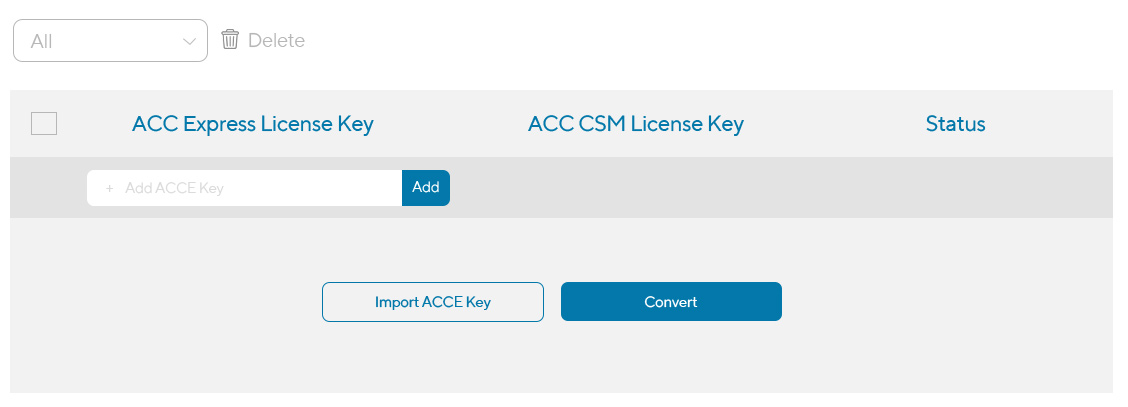
Používatelia, ktorí chcú naďalej používať ASUS Control Center CSM, môžu pomocou tohto prevodníka previesť svoj licenčný kľúč ASUS Control Center Express na licenčný kľúč ASUS Control Center CSM.
* Upozorňujeme, že proces prevodu nie je vratný.
Preveďte svoj kľúč hneď teraz
Často kladené otázky
-
Ak chcem aj naďalej používať ASUS Control Center, ako k nemu môžem získať licenčný kľúč?ASUS Control Center Express nie je možné nainštalovať na hlavný server Ak ste si zakúpili produkt ASUS, ktorý už obsahuje licenčný kľúč pre ASUS Control Center Express, ale napriek tomu chcete používať existujúci ASUS Control Center, môžete použiť náš prevodník kľúčov a vymeniť licenčný kľúč ACCE za licenčný kľúč ACC. Upozorňujeme, že tento prevod je jednosmerný a nemožno ho vrátiť späť.
-
ASUS Control Center Express nie je možné nainštalovať na hlavný serverASUS Control Center Express nie je možné nainštalovať na hlavný server
- Uistite sa, že server, na ktorý chcete nainštalovať ASUS Control Center Express, spĺňa požiadavky hlavného servera ACCE.
- Uistite sa, že účet na hlavnom serveri, na ktorý chcete nainštalovať ASUS Control Center Express, má požadované oprávnenia na inštaláciu.
- Ak potrebujete ďalšie podrobnosti o inštalácii ASUS Control Center Express, obráťte sa na oddelenie starostlivosti o zákazníkov.
-
Nemôžem sa prihlásiť do ASUS Control Center ExpressNemôžem sa prihlásiť do ASUS Control Center Express
- Prihlasovací účet a heslo rozlišujú veľké a malé písmená (predvolený účet: administrator, východiskové heslo: admin).
- Ak už máte nainštalovaný ASUS Control Center Express a znova inštalujete ASUS Control Center Express, overte si, či ste predtým zmenili heslo, a ak áno, prihláste sa pomocou predtým nastaveného hesla.
- Podrobnosti o nastavení správy účtov nájdete v časti 7.2.1 Nastavenie účtu.
-
Zadanie licenčného kľúča v ASUS Control Center Express viedlo buď k chybovej hláške, alebo k nezvýšeniu počtu licencií zariadeniaZadanie licenčného kľúča v ASUS Control Center Express viedlo buď k chybovej hláške, alebo k nezvýšeniu počtu licencií zariadenia
- Overte si, že zadaný licenčný kľúč zodpovedá licenčnému kľúču na karte ASUS Control Center Express priloženej k darčekovému baleniu produktu.
- Ak ste zadali licenčný kľúč ACC CSM, uistite sa, že ste 18-miestny licenčný kľúč zadali do poľa s informáciami o licencii CSM.
- Podrobnosti o pridávaní licenčných kľúčov nájdete v časti 7.1.4 Licencie.
-
Zariadenie, na ktoré chcem nasadiť agenta, sa nezobrazuje vo výsledkoch skenovania pri automatickom vyhľadávaní dostupných klientskych zariadeníZariadenie, na ktoré chcem nasadiť agenta, sa nezobrazuje vo výsledkoch skenovania pri automatickom vyhľadávaní dostupných klientskych zariadení
- Uistite sa, že internetové pripojenie hlavného servera a klientskeho zariadenia je stabilné.
- Hlavný server aj klientske zariadenie musia byť v rovnakej sieťovej doméne. Ak sa klientske zariadenie a hlavný server nachádzajú v rôznych sieťových doménach, nainštalujte agenta ručne pomocou stiahnutého inštalačného súboru agenta alebo pridajte klientske zariadenie ručne v ASUS Control Center Express. Podrobnosti o nasadzovaní agentov ASUS Control Center Express nájdete v časti 3.1 Nasadenie agentov.
-
Po dokončení procesu nasadenia sa vo výsledkoch zobrazuje, že nasadenie nebolo úspešnéPo dokončení procesu nasadenia sa vo výsledkoch zobrazuje, že nasadenie nebolo úspešné
- Ak sa zobrazí správa "Je potrebné importovať ďalšie licencie", skontrolujte, či je zadaný licenčný kľúč produktu, a skontrolujte, či je k dispozícii dostatok licenčných kľúčov. Počet licenčných kľúčov sa zobrazuje v blokoch Informácie o licencii a Informácie o licencii CSM. Podrobnosti nájdete v časti 7.1.4 Licencia.
- Pokiaľ sa zobrazí výsledok „Connect remote fail [SYSTEM ERROR:86, Zadané sieťové heslo nie je správne]“, uistite sa, že pri nasadzovaní agenta boli správne zadané účet správcu a heslo. Podrobnosti o nasadzovaní agentov ASUS Control Center Express nájdete v časti 3.1 Nasadenie agentov.
- Ak sa zobrazí výsledok „Connect remote fail [SYSTEM ERROR5, Prístup bol odmietnutý]“, uistite sa, že je v nastavení systémového firewallu klientskeho zariadenia povolená správa vzdialených služieb (Remote Service Management). Podrobnosti o nasadzovaní agentov ASUS Control Center Express nájdete v časti 3.1 Nasadenie agentov.
- Skontrolujte, či je na klientskom zariadení nainštalovaný ASUS Control Center Express. ASUS Control Center by mal byť nainštalovaný iba na hlavnom serveri. Ak bol ASUS Control Center Express nainštalovaný na klientskom zariadení, odinštalujte ho.
-
Niektoré procesy a služby nie je možné zastaviť a niektoré aplikácie nie je možné v Informáciách o softvéri odinštalovaťNiektoré procesy a služby nie je možné zastaviť a niektoré aplikácie nie je možné v Informáciách o softvéri odinštalovať
- V záujme zachovania stability systému nie je možné prostredníctvom ASUS Control Center Express odinštalovať alebo zastaviť niektoré systémové aplikácie, procesy a služby operačného systému.
- Aplikáciu nie je možné odinštalovať prostredníctvom ASUS Control Center Express, ak je aplikácia v tichom režime (tj užívateľ musí proces odinštalovania potvrdiť ručne) alebo pokiaľ nebol poskytnutý odinštalačný súbor .msi.
- Podrobnosti nájdete v časti 5.10.3 Informácie o softvéri.
-
Aké funkcie riadenia správy poskytuje ASUS Control Center ExpressAké funkcie riadenia správy poskytuje ASUS Control Center Express
- Klientske zariadenia, ktoré podporujú Remote Management Controller (napr. RTL8117), môžu pomocou funkcií Management Control ovládať a zobrazovať informácie o zariadení aj v prípade, že nie je možné zapnúť, spustiť operačný systém alebo pokiaľ nie je žiadny operačný systém nainštalovaný.
- Ďalšie podrobnosti nájdete v časti 5. Funkcia správy.
-
Aký je rozdiel medzi normálnym režimom a režimom obnovenia pri použití funkcie RTL8117 BIOS Flash v ASUS Control Center Express?Aký je rozdiel medzi normálnym režimom a režimom obnovenia pri použití funkcie RTL8117 BIOS Flash v ASUS Control Center Express?
- Normálny režim umožňuje flashovať systém BIOS, aj keď je klientske zariadenie vypnuté.
- Režim obnovenia je možné použiť na opravu BIOSu v prípadoch, keď je BIOS klientskeho zariadenia poškodený alebo je napadnutý škodlivým softvérom. Upozorňujeme, že pri použití režimu obnovenia sa vymažú všetky nastavenia a dáta BIOSu základnej dosky.
- Podrobnosti nájdete v časti 5.8 Smart BIOS.
-
Klientske zariadenie podporuje RTL8117, ale nemôžem použiť funkcie presmerovania USB a KVM v ASUS Control Center ExpressKlientske zariadenie podporuje RTL8117, ale nemôžem použiť funkcie presmerovania USB a KVM v ASUS Control Center Express
- Verziu firmvéru RTL8117 klientskeho zariadenia môžete zobraziť v časti Management Control alebo v možnosti RTL8117 v BIOSe daného zariadenia. Firmware RTL8117 je možné aktualizovať stiahnutím najnovšej verzie zo stránok produktu.
- Stiahnite si najnovší firmware RTL8117 zo stránok produktu a potom firmware aktualizujte pomocou ASUS Control Center Express; alebo si stiahnite nástroj na aktualizáciu firmvéru RTL8117 zo stránok produktu a potom firmvér aktualizujte v klientskom zariadení.
- Ďalšie informácie o aktualizácii firmvéru RTL8117 pomocou ASUS Control Center Express nájdete v časti 5.9 Aktualizácia firmvéru.
-
Aké nastavenia je potrebné nakonfigurovať na hlavnom serveri a klientskom zariadení, aby bolo možné používať funkciu KVM RTL8117?Aké nastavenia je potrebné nakonfigurovať na hlavnom serveri a klientskom zariadení, aby bolo možné používať funkciu KVM RTL8117?
- Hlavný server: Pred prvým pripojením ku klientskemu zariadeniu pomocou vzdialenej plochy RTL8117 KVM povoľte možnosť KVM Enable/Disable KVM v časti Management Functions > Control. Ďalšie podrobnosti nájdete v časti 4.8.2 Vzdialená plocha pre správu mimo pásmo.
- Klientske zariadenie: Reštartujte klientske zariadenie a vstúpte do BIOSu, potom prejdite do ponuky Advanced (Pokročilé) > nastavenia RTL8117 a vyberte Režim zobrazenia KVM. Ďalšie podrobnosti nájdete v časti 4.8.2 Vzdialená plocha pre správu mimo pásmo.
- Pre zachovanie stability zariadenia nie je možné aktualizovať firmware RTL8117, ak je na klientskom zariadení povolená funkcia KVM. Ak chcete aktualizovať firmvér RTL8117, uistite sa, že je pred aktualizáciou firmvéru RTL8117 vypnutá funkcia KVM.