Category
[Windows 11/10] Řešení problémů – Bezdrátová síť (Wi-Fi)
Platné produkty: Notebook, Stolní počítač, All-in-One PC, Herní kapesní zařízení, MiniPC, ASUS NUC
Nejprve musíme zkontrolovat, zda jsou problémy způsobeny samotným zařízením nebo internetovým zařízením (modem/internetový kabel/bezdrátové sdílecí zařízení) či poskytovatelem internetových služeb, než začneme řešit problém s Internetem. Pokud se váš problém týká externího zařízení připojeného přes bezdrátovou síť – například bezdrátová tiskárna, bezdrátový displej nebo bezdrátová kamera – některá zařízení mohou vyžadovat instalaci speciálního softwaru nebo ovladačů výrobce před jejich připojením k vašemu počítači. Ujistěte se, že vaše zařízení bylo nastaveno podle instalační dokumentace a kroků poskytnutých výrobcem bezdrátového zařízení.
Tato řešení potíží nabízí pouze řešení problémů s nefunkčností Internetu způsobenou zařízením. (Běžné příznaky, jako například žádná ikona Wi-Fi, Wi-Fi nefunguje, žádný signál Wi-Fi, pomalé WiFi nebo se objevil vykřičník u Wi-Fi ve správci zařízení atd.)
Ohledně dalších dotazů týkajících se internetového zařízení / služby kontaktujte poskytovatele internetových služeb pro více informací.
Předpokládejme, že používáte jak Zařízení (A), tak Chytrý telefon (B) a oba jsou připojeny k internetové síti přes Wi-Fi:
Oba (A) & (B) se nemohou připojit k internetu -> problémy většinou vyplývají z internetového zařízení nebo poskytovatele internetových služeb.
(A) se nemůže připojit k internetu, ale (B) ano -> Podívejte se na řešení níže:
Poznámka
: Bude užitečné pro problém s rychlostí sítě, pokud zlepšíte výkon systému. Zde se můžete dozvědět více o Jak změnit režim a plán napájení.
Poznámka: U stolních počítačů vybavených externími anténami (pohyblivé Wi-Fi antény) se doporučuje jejich správná instalace pro dosažení optimálního výkonu přenosu. Podrobné pokyny k instalaci naleznete v uživatelské příručce.
Pro poskytnutí podrobnějšího návodu můžete také kliknout na odkaz na video ASUS YouTube níže a dozvědět se více o tom, jak opravit problémy s bezdrátovým připojením na noteboocích ASUS.
https://www.youtube.com/watch?v=RsYwzIOySBk
Přejděte prosím na odpovídající pokyny podle aktuálního operačního systému Windows na vašem zařízení:
Operační systém Windows 11
Ujistěte se, že je bezdrátová funkce aktivována
Klikněte na [Síť & Internet] ikona na hlavním panelu①, poté se ujistěte, že Wi-Fi je [Zapnuto]②.
Poznámka: Když je ikona Wi-Fi zvýrazněná modře, znamená to, že je funkce povolena. 
Pokud problém přetrvává, pokračujte dalším krokem v odstraňování problémů.
Obnovení nastavení BIOS
- Přejděte na obrazovku nastavení BIOS zařízení.
Pokud zařízení není zapnuté, stiskněte a podržte klávesu [F2] na klávesnici, poté stiskněte tlačítko napájení pro zapnutí zařízení. Stále držte klávesu [F2], dokud se nezobrazí obrazovka nastavení BIOS, poté klávesu [F2] uvolněte. Zjistěte více o Jak vstoupit do obrazovky nastavení BIOS.
Poznámka: U některých starších stolních modelů je nutné během spouštění podržet [Del] klávesu, abyste se dostali na obrazovku konfigurace BIOS.
Poznámka: U herních handheldů je třeba podržet [Tlačítko pro snížení hlasitosti], poté stisknout napájecí tlačítko pro zapnutí zařízení. - Jakmile jste na obrazovce nastavení BIOS, podívejte se prosím na článek: Jak obnovit nastavení BIOS.
- Po dokončení resetování nastavení BIOS se zařízení restartuje a vstoupí do Windows. Zkontrolujte prosím problém znovu. Pokud problém přetrvává, pokračujte dalším krokem odstraňování problémů.
Úplné vypnutí zařízení
Klikněte na [Start] ikonu na hlavním panelu①, vyberte [Napájení]
 ikonu②, poté stiskněte a držte [Shift] klávesu③ na klávesnici a zároveň zvolte [Vypnout]④ ve stejný čas. Vaše zařízení bude zcela vypnuto.
Po úplném vypnutí zařízení prosím restartujte vaše zařízení a zkontrolujte, zda byl problém vyřešen. Pokud problém přetrvává, pokračujte dalším krokem odstraňování problémů.


Spustit bezdrátovou diagnostiku v MyASUS
Použijte Diagnostiku systému v MyASUS pro kontrolu problémů s bezdrátovým připojením.
- Zadejte a vyhledejte [MyASUS] v panelu hledání Windows①, poté klikněte na [Otevřít]②.
Poznámka: Pokud nemůžete najít MyASUS, nemusí být na vašem zařízení nainstalován. Viz Jak nainstalovat MyASUS.
- V aplikaci MyASUS klikněte na [Diagnostika systému]③.
Poznámka: Pokud se na vašem zařízení nezobrazuje diagnostika systému stránka v softwaru MyASUS znamená, že vaše zařízení tuto funkci nepodporuje. Pokračujte do další části pro další řešení problémů. Zde se můžete dozvědět více o Proč vidím v aplikaci MyASUS pouze částečné funkce.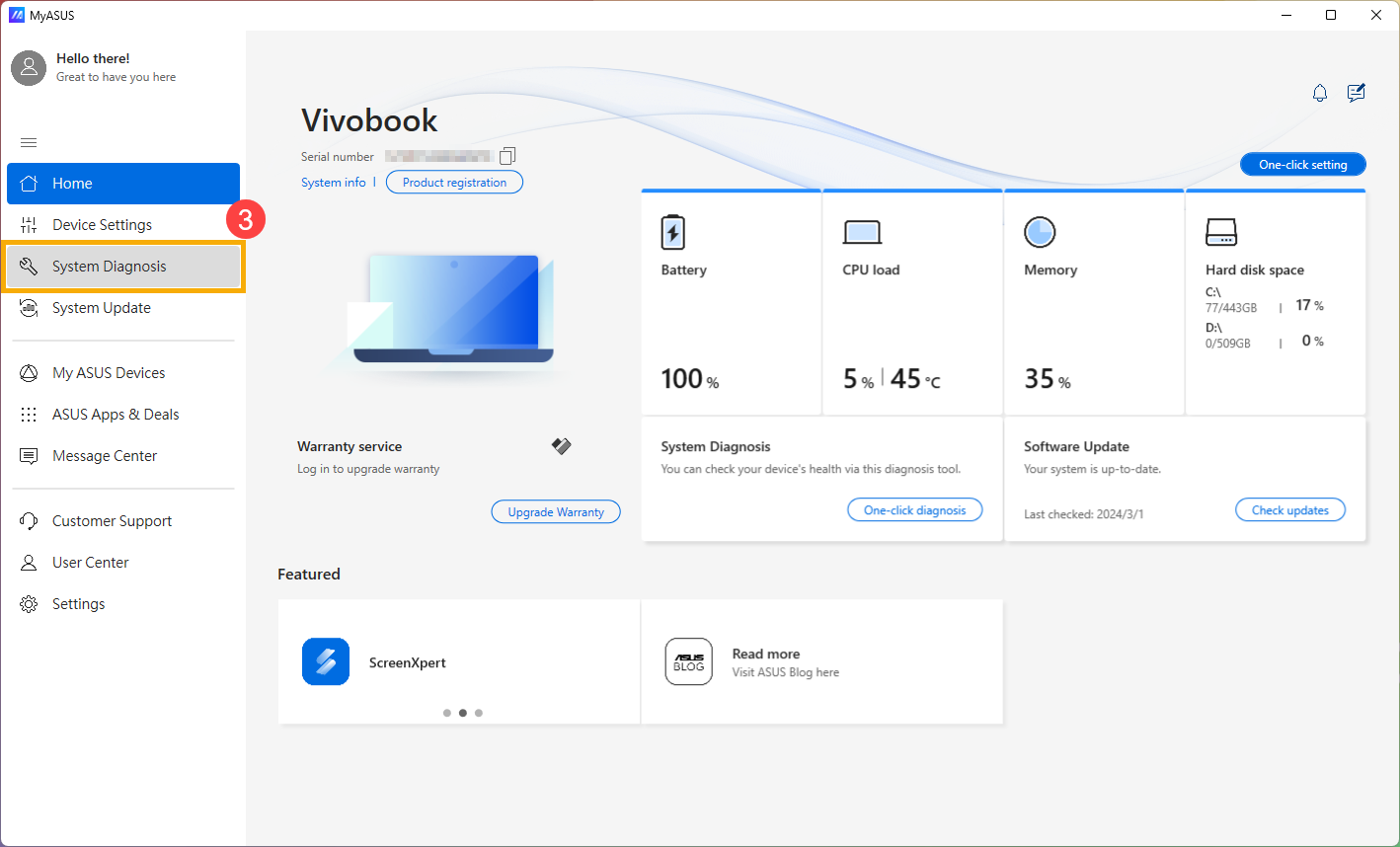
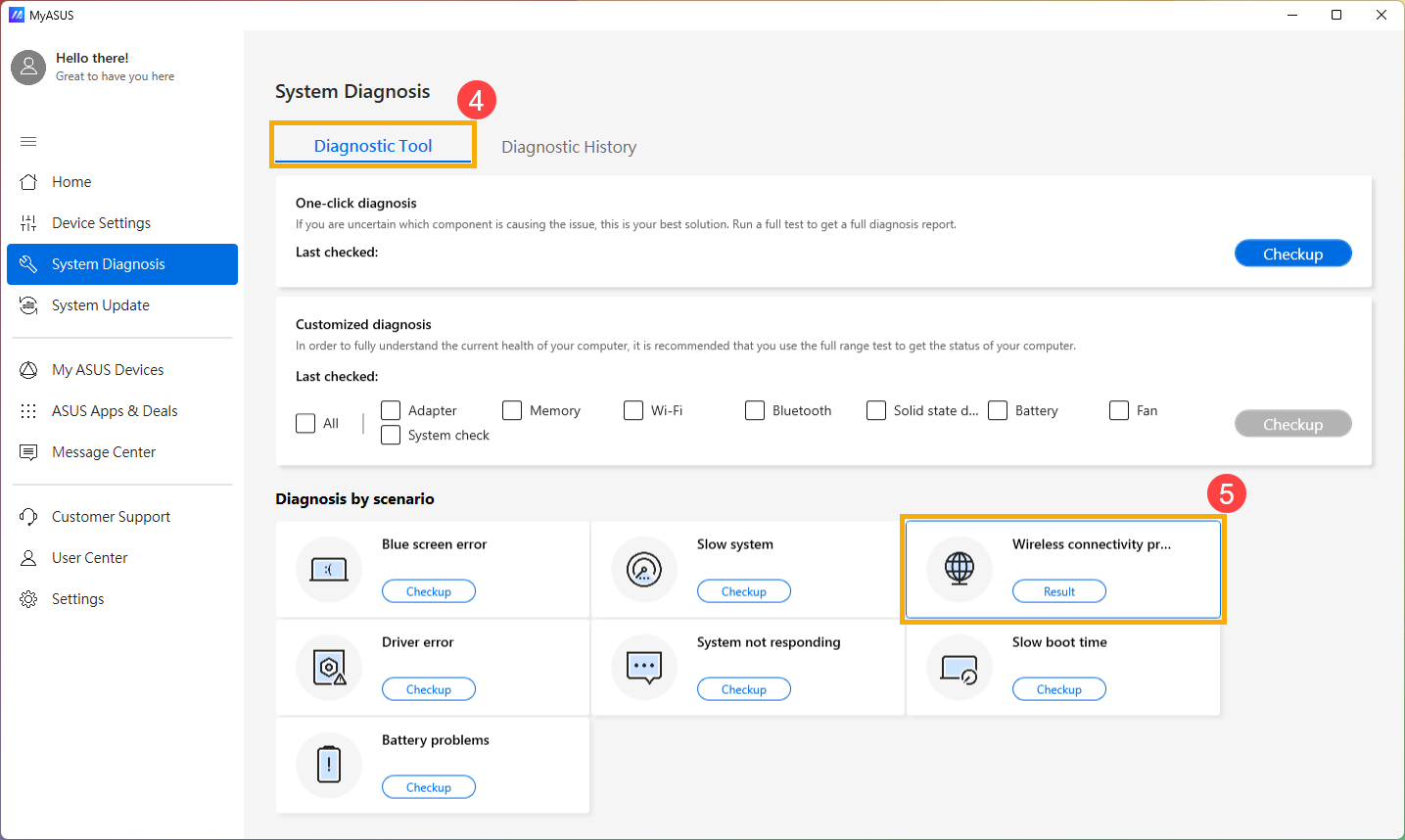
- V [Nástroj diagnostiky]④ klikněte na [Problémy s bezdrátovým připojením]⑤. Zde se můžete dozvědět více o Diagnostika systému MyASUS - Úvod.
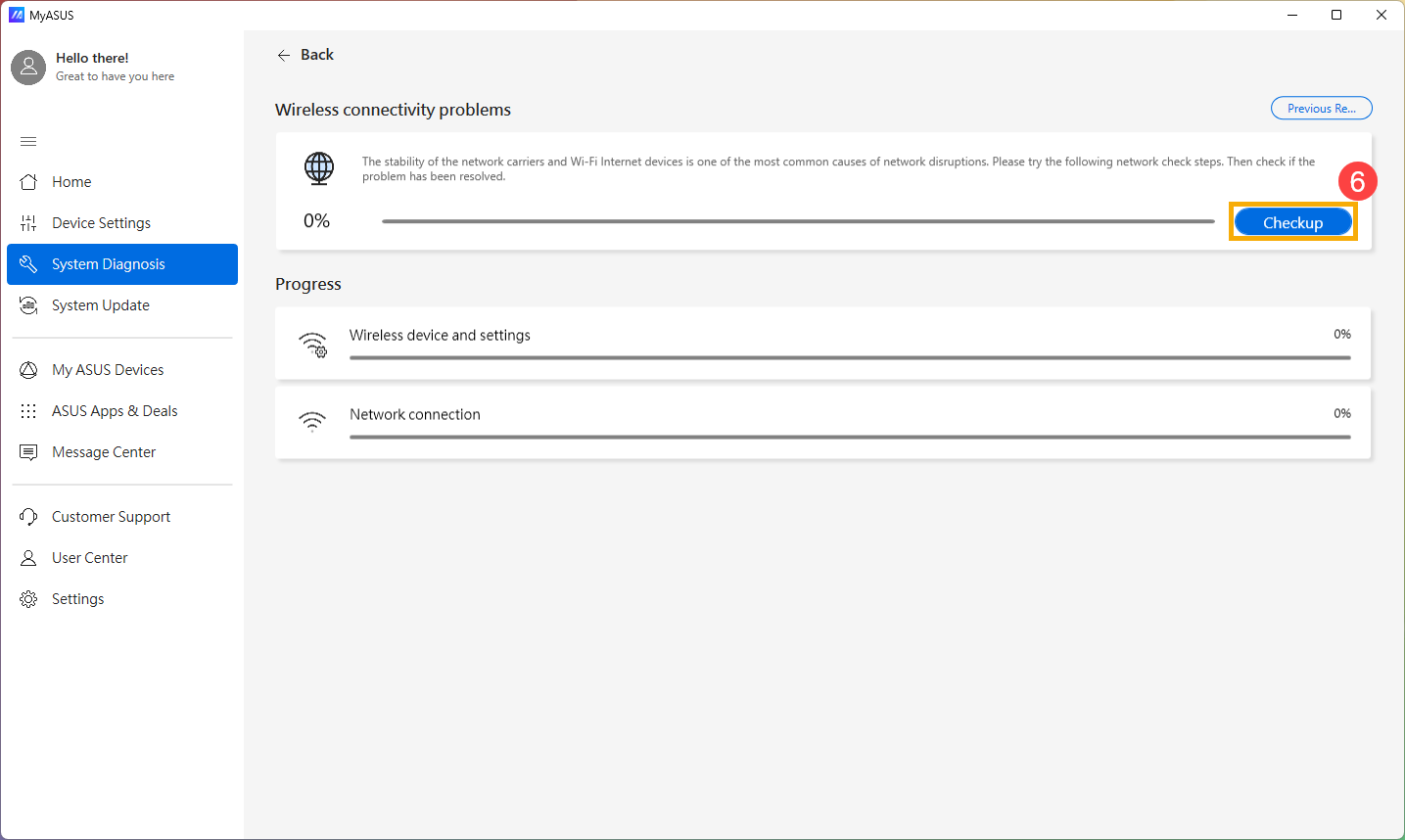
- Klikněte na [Kontrola]⑥.
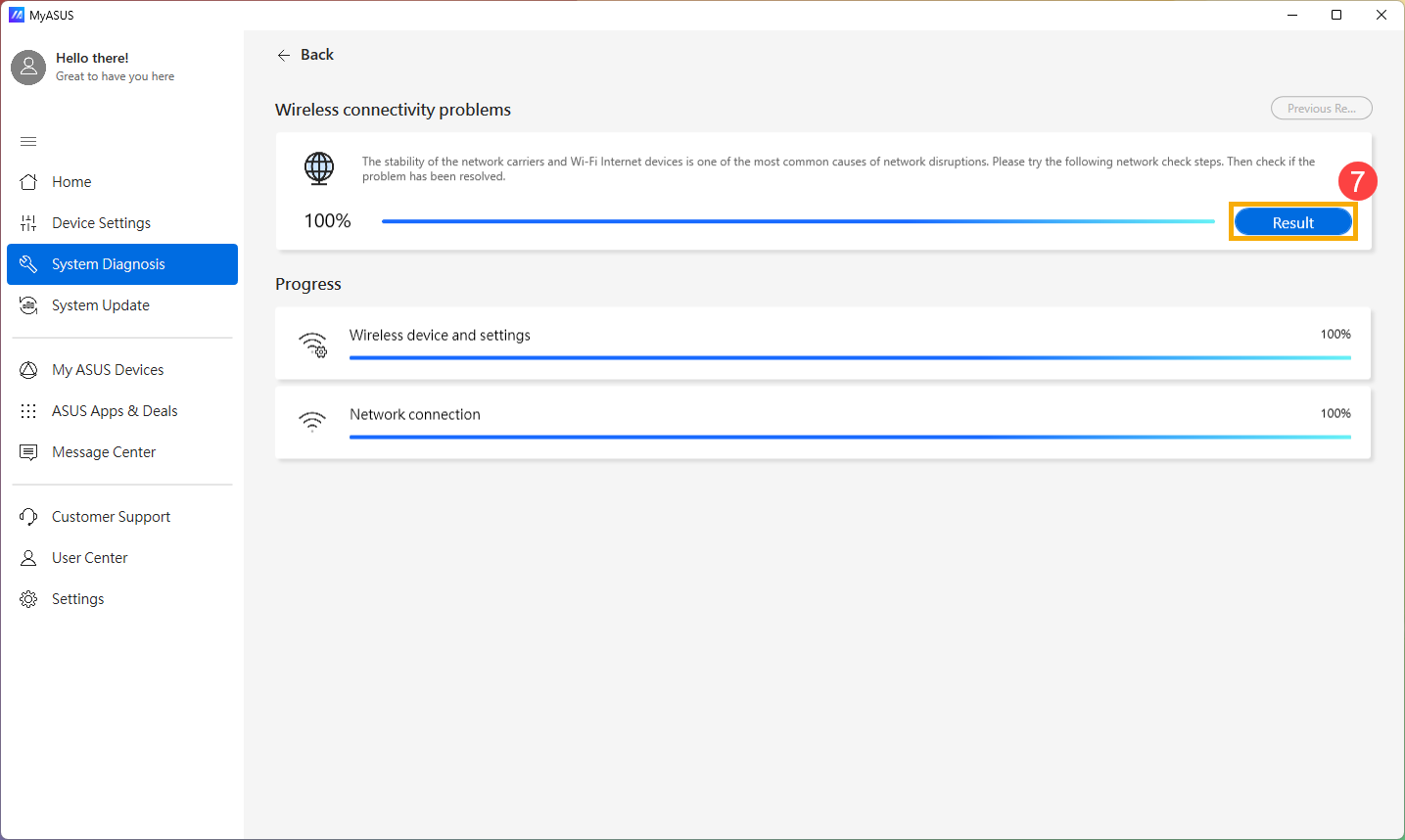
- Po kontrole klikněte na [Výsledky]⑦. Pokud jsou zjištěny chyby, vyzkoušejte návrhy na řešení problémů poskytnuté MyASUS. Pokud problém přetrvává, pokračujte na další krok řešení problémů.
Bezdrátový síťový adaptér se žlutým vykřičníkem ve Správci zařízení
Pokud zjistíte, že bezdrátový síťový adaptér má ve Správci zařízení žlutý vykřičník, zkuste následující postup k vyřešení problému. (Tento krok je pouze pro notebooky. Pro stolní počítače, AIO PC a herní handheld zařízení pokračujte dalším krokem řešení problémů.)

- Odpojte AC adaptér.
Poznámka: Prosím neodpojujte AC adaptér u modelů ASUS laptop TP420IA a UX425IA. (Tyto modely musí mít připojený AC adaptér k provedení procesu Hard resetu.) - Stiskněte a podržte tlačítko napájení po dobu 40 sekund pro provedení hardwarového resetu.
- Počkejte 90 sekund, poté se váš počítač automaticky spustí.
- Po spuštění počítače zkontrolujte bezdrátový síťový adaptér ve Správci zařízení, zda je v pořádku. Pokud problém přetrvává, pokračujte dalším krokem řešení problémů.

Aktualizujte bezdrátové a Bluetooth drivery přes Správce zařízení
Pokud jsou verze mezi bezdrátovým a Bluetooth driverem příliš odlišné, může to způsobit problém s kompatibilitou softwaru. Proto doporučujeme aktualizovat oba drivery na nejnovější verzi.
- Napište a vyhledejte [Správce zařízení] v hledacím poli Windows①, potom klikněte na [Otevřít]②.

- Zkontrolujte šipku vedle [Síťové adaptéry]③, potom klikněte pravým tlačítkem na [Intel(R) Wi-Fi 6 AX201 160MHz]④ a vyberte [Odinstalovat zařízení]⑤.
Poznámka: Název zařízení se může lišit v závislosti na různých modelech.
- Vyberte [Pokusit se odebrat ovladač pro toto zařízení]⑥, potom klikněte na [Odinstalovat]⑦.

- Zkontrolujte šipku vedle [Bluetooth]⑧, poté klikněte pravým tlačítkem myši na [Intel(R) Wireless Bluetooth(R)]⑨ a vyberte [Odinstalovat zařízení]⑩.
Poznámka: Název zařízení se může lišit v závislosti na různých modelech.
- Vyberte [Pokusit se odebrat ovladač pro toto zařízení]⑪, poté klikněte na [Odinstalovat]⑫.&

- Po odinstalování síťového adaptéru a Bluetooth prosím klikněte na [Akce]⑬ a vyberte [Vyhledat změny hardwaru]⑭.
Zařízení znovu nainstaluje bezdrátovou síť a Bluetooth a zařízení se zobrazí v kategoriích Síťové adaptéry a Bluetooth.
- Pokud se nepodaří aktualizovat bezdrátový nebo Bluetooth ovladač přes Správce zařízení, můžete si stáhnout a nainstalovat nejnovější ovladač z ASUS Support Site. Zde se můžete dozvědět více o Jak vyhledat a stáhnout ovladače.
Poznámka: Vyhledejte bezdrátový nebo Bluetooth ovladač spárovaný s názvem dodavatele, který je použit na vašem zařízení. Jako příklad je název dodavatele bezdrátového zařízení [Intel].

Pokud problém přetrvává, pokračujte dalším krokem řešení problémů.
Obnovit síť
- Klikněte na [Start menu]
 ①, poté vyberte [Settings]
 ②.
②. 
- Vyberte [Síť a internet]③, poté vyberte [Pokročilá nastavení sítě]④.

- Vyberte [Obnovení sítě]⑤.

- Klikněte na [Obnovit nyní]⑥, poté vyberte [Ano]⑦. Vaše zařízení bude po dokončení obnovení restartováno.


- Pokud problém přetrvává, pokračujte dalším krokem řešení potíží.
Zkontrolujte nastavení proxy nebo VPN
Pokud jste dříve používali software VPN, nástroje pro připojení ke korporátní síti, akcelerátory sítě nebo jste konfigurovali proxy server, mohou zůstat zbytková nastavení i poté, co tyto služby již nepoužíváte. Taková zbytková nastavení mohou narušovat běžné připojení k internetu.
Postupujte podle níže uvedených kroků pro zakázání proxy serveru nebo vymazání stávajícího nastavení proxy:
- Klikněte na [Start]①, poté vyberte [Nastavení]②.

- Přejděte na [Síť a internet]③, poté vyberte [Proxy]④.

- V sekci Použít proxy server klikněte na [Upravit]⑤.

- Nastavte Použít proxy server na [Vypnuto]⑥, poté klikněte na [Uložit]⑦.

- Restartujte svůj webový prohlížeč a otestujte připojení k internetu. Pokud problém přetrvává, pokračujte k další metodě řešení problémů.
Obnovit internetový prohlížeč
Pokud se vám nedaří připojit k internetu přes prohlížeč, ale chatovací aplikace funguje normálně, můžete zkusit obnovit nastavení prohlížeče pro vyřešení tohoto problému.
- Jako příklad vezměte Microsoft Edge. Klikněte na ikonu [Nastavení a další]
 ① v pravém horním rohu a poté vyberte [Nastavení]②.
- Vyberte [Obnovit nastavení]③ a klikněte na [Obnovit nastavení na jejich výchozí hodnoty]④.

- Vyberte [Obnovit]⑤.

- Pokud problém přetrvává, pokračujte dalším krokem odstraňování problémů.
Aktualizace BIOS, Windows balíčků a ovladačů
Pravidelná aktualizace BIOS, Windows a ovladačů může zlepšit stabilitu a výkon systému. Ujistěte se, že vaše zařízení používá nejnovější verze. Více informací o aktualizaci BIOS:
Jak aktualizovat verzi BIOS v systému Windows
Jak aktualizovat BIOS pomocí ASUS Firmware Update/EZ Flash
(Pro stolní produkty naleznete Úvod do ASUS Motherboard EZ Flash 3.)
Více informací o aktualizaci Windows a ovladačů:
Jak provést aktualizaci Windows
Jak aktualizovat ovladače pomocí System Update v MyASUS
Pokud problém přetrvává i po aktualizaci BIOS/Windows balíčků/ovladačů na aktuální verzi, přejděte k dalšímu kroku odstraňování problémů.
Proveďte CMOS Reset/Hard reset
Zkuste provést EC (Vestavěný řadič) reset, RTC (Hodiny reálného času) reset nebo hard reset pro obnovení hardwaru do výchozího nastavení a vyřešení problémů s Wi-Fi. Podrobné postupy najdete v následujících článcích:
- Notebook/All-in-One PC/Herní handheld: Jak provést reset Vestavěného řadiče (EC), reset Hodin reálného času (RTC) a Hard reset
- Stolní PC: Jak vymazat CMOS
Pokud problém přetrvává i po vymazání CMOS (EC reset), přejděte k dalšímu kroku odstraňování problémů.
Obnovte systém z bodu obnovení
Pokud se problém objevil nedávno a pokud jste někdy vytvořili bod obnovení nebo existuje automatické obnovení systému, zkuste obnovit zařízení do bodu před začátkem problému, abyste problém vyřešili. Zde se můžete dozvědět více o Jak použít bod obnovení k obnovení systému. Pokud problém přetrvává, pokračujte dalším krokem řešení problémů.
Obnovit váš PC
Pokud problém přetrvává i po dokončení všech kroků řešení problémů, zálohujte si své osobní soubory a poté obnovte zařízení zpět do původního nastavení. Zde se můžete dozvědět více o Jak obnovit systém.
Můžete se také řídit doporučeními společnosti Microsoft, zde se můžete dozvědět více o jak opravit problémy s připojením k síti ve Windows.
Pokud váš problém přetrvává i po provedení výše uvedených kroků řešení problémů, problém může být způsoben poskytovatelem internetových služeb (ISP) nebo internetovým zařízením (modem/internetový kabel/bezdrátové sdílecí zařízení). Doporučujeme kontaktovat svého ISP nebo se pokusit provést řešení problémů s internetovým zařízením. Zde se můžete dozvědět více o řešení problémů s routerem ASUS:
[Řešení potíží] Selhal přístup k internetu přes router
[Řešení potíží] Wi-Fi signál se často odpojuje
Operační systém Windows 10
Ujistěte se, že je bezdrátová funkce aktivována
Klikněte na [Síť & Internet] ikonu na hlavním panelu①, poté se ujistěte, že Wi-Fi je [Zapnuto]②.
Poznámka: Pokud je ikona Wi-Fi zvýrazněná modře, znamená to, že je funkce povolena.

Pokud problém přetrvává, pokračujte následujícím krokem řešení potíží.
Obnovit nastavení BIOS
- Přejděte na obrazovku nastavení BIOSu na zařízení.
Pokud zařízení není zapnuté, stiskněte a podržte klávesu [F2] na klávesnici, poté stiskněte tlačítko napájení pro zapnutí zařízení. Stále držte klávesu [F2], dokud se nezobrazí obrazovka nastavení BIOS, poté klávesu [F2] uvolněte. Více informací naleznete v článku Jak vstoupit do obrazovky nastavení BIOS.
Poznámka: U některých starších modelů stolních počítačů může být potřeba během spouštění držet stisknutou klávesu [Del] pro přístup k obrazovce konfigurace BIOS.
Poznámka: Herní handheldy musí stisknout a držet [tlačítko pro snížení hlasitosti], poté stisknout tlačítko napájení pro zapnutí zařízení. - Jakmile jste na obrazovce nastavení BIOS, přečtěte si článek: Jak obnovit nastavení BIOS.
- Když je resetování nastavení BIOS dokončeno, zařízení se restartuje a vstoupí do Windows. Prosím zkontrolujte problém znovu. Pokud problém přetrvává, pokračujte dalším krokem řešení problémů.
Úplně vypněte zařízení
Klikněte na [Start] ikonu úplně vlevo na hlavním panelu①, zvolte [Napájení]
 ikona②, poté stiskněte a podržte [Shift]③ na klávesnici a zároveň vyberte [Vypnout]④ současně. Vaše zařízení se zcela vypne.
Po úplném vypnutí zařízení prosím zařízení znovu spusťte a zkontrolujte, zda byl problém vyřešen. Pokud problém přetrvává, pokračujte dalším krokem řešení problémů.


Spusťte bezdrátovou diagnostiku v MyASUS
Použijte Diagnostiku systému v MyASUS pro kontrolu problémů s bezdrátovým připojením.
- Zadejte a vyhledejte [MyASUS] v panelu vyhledávání Windows①, poté klikněte na [Otevřít]②.
Poznámka: Pokud nemůžete najít MyASUS, pravděpodobně není nainstalována na vašem zařízení. Podívejte se na Jak nainstalovat MyASUS.
- V aplikaci MyASUS klikněte na [Systémová diagnostika]③.
Poznámka: Pokud vaše zařízení nezobrazuje stránku systémové diagnostiky v softwaru MyASUS, znamená to, že vaše zařízení tuto funkci nepodporuje. Pokračujte do další části pro další kroky řešení problémů. Zde se můžete dozvědět více o Proč vidím v aplikaci MyASUS jen částečné funkce. - V [Nástroj pro diagnostiku]④ klikněte na [Problémy s bezdrátovým připojením]⑤. Zde se můžete dozvědět více o Systémová diagnostika MyASUS – Úvod.
- Klikněte na [Kontrola]⑥.
- Po dokončení kontroly klikněte na [Výsledky]⑦. Pokud jsou zjištěny chyby, zkuste navrhovaná řešení potíží poskytnutá aplikací MyASUS. Pokud problém přetrvává, pokračujte dalším krokem odstraňování problémů.
Bezdrátový síťový adaptér se žlutým vykřičníkem ve Správci zařízení
Pokud zaznamenáte, že bezdrátový síťový adaptér má ve Správci zařízení žlutý vykřičník, zkuste následující postup pro vyřešení problému. (Tento krok je pouze pro notebooky. Pro stolní počítače, AIO PC a herní handheldy pokračujte dalším krokem odstraňování problémů.)
- Odpojte AC adaptér.
Poznámka: U modelů ASUS notebooků TP420IA a UX425IA prosím neodpojujte AC adaptér. (Tyto modely vyžadují připojený AC adaptér pro provedení procesu Hard reset.) - Stiskněte a podržte tlačítko napájení po dobu 40 sekund pro provedení hardwarového resetu.
- Počkejte 90 sekund, poté se váš počítač automaticky spustí.
- Po spuštění vašeho PC prosím zkontrolujte bezdrátový síťový adaptér ve Správci zařízení, zda je v pořádku. Pokud problém přetrvává, pokračujte dalším krokem odstraňování problémů.
Aktualizujte bezdrátový driver přes Správce zařízení
Pokud jsou verze driverů pro Wireless a Bluetooth příliš odlišné, může to způsobit problém s kompatibilitou softwaru. Proto doporučujeme aktualizovat oba drivery na nejnovější verzi.
- Klikněte pravým tlačítkem [Start menu]①, pak klikněte na [Správce zařízení]②.

- Zkontrolujte šipku vedle [Síťové adaptéry]③, poté klikněte pravým tlačítkem na [Intel(R) Dual Band Wireless-AC 8265]④ a zvolte [Odinstalovat zařízení]⑤.
Poznámka: Název zařízení se může lišit v závislosti na různých modelech.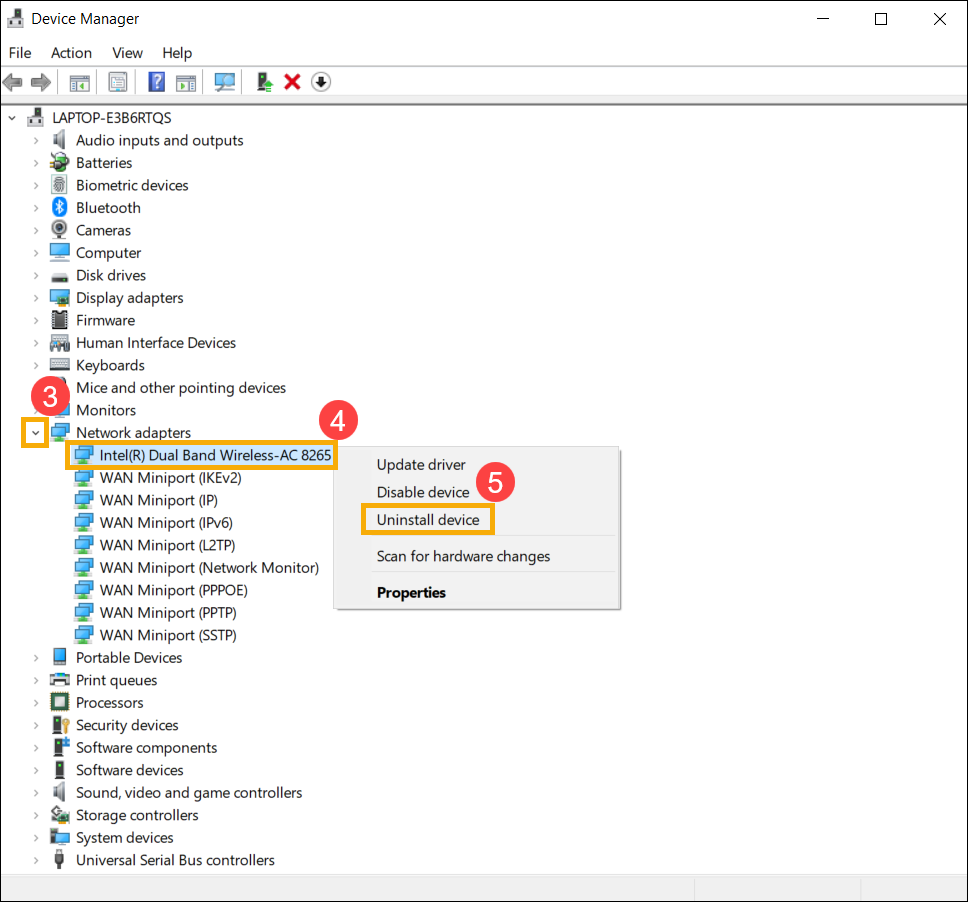
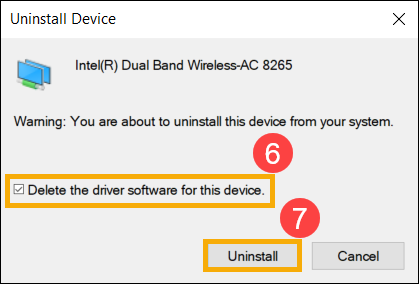
- Vyberte [Odstranit software ovladače pro toto zařízení]⑥, poté klikněte na [Odinstalovat]⑦.
- Zkontrolujte šipku vedle [Bluetooth]⑧, poté klikněte pravým tlačítkem myši na [Intel(R) Wireless Bluetooth(R)]⑨ a vyberte [Odinstalovat zařízení]⑩.
Poznámka: Název zařízení se může lišit v závislosti na různých modelech.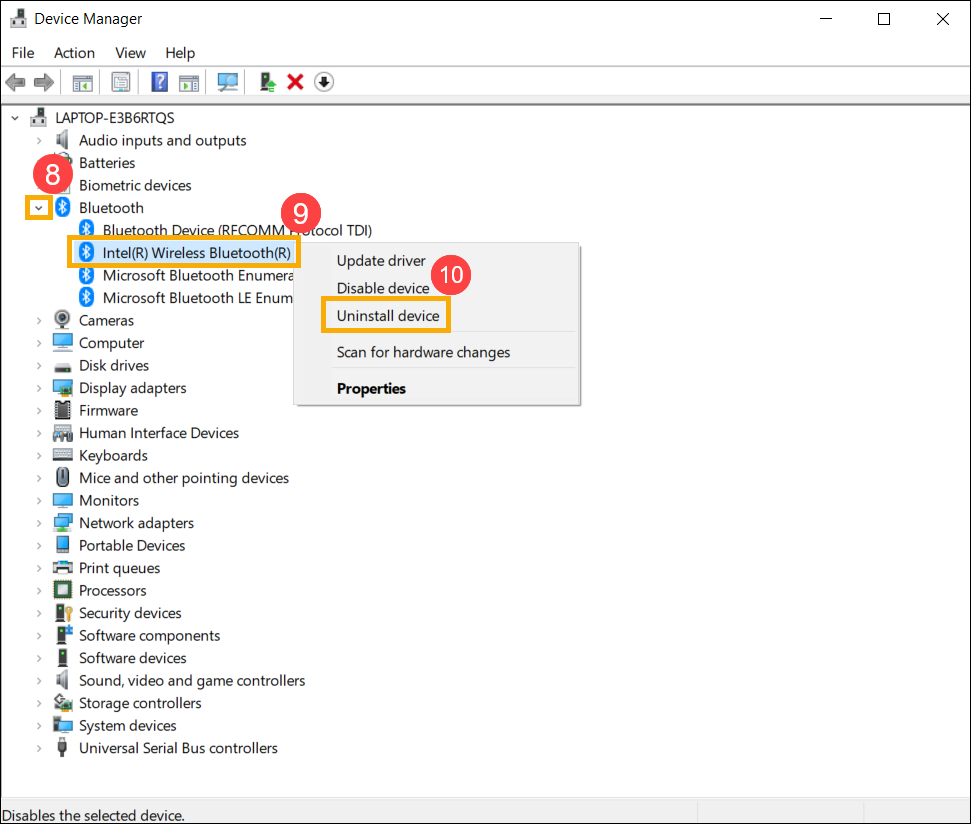
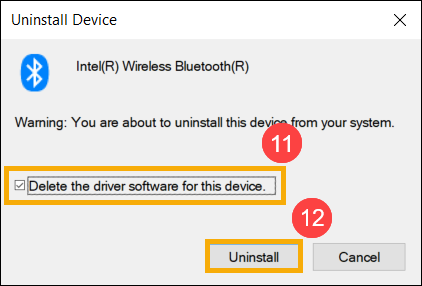
- Vyberte [Odstranit software ovladače pro toto zařízení]⑪, poté klikněte na [Odinstalovat]⑫.
- Po odinstalování síťového adaptéru a Bluetooth prosím klikněte na [Akce]⑬ a vyberte [Vyhledat změny hardwaru]⑭.
Zařízení znovu nainstaluje bezdrátovou síť a Bluetooth a zařízení se zobrazí v kategoriích Síťové adaptéry a Bluetooth.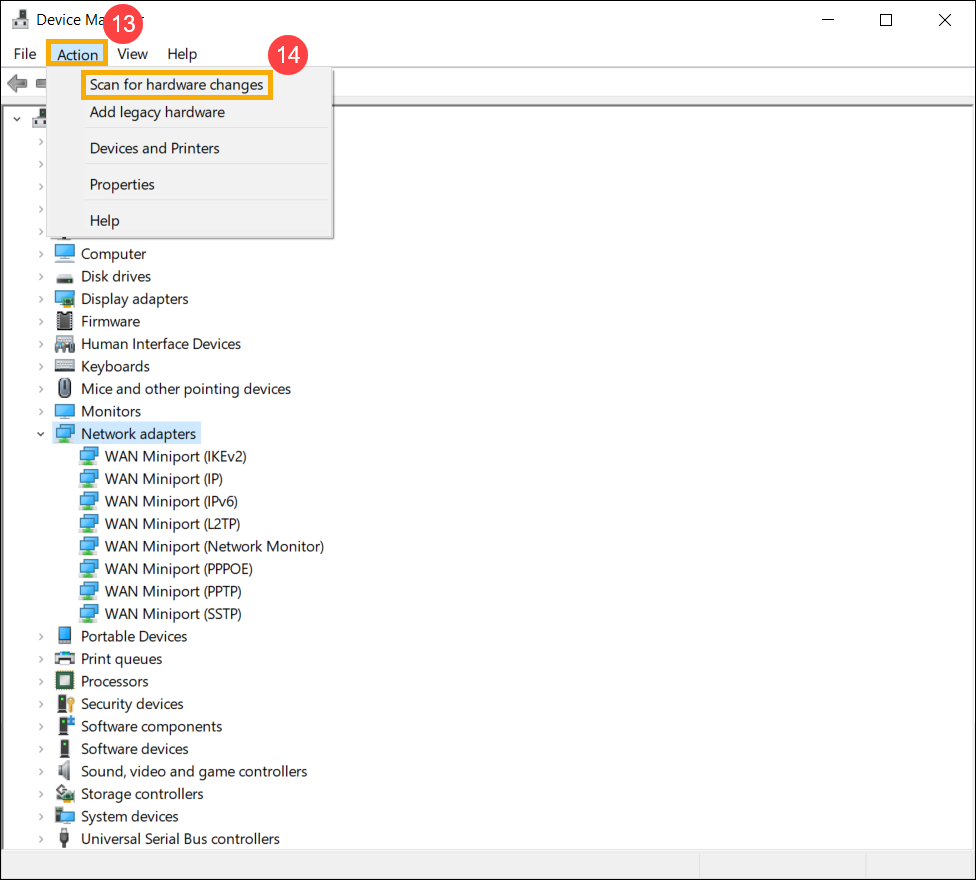
- Pokud se nepodaří aktualizovat bezdrátový nebo Bluetooth driver prostřednictvím Správce zařízení, můžete si stáhnout a nainstalovat nejnovější driver z ASUS Support Site. Odkazujte se na Jak vyhledat a stáhnout drivery.
Poznámka: Vyhledejte bezdrátový nebo Bluetooth driver spárovaný se jménem dodavatele, které je použito ve vašem zařízení. Jméno dodavatele bezdrátového zařízení je [Intel] jako příklad.

- Pokud problém přetrvává, pokračujte dalším krokem pro řešení problémů.
Obnovit síť
- Klikněte na [Start menu]①, poté klikněte na [Nastavení]②.

- Vyberte [Síť a internet]③, poté klikněte na [Obnovení sítě]④.

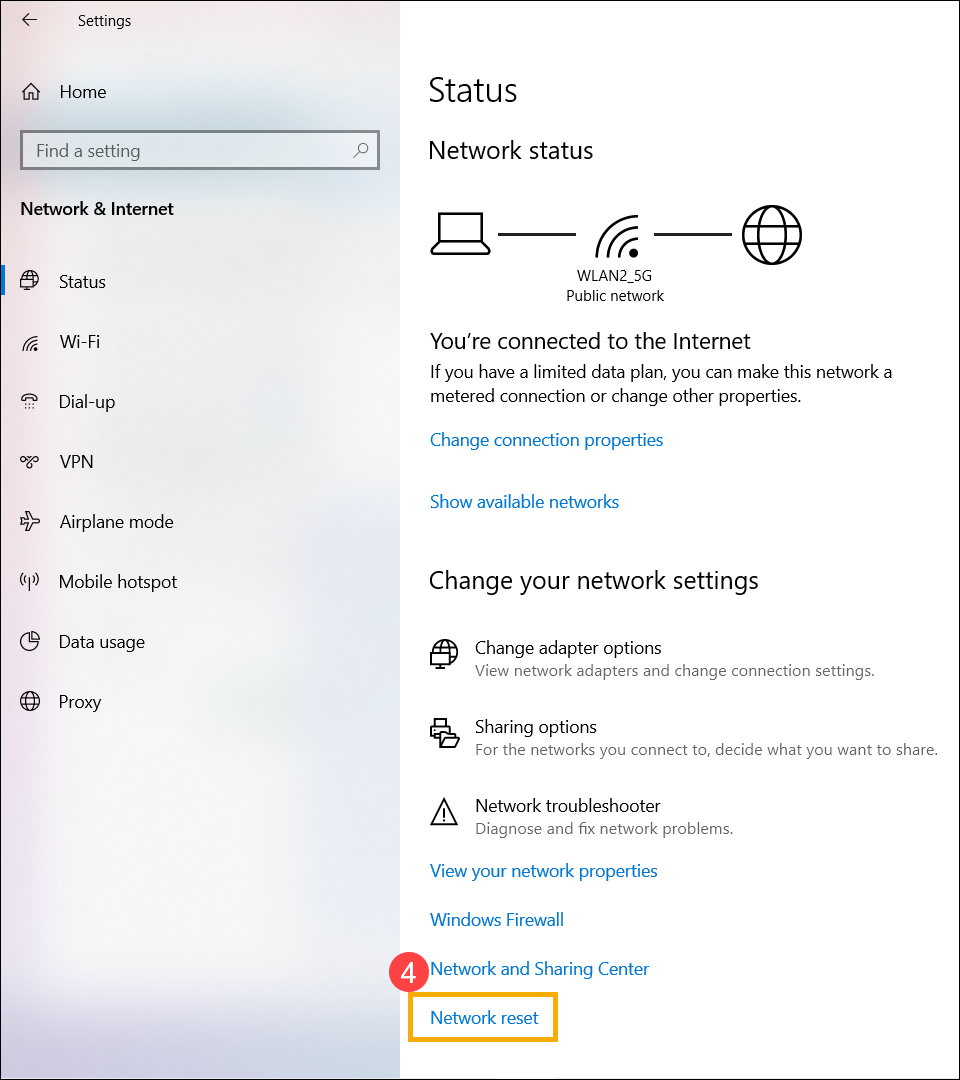
- Klikněte na [Obnovit nyní]⑤, poté zvolte [Ano]⑥. Vaše zařízení bude po dokončení obnovení restartováno.


- Pokud problém přetrvává, pokračujte dalším krokem řešení potíží.
Zkontrolujte nastavení proxy nebo VPN
Pokud jste dříve používali software VPN, nástroje pro připojení ke korporátní síti, zrychlovače sítě nebo jste nastavili proxy server, mohou i po ukončení používání těchto služeb zůstat zachována reziduální nastavení. Taková zbylá nastavení mohou narušit běžnou internetovou konektivitu.
Postupujte podle níže uvedených kroků pro zakázání proxy serveru nebo vymazání existujících nastavení proxy:
- Klikněte na [Start], poté vyberte [Nastavení].
- Přejděte na [Síť a internet], poté vyberte [Proxy].
- V části Použít proxy server klikněte na [Upravit].
- Nastavte Použít proxy server na [Vypnuto], poté klikněte na [Uložit].
- Restartujte svůj webový prohlížeč a otestujte své internetové připojení. Pokud problém přetrvává, pokračujte k dalšímu způsobu řešení problémů.
Obnovit internetový prohlížeč
Pokud se vám nedaří připojit na internet prostřednictvím prohlížeče, ale chatovací aplikace funguje normálně, můžete zkusit obnovit prohlížeč a tím vyřešit tento problém.
- Například v Internet Explorer 11 (IE11). Klikněte na [Ikona ozubeného kola]① v pravém horním rohu a zvolte [Možnosti internetu]②.
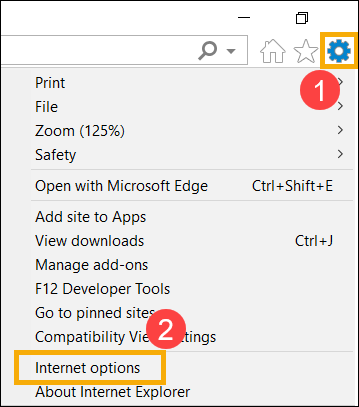
- Zvolte [Pokročilé]③ a klikněte na [Obnovit]④ pro pokračování.

- Pokud problém přetrvává, pokračujte dalším krokem při odstraňování potíží.
Aktualizace BIOS, Windows balíčků a ovladačů
Pravidelná aktualizace BIOS, Windows a ovladačů může zlepšit stabilitu a výkon systému. Ujistěte se, že vaše zařízení používá nejnovější verze. Více informací o aktualizaci BIOS:
Jak aktualizovat verzi BIOS v systému Windows
Jak aktualizovat BIOS pomocí ASUS Firmware Update/EZ Flash
(Pro stolní produkty, prosím odkažte na Úvod k ASUS Motherboard EZ Flash 3.)
Více informací o aktualizaci Windows a ovladačů:
Jak aktualizovat ovladače přes System Update v MyASUS
Pokud problém přetrvává i po aktualizaci BIOS/Windows balíčků/ovladačů na aktuální verzi, pokračujte dalším krokem řešení potíží.
Proveďte CMOS reset/Hard reset
Zkuste provést reset EC (Embedded Controller), reset RTC (Real-Time Clock) nebo hard reset pro obnovení výchozího nastavení hardwaru a vyřešení problémů s Wi-Fi. Podrobné postupy naleznete v následujících článcích:
- Notebook/All-in-One PC/Herní handheld: Jak resetovat Embedded Controller (EC), Real-Time Clock (RTC) a provést hard reset
- Stolní PC: Jak vymazat CMOS
Pokud problém přetrvává i po provedení vymazání CMOS (reset EC), pokračujte dalším krokem řešení potíží.
Obnovení systému z bodu obnovení
Pokud se problém objevil nedávno a pokud jste někdy vytvořili bod obnovení nebo existuje automatické obnovení systému, zkuste obnovit zařízení do bodu před začátkem problému, abyste problém vyřešili. Zde se můžete dozvědět více o Jak použít bod obnovení pro obnovení systému. Pokud problém přetrvává, pokračujte dalším krokem řešení potíží.
Obnovit váš PC
Pokud problém přetrvává i po dokončení všech kroků odstraňování problémů. Zálohujte si prosím své osobní soubory a poté obnovte zařízení do původního nastavení. Zde se můžete dozvědět více o jak obnovit systém.
Můžete se také řídit doporučeními společnosti Microsoft, zde se dozvíte více o jak opravit problémy s připojením k síti ve Windows.
Pokud váš problém přetrvává i po dodržení výše uvedených kroků odstraňování problémů, může být problém způsoben poskytovatelem internetových služeb (ISP) nebo internetovým zařízením (modem/internetový kabel/bezdrátové sdílecí zařízení). Doporučujeme kontaktovat vašeho ISP nebo se pokusit provést odstraňování problémů s internetovým zařízením. Zde se dozvíte více o odstraňování problémů s routerem ASUS:
[Odstraňování problémů] Selhal přístup k internetu přes router
Pokud váš problém není vyřešen, kontaktujte prosím zákaznické centrum ASUS pro další asistenci.